Как пользоваться Google Drive
В создании этой статьи участвовала наша опытная команда редакторов и исследователей, которые проверили ее на точность и полноту.
Команда контент-менеджеров wikiHow тщательно следит за работой редакторов, чтобы гарантировать соответствие каждой статьи нашим высоким стандартам качества.
Количество просмотров этой статьи: 101 163.
В этой статье:
Из данной статьи вы узнаете, как пользоваться Google Диском для хранения и обмена файлами. С Google Диском можно работать на компьютере и мобильном устройстве, но для этого нужна учетная запись Google.
Часть 1 из 7:
Как авторизоваться в Google Диске

- На мобильном устройстве нажмите на значок приложения Google Диск, который выглядит как желто-зелено-синий треугольник. Если на вашем устройстве такого приложения нет, скачайте его бесплатно для iPhone или Android-устройства.

- На мобильном устройстве нажмите «Войти» в нижней части экрана.
- Пропустите этот и следующий шаги, если вы уже авторизовались в Google Диске.

- На мобильном устройстве выберите учетную запись Google, когда появится запрос.

- На мобильном устройстве вы увидите пустое пространство с белым значком «+» в нижней части экрана, а также значок «☰» в верхнем левом углу экрана.
- Любой файл, загруженный в Google Диск, будет доступен на любом устройстве, на котором можно открыть страницу или приложение Google Диск.
Часть 2 из 7:
Как загружать файлы (на компьютере)

Щелкните по Создать . Это синяя кнопка в верхнем левом углу страницы. Откроется выпадающее меню.

Нажмите Загрузить файлы . Эта опция находится в выпадающем меню «Создать». Откроется окно Проводника (Windows) или Finder (Mac).

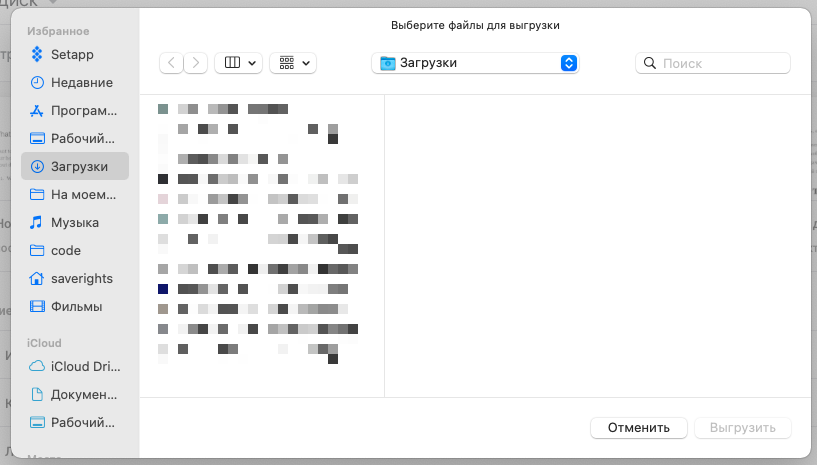
- Чтобы перейти в папку с файлами, щелкните по ней в левой части окна.

Нажмите Открыть . Эта кнопка находится в нижнем правом углу окна. Файлы начнут загружаться в Google Диск.

- Когда загрузка файлов завершится, справа от имени каждого файла вы увидите белую галочку ✓.
Часть 3 из 7:
Как загружать файлы (на мобильном устройстве)

Нажмите + . Этот значок находится в правом нижнем углу экрана. Появится всплывающее меню.

Коснитесь Загрузить . Вы найдете эту опцию во всплывающем меню.

- На Android-устройстве вы, возможно, сразу перейдете на страницу «Фото».

Выберите расположение. Нажмите на альбом или папку, в которой находится нужный файл.

Выберите файл. Для этого коснитесь фото, видео или документа. Чтобы выбрать несколько файлов, коснитесь каждого из них.

Нажмите Загрузить . Эта опция находится в правом верхнем углу экрана. Начнется загрузка выбранных файлов в Google Диск.

- Оставайтесь поблизости от Wi-Fi-маршрутизатора и не закрывайте страницу Google Диска.
Часть 4 из 7:
Как создавать файлы (на компьютере)

Щелкните по Создать . Это синяя кнопка в верхнем левом углу окна Диска. Откроется выпадающее меню.

- Google Документы — будет создан текстовый документ (как в Word);
- Google Таблицы — будет создана электронная таблица (как в Excel);
- Google Презентации — будет создана презентация (как в PowerPoint);
- Также можно нажать «Еще» > «Google Формы», чтобы создать форму Google.

- Вносимые изменения сохраняются автоматически, если компьютер подключен к интернету.

Наполните документ содержимым. Введите текст, вставьте изображения и так далее. Убедитесь, что в верхней части страницы отображается фраза «Все изменения сохранены на Диске».

Закройте вкладку с документом и вернитесь на страницу Диска. Документ будет сохранен на главной странице Диска.
Часть 5 из 7:
Как создавать файлы (на мобильном устройстве)

- Чтобы создать документ на мобильном устройстве, на нем должны быть установлены приложения Google Документы, Google Таблицы и/или Google Презентации.

- Google Документы — будет создан текстовый документ (как в Word); если на устройстве нет приложения Google Документы, откроется страница этого приложения;
- Google Таблицы — будет создана электронная таблица (как в Excel); если на устройстве нет приложения Google Таблицы, откроется страница этого приложения;
- Google Презентации — будет создана презентация (как в PowerPoint); если на устройстве нет приложения Google Презентации, откроется страница этого приложения.

Введите имя документа, когда будет предложено.

Нажмите Создать . Эта опция находится в правом нижнем углу всплывающего меню. Документу будет присвоено новое имя, и он откроется.

Наполните документ содержимым. Введите текст, данные и так далее.

Нажмите

. Этот значок находится в верхнем левом углу экрана. Документ будет сохранен в Google Диске.
Часть 6 из 7:
Как открыть общий доступ к файлам (на компьютере)

- Откройте общий доступ к файлу, если его размер превышает 25 МБ, потому что большинство почтовых сервисов не позволят вам отправить такой большой файл по электронной почте.

Щелкните по значку «Открыть доступ». Он имеет вид силуэта человека с символом «+» и находится в верхней правой части страницы Диска. Откроется новое окно.

Щелкните по значку «Редактирование»

. Он выглядит как карандаш и находится в правой части всплывающего окна. Откроется выпадающее меню.

- Редактирование — другой пользователь сможет редактировать документ;
- Комментирование — другой пользователь сможет добавить комментарии, но не отредактировать документ;
- Просмотр — другой пользователь сможет просматривать, но не редактировать и комментировать документ.

- Чтобы ввести несколько адресов электронной почты, нажмите клавишу Tab ↹ после каждого введенного адреса.

Добавьте примечание (если хотите). Чтобы добавить описание или инструкцию к файлу, которым вы делитесь, введите текст в строке «Добавить описание».

Нажмите Отправить . Это голубая кнопка в нижней левой части окна. Так вы откроете доступ к выбранному файлу пользователям, которым отправили сообщение по электронной почте.
Часть 7 из 7:
Как открыть общий доступ к файлам (на мобильном устройстве)

Найдите файл, доступ к которому вы хотите открыть. Пролистайте страницу Google Диска и найдите нужный файл.

- На Android-устройстве нажмите и удерживайте файл, которым вы хотите поделиться.

Нажмите Добавить людей . Эта опция находится в меню. Откроется новое окно.

Введите адрес электронной почты. Коснитесь поля «Люди» в верхней части страницы, а затем введите адрес электронной почты.

Нажмите «Редактирование»
. Этот значок в виде карандаша находится справа от адреса электронной почты. Откроется выпадающее меню.

- Редактирование — другой пользователь сможет редактировать документ;
- Комментирование — другой пользователь сможет добавить комментарии, но не отредактировать документ;
- Просмотр — другой пользователь сможет просматривать, но не редактировать и комментировать документ.

Введите текст сообщения. Чтобы к документу, которым вы делитесь, добавить сообщение, коснитесь текстового поля «Сообщение» и введите текст.

Нажмите «Отправить»

. Эта опция находится в правом верхнем углу экрана. Так вы откроете доступ к выбранному файлу пользователю, которому отправили сообщение по электронной почте.
- Если вы пользуетесь Google Диском на мобильном устройстве, не загружайте и не скачивайте файлы через мобильную сеть – подключайтесь к беспроводной сети, когда возможно.
- Можно пользоваться папкой (на компьютере), чтобы хранить в ней файлы, которые будут автоматически загружаться в Google Диск при наличии подключения к интернету.
Предупреждения
- Если закрыть страницу или приложение Google Диск до того, как загрузится файл, загрузка будет отменена.
Дополнительные статьи

прикинуться хакером

подключить контроллер PS4 к игровой приставке PS5

обнаружить спрятанные камеры и микрофоны
сделать стилус

использовать контроллер PS3 на компьютере

запустить программу из командной строки

найти потерянный пульт от телевизора

подключить к компьютеру еще один жесткий диск

подключить смартфон к телевизору Hisense

подключить HDMI к телевизору

исправить застрявший пиксель на ЖК–мониторе

установить жесткий диск

запустить HTML файл

работать с программой «Cheat Engine»
Об этой статье
Штатный автор wikiHow
В создании этой статьи участвовала наша опытная команда редакторов и исследователей, которые проверили ее на точность и полноту.
Команда контент-менеджеров wikiHow тщательно следит за работой редакторов, чтобы гарантировать соответствие каждой статьи нашим высоким стандартам качества. Количество просмотров этой статьи: 101 163.
Как установить Гугл диск на компьютер
Гугл диск — облачное хранилище данных от компании Google. Оно позволяет не только сохранять файлы в облаке, но и изменять их со смартфона или планшета. Сервис удобен из-за простой регистрации, легкой настройки, быстроты использования, большого объема «Дискового» пространства. Существенный плюс программы – наличие приложения для мобильных устройств.
Вы узнаете какие есть особенности использования Google диска, а также как начать пользоваться Google диск, какие возможности он предоставляет и сколько места доступно для хранения. Мы никогда не потеряем важные документы, если храним файлы в облаке. Инструкция по установке и настройке Google диск поможет вам узнать преимущества и отличительные черты утилиты Гугл Драйв.

Как установить Гугл диск на компьютер
Создаем аккаунт в Google
Чтобы работать с «Диском», вам потребуется «Гугловский» аккаунт. Если вы его уже имеете, этот шаг можно пропустить. В этом шаге мы рассмотрим возможности Гугл диска и вход в него.
Шаг 1. Открываем сайт Google (google.ru). Ищем кнопку «Войти». Сейчас нам входить некуда, поскольку аккаунта нет, но Google предложит его завести.

Жмём на кнопку «Войти»
Шаг 2. Откроется страница с регистрацией. Нам необходимо заполнить поля:
- имя;
- фамилия;
- имя пользователя. Так в дальнейшем будет называться наш почтовый ящик;
- пароль. Придумать код, состоящий из английских символов: букв, цифр и, желательно, знаков препинания (например, #, $, %, *);
- подтвердить пароль.

Заполняем регистрационные поля
Когда все формы заполнены, кликаем по «Далее».

После заполнения формы нажимаем «Далее»
Шаг 3. Завершаем регистрацию. Нам нужно подтвердить личность, привязав номер телефона в созданному аккаунту.
Примечание! Желательно пользоваться схемой 1 аккаунт = 1 номер телефона. В ином случае, при необходимости восстановления пароля можно запутаться.
По желанию вводим резервный адрес почтового ящика (позволяет мощнее защитить аккаунт), заполняем дату рождения, выбираем пол и жмем «Далее».

Вводим резервный адрес почтового ящика, заполняем дату рождения, выбираем пол и жмем «Далее»
Шаг 4. Подтверждаем телефон. Для этого кликаем по «Отправить». На указанный при регистрации номер придет SMS с кодом. Вводим его в поле.

Подтверждаем телефонный номер телефона и нажимаем «Подтвердить»
Шаг 5. Подтверждаем правила использования сервиса. Прокручиваем колесико вниз, пока не появится кнопка «Принимаю». Кликаем по ней.

Подтверждаем правила использования сервиса
Шаг 6. Аккаунт создан. Нас автоматически переместит на домашнюю страницу Google. Сверху можете увидеть первую букву своего имени, которое указали при регистрации. Это значит, вы вошли в аккаунт и можете начать работать с Google диск. Регистрация завершена.

Аккаунт создан
Входим в Google диск
Послу успешной регистрации остается вопрос: как войти в Google диск? Если у вас создан аккаунт Гугл, и вы пропустили предыдущий шаг, не беспокойтесь – последующие действия для всех пользователей одинаковы.
Шаг 1. Заходим на страницу Google (google.ru).

Заходим на страницу Google
Шаг 2. В углу видим значок из девяти маленьких квадратов. Нажимаем на него.

Нажимаем на значок из девяти маленьких квадратов
Шаг 3. Видим всплывающее меню. В нем находим кнопку «Диск». Нажимаем и попадаем в сервис.

Нажимаем на кнопку «Диск»
Шаг 4. Когда мы впервые открываем «Диск», нам дают список инструкций по работе с утилитой. Рекомендуем их прочитать.

Читаем инструкции по работе с утилитой
Как пользоваться google диск на компьютере?
Работать в онлайн версии браузера удобно, все быстро загружается и обычно не создает проблем. Но у пользователей, желающих работать с большими объемами данных возникает резонный вопрос: как установить google диск на компьютер. Давайте разбираться.
Вариант 1. В браузерной версии «Диска», в левом углу расположена кнопка «Скачать версию для Windows». Если по какой-то причине кнопка отсутствует, остается второй вариант.

Нажимаем на кнопку «Скачать версию для Windows»
Вариант 2. Заходим на сайт (https://www.google.com/intl/ru_ALL/drive/). Кликаем по ссылке в меню «Скачать».

Нажимаем скачать
Нам подходит вариант «Для личных целей». Нажимаем скачать.

Выбираем вариант «Для личных целей» и нажимаем скачать
Соглашаемся с лицензионными условиями.

Соглашаемся с лицензионными условиями

Программа скачалась на компьютер
Установка программы google диск и работа с ней
После скачивания программы, нужно ее установить. Google Drive для рабочего стола позволяет быстро копировать файлы в облачное хранилище, причем по несколько за раз. Несмотря на то, что онлайн версия облачного хранилища от google удобна в использовании, программа для ПК значительно упрощает процесс работы с документами.
Начало работы с google диск:
Шаг 1. Открываем файл программы. Расположен он в панели снизу. Либо заходим в загрузки (жмем клавиши Ctrl+J).

Открываем файл программы
Шаг 2. Открывается программа установки. Все файлы автоматически скачиваются на компьютер.

Файлы автоматически скачиваются на компьютер
Шаг 3. В случае успешной процедуры, открывается стартовое окно. Теперь, чтобы ответить на вопрос как установить и настроить Google диск, остается пара шагов. Жмем кнопку «Начать».

Жмем кнопку «Начать»
Шаг 4. Логинимся в аккаунте. Для этого вбиваем в поле номер телефона или адрес почтового ящика. Жмем «Далее».

Жмем «Далее»
Вводим пароль и нажимаем на кнопку «Войти».

Нажимаем на кнопку «Войти»
Шаг 5. Синхронизация.

Нажимаем на кнопку «ОК»
Google предложит отметить папки для резервного копирования данных. Выбираем нужные папки и жмем «Далее».

Выбираем нужные папки и жмем «Далее»
Примечание! По умолчанию «Диск» предлагает зарезервировать стандартные папки пользователя: документы, изображения. Если вы хотите выбрать другую директорию, нажмите «Выбрать папку». Откроется окно проводника, в котором вы сможете найти нужны файлы.
Шаг 6. В окне «Синхронизировать раздел «Мой диск» с папкой на этом компьютере» жмем «ОК».

В окне «Синхронизировать раздел «Мой диск» с папкой на этом компьютере» жмем «ОК» и жмем «Начать»

Жмем «Начать»
После загрузки видим директорию «Google диск», где расположены все синхронизированные документы. Папка размещена в панели быстрого доступа проводника (слева).
Как работать с google диском
Выполнив инсталляцию, мы с легкостью можем загружать нужные документы cloud-сервис. Разбираем алгоритм по этапам?
-
Выбираем необходимый файл и перетаскиваем в директорию Гугл Драйв.

Перетаскиваем файл в директорию Гугл Драйв
Примечание! Папка Google диск всегда расположена в правом меню проводника.

Ждем, пока закончится закачка на сервер
Когда появится зеленая галочка – файл загружен.

Зелёная галочка означает загруженность файла
Примечание! В случае, когда прошло более минуты и галочка не появилась, обновите папку (клавиша F5).

Открываем Google Диск
Удостоверяемся, что документ успешно закачан в Drive.
Особенности синхронизации google диска
Важное преимущество cloud-сервисов заключается в автоматической синхронизации. Причем, данные синхронизируются без участия пользователя. Как только вы выбрали папку для синхронизации, любые изменения внутри нее будут отражаться в Google диске. Вне зависимости от девайса (компьютер, браузер, смартфон, планшет), вы всегда получаете круглосуточный доступ к файлам.
Например, если вы начали изменение документа в офисе и не успели завершить работу. Приехав домой, вы открываете тот же самый файл и продолжаете редактирование. «Диск» автоматически отслеживаем изменения в файлах и загружает их на любые ваши устройства.

Синхронизация с любым устройством
Сколько места на «Диске»
Компания Google щедро дает в использование до 15 гигабайт для хранения данных в облаке. Это абсолютно бесплатно. Существует возможность увеличить объем «Дискового» пространства до 30 терабайт. Важно учитывать, что «Диск» заполняется не только вручную. Все файлы, приходящие вам по почте, а также и сами письма также хранятся в облаке. По сути, объем Google Drive заполняют: сами файлы, которые закачивает пользователь, изображения из Google Фото и почта Gmail. Поэтому, в случае уменьшения свободного места на «Диске», рекомендуем проанализировать почту на предмет больших данных.
Как увеличить «Дисковое» пространство?

Увеличиваем дисковое пространство
Вариантов два: либо удалить лишние файлы, либо докупить объем данных. С тарифными планами на дополнительные гигабайты вы можете ознакомиться по ссылке (https://www.google.com/drive/pricing/).
Таблица тарифных планов за дополнительные гигабайты на Google диске.
| Объем диска | Цена в месяц |
|---|---|
| 100 гигабайт | 139 рублей |
| 1 терабайт (около 1000 гигабайт) | 699 рублей |
| 10 терабайт (около 10 000 гигабайт) | 6990 рублей |
Примечание! Обратите внимание, что за дополнительное пространство плата взымается ежемесячно.
Как предоставить общий доступ в Google диск
Если вы работаете в офисе или учитесь в университете, то ходить с флешкой с целью передачи данных – прошлый век. Социальные сети также не всегда позволяют комфортно отправить файлы. «Диск» – отличное решение проблемы. Давайте разберемся как с помощью google drive предоставить общий доступ к файлу или папке.

Общий доступ в Google Диск
Внимание! Мы рассмотрим два варианта: операции с данными в браузере и через установленную на ПК утилиту.
Открываем общий доступ через онлайн версию в браузере
- Открываем Google диск.
- Кликаем ПКМ по выбранному документу. В выпадающем меню выбираем «Включить доступ по ссылке».

Выбираем «Включить доступ по ссылке»

Сообщение с уведомлением, что доступ по ссылке активирован

Проверяем результат скопировав ссылку

Открываем новую вкладку и вставляем в поле для поиска ссылку
Открывается наш файл. Все выполнено верно!
Теперь рассмотрим вариант открытия общего доступа через программу
- Заходим в папку Google диск.
- Щелкаем ПКМ по файлу. В контекстном меню находим строку «Google диск» и наводим на нее курсор. Появляется второе меню со строкой «Открыть доступ». Кликаем по ней.

Выбираем «Открыть доступ»

Выбираем пункт «Включить доступ по ссылке» и жмем «Готово»

Копируем ссылку

Вставляем ссылку в браузер и переходим по ней
С помощью одного из этих способов мы можем открыть доступ в облако Google диск для любого человека, которому дадим ссылку.
Читайте также, лучшие советы для открытия Яндекс Диска, в новой статье — «Как открыть Яндекс Диск».
Как комментировать файл в Google диск
С целью совместной работы функция комментирования крайне полезна. Среди возможностей: добавление, удаление или изменение комментариев в любых файлах: тексты, таблицы, презентации. Чтобы научиться это делать, читайте комментарии к облаку google диск – инструкция по использованию.
Как добавить комментарий
Шаг 1. Открываем любой документ. В нашем примере мы покажем добавление комментария в текстовый документ. Делаем двойной щелчок по файлу. Затем кликаем по кнопке «Открыть в приложении Google Документы».

Кликаем по кнопке «Открыть в приложении Google Документы»
Шаг 2. В текстовом редакторе выделяем слово, которое хотим закомментировать. Делаем двойной щелчок по слову, либо выделяем фразу. Жмем правой кнопкой мыши и выбираем «Оставить комментарий».

Жмем правой кнопкой мыши и выбираем «Оставить комментарий»
Шаг 3. В появившемся окошке вводим текст комментария и жмем кнопку «Комментировать». Теперь закомментированные слова или фразы будут подсвечиваться оранжевым цветом.

Вводим текст комментария и жмем кнопку «Комментировать»
Как изменить комментарий
Шаг 1. Кликаем на закомментированное слово или фразу. Справа появляется окошко.
Шаг 2. Нажимаем на «троеточие» и выбираем «Изменить».

Нажимаем на «троеточие» и выбираем «Изменить»
Шаг 3. Вводим нужный текст и жмем «Сохранить».

Вводим нужный текст и жмем «Сохранить»
Как удалить комментарий
Шаг 1. Кликаем на фразу, в появившемся окне жмем на кнопку «троеточие». Как видите первые шаги аналогичны процессу изменения.
Шаг 2. Выбираем «Удалить».

Выбираем «Удалить»
Шаг 3. Подтверждаем удаление.

Подтверждаем удаление
Действия над файлами и папками в Гугл диске
Точно также, как и в Windows, вы можете как угодно преобразовывать данные:
- закачивать в cloud;
- удалять;
- переименовывать;
- изменять внутренности: доступно для текстов, таблиц, презентаций;
- создавать копию документа;
- дублировать данные на винчестер.
Гугл диск для мобильных устройств
Чтобы круглосуточно мониторить данные, рекомендуем поставить «Диск» на смартфон. Начиная с версии Android 4.4, он уже установлен вместе со стандартными утилитами Google. С экрана смартфона вы можете управлять всеми имеющимися файлами.
В дополнение к «Диску», для телефонов существуют утилиты Google Docs. Среди функционала — создание, изменение, экспорт документов. Приложения вполне могут заменить популярный пакет Microsoft Office.

Приложения вполне могут заменить популярный пакет Microsoft Office
- Google Документы – аналог Microsoft Word для смартфонов. С его помощью можно создавать и редактировать текстовые файлы;
- Google Таблицы – заменяет Excel. Редактирует таблицы;
- Google Презентации – аналог PowerPoint. Создает и редактирует презентации, позволяя делится с ними с любым пользователям.
Используйте облачное хранилище google disk оцените все его преимущества для удобного редактирования и распространения файлов. Это лучшая программа для манипулирования данными, позволяющая изменять и сохранять с ПК и Android-смартфона. Онлайн офис в веб-интерфейсе google диска позволяет ограничиться бесплатными программами, не тратя большие деньги на покупку лицензий Microsoft Office.
Видео — Как установить Гугл диск на компьютер
Понравилась статья?
Сохраните, чтобы не потерять!
Как работать с Google Drive

Поговорим о Google Drive. Разберемся, как функционирует этот сервис, что он умеет, зачем нужен и чем отличается от других инструментов для совместной работы.
Как работает Google Drive
Google Drive («Гугл Драйв») — это не просто облачное хранилище компании Google, а большой набор инструментов для совместного редактирования документов и обмена файлами.
Принцип работы Google Drive мало отличается от такового в Dropbox или в iCloud Drive. Это жесткий диск, при этом не особо вместительный жесткий диск, но зато доступный с любого устройства и в любой момент времени, когда есть выход в интернет.
Google Drive, как и его конкуренты, поддерживает много различных форматов файлов, включая офисные документы всех сортов (таблицы, презентации) и медиафайлы (видеоролики, mp3-композиции).
«Облако Гугл» используют по-разному: кто-то перемещает файлы между гаджетами, кто-то создает на нем резервные копии данных, но чаще всего он используется для совместной работы в виде аналога Microsoft Office.
Комьюнити теперь в Телеграм
Подпишитесь и будьте в курсе последних IT-новостей
Основные приложения Google Drive
Google Drive состоит из компонентов-приложений. Каждое из них позволяет совместно работать над каким-либо проектом.
- Google Docs — самое популярное приложение, аналог Microsoft Word с возможностью совместно оформлять текст, оставлять комментарии, проверять грамматическую составляющую и т.п.
- Google Sheets — аналог Microsoft Excel, но менее функциональный. Подходит для базового планирования и расчета бюджета.
- Google Slides — аналог Microsoft PowerPoint. Позволяет создавать красочные презентации прямо в браузере.
- Google Forms — инструмент для создания опросников. Отлично подходит для проведения масштабных исследований и получения обратной связи от клиентов.
- Google Drawings — то же, что и Google Docs, только не для букв, а для рисунков. Далеко не ProCreate или Фотошоп, но тоже достаточно удобный инструмент для рисования в команде.
- Google Sites — служба быстрой разработки веб-сайтов для тех, кто не обладает познаниями в области верстки и программирования.
- Google Keep — мультиплатформенная утилита для создания заметок в браузере и на мобильных устройствах.
- Google My Maps — утилита для создания собственных карт прямо в браузере.
- Google Jamboard — инструмент для совместной работы над мультфильмами.
Основные функции Google Drive
У Google Drive много сценариев использования, но в первую очередь речь идет о хранении файлов. По умолчанию Google дарит клиентам 15 Гбайт пространства, разрешает использовать их безвозмездно и хранить на диске все что угодно.
Второй популярный сценарий использования — совместная работа. Люди часто делятся документами из Google Drive друг с другом. Иногда редактируют их вместе, а иногда просто отправляют ссылку на свой диск, чтобы поделиться файлами с другими.
Как использовать Google Drive?
Чтобы начать работу в Диске, понадобится только учетная запись Google. Ее можно за пару минут создать в любом сервисе корпорации, пройдя несложную процедуру регистрации.
После регистрации нужно зайти на официальный сайт сервиса и выбрать одно из доступных приложений.
Сразу отмечу, что не все приложения доступны на главной странице. Для перехода в Google Drawings, Google Keep или Google Sites придется воспользоваться формой для создания файлов в Гугл Диске, прямыми ссылками на сервисы или поисковиком.
Загрузка и создание файлов
Чтобы отправить на диск уже существующий файл, нужно:
- Открыть Google Диск.
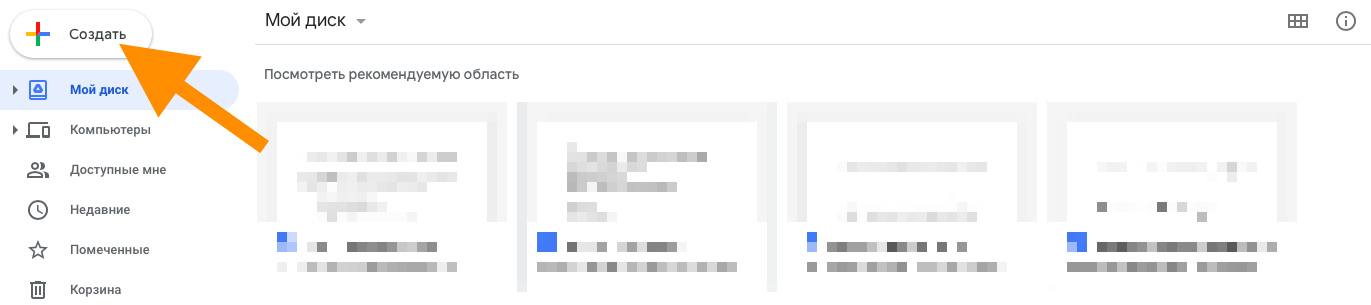
- Нажать на кнопку «Создать».
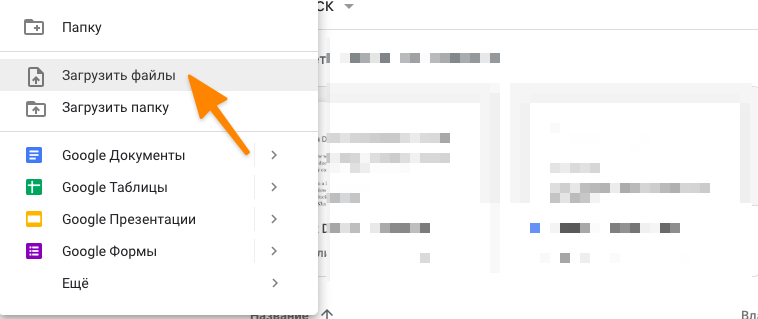
- Из выпавшего списка выбрать пункт «Загрузить файлы» или «Загрузить папку».
- Затем выбрать файл или папку, которую нужно загрузить в облачное хранилище.
Для создания файлов нужно проделать почти то же, только вместо пунктов «Загрузить файлы» или «Загрузить папку» надо выбрать одно из приложений Google Drive.
Часть приложений скрывается за кнопкой «Еще», а для доступа к Google Keep нужно напрямую заходить на официальный сайт заметочника.
Организация документов и папок
Процесс организации документов на Гугл Диске почти не отличается от аналогичного на локальном диске. Те же папки, те же инструменты, поддержка Drag & Drop для перемещения файлов с помощью мыши и т.п.
Чтобы закинуть файл в папку, нужно просто потянуть его на эту директорию. Чтобы переименовать файл или пометить его как избранный, нужно кликнуть по нему правой кнопкой мыши, а потом выбрать нужный пункт из контекстного меню.
Совместная работа
В Google Drive можно буквально в два клика предоставить доступ к документу, над которым вы работаете, другим пользователям: на проверку, для ознакомления или для совместного редактирования.
Чтобы это сделать:
- Нужно открыть документ, которым вы хотите поделиться.
- Нажать на кнопку «Настройки доступа» в верхнем правом углу.
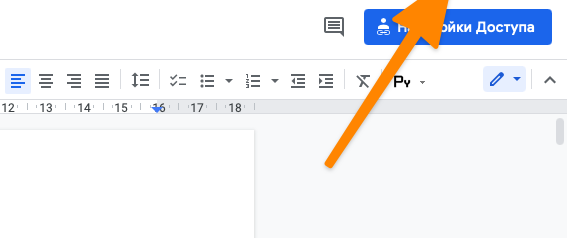
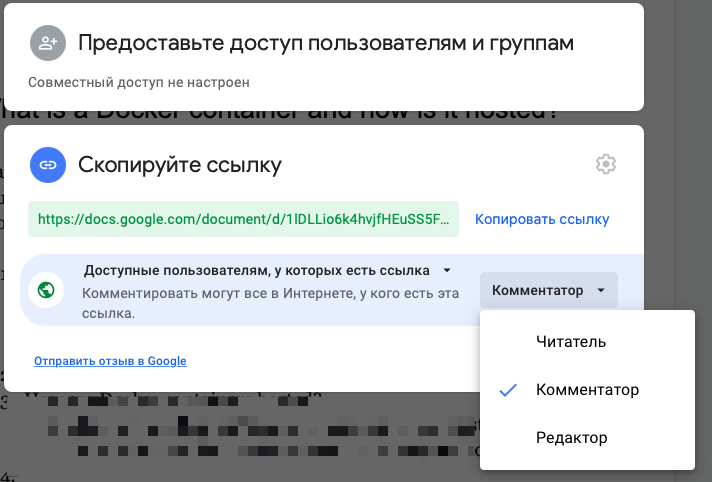
- Затем кликнуть по кнопке «Изменить», чтобы сгенерировать ссылку на документ и поменять уровень доступа.
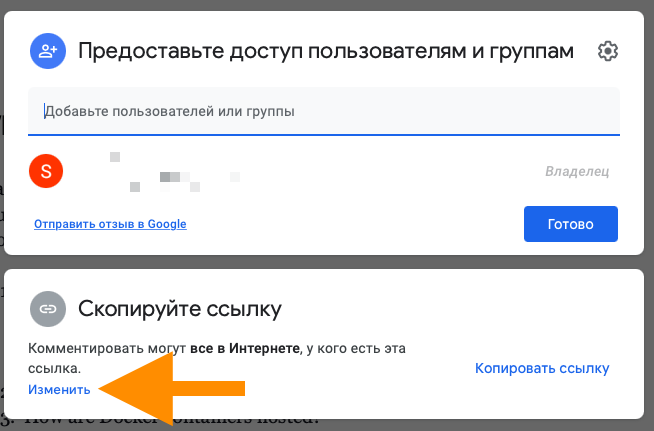
- После этого нужно нажать на кнопку «Скопировать ссылку» и предоставить ее нужному человеку.
Как можно получить доступ к Google Drive?
Обычно Google Drive используют на компьютере и заходят на него через соответствующий веб-сайт. Но не все знают, что Google Drive можно использовать на разных устройствах в виде приложения.
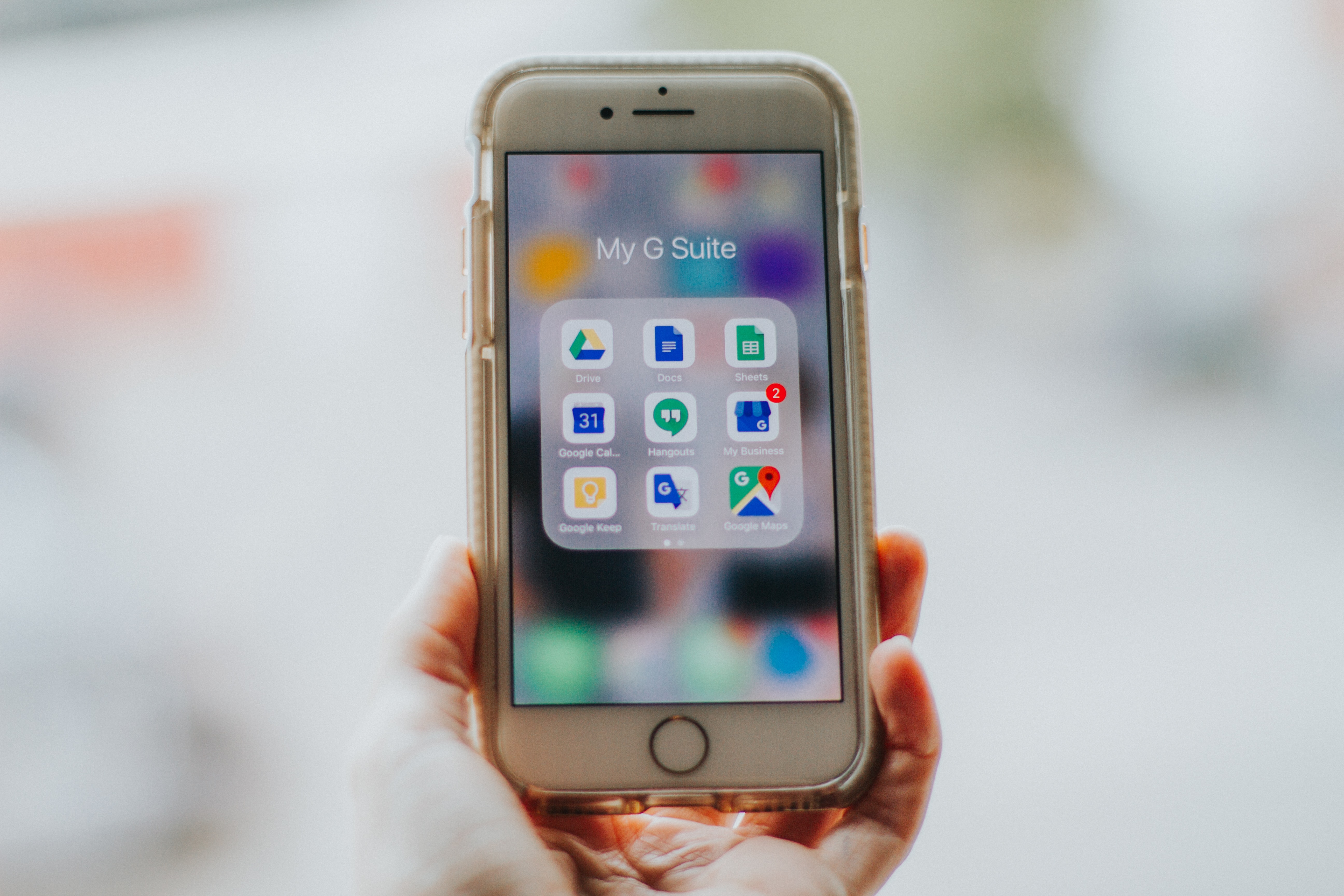
Google разработала официальные приложения для Docs, Slides, Sheets и Keep, так что этими сервисами можно пользоваться на смартфоне без необходимости заходить на сайт и пользоваться веб-интерфейсом, который на мобильных устройствах всегда реализован не очень качественно.
Второй вариант — подключение диска напрямую к программам Explorer и Finder. Это приложения, отвечающие за работу с файлами в Windows и macOS соответственно. У Google есть утилита Backup & Sync для обеих систем. Достаточно скачать ее, установить и ввести данные своей учетной записи. На компьютере тут же появится папка, в которой хранятся все ваши документы из Google Drive, и эта папка синхронизируется в обе стороны.
Дополнительные советы по работе с Google Drive
Помимо базовых функций, в Google Drive есть ряд неочевидных, но полезных возможностей.
Например, сервис тесно интегрирован в Gmail. Прямо из почтового клиента Google можно выбирать файлы с онлайн-диска и отправлять их своим собеседникам. Это удобнее, чем сначала скачивать файл на компьютер, а только потом подгружать его в письмо.
Даже если вы скачали утилиту Backup & Sync вы все равно можете пользоваться документами из Google Drive даже без интернета. Для этого нужно:
- Перейти в настройки диска.
- Поставить галочку напротив строки «Офлайн-доступ».
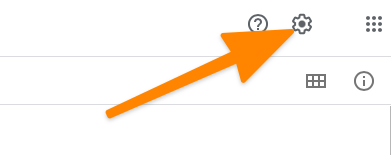
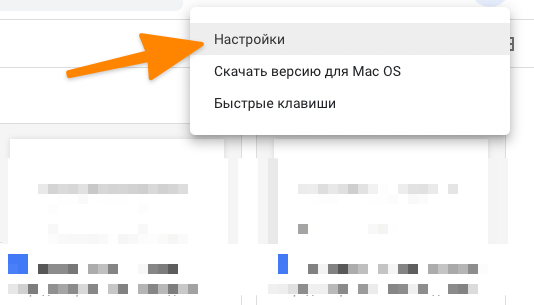
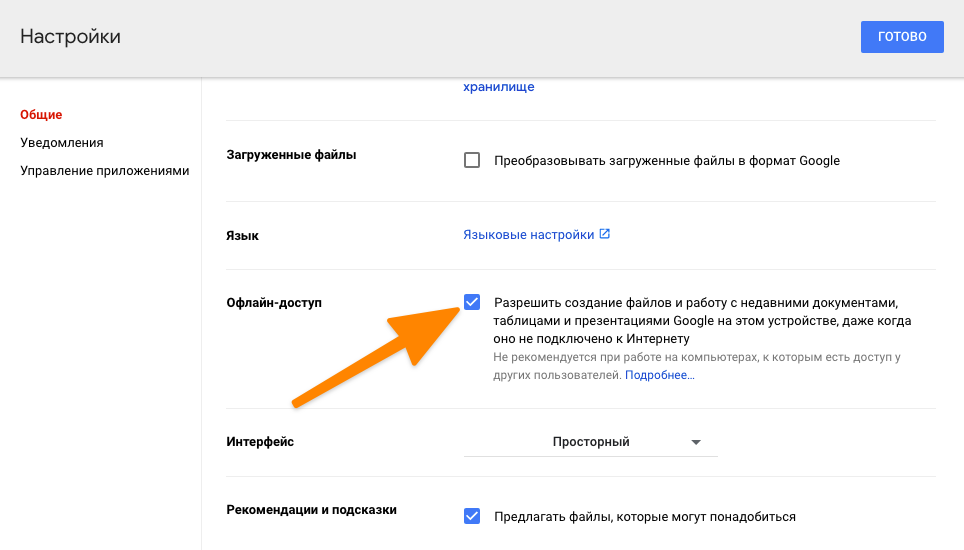
Правда, эта опция доступна не во всех браузерах. Скорее всего, придется скачать Google Chrome.
Также в настройках есть опция «Преобразовывать загруженные файлы в формат Google», которая превращает загруженные на Гугл Диск документы форматов .docx, .pptp и .xls в форматы, подходящие для редактирования в интерфейсе Google Drive.
Дополнительные приложения и сервисы для работы с Google Drive
Помимо собственных сервисов и приложений, Google предлагает дополнительные инструменты от сторонних разработчиков.
К примеру, можно скачать аддоны, которые позволят преобразовывать файлы в форматы, недоступные по умолчанию. Все аддоны доступны в магазине Chrome Web Store.
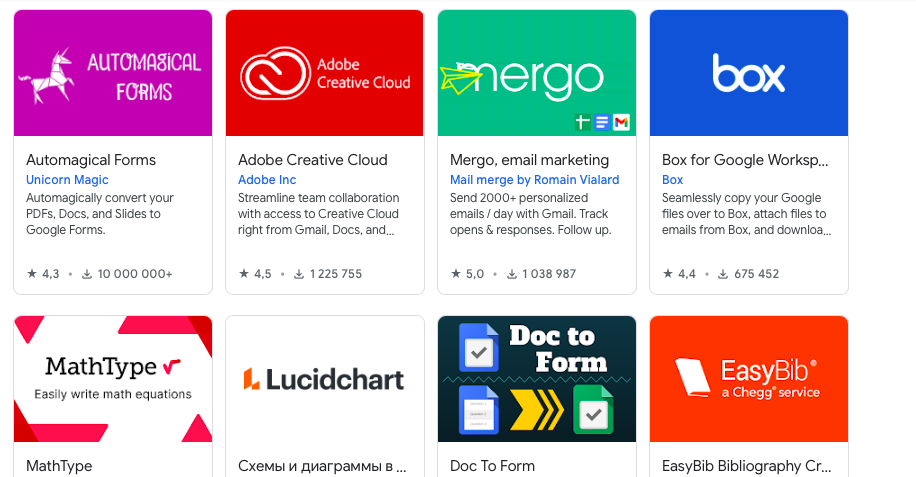
Также Google Drive можно интегрировать в другие популярные приложения. Есть версия онлайн-хранилища для Trello, Slack, Evernote и множества других программ, часто использующихся в бизнес-среде. Обычно об их существовании можно узнать непосредственно на сайте разработчика программы.
Вместо заключения
Как видите, Google Drive — это не просто надежное хранилище данных в интернете, а огромная экосистема инструментов для совместной онлайн-работы. Удобная, кроссплатформенная и бесплатная. И начать работать с ней действительно легко – нужен только профиль Google и современный браузер.
Google Drive (Гугл Диск): руководство по использованию
Физические носители постепенно уступают свои позиции, потому что они не могут обеспечивать такого же уровня доступа, как и облачные. Можно ожидать ещё большего роста популярности подобных инструментов в ближайшем будущем. В первую очередь это связано с возможностью построения внутренних бизнес-процессов на основе облачных хранилищ. Если все сотрудники, задействованные над одним проектом, могут работать в единых документах, актуализация информации в которых происходит в режиме реального времени, общий уровень удобства и эффективности окажется существенно выше, в сравнении с традиционными базами данных.
Что такое Google Drive?
Google Drive – это классическое облачное хранилище. Оно обеспечивает безопасный и быстрый доступ к контенту , который хранится на виртуальных дисках. Через Google Drive вы можете хранить, использовать и передавать другим пользователям любые файлы. Одним из ключевых достоинств таких сервисом считается возможность обеспечения совместного доступа и редактирования рабочих документов. Эта функция находит широкое применение в бизнесе. Тогда как с точки зрения бытового применения, куда интереснее открывать файлы с любого доступного устройства, что позволяет разгрузить внутреннюю память. Это особенно принципиально для смартфонов и планшетов, возможности по расширению дискового пространства которых сильно ограничены. Облачный сервис Google был введён в эксплуатацию в 2012 году. А всего через пять лет он стал самым популярным облачным диском в мире. Возможности Google Drive сегодня выходят далеко за пределы простого виртуального хранилища информации. Он совмещает в себе возможности и других сервисов, например: Google Презентаций, Google Документов и Google Таблиц. Разработано несколько версий облачного хранилища, поэтому его можно использовать на любых устройствах, независимо от предустановленного на них программного обеспечения. Софт сервиса адаптирован под такие операционные системы, как: Window, macOS, Chrome OS для настольных компьютеров и Android и iOS для мобильных устройств. Google Drive предлагает бесплатные 15 Гбайт свободного пространства для всех своих пользователей абсолютно бесплатно. Предполагается, что их используют в личных целях, но при этом вы можете сохранить любые файлы и папки с возможностью предоставления к ним ограниченного или публичного доступа. Что касается тарифов для бизнеса, то Google предоставляет корпоративным клиентам не только облачные хранилища, но и разнообразные дополнительные услуги, такие как: «Центр безопасности», внутреннее архивирование документов или защита от утери данных.
Достоинства Гугл Диска
- Помощь AI . Искусственный интеллект упрощает множество внутренних процессов. Например, поиск по сохранённым файлам. Персональный помощник пометит все наиболее актуальные и важные документы, продемонстрирует самые релевантные результаты поиска и даже оценит соответствие содержания файла ключевому запросу.
- Упрощённый доступ . Если вы используете одну учётную запись, то для получения доступа к файлам придётся сделать всего пару кликов, независимо от выбранного устройства. Работа упрощается ещё больше, при установке специализированного приложения Google Drive.
- Обширный функционал . Дополнительные программные решения позволяют существенно разнообразить ваши возможности. Например, редактировать файлы различных форматов без необходимости их конвертации. Даже в своей базовой сборке Google Drive может эффективно взаимодействовать со всеми документами, созданными в стандартных редакторах Windows.
- Встроенный антивирус . Все подозрительные документы получают соответствующие пометки. Даже если речь идёт о файлах, расшаренных вам третьими лицами. При попытке открыть сомнительные документы, вы получите предупреждающее уведомление. Google использует внутреннее шифрование и автоматизированные алгоритмы безопасности, благодаря которым внутренний код всех сохранённых файлов анализируется и проверяется. Подозрения могут вызвать не только вредоносные программы, но и фишинговые ссылки, рекламные приложения и спам.
- Интеграция внешних инструментов и сервисов . Внутренний магазин веб-приложений Google Workspace Marketplace размещает сотни самых разнообразных расширений и дополнений для стандартного функционала облачного сервиса.
- Интуитивное управление . Главное достоинство инструментов, разработанных компанией Google, – простота их использования. Большинство пользователей начинают работать с сервисами без предварительной подготовки или обучения.
Недостатки Гугл Диска
Какими бы идеальными не казались сервисы Google, но даже они обладают значительными недостатками, которые не позволяют им считаться лучшими вариантами на все случаи жизни.
- Необходимость стабильного подключения к Глобальной сети . Работать с уже открытым документом в некоторых сервисах Гугла можно и в режиме оффлайн. Но для доступа к облачному хранилищу придётся обзавестись надёжным каналом, что иногда может вызывать неудобства, например в длительных поездках.
- Потенциальные риски утечек . Существует вероятность, что документы из облачного хранилища могут оказаться в индексе поисковой системы.
- Слабая адаптация для работы с мобильных устройств . Несмотря на возможность полноценного доступа к файлам, удобно будет, разве что, смотреть видео или слушать музыку.
Как создать Гугл Диск?
Google Drive на смартфоне
Google Drive на смартфоне
Если вы хотите получить доступ к личному облачному хранилищу, достаточно просто пройти процесс авторизации и посетить свой аккаунт в поисковой системе Google . После этого перейдите к Google Drive и нажмите на кнопку «Открыть Диск».
Для установки десктопной версии Google Drive нажмите на иконку с шестерёнкой (она содержит в себе выпадающее меню с настройками) и выберите пункт «Установите диск на компьютер». В открывшемся диалоговом окне просто кликните по «Скачать Диск для компьютеров».
После того, как программное обеспечение будет установлено на ваше устройство, вы сможете загружать в него любую информацию, причём даже без доступ к Глобальной сети. Но вот синхронизация данных произойдёт только в момент выхода в интернет, также как и получение доступа к файлам с других устройств.
В первом меню есть второй вариант: «Попробовать Диск для бизнеса». Вы создадите специализированный аккаунт, который можно будет использовать группой лиц без приобретения платной подписки. То есть это нечто вроде пробного корпоративного пакета, который позволяет испытать на практике все прелести работы с сервисами от Google. Помимо облачного хранилища, вы получите доступ к встроенному чату, видеозвонкам и другим инструментам для совместной работы над проектами.
Платные функции Гугл Диска
- Бесплатный тариф подключается по умолчанию. Он не требует от вас никаких дополнительных действий и доступ к нему никак не ограничен по времени.
- Basic – предоставляет доступ к ста Гигабайтам памяти всего за 139 рублей в месяц. Если оплачивать годовую подписку, то её ценник составит 1390 рублей.
- Standart – вы можете получить ровно в два раза больше памяти на этом тарифе за 219 рублей в месяц. Обратите внимание на то, что остальной функционал не зависит от стоимости подписки и всегда предоставляется в полном объёме.
- Premium – самый дорогой вариант, который открывает доступ сразу к двум Терабайтам облачного пространства. То есть вы можете приобрести в десять раз больше места, чем на тарифе Standart, при том что заплатите за это удовольствие всего 699 рублей в месяц.
При желании в облачное хранилище можно записывать вообще все файлы, которыми вы оперируете. Таким образом они всегда будут доступны для использования, независимо от устройства, которым удобнее воспользоваться в настоящий момент. Такой вариант хранения информации весьма затратный, поэтому прибегать к нему следует осмысленно и исходя из ваших текущих потребностей и задач.
Как открыть доступ к Гугл Диску?
Алгоритм предоставления доступа к файлу или папке будет достаточно простым, но он предполагает наличие разнообразных подводных камней, таких как возможность просмотра или редактирования содержания и доступность только для отмеченных пользователей или всех, у кого есть на него ссылка.
- Для начала зайдите в свой аккаунт Google Drive. Перед вами откроется виртуальный диск с загруженной на него информацией.
- Выберите элемент, которым хотите поделиться, и кликните на него правой кнопкой мыши.
- В выпадающем меню выберите пункт «Открыть доступ».
- Теперь введите адреса электронной почты пользователей, с которыми вы хотите поделиться информацией. Если вы желаете сделать документ или папку открытыми, выберите в настройках доступа «Все, у кого есть ссылка».
- Если вы сделали папку или файл открытыми, нужно настроить права для всех пользователей, которые будут просматривать вашу информацию. В качестве вариантов можно задать: Читателя, Комментатора или Редактора. Каждая категория включает в себя определённые возможности и ограничения. Но только последний может вносить реальные правки в содержание.
- Открыть доступ можно на определённое время. Для этого Google Drive предусматривает отдельную настройку «Добавить срок действия». Но для того, чтобы ею воспользоваться, придётся получить разрешение, которое предоставляют только рабочим или учебным аккаунтам.
- Вы можете отдельно настроить оповещение конкретных пользователей, которым вы открываете доступ к документам. Оно активируется после установки флажка напротив «Уведомить пользователей».
- Закончив настройки, кликните по кнопке «Отправить» или «Поделиться», в зависимости от того, какие именно действия вы собираетесь совершить.
Как загрузить файл на Гугл Диск?
Google Drive — это облачное хранилище
Google Drive — это облачное хранилище
Загрузка файлов в личное облачное хранилище возможна только после того, как вы пройдёте процесс авторизации и создадите его. После этого вам останется лишь:
- Зайти в свой виртуальный диск Google Drive.
- Теперь переходите к меню в левом верхнем углу страницы. Выберите там сначала «Создать», а затем «Загрузить файлы» или «Загрузить папку».
- В открывшемся окне нужно просто выбрать необходимые элементы и отправить их в облачное хранилище.
Как скачать файл с Гугл Диска?
Процесс скачивания информации из облачного хранилища во внутреннюю память устройства крайне прост:
- Откройте Google Drive.
- Выберите файл, который хотите скачать в память устройства. Если вам нужны сразу несколько файлов, выделяйте их последовательно с зажатой клавишей Ctrl.
Помните о том, что при перетаскивании элементов из облачного хранилища, процесс загрузки не начнётся. Механизм, предусмотренный Google, отличается от алгоритмов работы внутренних процессов вашей операционной системы.
Как очистить Гугл Диск?
Удаление документов, файлов и папок из облачного хранилища предполагает их перемещение в корзину. Она работает примерно по такому же принципу, что и корзина в Windows. Файлы, отправленные в неё, будут доступны для восстановления, однако спустя тридцать дней они окажутся потерянными безвозвратно. Если вы не планируете возвращаться к файлам из корзины, вы всегда можете очистить её вручную.