Как подключить роутер к модему или оптическому терминалу (GPON)?
Подробная инструкция по подключению роутера к модему или оптическому терминалу. Эта информация пригодится в том случае, если у вас интернет подключен через телефонную линию (ADSL модем) , или по технологии PON, через оптику.
При подключении к интернету одним из этих способов провайдер обычно устанавливает свой модем, роутер, или медиаконвертер. Но очень часто это оборудование сильно ограничено в своем функционале, без возможности раздачи Wi-Fi, или вообще не подходит для одновременного подключения к интернету нескольких устройств. Эту проблему можно решить подключив к ADSL или GPON (GEPON) модему обычный Wi-Fi роутер. Роутер может быть любой: TP-Link, ASUS, D-Link, Keenetic, Tenda, Netis, Xiaomi, Huawei и т. д. Если вы еще не купили роутер, то вам могут пригодиться мои рекомендации по выбору Wi-Fi роутера.
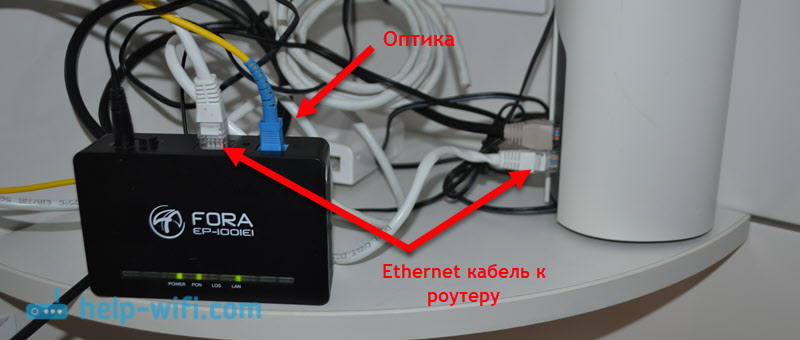
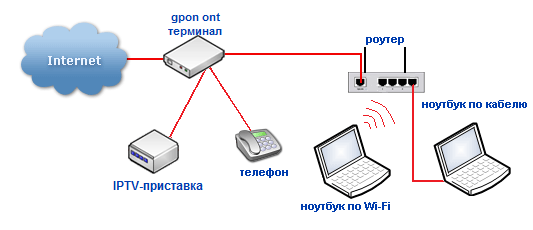
У меня, например, оптический интернет. Он подключен через оптический кабель, который заходит в медиаконвертер, а уже от него по сетевому кабелю подключен Wi-Fi роутер. Точнее у меня подключена Wi-Fi Mesh-система, но в данном случае это не имеет значения. Выглядит это так:У вас же вместо медиаконвертера может быть модем или оптический терминал (один из популярных – Huawei HG8245), который установил интернет-провайдер. Эти устройства могут быть как обычные роутеры, с поддержкой Wi-Fi, несколькими LAN-портами и т. д. Но даже к ним очень часто подключают дополнительный Wi-Fi роутер. Обычно, по этим причинам:
- Провайдер установил простой абонентский терминал, как в моем случае. В нем нет поддержки Wi-Fi и только один LAN-порт. Это значит, что к нему можно подключить только одно устройство, и то по кабелю. Чтобы раздать интернет на все устройства в доме, в том числе по Wi-Fi, нужно подключить роутер к оптическому терминалу.
- Если установлен нормальный ADSL модем или GPON роутер, то не всем будет достаточно его производительности, радиуса действия Wi-Fi сети (если он ее поддерживает) , количества Ethernet-портов и т. д. Подключение собственного роутера к модему провайдера решает эти проблемы.
- Установленный модем технически устарел. Например, не поддерживает диапазон Wi-Fi 5 ГГц, нет поддержки стандарта Wi-Fi 6, нет USB-порта, медленные Ethernet-порты и т. д.
- В большинстве случаев установленное провайдером оборудование сильно уступает современным роутерам в наборе программных функций. Например, нет управления через приложение с телефона, поддержки гостевой Wi-Fi сети, разных фильтров и родительского контроля, устаревшие настройки безопасности беспроводной сети и т. д. А все это доступно даже в бюджетном Wi-Fi роутере.
Варианты подключения Wi-Fi роутера к модему, PON терминалу, медиаконвертеру
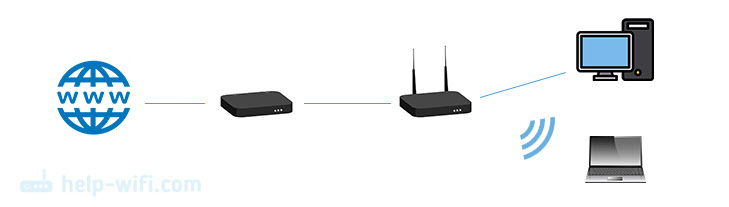
- По кабелю в режиме обычного Wi-Fi роутера.
Это самый популярный способ, который вы скорее всего будете использовать. Роутер подключается к модему по сетевому кабелю и создает отдельную домашнюю сеть. На роутере работает DHCP-сервер и раздает IP-адреса подключенным устройства. - По кабелю в режиме точки доступа. В этом режиме на роутере отключен DHCP-сервер, раздачей IP-адресов занимается DHCP-сервер на модеме, к которому подключен роутер. Этот способ я рекомендую использовать только в том случае, когда к модему/терминалу подключены устройств (по кабелю или Wi-Fi) и вам нужно, чтобы эти устройств и устройств подключенные к роутеру находились в одной локальной сети. Других причин использовать этот способ я не вижу.
- По Wi-Fi в режиме WISP или усилителя Wi-Fi сигнала. Не самый популярный способ, но может пригодиться. Особенно в том случае, когда нет возможности проложить кабель от модема к роутеру, или разместить роутер рядом с модемом. Для соединения роутера и модема по Wi-Fi, модем (GPON роутер) должен раздавать Wi-Fi сеть. В моем случае это невозможно, так как установлен обычный медиаконвертер без Wi-Fi.
Переходим к подключению и настройке.
Подключение роутера к модему (ADSL, GPON) через LAN
Сам модем или оптический терминал у вас уже должен быть подключен и настроен. Он должен раздавать интернет. Возможно, к нему у вас уже подключены какие-то устройства. Обычно менять настройки модема не нужно. Настраивать мы будем только роутер. Я буду показывать на примере роутера TP-Link.
Что нужно сделать:
- Сброс настроек роутера. Это не обязательный шаг. Но если на роутере уже меняли какие-то настройки, то их лучше сбросить. Или вернитесь к этому пункту, если у вас возникнут какие-то проблемы в процессе настройки. Восстановите заводские настройки и начните заново.
- Зайти в настройки роутера и сменить его IP-адрес. Это нужно для того, чтобы исключить конфликт IP-адресов между роутером и модемом. Обычно у роутера IP-адрес 192.168.1.1 или 192.168.0.1, а у модема или терминала он может быть таким же.
Обычно сменить IP-адрес можно в разделе LAN (Домашняя сеть) . Установите, например, IP-адрес 100.100.1.1. Сохраните настройки и перезагрузите роутер. После перезагрузки настройки роутера будут доступны по новому IP-адресу (у меня это 100.100.1.1) .
- С помощью сетевого кабеля подключите роутер к модему. На модеме кабель нужно подключить в LAN-порт, а на роутере в WAN-порт (Internet) .
 Роутер должен сразу подключиться к интернету через модем и раздавать его на другие устройства.
- Остается только еще раз зайти в настройки роутера (по адресу, который мы установили на втором шаге этой инструкции) , и если это необходимо, настроить Wi-Fi сеть. Сменить имя беспроводной сети и пароль.
Если после соединения роутера с модемом интернет через роутер не работает, проверьте эти три пункта:
- Работает ли интернет от модема по кабелю, который вы подключили к роутеру. Подключите его для проверки к компьютеру, ноутбуку, или другому устройству.
- В настройках роутера, в разделе WAN (Интернет) должен быть установлен тип подключения Динамический IP (Dynamic IP) .
- Если у вас клиентский терминал (медиаконвертер) , как у меня, то провайдер может делать привязку по MAC-адресу. Уточните этот момент у своего провайдера. Нужно в личном кабинете у провайдера, или по телефону прописать MAC-адрес роутера, который вы подключили.
Соединение модема и роутера в режиме точки доступа
Что это за режим соединения и чем он отличается от предыдущего способа я писал выше.
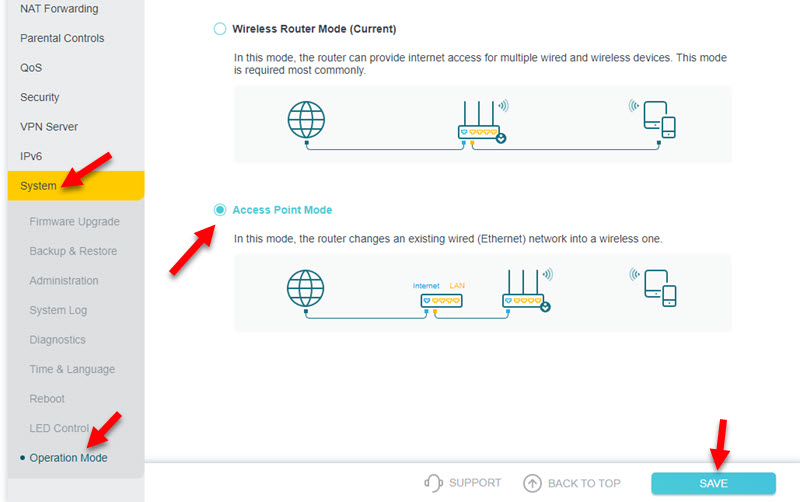
- Откройте настройки роутера и активируйте на нем режим работы Точка доступа.
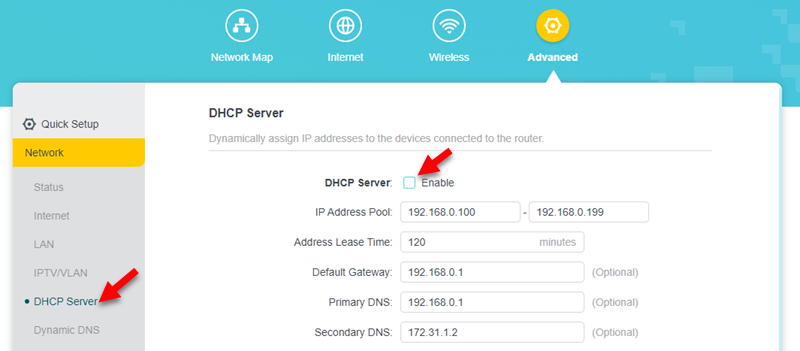
- Если на вашем роутере нельзя сменить режим работы, то просто отключите DHCP-сервер, сохраните настройки и перезагрузите роутер.
- Подключите роутер к ADSL модему или GPON роутеру. На модеме кабель в LAN-порт, а на роутере можно в WAN или в LAN. Хотя на схеме у TP-Link показано, что подключать кабель в режиме точки доступа нужно в WAN-порт. Но при подключении в LAN-порт на роутере так же должно работать.

- Настройки роутера не будут доступны по его заводскому IP-адресу. Чтобы узнать IP-адрес роутера, нужно посмотреть, какой IP-адрес выделил ему модем. Посмотреть можно в веб-интерфейсе модема. Больше информации в этой статье: как зайти в роутер в режиме репитера, моста, точки доступа.
Подключение по Wi-Fi
При таком соединении будет страдать скорость и стабильность соединения. Поэтому, я рекомендую использовать кабель. К тому же ваш модем должен раздавать Wi-Fi сеть (а это умеют далеко не все модемы) , а роутер желательно установить в зоне стабильного сигнала Wi-Fi сети модема.
Я не знаю какой у вас роутер, поэтому не могу дать конкретные инструкции по настройке. А режим репитера, или WISP есть не на всех роутерах.
Есть как минимум три варианта настройки Wi-Fi соединения между роутером и модемом:
- Режим WISP. В этом режиме роутер подключается к модему по Wi-Fi. Затем создает свою сеть, к которой можно подключать устройства по кабелю и Wi-Fi. Достаточно включить режим WISP в настройках роутера, выбрать сеть модема и ввести пароль. Эти настройки я уже показывал на примере роутера Zyxel Keenetic.
- Беспроводной мост (WDS) . Эта функция есть на многих роутерах. Включив ее, точно так же можно выбрать из списка доступных сетей Wi-Fi сеть модема, указать от нее пароль и установить подключение. Смотрите мою инструкцию по настройке роутера Tp-Link в режиме моста (WDS).
- Режим репитера (усилитель Wi-Fi сигнала) . Этот режим работы так же доступен на разных роутерах. Но для беспроводного подключения к ADSL модему или оптическому терминалу лучше использовать WISP или WDS. В режиме репитера на роутере отключается DHCP-сервер, а это не всегда нужно при такой схеме подключения. На сайте есть инструкции по настройке данного режима практически на всех роутерах. Ищите через поиск, или спрашивайте в комментариях. Я оставлю ссылку только на инструкцию для TP-Link.
Еще одно решение, если вас не устраивает ваш модем или оптический терминал – покупка нового роутера с входом, который подходит для вашего подключения. Например, роутер с оптическим входом или входом для телефонного кабеля (ADSL) . Но выбор среди таких устройств очень скромный. Именно по этой причине многие используют модем и Wi-Fi роутер.

2

13554

Сергей

Советы по настройке роутеров (общие)
Как подключить оптоволокно в обычный роутер?
Подключил интернет от Ростелекома. Взял роутер в аренду.
Их роутер Wi-Fi 5G еле раздает. Ну как бы антенны внутренние и цена по характеристикам ~3000, так что не удивительно. Спросил по дороже роутер, сказали нету.
Купил Xiaomi AX3600 с Wi-Fi 6, семь антенн все дела.
Но каково было мое удивление, когда я не нашел в нем «Порта для оптоволокна».
Как мне теперь его подключить?
Неужели покупать конвертер еще за 1500+.
Голосование за лучший ответ
через адаптер
используй сяомишный как точку доступа
Купил. На кой? Я взял в аренду у провайдера.
Оплата 10 рублей в месяц.
Иван ИвановУченик (77) 2 года назад
У Ростелекома нет мощнее чем за 3000.
И аренда 120руб/мес.
Radiola R Оракул (66798) Иван Иванов, Чот дорого. Дом. ру 100 Мб. безлимит + ТВ 80 каналов. И того 400 р\месяц.
Ростелеком у тебя не просто роутер, а со встроенным gpon портом. На нем должен быть порт медный lan, его и подключай к своему новому роутеру
Иван ИвановУченик (77) 2 года назад
И платить аренду 120руб?)
Проще раз заплатить за конвертер 1500)
1 Оракул (71657) Иван Иванов, ты сначала узнай в РТК какой тип подключения на оптике, конвертер отбалды не покупается.
неудивительно, что роутер за 3к плохо раздаёт инет? Ты больной или прибитый?) Тут удивляешься тому, как роутер за 1000р умудряется тупить, а тут аж 3к. Либо тебя кинули, хах, либо ты гонишь что-то
Иван ИвановУченик (77) 2 года назад
Этот роутер не тупит и не греется в отличии от роутера который идет с интернетом на 100Мб/сек.
Там роутер рублей за 500-1000.
Но этот роутер за 3000 вообще не раздает 5G.
Если только в 3-х метрах сидеть.
А AX3600 Даже в подъезд 5G раздает.
Colin McFlame Мыслитель (6118) Иван Иванов, роутер за 500-1000 тоже несильно греется. Смотря какой правда. У меня тп линк из 2010-2012 пашет около 10 лет, греется слабо, инет даёт стабильный, без рывков скорости и пинга, безо всяких проблем с регулярными перезагрузками и т. д. И теперь я не понимаю — у тебя на этом г0вне вай фай плохо всё-таки работает, или 5G, или всё вместе?
конвертеры и дешевле есть
Сигнал можно взять по кабелю от роутера Ростелекома.
Иван ИвановУченик (77) 2 года назад
и платить аренду 120руб/мес)
Lionidych Искусственный Интеллект (160823) Иван Иванов, тогда проще купить абонентский терминал (GPON ONU) https://telecomo.ru/catalog/oborudovanie_pon/gpon_onu/
Нельзя подключать «медиаконвертер за 1500+» в сеть провайдера.
Он предназначается совсем не для этого.
И потом угрюмым плечистым дядям приходится шариться по домам, и искать, чья квартира засвечивает весь сегмент сети. Пока весь этот сегмент долбит саппорт звонками.
Либо ставить свой роутер с оптическим входом и просить провайдера переключить провод в режим моста, либо провайдерский роутер переводить в мост и подключать к своему.

Ну и схема — зачем собсно предназначается «media convertor».
Настройка оборудования
Блог о модемах, роутерах и GPON терминалах Ростелеком

Как подключить роутер к оптическому терминалу ONT GPON
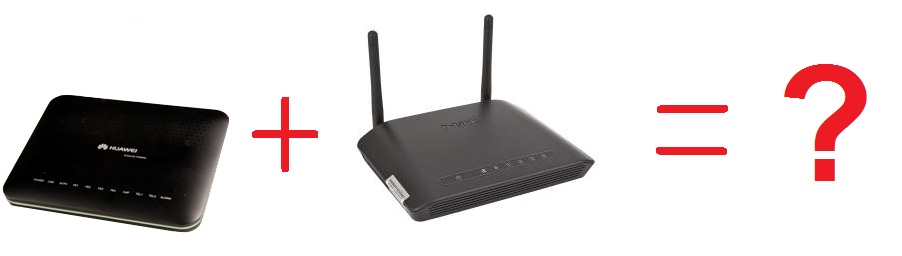
Гигабитные пассивные оптические сети — GPON — развиваются в геометрической прогрессии и захватывают все большую и большую долю рынка. В нашей области GPON прошел в качестве пилотного проекта в одном из районов и пока, к сожалению, развитие заглохло. Правда, думаю ненадолго. Тем не менее, ко мне все чаще и чаще обращаются пользователи, с просьбой объяснить как подключить роутер к оптическому ONT-терминалу или оптическому модему, как его ещё называют. Попробую ответить на этот вопрос наиболее просто и доступно.
Давайте сначала определимся, а зачем вообще подключать роутер к оптическому модему?! Дело в том, что у подавляющего большинства оптических ONT-терминалов, выдаваемых провайдерами при подключении, есть 4 LAN-порта (на некоторых даже гигабитные), есть 1 или 2 телефонных разъема под подключение SIP-телефонии. А вот Wi-Fi — нет.

Причем ONT с Wi-Fi есть. К примеру, рассмотрим два ONT-терминала Huawei HG8240 и HG8245. У HG8240 Wi-Fi нет, а у HG8245 — есть, но стоит эта модель дороже и соответственно провайдеры выдают HG8240. И если взглянуть глазами оператора связи — это вполне нормально. Провайдер заинтересован в наименьших затратах. К тому же и абоненты хотят чтобы подключение было максимально дешевым, а с дорогими железками это не получится. В итоге, абонентам часто приходится докупать беспроводную точку доступа либо Wi-Fi роутер.
Рассмотрим два варианта подключения беспроводного устройства к оптическому терминалу. Для удобства опять же возьмем очень часто встречающийся Huawei HG8240. Если у Вас другой оптический терминал — не пугайтесь. Схемы подключения подойдут и для других ONT.
Оптический терминал ONT главный — роутер второстепенный
Такой вариант подключения самый простой — на оптическом терминале ONT ничего менять не нужно — он остается в режиме роутера . На HG8240 это выглядит так:
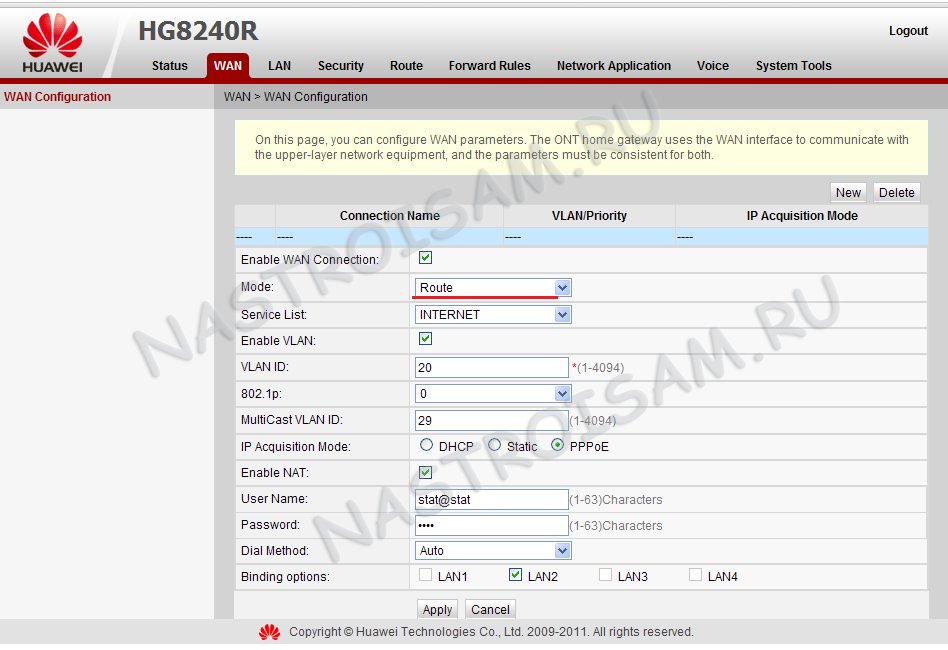
В один из LAN-портов оптического терминала включается точка доступа Wi-Fi и далее беспроводные устройства будут выходить в интернет через нее. Функционала простой дешевой точки доступа будет вполне достаточно, ведь основная нагрузка идет на ONT — она и сессию поднимает и интернет раздает. Если же Вы купили Wi-Fi маршрутизатор , а подключить его хотите именно в качестве простой точки доступа, то надо соединить патч-кордом LAN-порт оптического модема и любой из LAN-портов роутера (но не в WAN-порт !). Выглядеть это будет так:
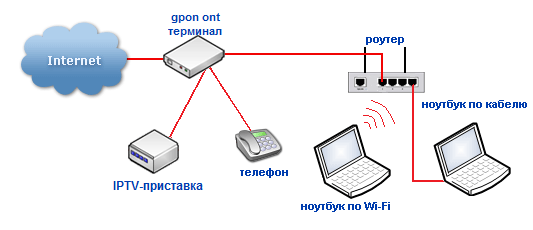
В настройках роутера обязательно отключите DHCP-сервер в разделе LAN, так как он скорее всего включен на ONT-терминале и в итоге начнется путаница.
Так же, я бы рекомендовал изменить для удобства IP-адрес точки доступа или роутера со стандартного на любой другой, главное чтобы не совпадал с IP-адресом ONT-терминала .
ONT-терминал в режиме моста
В этом случае придется лезть в настройки ONT и для Интернет-соединения выбирать режим Моста — Bridge:
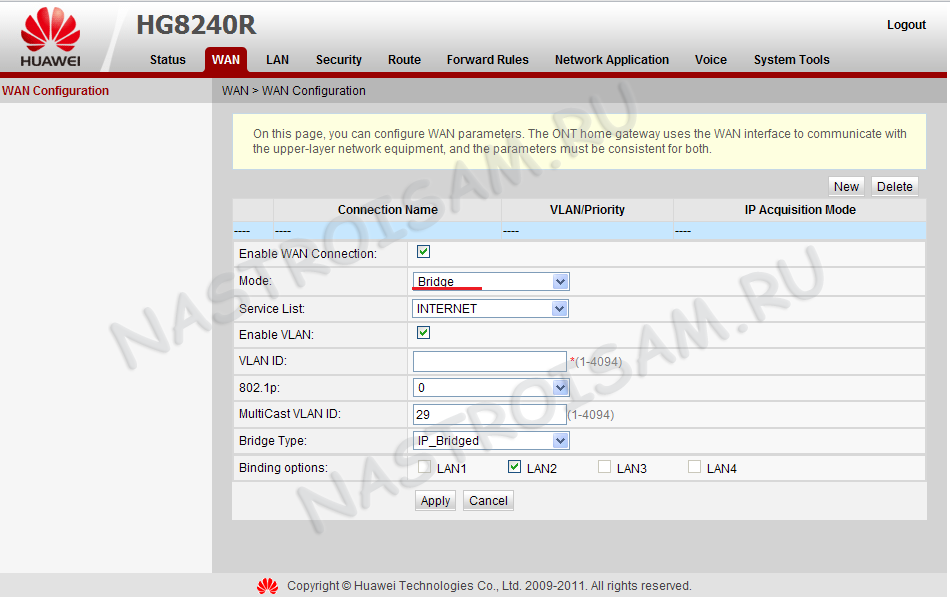
Как Вы можете видеть на картинке, в настройках оптического модема к интернет соединению привязан LAN-порт. Этот LAN-порт патч-кордом соединяем с WAN-портом роутера :
Логически Wi-Fi роутер смотрит напрямую в сеть провайдера через прозрачный мост в виде оптического терминала. Далее настраиваете на роутере Интернет-соединение которое использует Ваш провайдер — PPPoE, PPtP или L2TP и работаете. Wi-Fi роутер будет поднимать соединение и раздавать Интернет на все подключенные к нему устройства.
Помогло? Посоветуйте друзьям!
Как подключить роутер к оптическому терминалу ONT GPON : 65 комментариев
- Олег.14 августа 2023 в 11:15 Зравствуйте. Я подключился к оптической сети Ростелеком по второму варианту — ONT (HR8321R) в режиме моста, далее роутер (Netis N1) с PPPoE. И все бы нормально, выход в интернет есть. Но есть одна заковырка: при включении ONT и роутера, роутер не подключектся в интернету автоматически. Каждый раз после включения приходится входить в настройки роутеры и на вкладке WAN щелкать «Подключить» — соединение устанавливается и все работает. Естественно, в настройках соединения установлено «Подключатся автомтически», но почему-то автоматически соединение не устанавливается. Пробовал включать роутер с задержкой после включения ONT — не помогает. В чем может быть причина?
Настройка оборудования
Блог о модемах, роутерах и GPON терминалах Ростелеком
Технология GPON — оптическая сеть доступа

На сегодняшний день есть несколько разных способов подключения к сети Интернет. Условно их можно разделить на проводные и беспроводные. Технология GPON — это самая современная проводная технология доступа к сети интернет, которую активно продвигают крупнейшие провайдеры России — Ростелеком, Мегафон, МГТС. Давайте рассмотрим её подробнее.
Технология GPON — Gigabit Passive Optical Network — это пассивная оптическая сеть, благодаря которой провайдер может поставлять высокоскоростной доступ в Интернет со скоростью до 1 Гигибита в секунду. Канал при этом симметричен, то есть скорости входящего и исходящего канала равны. Топология сети ГПОН напоминает дерево, где на узлах ставятся пассивные разветвители — сплиттеры.

При этом к абоненту прямо в квартиру или частный дом заводится оптоволоконный кабель, ставится оптическая розетка и подключается GPON-терминал, который в народе обычно называют «оптический модем». Выглядит он практически так же, как обычный WiFi-роутер за тем лишь исключением, что в качестве внешнего WAN-порта на нём используется не Ethernet-разъём, а оптический порт (обычно стандарта SC).
Благодаря огромной для обычного клиента пропускной способности канала, у провайдера есть возможность предоставить абоненту сразу все доступные услуги:
- Домашний Интернет со скоростью до 1ГБит/с; - Цифровое интерактивное телевидение (в том числе и HD-контент); - SIP-телефон; - Видеонаблюдение; - Охранно-пожарная сигнализация.
К плюсам технологии GPON можно отнести абсолютную независимость оптоволокна от электромагнитных помех. Благодаря этому линию можно прокинуть на весьма большон расстояние без помех для качества предоставляемых услуг. По той же причине нет проблем в часы «пиковой нагрузки» со стороны линейно-кабельной сети Оптическая технология гарантирует связь без помех и снижения скорости в часы «пиковой» загрузки, без риска подключения к линии посторонних.
Какое оборудование нужно, чтобы подключить GPON?
Со стороны абонента ставится оптический модем ONT — это специальный маршрутизатор, который в качестве Uplink-порта имеет оптический разъём и предназначенный для передачи данных по оптическому волокну.

В остальном же это — обычный роутер с модулем WiFi, к которому Вы можете подключить домашний компьютер, ноутбук, телевизор, планшет или мобильный телефон. У устройства обычно имеется четыре Ethernet-порта, два FXS-порта для подключения телефонных аппаратов и разъём для подключения оптического кабеля.
На сегодняшний день, самими распространёнными модемами для технологии ГПОН являются устройства следующих производителей:
— Huawei (HG8245, HG8247)
— ZTE (ZXHN F660)
— Eltex (NTP-RG-1402GC-W, NTU-2V)
— SERCOM (RV6699, RV6688BCM)
По качеству работы лучше всех — это оборудование китайской компании Huawei. Всё остальное более низкого качества со всеми вытекающими последствиями.
Можно ли подключить GPON самостоятельно?
Нет, как правило, это сделать у Вас не получится
Во-первых , оптоволоконный кабель в Ваш дом или квартиру в любом случае будут заводить монтажники провайдера, которые установят розетку, из которой пигтейлом будет подключено устройство доступа.
Во-вторых , станционные OLT-терминалы работают только с определённым списком поддерживаемых ONT-роутеров. Соответственно, если Вы купите неподдерживаемое устройство, то оно на этой линии работать не будет.
В третьих , сейчас практически все операторы связи, предоставляющие доступ в Интернет по технологии подключения GPON, внедрили систему автоматической настройки абонентских модемов — ACS (Automatic Configuration Server), которая автоматически настроит девайс, но опять же при условии того, что он входит в список поддерживаемых.