Как очистить память Самсунга если не хватает памяти?
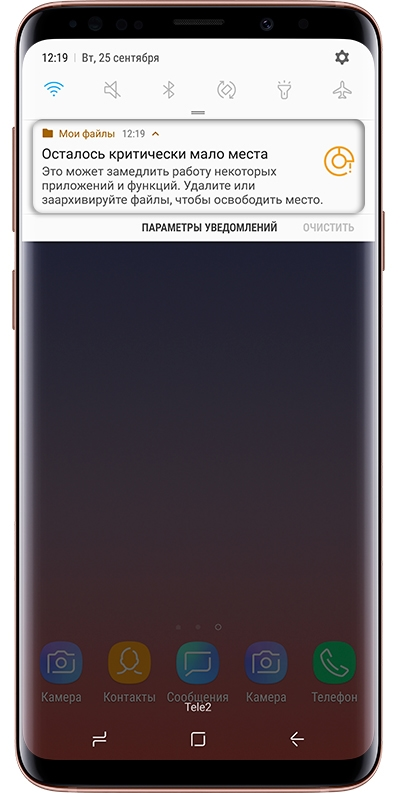
Иногда ваш Самсунг зависает, или программное обеспечение в Samsung работает медленно и т. д. На самом деле это может быть вызвано не хватает памяти в вашем телефоне. Если на экране появляется уведомление “осталось критически мало место” или “не хватает памяти”, что делать? Если как раз у вас есть та же проблема, мы рекомендуем вам прочитать эту статью. Так как мы будем дать вам некоторые советы для очитить память Самсунга.
- Часть 1: Как проверить, сколько памяти осталось на телефоне?
- Часть 2: Как очистить память Самсунга если не хватает памяти?
Часть 1: Как проверить, сколько памяти осталось на телефоне?
Перед очисткой кеша нам лучше проверить, сколько памяти осталось на вашем телефоне Самсунг.
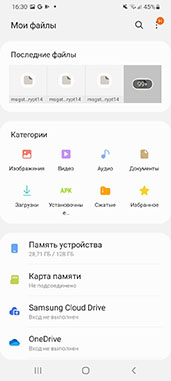
На большинстве устройств объем памяти можно посмотреть в приложении Мои файлы, только откройте и вы будете увидеть “Память”. Если вы не можете найти через мои файлы, то нужно выполнить следующие шаги:
-
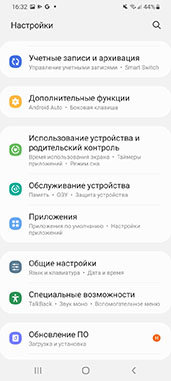
Откройте “Настройки” на вашем Самсунг;
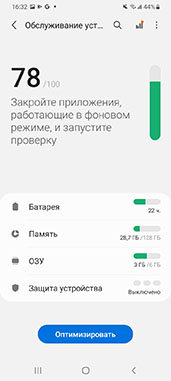
Потом найдите “Обслуживание устройства”и нажмите;
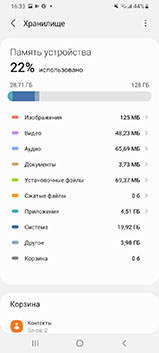
Потом нажмите “Память” и вы будете знать вашу память телефона.
Кроме того, вы тоже можете найти «Мои файлы» и открыть их, внизу вы тоже можете видеть память устройства самсунг.
Часть 2: Как очистить память Самсунга если не хватает памяти?
- Способ 1. Удалите не используемые приложения, фото и видео
- Способ 2. Очистите кэш каждого приложения
- Способ 3. Очистите кэш Самсунга
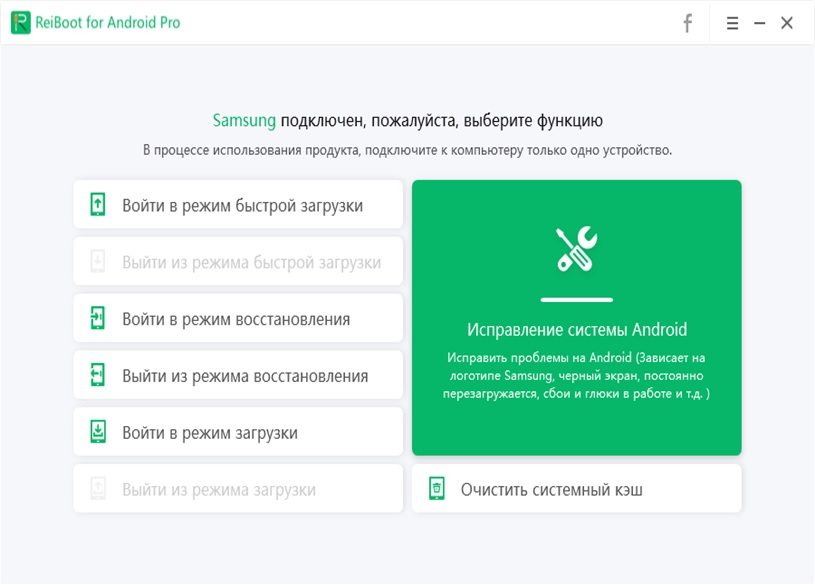
- Способ 4. Очистите системный кэш с помощью Tenorshare ReiBoot for Android
Способ 1: Удалите не используемые приложения, фото и видео
Мы можем совершенно позабыть о ненужных и неиспользуемых приложениях, когда дело касается такой проблемы, как недостаточно свободной памяти на вашем устройстве самсунг. Вы можете самостоятельно очистить память от ненужных фото, видео, музыки и приложений.
Поэтому, если вам необходимо удалить ненужные приложения, то выполните следующие шаги:
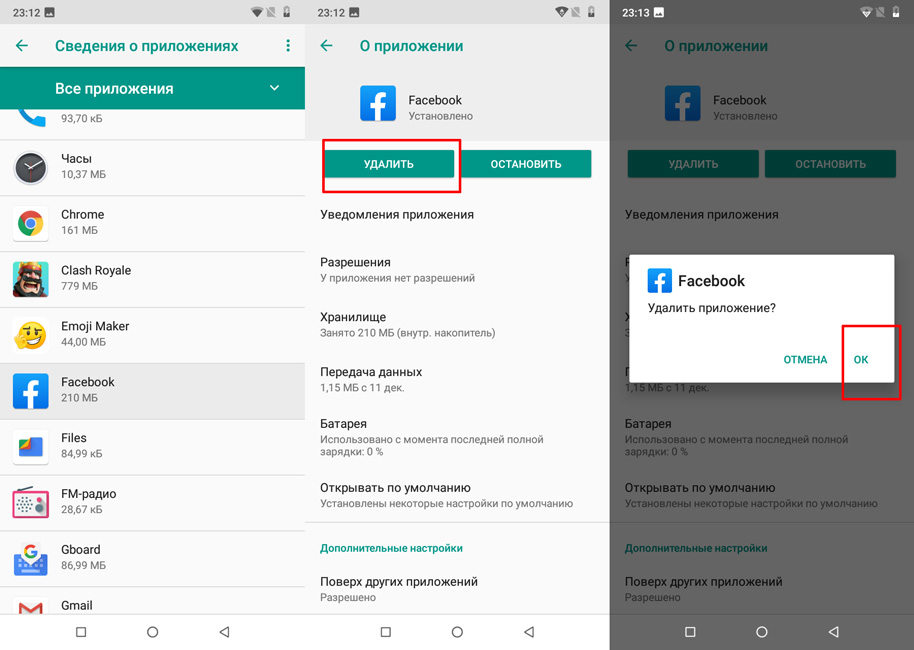
- Зайдите в «Настройки»;
- Далее перейдите в «Приложения». Вы увидите список приложений и их размер. Вам необходимо удалить старые и ненужные приложения, которые занимают много места в памяти вашего смартфона.
- Затем нажмите на необходимое приложение и удалите.
Тоже можно удалить ненужные фото или видео или файлы на вашем андроиде.
Способ 2: Очистите кэш каждого приложения
Это может устранить возможные поврежденные данные в системе или приложениях, если не хватает памяти на Самсунг. Некоторые устройства имеют опцию очистки, которая включает очистку кеша в меню. Чтобы очистить кэш приложений, необходимо выполнить следующие шаги:
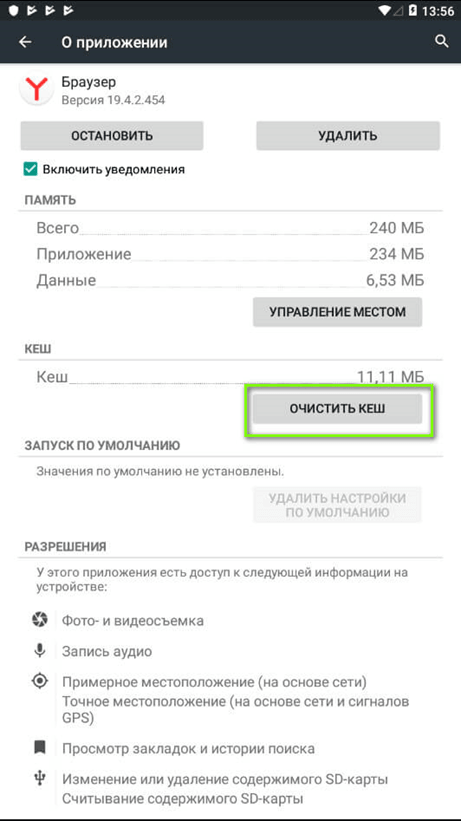
- Зайдите на своем устройстве в «Настройки»;
- Затем перейдите в «Обслуживание устройства»;
- Далее необходимо войти в «Хранилище»;
- Поочередно кликайте на каждое приложение и нажимайте «Очистить кэш» или «Кэшированные данные».
И вы можете очистить кэш каждого приложения для решения проблеы — не хватает памяти на телефоне самсунг.
Способ 3: Очистите кэш Самсунга
Это самый эффективный способ оживить ваш мобильный телефон, и он варьируется от удаления приложений до удаления файлов или удаления фотографий, или видео, которые вас больше не интересуют. Конечно же, те фото и видео, которые есть во внутренней памяти.
Чтобы очистить память внутри самсунга, выполните следующие шаги:
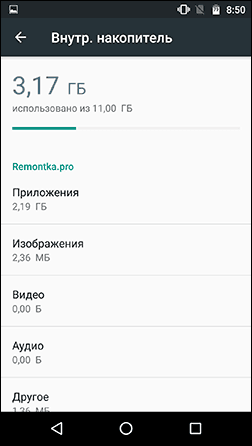
- 1. Зайдите в «Настройки»;
- 2. Далее перейдите в Хранилище и USB-накопители;
- 3. Нажмите на «Внутренний накопитель», Далее вы увидите объем свободной памяти на вашем устройстве.
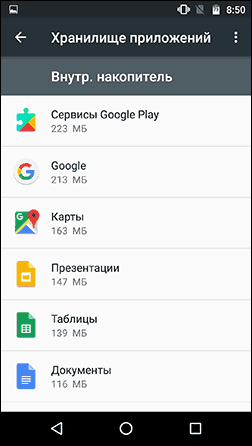
4. Затем если вам необходимо удалить ненужные файлы в категории «Изображения», «Видео», «Файлы», то кликните на нужный раздел.
Способ 4: Очистите системный кэш с помощью Tenorshare ReiBoot for Android
Tenorshare ReiBoot for Android – программа, которая поможет вам удалить весь системный кэш за пару минут и освободить память устройства без хлопот. Если ы не хотите использовать другие методы или считаете их неудобными, то выберите Tenorshare ReiBoot for Android.
Чтобы очистить кэш через Tenorshare ReiBoot for Android, для этого необходимо выполнить следующие шаги:
-
Скачайте Tenorshare ReiBoot;
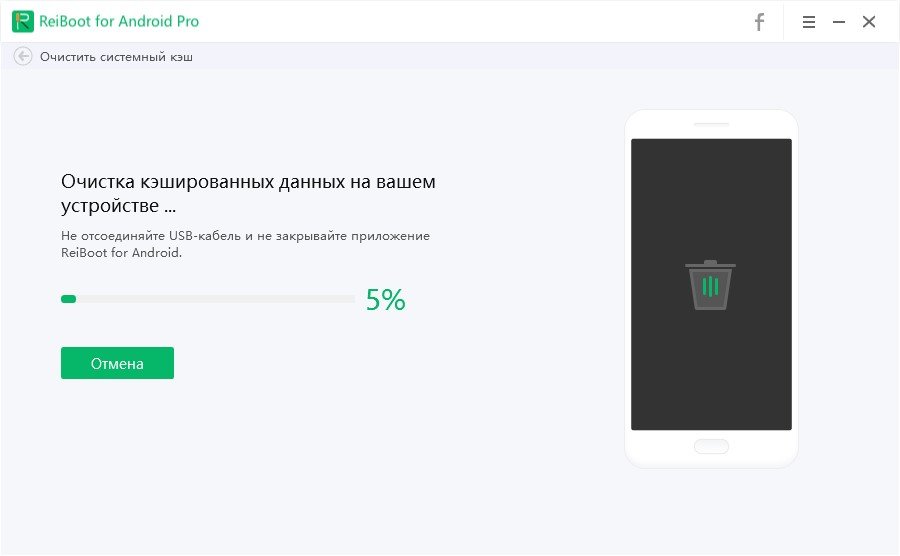
И начинается очистка кэшированных данных на вашем устройстве, и это будет занимать несколько минут.
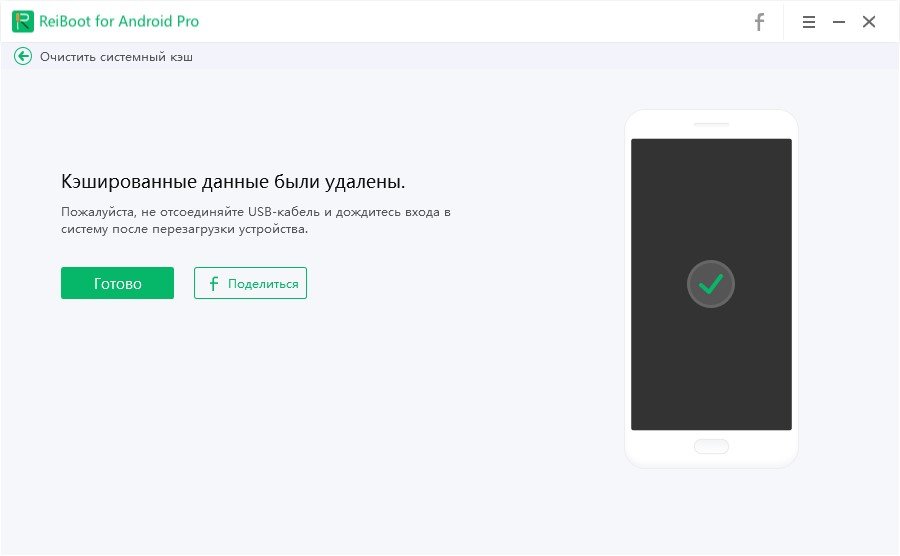
Через несколько минут кэшированные данные были удалены.
Заключение
В эпоху активного пользования социальными сетями мы делаем большое количество фото и видео на своем смартфоне. Со временем мы забываем удалять ненужные фото, видео, а также различные приложения, которые начинают занимать много места в памяти телефона, что приведёт к тому, что в самсунге не хватает памяти. Чераз вышесказанные способы вы можете решить эту проблему, но я рекомендую программу Tenorshare ReiBoot for Android. Tenorshare ReiBoot for Android — это профессиональная Android программа для не только очистки системного кэша Android одним щелчком мыши, но и входа/выхода из режима восстановления Android. Таким образом, вы можете легко исправить различные системные проблемы на вашем устройстве Android.
Обновление 2021-10-29 / Обновление для Android Проблемы и Решения
3 Способа Почистить Память Samsung Galaxy — Удаляем Кеш на Android
Перед владельцем смартфона на Android рано или поздно встает вопрос очистки памяти и кеша на телефоне. Это не случайно — ведь со временем по мере использования смартфона в нем накапливается большое количество ненужных документов и папок, которые захламляют хранилище и отъедают и без того ограниченное место на диске. Сегодня разберемся, как почистить Samsung Galaxy от устаревших документов, больших файлов и мусора, который остался от старых приложений.
Какой мусор занимает память Android-телефона?
Для начала давайте определимся, что именно нужно чистить в памяти смартфона, чтобы избавить Самсунг Галакси от мусора.
- Кеш браузера — файлы из интернета, которые сохранились в пямяти, чтобы у вас был к ним доступ без подключения к сети
- Загрузки из интернета
- Установочные файлы приложений
- Фото и видео
- Остаточные файлы от работы программ
Все эти типы документов по отдельности могут весить совсем немного. Но через несоклько месяцев работы, когда их накапли вается огромное количество, они забивают все дисковое пространство встроенного накопителя и не дают комфортно работать с телефоном. Поэтому периодически их необходимо чистить.
У нас есть два пути — удалять их вручную через операционную систему или воспользоваться специальной программой оптимизатором оперативной памяти и дискового пространства.
Чистим память Самсунг с помощью приложения для Андроид
Я предлагаю прежде всего воспользоваться автоматическим способом очистки памяти, как я это регулярно делаю на своем Самсунге. В магазине приложений Google Play Store имеется масса приложений для оптимизации и очистки мусора. Можно с качивать любую, лично я использую русскую версию программы Clean Master, которая называется «Супер очистка».
При установке она потребует разрешения доступа к файловой системе Android — ставим переключатель в активное положение напртив данного приложения. После чего попадаем на главный экран программы. Первым делом воспользуемся функцией быстройс очистки, которая позволит в одно касание обнаружить и удалить самые мешающие работе системы файлы
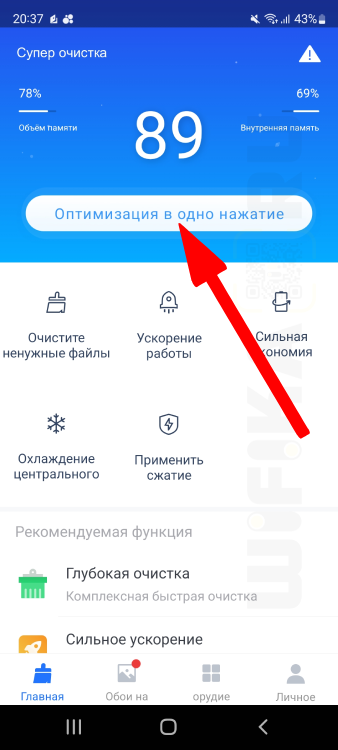
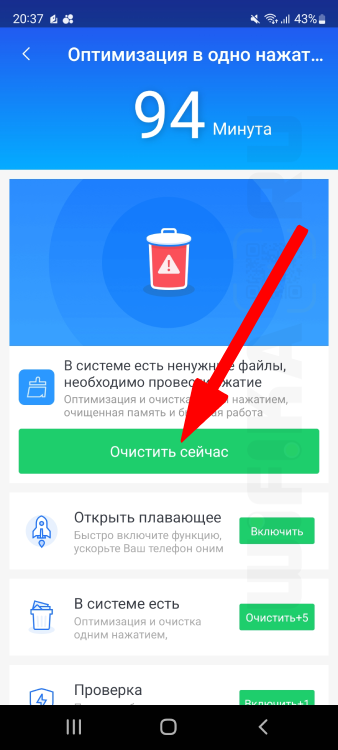
После непродолжительного сканирования нажимаем на кнопку «Очистить сейчас» — на этом этапе удалить весь 100% остаточный мусор, никак не влияющий на работу смартфона, системы и приложений
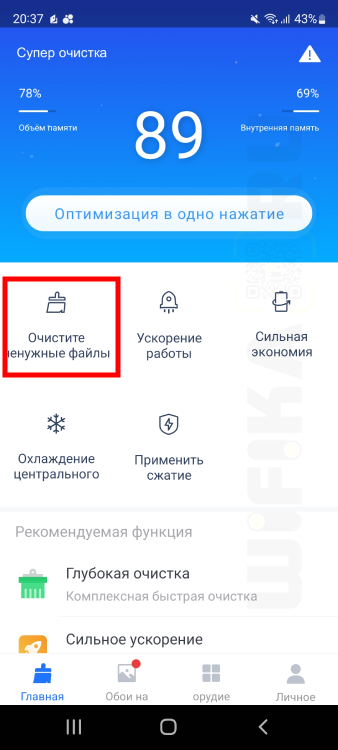
Для более глубокой «уборки» заходим в меню «Очистить ненужные файлы»
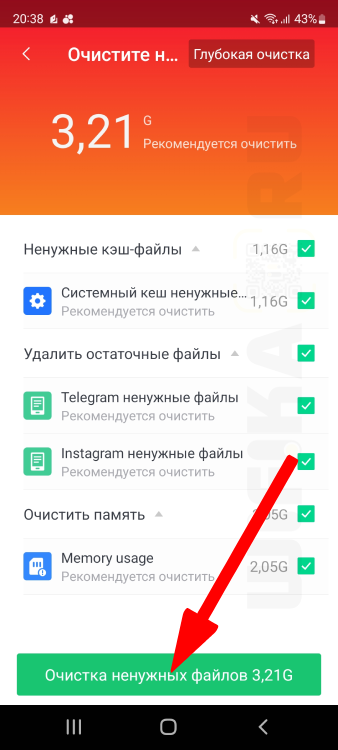
Здесь можно выбрать те группы, которые хотим удалить — системный кэш, загрузки из мессенджеров и соцсетей и т.д. Я обычно ставлю все флажки сразу, чтобы избавиться от всего мусора. И жму на «Очистка ненужных файлов»
По завершении работы возвращаемся на главный рабочий стол менеджера очистки.

По идее, на этом можно было бы и остановиться. Однако, программа позволяет также найти и почистить диск от слишком крупных файлов и других документов, которые могут быть для вас важны, поэтому в автоматическом режиме не были удалены. Для их поиска заходим в меню «Глубокая очистка»
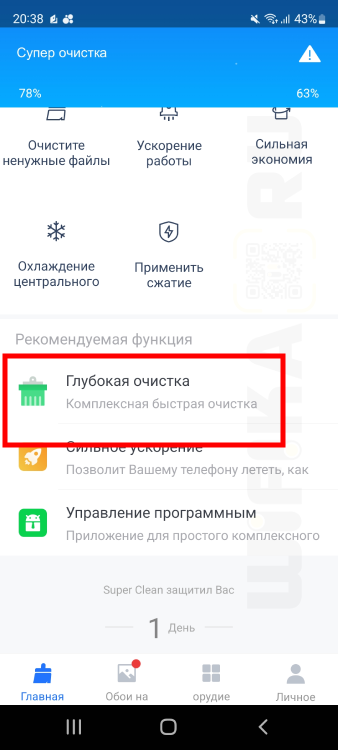
Приложение Clean Master покажет на экране несколько групп по типам файлов (документы, фото, видео, приложения) с отображением общего веса каждой из них.

Проваливаемся в любую из них и находим самые большие, которые при этом уже нет необходимости держать в телефоне. Или можно подключить Samsung к ноутбуку по кабелю и созхранить их в память Windows или на съемный диск перед удалением. После чего ставим флажки напротив видео, которые нужно удалить и жмем на кнопку
Лимит файловой системы на Самсунг А10 что делать?
Пользователи Samsung A10 встречаются с проблемой – лимит файловой системы в телефоне. Она не решается обычной чисткой памяти и удалением общего кэша смартфона. Что нужно делать для устранения «На телефоне создано слишком много файлов» – читайте далее с описанием действий.
Как очистить память на смартфонах Самсунг
Ошибка «Лимит файловой системы» свойственна не только моделям Samsung, но и другим телефонам с операционной системой Android. Она появляется в результате неправильной работы определённых приложений. Какие именно приводят к этому – определить бывает непросто. Текст ошибки означает, что в системе каким-то образом не хватает памяти. Это может случится даже в том случае, если совсем недавно свободного пространства было достаточно много.
Чтобы удалить весь кэш программ и игр на телефоне Самсунг А10, нужно сделать следующее:
- Открываем настройки смартфона;
- Ищем в меню пункт «Приложения» и выбираем его;
Удалите кэш приложения этим способом. Проверьте в общем списке программ все и проведите ручную чистку памяти смартфона. Когда удалится большая часть данных, можно будет проверить, помог ли способ устранить ошибку «Лимит файловой системы «.
Кроме кэша также стоит провести более тщательную ревизию телефона на наличие ненужных приложений. Удалите со смартфона всё, что может быть лишним и мешать работать системе стабильно. Чтобы быстрее отыскать программы с большим «весом» в общем списке можно отсортировать их по размеру.
Устранение ошибки «Лимит файловой системы» на Samsung A10
На модели телефона Самсунг А10 ошибка c лимитом файловой системы встречается чаще остальных. Перед проведением чистки памяти телефона нужно освободить оперативную память. Для этого нажмите на кнопку «Home» .
В смартфоне она находится в нижней части экрана и выглядит в виде прямоугольника или вертикальных линий. Все отображаемые приложения в этом блоке нужно удалить. Смахните их с экрана при помощи свайпа вверх (или влево). Теперь нужно попасть в меню подсистемы телефона. Нажмите на кнопку питания и удерживайте её, пока не появится меню из пунктов «Выключить», «Перезагрузить» и т.д. Выберите пункт для выключения.
- Нажмите на клавишу для увеличения звука и удерживайте её;
- Не отпуская предыдущую клавишу, нажмите вместе с ней кнопку включения смартфона и также продолжайте удерживать;
- В открывшемся окне при помощи клавиш регулировки громкости переносим фокус на пункт «Wipe cache partition» и нажимаем клавишу питания один раз;
Эта функция предназначена для безопасной очистки кэша смартфона. В этом режиме снижается возможность нарушить какие-либо системные данные. Либо удалить что-нибудь важное. После очистки смартфон автоматически включится. А вы сможете убедиться в том, что после этой процедуры системное сообщение «Лимит файловой системы» на смартфоне Самсунг А10 больше не появляется. Инструкция может быть полезной при других проблемах с памятью смартфона. При помощи данного меню можно полностью сбросить смартфон к заводским настройкам.
Для этого в меню нужно выбрать другой пункт на английском языке – «Wipe data/factory reset». После подтверждения сброса с телефона Samsung A10 будут удалены все настройки и файлы пользователя. Использовать его нужно осторожно.
Другие способы очистить память телефона Android
При помощи файлового менеджера в смартфоне Самсунг А10 пользователь имеет возможность посмотреть, что находится внутри системы. Мобильные приложения и игры умеют автоматически создавать файлы и папки. Когда пользователь сохраняет прогресс в играх, создаёт рисунки и документы в редакторах, во внутренней памяти устройства создаются файлы. Чтобы до них добраться, нужно открыть встроенный файловый менеджер или скачать Total Commander из Play Market. Затем открыть «Внутренний накопитель» .
- С его помощью откройте папку с названием DCIM . Она служит вместилищем всех графических файлов: фото, рисунки, видео, иконки, скриншоты и другое.
- В ней нужно удалить всё ненужное.
- Далее откройте папку «Download» и сделайте то же самое с ней. Папки, которые создают программы, имеют в названии часть имени «родительского приложения».
Найдите их и удалите, если в них нет важных данных. Чем больше ненужных файлов найдёт пользователь и удалит, тем быстрее и стабильнее будет работать в будущем смартфон.
Для тех, кто не уверен в том, что удалит только ненужные файлы, существуют приложения для автоматического поиска и удаления мусора. Их эффективность не настолько высока, как ручная чистка. Но они тоже могут быть полезными. Попробуйте найти их самостоятельно в Play Market по запросу «Очистить память» . Читайте отзывы и выбирайте лучшие.
Видеоинструкция
В данном видео рассказано, как справиться с ошибкой «Лимит файловой системы» в мобильном устройстве Самсунг А10 и других устройствах Android.
Удалить лишнее — и ускорить:
как почистить память смартфона


Существует три вида памяти: оперативная, встроенная и расширяемая. Для чего они нужны — сейчас расскажем.
Оперативная
Отвечает за производительность смартфона. Чем больше оперативки, тем быстрее и эффективнее устройство работает в режиме многозадачности. А ведь для этого оно и создано. То есть с большим объемом оперативной памяти можно без проблем запустить сразу несколько приложений (даже самых ресурсоемких — игр, например) и легко переключаться между ними. Поскролили ленту соцсети, потом погрузились в игру, вспомнили, что нужно закончить монтаж видео, — и вернулись в редактор. Но чем меньше свободной оперативной памяти, тем сложнее смартфону даются такие пируэты.
Оперативная память Samsung Galaxy — до 12 Гб. Это много.
Здесь хранятся данные пользователя: приложения, музыка, видео, электронные книги, фото и так далее. Там же уютно расположилась и операционная система со всеми своими файлами. У Samsung Galaxy объем встроенной памяти — до 514 Гб. И чем меньше остается свободного места, тем хуже может работать устройство.
Расширяемая
Иными словами, это карта памяти, которую можно вставить в телефон, чтобы хранить еще больше файлов. Вы можете добавить смартфону Samsung до 1 Тб дополнительного объема — этого на всё хватит.