Как заблокировать человека в WhatsApp и внести его в черный список
Наверное, вы согласитесь, что порой в WhatsApp приходят сообщения и поступают звонки от людей, с которыми нет никакого желания общаться. В такой ситуации можно ограничиться игнором, но это не помешает человеку использовать все ресурсы мессенджера для связи с вами. Если не хочется отвлекаться на лишние уведомления и звонки, есть универсальный способ решить проблему с неугодным контактом: добавить в черный список в Ватсапе. Как это сделать — сейчас узнаете.
Существует несколько вариантов блокировки
Как заблокировать контакт в Ватсапе
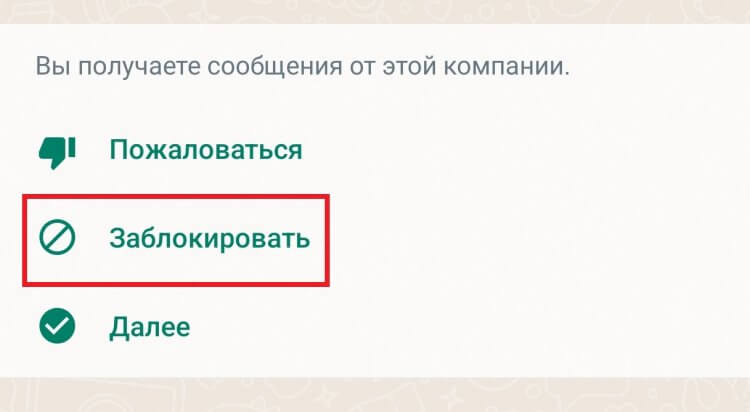
Если внести в черный список в Ватсапе, человек не сможет дозвониться, и ни одно его сообщение не дойдет до адресата. Также ему не удастся определить, когда вы последний раз заходили в мессенджер. Что касается способов добавления в ЧС, то их существует несколько. Самый простой вариант, как заблокировать номер в Ватсапе, если его нет в контактах — открыть чат и нажать кнопку с говорящим названием.
Вы знаете, какую кнопку нужно нажать
Кнопка отображается только в том случае, если пользователь написал вам впервые. Если подобного предложения нет, можно поступить иначе и обратиться к помощи другого способа, как заблокировать в Ватсапе человека:
- Откройте чат с неугодным пользователем.
- Нажмите на «три точки», расположенные в правом верхнем углу.
- Перейдите во вкладку «Еще».
- Нажмите «Заблокировать» и подтвердите свое действие.
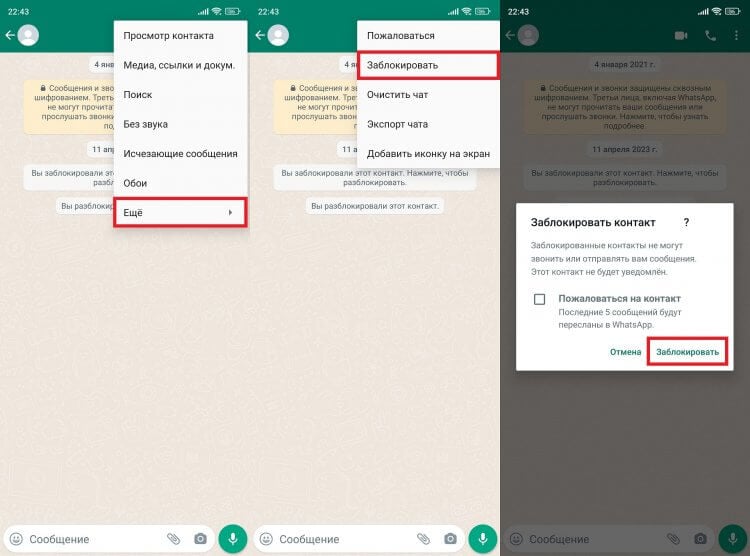
Также вы можете пожаловаться на контакт
Кроме того, кнопка, позволяющая, заблокировать контакт в WhatsApp, отображается на странице его профиля, которая открывается тапом по аватару пользователя. Нажмите на нее и подтвердите внесение человека в ЧС.
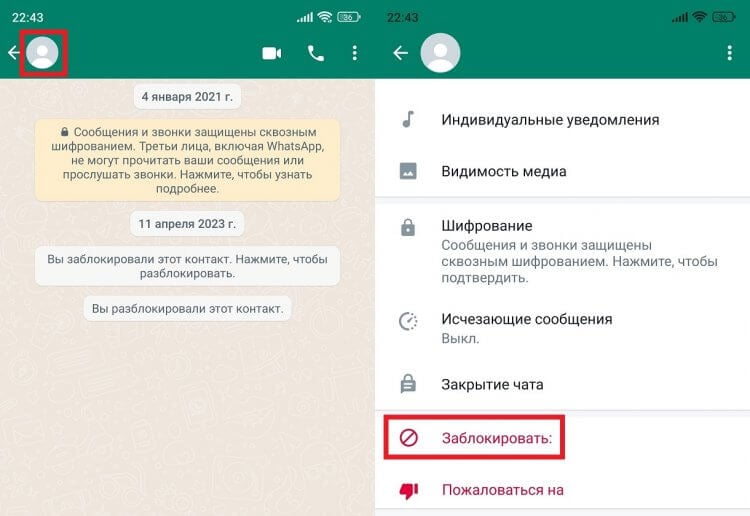
Страница профиля открывается нажатием на аватар
И даже это не последний способ, как заблокировать абонента в WhatsApp. Есть еще один вариант, но я расскажу о нем чуточку позже. Почему — сейчас поймете.
⚡ Подпишись на AndroidInsider в Дзене, чтобы получать новости из мира Андроид первым
Как посмотреть заблокированных в Ватсапе
Вы всегда можете следить за черным списком в WhatsApp, добавляя или удаляя людей из него. Но прежде нужно познакомиться с теми героями, которые попали в ЧС. Предлагаю небольшую инструкцию, как посмотреть заблокированные номера в Ватсап:
- Запустите мессенджер.
- Во вкладке «Чаты» нажмите на «три точки», расположенные в правом верхнем углу.
- Перейдите в настройки приложения.
- Откройте раздел «Конфиденциальность», а затем — «Заблокированные».
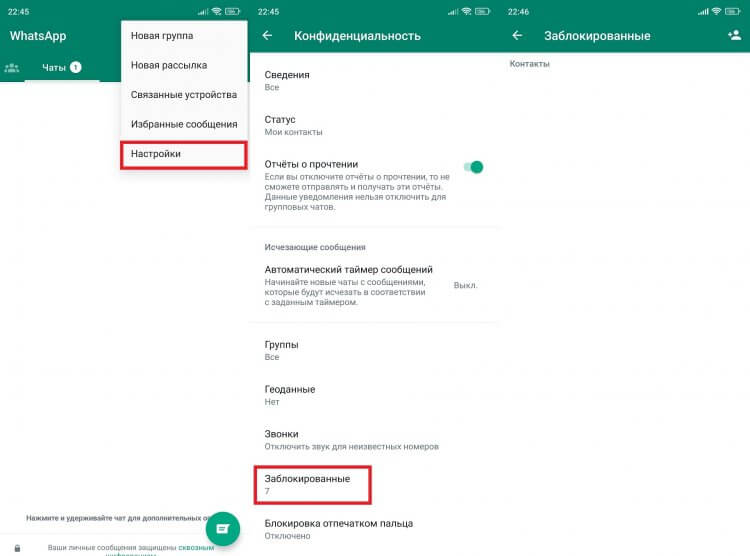
Ваш черный список неугодных людей
Здесь будут представлены все номера, внесенные в черный список Ватсап. А вы сможете добавить в него еще одного участника, нажав кнопку «+» в правом верхнем углу. Это еще один способ, как заблокировать человека в WhatsApp.
❗ Поделись своим мнением или задай вопрос в нашем телеграм-чате
Как разблокировать человека в Ватсапе
С добавлением в ЧС разобрались. А как разблокировать контакт в Ватсапе, если здесь нет никаких кнопок? Все довольно просто. Вам нужно нажать на один из представленных здесь номеров, после чего откроется контекстное меню, где останется подтвердить разблокировку.
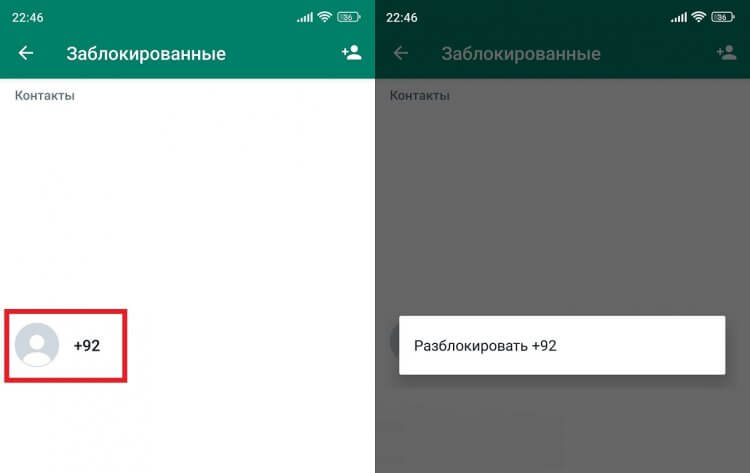
На все воля ваша, в том числе и на разблокировку
Кстати, человек, исключенный из черного списка Ватсап, не получит уведомление о том, что теперь он вправе позвонить или написать сообщение. То же самое касается блокировки, поскольку об этом контакты тоже не оповещаются. Однако любой пользователь может косвенно понять, что он в черном списке Ватсап.
�� Загляни в телеграм-канал Сундук Али-Бабы, где мы собрали лучшие товары с АлиЭкспресс
Как понять, что заблокировали в Ватсап
Каждого человека должно интересовать, что видит заблокированный в Ватсап. Так вот, вместо аватара он заметит серую иконку. Также пользователь не увидит время вашего посещения. Это самые простые способы понять, что заблокировали в WhatsApp.
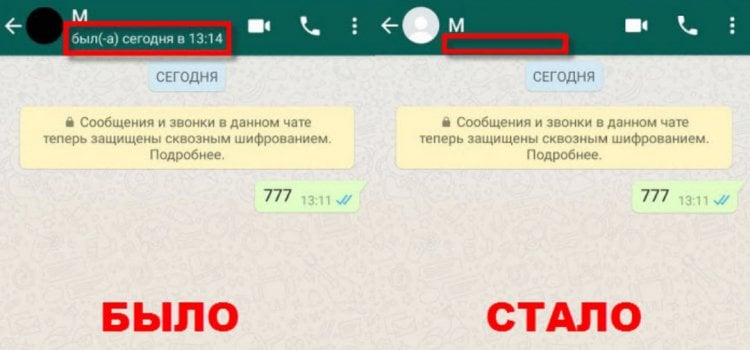
Наглядный пример того, что видит заблокированный человек
Существует еще несколько вариантов, как узнать, заблокировали ли тебя в Ватсап:
- попытаться позвонить;
- попробовать отправить сообщение;
- пригласить в группу.
Если всякая попытка будет сопровождаться неудачей, то с высокой долей вероятности вы оказались в черном списке Ватсап. Но для подтверждения или опровержения своих догадок стоит узнать, что о признаках блокировки WhatsApp говорят в самом мессенджере.
Что делать, если вас заблокировали в WhatsApp
Последнее, о чем обязательно стоит рассказать — как написать в Ватсап, если тебя заблокировали. Через мессенджер сделать это не получится. Разве что при помощи другого аккаунта. О вариантах создания нового профиля вы узнаете в тексте с рассказом о том, как создать WhatsApp на смартфоне.
Наконец, если заблокировали в Ватсапе, можно написать человеку SMS, поскольку у вас есть его номер, или связаться с ним через другие социальные сети и мессенджеры. Не исключено, что там вы тоже в ЧС, поэтому единственным вариантом выхода из ситуации станет попытка связаться через другой аккаунт или номер.

Теги
- Ватсап на телефон
- Мессенджеры для Android
- Новичкам в Android
Наши соцсети
Новости, статьи и анонсы публикаций
Свободное общение и обсуждение материалов
Лонгриды для вас

Уже 10 лет назад смартфоны научились хорошо фотографировать днем, но в ночное время и при недостатке освещения в помещении они продолжали пасовать. Бывает, сделаешь снимок, а на нем — темнота без намека на какие-либо детали. Сейчас ситуация изменилась, и за высокое качество снимков при плохом освещении мы не в последнюю очередь должны благодарить ночной режим камеры на Андроид. Разберемся, в чем заключаются его преимущества по сравнению с авторежимом и как включается ночная съемка.

Практически все мои друзья пользуются iPhone уже не первый год и в упор не видят того, что Android-смартфоны превосходят гаджеты от Apple в последние 2-3 года. Касается не только удобной операционки, но и дизайна: производители не боятся экспериментировать, поэтому успешно миксуют производительное железо с нестандартным внешним видом. А желающих — хоть отбавляй: многим надоело из года в год покупать одно и то же, оставаясь частью толпы. Решили рискнуть? Для вас придуман смартфон с необычным дизайном и длинным названием, которое безумно приятно произносить из раза в раз — Infinix Note 30 VIP Racing Edition.

При первом включении почти каждого смартфона нас просят создать аккаунт Google. Это учетная запись, позволяющая пользоваться сервисами компании, которые играют важнейшую роль на Android. Без собственного профиля мы не сможем синхронизировать данные и скачивать приложения через Play Маркет. Только представьте, что будет, если вы потеряете к нему доступ, например, забыв пароль.
5 настроек Ватсап, о которых должен знать каждый
Не знаю, как вы, а мне кажется, что в последнее время WhatsApp становится все лучше и лучше. Нет, безусловно, мессенджер от Павла Дурова все еще предлагает гораздо большую функциональность, но в связи с его последними обновлениями многие мои знакомые решили вернуться в уже родной WhatsApp, и знаете, я их понимаю. В погоне за крутыми фишками нам не стоит забывать, что главная функция мессенджера — сообщения, а всякие реакции, видеостикеры и прочее должны аккуратно вписаться в уже имеющиеся функции. Ватсап, как мне кажется, с этой задачей справляется намного лучше. В сегодняшней статье предлагаю реабилитировать известный мессенджер от Meta и обсудить все его функции, без которых современному пользователю просто не обойтись.

Рассказываем о функциях WhatsApp, без которых ну просто никак.
Как заблокировать звонки в Ватсапе
Ватсап для меня уже давно стал главным приложением для звонков. А когда видеозвонки вышли в настольной версии, других вариантов просто не осталось. Даже если номер мне не знаком, чаще всего я перезваниваю именно через приложение, а не через оператора. Звонки в WhatsApp очень удобные. Связь очень четкая, собеседника слышно хорошо, помех минимум.
Однако в последнее время заметил, что мошенники добрались и сюда. Все чаще и чаще начали поступать звонки от непонятных пользователей, с предложениями приобрести какие-нибудь товары или оформить сомнительную услугу. Уверен, что в будущем будет только хуже, поэтому рекомендую научиться блокировать нежелательные звонки в WhatsApp уже сейчас.
Чтобы заблокировать нежелательные звонки в Ватсапе, вам необходимо:
- Открыть приложение WhatsApp, перейти на вкладку звонки.
- Найти в списке номер, который вы хотите заблокировать.
- Тапнуть по нему, затем нажать на три точки в правом верхнем углу.
- Выбрать пункт Заблокировать, затем подтвердить действие.
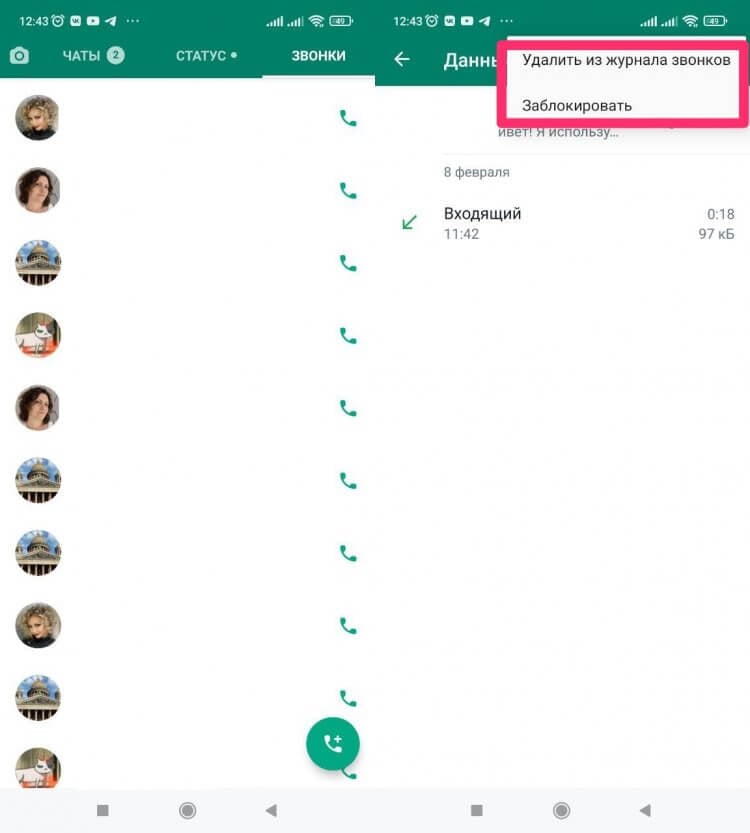
Заблокировать контакт можно вот таким образом.
Готово. Теперь те пользователи, которые находятся в списке заблокированных не смогут совершать вам звонки и писать сообщения.
Если вы вдруг добавили в список не того пользователя или хотите разблокировать контакт, это можно сделать в Настройках:
- На главной странице WhatsApp нажмите на три точки, затем Настройки.
- Далее перейдите в Аккаунт, Конфиденциальность.
- Пролистайте вниз до пункта Заблокированные.
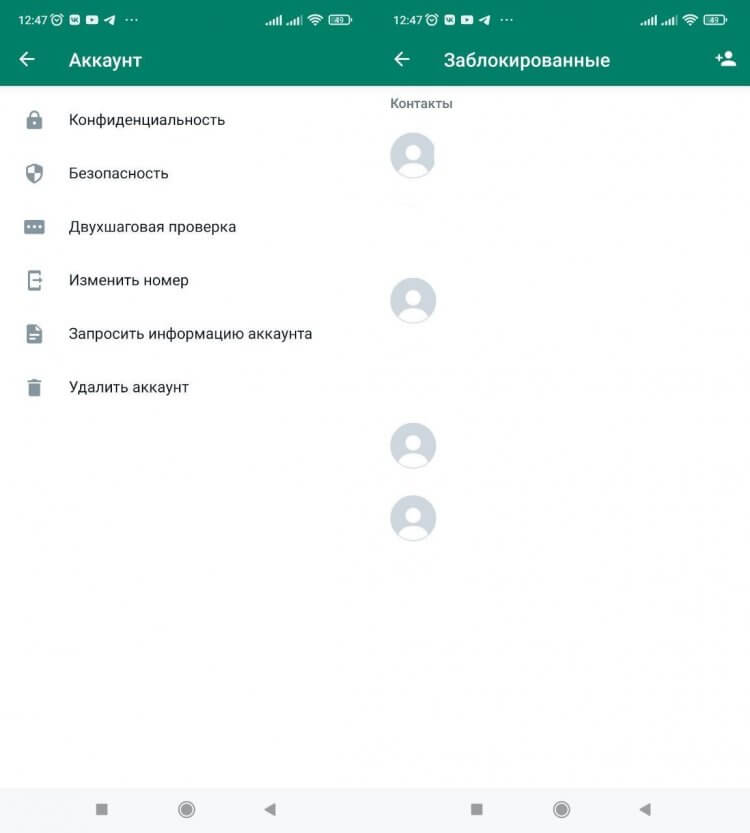
Здесь в WhatsApp находятся все заблокированные контакты.
Как скрыть время посещения в Ватсапе
Еще одна крутая фишка, без которой в современном мире просто не обойтись. Думаю, что у каждого пользователя возникала необходимость скрыть время посещения. Это удобно, когда кто-то надоедает вам со звонками или сообщениями.
Чтобы скрыть свой статус в Ватсапе, вам необходимо:
- На главной странице WhatsApp нажмите на три точки, затем Настройки.
- Далее перейдите в Аккаунт, Приватность.
- Затем тапните по пункту Время посещения.
- В открывшемся меню выберите нужный вам вариант.
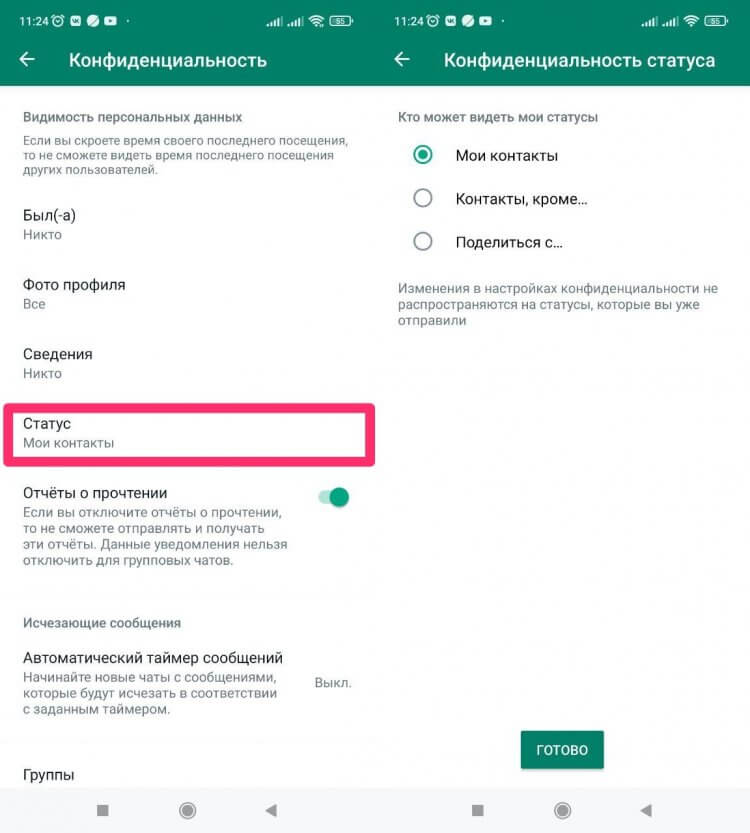
Скрываем статус в приложении WhatsApp.
Далее вам будет доступно три варианта настроек:
- Мои контакты. Время посещения будут видеть все ваши контакты.
- Контакты, кроме. Статус будет виден всем, кроме тех, кого вы укажите.
- Поделиться с. Время посещения увидят только контакты из предложенного списка.
Особенно радует раздел Контакты, кроме. Мы ждали эту функцию уже давно. Наконец можно настроить Конфиденциальность так, как нужно вам. В общем, без этих настроек сейчас просто не обойтись.
Как в Ватсапе отправить сообщение себе
В отличие от Телеграм, в Ватсапе нет отдельного чата Избранное, куда вы могли бы сохранять важную информацию, но это не проблема, ибо всегда можно отправить сообщение самому себе и при первой необходимости взять оттуда все, что вам нужно. Я регулярно пользуюсь этой фишкой как в WhatsApp, так и в Телеграм, Инстаграм и других приложениях.
Чтобы в WhatsApp отправить сообщение самому себе, следуйте инструкции:
- Открываем приложение Телефон, переходим в Контакты.
- Затем нажимаем кнопку Добавить контакт.
- Далее указываем свой номер и нажимаем Сохранить.
- После этого внутри странички с номером находим кнопку Написать в WhatsApp.
- Отправляем самому себе сообщение и пользуемся чатом в качестве заметок.
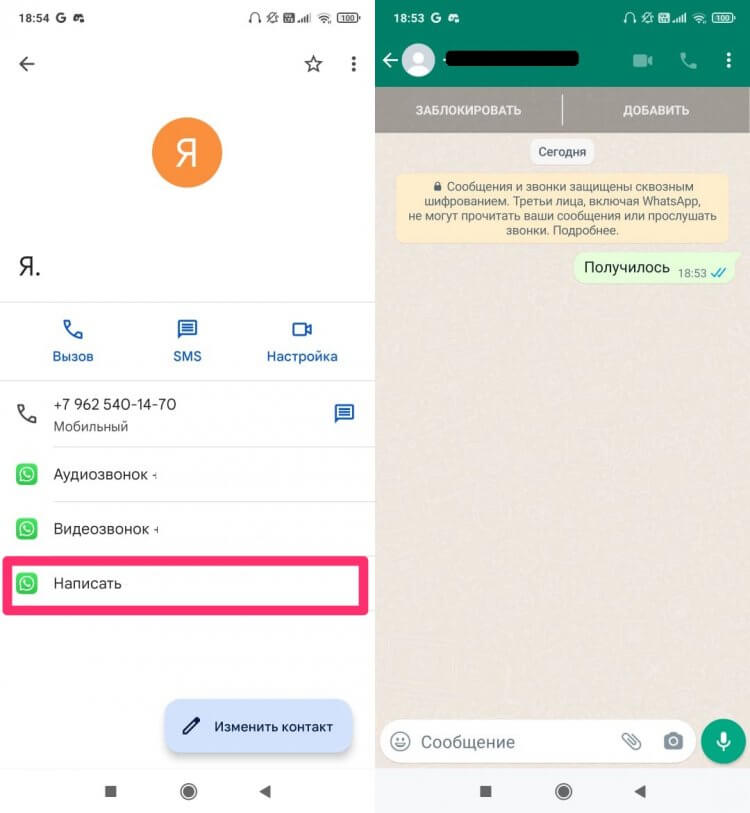
Самый простой способ написать самому себе в WhatsApp.
Сразу же хочу оговориться, что из самого приложения WhatsApp нельзя написать сообщение самому себе. Здесь стоит ограничение на эту функцию, ваш номер просто не будет высвечиваться в поиске. Но если подойти к вопросу от обратного, то все получится.
Плюс, функция была протестирована на Xiaomi 9T Pro. Возможно, что на других смартфонах инструкция будет отличаться. Обязательно отпишитесь в комментарии, получилось ли у вас.
Подписывайтесь на нас в Яндекс.Дзен, там вы найдете много интересного!
Как создать опрос в WhatsApp
Телеграм быстро приучил нас к тому, что в мессенджерах можно создавать опросы. WhatsApp добавлять такую фишку похоже не планирует, но неравнодушные уже давно приспособились к этому и нашли подходящие инструменты.
Чтобы создать опрос в WhatsApp, вам необходимо:
- Перейти на сайт Polls for WhatsApp.
- Далее ввести название опроса и варианты ответов.
- Указать время, которое он будет действовать.
- Нажать кнопку Submit (Отправить).
- После этого тапнуть на кнопку Share WhatsApp.
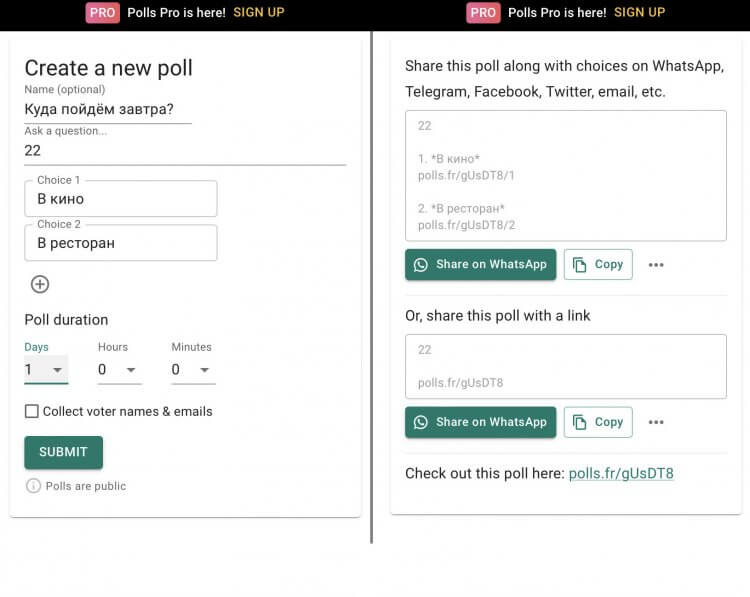
Опрос в WhatsApp проще всего создать здесь.
Из очевидных недостатков важно сказать про интерфейс сайта на английском языке и возможность создать только 4 варианта ответов. Но с учетом того, что опросов можно создавать неограниченное количество раз, можно создать сразу несколько. Думаю, что это не проблема.
Как настроить голосовые сообщения в WhatsApp
Наконец-то в Ватсапе появилась возможность изменять скорость голосовых сообщений. К моему удивлению, ускорением голосовых в WhatsApp пользуются далеко не все. Рассказываю, как это сделать:
- Откройте нужный диалог или группу.
- Нажмите на кнопку Play напротив голосового сообщения.
- Далее тапните на кнопку 1x и выберите нужную скорость.
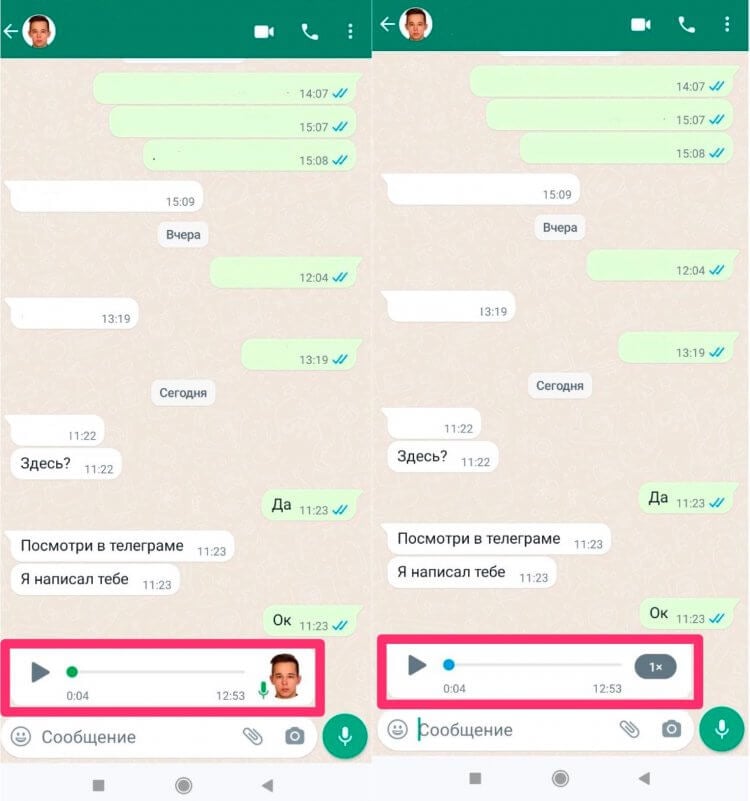
На первом скриншоте сообщение не слушали. На втором сообщение прослушано.
Также многие меня спрашивают о том, как узнать прослушал ли человек голосовое сообщение в Ватсапе. Друзья, здесь все очень просто. На отправленных сообщениях надо обратить внимание на значок микрофона:
- Серый ползунок на голосовых сообщениях означает, что ваше сообщение либо не было прослушано, либо его прослушали не все участники.
- Синий ползунок на голосовых сообщениях означает, что его прослушали все получатели.
А вы знали об этих настройках WhatsApp? Пользуетесь? Дайте обратную связь в нашем Телеграм-чате или в комментариях ниже, будет интересно прочесть.
Теги
- Мобильные технологии
- Новичкам в Android
- Приложения для Андроид
Наши соцсети
Новости, статьи и анонсы публикаций
Свободное общение и обсуждение материалов
Как заблокировать контакт в Вотсап (WhatsApp) на iPhone и Android
WhatsApp не случайно называют чуть ли не самой популярной программой для обмена мгновенными сообщениями, что помогает людям поддерживать связь друг с другом, даже находясь на другом конце света.
Читайте «Яблык» в Telegram и смотрите в YouTube. Подписывайтесь!

И хотя приложение для обмена сообщениями дает пользователям удобную платформу для общения с друзьями, родственниками и новыми знакомыми, оно иногда позволяет нарушать конфиденциальность пользователя, давая доступ к нему нежелательным контактам.
К счастью, мессенджер WhatsApp предоставляет простую возможность блокировки нежелательного собеседника. И таких способов в приложении для iPhone даже несколько.
Что будет, если в Вотсапе заблокировать контакт?
В этом случае, заблокированный контакт не сможет ни отправить вам сообщение (сообщение будет отправлено, но вы его не получите), ни совершить голосовой вызов (у него в трубке будут просто идти гудки, а у вас на экране ничего отображаться не будет).
Видит ли меня «в сети» в Вотсапе заблокированный пользователь?
При блокировке контакта, ни тот, кто блокирует, ни заблокированный контакт не увидят друг друга «когда был в сети». Вместо надписи, например, «был (-а) сегодня в 13.15» или просто «в сети», будет отображаться пустая строка.

Как понять, что тебя заблокировали в Вотсапе
К сожалению, точно узнать о блокировке вашего контакта в WhatsApp практически невозможно, однако совершив несколько действий, указанных ниже, можно уточнить статус блокировки вашего номера с большой долей вероятности.
1. Проверьте, отображается ли (изменяется) сетевой статус этого пользователя. Если вы видите надпись, например, «был (-а) вчера в 11.37» или просто «в сети», то знайте, этот контакт вас точно не вносил в список заблокированных абонентов.
Если же вы не видите сетевого статуса, то пользователь или настроил Невидимку в WhatsApp (Настройки → Конфиденциальность → Время последнего посещения, статус «в сети») или заблокировал вас;
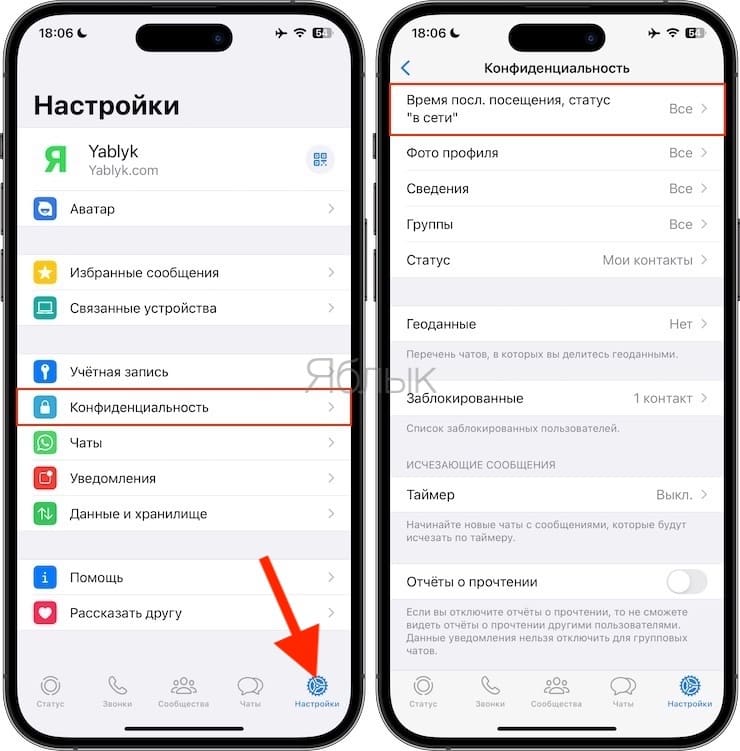
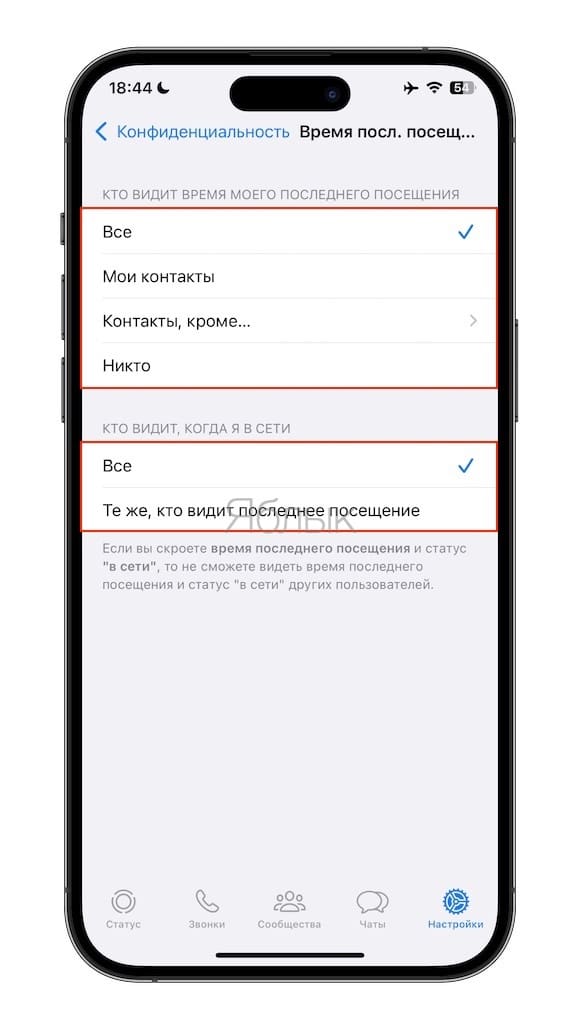
2. Отправьте ему сообщение. Если после отправки вы увидели статус «отправлено» (одна галочка) и при этом в строке под именем абонента находится пустая строка, то пользователь либо настроил Невидимку в WhatsApp (Настройки → Конфиденциальность → Время последнего посещения, статус «в сети»), либо заблокировал вас. Если же вы увидели статус «доставлено» (две галочки), то этот контакт точно не вносил вас в список заблокированных абонентов.
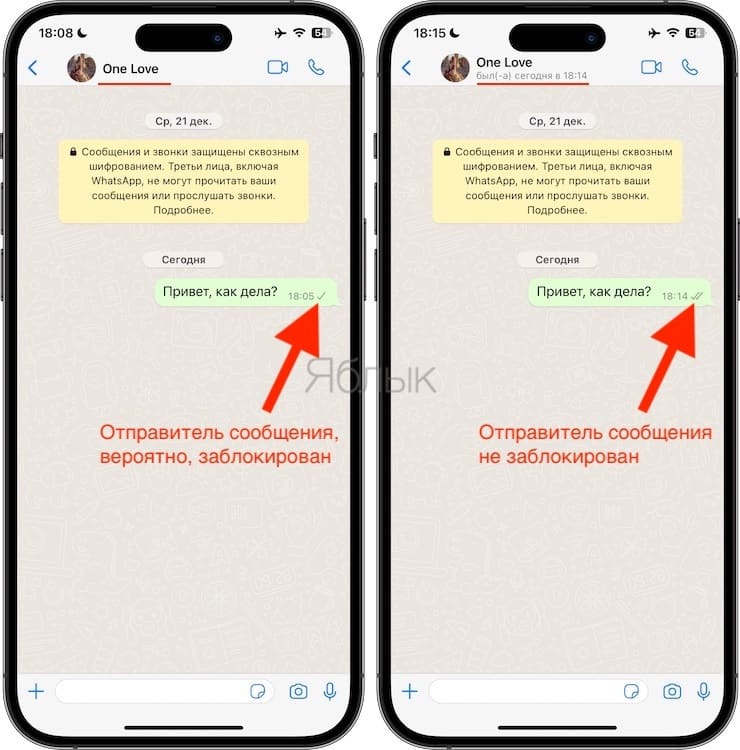
3. Попробуйте написать «универсальное» сообщение, например, «Привет» с другого номера и наблюдайте на реакцией.
Как заблокировать номер абонента в WhatsApp для iPhone и Android?
1. Откройте WhatsApp на iPhone или Android.
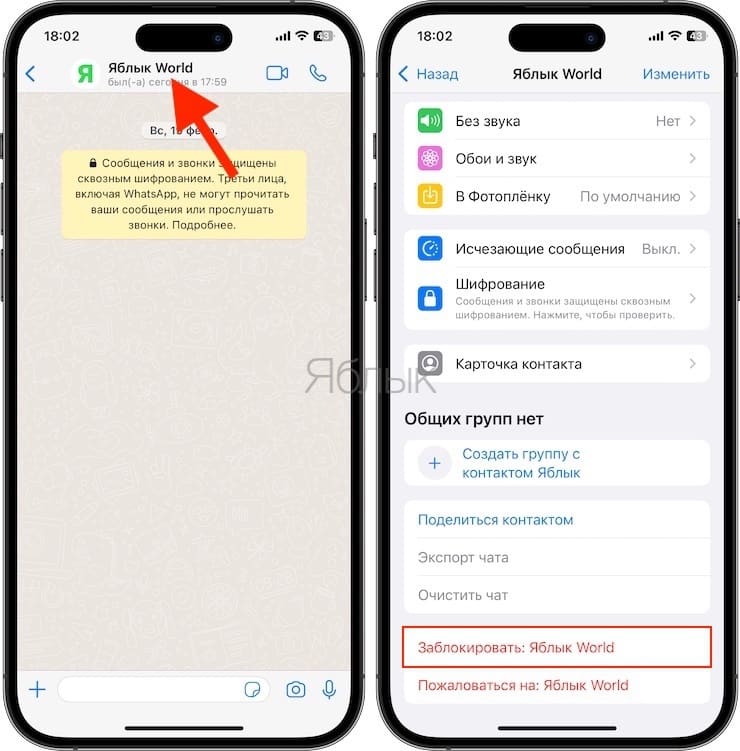
2. Нажмите на контакт, который требуется заблокировать, чтобы открыть окно чата с ним.
3. Нажмите на имя контакта в верхней части экрана.
4. Прокрутите страницу вниз и нажмите на написанное красным цветом слово «Заблокировать: ».
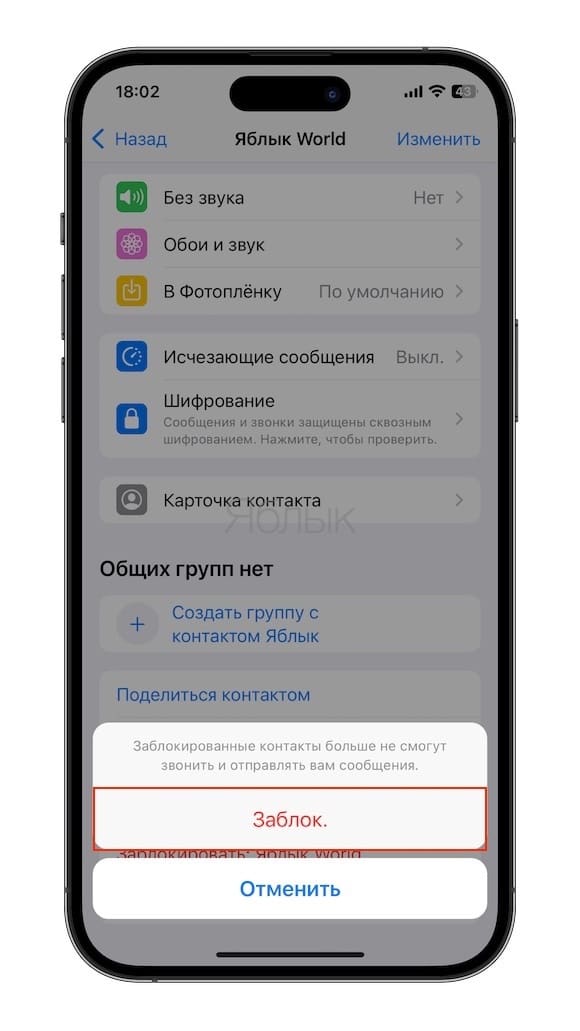
5. Нажмите еще раз «Заблокировать», чтобы подтвердить действие.
«Пожаловаться и заблокировать в WhatsApp», что это?
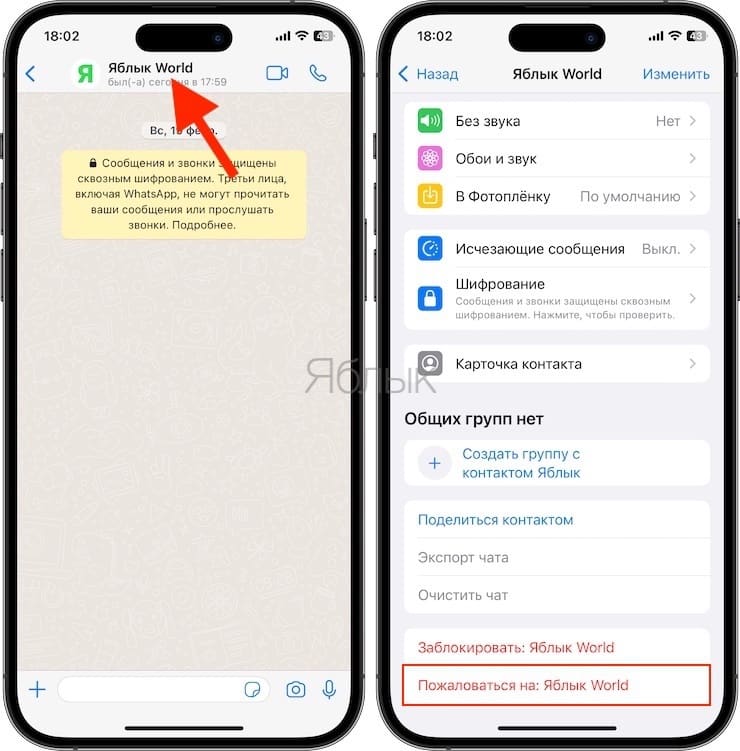
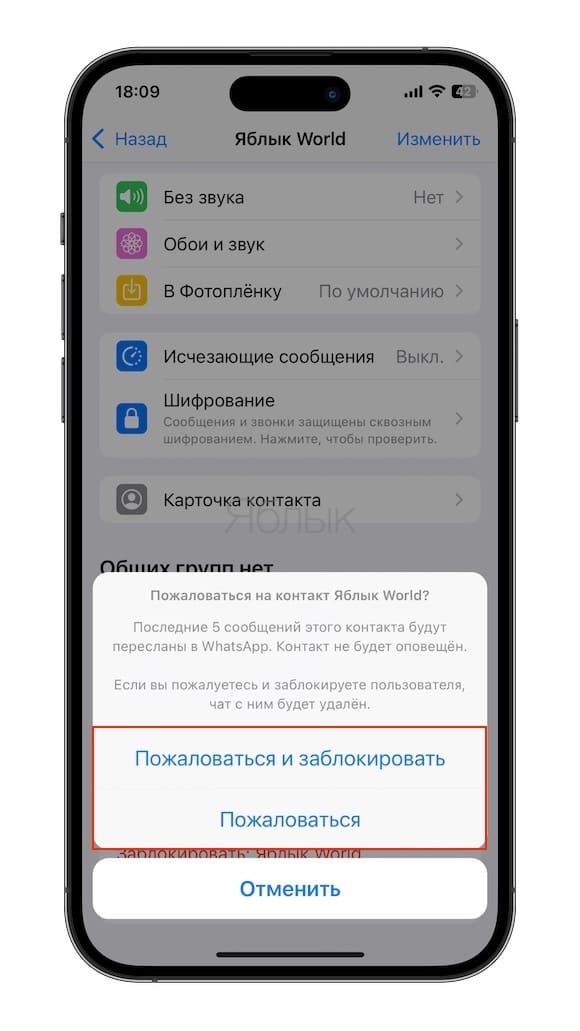
При нажатии кнопки «Пожаловаться и заблокировать» производится блокировка контакта, а также удаление чата. Кроме того, последние 5 сообщений этого абонента высылается администрации WhatsApp и в случае, если подобные жалобы будут повторяться, это может привести к полной блокировке пользователя в сервисе. Этот контакт не сможет отправлять сообщения и звонить не только вам, но и всем остальным.
Как заблокировать человека в Вотсапе, если вы с ним ранее не общались?
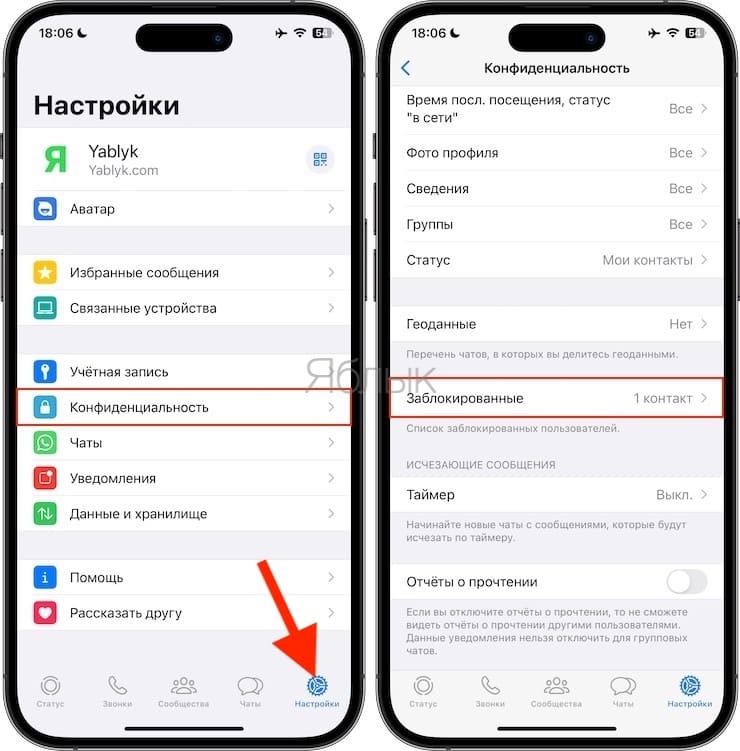
1. На главном экране приложения нажмите «Настройки» в правом нижнем углу.
2. Нажмите «Конфиденциальность», а затем «Заблокированные».
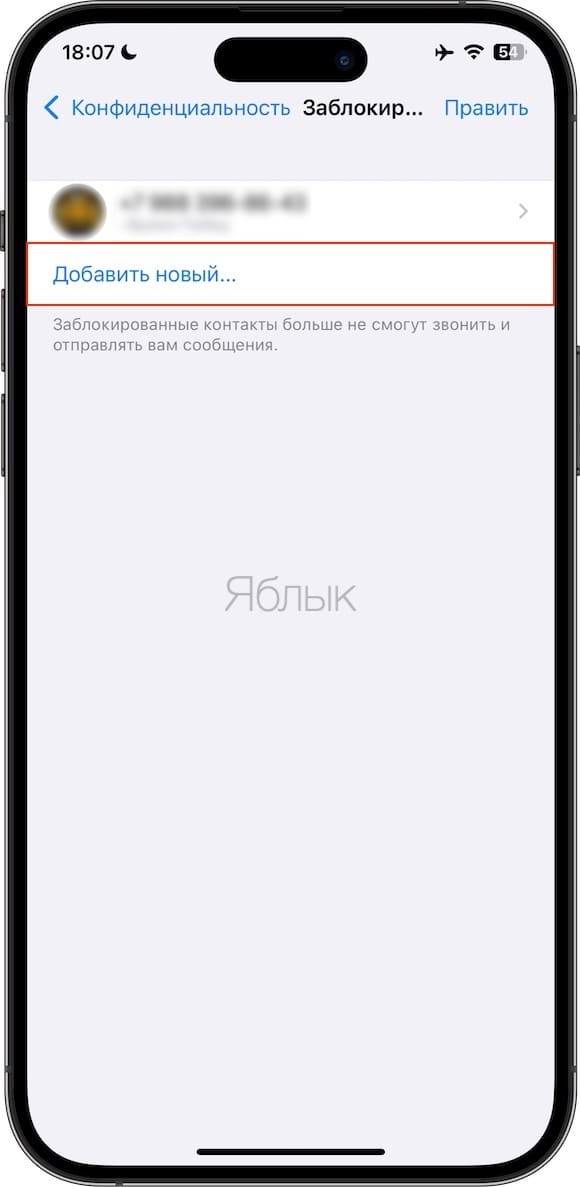
3. На новой странице нажмите «Добавить новый…», а затем из списка своих контактов выберите тот, с которым вы не хотите общаться в WhatsApp.
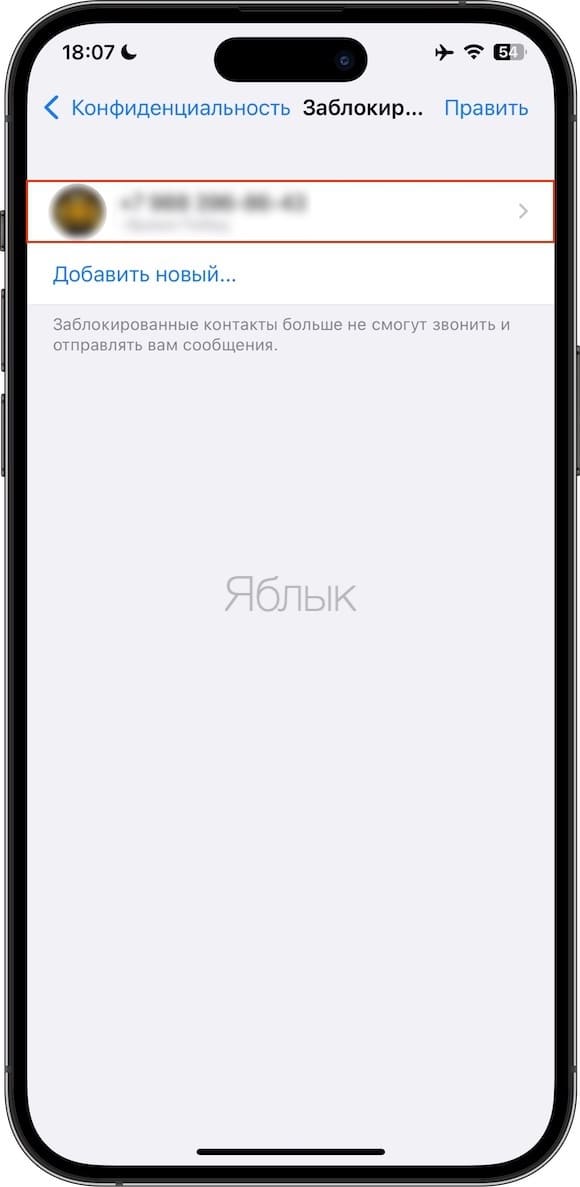
Как посмотреть черный список контактов в WhatsApp?
1. На главном экране приложения нажмите «Настройки» в правом нижнем углу.
2. Нажмите «Конфиденциальность», а затем «Заблокированные».
Как разблокировать заблокированный контакт в Вотсапе?
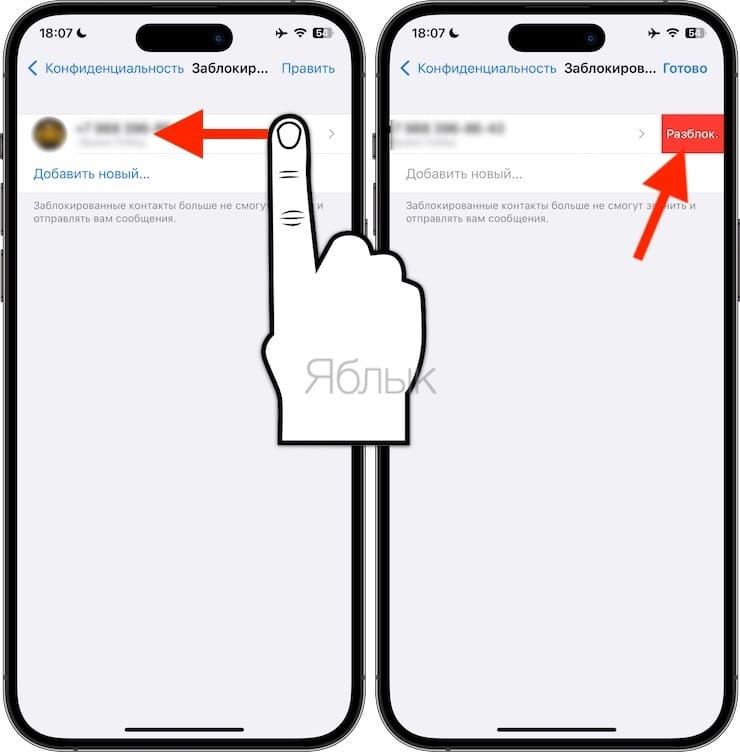
1. Перейдите во вкладку Настройки в правом нижнем углу приложения.
2. Выберите раздел «Конфиденциальность», а затем «Заблокированные».
3. Проведите пальцем по контакту справа налево и нажмите на появившуюся кнопку «Разблок.».
�� Смотрите также:
- Виртуальная линейка в iPhone, или измерять расстояния в приложении Рулетка.
- «Калькулятор» на iPhone: скрытые возможности стандартного iOS-приложения.
- Ретушь на Айфоне: лучшие iOS-приложения для ретуширования фотографий.
�� Мы в Telegram и YouTube, подписывайтесь!
Как заблокировать / разблокировать кого-то в WhatsApp
WhatsApp — это кроссплатформенное приложение для обмена сообщениями, которое позволяет отправлять сообщения с контактами по Интернет-данным или Wi-Fi без необходимости платить за SMS. Из-за этого есть больше шансов получить оскорбления или спам в WhatsApp. Если вы получаете слишком много сообщений от кого-то или просто не хотите, чтобы кто-то в вашем WhatsApp, лучший способ — заблокировать людей в WhatsApp.
Вопрос в том, как заблокировать кого-то на WhatsApp? Что происходит, когда вы блокируете кого-то в WhatsApp? Как узнать, что кто-то заблокировал вас в WhatsApp?
Если вы не уверены в этих вопросах, продолжайте читать пошаговое руководство о том, как заблокировать / разблокировать кого-либо на WhatsApp iPhone / Android, а также о связанных с этим проблемах при блокировке контакта в WhatsApp.

- Часть 1. Как заблокировать кого-то на iPhone WhatsApp
- Часть 2. Как заблокировать кого-то на Android WhatsApp
- Часть 3. Как заблокировать кого-то в WhatsApp без их ведома
- Часть 4. Как разблокировать кого-то в WhatsApp
- Часть 5. Что происходит, когда вы блокируете / разблокируете кого-то в WhatsApp
- Часть 6. Как разблокировать себя на WhatsApp
- Часть 7. Как проверить, был ли кто-то заблокирован на WhatsApp
- Часть 8. Как восстановить заблокированные сообщения WhatsApp
- Часть 9. Часто задаваемые вопросы о блокировке / разблокировке кого-либо в WhatsApp
Часть 1. Как заблокировать кого-то на iPhone WhatsApp
Вы можете запретить контакту отправлять ваши сообщения в WhatsApp, добавив номер телефона в черный список iPhone. Итак, как заблокировать номер на iPhone 15 Pro Max/15 Pro/15 Plus/15/iPhone 14 Pro Max/14 Pro/14 Plus/14/13 Pro Max/13 Pro/13/13 mini/12/12 Pro/ 12 Pro Max/12 mini/11/11 Pro/11 Pro Max/XS/XS Max/XR/X/8 Plus/8/7? Вот конкретные шаги:
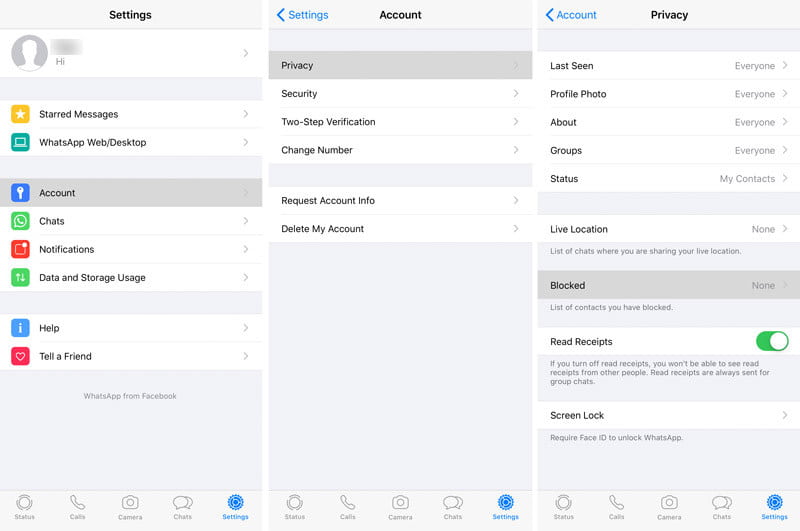
Откройте WhatsApp на iPhone.
В нижнем меню нажмите «Настройки»> «Аккаунт»> «Конфиденциальность»> «Заблокированные», затем нажмите кнопку «Добавить новый».
Вы увидите список всех ваших контактов в WhatsApp. Прокрутите список контактов и выберите человека, которого вы хотите заблокировать. Тогда вы увидите, что номер появляется в вашем черном списке iPhone. Теперь вы успешно блокируете кого-то на WhatsApp iPhone!
Внимание Вышеуказанный метод специально блокирует контакт, который находится в адресной книге вашего iPhone. Если вы хотите заблокировать кого-то в WhatsApp, который не является контактом вашего iPhone, перейдите в чат этого человека, нажмите на номер вверху, а затем нажмите Заблокировать контакт.
Блокировка контактов в WhatsApp приведет к удалению сообщений из контактов. Так у тебя было лучше резервное копирование сообщений WhatsApp на iPhone в первую очередь.
Часть 2. Как заблокировать кого-то на Android WhatsApp
Блокировка кого-либо в WhatsApp дает вам идеальное решение для прекращения получения сообщений или просмотра сообщений от кого-либо. Если вы хотите заблокировать контакт на телефоне Android, вот как блокировать на WhatsApp:
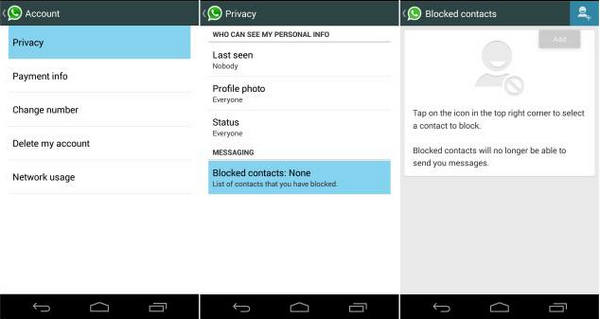
Откройте WhatsApp на вашем Android
Нажмите кнопку «Меню»> «Настройки»> «Аккаунт»> «Конфиденциальность»> «Заблокированные контакты». На этой странице отображаются все контакты, которые вы заблокировали на Android.
Нажмите кнопку «Добавить» в правом верхнем углу, затем выберите контакт, который вы хотите заблокировать в WhatsApp. Теперь вы успешно заблокировали кого-то из WhatsApp.
Внимание : Если вы хотите заблокировать номер, который не сохранен в Android, откройте чат WhatsApp с контактом, нажмите кнопку «Блокировать», чтобы заблокировать кого-то в WhatsApp. Когда вы получите исходное сообщение от неизвестного контакта, у вас также будет возможность сообщить о спаме и заблокировать номер.
Более того, не забудьте резервное копирование сообщений WhatsApp на Android чтобы избежать потери важных сообщений.
Часть 3. Как заблокировать кого-то в WhatsApp без их ведома
Блокировка кого-то в WhatsApp может иногда быть неудобной, поскольку люди могут получить знак того, что они могут быть заблокированы, когда они не могут видеть ваше обновленное или отправленное вам сообщение WhatsApp. Вы можете задаться вопросом, как заблокировать кого-то в WhatsApp, не зная этого человека?
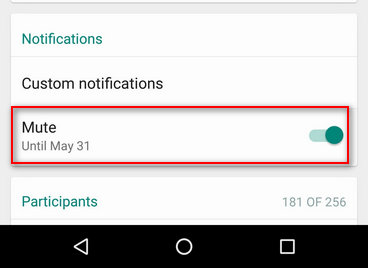
Люди не получают уведомления когда они заблокированы, но они в конечном итоге выяснят. К сожалению, на самом деле нет способа заблокировать кого-то в WhatsApp, если он вообще об этом не знает. Однако есть еще один вариант, чтобы вы прекратили получать сообщения, не блокируя их. То есть вы можете отключить звук этого человека. Технически вы все равно будете получать от него сообщения, но они не будут появляться в ваших уведомлениях.
Часть 4. Как разблокировать кого-то в WhatsApp
Для людей, которые блокируют кого-то случайно или импульсивно, не волнуйтесь, их довольно легко разблокировать. Вот учебник о том, как разблокировать кого-то на WhatsApp iPhone / Android:
Следуйте по пути: Кнопка меню> Настройки> Аккаунт> Конфиденциальность> Заблокированные контакты.
Нажмите и удерживайте имя контакта.
Выберите «Разблокировать» во всплывающем меню.
Кроме того, вы можете просто отправить сообщение блокирующему контакту, и вам будет предложено разблокировать контакт.
Часть 5. Что происходит, когда вы блокируете / разблокируете кого-то в WhatsApp
1. После того, как вы заблокируете контакт в WhatsApp, вы не сможете отправлять ему сообщения или получать сообщения или звонки от них.
2. Ваше сообщение об обновлении статуса и фотография профиля не будут видны контактам, заблокированным в WhatsApp.
3. Ваша метка времени последнего посещения и информация в сети больше не будут доступны заблокированному контакту в окне чата.
4. Когда вы блокируете кого-то в WhatsApp, контакт не будет удален из списка WhatsApp, а также не будет удален из списка. Если вы хотите удалить этот контакт из своего WhatsApp, вы должны удалить этого человека из Контактов самостоятельно.
5. После блокировки в WhatsApp, даже если вы позже разблокируете кого-либо, вы не получите никаких сообщений, которые были отправлены, пока они заблокированы.
Часть 6. Как разблокировать себя на WhatsApp
Если вы были заблокированы кем-то в WhatsApp, есть способы легко разблокировать себя, не сообщая об этом.
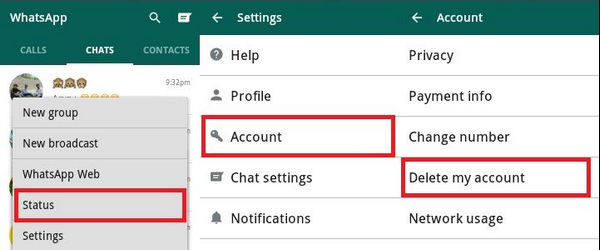
Чтобы разблокировать себя от чьей-либо учетной записи WhatsApp, вы можете перейти в «Настройки»> «Учетная запись», затем нажать «Удалить мою учетную запись» и ввести свой номер телефона. Откройте диспетчер приложений в настройках телефона и удалите то же самое. После того, как приложение полностью удалено, перезагрузите устройство и снова установите WhatsApp. Откройте свежий WhatsApp, вы можете обнаружить, что вы успешно разблокировали себя от кого-то!
Часть 7. Как проверить, был ли кто-то заблокирован на WhatsApp
Принимая во внимание то, как заблокировать номер в WhatsApp, вы можете начать беспокоиться о том, что кто-то сделал с вами то же самое. Не паникуйте, есть два способа узнать, заблокировал ли кто-то вас в WhatsApp:
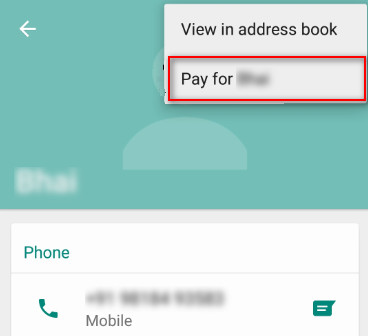
1. Перейдите на страницу профиля человека, который, по вашему мнению, заблокировал вас, затем нажмите на три точки в правом верхнем углу и перейдите к «Оплатить». Если человек заблокировал вас, вы получите уведомление, которое не позволяет эту услугу.
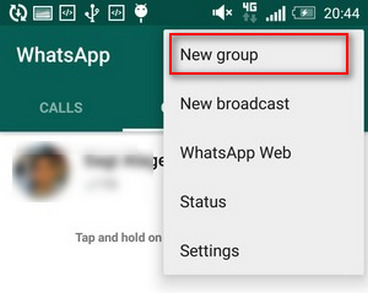
2. Создайте новую группу тестовых образцов и выберите друга, который, по вашему мнению, заблокировал вас в группе. Если ваш друг заблокировал вас, вы не сможете добавить его в группу.
Часть 8. Как восстановить заблокированные сообщения WhatsApp
Сожаление блокирует человека? Хотите проверить, что она / он отправила вам перед блокировкой? Вы должны попробовать инструмент восстановления сообщений — Aiseesoft iPhone Восстановление данных, Это хороший помощник для восстановления удаленных или потерянных сообщений WhatsApp перед блокировкой на вашем iPhone. Более того, вы можете безопасно восстановить более 20 типов файлов с устройства iOS, резервного копирования iTunes или резервного копирования iCloud.

- Получить заблокированные сообщения WhatsApp, Kik, Viber, Line, Messenger с iPhone.
- Восстановление удаленных / потерянных сообщений, фотографий, контактов, заметок, истории звонков и т. Д.
- Получите удаленные или потерянные данные обратно с устройства iOS, резервной копии iTunes и резервной копии iCloud.
- Поддержка новейшей iOS 17 и совместимость с iPhone 15/14/13/12/11/XS/XR/X/8/8.
Бесплатно загрузите, установите и запустите iPhone Data Recovery и подключите iPhone к компьютеру через USB-кабель. выбирать Восстановление данных iPhone особенность на левой стороне интерфейса.
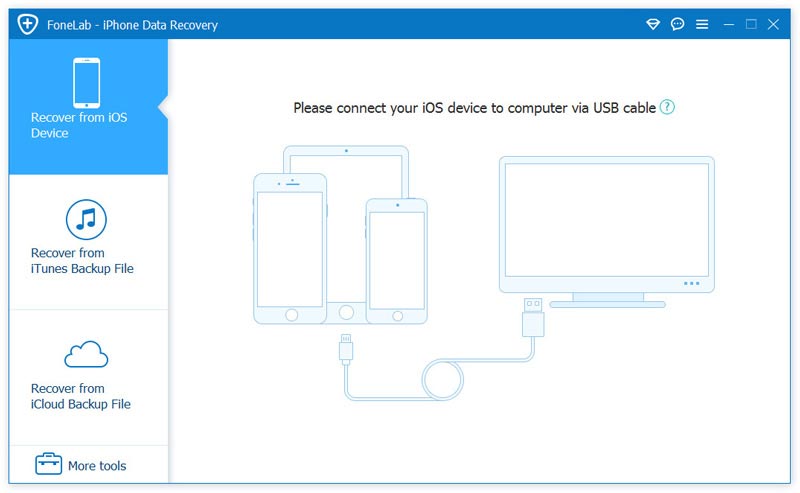
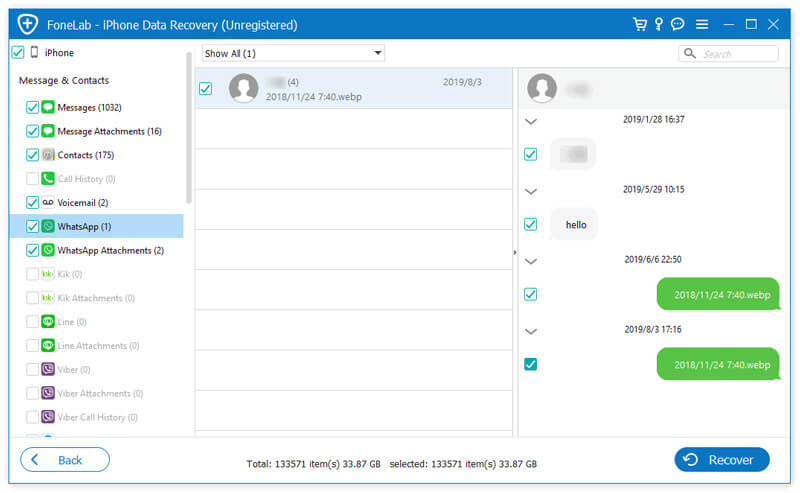
Нажмите Начать сканирование Кнопка для быстрого сканирования данных, включая сообщения WhatsApp на вашем iPhone. После этого все данные будут перечислены в виде категорий на левой панели.
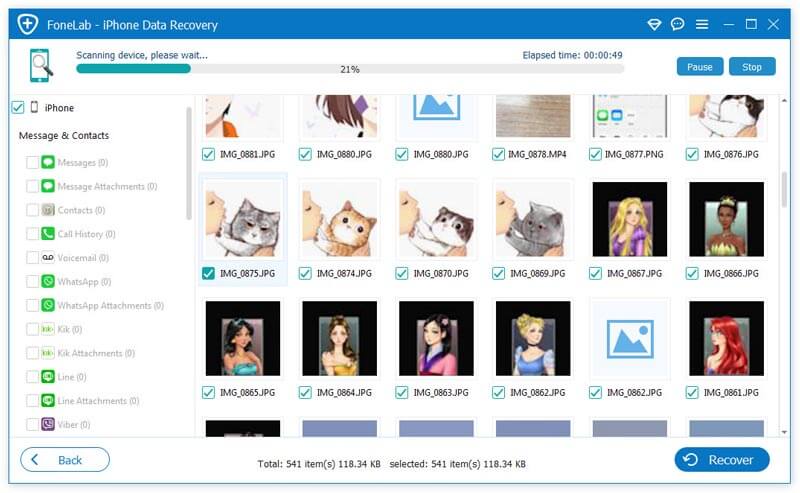
Нажмите WhatsApp на вкладке «Сообщения и контакты» и проверьте заблокированные сообщения WhatsApp, которые вы хотите. Затем нажмите Recover кнопка, чтобы начать восстановление. Вы также можете получить вложения сообщений WhatsApp, голосовую почту, Кик, Line и Viber сообщения и вложения на вашем iPhone.
Часть 9. Часто задаваемые вопросы о блокировке / разблокировке кого-либо в WhatsApp
1. Когда вы блокируете кого-то в WhatsApp, могут ли они видеть вашу фотографию?
Нет. Если вы заблокировали кого-то в WhatsApp, он не увидит ваше изображение профиля. Он никогда не получит никакой картинки вместо вашей отображаемой фотографии.
2. Как узнать, заблокировали ли вас на Кике?
Знать если тебя заблокируют на Кике, вам нужно войти в систему Kik и создать групповой чат с подозреваемым. Если вам не удалось создать группу, значит подозреваемый вас заблокировал.
3. Как заблокировать электронную почту на iPhone?
к заблокировать электронную почту на iPhone, просто перейдите в приложение электронной почты и войдите в свою учетную запись электронной почты. Откройте письмо со спамом, нажмите на стрелку параметров и выберите «Заблокировать этого человека».
В этой статье мы познакомили вас с тем, как заблокировать кого-то на WhatsApp iPhone / Android, как разблокировать кого-то в WhatsApp и некоторые связанные с этим проблемы, например, что происходит, когда вы блокируете контакт в WhatsApp, или как узнать, заблокировал ли кто-то вас в WhatsApp… Надеюсь, этот пост может вам помочь!
Блокировка кого-либо в WhatsApp позволяет вам избегать сообщений от кого-либо. Тем не менее, если вы не хотите получать чьи-либо звонки на свой телефон, узнайте здесь блокировать телефонные звонки.
Что вы думаете об этом посте.
Рейтинг: 4.8 / 5 (на основе голосов 175) Подпишитесь на нас в
Более Чтение

Оставьте свой комментарий и присоединяйтесь к нашему обсуждению
Блокировать сообщения / звонки

Восстановление данных iPhone
Лучшее программное обеспечение для восстановления данных iPhone, позволяющее пользователям безопасно восстанавливать потерянные данные iPhone / iPad / iPod с устройства iOS, резервное копирование iTunes / iCloud.