Подключение и использование наушников AirPods Max
В наушниках AirPods Max можно слушать музыку, совершать телефонные вызовы, использовать Siri и выполнять другие задачи.
Использование устройства iOS или iPadOS для настройки AirPods Max
Если вы настраиваете AirPods Max в первый раз, убедитесь, что на устройстве, с которым вы хотите создать пару, установлены обновления ПО. Затем выполните следующие действия.
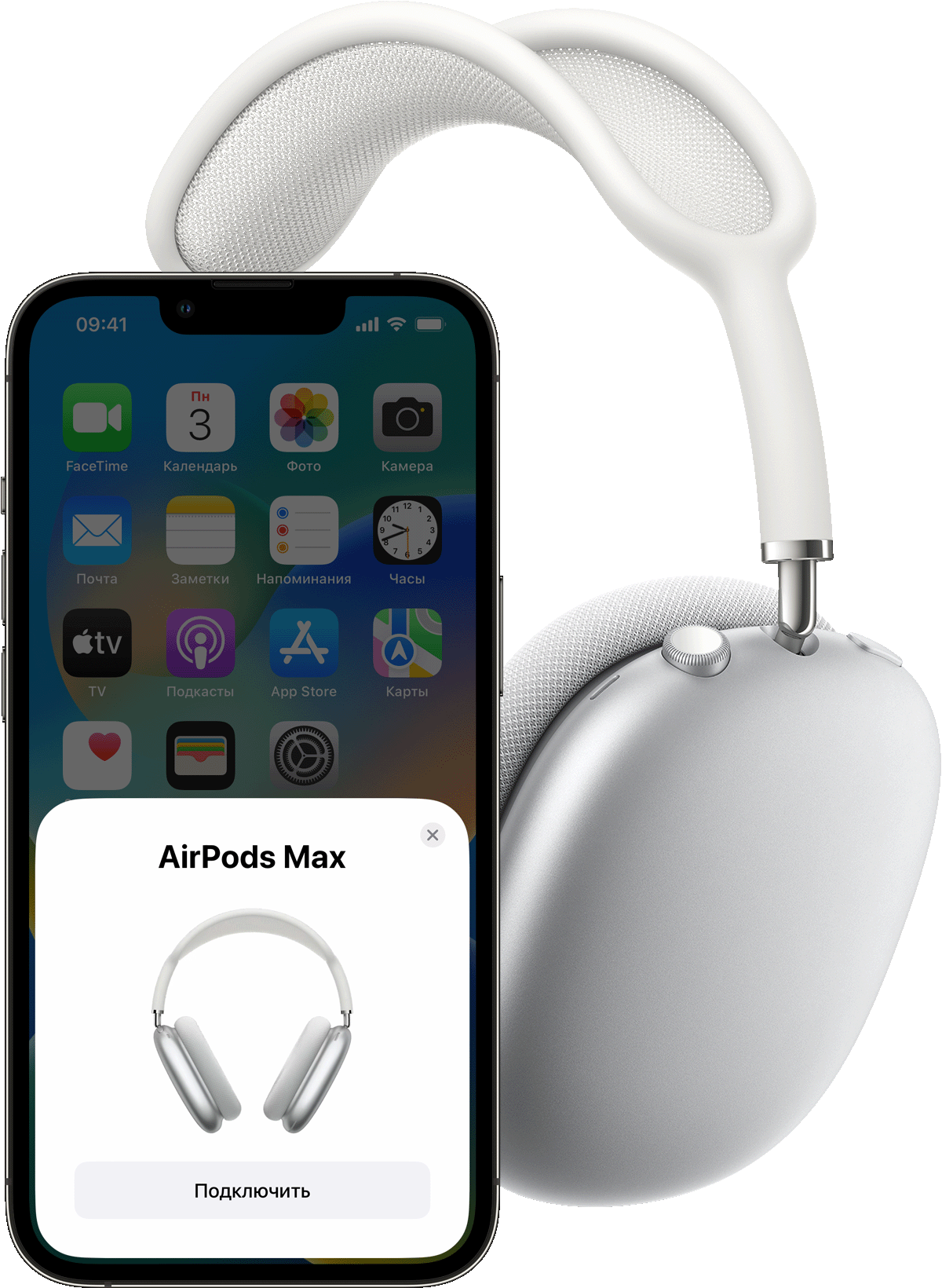
- Перейдите на экран «Домой».
- Достаньте наушники AirPods Max из чехла Smart Case и в течение 60 секунд удерживайте их рядом с устройством, с которым вы хотите создать пару, пока не увидите на нем анимацию настройки. Если вы не видите анимацию, убедитесь, что на устройстве iOS или iPadOS установлены обновления ПО, или создайте пару между наушниками AirPods Max и устройством iOS или iPadOS вручную, для чего перейдите в меню «Настройки» > Bluetooth. Если вы не видите мигающий белым индикатор состояния на AirPods Max, нажмите и удерживайте кнопку управления шумом, пока индикатор не начнет мигать белым.
- Нажмите «Подключить», чтобы создать пару между наушниками AirPods Max и вашим устройством или настроить такие функции, как «Привет, Siri», если подобная настройка не была выполнена ранее.
- Если вы хотите проверить пространственное аудио, нажмите «Смотреть и слушать, как это работает», чтобы начать настройку.
- Нажмите «Готово». Если выполнен вход в iCloud, наушники AirPods Max автоматически настраиваются для работы с любым из поддерживаемых устройств, на которых выполнен вход в iCloud с тем же идентификатором Apple ID.


Прослушивание и управление звуком на AirPods Max
Когда вы надеваете наушники AirPods Max на голову при воспроизведении звука на устройстве, они автоматически воспроизводят звук с вашего устройства. Если вы снимете наушники AirPods Max с головы, воспроизведение звука приостановится. Если вы наденете их обратно на голову в течение 15 секунд, воспроизведение автоматически возобновится. Воспроизведение звука на AirPods Max также приостанавливается, если вы приподнимаете один наушник с головы.
На амбушюрах AirPods Max есть маркировка буквами L и R. Обязательно помещайте левый наушник на левое ухо, а правый наушник на правое ухо, чтобы насладиться наиболее качественным звучанием и работой наушников.
Храните AirPods Max в чехле Smart Case, чтобы сохранить заряд аккумулятора. Хранение AirPods Max в сумке может привести к их повреждению.
Чтобы подключиться к бортовой развлекательной системе в самолете, подключите аудиокабель Lightning/3,5 мм к AirPods Max, чтобы использовать наушники в проводном режиме.
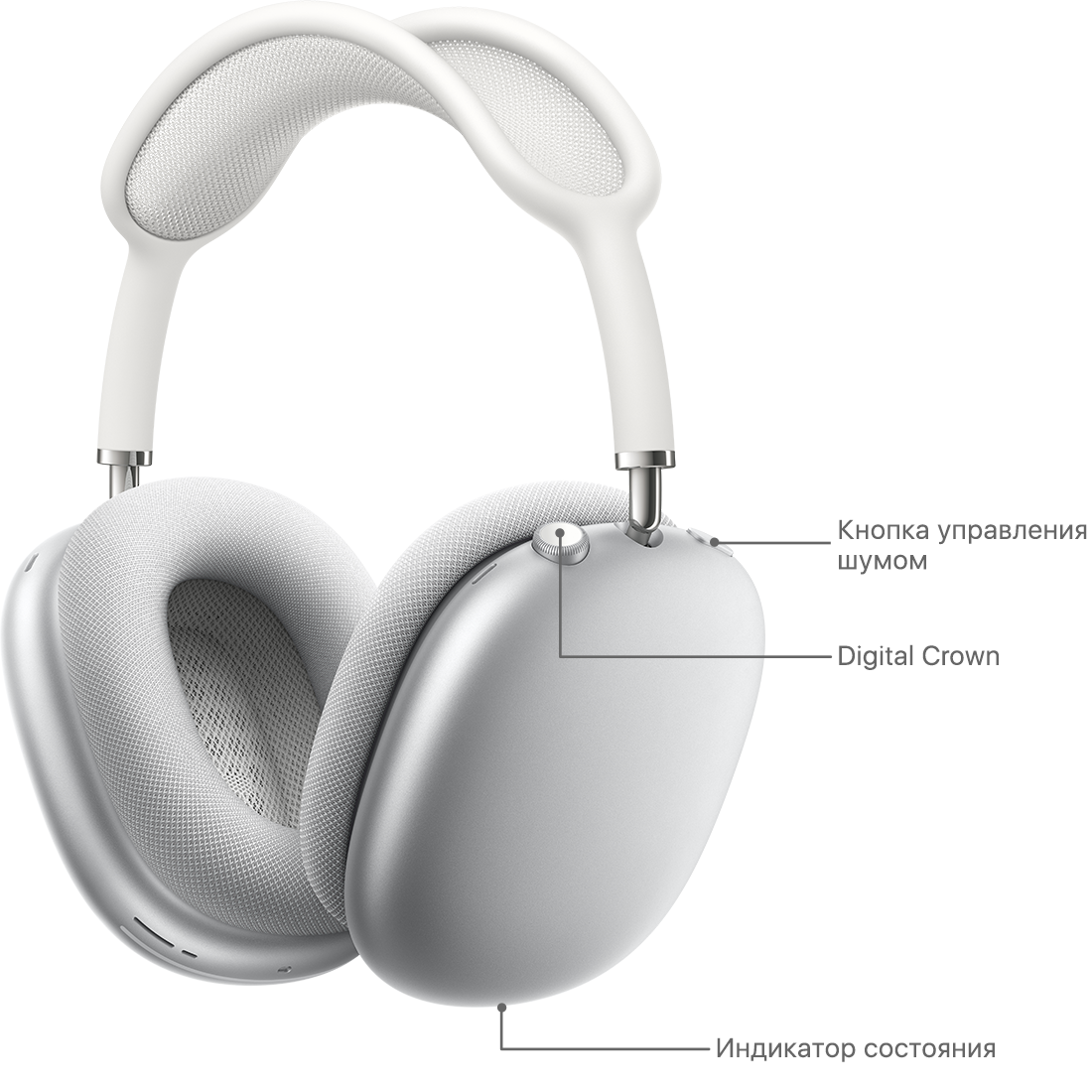
Чтобы отрегулировать громкость, увеличьте громкость с помощью колесика Digital Crown. Если звук не становится громче, отрегулируйте громкость на телефоне. 1 Чтобы настроить направление поворота колесика Digital Crown для увеличения и уменьшения громкости, перейдите в меню «Настройки» > Bluetooth > AirPods Max > Digital Crown.
Если у вас настроена функция «Привет, Siri», вы можете сказать «Привет, Siri», чтобы задавать вопросы, совершать телефонные вызовы и управлять музыкой. Вы также можете нажать и удерживать колесико Digital Crown, чтобы использовать Siri.
Переключение между режимами активного шумоподавления и прозрачности
Наушники AirPods Max позволяют вам контролировать уровень слышимости окружающих звуков. Для переключения между режимами активного шумоподавления и прозрачности нажмите кнопку управления шумом. Вы можете выбрать, между какими режимами происходит переключение при нажатии; для этого перейдите в меню «Настройки» > Bluetooth > AirPods Max > «Кнопка переключения функций».
Управление звуком
Для управления звуком используйте колесико Digital Crown.
- Чтобы воспроизвести или приостановить звук либо отключить микрофон во время телефонного звонка, нажмите колесико Digital Crown один раз. Чтобы возобновить воспроизведение или включить микрофон, нажмите колесико еще раз.
- Чтобы перемотать вперед, дважды нажмите колесико Digital Crown.
- Чтобы перемотать назад, трижды нажмите колесико Digital Crown.
Использование телефона и получение сообщений
Для управления телефонными вызовами используйте колесико Digital Crown:
- Чтобы принять или завершить вызов, нажмите кнопку один раз.
- Чтобы отклонить входящий вызов, нажмите колесико дважды.
- Чтобы принять второй входящий вызов, удерживая первый, нажмите колесико один раз.
- Когда активны два вызова, нажмите колесико дважды, чтобы завершить текущий вызов и переключиться на другой вызов.
- Чтобы отклонить второй входящий вызов, нажмите и удерживайте колесико.
- Чтобы остановить прослушивание через наушники и перенаправить вызов на телефон, нажмите колесико два раза.
Если вам звонят, когда на вас надеты наушники AirPods Max, Siri может сообщить о вызове. Siri также может прочитать входящие сообщения через AirPods Max.
Переключение между устройствами
Ниже описано, как переключить AirPods Max с прослушивания одного устройства на другое.
Автоматическое переключение
Для автоматического переключения AirPods Max между устройствами требуется iOS 14.3 или более поздней версии, iPadOS 14.3 или более поздней версии либо macOS Big Sur 11.1 или более поздней версии. 2 На устройствах необходимо войти в систему с помощью одного и того же идентификатора Apple ID, используя двухфакторную аутентификацию. С функцией автоматического переключения вы можете, например, отвечать на вызовы на iPhone, когда слушаете музыку на iPad. Звук в наушниках AirPods Max автоматически переключится с iPad на звонок на iPhone.
В некоторых случаях на экране компьютера Mac с macOS Big Sur появляется уведомление о наушниках AirPods Max. Если вы наведете указатель мыши на уведомление, появится кнопка «Подключить». Нажмите «Подключить», чтобы подтвердить подключение AirPods Max к другому устройству, или сохраните подключение к Mac.

Чтобы выключить автоматическое переключение для iPhone или iPad, наденьте AirPods Max и перейдите на соответствующем устройстве в меню «Настройки» > Bluetooth. Нажмите кнопку информации рядом с наушниками AirPods Max в списке устройств. Выберите «Подкл. к этому iPhone [или iPad]», а затем нажмите «Последнее подключение к iPhone [или iPad]». Чтобы снова включить эту функцию, нажмите «Автоматически».
Чтобы выключить автоматическое переключение для Mac, наденьте AirPods Max и откройте параметры Bluetooth на компьютере Mac. Нажмите кнопку «Параметры» рядом с наушниками AirPods Max в списке устройств. Нажмите «Подключаться к этому Mac», а затем выберите «Если последнее подключение было к этому Mac». Чтобы снова включить эту функцию, выберите «Автоматически».
Переключение вручную
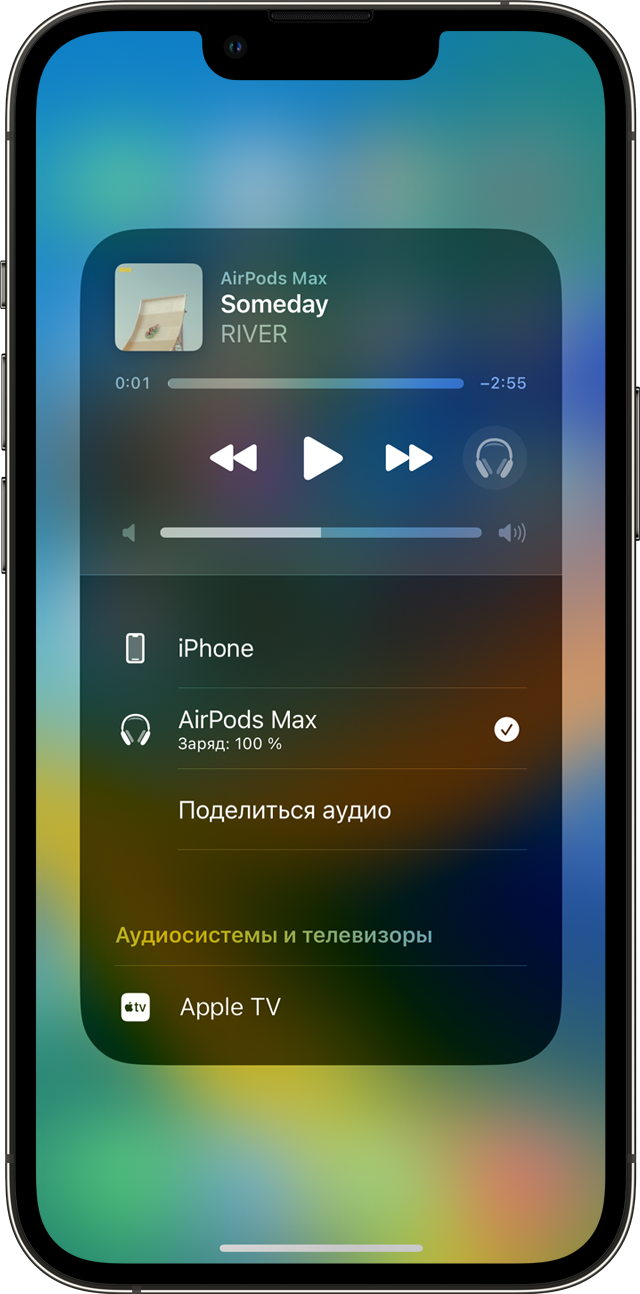
Если необходимо воспроизводить аудиозаписи с другого устройства или переключить звук на другие наушники или колонки, выполните следующие действия.
На устройстве iOS или iPadOS

- Откройте Пункт управления на iPhone или iPod touch либо на iPad.
- Нажмите и удерживайте карточку с элементами управления звуком в правом верхнем углу Пункта управления, чтобы изменить настройки аудио.
- Коснитесь значка и выберите в списке нужное устройство. 3 .
На компьютере Mac

Нажмите элемент управления громкостью в строке меню и выберите наушники AirPods Max или другие колонки в разделе «Устройство выхода звука». 3 .
Зарядка AirPods Max
Чтобы зарядить AirPods Max, подключите кабель Lightning из комплекта поставки AirPods Max к нижней части правого наушника. Можно использовать кабель USB-C/Lightning или кабель USB/Lightning. Затем подсоедините другой конец кабеля к зарядному устройству или порту USB.
Когда вы не пользуетесь наушниками AirPods Max, держите их в чехле Smart Case, чтобы сохранить заряд аккумулятора.
Что вам понадобится
Потребуется по крайней мере одно из следующих устройств:
- iPhone или iPod touch с iOS 14.3 или более поздней версии
- iPad с iPadOS 14.3 или более поздней версии
- Apple Watch с watchOS 7.2 или более поздней версии
- Apple TV с tvOS 14.3 или более поздней версии
- Компьютер Mac с macOS 11.1 или более поздней версии
- Если в строке меню не отображается элемент управления громкостью, узнайте, как его добавить.
- Звук не будет автоматически переключаться с одного устройства на другое во время разговора, например во время телефонного звонка, вызова FaceTime или видеоконференции.
- Наушники AirPods Max отображаются в списке, только если находятся рядом и готовы к использованию.
Элементы управления наушников AirPods
Вы можете приостанавливать и возобновлять воспроизведение, отвечать на телефонные вызовы, пропускать песни и обращаться к Siri, управляя наушниками AirPods не только в приложении, но и с помощью элементов управления наушников AirPods. Элементы управления AirPods (всех поколений), AirPods Pro (всех поколений) или AirPods Max можно настроить на Вашем устройстве.

На своем устройстве откройте «Настройки» , затем коснитесь имени своих наушников AirPods вверху экрана.
Элементы управления AirPods (1‑го или 2‑го поколения)
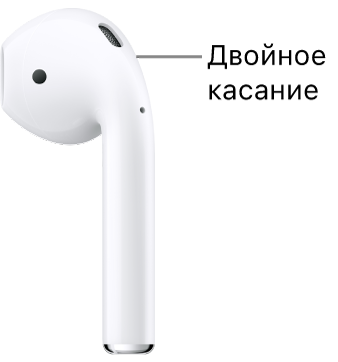
Можно управлять наушниками AirPods с помощью двойного касания в верхней части ножки наушника. Например, можно дважды коснуться наушника, чтобы ответить на входящий вызов. Кроме того, на любом из наушников AirPods можно настроить выполнение следующих действий двойным касанием:
- Приостановка и возобновление воспроизведения аудио.
- Переход к следующей песне.
- Возврат к предыдущей песне.
- Активация Siri.
Элементы управления AirPods (3‑го поколения)

С помощью датчика силы нажатия на ножке каждого из наушников AirPods (3-го поколения) можно выполнить любое из указанных далее действий.
- Воспроизведение и приостановка аудио. Нажмите ножку наушника. Чтобы возобновить воспроизведение, нажмите еще раз.
- Переход к следующей песне. Дважды нажмите ножку наушника.
- Переход к предыдущей песне. Трижды нажмите ножку наушника.
- Ответ на вызов. Чтобы принять входящий вызов, нажмите ножку наушника.
- Активация Siri. Нажмите и удерживайте ножку наушника, а затем задайте вопрос, управляйте приложениями или попросите выполнить действие.
Элементы управления AirPods Pro (1‑го поколения)
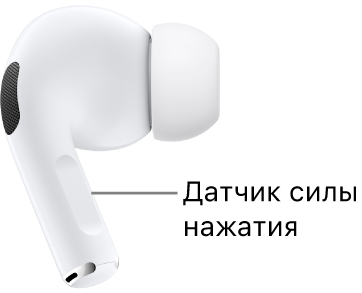
С помощью датчика силы нажатия на ножке каждого из наушников AirPods Pro (1-го поколения) можно выполнить любое из указанных далее действий.
- Воспроизведение и приостановка аудио. Нажмите ножку наушника. Чтобы возобновить воспроизведение, нажмите еще раз.
- Переход к следующей песне. Дважды нажмите ножку наушника.
- Переход к предыдущей песне. Трижды нажмите ножку наушника.
- Ответ на вызов. Чтобы принять входящий вызов, нажмите ножку наушника.
- Переключение между режимом шумоподавления и режимом прозрачности. Можно настроить выполнение этого действия при нажатии и удерживании ножки наушника на любом из наушников AirPods. См. раздел Изменение настроек для наушников AirPods Pro.
- Активация Siri. Можно настроить выполнение этого действия при нажатии и удерживании ножки наушника на любом из наушников AirPods. Обратитесь к разделу Настройка Siri.
Элементы управления AirPods Pro (2‑го поколения)
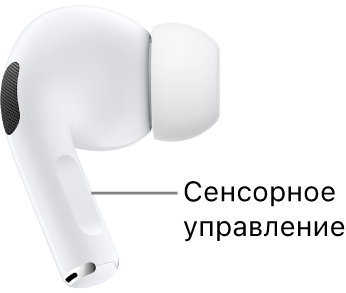
С помощью сенсорного управления на ножке каждого из наушников AirPods Pro (2-го поколения) можно выполнить любое из указанных далее действий.
- Воспроизведение и приостановка аудио. Нажмите ножку наушника. Чтобы возобновить воспроизведение, нажмите еще раз.
- Переход к следующей песне. Дважды нажмите ножку наушника.
- Переход к предыдущей песне. Трижды нажмите ножку наушника.
- Ответ на вызов. Чтобы принять входящий вызов, нажмите ножку наушника.
- Регулировка громкости. Слегка смахните вверх или вниз по ножке наушника. Также можно включить Индивидуальную громкость, чтобы громкость автоматически регулировалась с учетом Ваших предпочтений и окружающей обстановки. Обратитесь к разделу Использование функций «Распознавание разговора», «Индивидуальная громкость» и «Приглушение громких звуков» на AirPods Pro (2‑го поколения).
- Переключение между режимами управления шумом «Шумоподавление», «Прозрачность» и «Адаптивное воспроизведение звука». Можно настроить выполнение этого действия при нажатии и удерживании ножки наушника на любом из наушников AirPods. Обратитесь к разделу Настройка датчика силы нажатия или сенсорного управления.
- Активация Siri. Можно настроить выполнение этого действия при нажатии и удерживании ножки наушника на любом из наушников AirPods. Обратитесь к разделу Настройка Siri.
Элементы управления наушников AirPods Max
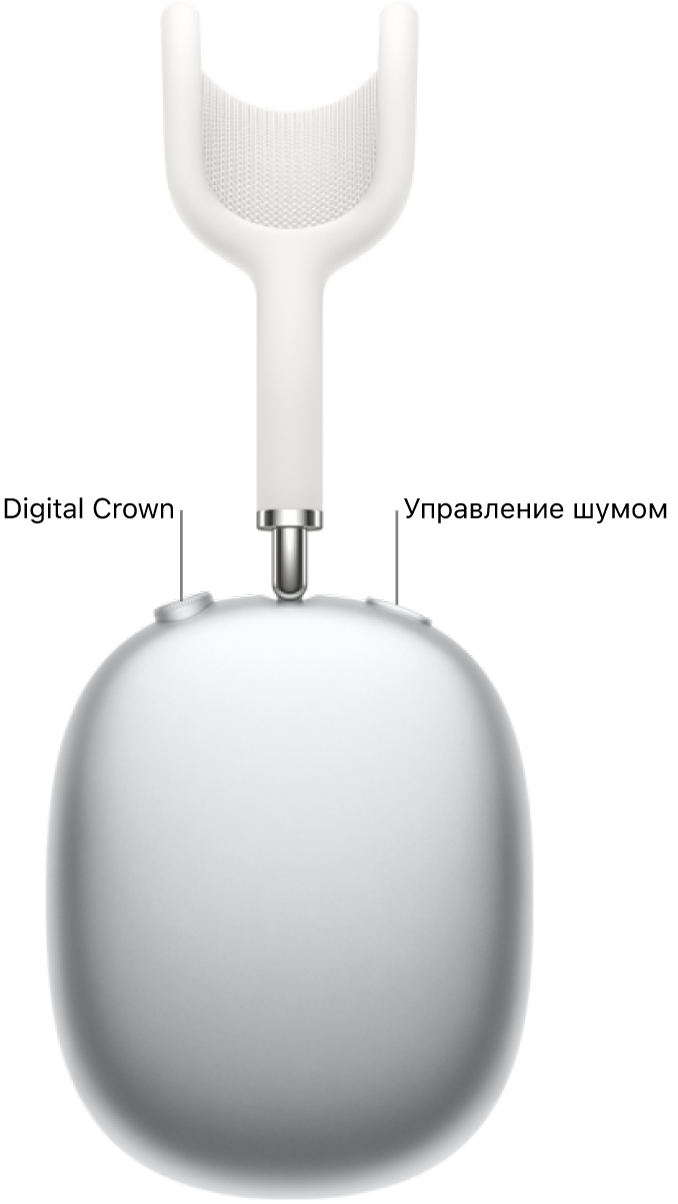
С помощью колесика Digital Crown и кнопки управления шумом, расположенной на правом наушнике, можно управлять воспроизведением аудио, телефонными вызовами и вызовами FaceTime, а также активировать Siri.
Управление аудиоконтентом
С помощью колесика Digital Crown и кнопки управления шумом можно выполнять следующие действия.
- Приостановка и возобновление воспроизведения аудио. Нажмите колесико Digital Crown. Чтобы возобновить воспроизведение, нажмите еще раз.
- Переход к следующей песне. Дважды нажмите колесико Digital Crown.
- Переход к предыдущей песне. Трижды нажмите колесико Digital Crown.
- Регулировка громкости. Поверните колесико Digital Crown.
- Переключение между режимом шумоподавления и режимом прозрачности. Нажмите кнопку управления шумом. См. раздел Изменение настроек для наушников AirPods Max.
Управление телефонными вызовами и вызовами FaceTime
С помощью колесика Digital Crown можно выполнять следующие действия при входящем вызове.
- Ответ на вызов. Нажмите колесико Digital Crown.
- Отклонение входящего вызова. Дважды нажмите колесико Digital Crown.
- Ответ на второй входящий вызов и удержание первого. Нажмите колесико Digital Crown.
- Переключение между двумя активными вызовами. Дважды нажмите колесико Digital Crown, чтобы завершить текущий вызов и переключиться на другой вызов.
- Отклонение второго входящего вызова. Нажмите и удерживайте колесико Digital Crown.
- Отправка вызова на Ваш телефон. Дважды нажмите колесико Digital Crown.
Активация Siri
- Активация Siri. Нажмите и удерживайте колесико Digital Crown, дождитесь звукового сигнала, затем задайте вопрос или попросите выполнить действие с приложением или другое действие.
Что происходит? В AirPods Max нет кнопки выключения
Сами по себе наушники AirPods Max замечательны – разве что тяжеловаты. Но их чехол, как бы это помягче – смешон и ужасен. Пока никто, кроме тех, кто имел отношение к его созданию, не сказал о нём ни одного доброго слова. Но все это мелочи по сравнению с главной проблемой или даже бедой AirPods Max: выключить их можно только двумя способами. Поместив их в тот самый чехол, или с помощью пары магнитиков, отыскав точки, к которым их нужно приложить. Искать придется долго. Это даже не абсурд, это изощренное издевательство – банальная кнопка “вкл/выкл” за десяток центов обошлась бы Apple в тысячи раз дешевле, чем провал умных полноразмерных наушников на рынке – а её отсутствие, как минимум, ухудшит их продажи в разы.
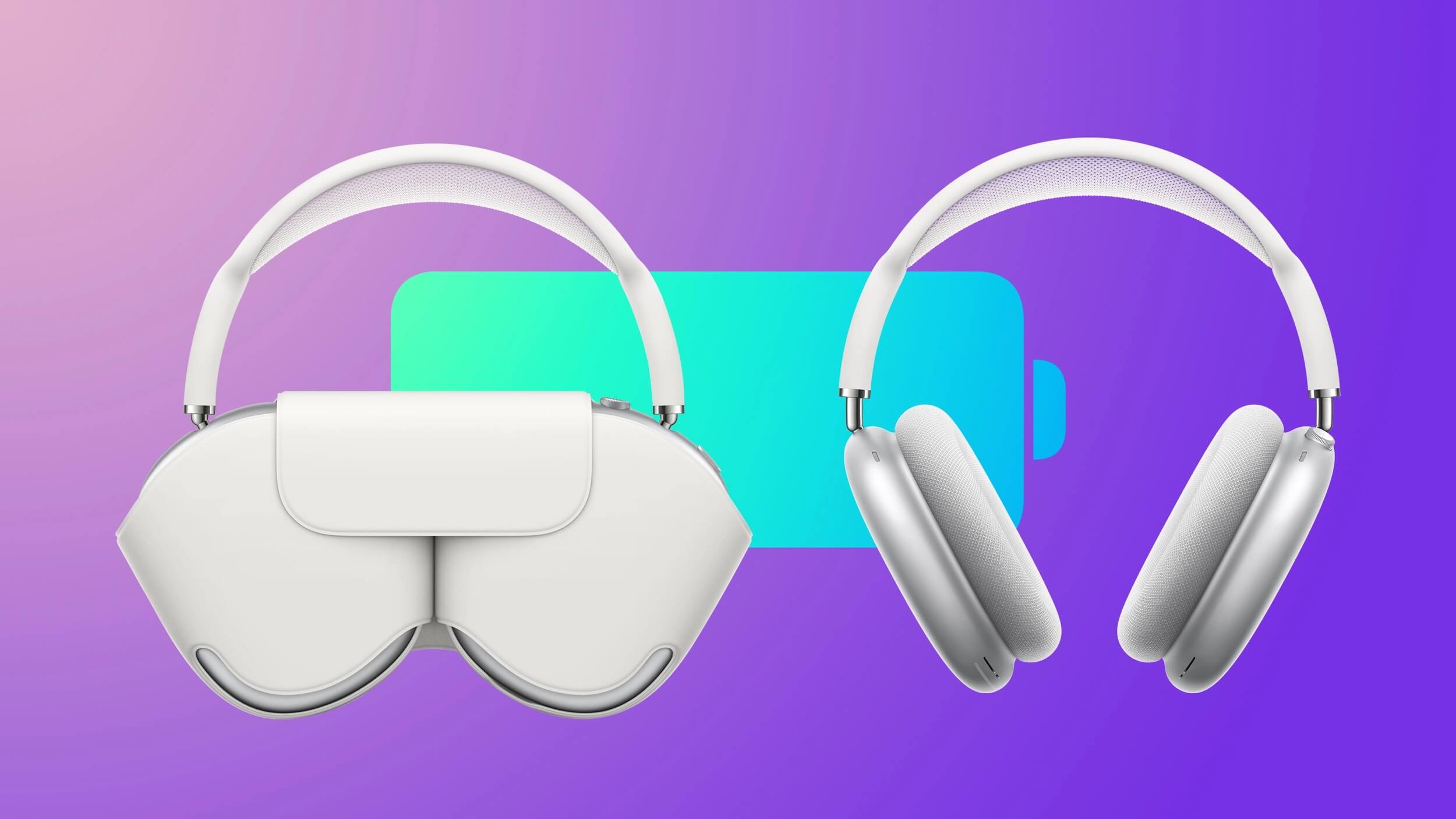
Чтобы перевести AirPods Max в режим сна, нужно обязательно положить их в этот чехол
Как выключить AirPods Max
Одна из странностей Apple – стремление избавить пользователей от ненужных, по её мнению, забот и действий. iPhone и iPad можно выключить, но это требуется настолько редко, что некоторые в нашем чате (и я среди них), всякий раз, когда в этом возникает необходимость, с трудом вспоминают, как это делается. Мобильные устройства “выключаются” (правильнее называть это “переключением в режим низкого энергопотребления”) сами, когда ими не пользуются, если в течение какого-то времени к их экрану не прикасаются. В некоторых случаях этого не происходит – например, при просмотре видео. Разработчик программы может отменить автоматическое “выключение”, где это необходимо, по своей воле – но этой возможностью никто не злоупотребляет.
А как наушники (или устройство, к которому они привязаны) смогут понять, что ими не пользуются? Если хорошенько поискать, найти способ, наверно, можно. Например, пусть наушники “спят” когда они не находятся на ушах пользователя, или вообще сняты с головы? Наушники “видят” эти события. В Apple не могли не попробовать “отключение” наушников в этих случаях, но от этой идеи отказались. Причина не делать этого не могла не быть серьезной.
Зато если наушники помещены в чехол, в этот момент ими точно не пользуются. В таких случаях они могут «вздремнуть». То есть для отключения AirPods Max без чехла не обойтись.
Но представьте, что чехла (а вместе с ним и возможности подзарядиться) под рукой нет. Его потеряли, он вышел из строя, его где-то оставили – в жизни бывает всякое. Режим низкого потребления энергии в таких случаях нужнее всего. Кнопка на наушниках или чекбокс в приложении на устройстве, к которому привязаны наушники, или что-то другое – это необходимость. Но ее нет.

Было бы удобно переводить наушники в режим экономии энергии прямо с айфона
Время работы AirPods Max от батареи
По мнению некоторых счастливых владельцев тяжелых и дорогих наушников от Apple, все эти страдания по поводу невозможности их принудительного введения в сон ничтожны и бессмысленны. Таких счастливцев, видимо, не так уж и много, но они есть. По словам одного из них, его AirPods за восемь с половиной часов, пока он ими не пользовался, разрядились на 2%. Другие не опускаются до презренных чисел: AirPods Max почти не тратит энергию! Проблемы нет и точка!
К сожалению, не всем пользователям AirPods Max так повезло: у остальных, которых подавляющее большинство, заряда лежащих на их столе или тумбочке наушников хватает на два или два с половиной часа. Противоречия в показаниях требуют расследования, пока внятных объяснений этого феномена нет. Ну да, наушники можно просто убрать в чехол, а его еще и подключить к сети электропитания. Чехол входит в комплект поставки, хороший он или плохой – часть из 62 990 рублей, заплаченных за AirPods Max ушла на него. Но про чехол мы сегодня молчим, это отдельная тема.
Еще один способ выключить AirPods Max

Внутри AirPods Max много магнитов
В чашечках AirPods Max – магниты. Это не новость, амбушюры фиксируются на чашечках с их помощью, они сменные. Но оказалось, что приблизив не слишком мощный магнит (из тех, которые прикрепляют к двери холодильников, например) к чашечке наушников, можно вывести из активного режима этот наушник.
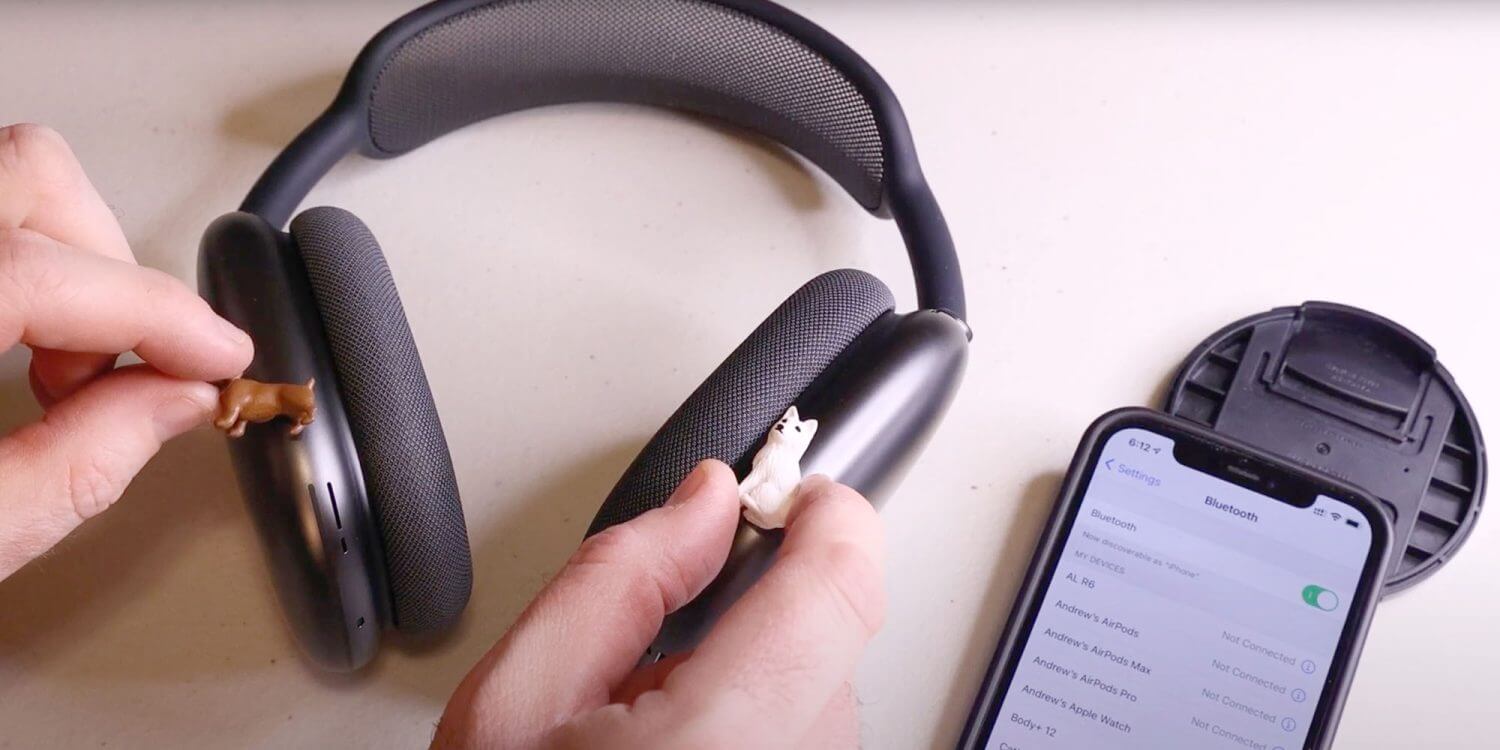
Это же надо было додуматься до такого!
Два магнитика, снятые с двери холодильника погрузят в режим низкого потребления энергии весь AirPods Max. Надо только знать, куда их прикладывать.
Если видеть распределение магнитного поля на тыльной стороне любой из чашечек, найти эту волшебную точку относительно несложно. Чтобы их увидеть, нужна магнитная плёнка-визуализатор, которую можно купить на Amazon.

Над AirPods Max в Apple работали четыре года, перепробовали сотни вариантов. Сенсорные элементы управления, несмотря на все усилия разработчиков, довести до “яблочного уровня качества” не удалось – и их заменили на Digital Crown, элемент управления, проверенный временем и уже доведенный до идеала в Apple Watch. Обо всем этом рассказали вице-президент Apple по промышленному дизайну Эванс Ханки, вице-президент Apple по маркетингу Боб Борчерс и промышленный дизайнер компании Юджин Ванг. Юджин причастен к разработке нескольких яблочных хитов, и уже не раз публично представлял промышленный дизайн Apple на страницах СМИ. Но про главную проблему AirPods Max, про отсутствие иного способа переключения их в режим “низкого потребления энергии”, кроме размещения их в том самом чехле, никто не сказал ни слова. С этим, по их мнению, нет никаких проблем – все хорошо.
Управление пространственным аудио и отслеживанием движения головы
Когда на Вашем устройстве воспроизводятся поддерживаемые телешоу, фильмы или музыка, а также во время вызовов FaceTime, наушники AirPods (3‑го поколения), AirPods Pro (всех поколений) и AirPods Max создают объемное звучание с эффектом присутствия, как в кинотеатре, используя пространственное аудио и отслеживание движения головы.
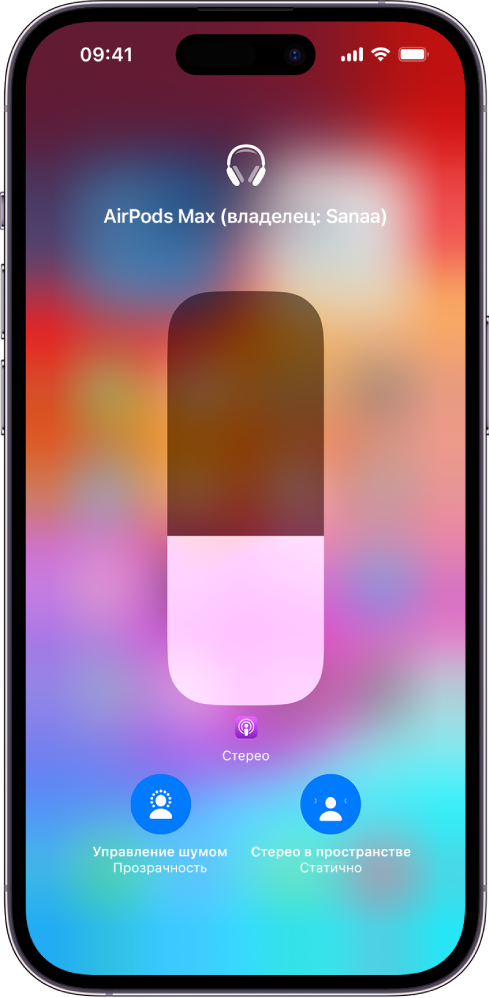
Как работает пространственное аудио
Чтобы узнать подробнее о пространственном аудио, подключите наушники AirPods (3‑го поколения), AirPods Pro (всех поколений) или AirPods Max к своему iPhone или iPad.
- Наденьте наушники AirPods и убедитесь, что они подключены к устройству.
- На iPhone или iPad откройте «Настройки» , затем коснитесь имени своих наушников AirPods вверху экрана.
- Коснитесь «Пространственное аудио».
Использование функции «Персональное пространственное аудио»
На iPhone X или новее можно создать точное изображение формы Ваших ушей и головы для настройки персонального пространственного аудио. В личном профиле пространственного аудио звук настраивается для лучшего соответствия Вашему слуховому восприятию и синхронизируется на всех Ваших устройствах Apple под управлением iOS 16, iPadOS 16.1, macOS 13, tvOS 16 или новее, на которых выполнен вход с одним и тем же Apple ID.
Для использования функции «Персональное пространственное аудио» выполните одно из указанных далее действий.
- Не вынимая наушники AirPods из футляра, откройте его крышку и поднесите футляр к iPhone, затем следуйте инструкциям на экране.
- На iPhone откройте «Настройки» , затем коснитесь имени своих наушников AirPods вверху экрана. Коснитесь «Персональное пространственное аудио», затем коснитесь «Персонализировать пространственное аудио».
Прекращение использования функции «Персональное пространственное аудио»
Чтобы прекратить использование функции «Персональное пространственное аудио» на всех Ваших устройствах, выполните одно из указанных далее действий.
- iPhone или iPad. Откройте «Настройки» , затем коснитесь имени своих наушников AirPods вверху экрана. Коснитесь «Персональное пространственное аудио», затем коснитесь «Больше не использовать персональное пространственное аудио».
- Mac. Выберите меню Apple

> «Системные настройки», в боковом меню нажмите имя наушников AirPods (возможно, потребуется прокрутить вниз), затем нажмите «Больше не использовать персональное пространственное аудио».
Чтобы снова использовать функцию «Персональное пространственное аудио», настройте ее на iPhone.
Управление пространственным аудио и отслеживанием движения головы на iPhone или iPad
Можно настроить пространственное аудио и отслеживание движения головы для каждого поддерживаемого приложения с помощью Пункта управления.
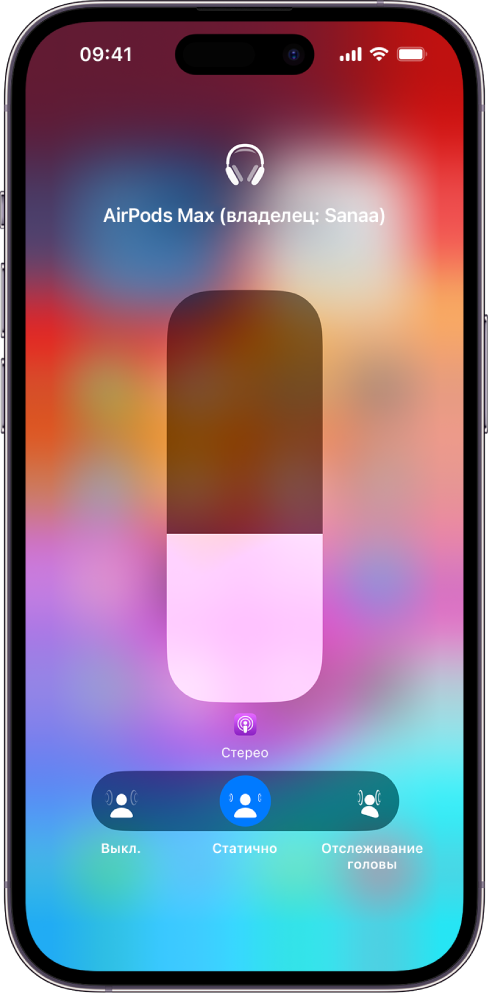
- Наденьте наушники AirPods и убедитесь, что они подключены к устройству.
- Откройте Пункт управления, коснитесь элемента управления громкостью и удерживайте его, затем коснитесь «Пространственное аудио» в правом нижнем углу.
- Коснитесь одного из следующих вариантов.
- Выкл. Выключение пространственного аудио и отслеживания движения головы.
- Статично. Включение пространственного аудио без отслеживания движения головы.
- Отслеживание головы. Включение пространственного аудио и отслеживания движения головы. Прослушиваемое Вами аудио будет звучать так, будто звук исходит из iPhone или Mac.

Выбранные настройки сохраняются и автоматически применяются при следующем открытии приложения. Например, если коснуться варианта «Статично» при прослушивании песни в приложении «Музыка» , статичный режим будет использоваться автоматически при следующем воспроизведении песни в этом приложении.
Примечание. Чтобы выключить отслеживание движения головы для всех приложений на iPhone или iPad, откройте «Настройки» > «Универсальный доступ» > «AirPods», коснитесь имени наушников AirPods, затем выключите параметр «Как на [устройстве]».
Управление пространственным аудио и отслеживанием движения головы на Mac
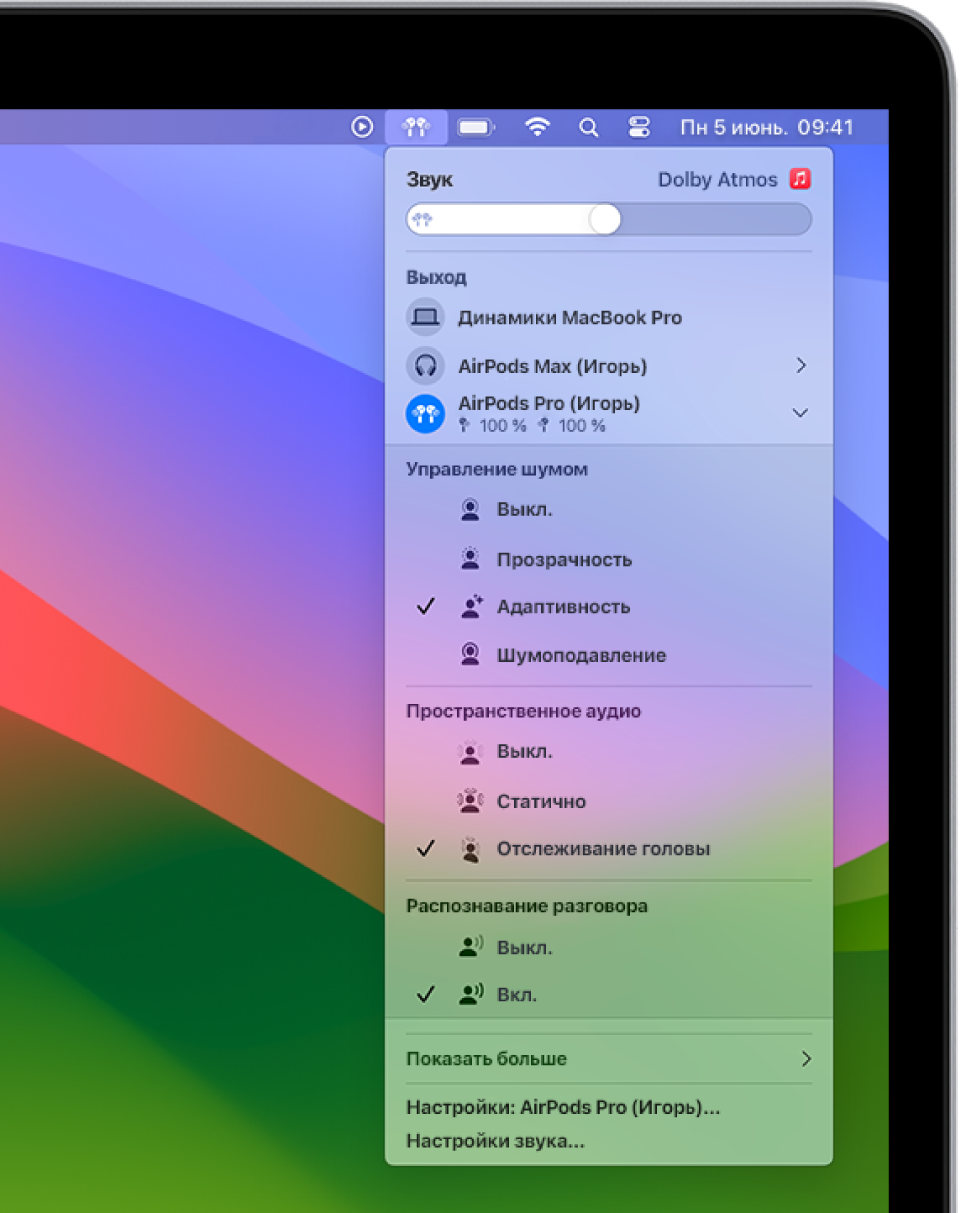
При воспроизведении поддерживаемых телешоу, фильмов и музыки с помощью пространственного аудио и отслеживания движения головы можно обеспечить звучание со всех сторон одновременно (на Mac c чипом Apple и macOS 12.3 или новее). Пространственное аудио и отслеживание движения головы можно включить или выключить для каждого поддерживаемого приложения.
Примечание. Пространственное аудио доступно не для всех приложений и не для всего контента.
- Наденьте наушники AirPods и убедитесь, что они подключены к компьютеру Mac.
- Нажмите значок AirPods в строке меню. Если наушники AirPods не отображаются в строке меню, выберите меню Apple
> «Системные настройки», затем в боковом меню нажмите «Пункт управления»  . Справа нажмите всплывающее меню рядом с параметром «Звук»
  и выберите «Всегда показывать в строке меню». (Возможно, потребуется прокрутить вниз).
- Выкл. Выключение пространственного аудио и отслеживания движения головы.
- Статично. Включение пространственного аудио без отслеживания движения головы.
- Отслеживание головы. Включение пространственного аудио и отслеживания движения головы. Благодаря этому звук будет следовать за движением Вашей головы.
Управление пространственным аудио и отслеживанием движения головы на Apple TV 4K
Можно настроить параметры пространственного аудио для каждого поддерживаемого приложения с помощью Пункта управления на Apple TV 4K. Также можно включить или выключить отслеживание движения головы для всех приложений. (Требуется tvOS 15.1 или новее.)
Примечание. Пространственное аудио доступно не для всех приложений и не для всего контента.
- Наденьте наушники AirPods и убедитесь, что они подключены к Apple TV 4K.
- Откройте Пункт управления, выберите наушники AirPods, затем выберите параметр «Пространственное аудио», чтобы включить или выключить эту функцию. Выбранные настройки сохраняются и автоматически применяются при следующем открытии приложения. Например, если включить пространственное аудио, когда наушники AirPods используются с приложением Apple TV , пространственное аудио будет автоматически включено при следующем использовании этого приложения с наушниками AirPods.

Примечание. Чтобы выключить динамическое отслеживание движения головы для всех приложений на Apple TV 4K, дважды нажмите на пульте Siri Remote, выберите «Настройки» > «Универсальный доступ» > «AirPods», затем выключите «Центрирование аудио по телевизору».