Minecraft RTX
После анонса Mojang официальной поддержки RTX для Bedrock версии Minecraft, в настройках игры появился новый пункт, который позволяет активировать трассировку лучей.
Но, как оказалось, эта плашка является всего лишь хитрым маркетинговым ходом. Запрет активации данной функции из-за «Неподдерживаемого железа» после запуска на поддерживаемой видеокарте превращается в разрешение её активации «Только в мирах с поддержкой трассировки лучей», которые представляют собой несколько бесплатных демок от nVidia в официальном магазине игры.
То есть, просто взять и включить RTX в своём мире (что казалось мне логичным, судя по тому, что это просто новый отдельный пункт настроек игры) невозможно.
Конечно же, если вы читаете этот гайд, метод активации все же существует.
Решение проблемы
Вместе с демо мирами RTX скачивается пакет ресурсов, который нужно вытянуть из установленного мира и интегрировать в ресурсы игры.
Делается это следующим образом:
1. Заходим на рынок и вбиваем в поиск «Nvidia»
2. Скачиваем любой из доступных миров
3. Создаём на его основе новый мир
4. Нажимаем Win+R и вписываем туда «Appdata»
5. Переходим по пути «AppData\Local\Packages\Microsoft.MinecraftUWP_8wekyb3d8bbwe\LocalState\premium_cache\world_templates».
Здесь нам нужно зайти в папку с созданным только что миром (можно понять по дате изменения) и в папке «resource_packs» скопировать папку «rp0» по пути «AppData\Local\Packages\Microsoft.MinecraftUWP_8wekyb3d8bbwe\LocalState\games\com.mojang\resource_packs».
Просто так это сделать, скорее всего, вам не удастся, так как: «Ваша организация не позволяет размещать этот файл здесь».
Эту проблему я обошел создав винраром из папки «rp0» архив и отправив его себе в избранное Telegram. Скачав этот архив оттуда, его спокойно можно распаковать по указанному выше пути.
6. Перезапускаем Minecraft, заходим в «Настройки — глобальные ресурсы» и активируем появившийся там ресурспак с RTX из подгруппы «Мои наборы».
Как сделать майнкрафт rtx в тлаунчер — Сайт о Игре Minecraft
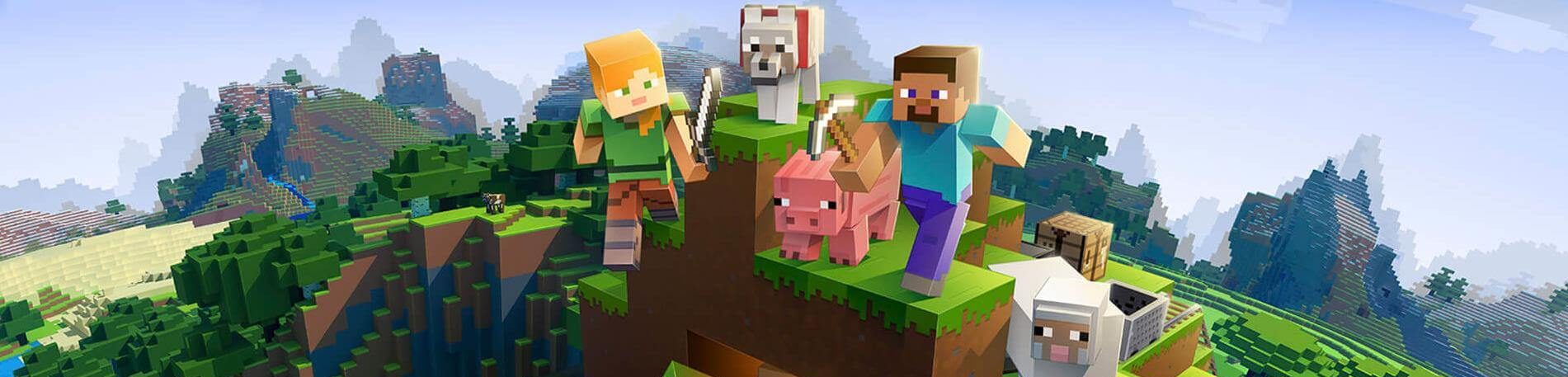
Как сделать майнкрафт rtx в тлаунчер — Советы и Инструкции
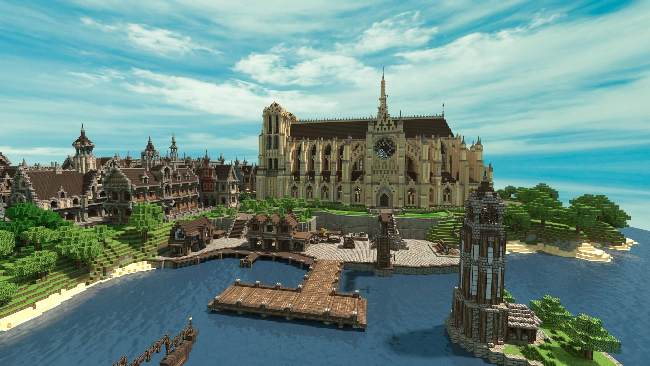
Для того чтобы запустить Minecraft с поддержкой RTX в TLauncher, вам потребуются следующие шаги:
Шаг 1: Установите TLauncher
Перейдите на официальный сайт TLauncher и скачайте установочный файл. Далее запустите его и установите программу на компьютер.
Шаг 2: Установите Minecraft с RTX
Скачайте и установите Minecraft с поддержкой RTX, используя TLauncher. Для этого откройте вкладку «Установки» в верхней части интерфейса TLauncher и найдите кнопку «Добавить» рядом с полем «Имя». В появившемся окне вам нужно ввести название установки, выбрать версию Minecraft RTX и нажать кнопку «Создать».
Шаг 3: Запустите игру
После установки Minecraft с RTX, выберите его в качестве установки и нажмите кнопку «Играть». Подождите, пока игра загрузится.
Шаг 4: Включите RTX
Чтобы включить поддержку RTX, откройте настройки Minecraft и выберите раздел «Графика». В этом разделе вам нужно выбрать «Шейдеры» и затем нажать кнопку «Загрузить шейдеры». Выберите шейдер, который поддерживает RTX, и нажмите «Готово». Теперь вы можете наслаждаться улучшенной графикой в Minecraft с поддержкой RTX.
Следует отметить, что данная инструкция предполагает, что у вас есть подходящее оборудование, такое как видеокарта с поддержкой RTX и плагин Optifine. Также обратите внимание, что игра с поддержкой RTX требует большого количества ресурсов и может работать некорректно на слабых компьютерах.
Как включить ртч в майнкрафте тлаунчер — Сайт о Игре Minecraft
Как включить ртч в майнкрафте тлаунчер — Советы и Инструкции
Для того, чтобы включить RTX в Minecraft через лаунчер TLauncher, вам потребуется выполнить следующие шаги:
1. Скачайте и установите лаунчер TLauncher с официального сайта.
2. Зайдите в настройки лаунчера, нажав на иконку «Настройки» в правом верхнем углу окна.
3. В разделе «JAVA» выберите установленную на вашем компьютере версию Java и установите опции «Неограниченное число буферов» и «Максимальный объем памяти» на максимально допустимые значения для вашей системы.
4. Перейдите в раздел «Инсталляции» и выберите нужную вам версию Minecraft. Нажмите на иконку «Настройки» рядом с выбранной версией.
5. В параметрах запуска найдите строку «изменить MCVersions». Нажмите на кнопку «Добавить» и введите версию Minecraft с плагином RTX (например, «1.16.5-OptiFine_HD_U_G9_pre12_RTX») и для запуска Minecraft с RTX нажмите на эту версию.
6. Теперь запустите игру и наслаждайтесь улучшенной графикой с поддержкой RTX.
— Убедитесь, что ваш компьютер соответствует требованиям для запуска Minecraft RTX.
— Установите последнюю версию OptiFine с поддержкой RTX для Minecraft.
— Включите RTX в настройках игры и наслаждайтесь улучшенной графикой.
Как включить RTX в Minecraft
Несмотря на рост песочниц и их неизбежный прогресс в графике, «Майнкрафт» никогда не терял своей популярности, и многим его поселенцам более чем хватало родного кубомира. Все дело в том, что игра не стоит на месте, ее контент регулярно видоизменяется и наполняется новым и интересным: биомами, мобами, механизмами и бесконечными модами.
И вот, в 2021 году, настала очередь масштабного апгрейда с точки зрения реализма и графики. Нет, квадраты никуда не делись, зато появилась так называемая трассировка лучей или, по-другому, RTX. Более того, это не пользовательские шейдеры, а официальный патч, разработанный NVIDIA. Как активировать RTX, мы вам сейчас расскажем.

Бездумно листать к последнему пункту мы не советуем, ведь для начала необходимо разобраться, что же это за технология и потянет ли ее ваше «железо».
Что такое RTX
Трассировка лучей (англ. Ray Tracing) отвечает за симуляцию 3D-графики, а именно — за физическое поведение света, отражений и теней. Например, раньше в играх применяли подход, как «запекание света», чтобы имитировать освещение в окружении. Выражаясь простым языком, версия Minecraft RTX предназначена для создания красивого, реалистичного изображения.
Теперь сквозь расщелины и кроны деревьев будут проходить солнечные лучи, факелы и фонари окутает гало, реки будут переливаться и сиять. Объекты в отдалении создадут воздушную перспективу.
Как RTX меняет Minecraft
После долгих брождений по темному подземелью или исследований океанического дна, игра лучиков света на воде, земле, деревьях может привнести в жизнь майнкрафтера радость и умиротворение. Освещение от лавы, костров, глоустоунов в ночи выглядит куда интереснее. В общем, ощущения от геймплея совершенно иные — погружение сильнее, ослабевают ассоциации с «мультяшностью».
Основные требования
Как сообщила компания Mojang, RTX предусмотрен только в Minecraft Bedrock Edition для Windows 10. Убедитесь, что ваша версия выше 1.16.2.
RTX — довольно ресурсоемкая функция. Прежде чем приступить к загрузке, следует убедиться, что ваш компьютер соответствует минимальным системным требованиям:
- ЦП: Intel Core i5 или мощнее;
- Графический процессор: NVIDIA GeForce RTX 20 Series или другие серии RTX (по секрету, подойдут и AMD Radeon RX 6000/7000 Series);
- Оперативная память: 8 ГБ;
- Жесткий диск: 2 ГБ свободного места;
- Операционная система: 64-разрядная Windows 10. На более ранних версиях операционки запустить Minecraft RTX невозможно.
Если ваши комплектующие слабы на характеристики, придется довольствоваться ресурс-паками с шейдерами — некоторые из них способны создавать похожий визуальный эффект.
Для несведущих: шейдеры — модификации, фильтры для графики, которые предназначены для создания не только теней и отражений, но и других визуальных эффектов. Вы сможете добавить движение травы и листвы на деревьях, изменить цветовую гамму мира, прозрачность блоков и многое другое.
Предварительная настройка компьютера
Для корректной работы трассировки лучей и обеспечения оптимальной производительности необходимо обновить дрова видеокарты. Инструкция для серии RTX:
- Перейдите на официальный сайт NVIDIA и загрузите утилиту GeForce Experience для Windows 10.
- Авторизуйтесь в установленном приложении любым предложенным способом.
- Обновите драйверы в соответствующей вкладке до их последней версии.
- Среди предпочтительных драйверов выберите Game Ready, нажав на три точки в правом верхнем углу.

Также настоятельно рекомендуем создать резервные копии ваших миров до первого запуска «Майнкрафт RTX», чтобы избежать возможных ошибок при использовании разных версий игры. Это можно сделать внутри самой игры в настройках мира с помощью функции «Экспортировать» или вручную через корневую папку в Проводнике.
Путь к файлам с сохранениями для Minecraft начиная с 1.6.2:
Как включить RTX в Minecraft
Стоит упомянуть, что до недавнего времени Minecraft RTX (бета-версию) можно было получить с помощью программы Xbox Insider Hub, однако сегодня существует другой способ решения проблемы.
В лицензионной версии
Разумеется, вам понадобится лицензионка со встроенным маркетплейсом, которую в настоящий момент, не прибегая к сомнительным методам, не так просто раздобыть.
Как включить трассировку лучей и насытить квадратный мир световыми контрастами? Предлагаем два варианта в зависимости от ваших хотелок.

Загрузить готовый мир с поддержкой RTX:
- В главном меню зайдите на «Рынок» и вбейте в поиске «NVIDIA» или «RTX». Перед вами появится каталог миров, поддерживающих эту функцию.
- Скачайте любой мир из доступных (на данный момент NVIDIA предлагает 14 бесплатных миров).
- Создайте собственный мир на основе скачанного.
Загрузить пакет для своего мира:
Ресурс-паки опубликованы на специальной странице NVIDIA, их вы можете использовать по выбору. Чтобы игра не забаговалась, некоторые пакеты лучше не объединять, не пренебрегайте руководством на сайте.
По завершении скачивания откройте файл .mcpack, автоматически добавляющий трассировку лучей в ваш мир, или переместите скачанные пакеты по пути:
Важно! В настройках мира перейдите в группу «Глобальные ресурсы», далее в подгруппу «Мои наборы» и активируйте пакет с RTX. Запустите мир и в настройках раздела «Видео» убедитесь, что опция Ray Tracing включена.
В других версиях
К слову, для обладателей «Черных Жемчужин» и железных крюков ничего не меняется: бороздите пиратские просторы. Это касается и владельцев версии Java. Если игра не совсем древняя, у вас так же, как и в лицензионке, должна быть папка «resource_packs», путь к ней, правда, может отличаться.
Если все прелести трассировки лучей познать не удалось — не расстраивайтесь, есть другие варианты улучшения системы света в игре. Как мы уже говорили, для этого можно подобрать шейдеры. Например, с этим неплохо справляются SEUS Path Tracing Shaders PTGI и BSL Shaders:

Надеемся, что теперь вы разобрались с активацией трассировки лучей в Minecraft и у вас не осталось вопросов. Понравилась ли вам эта функция? Поделитесь своим мнением в комментариях.
Заглавное фото: rockpapershotgun.com