Как в экселе дату разбить на 3 столбца?
В программе эксель можно легко разбить любую дату на три столбца. Чтобы это сделать, нужно, использовать несколько встроенных функций, которые позволят нам выполнить поставленную задачу. А решать её будем на основе следующего примера:

Первый шаг. Сначала отделим от общей даты только число (дополнительно читайте: «Как в экселе изменить формат даты»), т.е. нужно взять от неё первые два символа, обычно такую задачу решает функция ЛЕВСИМВ. Поэтому в ячейке «В2» пишем формулу =ЛЕВСИМВ(A2;2).

Второй шаг. Получаемый результат нас не устраивает, так как функция отделила не дату, а символы от числа. В программе эксель, любая дата, на самом деле представляется числом, которое просто отображается в виде даты. Поэтому нужно воспользоваться функцией ТЕКСТ, которое преобразует число в текст, при этом мы зададим следующий формат данного текста: ДД.ММ.ГГГГ. В итоге в ячейке «В2» пишем новую формулу =ЛЕВСИМВ(ТЕКСТ(A2;»ДД.ММ.ГГГГ»);2). И результат нас уже устроит.

Третий шаг. Теперь отделим от общего числа год, т.е. последние четыре символа. Воспользуемся функцией ПРАВСИМВ и ТЕКСТ. Пишем в ячейке «D2» формулу: =ПРАВСИМВ(ТЕКСТ(A2;»ДД.ММ.ГГГГ»);4).

Четвертый шаг. Чтобы отделить месяц, придется использовать три функции из второго и третьего шага. В ячейке «С2» пишем формулу =ПРАВСИМВ(ЛЕВСИМВ(ТЕКСТ(A2;»ДД.ММ.ГГГГ»);5);2).
Дополнительно читайте по теме:

Пятый шаг. Выделяем диапазон ячеек с «В2» по «D2», нажимаем клавиши «Ctrl+C», после выделяем диапазон с «В3» по «D4» и нажимаем «Ctrl+V». В итоге мы все даты разбили на три столбца.
Как разделить столбцы даты, месяца и года на 3 разных столбца в Excel
При обработке данных даты в Excel вам часто нужно будет сделать запрос на разделение даты, месяца, года на три разных столбца или перенести дату, месяц, год рождения с числа на букву. Чтобы заняться любовью Этот мост очень прост, мы будем использовать основные функции Excel, такие как функция ГОД, функция ДЕНЬ и объединение функций времени для преобразования времени в текст. В следующей статье показано, как разделить день, месяц и год на 3 отдельных столбца и преобразовать время в буквы.
- Как преобразовать последовательность чисел в даты в Excel
- Как посчитать количество дней в Excel
- Как разделить тысячи запятыми в Excel
1. Разделите день, месяц и год в Excel на 3 отдельных столбца.
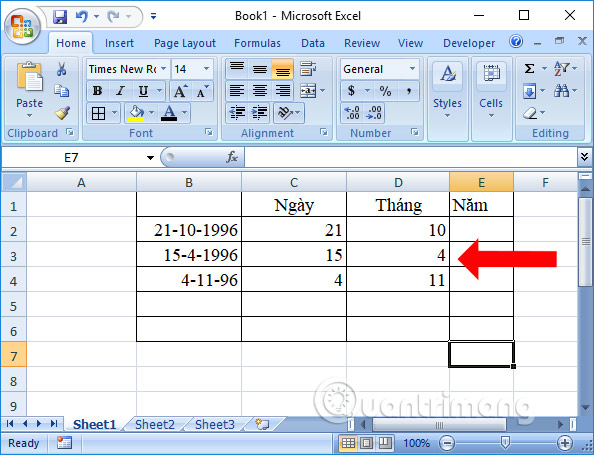
Вводим даты в таблицу Excel. Чтобы выделить дату в отдельный столбец в столбце «Дата», в ячейке C2 введите формулу = ДЕНЬ (B2) и нажмите Enter.

Тогда мы получим результат в виде отдельной даты. Перетащите результаты первой ячейки в оставшиеся ячейки в столбце «Дата», чтобы отобразить результаты.

В столбце Месяц введите формулу = МЕСЯЦ (B2) и также нажмите Enter, чтобы выполнить формулу.

Результат в первой ячейке также вытягивает остальные ячейки, чтобы отобразить полный столбец «Месяц».
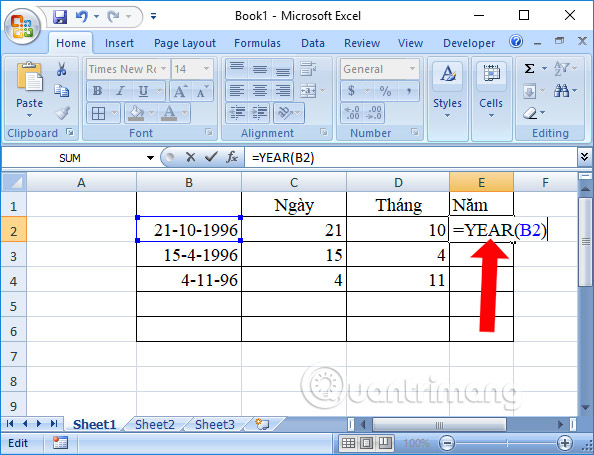
Затем в первой ячейке столбца введите формулу = ГОД (B2) и нажмите Enter, чтобы продолжить.
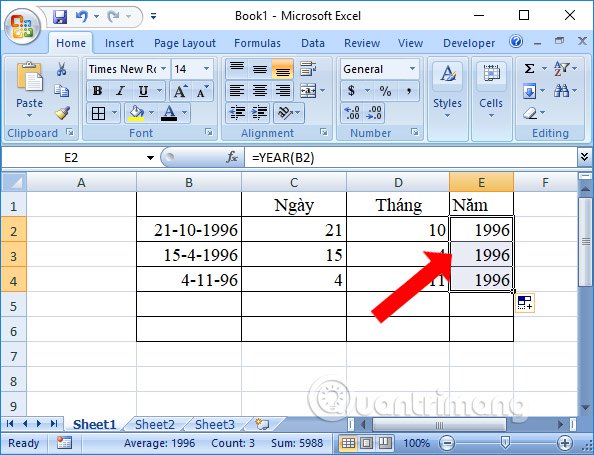
И результаты также будут разделены в столбце Год, как показано.
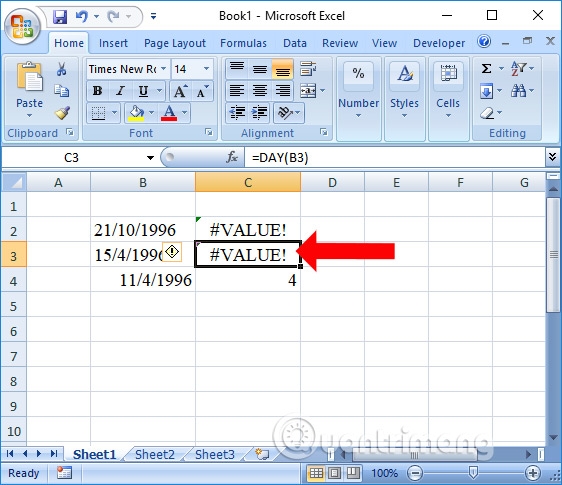
Обратите внимание на читателя, если вы используете функцию ДЕНЬ, которая сообщает, что ошибка # ЗНАЧЕН связана с отклонением формата даты на компьютере от даты в Excel. Прочтите следующую статью, чтобы исправить ошибки.
- Как исправить ошибку даты # ЗНАЧЕНИЕ в Excel
2. Преобразуйте дату, месяц и год из числа в Excel.
В поле, которое вы хотите изменить дату, месяц, год с числа на букву, вы вводите формулу = ‘date’ & DAY (B2) & ‘month’ & MONTH (B2) & ‘year’ & YEAR (B2) как показано ниже, затем нажмите Enter.
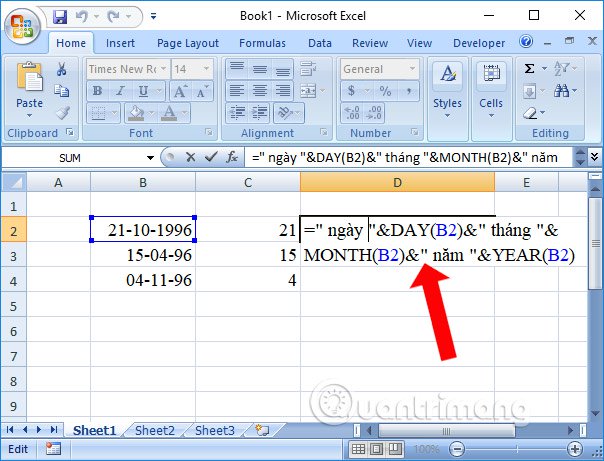
В результате мы получим количество дней прописью, как показано ниже.
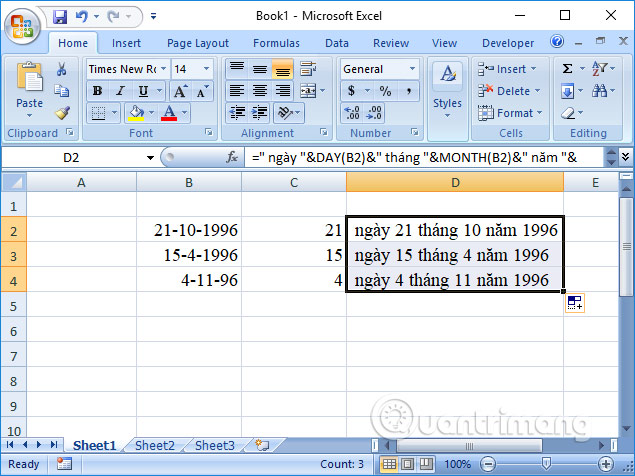
Операция разделения времени в Excel на отдельные столбцы не представляет сложности для пользователей. Вам просто нужно ввести формулу ДЕНЬ, МЕСЯЦ и ГОД для каждого столбца времени отдельно.
- Инструкция по копированию формул в Excel
- Забыли пароль, защищенный файлом Excel, что делать?
- Инструкции по переводу языков в таблицах Excel
покупка
Как быстро разделить дату на день, месяц и год в Excel?

Вы когда-нибудь пытались разбить ячейку даты на три столбца с отдельными днем, месяцем и годом, как показано ниже? Вы можете ввести день, месяц и год вручную, но если нужно разбить сотни дат, вы можете выбрать один из быстрых трюков, чтобы решить эту проблему в Excel из приведенного ниже руководства.
Разделить дату на три столбца — день, месяц и год с формулами
Разделить дату на три столбца — день, месяц и год с текстом в столбец
Быстро разделить дату на день, месяц, год с помощью Kutools for Excel
Преобразование даты только в месяц и год или только месяц и день с помощью Kutools for Excel
Разделить дату на три столбца — день, месяц и год с формулами
В Excel вы можете использовать приведенные ниже простые формулы для извлечения дня, месяца или года только из ячейки даты.
1. Выберите ячейку, например, C2, введите эту формулу = ДЕНЬ (A2) , нажмите Enter, В день опорной ячейки извлекается.


2. И перейдите к следующей ячейке, например D2, введите эту формулу = МЕСЯЦ (A2) , нажмите Enter чтобы извлечь месяц только из ссылочной ячейки.
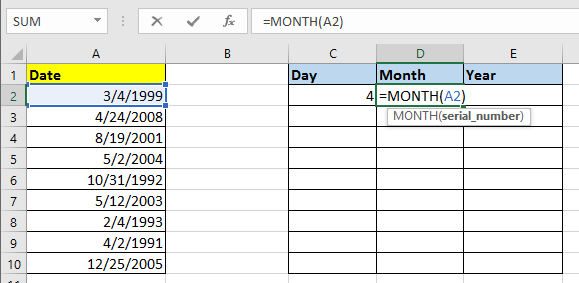

3. Щелкните следующую ячейку, E2, введите эту формулу = ГОД (A2) , и нажмите Enter key извлекается год ссылочной ячейки.


4. Затем выберите ячейки дня, месяца и года, в данном случае C2: E2, и перетащите маркер автозаполнения вниз, чтобы заполнить формулы в нужные ячейки. Смотрите скриншот:

Наконечник: В приведенных выше формулах A2 — это ячейка даты, которую вы хотите разделить на день, месяц и год.
Быстрое разделение одной ячейки на столбцы или строки на основе разделителя
Разделить дату на три столбца: день, месяц и год с текстом в столбец
В Excel вы также можете использовать функцию Text to Column, чтобы разделить дату столбца на три столбца с днем, месяцем и годом.
1. Выберите столбец даты, исключая заголовок, если он не имеет заголовка, и щелкните Данные > Текст в столбцы. Смотрите скриншот:


2. Проверьте разграниченный вариант в Мастер преобразования текста в столбцы — шаг 1 из 3, см. снимок экрана:
3. Нажмите Далее> идти на Шаг 2 из 3, и проверьте Другое вариант только в Разделители раздел и введите разделитель / в следующее текстовое поле. Смотрите скриншот:

4. Продолжайте нажимать Далее> , чтобы перейти к Шаг 3 из 3, и щелкните, чтобы выбрать ячейку для вывода разделенных данных.

5. Нажмите Завершить, а столбец даты разделен на три столбца с днем, месяцем и годом.
Быстро разделить дату на день, месяц, год с помощью Kutools for Excel
Если вы только что Kutools for Excel, всего за 3 шага, вы можете быстро разделить ячейки даты на день, месяц и год в отдельной ячейке с его Разделить клетки утилита.
После установки Kutools for Excel, сделайте следующее: (Бесплатная загрузка Kutools for Excel прямо сейчас!)

1. Выберите даты, которые хотите разделить, нажмите Кутулс > Текст > Разделить клетки.

2. в Разделить клетки диалог, проверьте Разделить на столбцы флажок, затем установите флажок Другое in Разделить на раздел, тип / в следующее текстовое поле.

3. Нажмите Ok и выберите ячейку для размещения разделенных данных, затем щелкните OK.

Теперь даты разделены на день, месяц и год.
Функции: Если вы хотите разделить дату в порядке дня, месяца, года, вы можете сначала отформатировать ячейки как дд / мм / гггг, а затем применить утилиту «Разделить ячейки».
Преобразование даты только в месяц и год или только месяц и день с помощью Kutools for Excel
В другом случае, если вы хотите преобразовать дату только в месяц и год или в месяц и год, как показано на скриншотах ниже, вы можете использовать Kutools for ExcelАвтора Применить Дата Fорматинг утилита для быстрого выполнения этой работы.
Преобразование даты только в месяц и день
Преобразование даты только в год и месяц


.
После установки Kutools for Excel, сделайте следующее: (Бесплатная загрузка Kutools for Excel прямо сейчас!)
1. Выберите дату, необходимую для преобразования, и нажмите Кутулс > Формат > Применить форматирование даты. Смотрите скриншот:

2. Затем в Применить форматирование даты диалоговое окно, выберите 03/2001 чтобы преобразовать дату только в месяц и год, и выберите 3/14 чтобы преобразовать дату только в месяц и день, и вы можете просмотреть результаты в предварительный просмотр панель. Смотрите скриншот:

3. Нажмите Ok or Применить, и все даты преобразуются в нужный вам формат.
Преобразование даты в мм / гггг или мм / дд
Вы можете быть заинтересованы в
- Как создать календарь на месяц / год в Excel?
- Как быстро добавить часы / минуты / секунды к дате и времени в Excel?
- Как сгенерировать случайную дату буднего или выходного дня в Excel?
Как в эксель разбить дату на три ячейки в excel
Выделите ячейку или столбец с текстом, который вы хотите разделить. На вкладке Данные нажмите кнопку Текст по столбцам . В мастере распределения текста по столбцам установите переключатель с разделителями и нажмите кнопку Далее . Выберите разделители для своих данных.
Как убрать время из даты в Эксель?
- 1, Выберите ячейки, для которых нужно удалить время, и щелкните правой кнопкой мыши, чтобы отобразить контекстное меню, и выберите Формат ячеек. .
- в Формат ячеек диалоговое окно, выберите Время из Категория список и выберите один тип даты, как вам нужно, из правого раздела.
Как выделить время из даты в Excel?
Извлечь время только из даты и времени с помощью формулы
= ВРЕМЯ (ЧАС (A1); МИНУТА (A1); СЕКУНДА (A1)) (A1 — первая ячейка списка, из которого вы хотите извлечь время), нажмите Enter и перетащите маркер заполнения, чтобы заполнить диапазон.
Как разбить ячейку на две?
- В таблице щелкните ячейку, которую нужно разделить.
- Перейдите на вкладку макет.
- В группе Объединение нажмите кнопку Разделить ячейки.
- В диалоговом окке Разделенные ячейки выберите нужное количество столбцов и строк и нажмите кнопку ОК.
Как разделить текст в Excel с помощью формулы?
Если необходимо разделить текст по столбцам с использованием формулы, воспользуйтесь функциями =ПСТР() и =НАЙТИ(). Где функция Найти будет находить кол-во символов до пробела, а функция =ПСТР() возвращать это кол-во символов.
Как написать несколько строк в одной ячейке?
При необходимости ввода в одну ячейку двух или более строк текста, начните ввод текста и в конце строки нажмите сочетание клавиш [Alt] + [Enter]. После этого в этой же ячейке можно начинать вторую строку текста.
Как извлечь месяц и год из даты в Excel?
- Введите формулу: = ТЕКСТ (A2; «ммм-гггг») в пустую ячейку помимо ваших данных, например, C2, см. .
- Затем перетащите дескриптор заполнения вниз к ячейкам, к которым вы хотите применить эту формулу, и из столбца даты были извлечены только месяц и год, см. .
- Ноты:
Как Эксель работает с датами?
Функция ДАТА() в MS EXCEL. Функция ДАТА(), английский вариант DATE(), возвращает целое число, представляющее определенную дату. Формула =ДАТА(2011;02;28) вернет число 40602. Если до ввода этой формулы формат ячейки был задан как Общий, то результат будет отформатирован как дата, т.
Как разделить дату по столбцам?
- Выделите ячейку или столбец с текстом, который вы хотите разделить.
- На вкладке Данные нажмите кнопку Текст по столбцам.
- В мастере распределения текста по столбцам установите переключатель с разделителями и нажмите кнопку Далее.
- Выберите разделители для своих данных. .
- Нажмите кнопку Далее.
Как в таблице разделить столбцы?
- Выделите одну или несколько ячеек, которые требуется разделить.
- В группе Работа с таблицами на вкладке Макет в группе Слияние выберите команду Разделить ячейки.
- Введите число столбцов и строк, на которое следует разбить выделенные ячейки.
Как в Excel разделить текст в одной ячейке на две строки?
Чтобы разбить текст на строки в одной ячейке Excel нужно нажать комбинацию клавиш Alt+Enter.
Как делить числа в столбце в Excel?
Предположим, вам нужно разделить каждую ячейку в столбце из семи чисел на число, которое содержится в другой ячейке. В этом примере число, на которые нужно разделить, составляет 3, содержалось в ячейке C2. В ячейке B2 введите =A2/$C$2. Не забудьте в формуле включить символ $ перед символами C и 2.
Как в эксель разбить дату на три ячейки в excel

Проблемы с отображением видео:


- YouTube
- Главная
- Приемы Excel
- Начинающим
- Возможности
- Хитрости
- Сводные таблицы
- Диаграммы, графики
- Макросы
- Скачать надстройку
- Справка
- Установка и настройка
- Команды
- Функции (формулы)
- Продвинутый курс MS Excel
- Сводные таблицы MS Excel
- Диаграммы MS Excel
Имеем в одной ячейке «Иванов Иван Иванович», хотим получить в трех ячейках «Иванов» «Иван» «Иванович». Как это сделать быстро? Ответ ниже.
Итак, имеем ФИО сотрудника в одном столбце, хотим разбить на 3 столбца:
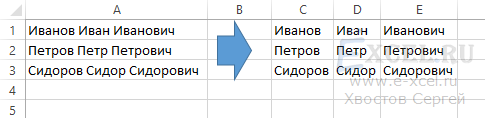
Выделяем наш список, в главном меню переходим во вкладку «Данные», в разделе «Работа с данными» нажимаем кнопку «Текст по столбцам»:
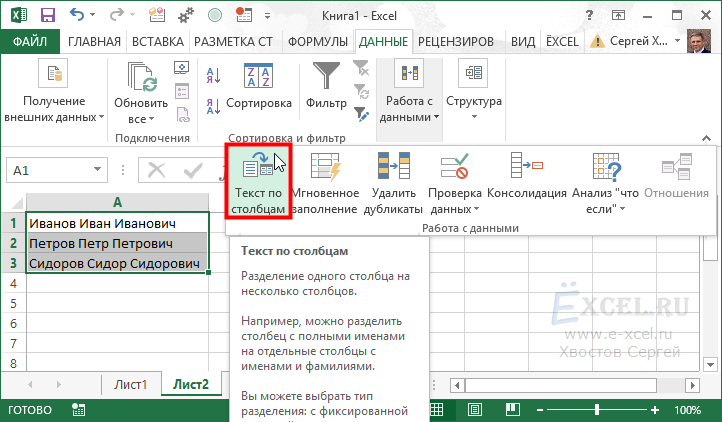
В открывшемся окне мастера переключаем тумблер в положение «с разделителями» и нажимаем кнопку «Далее >»:
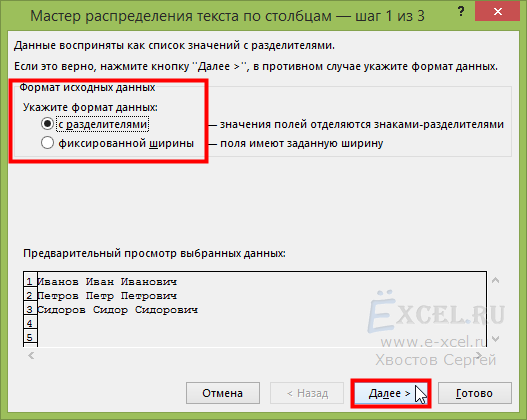
В следующем окне мастера снимаем галочку с пункта «знак табуляции» и устанавливаем галочку напротив пункта «пробел». Нажимаем кнопку «Далее >»:
Как в Excel разбить ячейку на две или несколько? Как разделить слова по ячейкам?
Электронные таблицы – незаменимый инструментарий для четкого преподнесения информации. При работе с.

Как разъединить ячейки в Excel

- открывает книгу с рабочим листом;
- выделяет соседние объекты;
- переходит на вкладку «Главная»;
- в инструментарии приложения находит «Выравнивание»;
- при щелчке на кнопку выбирает «Объединить и поместить в центре».
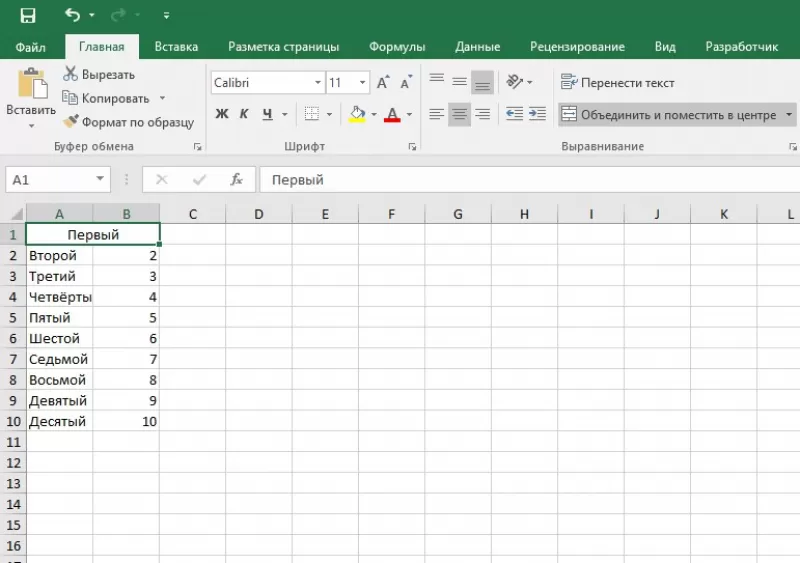
- выделяет 2 соседних колонки;
- выбирает «Объединить по строкам» в меню кнопки;
- выделяет ячейку для разбиения;
- активирует «Отменить объединение».
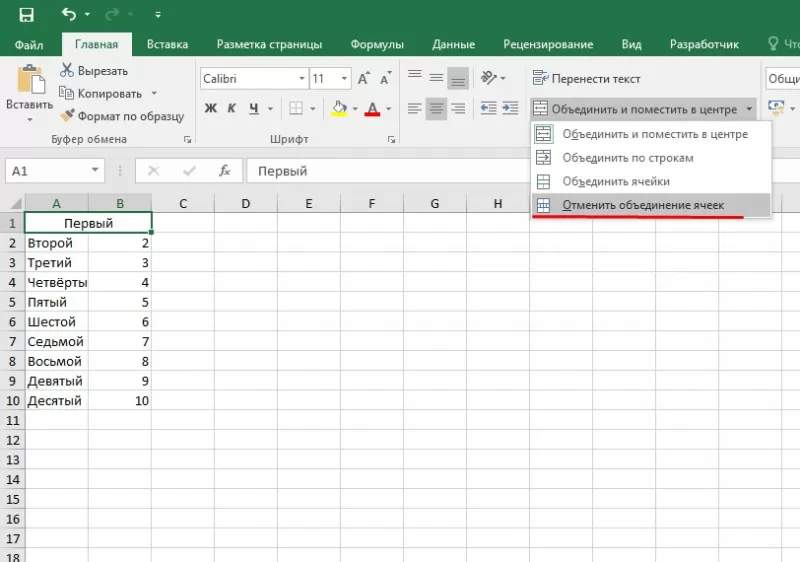
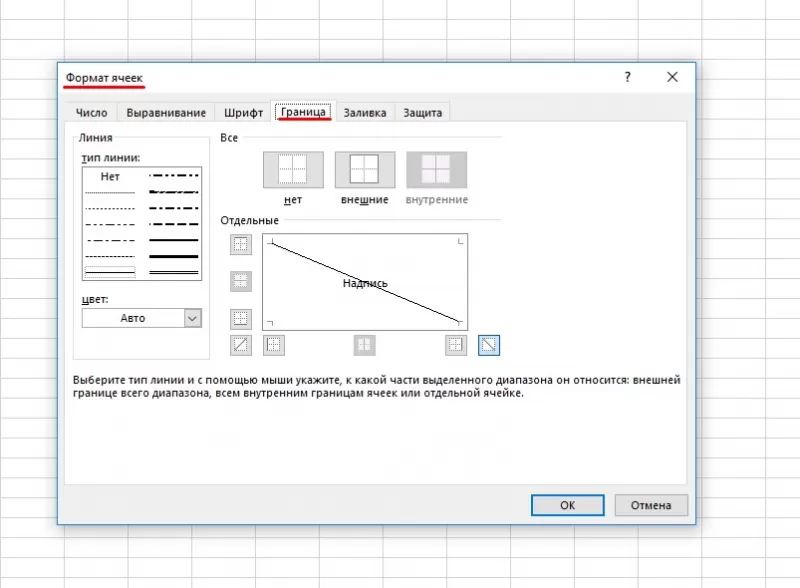
- Вызывает меню «Формат ячеек» (одним из способов): посредством правой кнопкой мыши; находит кнопку «Граница» и щелкает на указатель, выбирая «Другие границы «; кликает на стрелку в области «Шрифт», переходит на вкладку «Граница»; пользуется «горячим» сочетанием CTRL+1.
- При появлении диалогового окна на вкладке «Граница» кликает на диагональные линии у блока «Надпись».
- Подтверждает действие через нажатие на «ОК».
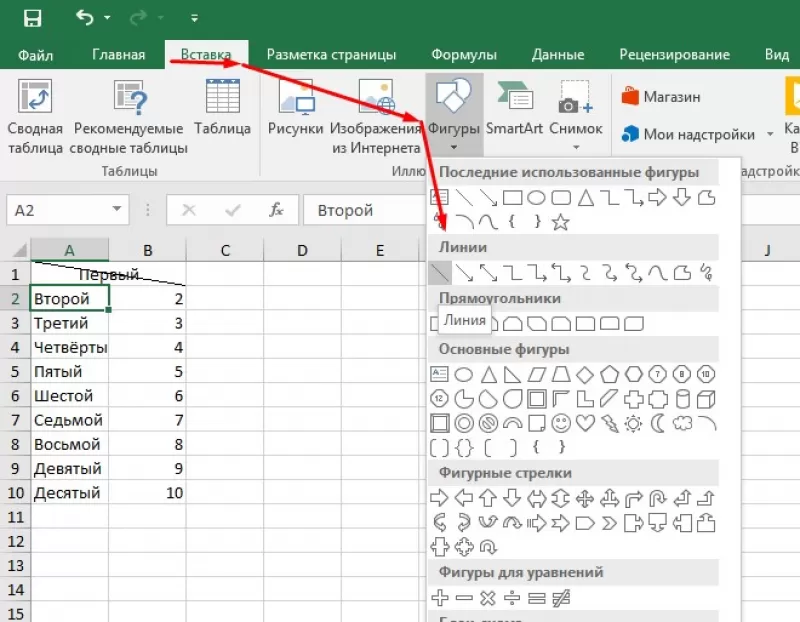
- Переходит на вкладку «Вставка».
- В области «Иллюстрации» кликает на кнопку «Фигуры».
- Выбирает инструмент «Линия».
- Проводит линию по намеченному образцу.
- Выделяет секцию с большим объемом информации.
- Открывает диалоговое окно по переносу строки по одному из способов: находит на панели инструментов вкладки «Главная» в блоке «Выравнивание» стрелку в нижнем правом углу и нажимает на нее; нажимает CTRL+1 и переходит на вкладку «Выравнивание»; находит на панели инструментов вкладки «Главная» в блоке «Выравнивание» кнопку «Перенос текста»; кликает на стрелку у кнопки «Выравнивание»;
- В блоке «Отображение» ставит галочку «Переносить по словам».
- Подтверждает действие посредством «ОК».
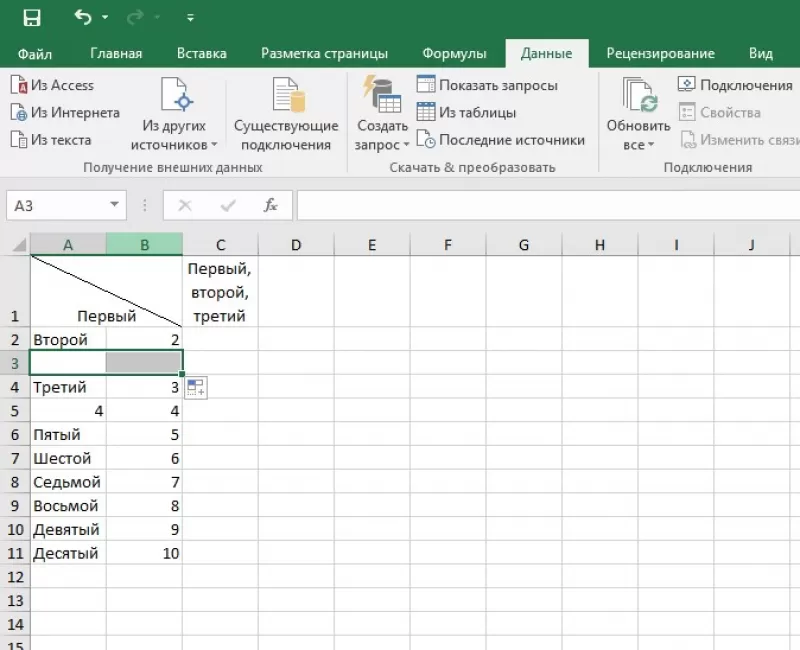
- выделения диапазона ячеек, которые нужно разделить;
- Замечание: разбиение секции приводит к стиранию информации в соседних клетках, поэтому для проведения операции нужно очистить пространство;
- перехода на вкладку «Данные» в блок «Работа с данными»;
- нажатия на кнопку «Текст по столбцам»;
- при появлении диалогового окна «Мастер распределения текста по столбцам» идентификации и проставления переключателя;
- в блоке «Образец разбора данных» просмотра предполагаемого результата;
- переопределения формата для новых колонок в окне «Формат данных столбца».
Похожие публикации:
- Nocrashdialog что это
- Как обойти блокировку вконтакте
- Как сменить файловую систему на флешке
- Как узнать процессор на телефоне xiaomi