Можно ли удалить часть изображения в Canva?
Вы когда-нибудь хотели удалить часть изображения в Canva? Возможно, вы хотите вырезать человека или объект с фотографии или удалить фон с изображения. Какова бы ни была причина, Canva позволяет легко удалить часть изображения и при этом получить высококачественный результат.
Чтобы удалить часть изображения в Canva:
1. Начните с открытия изображения в Canva и выберите инструмент «Обрезка» на левой панели инструментов.
2. Затем нажмите и перетащите изображение, чтобы выделить область, которую вы хотите сохранить. Область за пределами выделения будет обрезана.
3. Когда вы будете довольны своим выбором, нажмите «Применить», чтобы обрезать изображение.
Вот и все! Всего несколькими щелчками мыши вы можете легко удалить часть изображения в Canva, сохранив остальное в целости. Так что в следующий раз, когда вам понадобится вырезать кого-то или что-то с фотографии, без колебаний попробуйте Canva.
ПРО СОВЕТ: Можно ли удалить часть изображения в Canva?
При использовании инструмента «Удалить фон» в Canva можно случайно удалить часть изображения. Будьте осторожны при использовании этого инструмента и обязательно проверьте изображение, чтобы убедиться, что оно сохранилось целиком.
Есть ли в Canva инструмент для вырезания?
Нет, в настоящее время в Canva нет инструмента вырезания. Однако есть несколько способов добиться похожего эффекта.
Чтобы удалить часть изображения:
1. Выберите изображение.
2. Нажмите на иконку «Обрезать» на панели инструментов.
3. Перетащите инструмент обрезки, чтобы выбрать область, которую вы хотите сохранить.
4. Нажмите «Применить», чтобы обрезать изображение.
Чтобы стереть часть изображения:.
1. Нажмите на иконку «Стереть» на панели инструментов.
2. Перетащите инструмент «Ластик» на область, которую вы хотите удалить.
В заключение хочу сказать, что в Canva в настоящее время нет инструмента для вырезания, однако есть несколько способов добиться похожего эффекта.
СОВЕТ: Если вы собираетесь использовать инструмент «вырезать» в Canva, имейте в виду, что этот инструмент известен своими ошибками и может привести к потере работы. Используйте его на свой страх и риск!
Как удалить и сделать прозрачным фон фотографии в Canva
Canva — один из самых популярных инструментов графического дизайна, с помощью которого можно создавать графику для социальных сетей, презентации, плакаты, документы и многое другое. Он сочетает в себе дизайн, фоторедактирование и верстку. Итак, когда вам нужно удалить нежелательный фон с изображения или прозрачный фон изображения, вы можете задаться вопросом, можно ли это сделать с помощью Canva.
Этот пост проведет вас к удалить фон в Canva шаг за шагом. Кроме того, мы представляем вам лучшее средство для удаления фона, позволяющее удалить прозрачный фон в зависимости от ваших потребностей.
- Часть 1. Прозрачный фон Canva
- Часть 2. Лучшая альтернатива Canva прозрачному фону
- Часть 3. Часто задаваемые вопросы об удалении фона в Canva
Часть 1. Использование Canva для удаления и прозрачности фона вашей фотографии
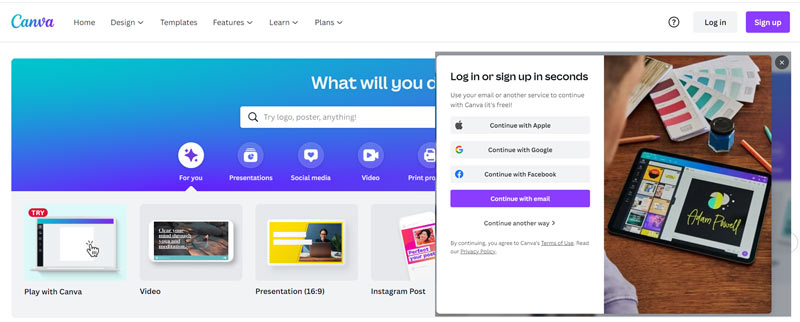
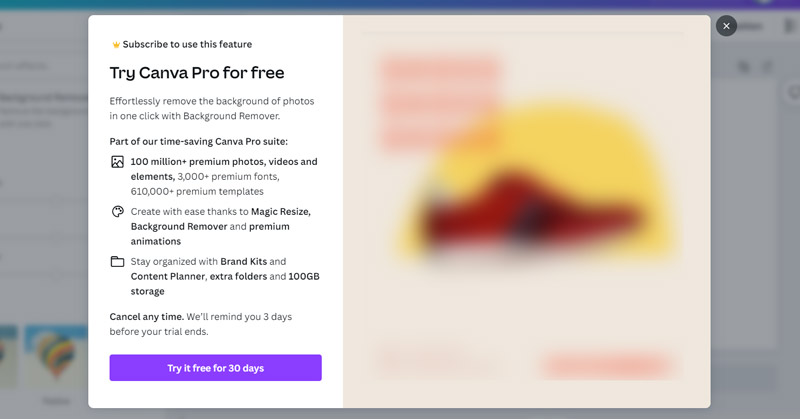
Canva позволяет редактировать фон фотографии и делать его прозрачным. Оно имеет Средство для удаления фона инструмент для быстрого создания прозрачного фона или логотипа. Но вам необходимо зарегистрироваться в Canva, используя учетную запись Apple, учетную запись Google, учетную запись Facebook или электронную почту. Этот инструмент для удаления фона ограничен версией Canva Pro. Вы можете бесплатно использовать его в течение 30 дней.
Откройте веб-браузер, например Chrome, и перейдите на официальный сайт Canva. Нажать на Войти or Подписаться кнопку в правом верхнем углу, чтобы войти в свою учетную запись.
Нажмите Ваши проекты на левой панели, а затем выберите Поступления , Теперь вы можете нажать на Загрузить кнопку в правом верхнем углу, чтобы загрузить изображение, фон которого вы хотите удалить.
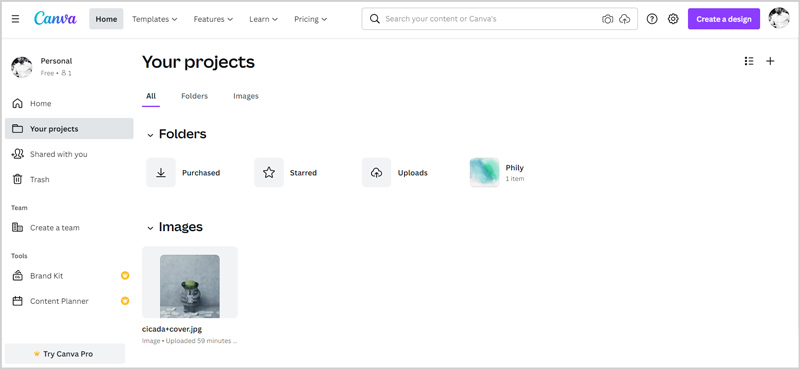
После того, как ваше изображение будет загружено в Canva, вы можете щелкнуть по нему, а затем нажать кнопку Использование в дизайне кнопка. Сделав это, вы попадете на главную страницу редактирования изображения.
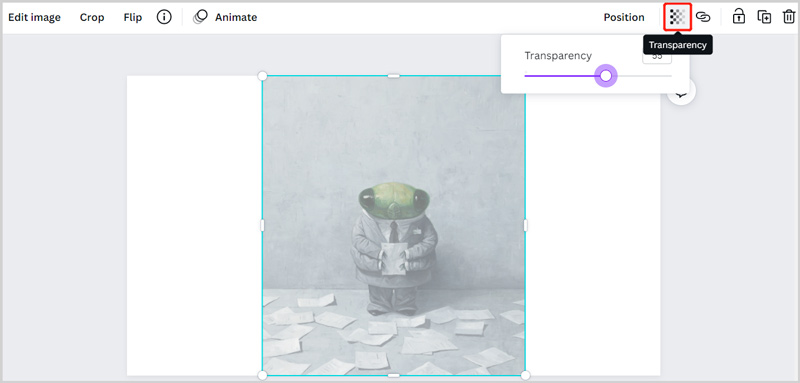
Рядом с Позицией вы можете выбрать Прозрачность функция прозрачности всего файла изображения. Вы можете свободно регулировать степень в соответствии с вашими потребностями.
Если вы хотите удалить только фон и сделать фон изображения прозрачным, вы можете нажать на Редактировать изображение а затем выберите Средство для удаления фона инструмент слева. После этого вы можете использовать его для прозрачного фона или с легкостью изменить фон фотографии на другой цвет.
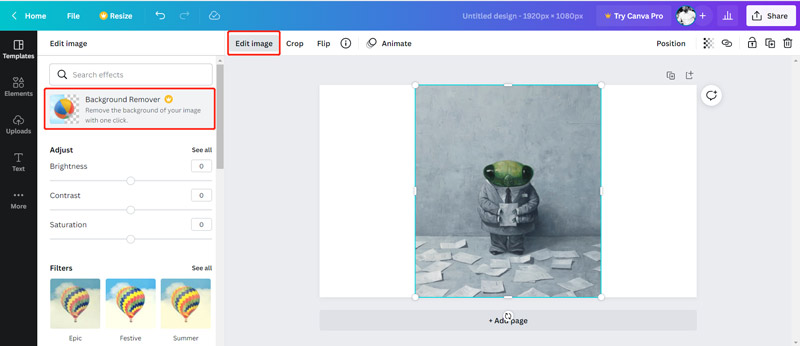
Самое неприятное, что для использования Canva Background Remover требуется подписка. Вам нужно добавить способ оплаты, например кредитную карту, PayPal или Google Pay, чтобы начать бесплатную пробную версию. Если вы не хотите этого делать, вы можете перейти к следующей части.
Часть 2. Лучшая альтернатива Canva бесплатному прозрачному фоновому изображению онлайн
Бесплатная программа для удаления фона онлайн это простой в использовании инструмент для удаления фона изображения. Это может быть лучшей альтернативой Canva. По сравнению с Canva здесь не требуется вход в учетную запись или регистрация. Что еще более важно, это абсолютно бесплатно. Вы можете напрямую использовать его для удаления нежелательного фона с любого изображения с высоким качеством.
Перейдите на этот бесплатный сайт для удаления фона в своем браузере, таком как Chrome, Safari, Microsoft IE, Edge или Firefox. Это бесплатное онлайн-средство для удаления фона разработано с использованием передовой технологии искусственного интеллекта для автоматического удаления фона за вас. Вы можете просто нажать кнопку Загрузить портрет Кнопка для загрузки изображения и прозрачного фона.
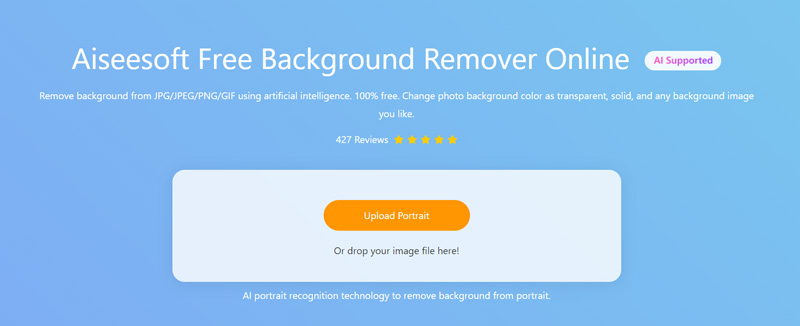
Поддерживаются все широко используемые форматы изображений, такие как JPG, JPEG, PNG и другие.
После удаления фона изображения вы можете использовать его Сохранить or Стереть возможность настроить результат. На этом этапе вы можете контролировать и настраивать Размер кисти для лучшего выбора фона. Кроме того, вы можете увеличивать или уменьшать масштаб изображения, чтобы просмотреть детали.
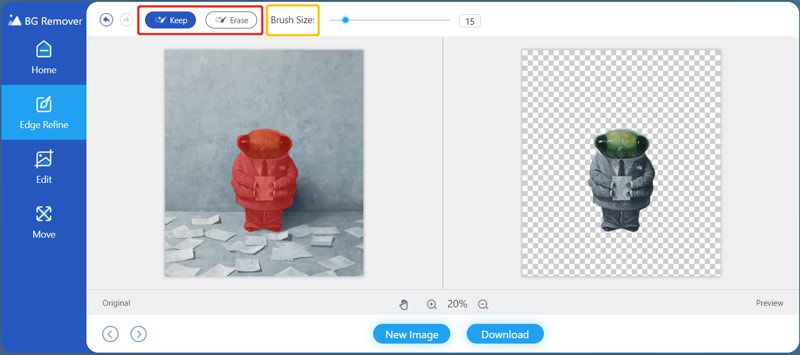
Он также содержит другие функции редактирования изображений, вы можете нажать на Редактировать чтобы получить к ним доступ. Например, он позволяет вам удалить фон из файла изображения бесплатно через урожай характерная черта. Вы можете легко изменить цвет фона на белый, красный, синий и другие в соответствии с вашими потребностями. Более того, вы можете заменить исходный фон другим изображением.
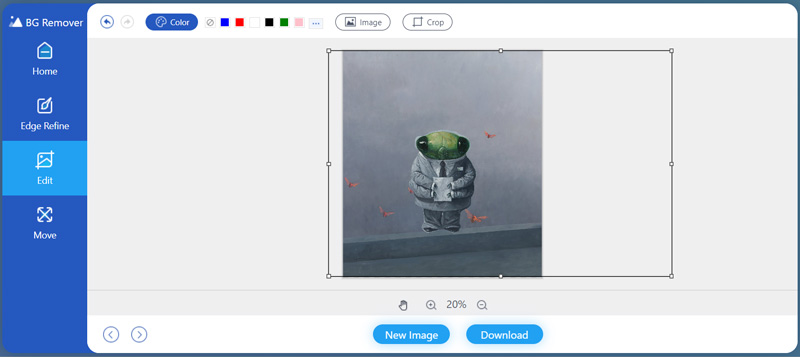
Когда вы будете удовлетворены результатом удаления фона, вы можете нажать кнопку «Загрузить», чтобы сохранить отредактированный файл на своем компьютере. Этот бесплатный онлайн-инструмент для удаления фона по умолчанию сохранит ваше изображение в формате PNG.
Часть 3. Часто задаваемые вопросы об удалении фона в Canva
1. Стоит ли использовать Canva для прозрачного фона?
Canva — это многофункциональный онлайн-редактор изображений, который предлагает пользователям бесплатную пробную версию, чтобы использовать все его функции. Но если вам нужно только бесплатно удалить фон из файла изображения, вам не нужно использовать Canva, потому что для этого требуется подписка. Вы, скорее всего, откажетесь от подписки после бесплатной пробной версии.
2. Сколько стоит Canva?
Canva предлагает пользователям 3 версии: Canva Free, Canva Pro и Canva Enterprise. Canva Pro стоит 119.99 долларов в год и 9.99 в месяц. Плата за Canva Enterprise составляет 30 долларов США на человека в месяц. Вы также можете использовать его бесплатную версию со многими ограничениями.
3. Могу ли я удалить фон с изображения с помощью PowerPoint?
Да, вы можете использовать PowerPoint для удаления нежелательного фона с изображения. Когда вы открываете PowerPoint, вы можете нажать «Вставить», а затем выбрать параметр «Изображение», чтобы загрузить в него файл изображения. Найдите вкладку «Формат» и выберите под ней параметр «Удалить фон». Теперь вы можете использовать эту функцию для удаления фона изображения в PowerPoint.
Мы в основном говорили о Канва прозрачный фон в этом посте. Вы можете использовать его инструмент для удаления фона, чтобы стереть исходный фон изображения. Кроме того, вы можете использовать рекомендуемое бесплатное средство для удаления фона онлайн, чтобы напрямую редактировать изображение и сделать фон прозрачным без ограничений.
Что вы думаете об этом посте.
Рейтинг: 4.8 / 5 (на основе голосов 226) Подпишитесь на нас в
Более Чтение

Оставьте свой комментарий и присоединяйтесь к нашему обсуждению
Редактировать фон фотографии

Видео конвертер Ultimate
Video Converter Ultimate — отличный видео конвертер, редактор и энхансер для преобразования, улучшения и редактирования видео и музыки в 1000 и более форматах.
Пошаговое руководство по удалению фона Canva и обзор отличной альтернативы
Возможно, вы прошли через сценарий, когда вы удаляли фон фотографии с помощью Photoshop, но в конечном итоге разочаровались? Большинство новичков считают, что удалить фон в Photoshop, PowerPoint, Word сложно. Другими словами, многие пользователи считают эти редакторы не простым способом удалить фон с фотографии. В худшем случае после часов навигации и изучения редактора получился беспорядок.
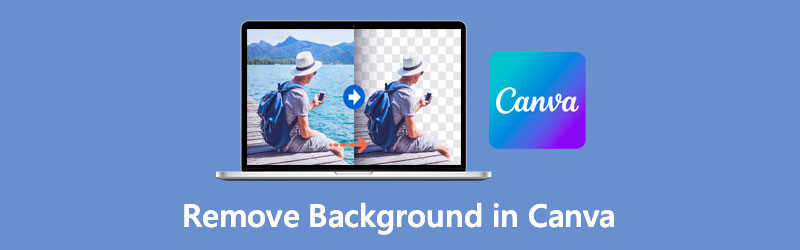
С другой стороны, легкое удаление фона можно реализовать с помощью фоновой функции Canva. Он предлагает отличные инструменты для создания и редактирования изображений, позволяющие работать с фоном ваших изображений. Вместо того, чтобы пытаться удалить фон с помощью Photoshop или Word, мы рекомендуем Canva для удаления фона с изображения. Ознакомьтесь с руководством ниже.
- Часть 1. Как удалить фон в Canva
- Часть 2. Надежная альтернатива Canva
- Часть 3. Часто задаваемые вопросы об удалении фона в Canva
Часть 1. Как удалить фон в Canva
Canva позволяет очень легко удалить фон с изображения. Вы можете получить профессиональный результат, если вам нужно наложить логотип на другой фон. Он предлагает множество инструментов для профессионального дизайна и редактирования фотографий. Этот инструмент является популярной программой для презентаций, продвижения продуктов, создания эскизов и многого другого.
В конечном счете, это позволяет пользователям удалять фон фотографии одним щелчком мыши. Кроме того, вы можете загрузить свою собственную графику и сделать ее фоном для вашей фотографии. Кроме того, Canva предлагает множество художественных фонов, которые вы можете применить к своей фотографии. Без дальнейших обсуждений, вот как удалить фон с изображения в Canva.
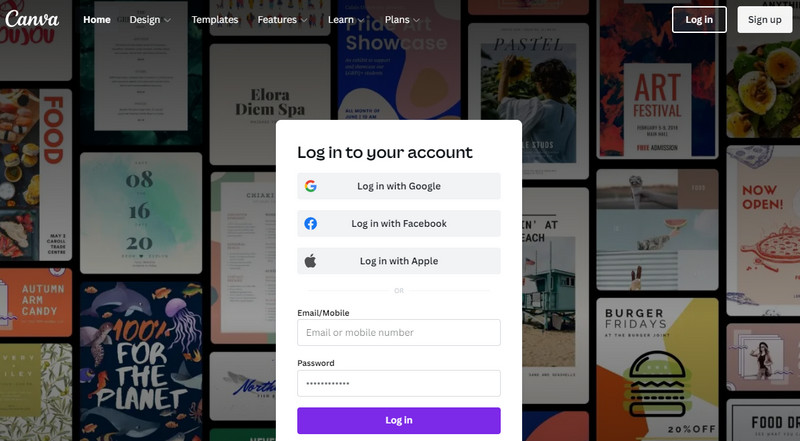
Шаг 1. Войдите в свою учетную запись Canva
Зайдите на официальный сайт Canva с помощью браузера. Если у вас нет учетной записи, вы должны сначала зарегистрироваться.
Шаг 2. Настройте размер холста
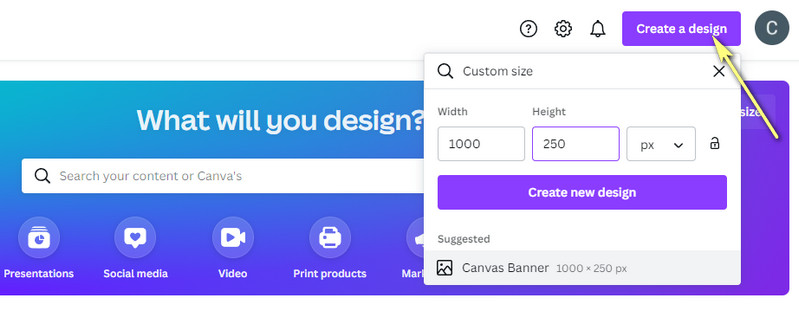
Затем вы будете перенаправлены в библиотеку шаблонов. Отсюда нажмите на Создать дизайн кнопку в правом верхнем углу и установите размер холста. Затем откроется основной холст с установленным вами размером.
Шаг 3. Добавьте изображение в Canva
После этого загрузите фотографию, которую хотите отредактировать. Выберите параметр «Загрузить» на левой боковой панели инструментов и нажмите кнопку Загрузить медиа для импорта с локального диска. Или щелкните значок с тремя точками, чтобы выбрать хранилище, из которого вы хотите импортировать.
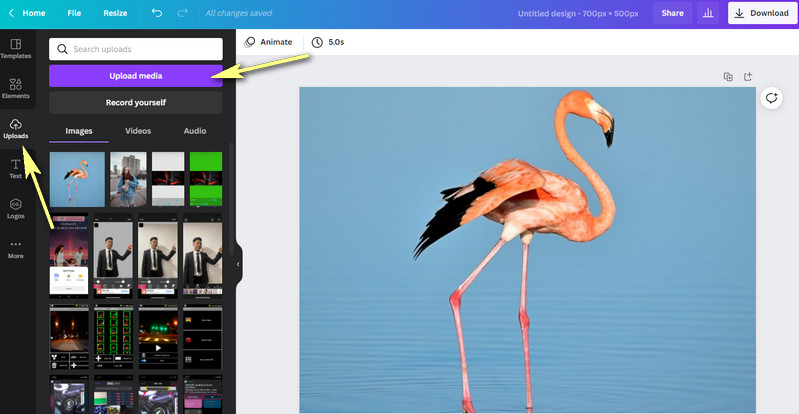
Шаг 4. Удалите фон изображения
Щелкните загруженную фотографию на основном холсте и щелкните значок Изменить изображение опция в верхнем левом боковом интерфейсе. Затем в левой части интерфейса появится набор функций. Теперь, чтобы очистить фон в Canva, нажмите кнопку Удаление фона вариант. Инструмент автоматически отделит передний план от фона.
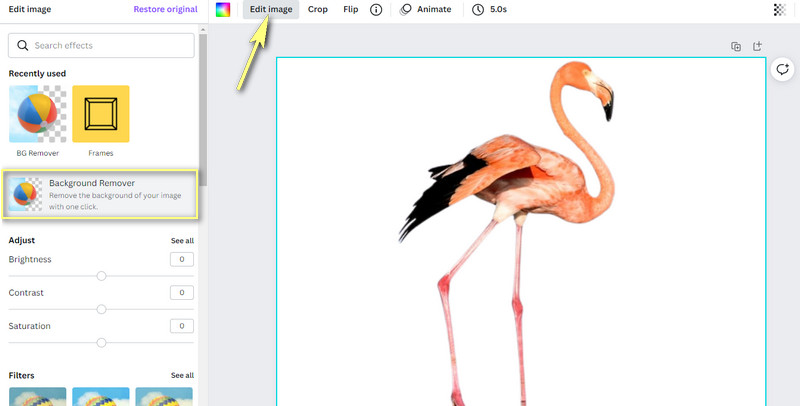
Шаг 5. Улучшите и сохраните графику
К тому времени вы можете начать редактировать графику. Вы можете изменять его размер, переворачивать, перемещать и накладывать на сплошной фон или изображение. Чтобы сохранить отредактированную графику, нажмите кнопку Скачать кнопку в правом верхнем углу и выберите тип файла. Наконец, нажмите фиолетовый Скачать кнопку, чтобы получить вывод. Вот как можно стереть фон в Canva.
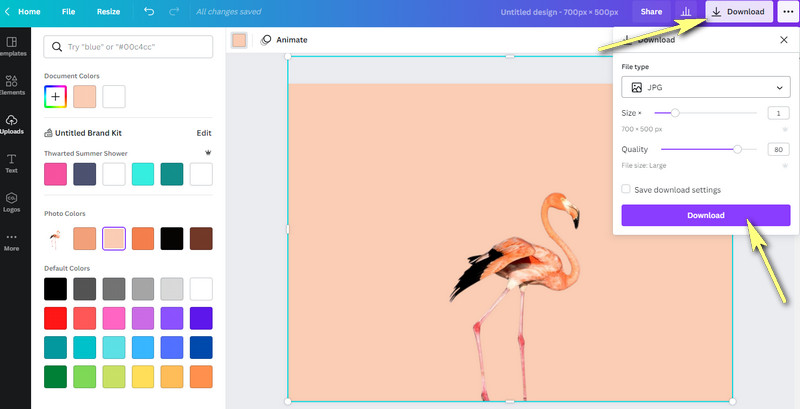
Часть 2. Надежная альтернатива Canva
Допустим, вы ищете надежную альтернативу, не требующую регистрации. В этом случае вам следует использовать Vidmore Background Remover Online. Всего одним щелчком мыши вы можете удалить фон своей фотографии прямо с веб-страницы, точно так же, как вы удаляете фон в Canva. Это даст вам полный контроль над изображением, позволяя изменять размер, перемещать куда угодно, переворачивать и вращать его. Кроме того, вы можете выбрать однотонные цвета в качестве нового фона.
При желании вы можете сделать его прозрачным или наложить на него другое изображение в качестве нового фона. Прежде всего, инструмент 100% бесплатен. Вам нужно только интернет-соединение и браузер, чтобы использовать его полный спектр услуг. Узнайте, как удалить фон в этой альтернативе Canva, выполнив следующие действия.
Шаг 1. Получите доступ к инструменту веб-сайта
Прежде всего, запустите Vidmore Background Remover Online на своем компьютере с помощью браузера. Введите название инструмента в адресной строке браузера и войдите на главную страницу.
Шаг 2. Загрузите изображение для изменения
Затем нажмите кнопку Загрузить портрет с главной страницы. Это откроет вашу папку с файлами. Затем вы можете найти свою целевую фотографию и сразу же загрузить ее. Между тем, вы можете поместить фотографию для редактирования в указанную область, чтобы удобно загрузить изображение.
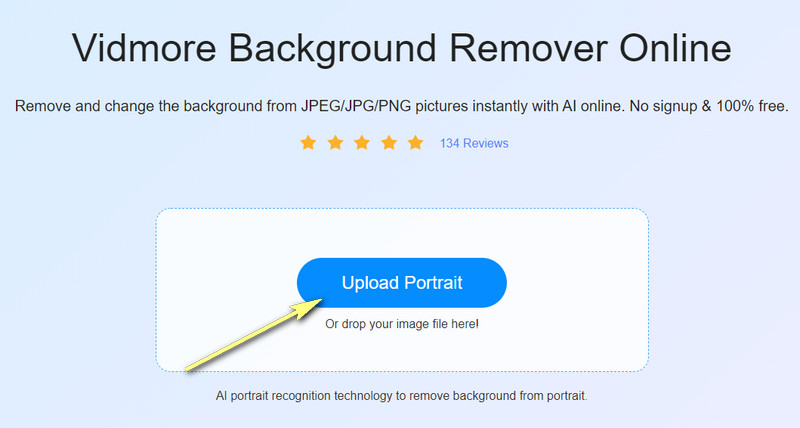
Шаг 3. Отредактируйте фотографию
После загрузки фотографии инструмент автоматически удалит фон, отделяющий объект от фона. Вы можете изменить фон на однотонный или сделать его прозрачным. Выберите доступные цвета или щелкните значок с тремя точками, чтобы изучить другие цвета. Вы можете повернуть объект на вкладке «Перемещение» или соответствующим образом изменить его размер.
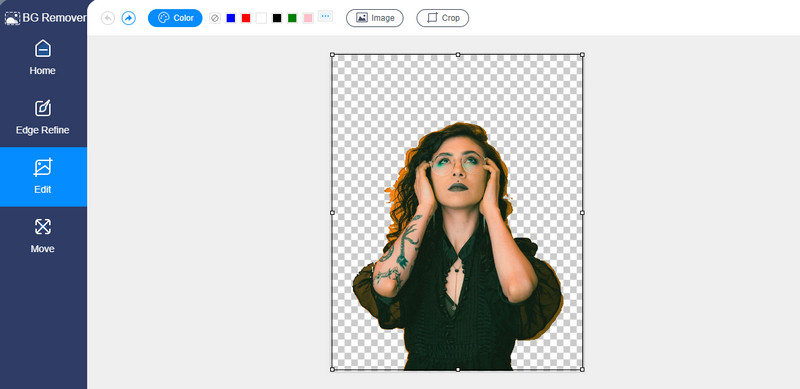
Шаг 4. Сохраните отредактированное фото
После того, как вы закончите с настройками, сохраните результат фотографии. Нажмите на Скачать кнопку под предварительным просмотром. Чтобы открыть окончательный вариант вашей фотографии, нажмите на результат в нижней части браузера. С другой стороны, вы можете обработать другую фотографию, нажав кнопку Новое изображение кнопка. Просто выполните ту же процедуру, чтобы использовать эту альтернативу для удаления фона Canva.
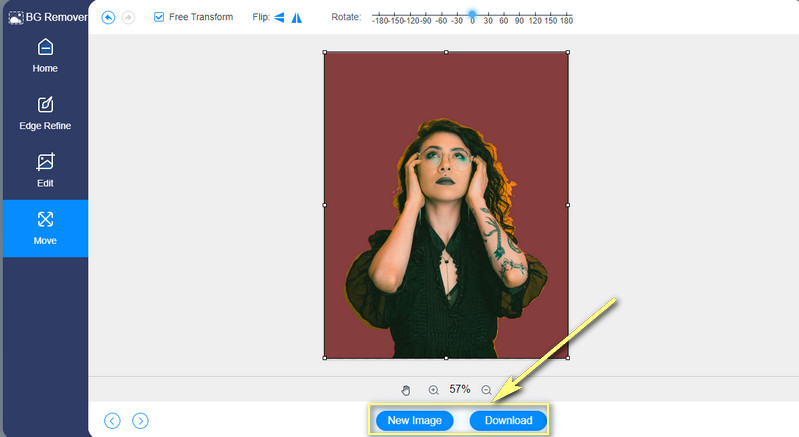
Часть 3. Часто задаваемые вопросы об удалении фона в Canva
Как создать собственную фигуру в Canva?
Canva позволяет добавлять или создавать собственные формы на изображениях или видео. На панели редактора выберите опцию «Элементы». Затем найдите раздел «Линии и фигуры». Отсюда выберите форму, которую вы хотите добавить. Вы также можете отредактировать фигуру, изменив ее цвет по своему усмотрению.
Как сделать картинку круглой в Canva?
Чтобы сделать изображение круглым в Canva, перейдите на вкладку «Элементы» на боковой панели редактора. Затем прокрутите вниз, чтобы увидеть раздел «Рамки». Теперь выберите круг из рамок. После этого перетащите картинку в рамку. Это должно перевернуть картинку. К тому времени вы можете отрегулировать размер изображения, чтобы оно соответствовало рамке.
Можно ли сделать прозрачный фон в Canva?
да. После того, как вы удалите фон изображения, вы должны сохранить изображение в формате PNG или установить флажок «Прозрачный фон». Обычно они вложены в раздел «Загрузки». Следовательно, если вы хотите узнать, как избавиться от белого фона в Canva, вы также можете применить этот метод.
Вывод
То есть как убрать фон в канве. Вам не нужно соглашаться на сложные приложения для редактирования фотографий, такие как Photoshop, или инструменты с непростыми процессами. Однако у вас должна быть профессиональная учетная запись Canva, чтобы использовать фоновую функцию инструмента. С другой стороны, вы можете выбрать совершенно бесплатный инструмент Vidmore Background Remover Online в качестве альтернативы.
 Как изменить фон изображения (полное руководство)
 5 приложений для редактирования фотофона: особенности, плюсы и минусы
 Как редактировать GIF с помощью лучших редакторов GIF для настольных и мобильных устройств
Попробуйте средство для удаления фона онлайн бесплатно
Можно бесплатно стереть фон изображения, сделать фон изображения прозрачным, изменить цвет фона и т. д.
на основе 134 отзывов пользователей