Ввод, редактирование и форматирование данных
Отдельная ячейка может содержать данные, относящиеся к одному из трех типов: текст, число или формула, — а также оставаться пустой. Программа Excel при сохранении рабочей книги записывает в файл только прямоугольную область рабочих листов, примыкающую к левому верхнему углу (ячейка А1 ) и содержащую все заполненные ячейки.
Тип данных, размещаемых в ячейке, определяется автоматически при вводе. Если эти данные можно интерпретировать как число, программа Excel так и делает. В противном случае данные рассматриваются как текст. Ввод формулы всегда начинается с символа «=» (знака равенства).
Ввод текста и чисел. Ввод данных осуществляют непосредственно в текущую ячейку или в строку формул, располагающуюся в верхней части окна программы непосредственно под панелями инструментов. Место ввода отмечается текстовым курсором. Если начать ввод нажатием алфавитно-цифровых клавиш, данные из текущей ячейки заменяются вводимым текстом. Если щелкнуть на строке формул или дважды на текущей ячейке, старое содержимое ячейки не удаляется и появляется возможность его редактирования. Вводимые данные в любом случае отображаются как в ячейке, так и в строке формул.
Чтобы завершить ввод, сохранив введенные данные, используют кнопку Enter в строке формул или клавишу ENTER. Чтобы отменить внесенные изменения и восстановить прежнее значение ячейки, используют кнопку Отмена в строке формул или клавишу ESC. Для очистки текущей ячейки или выделенного диапазона проще всего использовать клавишу DELETE.
Форматирование содержимого ячеек. Текстовые данные по умолчанию выравниваются по левому краю ячейки, а числа — по правому. Чтобы изменить формат отображения данных в текущей ячейке или выбранном диапазоне, используют команду формат > Ячейки. Вкладки этого диалогового окна позволяют выбирать формат записи данных (количество знаков после запятой, указание денежной единицы, способ записи даты и прочее), задавать направление текста и метод его выравнивания, определять шрифт и начертание символов, управлять отображением и видом рамок, задавать фоновый цвет.
Вычисления в электронных таблицах
Формулы. Вычисления в таблицах программы Excel осуществляются при помощи формул. Формула может содержать числовые константы, ссылки на ячейки и функции Excel, соединенные знаками математических операций. Скобки позволяют изменять стандартный порядок выполнения действий. Если ячейка содержит формулу, то в рабочем листе отображается текущий результат вычисления этой формулы. Если сделать ячейку текущей, то сама формула отображается в строке формул.
Правило использования формул в программе Excel состоит в том, что, если значение ячейки действительно зависит от других ячеек таблицы, всегда следует использовать формулу, даже если операцию легко можно выполнить в «уме». Это гарантирует, что последующее редактирование таблицы не нарушит ее целостности и правильности производимых в ней вычислений.
Ссылки на ячейки. Формула может содержать ссылки, то есть адреса ячеек, содержимое которых используется в вычислениях. Это означает, что результат вычисления формулы зависит от числа, находящегося в другой ячейке. Ячейка, содержащая формулу, таким образом, является зависимой. Значение, отображаемое в ячейке с формулой, пересчитывается при изменении значения ячейки, на которую указывает ссылка.
Ссылку на ячейку можно задать разными способами. Во-первых, адрес ячейки можно ввести вручную. Другой способ состоит в щелчке на нужной ячейке или выборе диапазона, адрес которого требуется ввести. Ячейка или диапазон при этом выделяются пунктирной рамкой.
Все диалоговые окна программы Excel, которые требуют указания номеров или диапазонов ячеек, содержат кнопки, присоединенные к соответствующим полям. При щелчке на такой кнопке диалоговое окно сворачивается до минимально возможного размера, что облегчает выбор нужной ячейки (диапазона) с помощью щелчка или протягивания (рис. 12.3).
Для редактирования формулы следует дважды щелкнуть на соответствующей ячейке. При этом ячейки (диапазоны), от которых зависит значение формулы, выделяются на рабочем листе цветными рамками, а сами ссылки отображаются в ячейке и в строке формул тем же цветом. Это облегчает редактирование и проверку правильности формул.
Абсолютные и относительные ссылки. По умолчанию, ссылки на ячейки в формулах рассматриваются как относительные. Это означает, что при копировании формулы адреса в ссылках автоматически изменяются в соответствии с относительным расположением исходной ячейки и создаваемой копии.
Пусть, например, в ячейке В2 имеется ссылка на ячейку A3. В относительном представлении можно сказать, что ссылка указывает на ячейку, которая располагается на один столбец левее и на одну строку ниже данной. Если формула будет скопирована в другую ячейку, то такое относительное указание ссылки сохранится. Например, при копировании формулы в ячейку ЕА27 ссылка будет продолжать указывать на ячейку, располагающуюся левее и ниже, в данном случае на ячейку DZ28.
При абсолютной адресации адреса ссылок при копировании не изменяются, так что ячейка, на которую указывает ссылка, рассматривается как нетабличная. Для изменения способа адресации при редактировании формулы надо выделить ссылку на ячейку и нажать клавишу F4. Элементы номера ячейки, использующие абсолютную адресацию, предваряются символом $. Например, при последовательных нажатиях клавиши F4 номер ячейки А1 будет записываться как А1, $А$ 1, А$ 1 и $А1. В двух последних случаях один из компонентов номера ячейки рассматривается как абсолютный, а другой — как относительный.
Создание и редактирование таблиц.
Общие сведения. Документы Word часто содержат данные, оформленные в виде таблицы, состоящей из столбцов и строк, на пересечении которых находятся ячейки. Таблица Word может содержать максимум 63 столбца и произвольное число строк. Ячейки таблицы имеют адреса, образованные именем столбца (A, B, C, …) и номером строки (1, 2, 3, …). В них размещается информация произвольного типа: текст, числа, графика, рисунки, формулы. Высота строк таблицы произвольная, может различаться для разных строк таблицы, но ячейки одной строки имеют одинаковую высоту. Ширина ячеек одной строки и даже одного столбца произвольная. Первоначально указанное при создании таблицы число строк и столбцов можно изменять, добавляя новые или удаляя имеющиеся строки и столбцы.
Способы создания таблиц. Существует несколько способов создания таблиц в документе, которые вставляются по месту установки курсора.
1-й способ. Новую таблицу можно создать с помощью команды главного меню Таблица —› Вставить, которая вызывает диалоговое окно Вставка таблицы для указания размерности таблицы — числа строк и столбцов. Далее ее можно автоформатировать, нажав кнопку Автоформат.
2-й способ. С помощью команды главного меню Таблица —› Нарисовать таблицу создаются сложные таблицы методом «рисования», необходимые для этого элементы управления сосредоточены на панели инструментов Таблицы и границы.
3-й способ. С помощью кнопки Добавить таблицу на Стандартной панели инструментов определяется структура новой таблицы: при нажатой левой кнопке мыши закрашивается требуемое число столбцов и строк таблицы.
4-й способ. С помощью команды Вставка —› Объект —› Создание объекта можно в документ Word вставить электронную таблицу Excel, указав тип объекта — Лист Microsoft Excel.
5-й способ. Ранее набранный текст может быть преобразован в табличное представление с помощью команды Таблица —› Преобразовать в таблицу при условии, что текст подготовлен с использованием специальных символов — разделителей колонок (табулятор, абзац, пробел и др.).
Под редактированием таблиц, имеется в виду не редактирование их содержимого,а только редактирование их структуры. Редактирование содержимого осуществляется обычными средствами. Фактически редактирование структуры таблиц сводится к следующим операциям:
• добавление заданного количества строк;
• добавление заданного количества столбцов;
• удаление выделенных ячеек, строк и столбцов;
• слияние выделенных ячеек;
• разбиение выделенных ячеек.
Комбинируя вышеуказанные операции, можно на базе таблиц с простой структурой готовить таблицы, имеющие сложную структуру. Средства для выполнения этих операций находятся в меню Таблица или доступны через контекстные меню выделенных объектов.
При работе с таблицами следует различать форматирование таблиц и форматирование содержимого. В первом случае происходит управление размерами структурных элементов таблицы (ячеек, строк, столбцов и т. п.), а во втором — управление размещением содержимого ячеек.
Форматирование таблиц можно выполнять в командном или интерактивном режиме. В командном режиме для этой цели используют диалоговое окно Свойства таблицы (Таблица —›Свойства таблицы). Его можно открыть и из контекстного меню таблицы, если щелкнуть в ее пределах правой кнопкой мыши. Элементы управления вкладок диалогового окна Свойства таблицы позволяют:
• задать метод выравнивания таблицы относительно страницы документа (Таблица —›Свойства таблицы —›Таблица —›Выравнивание);
• задать метод взаимодействия таблицы с окружающим текстом (Таблица —›Свойства таблицы —›Таблица —›Обтекание);
• определить или переопределить вариант оформления внешних и внутренних рамок таблицы, а также настроить характер оформления ячеек (Таблица —›Свойства таблицы —›Таблица —›Границы и заливка);
• задать размеры внутренних полей в ячейках и интервалы между ячейками (Таблица—› Свойства таблицы —›Таблица —›Параметры);
• назначить параметры текущей строки или выделенных строк (Таблица —›Свойства таблицы —›Строка);
• назначить параметры текущего столбца или выделенных столбцов (Таблица —› Свойства таблицы —›Столбец);
• назначить параметры текущей ячейки или выделенных ячеек (Таблица —›Свойства таблицы—›Ячейка).
В интерактивном режиме таблицу форматируют с помощью маркеров, появляющихся при наведении указателя мыши на таблицу или ее элементы. Маркер в левом верхнем углу таблицы позволяет перемещать таблицу по рабочему полю документа. Маркер в правом нижнем углу позволяет управлять общими размерами таблицы. Маркеры изменения размера, появляющиеся при наведении указателя мыши на рамки таблицы, позволяют интерактивно изменять размеры столбцов и строк методом перетаскивания.
Ввод и форматирование содержимого таблиц.
Выделение нужной ячейки для ввода текста выполняют с помощью мыши. Отдельную ячейку выделяют тройным щелчком левой кнопки. Перемещение между ячейками выполняют клавишей TAB (к следующей ячейке) или комбинацией SHIFT+TAB (к предыдущей ячейке). Для навигации по ячейкам таблицы можно также использовать клавиши управления курсором. В тексте курсорные клавиши выполняют
перемещение курсора внутри ячейки, но по достижении границы текста они позволяют переходить к соседним ячейкам. Все команды форматирования текста относятся к выделенному элементу. Выделенным элементом может быть любая ячейка, строка (группа строк), столбец (группа столбцов) или вся таблица в целом. Группы ячеек выделяют методом протягивания мыши. Большинство команд, связанных с форматированием элементов таблицы и содержащихся в них объектов, можно выполнить с помощью панели инструментов Форматирование.
Автоматическое форматирование таблиц.
Автоматическое форматирование таблиц выполняют с помощью встроенного средства Автоформат, которое запускается командой Таблица—› Автоформат таблицы (при наличии выделенной таблицы). Набор предлагаемых форматов представлен в списке Стили таблиц, а результат, получающийся при их использовании,- в поле Образец. Работа по форматированию таблицы полностью автоматизирована
и сводится к тому, чтобы выбрать такой формат и так установить сопутствующие элементы управления, чтобы представленный образец наиболее
соответствовал запланированному результату.
Сортировка в таблице.
Сортировка в таблицах может выполняться в алфавитном, цифровом порядке и по датам. Для сортировки следует выделить необходимый столбец или строку, затем, используя команду, Таблица—› Сортировка, выбрать в поле диалога Сортировать переключатель По возрастанию или По убыванию, а в поле Список – переключатель Без строки заголовка. Можно задать сортировку по этапам, используя поля Затем. Возможно также выполнять сортировку по любому столбцу, если выбрать соответствующий элемент списка в поле Сортировать.
19. Текстовый редактор Word. Реализация вычислений в таблицах.
При выполнении вычислений в таблице MS Word ссылки на ячейки таблицы имеют вид А1, А2, В1, В2 и т.д., где буква указывает на столбец, а цифра — на строку. В MS Word ссылки на ячейки всегда являются абсолютными ссылками. Абсолютная ссылка — это точный адрес ячейки. Когда такой адрес используется в формуле, он не зависит от положения ячейки, содержащей формулу. Поэтому при копировании или перемещении формул ссылки на адреса ячеек нужно редактировать.
Для выполнения вычислений в таблице MS Word установите курсор в ячейку, в которую вы хотите поместить результат вычислений, выполните команду Таблица —›Формула. В диалоговом окне Формула в поле Формула:
введите нужную формулу или выберите ее в списке Вставить функцию. Формула всегда вводится после знака «равно» (=), а ссылки на ячейки вводятся по латинскому регистру. Чтобы выполнить вычисление, нажмите ОК.
Формула задается как выражение, в котором могут быть использованы:
2. ссылки на ячейки таблицы (адреса ячеек). Ссылки на ячейки таблицы состоят из обозначения столбца и номера строки и разделяются запятыми, например А1, В4. В ссылках на блок (диапазон) ячеек указывают через двоеточие адреса ячеек начала и конца блока, например А1:В4. Ссылки на всю строку или весь столбец записываются так: 1:1 (ссылка на строку 1), А:А (ссылка на столбец А );
3. знаки операций: +, -, =, / , % и т.д.
4. встроенные функции MS Word;
5. ключевые слова ссылок на блок ячеек:
• LEFT — ячейки, расположенные в строке левее ячейки с формулой;
• RIGHT — ячейки, расположенные в строке правее ячейки с формулой;
• ABOVE — ячейки, расположенные в столбце выше ячейки с формулой;
• BELOW — ячейки, расположенные в столбце ниже ячейки с формулой.
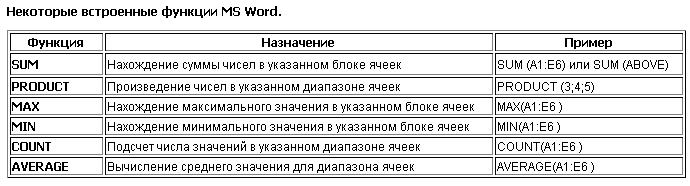
Результат вычисления вставляется в виде поля. Результат вычисления по введенной формуле отображается в ячейке, содержащей формулу, в виде численного значения, если на вкладке Вид диалогового окна Параметры не установлен переключатель Коды полей. Поменять режим отображения поля (значение или код) можно также командой контекстного меню Коды/значения полей. Быстрое переключение между режимами отображения значений и кодов полей осуществляется с помощью клавиш Shift+F9 или Alt+F9.
Формат вывода результата вычислений можно изменять по усмотрению пользователя в диалоговом окне Формула в поле Формат числа.
20. Построение диаграмм в MS Word
Программа Microsoft Graph позволяет вставлять диаграммы в документы Office. Программа Graph поддерживает разнообразные типы диаграмм и представляет удобную альтернативу средствам построения диаграмм, имеющимся в программе Excel.
Самый быстрый способ создания диаграмм с помощью программы Graph состоит в использовании таблицы Word (впоследствии диаграмму можно перенести в другое приложение Office). Чтобы сделать это, выполните следующие действия:
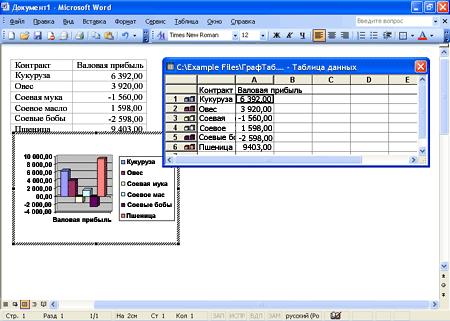
Создайте таблицу в документе Word, введите в нее данные, по которым требуется построить диаграмму, а затем выделите всю таблицу. (Простейший способ выделения всей таблицы — установить указатель внутри таблицы и в меню Таблица выбрать последовательно команды Выделить, и Таблица.) Пример приведен ниже.
В меню Вставка выберите пункт Рисунок, а затем — параметр Диаграмма. Если параметр Диаграмма недоступен, необходимо установить программу Microsoft Graph.
Программа Graph сразу вставляет в документ диаграмму, отображающую данные из таблицы Word. Кроме того, программа Graph отображает таблицу, содержащую данные для построения диаграммы. В этой таблице содержится копия данных из выделенной исходной таблицы Word. Если требуется изменить значения, отображенные на диаграмме, следует изменить числа в этой таблице, а не в исходной.
Для внесения изменений в диаграмму используются команды меню и кнопки панели инструментов программы Graph. Для получения подробных сведений по использованию команд программы Graph выберите в меню Справка команду Справка Microsoft Graph или нажмите клавишу F1.
Чтобы изменить размер или соотношение сторон диаграммы, перетащите маркеры, окружающие диаграмму.
Закончив изменение диаграммы, щелкните документ Word вне диаграммы и таблицы данных. Таблица данных, меню команд и кнопки панели инструментов программы Graph исчезнут, останется только диаграмма, вставленная в документ.
Примечания
Кнопки панели инструментов и команды меню программы Graph доступны (вместе с командами Word), если диаграмма Graph открыта в режиме правки (при первой вставке она открыта именно в этом режиме). При щелчке вне диаграммы она выходит из режима правки. Чтобы снова открыть диаграмму в этом режиме, необходимо дважды щелкнуть ее.
Исходная таблица не связана с диаграммой. После вставки диаграммы копия данных из таблицы в документе Word сохраняется внутри встроенного объекта-диаграммы. Изменение данных в таблице не влияет на диаграмму, и таблицу, если требуется, можно удалить из документа Word.
Впоследствии для изменения диаграммы достаточно дважды щелкнуть встроенный объект-диаграмму. Появятся команды меню программы Graph, позволяющие изменить диаграмму. Если требуется изменить численные значения, а таблица данных не отображается, ее можно вывести на экран. В меню Вид выберите команду Режим таблицы или нажмите кнопку Режим таблицы на панели инструментов Диаграмма.
Если требуется вставить диаграмму в другой документ Office (например, в презентацию PowerPoint), выделите диаграмму, вырежьте или скопируйте ее и вставьте в другой документ.
Для изменения вида диаграммы используется панель инструментов Настройка изображения или вкладка Рисунок в диалоговом окне Формат объекта. Если панель Настройка изображения не отображается, чтобы вывести ее на экран, в меню Вид выберите команду Панели и щелкните Настройка изображений.
Если в какой-либо программе, кроме Word, вставить новую диаграмму Graph (выбрать команду Объект в меню Вставка этой программы, а затем выбрать объект Диаграмма Microsoft Graph) или если вставить новую диаграмму Graph в документ Word, не выбрав предварительно таблицу с данными для диаграммы, программа Graph создаст пример диаграммы с данными. После этого необходимо вручную ввести в каждую ячейку таблицы данных Graph нужные данные, а также заголовки столбцов и строк.
Кроме того, можно импортировать данные в таблицу данных из рабочей книги Excel или другого файла. Чтобы импортировать данные, убедитесь, что объект Graph активен, а затем в меню «Правка» выберите команду Импорт файла и выберите нужный файл в диалоговом окне Импорт данных.
Дата добавления: 2016-07-22 ; просмотров: 7605 ;
Раздел 1. Таблицы word: создание, редактирование и форматирование
Таблица MS Word состоит из строк и столбцов. Ячейка таблицы является микродокументом, который включает в себя строки и абзацы. Они подчиняются таким же законам форматирования, как и текст.
Создание таблиц
 Вставка таблиц:
- Команда Таблица-Вставить-Таблица
В появившемся диалоговом окне указать необходимое число столбцов и строк.
- С помощью кнопки Вставить таблицу
 на панелях инструментов Стандартная или Таблицы и границы.
- Рисование таблиц:
- Команда Таблица-Нарисовать таблицу. С помощью кнопки Нарисовать таблицу
 на панели инструментов Таблицы и границы. На экране появится панель инструментов Таблицы и границы. Указатель мыши превращается в карандаш
  . Удерживая нажатой левую кнопку мыши, перетаскивать карандаш, чтобы задать контур будущей таблицы. Можно рисовать таблицы внутри таблиц.
- Преобразование текста в таблицу:
- Между текстом, который должен попасть в разные ячейки таблицы, установить какие-либо разделители (например, для разделения текстовых фрагментов, которые должны оказаться в соседних ячейках таблицы – символ табуляции
 (нажатие клавишиTab), а для разделения строк – символ конца абзаца
  (клавишаEnter)). Для преобразования текста в таблицу допустимы любые символы-разделители.
 - Выделить все строки с текстом таблицы.
- Команда Таблица-Преобразовать-Текст в таблицу. В появившемся окне диалога указать число столбцов и строк, автоподбор ширины столбцов, символ-разделитель.
- Кнопка OK.
Перемещение между ячейками – с помощью клавиш Таb (вперед) или Таb+Shift (назад). После вставки таблицы включите Непечатаемые знаки ( илиCtrl+Shift+8). На экране появятся значки
  – маркеры конца ячеек и строк таблицы. Разбиение таблицы на ячейки отображается на экране линиями сетки. Режим отображения этих линий включается в меню Таблица-Отображать (Скрыть) сетку. Линии сетки предназначены для отображения размеров ячеек, не печатаются и аналогичны в этом непечатаемым символам. Для обрамления ячеек предназначены кнопки панели инструментов Таблицы и границы.
Редактирование таблиц
Рассмотрим выделение элементов таблицы с помощью мыши. При выделении различных элементов таблицы будут изменяться положение и внешний вид указателя.
| Редактируемый объект | Способ выделения |
| Ячейки | Установить курсор мыши левее левой границы выделяемой ячейки. Щелкнуть мышью, когда курсор примет вид жирной стрелки. |
| Строки | Установить курсор мыши левее левой границы любой ячейки строки. Выполнить двойной щелчок, когда курсор примет вид жирной стрелки. |
| Столбцы | Установить курсор мыши над столбцом таблицы. Щелкнуть мышью, когда курсор примет вид вертикальной жирной стрелки. |
| Таблица | Установить курсор мыши в любом месте таблицы. После появления над левым верхним углом таблицы квадратика с крестовидной стрелкой щелкнуть мышью в этом квадрате. Или выполнить тройной щелчок в любой ячейке, когда курсор примет вид жирной стрелки. |
| Смежные ячейки | Установить курсор мыши в левую верхнюю ячейку выделяемой группы, нажать левую кнопку мыши и, не отпуская ее, переместить курсор в правую нижнюю ячейку. |
| Несмежные ячейки | При нажатой клавиши Ctrl выполнить выделение. |
Или команда Таблица-Выделить-Таблица (строка, столбец, ячейка).Основные приемы работы по редактированию таблиц Предварительно необходимо выделить тот элемент, с которым будут производиться действия.
- Добавление строк, столбцов, ячеек:
Таблица-Вставить-Строки ниже (выше)-Столбцы слева (справа)-Ячейки… Для добавления копии столбца другим способом:
- выделите столбец, подведя указатель мыши к его верхней границе и, добившись изменения указателя на вертикальную стрелку, щелкните левой клавишей мыши;
- щелкните правой клавишей мыши внутри области выделения и выполните команду контекстного меню Добавить столбцы.
- Удаление строк, столбцов, ячеек: Таблица-Удалить-Строки
-Столбцы-Ячейки… Удалить элементы таблицы можно с помощью кнопки Ластик на панелиТаблицы и границы.
- Изменение параметров шрифтов таблицы.
- Разбиение таблицы на две: установить текстовый курсор в любую ячейку строки, с которой будет начинаться вторая таблица, и выполнить команду Таблица-Разбить таблицу.
- Очистка содержимого ячеек таблицы: выделить содержимое ячеек, нажать клавишу Dеlete.
- Удаление таблицы: выделить таблицу, команда Таблица-Удалить или Ctrl+x.
- Разбиениевыделенных ячеек: команда Таблица-Разбить ячейки, или кнопка
 .
. - Объединение выделенных ячеек: команда Таблица-Объединить ячейки, или кнопка
 .
.
1 Ввод, редактирование и форматирование таблиц
Для упорядочивания цифровых и текстовых данных в документах часто используются таблицы. Важной особенностью Word является отсутствие ограничений на формат данных, которые можно разместить в ячейке таблицы. Это могут быть как текстовые абзацы, числа, так и графические изображения.
Создать таблицу можно четырьмя основными способами:
1 способ – кнопкой Таблица (рисунок 38) во вкладке Вставка \ раздел Таблицы:

Рисунок 38 – Кнопка Таблица раздела Таблицы
1) установите курсор в месте вставки таблицы в документ;
2) нажмите кнопку Таблица, появятся линии сетки таблицы размером 10×8 ячеек.
3) переместите указатель мыши при нажатой левой кнопке по ячейкам сетки до получения требуемого числа строк и столбцов, а затем отпустите кнопку мыши.
2 способ — из меню кнопки Таблица:
В пункте строки меню кнопки Таблица выбрать команду Вставить таблицу, появится окно, в котором задается количество столбцов и строк, ширина столбцов.
В результате выполнения этих способов в документ будет вставлена пустая таблица, например:
3 способ – нарисовать таблицу:
В пункте строки меню кнопки Таблица выбрать команду Нарисовать таблицу, при этом курсор превращается в карандаш, который при нажатой мыши рисует все линии ячеек таблицы под прямым углом или по диагонали.
Рисование начинается с указания одного из углов таблицы (обычно начинают с левого верхнего угла):
- курсор-карандаш устанавливается в нужное место документа;
- нажимается левая кнопка мыши;
- мышь передвигается по диагонали к тому месту, где будет расположен правый нижний угол таблицы;
- когда курсор достиг нужного места, левая кнопка отпускается;
По окончании рисования таблицы, чтобы выйти из режима рисования необходимо щелкнуть мышью вне таблицы или повторно нажать кнопку «Нарисовать таблицу». Для нарисованной таблицы справедливы все операции форматирования и редактирования, применимые в первых двух способах. Недостающие ячейки можно дорисовать через команду Таблица\Нарисовать таблицу. При нажатии по таблице правой мышью командами контекстного меню можно объединить (предварительно выделить объединяемые ячейки) или разбить, добавить новые и удалить лишние ячейки, выровнять строки, ширину столбцов, изменить направление текста, ввести маркеры или номера строк данных в ячейках. 4 способ – вставить таблицу Excel командой Вставка \ Таблицы \ Таблица \ Таблица Excel. При этом вызывается меню вкладок из приложения MS Excel, которые позволяют выполнять с таблицей все операции, предусмотренные табличным процессором MS Excel. Ввод данных в таблицу. Перед вводом информации в ячейку следует щелкнуть в ней мышью. Для перемещения между ячейками используются клавиши-стрелки и клавиша Tab. Содержимое ячеек можно перемещать и копировать, используя буфер обмена или метод drag & drop (выделить и перетащить мышью). При нажатой клавише Ctrl происходит копирование данных. Форматирование таблиц. Под форматированием таблицы обычно понимается обрамление и заливка целой таблицы или ее отдельных ячеек, изменение ширины столбцов и высоты строк, форматирование текста внутри таблицы. Всевозможное редактирование таблиц выполняется инструментами вкладок «Макет» и «Конструктор», которые появляются в меню вкладок после клика по таблице. Во вкладке Конструктор можно изменять параметры стилей таблиц, сами стили, рисовать таблицы и др. – рисунок 39.  Рисунок 39 – Вкладка Конструктор Во вкладке Макет возможно добавление и удаление самой таблицы, строк и столбцов, объединение, определение размеров ячеек, выравнивание, сортировка данных и др. – рисунок 40.
  Рисунок 40 – Вкладка Макет