MAC-адрес: что такое, как узнать на Android, iOS и Windows
Есть такие параметры, которые все время на слуху: вы наверняка помните, какая у вас в смартфоне установлена модель процессора или диагональ экрана, есть и те, о которых мы вспоминаем реже: версия Bluetooth, количество мегапикселей в камере. Что до MAC-адреса и ему подобных значений, о них мы задумываемся только тогда, когда возникает реальная необходимость. Например, если нужно опознать свой гаджет в длинном списке из однотипных рядов с символами.
Что такое Mac-адрес
Mac-адрес — идентификатор, по которому можно опознать ваше оборудование в сети, глобальной или локальной. Он присваивается не смартфону или компьютеру, а компонентам, которые используются для подключения, например, Wi-Fi, Bluetooth или сетевой карте вашего ПК. Это значит, что у одного устройства будет несколько MAC-адресов.
Более того, в настройках своего гаджета вы можете активировать генерацию случайного мак-адреса. Это поможет избежать слежки со стороны злоумышленников или чересчур прытких рекламодателей, ведь ваш гаджет будет использовать новые “имена” при каждом подключении к сети и опознать его будет сложнее. Обратная сторона медали — вам и самим будет тяжелее обнаружить свое устройство, например, в списке устройств, подключенных к вашему Wi-Fi-роутеру.
Как узнать MAC-адрес на Windows 10/Windows 11
Чтобы найти нужные параметры, переходим по пути Параметры — Сеть и Интернет. Выбираем интересующий тип подключения, например Wi-Fi. Кликаем на Свойства оборудования и находим физический MAC-адрес устройства. При необходимости, его можно быстро скопировать. Чтобы замаскировать свой истинный мак-адрес, активируем переключатель “Случайные аппаратные адреса”.
Таким же образом находим MAC-адрес для Ethernet, с той лишь разницей, что здесь нельзя включить случайный идентификатор.
Обратите внимание, хотя на популярной “Десятке” и пока еще менее распространенной одиннадцатой версии Windows интерфейс этого раздела несколько отличается, все названия остаются прежними, так что пусть внешний вид вас не сбивает с толку, независимо от используемой версии операционки и типа подключения вы обязательно обнаружите нужные данные.
Как узнать MAC-адрес на Android
Здесь ситуация похожая. В первую очередь, нас интересует mac-адрес Wi-Fi, также мы найдем этот параметр для модуля Bluetooth. Если вы используете чистую операционку, вам нужно перейти по пути Настройки — О телефоне. Нужные параметры окажутся внизу списка.
На смартфонах Samsung этот путь будет несколько отличаться. Переходим по пути Настройки — Сведения о телефоне — Сведения о статусе. Если в каком-то из полей вы видите надпись “Недоступно” вместо мак-адреса, это значит, что модуль отключен. Так мы найдем физический mac-адрес вашего оборудования.
Теперь стоит проверить, меняется ли он при подключении и какой конкретно адрес используется в текущий момент времени. Для этого открываем настройки Wi-Fi-сети, к которой в данный момент подключен смартфон. Например, это можно сделать из шторки с быстрыми настройками. Выбираем Настройки сети — Еще и здесь находим поле “Mac-адрес” — это ваш текущий идентификатор. Чтобы включить его случайную генерацию, в поле выше выбираем “Рандомизированный MAC-адрес”.
Помните, в зависимости от используемой на вашем смартфоне оболочки, этот путь может незначительно отличаться.
Как узнать MAC-адрес на iOS
На айфонах и айпадах ищем mac-адрес по пути Настройки — Основные — Об этом устройстве. Здесь вы увидите фактический идентификатор вашего оборудования. Теперь проверяем текущий адрес. Для этого переходим в Настройки — Wi-Fi, выбираем сеть, к которой сейчас подключен i-гаджет и нажимаем на значок “i” (информация). Здесь нас интересует поле “Адрес Wi-Fi”, а чтобы активировать генерацию случайных MAC-адресов, активируем переключатель “Частный адрес Wi-Fi”.
Материал был полезен? Задавайте вопросы и делитесь мнениями в комментариях и не забывайте подписаться на канал PDALIFE в Telegram.
Что такое MAC — адрес и как его узнать?

На самом деле, чего только не происходит в компьютерных сетях. Разобраться сложно, а особенно сложно, когда речь заходит об адресации и приеме/передаче данных. Вопрос усложняется тем, что каждый из адресов функционирует на своем уровне модели OSI (Open Systems Interconnection).
Но, не нужно переживать. В этой статье, мы самым простым, но профессиональным языком объясним, что такое Media Access Control, или как сокращенно его называют MAC — адрес. Этот тип адреса живет на втором (канальном, или Data Link) уровне модели OSI и является главным адресом на этом уровне.Устраивайтесь поудобнее, наливайте «чайковского» — будем разбираться.
Если вы не слышали про модель OSI ранее, то мы очень рекомендуем прочитать сначала статью про OSI, а потом уже приступать к изучению MAC — адреса.
Media Access Control (MAC) Address — я выбираю тебя!
- Logical Link Control (LLC) или подуровень управления логической связью
- Media Access Control (MAC) или подуровень управления доступом к среде
И как раз, как можно догадаться, MAC — адрес используется на втором подуровне, Media Access Control, который является частью канального уровня модели OSI. А теперь поговорим про то, как выглядит MAC — адрес из из чего он состоит. Берем лист А4 и маркер — начинаем рисовать.
Форма MAC — адреса
«Я нарисоваль!» Вот картинка. Мы правда старались:
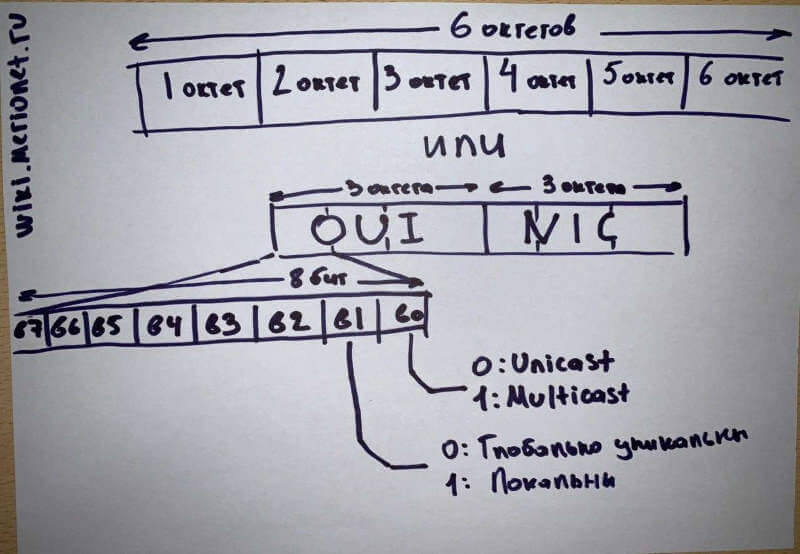
Стандартный MAC выглядит примерно вот так: 00-50-B6-5B-CA-6A.
Смотрите: мак — адрес это 12 — значное шестнадцатеричное число, или 6 — байтовое двоичное число. Чаще всего MAC — адрес представляют именно в шестнадцатеричной системе.
На картинки мы изобразили 6 октетов (неких групп), из которых состоит MAC. Каждый из октетов состоит из 2 знаков, итого получается 12 — значное число. Первые 6 цифр (к примеру 00-50-B6) обозначают производителя сетевой карты. Его также называют OUI (Organizational Unique Identifier) — мы отобразили эту часть на картинке выше.
Вот, например, известные MAC OUI популярных вендоров:
- CC:46:D6 — Cisco
- 3C:5A:B4 — Google, Inc.
- 3C:D9:2B — Hewlett liackard
- 00:9A:CD — HUAWEI TECHNOLOGIES CO.,LTD
И, собственно, вторые 6 цифр (6 цифр справа) уникальны и идентифицируют NIC (Network Interface Controller). Часто, MAC адреса записывают по-разному: через тире, двоеточие, или точки. Например:
- 00-50-B6-5B-CA-6A — самая распространенная и привычная для всех форма записи;
- 00:50:B6:5B:CA:6A — форма записи используется части всего в Linux системах;
- 005.0b6.5bc.a6a — такой формат записи MAC — адреса используется компанией Cisco.
Как узнать MAC — адрес?
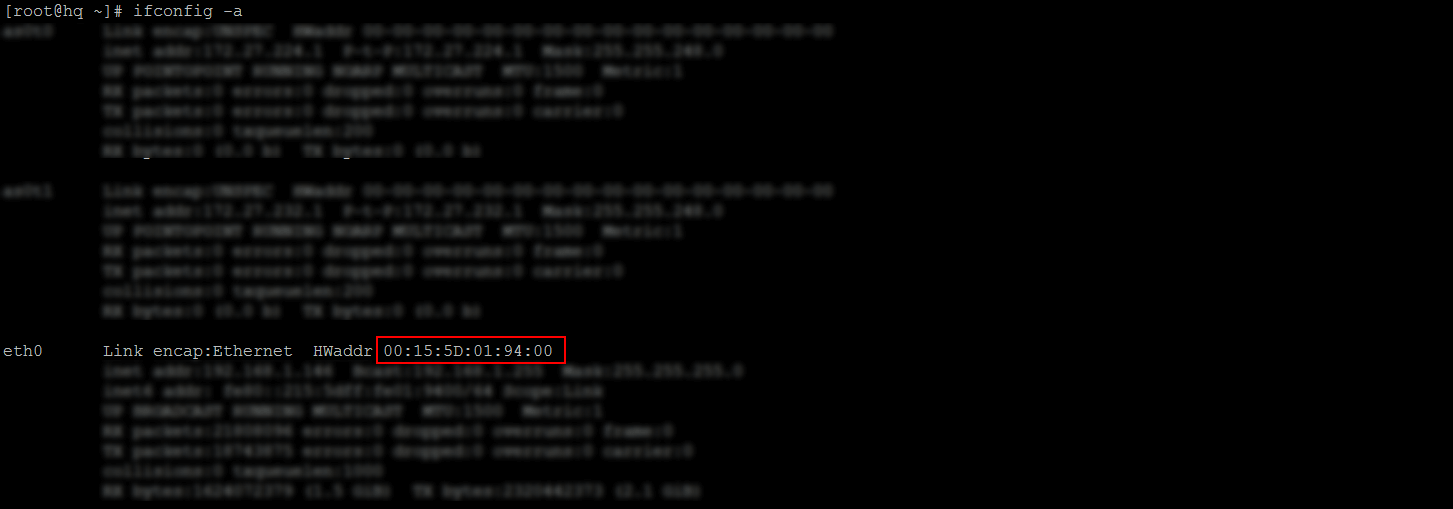
Итак, чтобы узнать MAC — адрес в UNIX/Linux системах, подключитесь по SSH к вашему серверу и дайте команды:
ifconfig -a
ip link list

ip address show
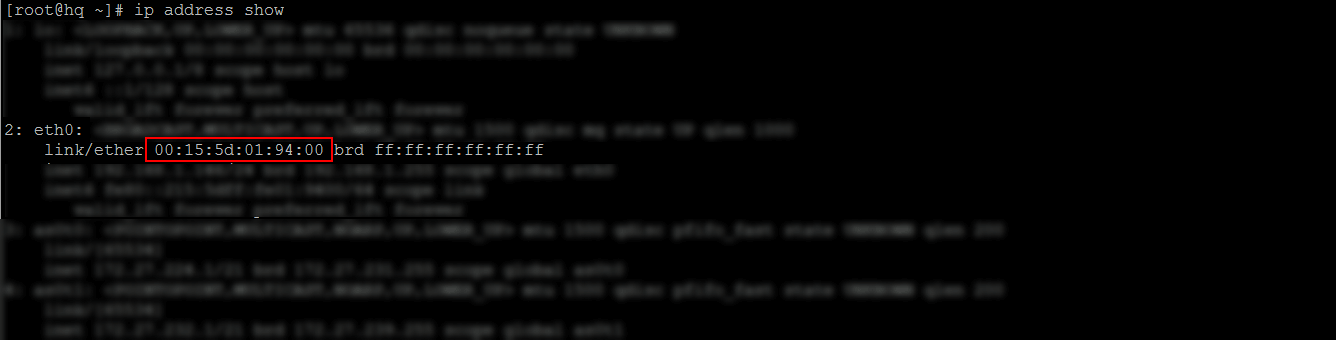
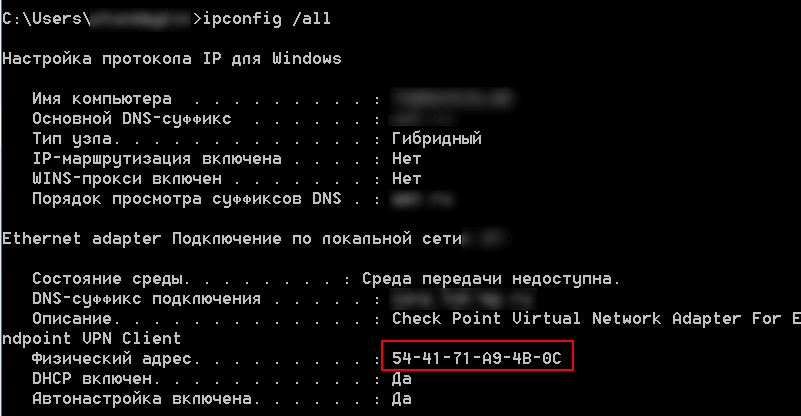
Чтобы узнать MAC — адрес в Windows системах, откройте командную строку машины/сервера. Сделать это можно нажав комбинацию клавиш Win + R, ввести cmd и нажать Enter. Как только откроется консоль, дайте следующие команду:
ipconfig /all
А если вы обладатель Macbook да и вообще OS X устройства (любите посидеть в Starbucks и здорово провести время на заводе «Флакон»), то сделать нужно следующее:
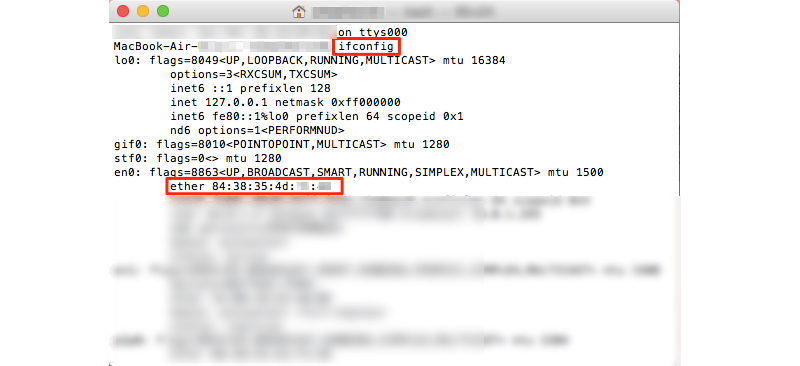
- Откройте в Launchliad «Терминал».
- Введите команду ifconfig .
- В строке ether будет указан MAC-адрес
Как узнать MAC-адрес на Android
Для настройки локальной сети не редко требуется знать MAC-адреса всех устройств, которые подключаются к сети. Например, по mac-адресу устройствам могут выдаваться IP-адреса, или блокироваться не желательные Wi-Fi подключения. Поэтому не редко возникает необходимость узнать мак адрес на Андроид устройстве. В данной статье мы расскажем о том, как это можно сделать.
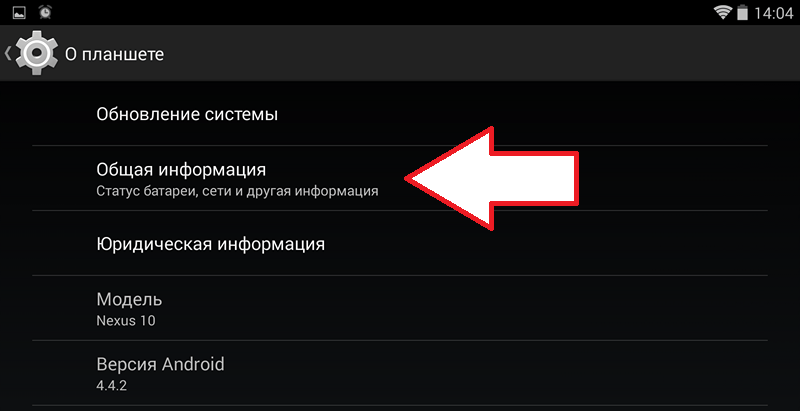
Для того чтобы узнать MAC-адрес на Андроид устройстве, откройте настройки и перейдите в раздел «О смартфоне» (или в раздел «О планшете», если у вас планшетный компьютер).
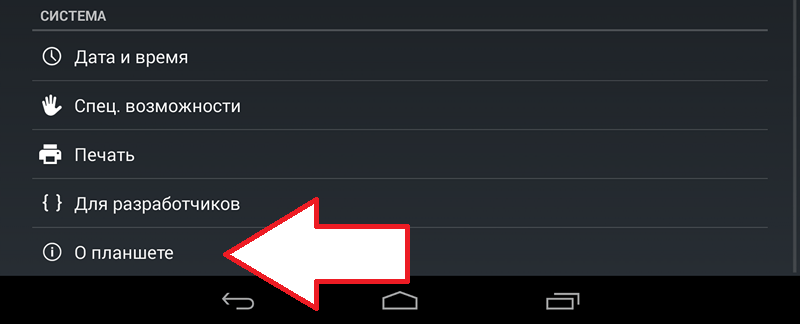
Дальше откройте раздел «Общая информация».
После этого перед вами откроется окно под названием «Общая информация».
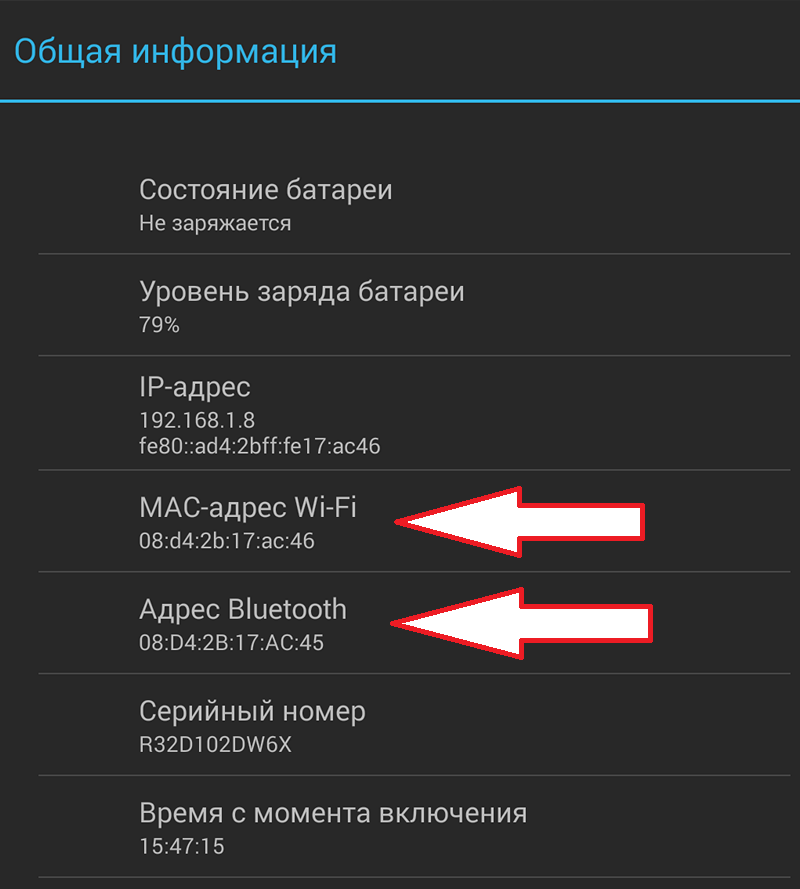
Здесь будет указан MAC-адрес Wi-Fi модуля, а также MAC Bluetooth. Нужно отметить, что если Bluetooth отключен в настройках, то узнать его MAC-адрес таким способом не удастся. В то время как информация об MAC-адресе Wi-Fi модуля отображается вне зависимости от того, включен он или нет.
Что такое MAC-адрес и зачем он нужен?
MAC-адрес на Андроид выполняет точно такие же функции как и на любом другом сетевом оборудовании, например на настольных компьютерах. MAC-адрес это уникальный номер для каждого сетевого устройства. Не существует двух устройств с одинаковым MAC-адресом. Но при этом, если существует необходимость, пользователь может сменить MAC-адрес, в том числе и на тот, который уже используется другим устройством.
В компьютерных сетях MAC-адрес используется для точной идентификации каждого сетевого узла. Это позволяет доставлять данные точно тому сетевому узлу, которому они и предназначались.
Наиболее распространенным форматом MAC-адреса является MAC-48. Данный формат используется в таких сетях как Ethernet, FDDI, Token ring и WiMAX. Мак-адрес в этом формате состоит их 48 бит, а адресное пространство начитывает 2 в 48 степени уникальных вариантов.
В статье не хватает важной информации? Расскажите об этом в комментариях.
- Как узнать MAC-адрес на iPhone или iPad
- Как включить Интернет на Android
- Как включить 4G на Android
Как узнать MAC-адрес на iPhone или iPad
При настройке беспроводной сети вам может понадобиться узнать MAC-адрес, котом обладает ваш iPhone, iPad или другое мобильное устройство. В одной из предыдущих статей мы уже рассказывали о MAC-адресах на Android, здесь же речь пойдет об iOS. Здесь вы узнаете, для чего нужен MAC-адрес, а также как его узнать и изменить на iPhone или iPad.
Для чего нужен MAC-адрес на iPhone и iPad
MAC-адрес или физический адрес – это уникальный адрес длиной в шесть байт, который присваивается всем активным сетевым устройствам еще на этапе их производства. Данный адрес необходим для работы в компьютерных сетях, к которым относятся и беспроводные сети Wi-Fi. Поэтому такой адрес имеется и у мобильных устройств, таких как iPhone или iPad.
MAC-адрес впервые появился в стандартах описывающих сети Ethernet. При разработке этих стандартов было предусмотрено, что каждое активное сетевое устройство будет получать уникальный адрес, который будет записан в память устройства на этапе производства. При работе устройства данный адрес применяется для определения отправителя и получателя информации, а благодаря уникальности этого адреса подключение новых устройств не будет вызывать конфликтов.
Для того чтобы обеспечить глобальную уникальность MAC-адресов была создана организация под названием IEEE Registration Authority. Она управляет пространством MAC-адресов и выдает их производителям сетевой техники для дальнейшего использования в сетевых устройствах.
Как определить MAC-адрес на iOS
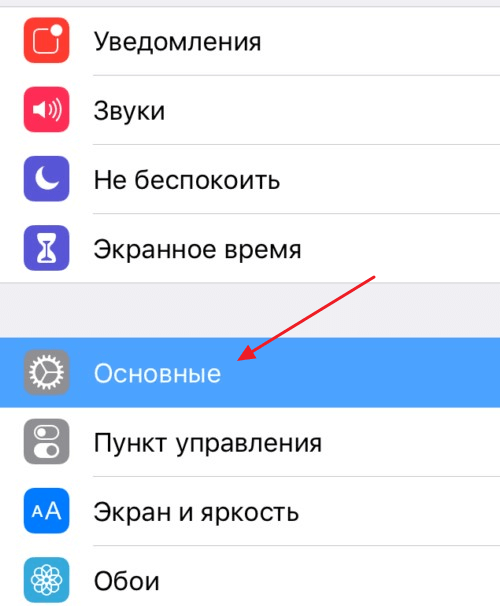
Если у вас устройство на базе операционной системы iOS, например, iPhone или iPad, и вам нужно узнать MAC-адрес, то это можно сделать через приложение «Настройки». Для этого откройте приложение «Настройки» и перейдите в раздел «Основные».
После этого перед вами откроется экран с основной информацией о вашем устройстве. Например, здесь можно узнать, сколько музыки, видео, фотографий и программ сохранено на устройстве. Также здесь есть информация об общем и доступном объеме памяти, модели и серийном номере устройства.
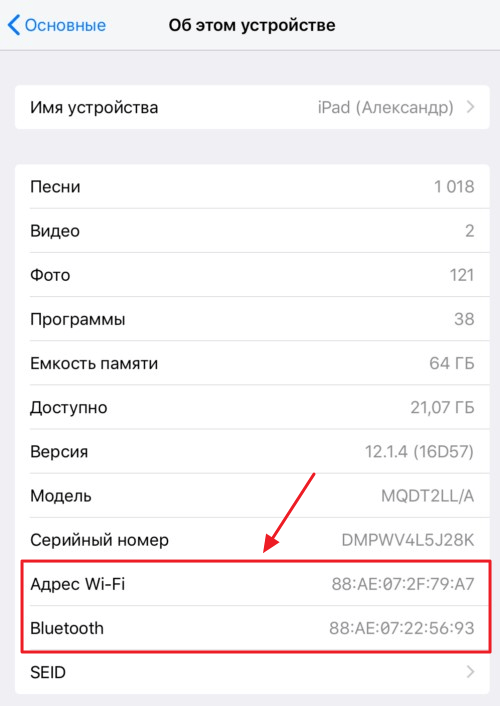
В самом конце списка есть два MAC-адреса, один из них используется при подключении к Wi-Fi, а другой при подключении по Bluetooth. Данные MAC-адресы можно скопировать. Для этого нужно нажать и удерживать палец пока не появится всплывающее меню «Скопировать».
Как изменить MAC-адрес на iPhone или iPad
Несмотря на то, что MAC-адрес «зашит» в память устройства еще на этапе производства, его можно изменить программными средствами. Это можно сделать даже на iPhone или iPad, но только в том случае если вы установили джейлбрейк и альтернативный магазин приложений Cydia.
Итак, для того чтобы изменить MAC-адрес на iPhone или iPad вам необходимо выполнить следующие действия:
- Установите приложение MobileTerminal из магазина Cydia.
- Выполните команду «su». Если устройство будет требовать пароль, то введите «alpine».
- Выполните команду «ifconfig en0 lladdr 00:00:00:00:00:00», в которой «en0» — это имя сетевого адаптера, а «00:00:00:00:00:00» — новый MAC-адрес.
- Как узнать версию iOS на iPhone или iPad
- Как смотреть фильмы на iPad и iPhone оффлайн без Интернета
- Как узнать MAC-адрес на Android