У вас большие запросы!
Точнее, от вашего браузера их поступает слишком много, и сервер VK забил тревогу.
Эта страница была загружена по HTTP, вместо безопасного HTTPS, а значит телепортации обратно не будет.
Обратитесь в поддержку сервиса.
Вы отключили сохранение Cookies, а они нужны, чтобы решить проблему.
Почему-то страница не получила всех данных, а без них она не работает.
Обратитесь в поддержку сервиса.
Вы вернётесь на предыдущую страницу через 5 секунд.
Вернуться назад
У вас большие запросы!
Точнее, от вашего браузера их поступает слишком много, и сервер VK забил тревогу.
Эта страница была загружена по HTTP, вместо безопасного HTTPS, а значит телепортации обратно не будет.
Обратитесь в поддержку сервиса.
Вы отключили сохранение Cookies, а они нужны, чтобы решить проблему.
Почему-то страница не получила всех данных, а без них она не работает.
Обратитесь в поддержку сервиса.
Вы вернётесь на предыдущую страницу через 5 секунд.
Вернуться назад
Что такое ODS-файл? — Как открывать, редактировать или создавать файлы .ODS
Если вам интересно узнать о файлах ODS, не беспокойтесь; в этой статье мы ответим на все ваши вопросы о файлах ODS. Прежде чем это сделать, вам нужно узнать о термине «Электронная таблица«. Фактически электронные таблицы — это компьютерные документы, в которых данные хранятся в виде таблиц. Существует множество онлайн- и оффлайн-программ для создания электронных таблиц, например Google Docs, Apache OpenOffice, Microsoft Office, WPS Office и т. д.
В этой статье:
Что такое ODS-файл?
ODS — это сокращение от электронной таблицы OpenDocument, разработанное Calc. Это формат файла для хранения данных в виде строк и столбцов, аналогичный файлу XLSX Microsoft Excel. Но программа с открытым исходным кодом, которая используется для создания, редактирования и открытия этих файлов, называется ApacheOpen Office Suite. Расширение электронной таблицы ODS: «.ods«.
1. Использование ODS-файлов
Поскольку файлы ODS хранят данные в табличной форме, эти файлы можно использовать практически во всех областях, связанных с компьютерами, инженерными данными и т. д.
- Создание графиков и схем
Когда вы заняты, очень трудно прочитать все отчеты, чтобы оценить степень успеха вашей компании или института. Файлы ODS используются для создания графиков и диаграмм, отражающих общие успехи и неудачи в зависимости от времени. Это не только экономит ваше время, но также помогает вам прогнозировать и определять лучшие стратегии на будущее.
- Сохранение и сортировка больших объемов данных
Почти все компании и организации сохраняют данные о своих сотрудниках и учениках. Сортировка — это процесс упорядочивания данных по возрастанию или по убыванию. Файлы ODS могут сортировать данные по алфавиту за секунды. Если данные хранятся не в отсортированном виде, то проблем нет, так как для поиска определенных данных можно использовать «панель поиска«.
- Создание и расчет бюджета
Почти все организации и компании составляют бюджет, исходя из своих доходов. Файлы ODS используются для составления и расчета бюджета, поэтому можно определить, сколько денег нужно потратить в ближайшие годы.
- Создание расписаний
Образовательные учреждения и офисы компаний составляют расписания с использованием файлов формата ODS. Эти расписания затем размещаются на досках объявлений для своих студентов и сотрудников.
2. Характеристики файлов ODS
- Табличная форма
Файлы ODS представлены в табличной форме, поэтому вы можете легко вести множество записей. Столбцы дают вам атрибуты сущностей, а строки предоставляют вам подробную информацию об этих атрибутах. Проще говоря, у каждого перекрестка или ячейки есть какое-то свойство или информация о человеке, месте или объекте, хранящиеся в электронной таблице.
- Преобразование в файлы других форматов
Иногда бывает необходимо преобразовать один тип файла в другой, чтобы его можно было открыть в другом приложении. Формат файла ODS может быть преобразован в XLSX, PDF и другие форматы файлов для различных целей.
- Формулы и Функции
Файлы ODS позволяют применять различные математические и статистические формулы и функции к определенным числовым значениям в ячейках.
- Пользовательское форматирование
Вы можете форматировать текст в файле ODS, как хотите. Вы также можете изменить размер шрифта, семейство и интерфейс, а также сделать шрифт полужирным или курсивом. Пользовательское форматирование также позволяет изменять цвет фона отдельных ячеек, строк или столбцов.
3. Преимущества и недостатки ODS-файлов
Преимущества
В файле ODS данные хранятся в виде таблиц, которые легко поддерживать и редактировать.
Файлы ODS позволяют хранить большое количество данных в одном файле.
Эти файлы могут сортировать сохраненные данные в порядке возрастания и убывания.
Файлы ODS могут быть легко преобразованы в другие форматы файлов.
При использовании этих файлов электронных таблиц очень легко найти информацию об определенных объектах.
Вы можете выполнять математические и статистические вычисления с данными, хранящимися в формате файла ODS.
Недостатки
Человеческие ошибки могут привести к неверным результатам или атрибутам сущностей.
Расчеты с огромными объемами данных могут занять время.
Как открыть ODS-файл?
Существует несколько приложений для открытия файлов электронных таблиц OpenDocument, например ApacheOpen Office Suite и Microsoft Office.
1. Откройте таблицу OpenDocument (файл .ODS) в Windows
- Для открытия файлов ODS вам необходимо сначала установить «ApacheOpen Office Suite» или «Microsoft Office» на свой компьютер, поскольку другие приложения не могут открывать этот формат файлов.
- После установки программу щелкните правой кнопкой мыши файл ODS, который вы хотите открыть, и выберите в меню параметр «Открыть с помощью«.
- Появится список приложений, в котором вы хотите выбрать «ApacheOpen Office Suite» и нажать кнопку «ОК«.
2. Откройте таблицу OpenDocument (файл .ODS) на Mac
- Чтобы открывать файлы ODS на компьютере Mac, необходимо сначала установить «ApacheOpen Office Suite» или «Microsoft Office».
- После этого откройте приложение и выберите «Файл > Открыть«.
- Перейдите к пути, где хранится ваш файл ODS, выберите его и нажмите кнопку «Открыть«.
- Появится диалоговое окно, в котором вы выберете «Разрешить«, и ваш файл будет открыт.
3. Не открываются файлы ODS?
Если у вас возникла проблема с открытием файла ODS, попробуйте эти методы:
- Новые установленные приложения могут не находить файлы в формате .ods. Просто перезагрузите компьютер, чтобы операционная система помогла приложению найти его.
- Дайте разрешение приложениям также открывать файлы ODS.
- Возможно, вы выбираете другой формат файла вместо файла .ods. Скопируйте путь, по которому ваш файл ODS хранится на SSD, и вставьте его в диалоговое окно открытия файла, чтобы найти файлы ODS.
Как создать и отредактировать ODS-файл?
Создание и редактирование электронных таблиц OpenDocument очень просто, особенно при использовании последних операционных систем. Например, вы можете создать файл ODS с помощью Google Sheets и использовать ApacheOpen Office Suite для редактирования или изменения данных в таблицах OpenDocument.
Создать файл OpenDocument
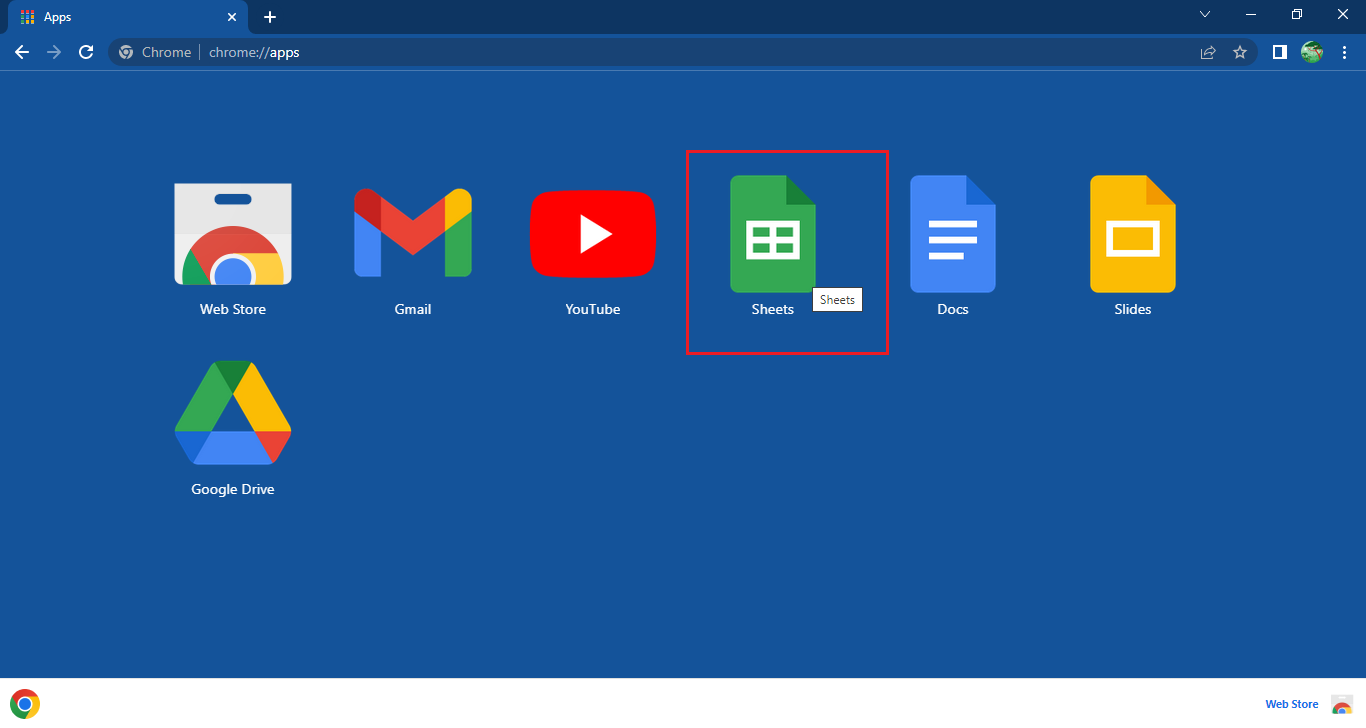
- Откройте веб-браузер и выполните поиск «Google Apps«.
- Выберите «Таблицы«, так как будут показаны все приложения.
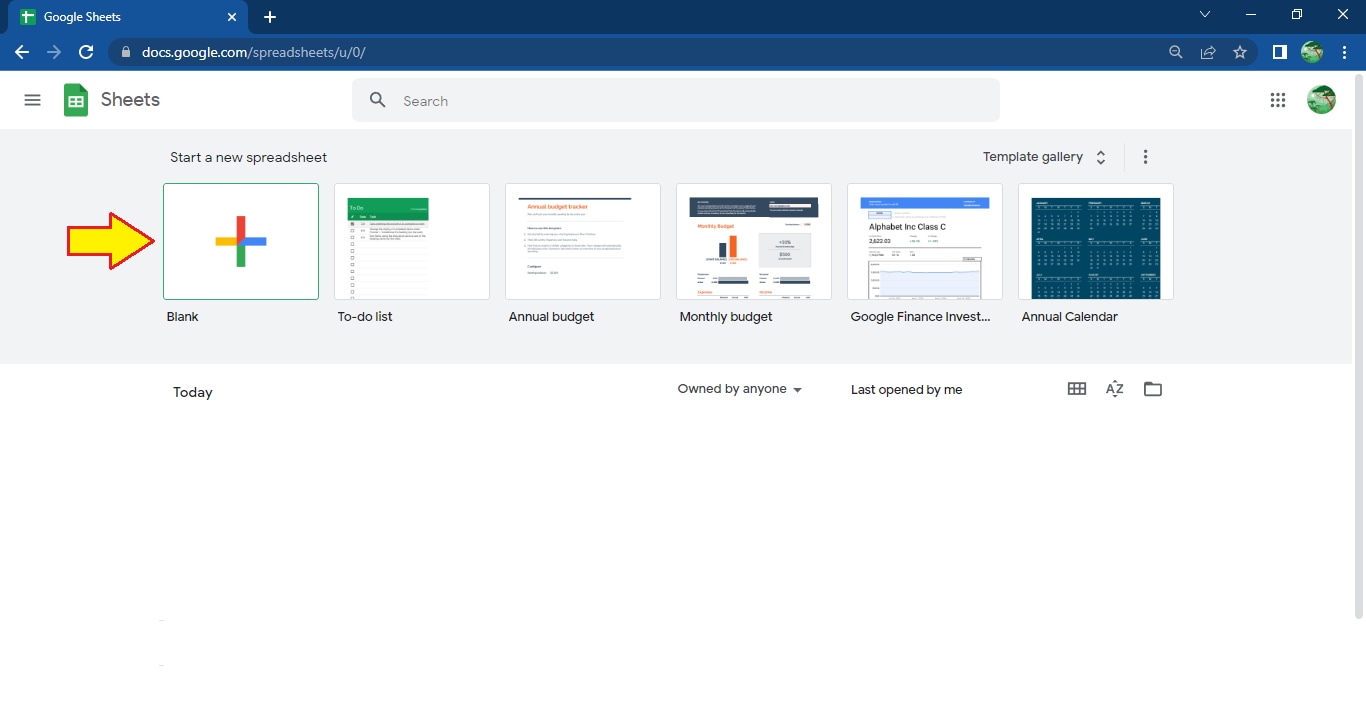
- Нажмите «Пустой«, чтобы создать файл ODS с нуля.
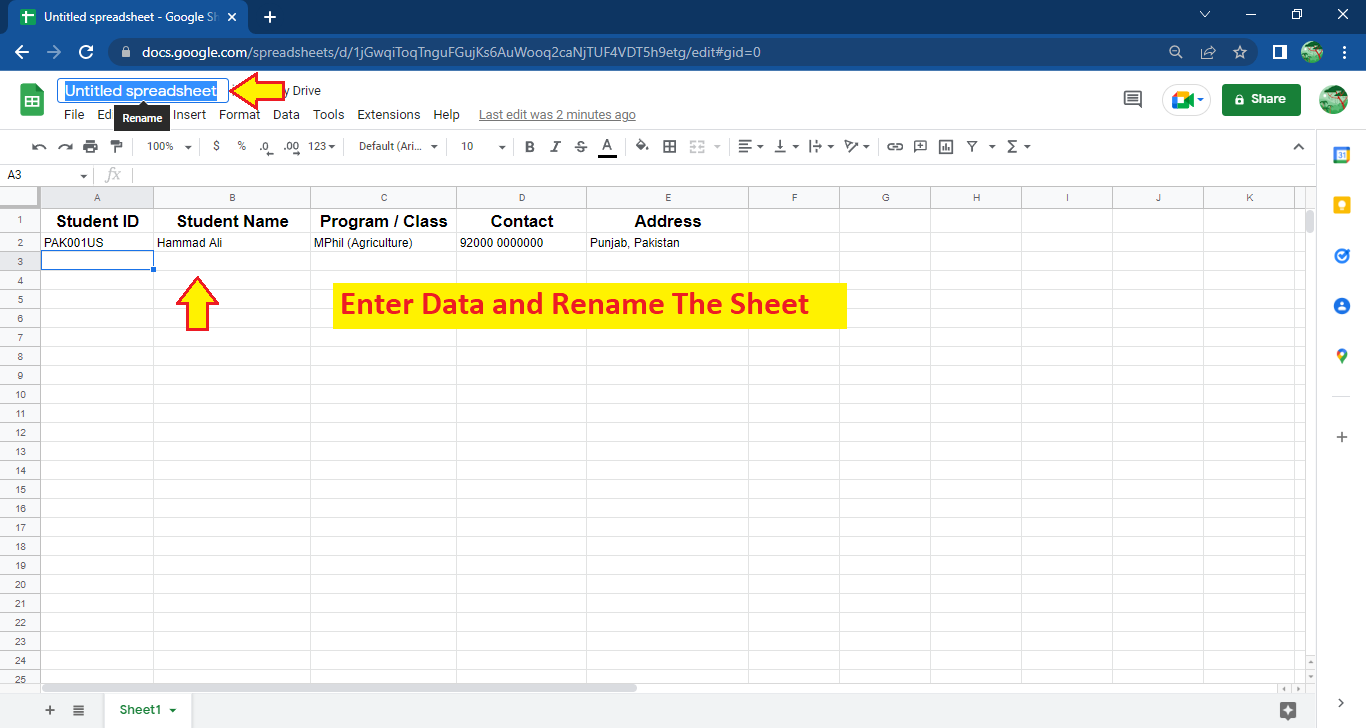
- Внесите свои данные в электронную таблицу.
- Переименуйте файл ODS согласно вашим данным.
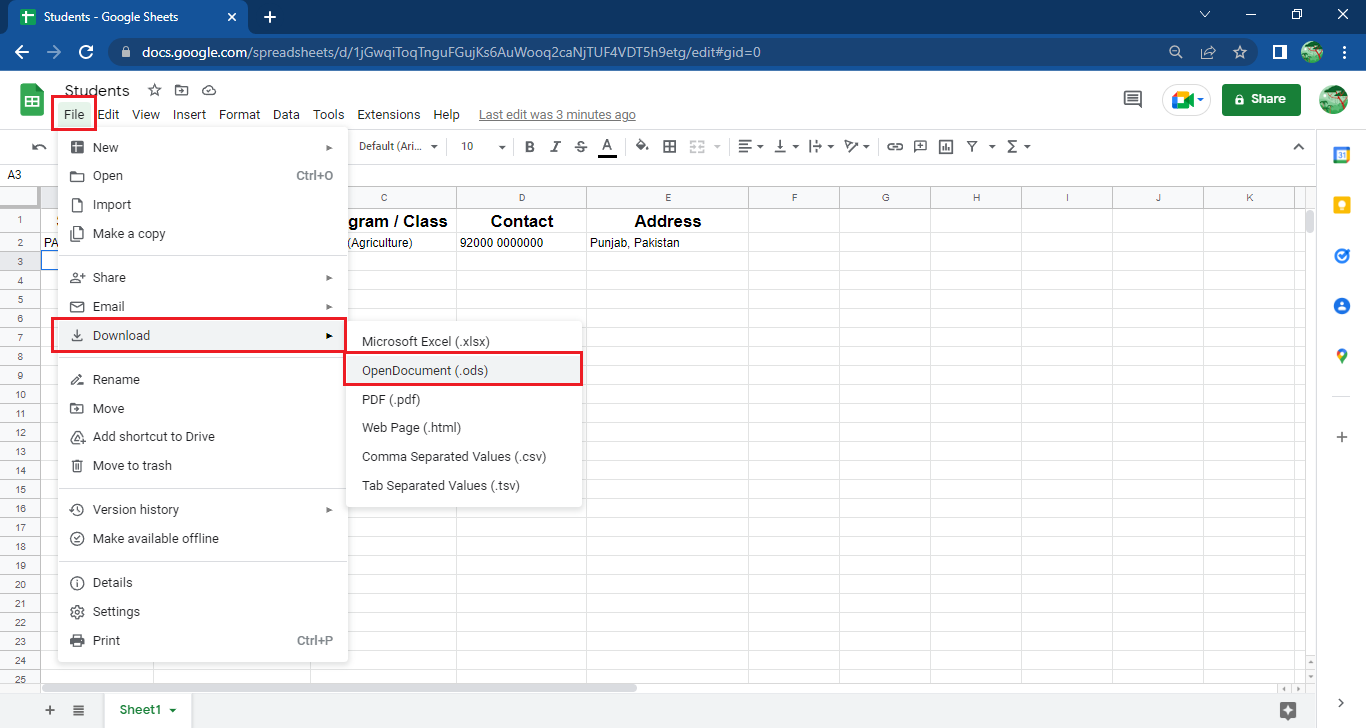
- Откройте меню «Файл» и выберите «Скачать > OpenDocument (.ods)«.
- Поздравляем! Вы успешно создали ODS файл.
Простой способ редактирования ODS файла
- Для редактирования файлов ODS вам необходимо сначала установить ApacheOpen Office Suite, поскольку другие приложения не могут редактировать этот формат файлов.
- После установки программу щелкните правой кнопкой мыши файл ODS, который вы хотите редактировать, и выберите в меню параметр «Открыть с помощью«.
- Появится список приложений, в котором нужно выбрать ApacheOpen Office Suite. Ваш файл будет открыт в кратчайшие сроки.
Как конвертировать ODS-файл в XLSX?
Преобразование изменяет формат файла, поэтому вы можете открыть файл ODS в самых последних и легкодоступных приложениях. Последним форматом электронной таблицы является Excel XLSX, и существует множество онлайн-методов бесплатного преобразования электронной таблицы OpenDocument в XLSX:
- document.online-convert Конвертер ODS в XLSX
- Конвертер Zamzar ODS в XLSX
- CloudConvert Конвертер ODS в XLSX
Для преобразования файла ODS в формат файла XLSX выполните следующие действия:
- Перейдите по данной «ссылке» и нажмите кнопку «Выбрать файл«.
- Появится диалоговое окно, где вы можете выбрать файл ODS, который вы хотите преобразовать в формат файла XLSX.
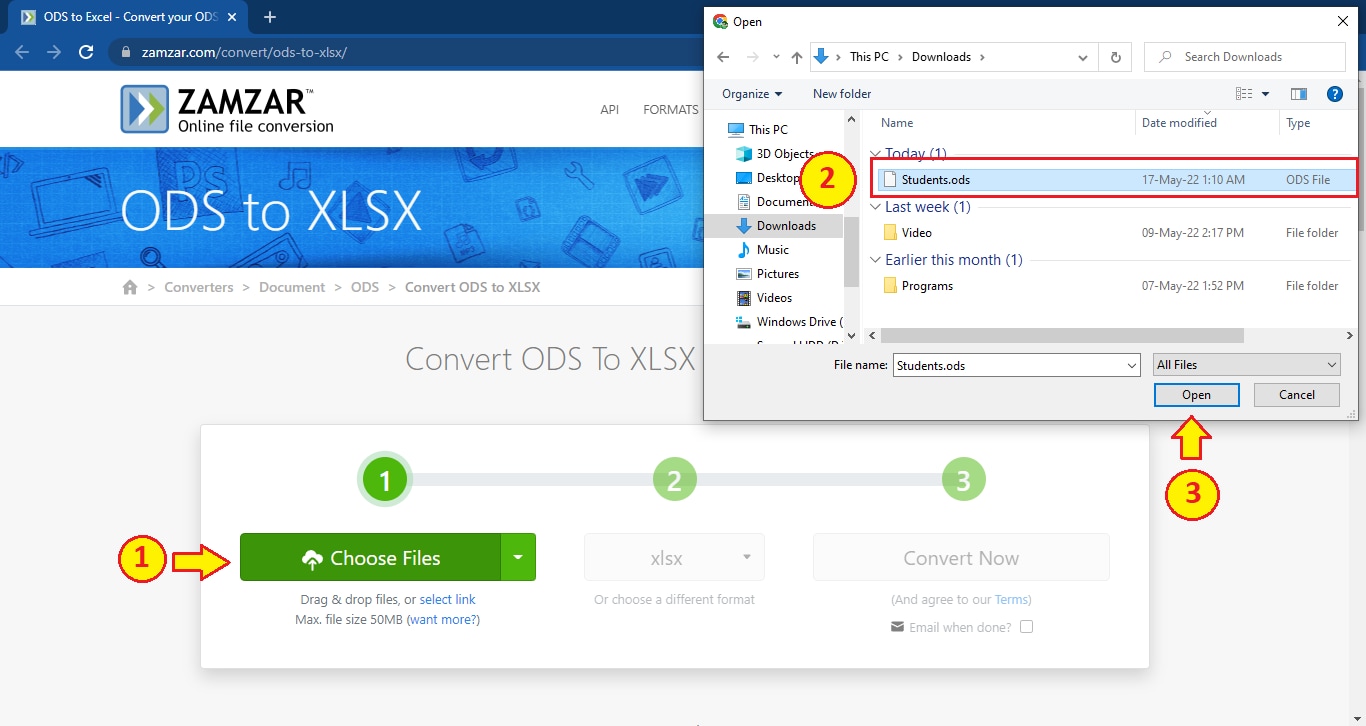
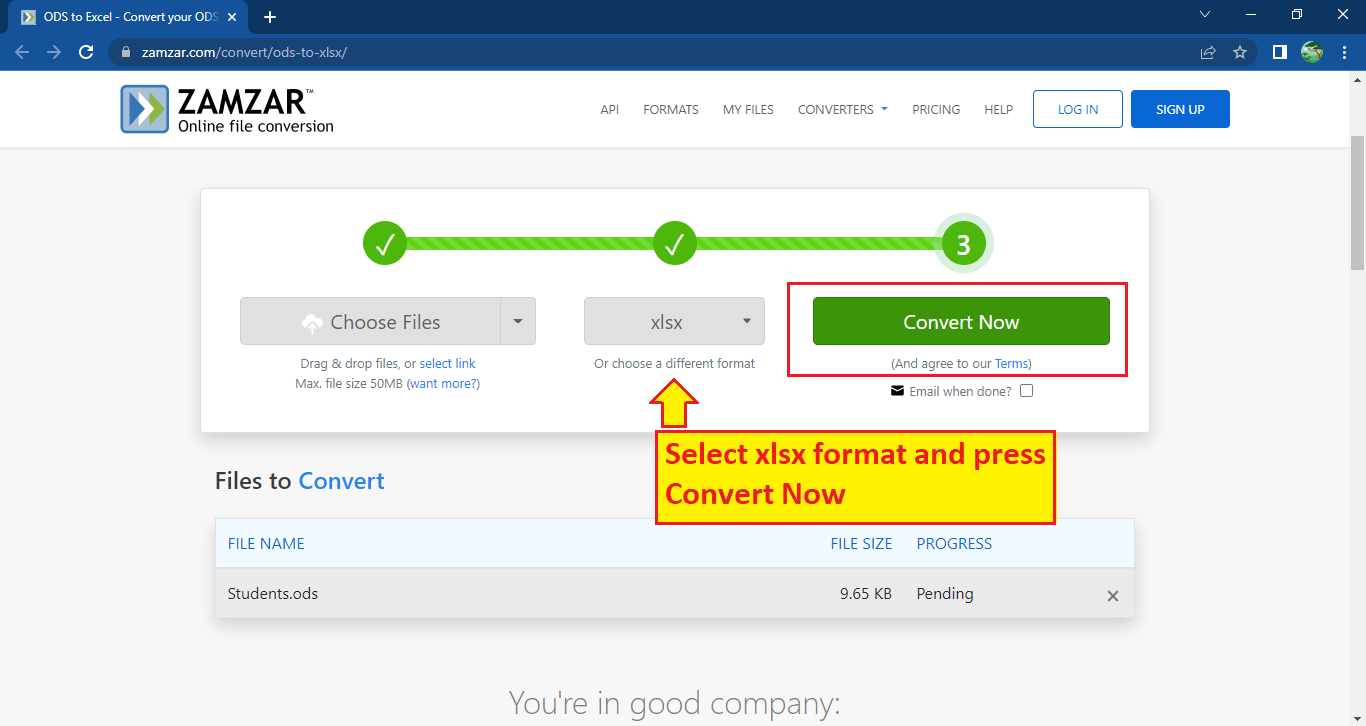
- Загрузив файл, нажмите кнопку «Конвертировать сейчас«.
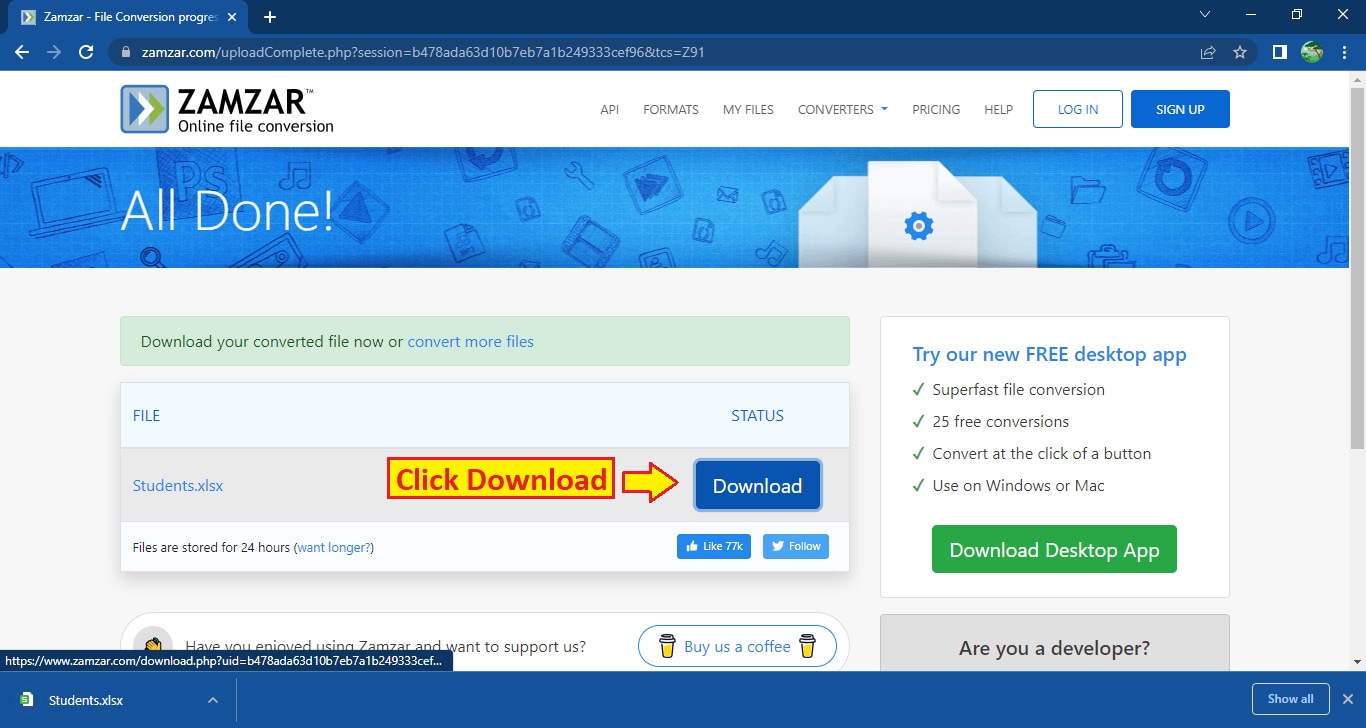
- Нажмите кнопку «Загрузить«, чтобы загрузить конвертированный файл на свой компьютер.
Как восстановить удаленные или потерянные ODS файлы?
Файлы ODS на вашем компьютере могут быть удалены или утеряны. Не беспокойтесь, потому что у нас есть программа Wondershare Recoverit для восстановления этих файлов. Заходите на сайт, скачиваете и устанавливаете бесплатно. Когда вы откроете приложение, оно автоматически обнаружит все внутренние и внешние устройства хранения данных, подключенные к вашему компьютеру или ноутбуку.
Различия между форматами OpenDocument Spreadsheet (ODS) и Excel для Windows (XLSX)
Excel для Microsoft 365 Excel для Microsoft 365 для Mac Excel для Интернета Excel 2021 Excel 2021 для Mac Excel 2019 Excel 2019 для Mac Excel 2016 Excel 2016 для Mac Excel 2013 SharePoint Server 2013 Enterprise Excel Web App Excel 2010 Office 2010 Excel 2007 Excel Starter 2010 Еще. Меньше
При работе с двумя форматами файлов, такими как .xlsx и ODS, могут возникнуть различия в форматировании, и доступны не все функции. Вы сможете преобразовать данные и содержимое, однако работа с ними может различаться в зависимости от того, какой формат вы используете.
Смена формата файлов по умолчанию
- Выберите Файл >Параметры.
- Нажмите Сохранить.
- В разделе Сохранить книги в списке Сохранить файлы в этом формате выберите формат файла, который вы хотите использовать по умолчанию.
Какие возможности поддерживаются при сохранении листа Excel в формате электронной таблицы OpenDocument?
В приведенной ниже таблице показано, какие возможности Excel полностью или частично поддерживаются в формате OpenDocument Spreadsheet (ODS).
- Поддерживается. Функция поддерживается и в формате Excel, и в формате электронной таблицы OpenDocument. Потери содержимого, форматирования и функциональности не произойдет.
- Поддерживается частично. Функция поддерживается и в формате Excel, и в формате электронной таблицы OpenDocument, но возможно повреждение форматирования и снижение функциональности. Текст и данные не будут потеряны, но форматирование и способ работы с текстом или графикой могут различаться.
- Не поддерживается. Функция Excel не поддерживается в формате электронной таблицы OpenDocument. Если вы собираетесь сохранить лист Excel в формате электронной таблицы OpenDocument, не используйте эту функцию, иначе возможна потеря содержимого, форматирования и функциональности в соответствующей части листа.
- Неприменимо. Эта функция была реализована в более поздней версии Excel для Windows.
Дополнительные сведения о функциях для работы с графикой см. в таблице «Графические элементы» в конце статьи.
Уровень поддержки
Уровень поддержки
Excel для Microsoft 365 и Excel 2021
Excel 2013–2019
Высота строки или ширина столбца
Внешний вид должен быть похожим.
Внешний вид должен быть одинаковым.
Могут быть проблемы со стилями гиперссылок.
Могут быть проблемы со стилями гиперссылок.
Даты до 01.01.1900
При сохранении книги с датами ранее 01.01.1900 в формате ODS эти даты сохраняются некорректно.
При сохранении книги с датами ранее 01.01.1900 в формате ODS эти даты сохраняются некорректно.
Повторение строк или столбцов
Если вы сохраняете файл в формате ODS и потом снова открываете его в Excel, то параметры «Изображение», «Первая страница» и «Четные и нечетные страницы» не будут поддерживаться.
Если вы сохраняете файл в формате ODS и потом снова открываете его в Excel, то параметры «Изображение», «Первая страница» и «Четные и нечетные страницы» не будут поддерживаться.
Если вы сохраняете файл в формате ODS и потом снова открываете его в Excel, то локальные имена, именованные выражения и имена несмежных диапазонов не будут поддерживаться.
Если вы сохраняете файл в формате ODS и потом снова открываете его в Excel, то локальные имена, именованные выражения и имена несмежных диапазонов не будут поддерживаться.
Воспользуйтесь функцией «Расширенные фильтры».
Воспользуйтесь функцией «Расширенные фильтры».
Примечания к ячейке (или заметки)
Примечания, в которых есть содержимое, — двусторонние. Если вы сохраняете файл в формате ODS и потом снова открываете его в Excel, то форматирование примечаний может не поддерживаться.
Примечания, в которых есть содержимое, — двусторонние. Если вы сохраняете файл в формате ODS и потом снова открываете его в Excel, то форматирование примечаний может не поддерживаться.
Примечания с потоком ячейки
При сохранении файла в формате ODS и его повторном открытии в Excel будут преобразованы в устаревшие примечания.
При сохранении файла в формате ODS и его повторном открытии в Excel будут преобразованы в устаревшие примечания.
Работа с данными
Группа и структура
Параметры листа или книги
Если вы сохраняете файл в формате ODS и потом снова открываете его в Excel, то защита без пароля будет поддерживаться. Файлы, в которых есть листы, защищенные паролем, нельзя сохранить или открыть.
Если вы сохраняете файл в формате ODS и потом снова открываете его в Excel, то защита без пароля будет поддерживаться. Файлы, в которых есть листы, защищенные паролем, нельзя сохранить или открыть.
Управление правами на доступ к данным (IRM)
Файлы со включенным управлением правами на доступ к данным (IRM) нельзя сохранить.
Файлы со включенным управлением правами на доступ к данным (IRM) нельзя сохранить.
Файлы с защитой такого типа нельзя сохранить.
Файлы с защитой такого типа нельзя сохранить.
Метки не будут сохранены.
Метки не будут сохранены.
Работа с данными
Если вы сохраняете файл в формате ODS и потом снова открываете его в Excel, то некоторые проверки данных типа формулы нельзя сохранить.
Если вы сохраняете файл в формате ODS и потом снова открываете его в Excel, то некоторые проверки данных типа формулы нельзя сохранить.
Некоторые параметры, такие, как вставленные столбцы, не поддерживаются.
Некоторые параметры, такие, как вставленные столбцы, не поддерживаются.
Работа с данными
Некоторые дополнительные параметры не поддерживаются.
Некоторые дополнительные параметры не поддерживаются.
Работа с данными
Если вы сохраняете файл в формате ODS и потом снова открываете его в Excel, то сами формулы будут поддерживаться, а параметры для повторного применения не будут поддерживаться.
Если вы сохраняете файл в формате ODS и потом снова открываете его в Excel, то сами формулы будут поддерживаться, а параметры для повторного применения не будут поддерживаться.
Работа с данными
Базовая фильтрация поддерживается, но возможности фильтра, добавленные в Excel 2013, не поддерживаются.
Основная фильтрация поддерживается, но возможности фильтрации, добавленные в Excel 2013, не поддерживаются.
Если вы сохраняете файл в формате ODS и потом снова открываете его в Excel, то некоторые макеты, такие, как сжатие, не будут поддерживаться.
Если вы сохраняете файл в формате ODS и потом снова открываете его в Excel, то некоторые макеты, такие, как сжатие, не будут поддерживаться.
Сводные таблицы IMBI
Работа с данными
Если вы сохраняете файл в формате ODS и потом снова открываете его в Excel, то некоторые метки данных не будут поддерживаться.
Если вы сохраняете файл в формате ODS и потом снова открываете его в Excel, то некоторые метки данных не будут поддерживаться.
Если вы сохраняете файл в формате ODS и потом снова открываете его в Excel, то некоторые линии тренда не будут поддерживаться.
Если вы сохраняете файл в формате ODS и потом снова открываете его в Excel, то некоторые планки погрешностей не будут поддерживаться.
Если вы сохраняете файл в формате ODS и потом снова открываете его в Excel, то некоторые планки погрешностей не будут поддерживаться.
Линии выноски на метках данных
Заполненные лепестковые диаграммы
Если вы сохраняете файл в формате ODS и потом снова открываете его в Excel, то некоторые параметры не будут поддерживаться.
Если вы сохраняете файл в формате ODS и потом снова открываете его в Excel, то некоторые параметры не будут поддерживаться.
Вторичная круговая диаграмма и вторичная гистограмма
Блочная с ограничителями выбросов
Диаграмма «солнечные лучи»
Фигуры на диаграммах
При сохранении файла в формате ODS и его повторном открытии в Excel некоторые типы фигур не поддерживаются.
Графические элементы
Сведения о том, какие графические возможности Excel поддерживаются полностью или частично, а какие не поддерживаются в формате OpenDocument (ODS), см. в следующей таблице.
- Поддерживается. Формат Excel и формат OpenDocument поддерживают эту функцию. Использующие ее графические объекты, как правило, отображаются и ведут себя одинаково в обоих форматах.
- Поддерживается частично. Формат Excel и формат OpenDocument поддерживают эту функцию, но графические объекты могут отображаться в них по-разному. Как правило, при изменении формата данные не теряются, но форматирование и работа с графическими объектами могут различаться.
- Не поддерживается. Из-за уникальных различий между форматом Excel и форматом OpenDocument эта функция не поддерживается. Если вы планируете сохранить лист в формате OpenDocument, не используйте эти функции.
Основные фигуры
Уровень поддержки
Уровень поддержки
Excel для Microsoft 365 и Excel 2021
Excel 2013–2019
Поддерживается за исключением объектов внутри текстового поля. Объекты внутри текстового поля удаляются при открытии файла в формате OpenDocument.
Поддерживается за исключением объектов внутри текстового поля. Объекты внутри текстового поля удаляются при открытии файла в формате OpenDocument.
Параметры WordArt не поддерживаются в формате ODF в Excel. Поэтому при сохранении объекты WordArt преобразуются в надписи. Текст и основной цвет текста сохраняется, но форматирование и эффекты WordArt будут удалены.
Параметры WordArt не поддерживаются в формате ODF в Excel. Поэтому при сохранении объекты WordArt преобразуются в надписи. Текст и основной цвет текста сохраняется, но форматирование и эффекты WordArt будут удалены.
Параметры трехмерных фигур
Поддерживаются за исключением параметров вставки и ссылки, которые не поддерживаются в формате ODF.
Поддерживаются за исключением параметров вставки и ссылки, которые не поддерживаются в формате ODF.
Выполняется преобразование в группы фигур.
Выполняется преобразование в группы фигур.
Элементы управления формы Excel
Объекты в диаграммах
Выполняется преобразование в группу, содержащую диаграмму и объекты.
Выполняется преобразование в группу, содержащую диаграмму и объекты.
Объект строки подписи
Инструмент «Камера» или вставка как объект ссылки на рисунок
Рукописное примечание преобразуется в расширенный метафайл в формате EMF.
Рукописное примечание преобразуется в изображение в формате расширенного метафайла (EMF).
В Excel 2013 нельзя сгруппировать некоторые объекты, поэтому при открытии файла в формате OpenDocument такие объекты будут разгруппированы. Это относится к диаграммам, рисункам, фигурам и текстовым полям, сгруппированным с объектом OLE.
В Excel 2016 нельзя сгруппировать некоторые объекты, поэтому при открытии файла в формате OpenDocument такие объекты будут разгруппированы. Это относится к диаграммам, рисункам, фигурам и текстовым полям, сгруппированным с объектом OLE.
Невидимые объекты становятся видимыми, если сохранить файл в формате ODS и снова открыть его в Excel 2013.
Невидимые объекты становятся видимыми, если сохранить файл в формате ODS и снова открыть его в Excel 2016.
Поддерживаются не все типы границ. Неподдерживаемые типы границ сохраняются как тип границы по умолчанию (черная сплошная линия).
Поддерживаются не все типы границ. Неподдерживаемые типы границ сохраняются как тип границы по умолчанию (черная сплошная линия).
Поддерживается за исключением градиентных заливок с более чем двумя точками градиента, которые теряют все точки, кроме первых двух.
Поддерживается за исключением градиентных заливок с более чем двумя точками градиента, которые теряют все точки, кроме первых двух.
В формате ODF поддерживаются не все типы линий и концов линий. Неподдерживаемые типы сохраняются в виде типов по умолчанию (черная сплошная линия и открытая стрелка соответственно).
В формате ODF поддерживаются не все типы линий и концов линий. Неподдерживаемые типы сохраняются как типы по умолчанию (черная сплошная линия и открытая стрелка соответственно).
Поддерживается обычная обрезка рисунков. Но обрезка рисунка с помощью фигуры не поддерживается.
Поддерживается обычная обрезка рисунков. Обрезка рисунка с помощью фигуры не поддерживается.
Для некоторых типов перекрашивания рисунков существуют эквиваленты в формате ODF (например, для черно-белых изображений). Для остальных типов перекрашивания эквивалентов нет, в связи с чем они теряются. Вид рисунка сохраняется, но перекрашивание невозможно изменить или удалить.
Для некоторых типов перекрашивания рисунков существуют эквиваленты в формате ODF (например, для черно-белых изображений). Для остальных типов перекрашивания эквивалентов нет, в связи с чем они теряются. Вид рисунка сохраняется, но перекрашивание невозможно изменить или удалить.
Параметры трехмерных рисунков
Границы частично поддерживаются, но могут выглядеть по-другому.
Границы частично поддерживаются, но могут выглядеть по-другому.
Гиперссылки в фигурах
Важно: Office 2010 больше не поддерживается. Перейдите на Microsoft 365, чтобы работать удаленно с любого устройства и продолжать получать поддержку.
Смена формата файлов по умолчанию
- Нажмите кнопку Microsoft Office >Параметры Excel.
- Выберите раздел Сохранение.
- В группе Сохранение книг в списке Сохранять файлы в следующем формате выберите формат, который хотите задать в качестве используемого по умолчанию.
Какие возможности поддерживаются при сохранении листа Excel в формате OpenDocument Spreadsheet?
В приведенной ниже таблице показано, какие возможности Excel полностью или частично поддерживаются в формате OpenDocument Spreadsheet (ODS).
- Поддерживается. Эта функция поддерживается и в формате Excel, и в формате электронной таблицы OpenDocument. Потери содержимого и форматирования, а также снижения удобства использования не произойдет.
- Частично поддерживаемая функция. Эта функция поддерживается и в формате Excel, и в формате OpenDocument Spreadsheet, но возможно повреждение форматирования и снижение удобства использования. Текст и данные не будут потеряны, но форматирование и способ работы с текстом или графикой могут различаться.
- Не поддерживается. Функция Excel не поддерживается в формате OpenDocument Spreadsheet. Если вы собираетесь сохранить лист Excel в формате OpenDocument Spreadsheet, не используйте эту функцию, иначе возможна потеря содержимого и форматирования, а также снижение удобства использования соответствующей части листа.
Сведения о графических функциях см. в разделе Графические элементы в конце этой статьи.
Примечание: Если вы используете Microsoft Excel Starter 2010, в Excel Starter поддерживаются не все функции, перечисленные в Excel 2010.
Уровень поддержки