Почему не работает беспроводная мышь на ноутбуке
Ремонт
Автор Соколов Дмитрий На чтение 19 мин Просмотров 2.9к. Опубликовано 23.08.2021 Обновлено 20.11.2023
В сценарии, когда беспроводная мышь не проявляет активность на ноутбуке, могут возникнуть различные проблемы, требующие систематического подхода и внимательного расследования. Электромагнитная связь между мышью и ноутбуком, хотя и основана на принципах простоты, подвержена воздействию интерференции. Эта интерференция может возникнуть из-за радиочастотных помех или близлежащих устройств, работающих на аналогичном частотном диапазоне. Важно также обратить внимание на уровень заряда батарей, возможные конфликты с драйверами и настройки электронной связи между мышью и ноутбуком.
Для успешного решения проблемы необходим тщательный анализ этих аспектов, включая проведение методичных тестов и последовательное принятие решений. Этот процесс необходим для выявления и устранения неисправностей, восстановления бесперебойной беспроводной связи и обеспечения более надежного пользовательского опыта.
Сбои в работе оборудования не являются редкостью, и если беспроводная мышь вдруг перестает функционировать, это может вызвать недовольство пользователя. Понимание причин проблемы и ее оперативное устранение играют ключевую роль в восстановлении нормальной работы устройства. Именно этому и посвящена статья на Anout, где более подробно рассматриваются возможные причины и способы решения проблем с беспроводной мышью на ноутбуке.
Как часто вы сталкивается с неисправностью мыши?
| № | Причина | Решение |
|---|---|---|
| 1. | Интерференция электромагнитной связи | Удаление источников помех, изменение частоты |
| 2. | Низкий заряд батарей | Замена батарей |
| 3. | Драйверные конфликты | Обновление драйверов |
| 4. | Неисправности в USB-портах | Переключение в другие порты, проверка на другом устройстве |
| 5. | Залипший тачпад | Отключение тачпада |
| 6. | Проблемы с адаптером или переходником USB | Подключение напрямую, замена адаптера или переходника |
| 7. | Устаревший драйвер | Обновление драйверов |
| 8. | Неполадки в работе оборудования | Использование встроенного мастера устранения неполадок, обращение в сервисный центр |
| 9. | Отключенные USB-порты в BIOS | Включение портов через BIOS |
Интересно: Как продать ноутбук б/у быстро
Мышь «уснула»
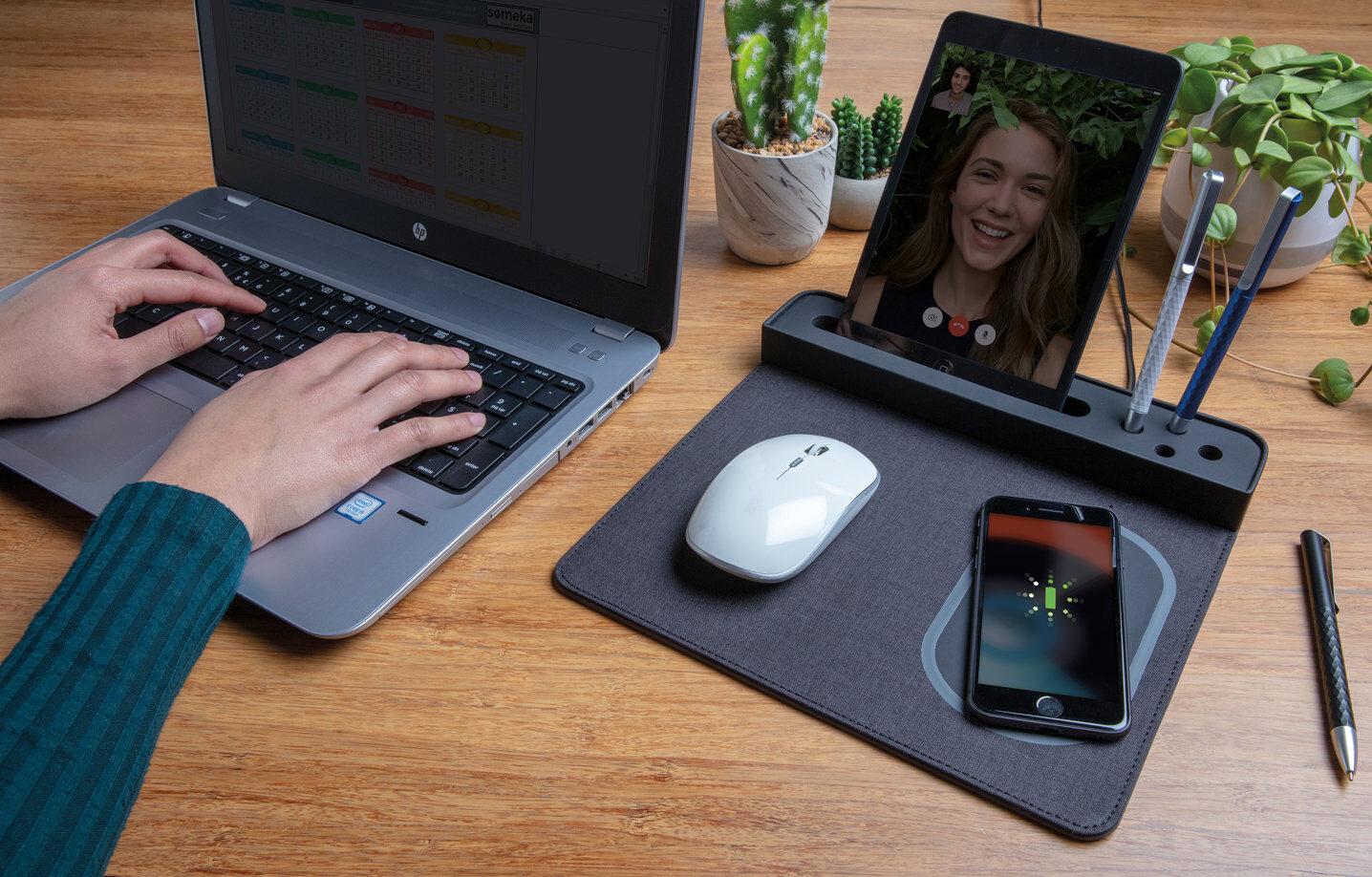
Возникающие неполадки с мышью, которая внезапно «засыпает» и перестает реагировать, могут вызвать некоторые неудобства для пользователей, будь то проводные или беспроводные устройства. Если в течение продолжительного периода времени не осуществлять команды через мышь, она автоматически переходит в режим ожидания, что приводит к тому, что курсор не реагирует на движения по столу.
Для решения данной проблемы достаточно выполнить несколько простых шагов. В первую очередь, следует нажать правую или левую кнопку мыши и подвигать колесико. Этот простой маневр обычно активизирует работу устройства, восстанавливая его функциональность.
Совет: Нажатие на кнопки или колесико должно осуществляться всего один раз, чтобы активировать мышь. Двойной щелчок может привести к нежелательным эффектам, таким как переименование файлов или их перемещение.
Если, несмотря на это, мышь продолжает «спать» и не реагировать, рекомендуется попробовать включить и выключить тумблер. Этот переключатель расположен на нижней части мыши и обычно легко перемещается. В некоторых случаях может потребоваться извлечь и повторно подключить адаптер в USB-разъем на ноутбуке.
Эти простые действия обычно позволяют успешно справиться с проблемой и восстановить нормальную работу мыши, предотвращая длительные перерывы в использовании устройства.
Проблема с батарейками
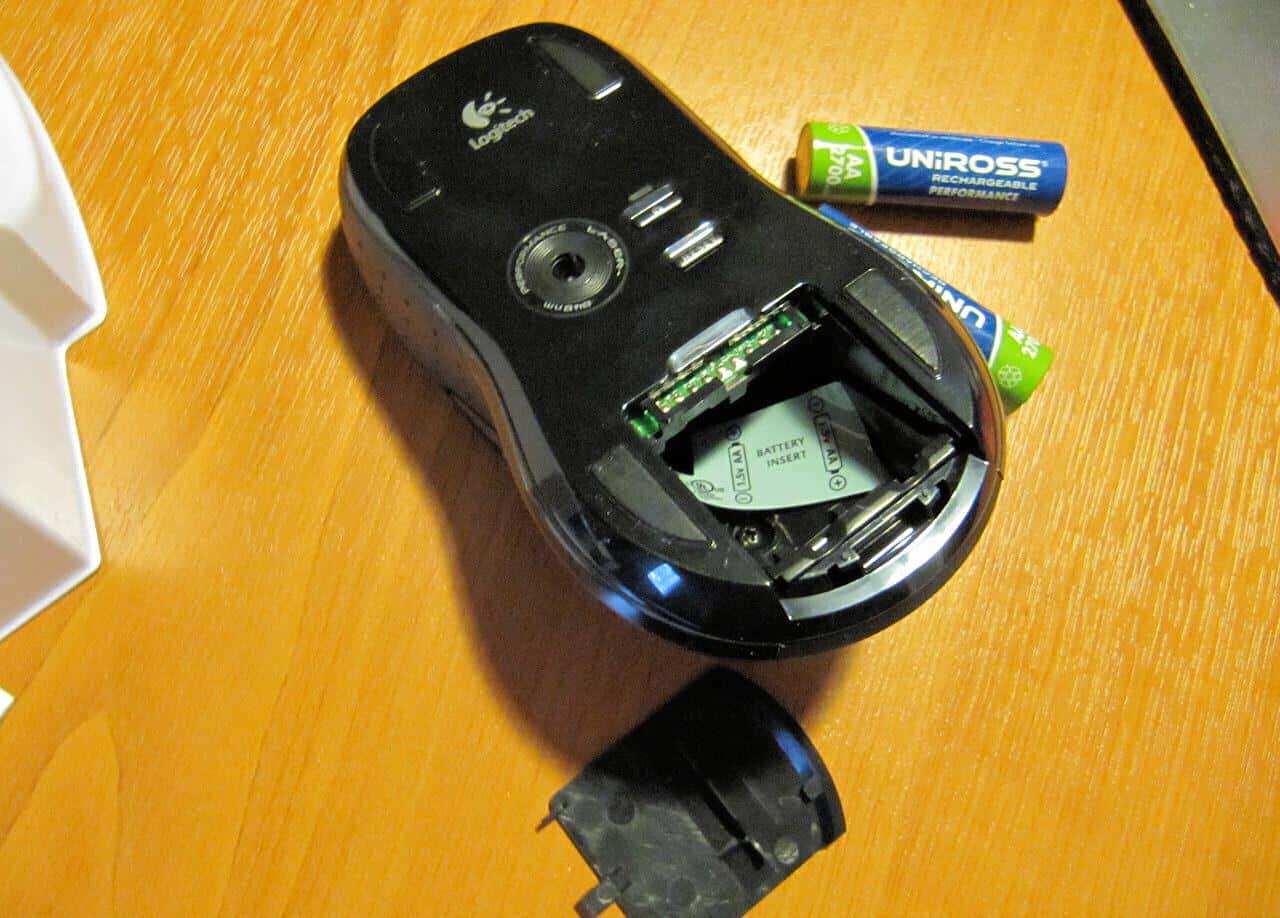
Возможные неисправности, связанные с батарейками в беспроводных мышах, могут привести к неполадкам и отключению устройства. Беспроводные мыши могут быть подключены через порт USB или по Bluetooth, и встроенные батарейки, предоставляемые в комплекте, могут выйти из строя по мере использования или даже быть подсевшими еще до момента распаковки из упаковки.
Решение проблемы сводится к замене батареек и последующему запуску устройства. Процесс замены прост и включает в себя следующие шаги:
- Отключение мыши: В большинстве случаев, на «подошве» мыши, есть переключатель для отключения устройства.
- Открытие крышки для батареек: Снимите защитную крышку, закрывающую отсек для батареек.
- Замена батареек: Выньте старые батарейки и установите новые в соответствии с полярностью. Затем закройте отсек крышкой.
- Включение устройства: После замены батареек включите мышь и активируйте ее, нажав на кнопку.
Важно отметить, что состояние батареек следует тщательно контролировать. Если поверхность, на которой располагается мышь, часто влажная или батарейки низкого качества, они могут подвергаться окислению или утечке. Перед установкой новых батареек рекомендуется очистить отсек сухой салфеткой.
Эти простые шаги обычно позволяют пользователям быстро и эффективно справиться с проблемой и восстановить нормальную работу беспроводной мыши.
Сбои в работе или «зависание»
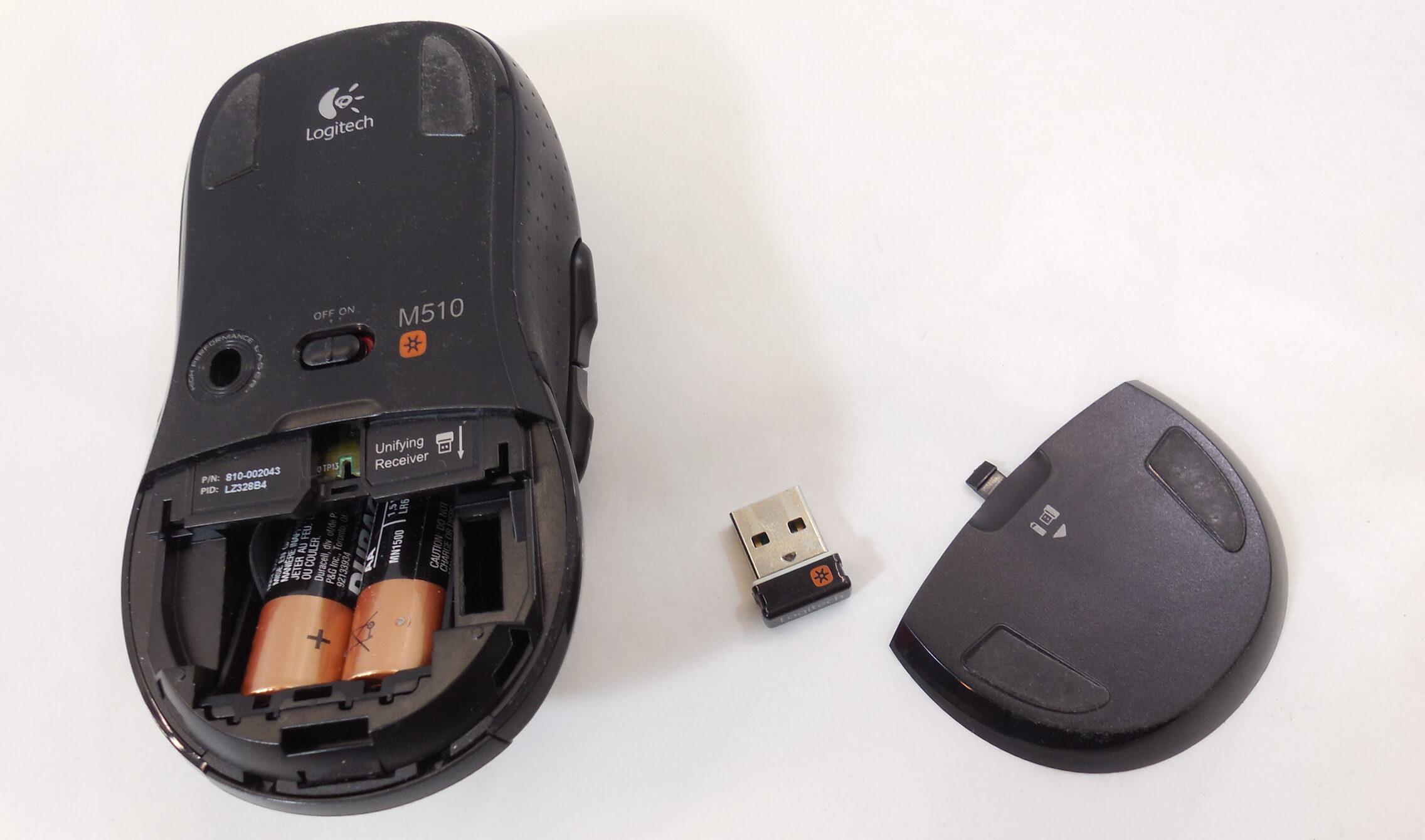
Неустойчивая работа мыши, ее подвисание или потеря контакта с приемником могут создать неприятные ситуации и снизить производительность устройства в целом. В таких случаях предлагаются следующие манипуляции для решения проблемы:
- Отключение и Переподключение: Отключите мышь, выньте батарейки и, если мышь подключена через USB, извлеките адаптер из порта USB. Подождите несколько минут, затем снова подключите все элементы.
- Отключение через Bluetooth (при использовании): Если мышь работает через Bluetooth, отключите ее через значок в трее. Если значка нет, можно открыть параметры Bluetooth, нажав Win+D для сворачивания всех окон, а затем использовать клавиши TAB или Enter для перемещения к скрытым значкам. Выключите Bluetooth и затем включите его заново.
- Сочетание Клавиш Shift+F10: В некоторых случаях сочетание клавиш Shift+F10 может восстановить корректную работу беспроводной мыши, использующей Bluetooth.
Важно отметить, что при использовании Bluetooth регулярная проверка параметров и возможность перезагрузки соединения могут помочь предотвратить подобные проблемы. Также, обращайте внимание на обновления драйверов для Bluetooth и операционной системы, так как они могут внести улучшения в стабильность подключения беспроводных устройств.
Эти шаги обычно эффективны в решении временных сбоев и обеспечивают восстановление нормальной работы беспроводной мыши на вашем устройстве.
Проблема с USB-портом
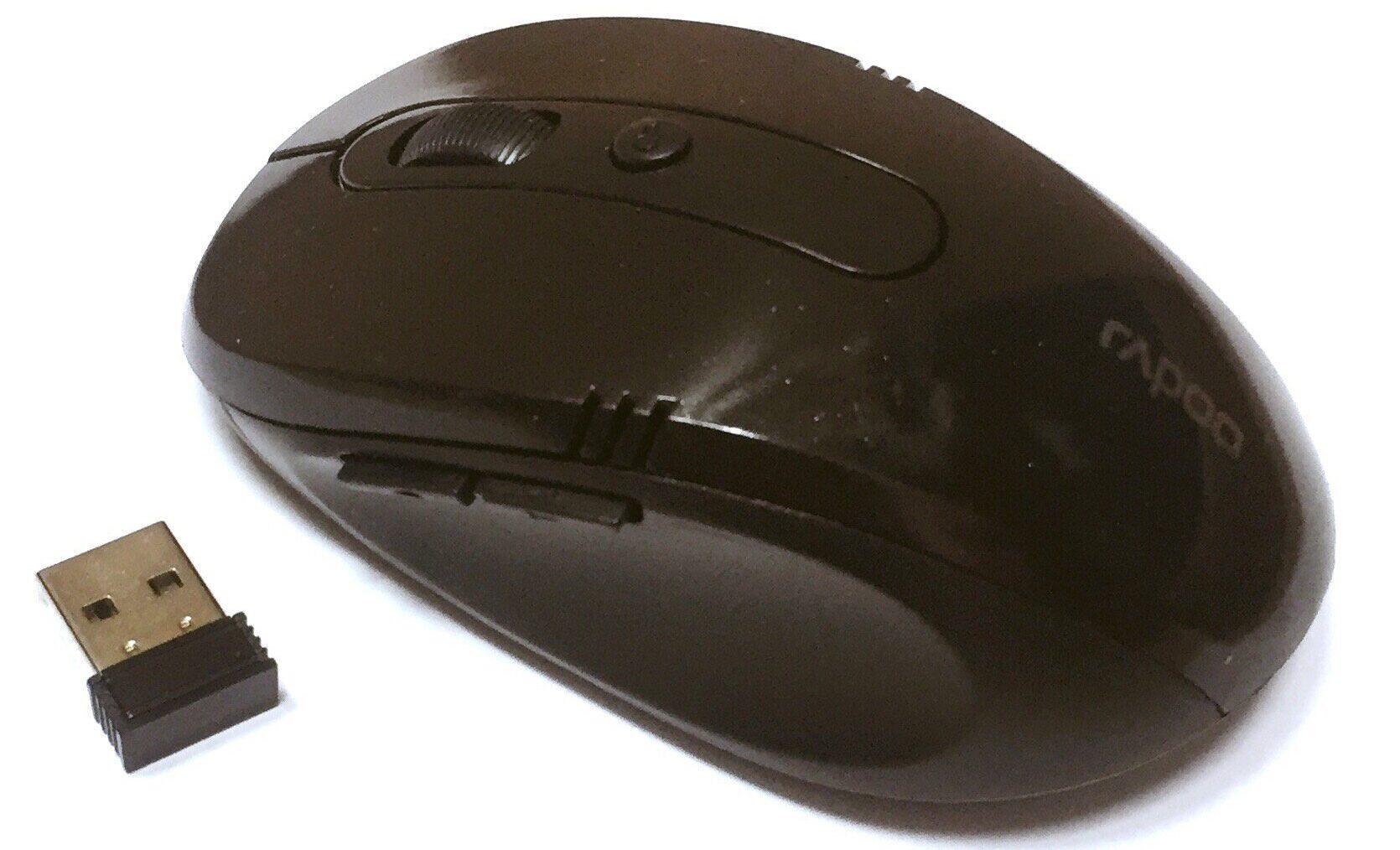
Проблемы с USB-портом могут стать причиной некорректной работы беспроводной мыши. Специалисты рекомендуют устанавливать адаптер мыши в наиболее надежный и «сохраненный» USB-порт, так как частое использование может привести к расшатыванию и поломке порта, что в свою очередь может сказаться на отклике устройства на команды.
Шаги для Решения Проблемы:
- Переключение в Другой USB-порт: Попробуйте переключить адаптер мыши в другой USB-порт. Это может устранить временные сбои или проблемы, связанные с конкретным портом.
- Проверка на Другом Устройстве: Проверьте работу мыши на другом ноутбуке или компьютере. Если проблема сохраняется, это может указывать на неисправность самой мыши или ее адаптера.
- Проверка Состояния USB-портов: Иногда USB-порты на передней панели могут быть неправильно подключены или отключены в BIOS. Подключите другие устройства, такие как флешка или телефон, к передним портам и проверьте их работоспособность.
- Решение Проблем с USB-портами: Если выясняется, что проблема с USB-портом, рекомендуется проверить состояние портов. В случае необходимости, консультируйтесь с технической поддержкой или обратитесь к специалисту для дополнительной диагностики и ремонта.
- Замена Мыши или Адаптера: Если после выполнения вышеуказанных шагов проблема не решается, возможно, требуется замена самой мыши или ее адаптера. В случае поломки адаптера, рекомендуется обратиться в сервисный центр или приобрести новый адаптер, совместимый с мышью.
Важно помнить: Перед выполнением каких-либо манипуляций с адаптером или USB-портами, рекомендуется отключить мышь и выполнить все действия осторожно, чтобы избежать повреждения устройств.
Часто задаваемые вопросы
Где найти мастера устранения неполадок в ОС Windows 7?
Утилиту удобнее запустить через кнопку Пуск. Затем перейти в раздел Устройства и Принтеры, нажать ПКМ и выбрать подпункт устранения неполадок. Система сама запустит проверку, выявит и исправит нарушения. В некоторых случаях необходимо дополнительно проверить работу ПК, подключенных устройств. Для этого запустить мастера несколько раз. Также в сети на открытом доступе выложены специальные программы. Они работают автоматически, их можно бесплатно установить и пользоваться неограниченное количество времени. Софт идеально подойдет для забывчивых людей, которым некогда уделять внимание чистке файлов, устранению проблем с конфиденциальностью, ошибок и сбоев в работе оборудования.
Устаревший драйвер
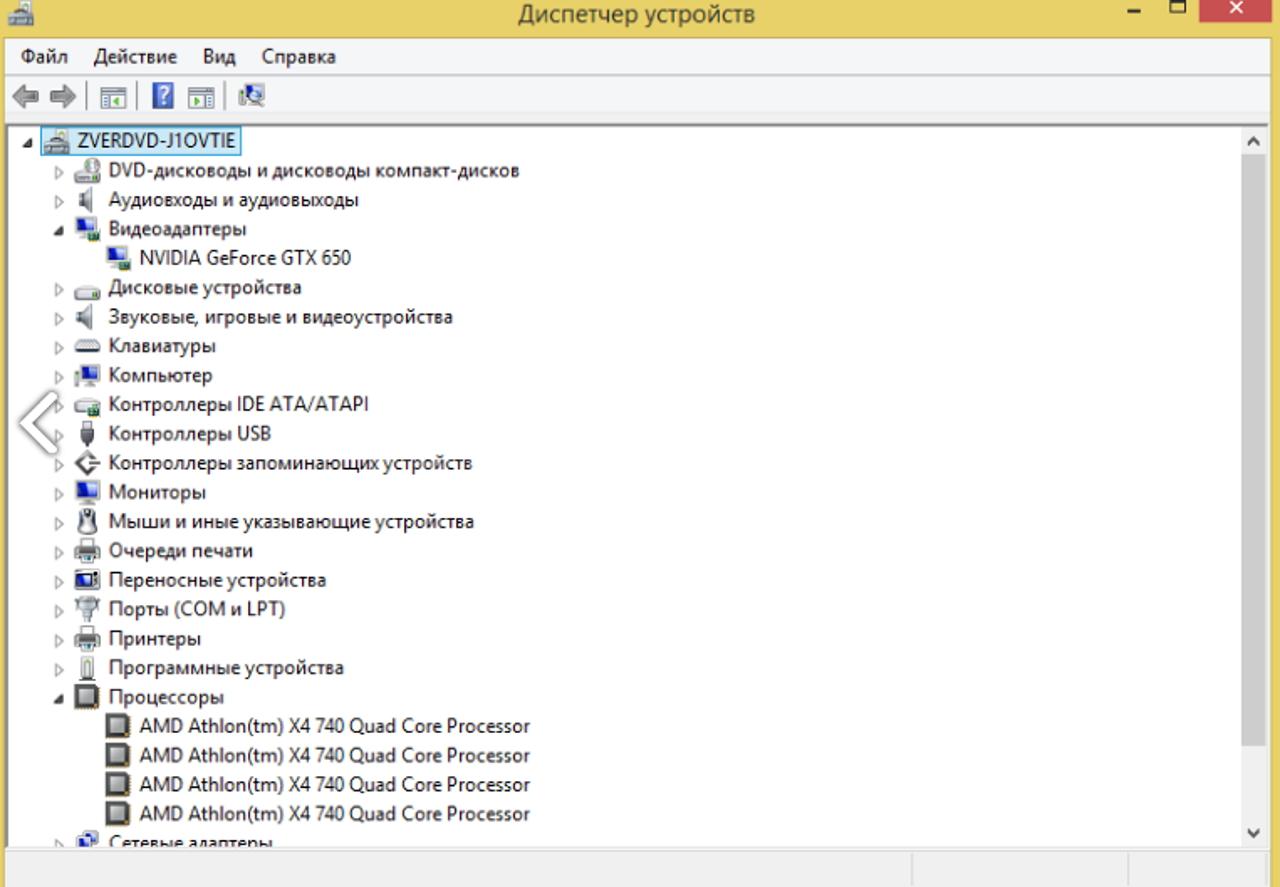
Проблемы с устаревшими драйверами могут привести к ненормальной работе беспроводной мыши, особенно если устройство предоставляет дополнительные функции. Владельцам стоит уделить внимание обновлению драйверов, особенно если операционная система давно не обновлялась.
Шаги для Обновления Драйверов:
- Открытие Диспетчера Устройств: Используйте комбинацию клавиш Win+Pause Break для открытия вкладки Диспетчера Устройств.
- Выбор Диспетчера: В свойствах системы, используя клавишу TAB, выберите Диспетчер Устройств.
- Обновление Конфигурации: Нажмите Enter, затем выберите Система и Диспетчер Устройств. Обновите конфигурацию, нажав ALT, выбрав «Действие» и затем раздел «Обновить».
- Проверка вкладки «Мыши и Иные Устройства»: Откройте вкладку «Мыши и Иные Устройства», используя клавиши TAB и стрелки. Посмотрите, как отображается ваша мышь.
- Запуск Обновления Драйвера: Выберите вашу мышь из списка и нажмите Shift+F10, чтобы открыть список операций. Выберите «Обновить драйвер» из этого списка.
Если ваша мышь не отображается в разделе «Диспетчер Устройств», попробуйте поискать ее в разделе «Другие Устройства». Если устройство отображается с желтым восклицательным знаком, это означает, что драйвер устарел и требует обновления. Следуйте вышеуказанным шагам для выполнения этого обновления.
Важно помнить: Периодическое обновление драйверов – ключевой аспект поддержания стабильной и эффективной работы беспроводных устройств. Регулярные проверки и обновления могут помочь избежать проблем, связанных с устаревшими драйверами.
Вопрос эксперту
Что делать если в списке подключенных устройств не одна, а несколько ПКМ?
Лишние «пустышки» плохо влияют на работу системы, и их придется удалить. Для этого заходим в раздел Диспетчер устройств (нажимаем кнопки Win+R или команду поиска devmgmt.msc). Выбираем из списка рабочую мышь (ее название есть на верхней панели или в документах устройства), обновляем драйвера (все, это крайне важно). То же самое проделываем в разделе Устройства HID (Human Interface Devices). После этого перезагружаем ноутбук, при включении в работу действующий манипулятор окажется единственным «рабочим». Если такого не случилось, удаляем все подключенные ПКМ одноименной кнопкой, запускаем перезагрузку устройства, а затем устанавливаем драйвера для новой (единственной) мыши.
Неполадки оборудования
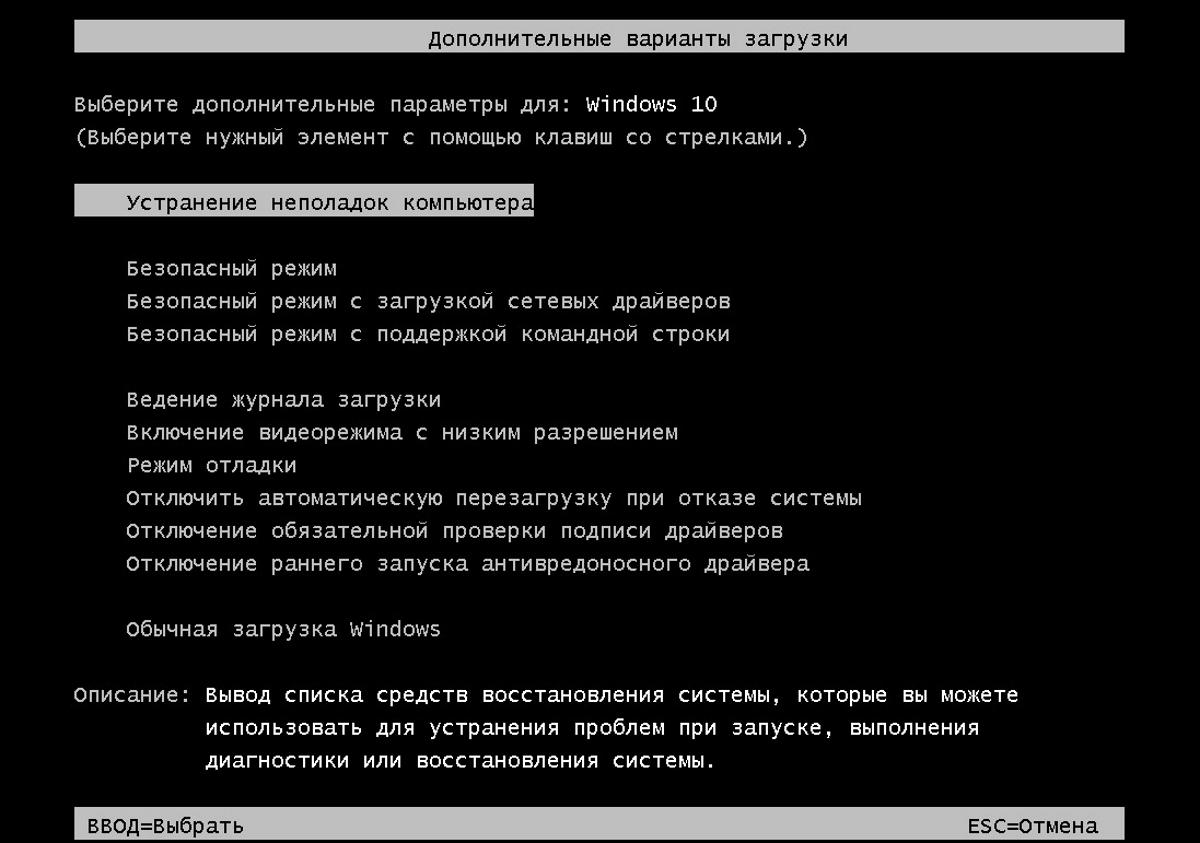
В случае возникновения неполадок с оборудованием, операционные системы обычно предоставляют встроенные средства для их устранения. Эти средства работают в полуавтоматическом режиме и могут быть эффективны при решении различных проблем, таких как «засыпание» мыши или проблемы с USB-портом.
Шаги по Устранению Неполадок:
- Запуск Мастера по Устранению Неполадок:
- Откройте программу устранения неполадок, которая встроена в операционную систему.
- Запустите мастера, который автоматически обнаружит и попытается устранить ошибки и сбои в работе системы.
- Оценка Функциональности и Проверка Настроек:
- Мастер проведет оценку функциональности всей системы и проверит настройки, выявляя возможные проблемы.
- Перезапуск Служб и Адаптеров:
- В процессе работы мастер может выполнить перезапуск необходимых служб и адаптеров, что способствует восстановлению нормальной работы оборудования.
- Решение Частых Проблем:
- Мастер часто эффективен в решении типичных проблем, таких как «засыпание» мыши или проблемы с USB-портом (при условии исправности порта).
- Дополнительные Шаги, Если Мастер Не Помог:
- Если встроенный мастер не решает проблему, возможно, оборудование повреждено.
- Рекомендуется провести дополнительные тесты на другом компьютере или использовать другую мышь для проверки.
- Сервисный Ремонт или Замена:
- Если проблема не устранена, вероятно, оборудование повреждено и требует сервисного ремонта или замены.
- Пользователь может обратиться к сервисному центру или рассмотреть возможность приобретения нового оборудования.
Важно помнить: Встроенные мастера по устранению неполадок предоставляют удобный и быстрый способ решения общих проблем. Однако, если проблема сохраняется, рекомендуется провести более глубокую диагностику или обратиться за помощью к профессионалам.
Часто задаваемые вопросы
Почему у меня не работает беспроводная мышь на ОС Windows 7?
Проблема может заключаться в мягком или слишком гладком покрытии стола (ткань/зеркало), в подключении в передние порты USB (лучше переподключить в задние порты) или старых драйверах.
Отключены USB-порты в Bios
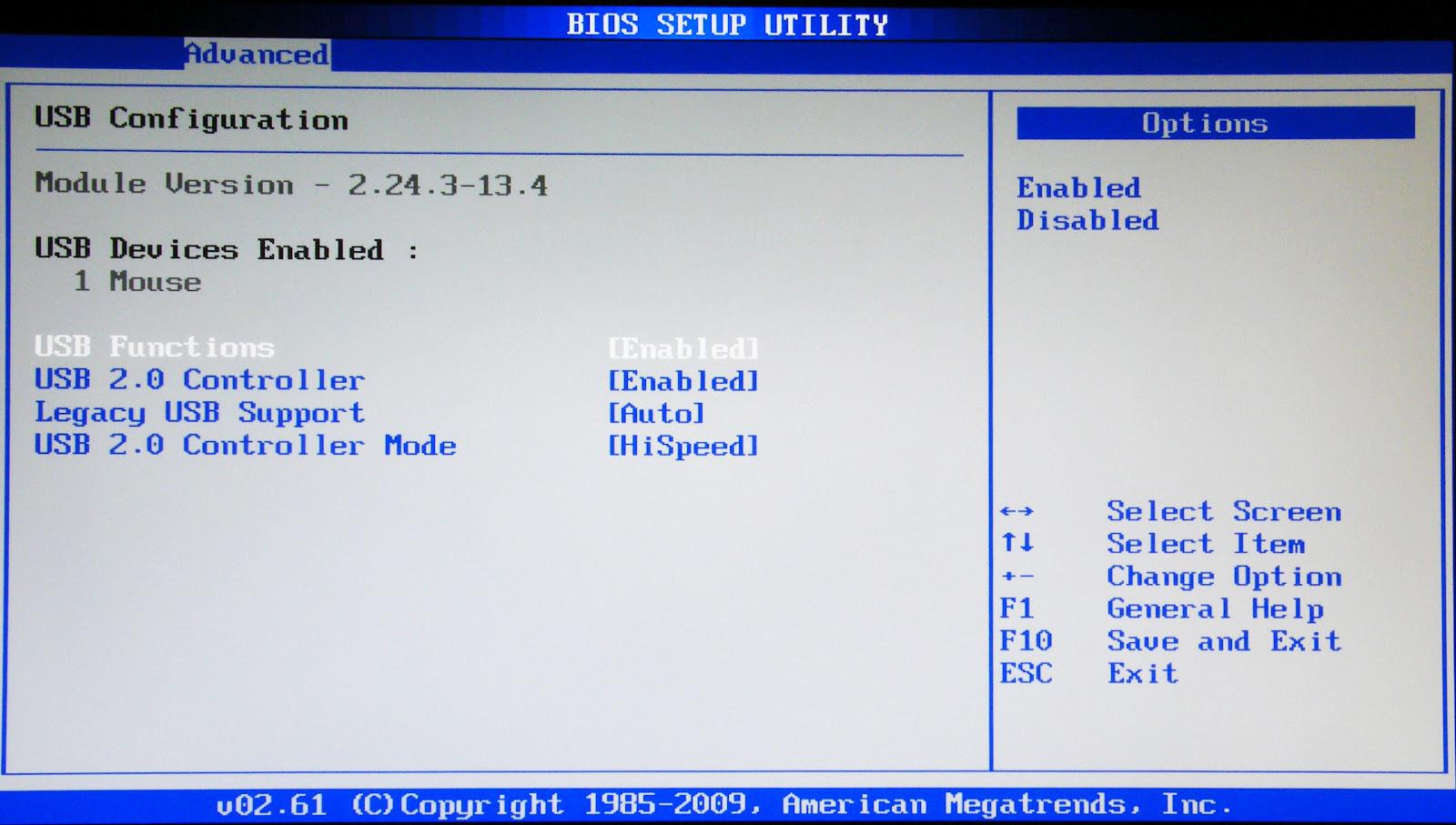
Отключенные USB-порты в BIOS могут привести к тому, что ноутбук не распознает подключенную мышь. Для решения данной проблемы следует проверить и при необходимости включить соответствующие порты в BIOS.
Шаги для Включения USB-портов в BIOS:
- Выключение Ноутбука:
- Выключите ноутбук.
- Нажатие Кнопки Загрузки:
- Нажмите кнопку загрузки при включении ноутбука.
- Открытие Экрана BIOS:
- В самом начале открывающегося экрана нажимайте клавишу Del или F12 несколько раз (комбинацию можно уточнить на приветственном экране).
- Доступ к Меню BIOS:
- Дождитесь открытия меню BIOS.
- Выбор Пунктов Advanced или Integrated Peripherals:
- Выберите соответствующие пункты, такие как «Advanced» или «Integrated Peripherals».
- Активация USB-портов:
- Активируйте подпункты, относящиеся к функциям и контроллеру USB.
- Сохранение Изменений:
- Следите за инструкциями по сохранению изменений в BIOS.
Подключение портов через BIOS может помочь в случае, если они были отключены. Однако, если мышь все равно не работает из-за дефектов, возможно, потребуется замена устройства.
В некоторых случаях проблему можно решить простой чисткой линзы мыши или колесика спиртовой салфеткой. Однако, если эти действия не приводят к результату, замена мыши может быть необходима.
Часто задаваемые вопросы
Как переподключить мышь без USB-адаптера?
В трее найти опцию Bluetooth подключения (Голубой зуб) или открыть подключение через кнопки контекстного меню. Найдя подключение (Голубой зуб), кликнуть ПКМ, открыть раздел добавления устройств. Там найти компьютерную мышь, нажать на пиктограмму и запустить устройство в работу. Если мыши в списке нет, проверить включение режима сопряжения (кнопка активации Bluetooth).
Мышь не работает из-за тачпада
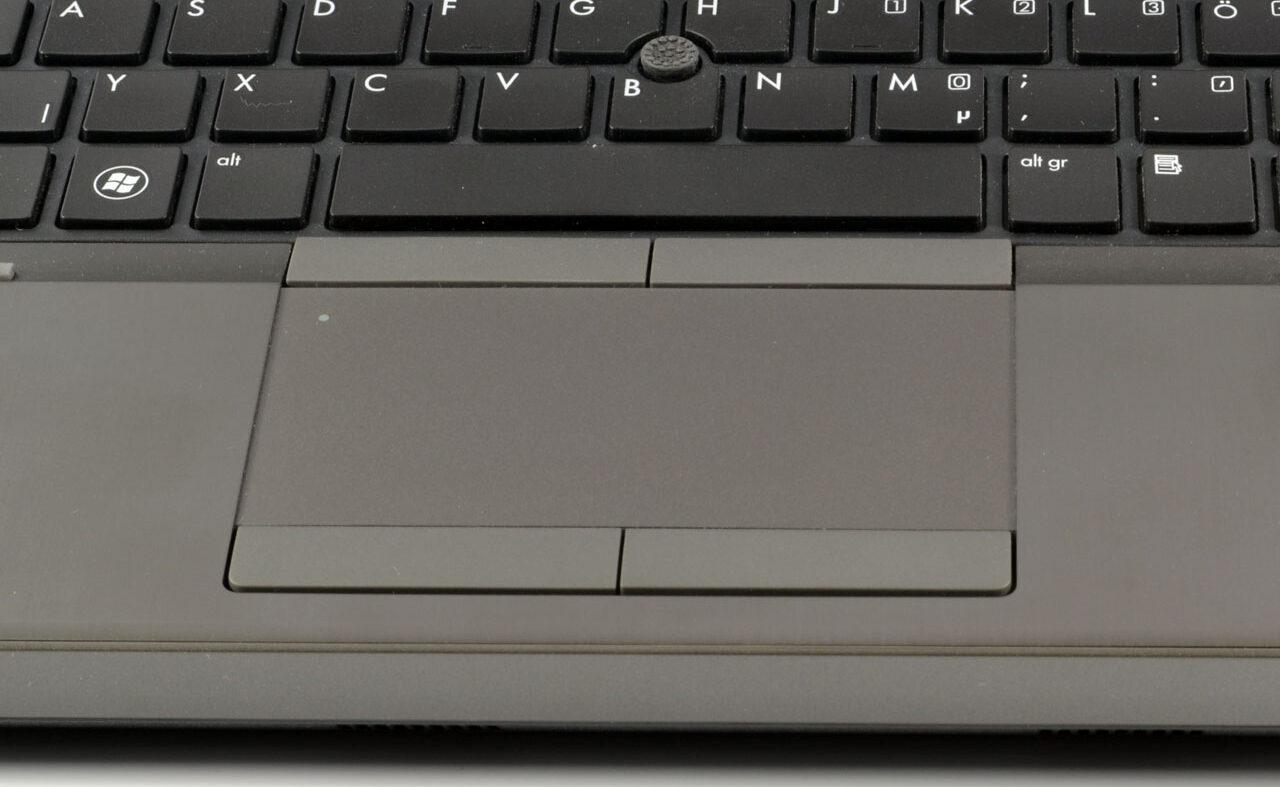
Иногда возникают конфликты между беспроводной мышью и тачпадом, что приводит к неработоспособности мыши. В таких случаях, для временного решения проблемы, можно отключить тачпад на ноутбуке.
Шаги по Отключению Тачпада:
- Использование Клавиш F1-F12:
- На верхнем ряду клавиатуры найдите клавиши F1-F12, которые предоставляют дополнительные функции.
- На этих клавишах обычно изображены символы, представляющие различные функциональные опции.
- Найдите изображение прямоугольника, которое обозначает тачпад, и отключите его, удерживая клавишу Fn и нажимая на соответствующую клавишу тачпада.
- Использование Панели Управления:
- Откройте Панель управления на ноутбуке.
- Перейдите в раздел «Оборудование» и найдите опцию управления тачпадом или мышью.
- Отключение Тачпада Вручную:
- В разделе «Мышь» или аналогичном, найдите подключенные устройства.
- Выберите тачпад и отключите его.
- Профилактическая Обработка Тачпада и Мыши:
- После отключения тачпада, рекомендуется протереть тачпад и беспроводную мышь спиртовыми салфетками для удаления возможных жирных пятен.
Важно помнить: Отключение тачпада временно решает конфликт и позволяет использовать беспроводную мышь. Однако, для полноценного восстановления функциональности, рекомендуется обновление драйверов или обращение к производителю ноутбука за поддержкой.
Общие советы по восстановлению работы беспроводной мыши
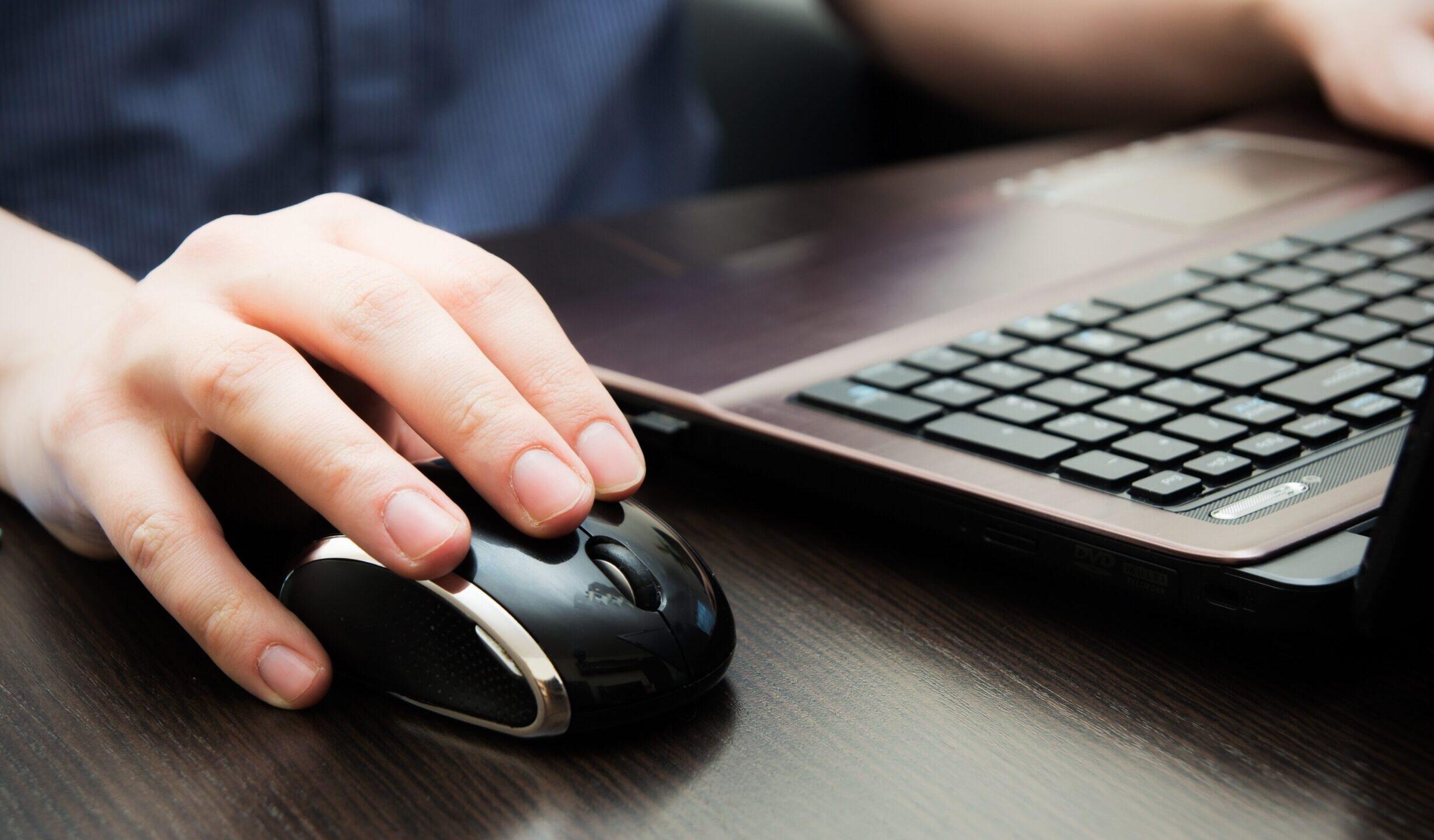
Исправление недостатков в работе беспроводной мыши может быть легким и быстрым процессом, если учесть несколько общих советов:
- Проверка Подключения:
- Убедитесь, что мышь включена. На подошве устройства часто есть переключатель.
- Попробуйте переключить адаптер в другой USB-разъем. Плотно подсоедините адаптер, иногда это уже решает проблему.
- Управление Через Клавиатуру:
- Если мышь отключилась в процессе работы, используйте клавиатуру для завершения действий. Используйте клавиши стрелок и TAB для навигации.
- Проверка на Другом Устройстве:
- Прежде чем считать мышь неисправной, проверьте ее на другом устройстве. Проблема может быть в ноутбуке, а не в самой мыши.
- Прямое Подключение:
- Если мышь подключена через переходник, попробуйте подключить ее напрямую. Удлинители могут вызывать проблемы.
- Переподключение с Отключением Других Устройств:
- Перед последовательным переподключением мыши в разные USB-порты, отключите все устройства, работающие от разъемов. Недостаток питания может быть причиной проблемы.
- Очистка Гнезда для Батареек:
- Если гнездо для батареек покрыто налетом, очистите его спиртом и мягкой щеткой. После чистки проверьте контакты и убедитесь, что они чисты.
- Дополнительное Питание:
- Рассмотрите использование активного USB-хаба с дополнительным питанием, особенно если подключены множество устройств.
- Работы с Возможными Дефектами:
- Проверьте состояние мыши на предмет залипших клавиш, проблем с прокруткой колесика или неплотного прилегания панелей. Дефекты могут потребовать починки или замены мыши.
Важно помнить: Восстановление функциональности беспроводной мыши зависит от ее общего состояния. При наличии физических дефектов, замена или ремонт могут быть необходимыми шагами перед подключением мыши к ноутбуку.
Оставляйте свои комментарии на Anout.
ТОП причин почему перестала работать мышь на ноутбуке
Когда у вас «барахлит» мышка, то совсем необязательно, что она поломана. Я расскажу о ситуации, если у вас перестала работать мышь на ноутбуке что делать, чтобы это исправить. Достаточно проверить всего несколько пунктов, чтобы понять, как восстановить её работу. Инструкцию об этом я опишу в статье ниже.
Почему мышь может перестать работать
Существует достаточно много причин, после которых ноутбук может перестать распознавать мышь. Они делятся на аппаратные и программные: отошедший контакт, устаревший драйвер, другие неполадки. Что с ними делать, чтобы мышь начала функционировать, я расскажу ниже. Но простые причины, из-за которых, вероятно, перестала работать мышка, проверяйте сразу же.
Вот краткий перечень возможных аппаратных неполадок:
- разряженные батарейки;
- неплотное подключение к USB-порту;
- слишком большое расстояние между мышкой и ноутбуком (для беспроводных);
- неисправный USB-разъём ноутбука или ПК – порт может быть поломан, не подключён к материнской плате, или быть неподходящего для конкретной мыши формата, например USB 3.0;
- перетёртый или передавленный кабель, если используется проводной девайс;
- неполадки с контактами внутри самого девайса;
- для Bluetooth девайса – отсутствие Bluetooth-модуля на ПК.

Наиболее распространённые программные проблемы, из-за которых перестаёт работать мышь – следующие:
- устаревший драйвер – он может устареть при автоматическом обновлении ОС Windows 10;
- сбой при подключении новых гаджетов, отключении старых и т.п.;
- конфликт оборудования, например с клавиатурой;
- отсутствие драйверов – это может быть актуально для Windows 7 и более старых систем, а также для особо «навороченных» мышек;
- отключённые USB-порты в BIOS;
- для Bluetooth гаджета – случайное включение на ноутбуке «режима полёта», программное отключение адаптера;
- не настроенное сопряжение Bluetooth и ПК.
Пути решения проблемы
Стоит начать с проверки самых простых неполадок. Это именно то, что нужно делать в первую очередь. Убедитесь, что проблему нельзя решить за несколько секунд, а уже потом начните делать более сложные действия. Варианты в порядке увеличения сложности описаны ниже:
- Если мышь беспроводная, поднесите её поближе к компьютеру. Следующие действия выполняйте с этого небольшого расстояния, чтобы исключить помехи и потерю сигнала.
- Убедитесь, что батарейки заряжены. Это довольно частая причина, почему перестала работать мышка на ноутбуке. Даже если батарейки новые, то они могли продаваться разряженными. Аккумуляторы также не всегда готовы к работе сразу после покупки, их также надо зарядить. Поэтому не нужно делать поспешных выводов и пренебрегать этим пунктом.

- Подключите девайс к другим USB-портам этого же ПК. После подсоединения, подождите пару минут – это время нужно, чтобы первый раз распознать мышь на новом разъёме. Проверьте таким образом все порты.
- Проверьте гаджет на другом ноутбуке. Если на экране будет двигаться курсор, то это говорит о том, что он рабочий. Но если у него просто светится светодиод, то это ещё не значит, что девайс функционирует. В случае, когда на «постороннем» ноутбуке всё в порядке, проблема заключается в вашем компьютере. Проверьте его с помощью следующих пунктов.
- Если у вас Bluetooth мышь, то убедитесь, что модуль включен на ПК, «режим в самолёте» не активирован, а устройства сопряжены, как указано в инструкции.

- Если вы подключали новые устройства, и после этого внезапно перестала работать мышь, то перезагрузите компьютер. Если это не поможет, то отключите новое устройство от ПК и перезагрузите компьютер снова.
- Установите новые драйвера. Необходимо их скачать с официального сайта бренда, выпустившего девайс. Для этого удобнее всего воспользоваться другим ПК или тачпадом. Скачайте последнюю версию драйвера и установите его. После этого перезагрузите устройство.

- Перейдите в Диспетчер устройств и просто удалите там девайс. После этого откройте меню «Действие» и выберите «Обновить конфигурацию». Если перестала работать мышка на компьютере и тачпада у вас нет, то выполнить все эти действия можно с помощью клавиш. Зажмите Win+R, в появившемся окне введите devmgmt.msc, затем нажмите Enter. По Диспетчеру устройств перемещайтесь с помощью клавиши Tab и стрелок.

- Проверьте BIOS – не отключена ли поддержка там. Способ как зайти в BIOS, отличается для разных устройств. Что нужно для этого делать обычно – это зажать кнопку Delete, F12 или другую, когда компьютер начинает включаться.

- Если гаджет перестал работать после обновления Windows, а другие способы не помогли, то нужно делать откат обновления. Перейдите в Настройки – Обновление и безопасность – Восстановление – Откат.

В случае, когда разные манипуляции не приносят нужный результат, то проблема может быть глубже. Проверьте на вашем ноутбуке другие мышки. Если они работают – вашу нужно заменить, или отнести в ремонт. Если же они не функционируют, то проблема в компьютере. В таком случае, когда вы проверили все указанные пункты, а результата нет, я рекомендую обратиться в сервисный центр.
Теперь вы знаете, что делать, когда перестала работать беспроводная мышь. Надеюсь, неполадка будет быстро решена и не принесёт дальнейших проблем.
Почему не работает беспроводная мышь на ноутбуке: что делать?
Если у вас не работает беспроводная мышь на ноутбуке Windows 10, то дело может быть как в самой мышке, так и в компьютере или в программной ошибке. В этой статье я собрал все возможные проблемы и способы их решения. Windows 10 имеет ряд нюансов. Эта система обновляет драйвера самостоятельно, что является плюсом. Однако если с гаджетом всё равно возникают неполадки, то следует проверить весь список – по очереди, от простых способов до сложных. Я уверен, вы найдёте ответ на свой вопрос.
Все проблемы и пути решения
Итак, что делать если не работает беспроводная мышь на ноутбуке? Начать проверку стоит с самых простых вопросов:
- Включена ли мышь? Убедитесь в этом «лишний раз».
- Заряжены ли батарейки? Поменяйте их на новые.

- Нет ли проблем с USB-разъёмом? Переставьте адаптер в другой порт.
- Не мешает ли беспроводной мыши препятствие или помехи? В этом случае беспроводная мышка на ноутбуке не работает, но светится её лампочка-индикатор. Уберите роутер и другие гаджеты и проверьте её работу снова.
- Перезагрузите девайс: включите и выключите его.
- Отключите тачпад: зажмите на клавиатуре Fn и одну из F-клавиш с изображением тачпада.
- Если гаджет упорно отказывается работать, проверьте его на другом компьютере.
- Если данные действия не помогли решить проблему, нужно перейти к другим пунктам.

Проверьте центр обновления Windows
Возможно, ваш ноутбук с Windows 10 не видит беспроводную мышь, потому что не смог обновить драйвер. Поскольку «десятка» обновляет драйвера устройств автоматически, зайдите в Центр обновления Windows для проверки обновлений в Windows 10. Он находится в Параметрах – «Обновление и безопасность» . Какое-то из ближайших обновлений может наладить работу девайса.

Если это не помогло, попробуйте заменить драйвер вручную:
- Перейдите на сайт бренда, который выпустил девайс. Убедитесь, чтобы это официальный сайт производителя.
- Найдите драйвер вашего устройства для системы Windows 10. Скачайте его.
- Перейдите в «Диспетчер устройств» (найдите его с помощью поиска «Пуска») и найдите HID-совместимую мышь.
- Нажмите на устройстве правой кнопкой и удалите его.

- Запустите скачанный файл драйвера. Гаджет будет установлен заново.
Проблема со статическим электричеством
Данная проблема, почему беспроводная мышь не подключается к ноутбуку, является не самой распространённой, и поэтому её очень часто игнорируют. Тем не менее, статическое электричество на материнской плате действительно может вызвать перебои в работе. Исключить эту проблему очень просто:
- Выключите ноутбук.
- Отключите его от электропитания.
- Снимите аккумулятор с нижней части ноутбука.
- Зажмите кнопку включения и держите её 15-30 секунд.
В результате, статический заряд будет снят, и сбои могут прекратиться. Кроме того, этот способ «перезагружает» БИОС, что также может помочь решить проблему.

Проблема с питанием USB-порта
Сбои в питании USB-ресивера могут быть вызваны как неполадкой, так и обычным «перегрузом» из-за подключённых устройств. Это очень вероятный ответ, почему не работает беспроводная мышь на ноутбуке, но горит её световой индикатор.
Неполадки с питанием возникают, если вы давно не меняли жидкость охлаждающей системы. Сдайте ноутбук в сервисный центр на профилактику. Это поможет избежать перегрева.
В случае, когда проблема вызвана недостаточным питанием, отключите другие устройства, переключите девайс в другой порт. Проверить этот вариант можно так:
- Найдите «Диспетчер устройств» через поиск Пуска.
- Откройте «Контроллеры USB» и проверьте свойства разных элементов.
- Во вкладке «Питание» вы обнаружите «Доступную мощность» и ниже – фактически подключенные устройства и их мощности. Если их сумма превышает лимит, то девайс может сбоить и работать не должным образом.

Проверить БИОС
В результате программной ошибки Windows 10, драйверов или самого БИОСа, устройство могло быть отключено. Обычно метод, приведённый ниже, позволяет включить беспроводную мышь или клавиатуру для работы в самом БИОСе. Но его стоит также проверить. Может быть, в вашем случае это ответ на вопрос, почему компьютер не видит беспроводную мышь.
- Войдите в БИОС. Способ, как это сделать, отличается для разных брендов. Иногда это нажатие на определённую F-клавишу во время запуска ПК, иногда – отдельная кнопка на корпусе или на торце ноутбука. Найдите информацию об этом в инструкции к девайсу.
- После того, как вы войдёте в меню, найдите пункт «USB mouse support». Он может находиться в «Integrated Peripherals».

- Выставьте значение «USB mouse» как «Enabled».

- Выйдите из БИОСа с сохранением изменённых значений. Обычно это кнопка F10.
Сервис «Доступ к HID-устройствам»
Если у вашей мыши не работают определённые «уникальные» функции и предыдущие шаги не работают, проделайте следующие действия:
- Нажмите Win+R.
- Введите «services.msc», затем Enter.

- В списке служб найдите «Доступ к HID-устройствам» .
- Перейдите к свойствам этого элемента с помощью правой кнопки или выбрав данный пункт и нажав Enter.
- Запустите сервис, если он ещё не запущен. Также выберите тип запуска как «Автоматический».

- Перезагрузите компьютер.
- Данная операция вернёт работу уникальных клавиш мыши, а также клавиатуры.
Проблема с адаптером либо поломка мыши
Проблема с ресивером (адаптером) является достаточно серьёзной неполадкой. Если в один момент ноутбук перестал видеть беспроводную мышь, то такой вариант вполне вероятен. В ситуации, когда у вас гаджет от Logitech, и он поддерживает универсальный адаптер, то вы можете попробовать подключить девайс через него. О том, что делать, если USB-ресивер утерян или поломан, есть отдельная статья на нашем сайте.

Если никакие действия не помогают, ноутбук не видит беспроводную мышь и при этом она не работает на других ПК, то следует отнести её в сервисный центр. Вероятно, нужно задуматься о замене мышки. Однако в большинстве случаев, проблему можно решить. Система Windows 10 более «гибкая» для устройств, чем её предшественники. Регулярные обновления исправляют баги, которые возникали ранее. Надеюсь, данная инструкция вам поможет и проблем с беспроводной мышкой более не возникнет.
Не работает беспроводная мышь : 5 комментариев
- Александр19.05.2019 в 16:57 Если у вас мышь работает от одной пальчиковой батарейки типа АА, то рекомендую разобрать мышь (если самореза под батарейкой нет, то надо прощупать ножки мыши надавливанием и где проваливается — снять аккуратно наклеенные ножки мыши и открутить саморезы под ними). Далее нужно заменить конденсатор на плате мыши 220мкф на 10В (или подобной ёмкости) на новый или взять 330мкф на 10В. Этот конденсатор стоит в схеме импульсного преобразования питания мыши с 1,5В на 3В и со временем его электролит высыхает, тем самым уменьшая напряжения преобразования питания мыши с 3В на меньшее, поэтому пропадает надёжная беспроводная связь. Проверено — заработает хорошо. Помимо этого для хорошей беспроводной связи рекомендую устанавливать радиоприемник мыши на USB-удлинитель с ферритовыми фильтрами на прямую видимость к мыши.
- Дмитрий Абрамов23.09.2019 в 08:40 Здравствуйте, Ольга!
Центр обновлений драйверов проверяли? В БИОСе тоже все прописано? В системе она включена? Если да, то попробуйте проверить ее работоспособность, подключив к другому ПК. Если и там мышь не будет работать, то она сломана. И стоит ли ее ремонтировать или проще купить новую, решать Вам
Не работает мышка на ноутбуке
Ноутбуки
Автор Кравцов Даниил На чтение 18 мин Просмотров 926 Опубликовано 26.07.2021 Обновлено 08.12.2023
Если мышка перестала работать на вашем ноутбуке, это может вызвать некоторые неудобства, но решение проблемы, вероятно, находится в нескольких простых шагах. Прежде всего, убедитесь, что мышь подключена правильно. Если это беспроводная мышь, проверьте, что батареи заряжены и что устройство включено.
Если подключение в порядке, попробуйте перезагрузить ноутбук. Иногда простой перезапуск может решить проблемы с оборудованием. Если проблема сохраняется, перейдите в «Управление устройствами» (в Windows) или «Настройки» (в macOS), чтобы убедиться, что мышь не отключена или не имеет проблем в драйверах. Обновление или переустановка драйверов мыши может также решить возможные конфликты.
Несмотря на то, что на ноутбуке есть тачпад, многие пользователи не могут комфортно работать без обычной компьютерной мыши. Главная причина – такие приспособления появились значительно раньше и в использовании они действительно удобнее. Особенно это относится к людям старшего поколения. Если не работает мышка на ноутбуке, исправить проблему можно самостоятельно. Велика вероятность, что причина неполадки устраняется очень просто.
Проблема с неработающей мышкой на ноутбуке может быть вызвана различными причинами, и решение зависит от конкретной ситуации. Давайте рассмотрим несколько возможных причин и способы их устранения:
- Проверьте физическое подключение:
- Убедитесь, что мышь правильно подключена к порту USB или другому соответствующему порту.
- Попробуйте использовать другую мышь или проверьте текущую мышь на другом компьютере, чтобы убедиться, что проблема не в самом устройстве.
- Перезагрузите ноутбук:
- Иногда перезагрузка может решить временные сбои в работе устройств.
- Драйверы мыши:
- Проверьте, установлены ли драйверы мыши на вашем ноутбуке. Обычно, если мышь подключена через USB, то драйверы устанавливаются автоматически.
- Вы можете также попробовать обновить драйверы через Менеджер устройств.
- Проверьте порты USB:
- Попробуйте подключить другие устройства к тому же порту USB, чтобы убедиться, что порт работает нормально.
- BIOS/UEFI настройки:
- Иногда, в настройках BIOS/UEFI могут быть опции, связанные с USB-портами. Проверьте эти настройки.
- Проверьте наличие вирусов и вредоносных программ:
- Сканируйте ваш ноутбук антивирусной программой, чтобы убедиться, что проблема не вызвана вирусами или вредоносным ПО.
- Проверьте целостность операционной системы:
- Выполните проверку целостности системных файлов с помощью инструментов, предоставляемых операционной системой (например, «sfc /scannow» для Windows).
- Попробуйте безопасный режим:
- Если мышь работает в безопасном режиме, возможно, проблема вызвана программным обеспечением. В таком случае, вы можете попробовать выявить конкретное приложение, вызывающее конфликт.
- Обновите операционную систему:
- Убедитесь, что операционная система и все ее обновления установлены.
- Проверьте настройки энергосбережения:
- Некоторые настройки энергосбережения могут выключать USB-порты для экономии энергии. Проверьте эти настройки и отключите опцию отключения портов.
Интересно: ТОП-10 ноутбуков Леново 2021 года
Если после применения этих шагов проблема с мышью на ноутбуке все еще не решена, возможно, стоит обратиться за помощью к профессионалам технической поддержки или сервисному центру.