Как исправить ошибку «плагин не поддерживается» браузере?
«Плагин не поддерживается» можно увидеть при использовании различных Интернет-браузеров, причем как для компьютеров, так и мобильных устройств. Чаще всего с данным сообщением сталкиваются, просматривая фильмы в онлайн-кинотеатрах или же запуская браузерные игрушки. Иногда сообщение может сопровождать небольшой значок в виде кусочка пазла.
Почему возникает «плагин не поддерживается»?
«Плагин не поддерживается», как правило, возникает в том случае, если вы пытаетесь получить доступ к веб-контенту, в основе которого лежит старенький Flash. Дело в том, что вот уже на протяжении нескольких последних лет «всемирная паутина» планомерно отказывается от Flash, переходя на более гибкий и функциональный HTML-5. К примеру, Youtube на данный момент работает полностью на HTML-5. Многие обозреватели для ПК поддерживают Flash — нужно всего лишь разрешить его использование. Однако у большей части мобильных браузеров поддержка Flash отсутствует напрочь, что может создавать дискомфорт при серфинге определенной части Интернета.
Как избавиться от «плагин не поддерживается»?
Для пользователей персональных компьютеров такая проблема решается легко:
- переходим по этой ссылке;
- скачиваем и устанавливаем Flash Player;
- перезагружаем компьютер (желательно).
Если у вас не было проигрывателя Flash в системе, то сообщение «плагин не поддерживается» в своем браузере вы больше не увидите. Возможно, вам потребуется вручную активировать Flash для нужного сайта, например, нажав соответствую кнопку в появившемся диалоговом окошке.
Что же касается пользователей Android, тут все несколько сложнее…
Другой браузер
Самое просто решение — использование другого браузера. Установленный на вашем смартфоне браузер не поддерживает Flash-плагин. К примеру, используете Google Chrome? Тогда, к сожалению, Flash для вас недоступен. Если вы хотите нормально взаимодействовать с Flash, то рекомендуем обратить внимание на Puffin Web Browser или Dolphin Browser.
Найти альтернативу
А вы не думали поискать нужный вам контент на другом, более адаптированным под современные технологии веб-сайте? Например, найти желаемый фильм всегда можно в ассортименте какого-то иного онлайн-кинотеатра, поддерживающего HTML-5. Тоже самое относится и к браузерным игрушкам. Вылетело сообщение «плагин не поддерживается»? Ищем другой сайт…
Вручную установить Flash Player
Еще вы можете попробовать принудительно установить Flash Player на свой Android-смартфон. Флеша больше нет в Google Play, а поэтому вам придется искать его где-то на сторонних сайтах — будьте осторожны! Вам нужно найти Flash Player версии 11.1.115.81. Как только найдете подходящий APK-файл, перейдите в настройки безопасности своего смартфона и активируйте опцию «Разрешить установку приложений из неизвестных источников».
Установите Flash Player, после чего сообщение «плагин не поддерживается» должно исчезнуть.
Ошибка «Плагин не поддерживается» на Андроиде – способы решения проблемы
Желая просмотреть видеозапись онлайн через браузер мобильного устройства, некоторые пользователи сталкиваются с проблемой: вместо плеера отображается пустой серый прямоугольник. Рассмотрим, что делать, если на Андроиде не поддерживается плагин.
Причины возникновения неполадки
Чтобы разобраться в сути проблемы, необходимо немного копнуть в прошлое. Изначально компания Adobe выпускала Flash Player, который был совместим с тогдашней версией Андроид. Однако в ходе бурного развития операционной системы разработчики сделали вывод, что их приложение больше не актуально.
В итоге пользователи Андроид версии 4 и ниже имеют встроенную поддержку Flash Player, другие – нет. Такое изменение дало толчок к развитию HTML5, который обладает более широким функционалом и возможностями для реализации проектов. Многие современные сайты перешли на новый стандарт, но остались и те, которые пользуются Adobe в отображении контента.
Именно на таких веб-ресурсах появляется ошибка – плагин не поддерживается Андроид.

Обратите внимание
Окно с уведомлением может возникнуть как на месте видеоплеера, так и других элементов, использующих Флэш.
Поскольку свежие версии Android не имеют встроенной поддержки этого стандарта, необходимо воспользоваться обходными путями решения проблемы, речь о которых пойдет дальше.
Решение проблемы «Плагин не поддерживается»
Существуют следующие варианты устранения неполадки:
- Установка браузера со встроенным Flash Player.
- Установка браузера и подключение внешнего плагина.
- Использование другого ресурса для просмотра контента.

Будет полезным
Последний вариант не требует от пользователя никаких действий, кроме поиска аналогичного контента на другом веб-ресурсе. Например, желая посмотреть фильм и наткнувшись на сайт, использующий плагин, достаточно повторно выполнить поиск и зайти на другую страницу, где применяется стандарт HTML5. Конечно, данное действие не избавит от проблем при отображении игр, созданных в этом формате, поэтому рассмотрим другие способы решения проблемы более подробно.
Установка браузера с интегрированным Flash Player
Достаточно простой метод, дающий ответ на вопрос «что делать, если на Андроиде не поддерживается плагин?». Посетив Play Market, следует воспользоваться поиском и найти одно из следующих приложений:
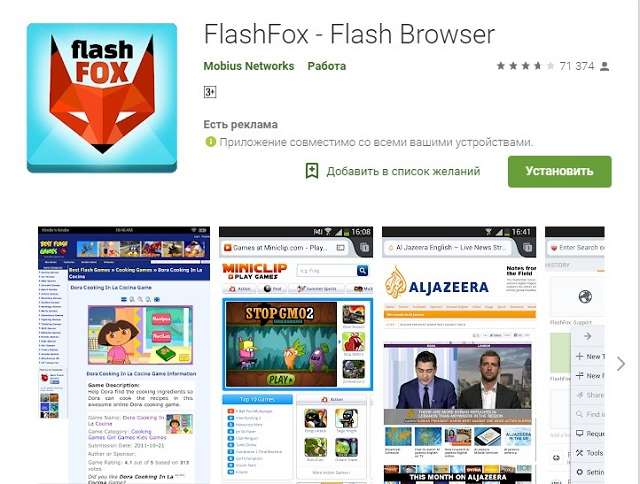
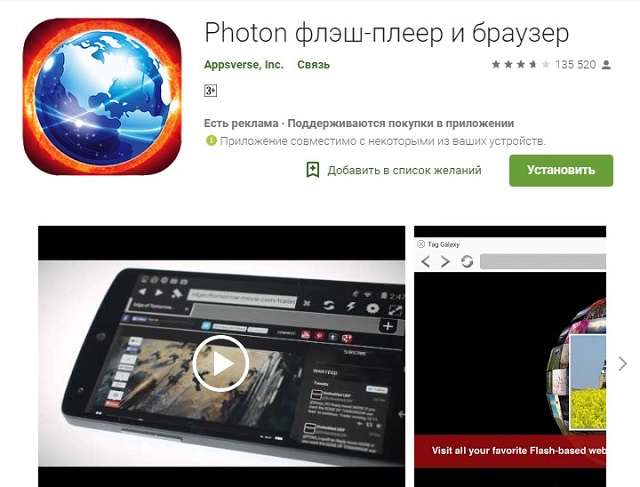
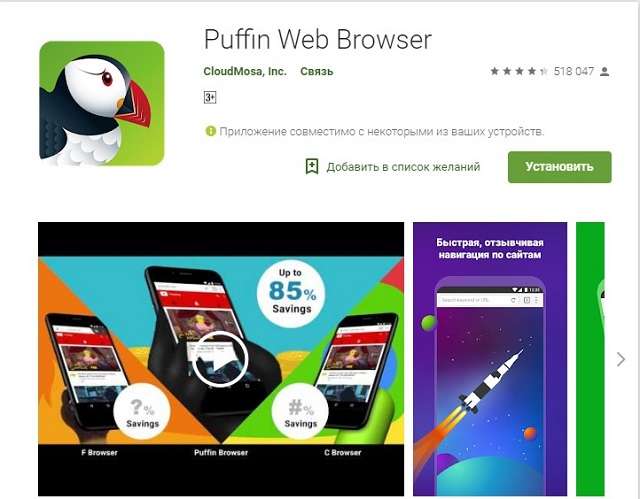
Указанные браузеры имеют встроенную поддержку Флэш Плеера, что обеспечит беспрепятственный просмотр видео и запуск игр.
Обратите внимание
Бывают случаи, когда приложение некорректно работает на отдельно взятом устройстве. В таком случае необходимо установить другую программу и проверить работоспособность элементов.
Подключение внешнего плагина
Убрать сообщение «плагин не поддерживается Андроид» поможет установка приложения Flash Player, загруженного со страницы разработчика (https://helpx.adobe.com/flash-player/kb/archived-flash-player-versions.html). Скачать необходимо последнюю выпущенную версию 11.1. Вопреки тому, что завялена поддержка Android 4.0 и ниже, софт хорошо работает на большинстве свежих выпусков операционной системы.
Загрузив файл на телефон, следует убедиться, что в настройках аппарата включена опция «Неизвестные источники». Она находится в разделе «Безопасность».
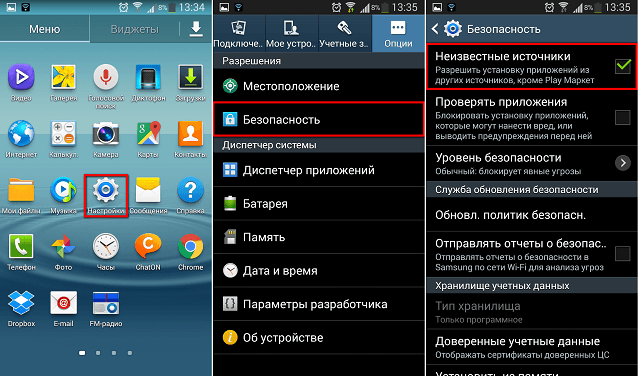
Следующим шагом станет установка браузера Dolphin. Найти его можно в официальном магазине приложений, введя в поисковую строку название. После завершения процесса инсталляции необходимо:
- Запустить Dolphin, принять условия использования.
- Нажать на силуэт дельфина, расположенный в центральной части нижней границы окна.
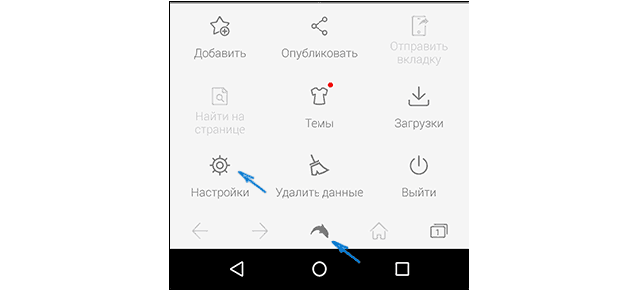
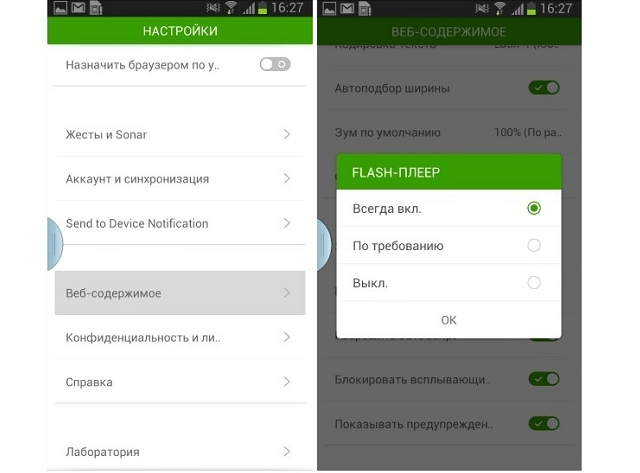
Настройка завершена, можно открыть страницу и убедиться, что уведомление «плагин не поддерживается Андроид» исчезло, а на его месте находится плеер или другой активный элемент.
Указанные в статье рекомендации помогут разобраться, что делать, если на Андроиде не поддерживается плагин.

Важно знать
Несмотря на наличие вариантов решения проблемы, данный стандарт постепенно отходит в прошлое и в скором времени все веб-ресурсы перейдут на HTML5, который не требует установки дополнительного софта в систему.
Плагин не поддерживается на Андроиде: что делать?

Просматривать контент на смартфонах под управлением Android удобно в любом месте, в какой бы точке земного шара вы не находились, вот только иногда у пользователей возникает проблема, когда при воспроизведении материалов в сети появляется ошибка: плагин не поддерживается на Андроиде. И если вы столкнулись с такой же проблемой, рекомендуем вам до конца дочитать этот материал, чтобы решить ее.
- 1 Причины появления ошибки
- 2 Как решить проблему?
- 2.1 Установка Flash Player на Андроиде
- 2.2 Смена браузера
- 2.3 Используем другие сайты и сервисы
Причины появления ошибки
Если у вас при просмотре роликов или другого контента появляется уведомление с текстом «плагин не поддерживается на Андроиде», проблема кроется в технологии Flash. По умолчанию операционная система Android не имеет встроенной поддержки флеш, а все приложения и сервисы, например, тот же YouTube, давно уже используют технологию HTML5.

Flash был популярен лет так 10 назад, когда у нас еще были кнопочные телефоны в виде Nokia или Siemens, однако сейчас технологии далеко ушли вперед, поэтому поддержка флеш плеера практически не требуется. Но все же остались сайты, которые работают на Flash, и, если вам нужно все же просмотреть контент, придется использовать один из описанных нами методов.
Как решить проблему?
У вас есть несколько вариантов: установить отдельно Flash Player на свое устройство, сменить браузер на другой, где имеется поддержка данной технологии по умолчанию или же поискать информацию на другом ресурсе. Более детально о каждом из них описано далее.
Установка Flash Player на Андроиде
Раньше Flash Player был доступен в Google Play, так как официально поддерживался Adobe для миллионов пользователей, однако не так давно поддержка была прекращена, поэтому продукт из магазина был удален. Вам необходимо установить флеш со стороннего сайта.

- Мы будем рассматривать на примере портала trashbox. Зайдите на этот сайт и введите в поиске Flash Player;
- Перед этим разрешите установку приложений из неизвестных источников;
- Скачайте программу и установите на своем устройстве. Далее еще раз зайдите на сайт, где выскакивала подобная ошибка и проверьте, появляется ли она сейчас или нет.
В большинстве случаев проблема решается после выполнения описанных действий. Также стоит помнить, что вы в любой момент можете удалить Flash со своего телефона, просто деинсталлировав приложение.
Смена браузера
Как ни странно, но в Google Chrome нет встроенной поддержки Flash, поэтому все обозреватели, построенные на базе Chromium, нам не подходят. Вам нужно загрузить на свой смартфон один из этих браузеров:

- Puffin;
- Photon;
- Flashbox;
- Dolphin.
По умолчанию у них уже имеется поддержка флеш технологии, поэтому вы без проблем сможете просмотреть контент, ранее не загружаемый через другую программу. Вообще по своим возможностям многие из этих обозревателей имеют очень даже полезные опции, поэтому рекомендуем хотя бы один из них загрузить на свой смартфон.
Используем другие сайты и сервисы

Здесь мы вам можем только посоветовать использовать другие источники для просмотра такого контента. Например, если речь идет о каком-то фильме, то его можно найти на других сайтах, не требующих флеш плеера. Также учтите, что под этой технологией грузятся и некоторые рекламные баннеры, мобильные онлайн игры и многие другие виды контента, но постепенно все они переходят на новый стандарт HTML5.
Как видите, исправить проблему с тем, что плагин не поддерживается на Андроиде очень даже легко, да и не такая уж это глобальная проблема. В сети предостаточно материалов, альтернативных сайтов и сервисов, поэтому вы найдете достойную замену или воспользуетесь одним из представленных нами браузеров. Единственный заключительный совет – обязательно выключайте опцию установки приложений из неизвестных источников после инсталляции Flash Player, чтобы не подцепить на свой телефон какую-нибудь «заразу».
Поделиться ссылкой:
Что значит «Плагин не поддерживается», как исправить эту ошибку
Современные смартфоны на платформе Android, в том числе из-за требований ОС к постоянному соединению с сетью, являются отличным средством для просмотра видеороликов и фильмов в интернете. Однако не всегда это удается сделать без проблем, так как нередко возникают различного рода ошибки, включая уведомление «Плагин не поддерживается». У данного сообщения есть определенная причина и способы устранения, о которых мы расскажем в настоящей инструкции.
Исправление ошибки «Плагин не поддерживается»
Главная и основная причина появления рассматриваемого уведомления заключается в отсутствии на устройстве компонентов, необходимых для воспроизведения Flash-элементов. Встречается это, как правило, не часто и преимущественно на не доверенных сайтах, в то время как на крупных ресурсах давно уже используются более современные технологии. При этом если веб-сайт все же представляет для вас ценность, обойти ошибку вполне можно, особенно при использовании устаревшей версии операционной системы.
Причины появления ошибки
Если у вас при просмотре роликов или другого контента появляется уведомление с текстом «плагин не поддерживается на Андроиде», проблема кроется в технологии Flash. По умолчанию операционная система Android не имеет встроенной поддержки флеш, а все приложения и сервисы, например, тот же YouTube, давно уже используют технологию HTML5.
Flash был популярен лет так 10 назад, когда у нас еще были кнопочные телефоны в виде Nokia или Siemens, однако сейчас технологии далеко ушли вперед, поэтому поддержка флеш плеера практически не требуется. Но все же остались сайты, которые работают на Flash, и, если вам нужно все же просмотреть контент, придется использовать один из описанных нами методов.
Читайте также: Как в Word сделать зеркальное отражение изображения. Рисуем в Microsoft Word Как в майкрософт ворд сделать зеркальное отражение
Ошибка на Андроид «Плагин не поддерживается» — решаем проблему
Иногда при попытке посмотреть видео или запустить онлайн-игру пользователь видит сообщение «Плагин не поддерживается». Такое случается, если на сайте используется устаревший плагин.
Причины ошибки «Плагин не поддерживается» на Андроид
Чтобы понять причину, нужно знать предысторию. Ранее Андроид был совместим с Flash Player компании Adobe. Со временем разработчики операционной системы решили, что приложение устарело и больше не может использоваться на смартфонах. Все андроиды выше четвёртой версии не поддерживают плагин. На тех телефонах, что не такие современные, плеер будет свободно открываться.
Большинство сайтов перешли на новый стандарт HTML5. Он имеет расширенный функционал, использует актуальные способы передачи данных и сохранения информации.
Но на некоторых ресурсах всё ещё используют Adobe. Именно на них при попытке открыть видео или игру на новом смартфоне пользователь увидит сообщение, что плагин не поддерживается.
Как убрать ошибку «Плагин не поддерживается» на Андроид
Что поможет устранить проблему:
- браузер со встроенным Adobe;
- внешний плагин;
- использование более современных интернет-ресурсов с HTML5.
В первых двух случаях придётся искать и устанавливать программное обеспечение, совместимое с Adobe. Третий вариант самый простой – найти нужный контент на тех сайтах, что перешли на современный стандарт воспроизведения – их сейчас большинство.
Если же Флэш Плеер всё-таки необходим, воспользуемся следующими методами.
Обновление браузера
Нужно скачать в Play Market браузер, который работает с Adobe. В каталоге приложений есть не один такой вариант, можно выбрать наиболее понравившийся:
- FlashFox Browser;
- Photon;
- Puffin Web Browser.
Это самые популярные, есть и другие аналоги. Флэш Плеер на них запускается без проблем, но иногда само приложение работает с ошибками из-за несовместимости с конкретным устройством. В этом случае нужно попробовать другую программу.
Плагин Flash Player
Флэш Плеер можно установить отдельно на своё устройство. Для этого нужно:
- Зайти на сайт разработчика в раздел с архивными программами.
- Скачать последний выпуск 11.1. Она должна функционировать и на новых Андроидах версии выше 4.0.
- Нужно поменять настройки безопасности на телефоне – включить опцию «Неизвестные источники».
Чтобы пользоваться Флэш Плеер, устанавливаем браузер Dolphin – он поддерживает плагин Adobe. Его можно найти в официальных каталогах приложений. Для начала работы:
- Открываем браузер.
- Заходим в настройки.
- Проверяем функцию Dolphin Jetpack – она должна быть активна. Если нет, то передвигаем кнопку-ползунок.
- Выбираем раздел «Веб-содержимое» и нажимаем на Flash Player.
- В открывшемся окне выбираем «Всегда вкл.».
Теперь можно запускать страницу с видео – смартфон больше не пишет сообщение, что плагин не поддерживается Android.
Из-за чего не поддерживается плагин
На какой-то стадии развития операционки Андроид прекратилась поддержка функционирования технологии flash. В результате старые мобильные устройства продолжали ее поддерживать, а новые нет. Подобная ситуация не стала трагичной для интернет-разработчиков, тем более с возникновением html5, возможности которого более широкие для функции воспроизведения. В результате, то, что прекратилась поддержка данной технологии, способствовало стремительному развитию html5. Именно на него перешло множество сайтов. Флеш, который не поддерживает Андроид, используется на немногочисленных веб-ресурсах. Сегодня их еще достаточно много, но с течением времени станет все меньше. Поэтому данная неисправность теряет востребованность, но все еще беспокоит определенных пользователей Андроид-девайсов.
Почему не работает плагин КриптоПро в Яндекс браузере
Если веб-обозреватель от Яндекс никак не реагирует на ЭЦП после установки плагина, часть функций банковских систем окажется недоступной.
Читайте также: Как слушать музыку во «ВКонтакте» на iPhone без ограничений (новый способ)
Причины сбоев и способы восстановления работы:
- Не установлена программа CryptoPro CSP — самая частая причина сбоя. Загрузить файл можно по ссылке;
- Не был перезагружен ПК. Несмотря на уведомление после установки, часто забывается, что нужно перезапустить компьютер;
- Установить плагин на чистый браузер. Перед инсталляцией дополнения стоит удалить кэш с веб-обозревателя. Нажимаем Ctrl + Shift + Del, в строке «Удалить записи» выбираем «За всё время» и обязательно устанавливаем флажок возле «Файлы, сохранённые в кэше»;
- Неактивное расширение. Если случайно плагин был деактивирован, становится понятно, почему ничего не происходит. Проверить ситуацию легко, нажав на «Настройки Яндекс.браузера» и выбрав «Дополнения». Плагин КриптоПро расположен в графе «Из других источников»;
- Ресурса нет в списке доверенных сайтов. Чтобы занести сайт в исключения, нужно найти установленную программу «Крипто-Про» в системе (лучше через поиск) и выбрать «Настройки КриптоПро ЭЦП Browser Plug-in». В графе «Список доверенных узлов» вводим домены и поддомены сайта.
Если не работает открытие файла из последнего пункта, следует нажать правой кнопкой мыши по программе и выбрать «Открыть с помощью…», где выбираем Internet Explorer.
Скорее всего причина, по которой не работает плагин – невнимательность пользователя, но это легко исправить. После выполнения перечисленных действий расширение КриптоПро ЭЦП Browser Plug-in начнёт исправно работать в Яндекс браузере и любом обозревателе на базе Chromium.
Подменить модель девайса
Самый сложный и долгий способ — для тех, кто боится скачивать что-то со стороны. Суть в том, что при помощи специального софта, вы подмените модель своего смартфона через настроки. Google.Play посчитает, что вы обладаете чем-то мощным, крутым и позволит загрузить игру.
Кстати, этот же способ поможет, если у вас .
Для данного решения необходимо иметь root-права.
- Добудьте программу «Market Helper» и откройте ее;
- В разделе «Select Device» выберите что-нибудь солидное — какой-нибудь Samsung Galaxy S9;
- Нажмите на «Activate»;
- После перезагрузки снова зайдите в MH и проверьте, сработали ли манипуляции;
- Заходите в Маркет и качайте PUBG Mobile без «не поддерживается на вашем устройстве»;
- После скачивания вернитесь в «Market Helper» и проставьте везде «Restore», чтобы вернуть родную модель.
Смартфон не поддерживает приложение, которое вы хотите загрузить из Google Play Маркете? Такое случалось и ранее, но единичные жалобы на проблему слились в хор недовольных голосов, когда появилась и мгновенно взлетела на пик популярности новая игра из серии Asphalt — Asphalt Xtreme. Особенно были разочарованы владельцы смартфонов Xiaomi Redmi 3S, массово получающие сообщение «Не поддерживается на вашем устройстве». Сегодня мы научим вас, как обойти данное ограничение.
Если вы хотите загрузить большую новую игру или подключить новый стриминговый сервис, но приложение или услуга несовместимы с вашим устройством либо недоступны в вашей стране, это вовсе не повод отказываться от своих намерений. Тем и хороша наша любимая операционная система, что на Android-устройствах всегда найдется способ получить желаемое. Итак, мы покажем вам, как установить несовместимые приложения на Android с помощью нехитрых манипуляций.
Чтобы установить приложение, несовместимое с вашим устройством, вам понадобится программа Market Helper. Предположим, что у вас есть права суперпользователя на ваше устройство. Тогда все, что вам нужно сделать, это в настройках безопасности, а затем загрузить Market Helper .
1. Запустите Market Helper.
2. Выберите совместимое устройство:
Вы увидите четыре выпадающих меню: тип устройства, модель устройства, местоположение (страна) и носители. Они будут автоматически заполнены в соответствии со спецификациями вашего устройства. Вы можете изменить эту информацию, выбрав соответствующие поля другого устройства или модели, совместимой с приложением, которое вы хотите загрузить. Так что, если вы хотите скачать на смартфон приложение, которое предназначено только для планшетных компьютеров, вы можете выбрать модель планшета из выпадающих меню и зарегистрировать его данные на смартфоне в качестве «нового» устройства. Понятно, что выбор моделей не будет огромным, но того, что предлагается из нужной категории устройств, вполне достаточно для достижения цели.
- Выбрать тип устройства;
- Выбрать модель устройства;
- Выбрать регион;
- Выбрать носитель (при необходимости).
3. Нажмите «Активировать
» в нижней части экрана и ответьте согласием на запрос суперпользователя, когда он всплывает. Вам также, возможно, придется согласиться на определенные права приложений, касающихся доступа к информации, в зависимости от версии Android, под управлением которой работает ваше устройство.
4. Вы увидите сообщение «Активировано успешно
Читайте также: Как удалить сохраненные пароли в браузере Яндекс: простой способ
» с указанием выбранной модели устройства и оператора, а также предложение перейти в диспетчер устройств и дождаться, когда данные изменятся на нужные вам. Как только это произойдёт, можно смело запускать Play Маркет и загружать интересующее вас приложение.
- Если у вас возникли проблемы с работой Play Маркета, попробуйте очистить кэш или просто загрузить apk-файл нужного приложения, потратив немного времени на его поиск в Chrome или позаимствовав у других пользователей.
- Чтобы установить приложение, недоступное в стране вашего пребывания, попробуйте действовать по
Часто сталкиваются с ошибкой, которая гласит, что данное приложение «не поддерживается на вашем устройстве». Это может поставить человека в тупик, и он откажется от использования отличного способа для оплаты покупок. Для того, чтобы этого не произошло, мы в нашем материале рассмотрим возможные причины возникновения сбоя, и возможно ли его каким-то образом обойти.
Не установлен корневой сертификат
Одной из причин, почему плагин недоступен в Сбербанк АСТ при использовании Internet Explorer 11 может быть то, что в систему не установлен корневой сертификат. Получить его можно у представителя удостоверяющего центра, выдавшего электронную подпись. Как правило, его дают вместе с рутокеном, на котором и записана ЭЦП. Установка же сертификата выполняется простым двойным кликом по файлу сертификата, после чего система выдаст запрос на разрешение или запрет его установки.
После добавления корневого сертификата в ОС обязательно необходимо перезагрузить ПК. Кстати, браузер при работе со Сбербанк АСТ может выдавать сообщение, что срок действия того самого сертификата истек. Чаще всего такое возникает при неправильно установленной на ПК дате.
Итого, если при входе на электронную торговую площадку Сбербанк АСТ браузер выдает сообщение, что плагин недоступен, то причин тому может быть несколько, выше рассмотрены все самые распространенные. Если ни одно из указанных решений не помогло, то следует обращаться в техническую поддержку Сбербанк АСТ. При этом желательно указать используемую ОС, браузер и его версию, где и когда выдана электронная подпись.
-
Похожие записи
- Особенности функционирования торговой площадки Сбербанк АСТ по 223 ФЗ
- Как проходит аккредитация на Сбербанк АСТ: инструкция+как ускорить сроки
- Электронная торговая площадка Сбербанк АСТ: аукционы и закупки по 44 ФЗ