How to troubleshoot script errors in Internet Explorer
The retired, out-of-support Internet Explorer 11 desktop application has been permanently disabled through a Microsoft Edge update on certain versions of Windows 10. For more information, see Internet Explorer 11 desktop app retirement FAQ.
This article solves the problem that the webpage can’t be displayed when a script error occurs in Internet Explorer.
Original product version: Internet Explorer 11, Internet Explorer 10, Internet Explorer 9
Original KB number: 308260
Summary
When you receive script errors, webpages may not be displayed or work correctly in Internet Explorer.
When script errors occur in Internet Explorer, you may receive following error messages:
Problems with this Web page might prevent it from being displayed properly or functioning properly. In the future, you can display this message by double-clicking the warning icon displayed in the status bar.
If you select Show Details, you may see detailed information about the following errors:
Line: Char: Error: Code: 0 URL: http://Webserver/page.htm A Runtime Error has occurred. Do you wish to Debug? Line: Error:
The following warning message may also appear in the Internet Explorer Status bar:
This problem occurs because the HTML source code for the webpage doesn’t work correctly with client-side script, such as Microsoft JScript or Microsoft Visual Basic script. This problem may occur for one or more of the following reasons:
- A problem exists in the HTML source code of the webpage.
- The web page is using newer technologies that aren’t supported by Internet Explorer. For more information on moving from Internet Explorer to Microsoft Edge, see Internet Explorer 11 has retired and is officially out of support-what you need to know.
- The web page is using client-side visual basic script — that is deprecated.
- Active scripting, ActiveX controls, or Java programs are blocked on your computer or on the network. Internet Explorer or another program, such as antivirus programs or firewalls, can be configured to block Active scripting, ActiveX controls, or Java programs.
- Antivirus software is configured to scan your Temporary Internet Files or Downloaded Program Files folders.
- Internet-related folders on your computer are corrupted.
- Your video card drivers are corrupted or outdated.
Server-side scripts such as Visual Basic scripts in Active Server Pages (ASP) run on a web server. Script errors that occur because of server-side script failures do not produce error messages in Internet Explorer, but they may create a webpage that does not display or work correctly. The troubleshooting information in this article applies to client-side script errors. Contact the administrator of the web server if you suspect that a problem affects a server-side script.
These methods listed in this article may help you troubleshoot the script errors that are caused by files or settings on your computer. For quick visual instructions about how to troubleshoot script errors in Internet Explorer, watch this video:
Resolution
Microsoft encourages you update your system with the latest windows update available. For more information about Windows Update, see FAQ.
Step 1: Make sure that script errors occur on multiple webpages
If the only sign of this problem is the error message, and the websites are working, you can probably ignore the error. Also, if the problem occurs on one or two webpages, the problem may be caused by those pages. If you decide to ignore the errors, you can disable script debugging. To do it, select the Disable script debugging (Internet Explorer) checkbox in Internet Options > Advanced > Browsing settings.
If this problem occurs on more than one or two sites, don’t disable script debugging.
Step 2: Make sure that the problem is caused by files or settings on your computer
To narrow down the source of the problem, use another user account, another browser, or another computer to view the webpages that triggered the script error.
If the script error doesn’t occur when you view the webpage through another user account, in another browser, or on another computer, the problem may be caused by files or settings on your computer. In this situation, follow the methods in this article to resolve this problem:
After you complete each method, try to open a webpage on which you previously received a scripting error. If you don’t receive the error, the problem is resolved.
Method 1: Verify that Active Scripting, ActiveX, and Java are not being blocked by Internet Explorer
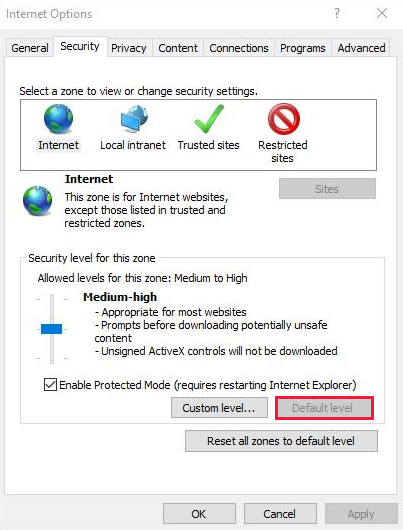
Active scripting, ActiveX, and Java are all involved in shaping the way that information is displayed on a webpage. If these features are blocked on your computer, it may disrupt the display of the webpage. You can reset your Internet Explorer security settings to make sure these features aren’t blocked. To do it, follow these steps:
- Start Internet Explorer.
- On the Tools menu, select Internet Options. If you can’t see the Tools menu, press Alt to display the menus.
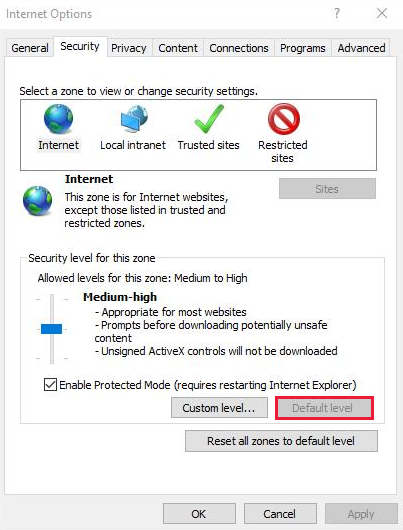
- In the Internet Options dialog box, select the Security tab.
- Select Default Level >OK.
Note ActiveX controls and Java programs are turned off in the High security level in Internet Explorer.
Method 2: Remove all temporary Internet files
Every time that you open a browser to view a webpage, your computer stores a local copy of that webpage in a temporary file. If the size of the temporary Internet files folder becomes too large, some display problems may occur when you open webpages. Periodically clearing the folder might help to resolve the problem.
To remove all the temporary Internet-related files for Internet Explorer.
- Start Internet Explorer.
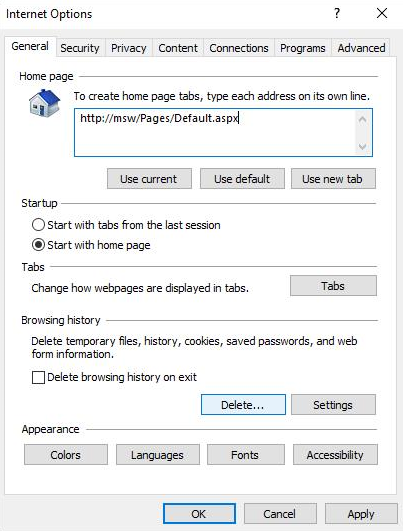
- On the Tools menu, select Internet Options. If you can’t see the Tools menu, press Alt to display the menus.
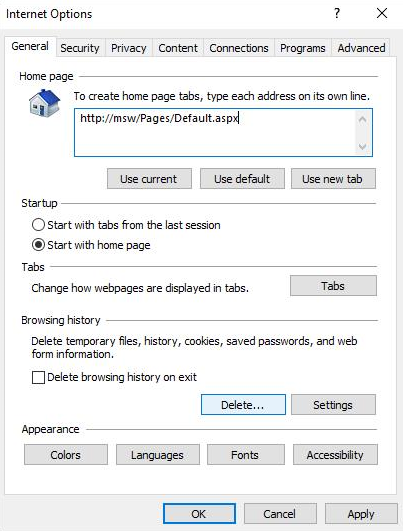
- Select the General tab.
- Under Browsing History, select Delete.
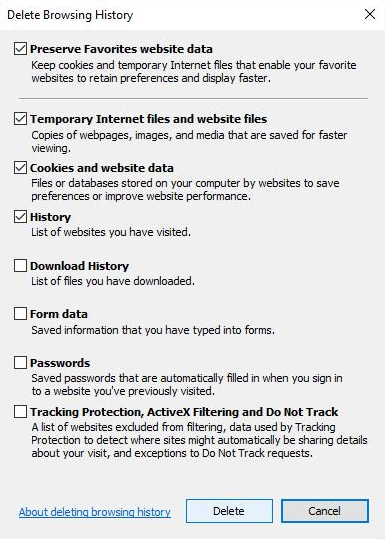
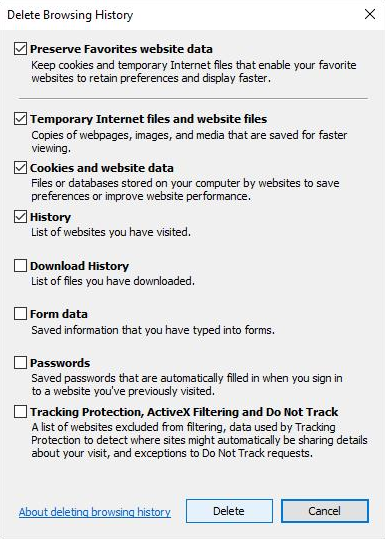
- In the Delete Browsing History dialog box, select the following check boxes, and then select Delete:
- Temporary Internet Files
- Cookies
- History
Method 3: Install the latest software updates for Windows
To stay up to date, select the Start button > Settings > Update & Security > Windows Update, and then select Check for updates.
Advanced debugging
This section is intended for more advanced computer users. It includes three methods to help resolve the problem.
Method 1: Verify that active scripting, activeX, and java are not blocked by an antivirus program or by a firewall
Scripts, ActiveX controls, and Java programs help shape the way a webpage is displayed. If these features are blocked, it may disrupt the display of webpages.
To make sure that scripts, ActiveX controls, and Java programs aren’t blocked, see the documentation for the firewall or antivirus program that you use. Then make any necessary changes.
Method 2: Verify that your antivirus program isn’t set to scan the Temporary Internet Files or the Downloaded Program Files folders
If an antivirus program interprets a script as a virus, and prevents it from running, a script error may occur. To prevent this issue, make sure that the antivirus program isn’t scanning the Temporary Internet Files folder or the Downloaded Program Files folder.
To prevent the program from scanning these folders, see the documentation for the antivirus program that you use. Then make any necessary changes. For adding exclusions to Windows Security in Windows 10 environments review, Add an exclusion to Windows Security.
Method 3: Turn off Smooth Scrolling
If you experience a video display problem, the Smooth Scrolling feature may cause a script to be timed incorrectly. It can generate a script error. To turn off the Smooth Scrolling feature in Internet Explorer, follow these steps:
- Start Internet Explorer.
- On the Tools menu, select Internet Options. If you can’t see the Tools menu, press Alt to display the menus.
- On the Advanced tab, clear the Use Smooth Scrolling check box.
- Select OK, and then exit Internet Explorer.
If this resolves the problem, check whether there is an updated driver available for your video adapter. To obtain an updated driver, contact the manufacturer of your video adapter or of your computer.
More information
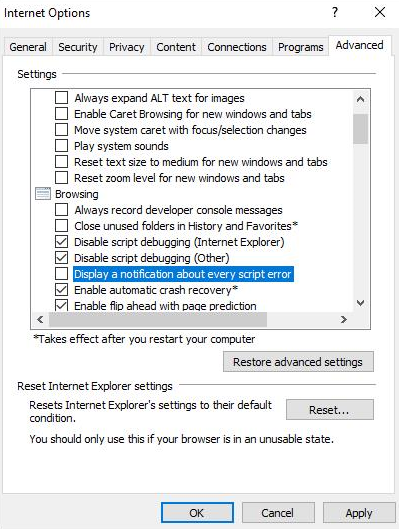
Procedure to turn off notification about every script error in Internet Explorer
- Start Internet Explorer.
- On the Tools menu, select Internet Options. If you can’t see the Tools menu, press Alt to display the menus.
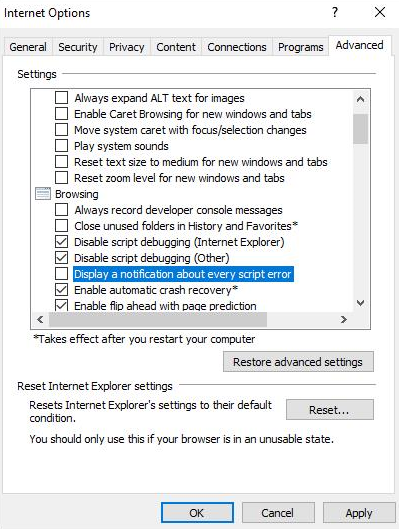
- On the Advanced tab, clear the Display a notification about every script error box, and then select OK.
Troubleshooting Script Errors when printing from Internet Explorer
If you try to print a webpage in Internet Explorer, you may receive a script error that resembles the following example:
An error has occurred in the script on this page. Line: Char: Error: Code: 0 URL: res/ieframe.dll/preview.js. Generally, outdated printer drivers can cause problems when you print from Internet Explorer. To resolve these problems, try updating to the latest printer driver for your printer.
To resolve this issue, follow the steps in Fix printer problems in Windows 7 and Windows 8.1 to check your printer and update the printer driver.
In some cases, an updated version of the driver may not be available through Windows Update. You may have to visit the manufacturer’s website to locate and download the latest printer driver for your printer.
If you can’t print or preview a webpage in Internet Explorer, see the following article:
Как устранить ошибки сценариев в Internet Explorer
Устаревшее и не поддерживаемое классическое приложение Internet Explorer 11 было окончательно отключено путем обновления Microsoft Edge в некоторых версиях Windows 10. Дополнительные сведения см. в разделе Часто задаваемые вопросы о прекращении поддержки программы для настольных компьютеров Internet Explorer 11.
Эта статья решает проблему, из-за которой веб-страница не может отображаться при возникновении ошибки сценария в Internet Explorer.
Оригинальная версия продукта: Internet Explorer 11, Internet Explorer 10, Internet Explorer 9
Оригинальный номер базы знаний: 308260
Сводка
При возникновении ошибок сценариев веб-страницы могут не отображаться или работать неправильно в Internet Explorer.
При возникновении ошибок сценариев в Internet Explorer могут появиться следующие сообщения об ошибках:
Данная страница содержит ошибки, и, возможно, она отображается и действует неправильно. Это сообщение можно вызвать, дважды щелкнув значок предупреждения, отображаемый в строке состояния.
При выборе параметра Показать сведения могут отображаться подробные сведения о следующих ошибках:
Line: Char: Error: Code: 0 URL: http://Webserver/page.htm A Runtime Error has occurred. Do you wish to Debug? Line: Error:
В строке состояния Internet Explorer также может отобразиться следующее сообщение с предупреждением:
Выполнено, но с ошибками на странице.
Данная ошибка возникает из-за того, что исходный HTML-код веб-страницы неправильно работает со сценариями на стороне клиента (например, с Microsoft JScript или Visual Basic). Эти проблемы могут возникать по указанным ниже причинам.
- Исходный HTML-код веб-страницы содержит ошибки.
- На веб-странице используются новые технологии, которые не поддерживаются интернет-Обозреватель. Дополнительные сведения о переходе с интернет-Обозреватель на Microsoft Edge см. в статье Internet Обозреватель 11 прекращена и официально не поддерживается.
- На веб-странице используется сценарий Visual Basic, исполняемый на клиенте, который является устаревшим.
- На компьютере или в сети заблокировано использование активных сценариев, компонентов ActiveX или приложений Java. Блокирование активных сценариев, компонентов ActiveX и приложений Java может выполняться браузером Internet Explorer и другими программами (например, антивирусной программой или брандмауэром).
- В настройках антивирусной программы задана проверка папок Временные файлы Интернета или Загруженные файлы программ.
- На компьютере повреждены папки, используемые при работе в Интернете.
- Поврежден или устарел драйвер видеоадаптера.
Серверные сценарии (например, Visual Basic на страницах Active Server Pages (ASP)) выполняются на веб-сервере. Ошибки сценариев, возникающие из-за сбоя на сервере, не вызывают появление сообщения об ошибке в браузере Internet Explorer, но могут привести к тому, что веб-страница не будет работать или будет отображаться с ошибками. Сведения об устранении неполадок, приведенные в данной статье, относятся только к клиентским сценариям. Если вы считаете, что проблема влияет на работу серверного сценария, обратитесь к администратору соответствующего веб-сервера.
Перечисленные в данной статье методы могут помочь устранить ошибки сценариев, которые вызваны файлами на компьютере или его параметрами. Краткие визуальные инструкции по устранению ошибок сценариев в Internet Explorer см. в этом видеоролике:
Решение
Корпорация Майкрософт рекомендует обновить систему до последнего доступного обновления Windows. Дополнительные сведения о Центре обновления Windows см. в разделе Вопросы и ответы.
Шаг 1. Убедитесь, что ошибки сценариев возникают на нескольких веб-страницах
Если единственным признаком проблемы является сообщение об ошибке, но веб-сайты при этом работают, можно попробовать проигнорировать ошибку. Кроме того, если ошибка появляется лишь на нескольких веб-страницах, проблема может заключаться в них. Если вы решите игнорировать ошибки, вы можете отключить отладку сценариев. Для этого установите флажок Отключить отладку сценариев (Internet Explorer) в параметрах Свойства браузера>Дополнительно>Обзор.
Если данная проблема возникает более чем на одном-двух сайтах, не отключайте отладку сценариев.
Шаг 2. Убедитесь, что проблема вызвана файлами или параметрами на вашем компьютере
Чтобы найти источник проблемы, проверьте веб-страницу, используя другую учетную запись пользователя, другой браузер или другой компьютер.
Если при просмотре веб-страницы с использованием другой учетной записи, браузера или компьютера ошибка сценария не возникает, то причиной могут быть определенные файлы на компьютере или его параметры. В таком случае для устранения проблемы воспользуйтесь способами, описанными в данной статье:
Произведя все необходимые изменения, описанные в способе, попробуйте открыть веб-страницу, на которой появлялось сообщение об ошибке сценария. Если сообщение не появляется, то проблема устранена.
Метод 1. Убедитесь, что Internet Explorer не блокирует активные сценарии, ActiveX и Java
Активные сценарии, ActiveX и Java используются при отображении информации на веб-страницах. Если эти технологии заблокированы на компьютере, веб-страница может отображаться неправильно. Вы можете сбросить параметры безопасности Internet Explorer, чтобы убедиться, что эти технологии не заблокированы. Для этого выполните следующие действия:
- Запустите Internet Explorer.
- В меню Сервис выберите Свойства браузера. Если меню Сервис не видно, нажмите клавишу ALT.
- В диалоговом окне Свойства браузера откройте вкладку Безопасность.
- Последовательно выберите По умолчанию>OK.
Примечание. При выборе уровня безопасности «Высокий» в браузере Internet Explorer отключается использование элементов ActiveX и программ Java.
Метод 2. Удаление всех временных файлов Интернета
Каждый раз при открытии браузера для просмотра веб-страницы, компьютер сохраняет копию страницы во временном файле. Если размер папки с временными файлами Интернета становится слишком велик, могут возникнуть проблемы с отображением некоторых веб-страниц. Периодическая очистка папки может устранить эту проблему.
Для удаления всех временных файлов, связанных с Интернетом, в браузере Internet Explorer.
- Запустите Internet Explorer.
- В меню Сервис выберите Свойства браузера. Если меню Сервис не видно, нажмите клавишу ALT.
- Откройте вкладку Общие.
- В разделе Журнал браузера нажмите кнопку Удалить.
- В диалоговом окне Удаление журнала браузера установите следующие флажки и нажмите кнопку Удалить:
- Временные файлы Интернета
- Файлы cookie
- Журнал
Метод 3. Установка последних обновлений программного обеспечения для Windows
Чтобы оставаться в курсе событий, нажмите кнопку >ПускПараметры>Обновление & безопасность>клиентский компонент Центра обновления Windows а затем выберите Проверить наличие обновлений.
Расширенная отладка
Этот подраздел предназначен для опытных пользователей. Предлагает три метода решения данной проблемы.
Метод 1. Убедитесь, что антивирусная программа или брандмауэр не блокируют активные сценарии, ActiveX и Java
Сценарии, ActiveX и Java влияют на отображение веб-страницы. Если эти технологии заблокированы, веб-страницы могут отображаться неправильно.
Обратитесь к документации по используемому брандмауэру или антивирусной программе, чтобы убедиться, что сценарии, элементы ActiveX и программы Java не блокируются. Затем внесите все необходимые изменения.
Метод 2. Убедитесь, что в настройках антивирусной программы не задана проверка папок «Временные файлы Интернета» или «Загруженные файлы программ»
Если антивирусная программа принимает сценарий за вирус, это может привести к ошибке при выполнении сценария Чтобы такая проблема не возникала, убедитесь, что в настройках антивирусной программы не задана проверка папок «Временные файлы Интернета» или «Загруженные файлы программ».
Чтобы отключить проверку программой этих папок, ознакомьтесь с документацией к используемой антивирусной программе. Затем внесите все необходимые изменения. Чтобы добавить исключения в центр обеспечения безопасности Windows в Windows 10, выберите параметр Добавить исключение в центр обеспечения безопасности Windows.
Метод 3. Отключение плавной прокрутки
Если проблема связана с отображением видео, то ошибку может вызывать плавная прокрутка, которая сбивает время выполнения сценария. Это может привести к возникновению ошибки сценария. Для отключения плавной прокрутки в Internet Explorer, выполните следующие действия.
- Запустите Internet Explorer.
- В меню Сервис выберите Свойства браузера. Если меню Сервис не видно, нажмите клавишу ALT.
- На вкладке Дополнительно снимите флажок Использовать плавную прокрутку.
- Нажмите кнопку OK и закройте Internet Explorer.
Если это решит проблему, проверьте наличие обновленных драйверов для видеоадаптера. Для получения обновленного драйвера обратитесь к производителю видеоадаптера или компьютера.
Дополнительная информация
Процедура отключения уведомления о каждой ошибке сценария в Internet Explorer
- Запустите Internet Explorer.
- В меню Сервис выберите Свойства браузера. Если меню Сервис не видно, нажмите клавишу ALT.
- Перейдите на вкладку Дополнительно, снимите флажок Показывать уведомление о каждой ошибке сценария и нажмите кнопку OK.
Устранение ошибок сценариев при печати из Internet Explorer
При попытке печати веб-страницы в Internet Explorer может отобразиться ошибка сценария как на следующем примере:
An error has occurred in the script on this page. Line: Char: Error: Code: 0 URL: res/ieframe.dll/preview.js. Как правило, устаревшие и поврежденные драйверы принтера также могут вызывать ошибки сценариев при печати в Internet Explorer Для решения этих проблем установите последние драйверы принтера.
Для решения проблемы выполните шаги, описанные в статье Устранение проблем с принтером в Windows 7 и Windows 8.1, чтобы проверить свой принтер и обновить его драйверы.
В ряде случаев обновленная версия драйвера может отсутствовать в Центре обновления Windows. В таком случае перейдите на веб-сайт изготовителя принтера, чтобы найти, загрузить и установить последнюю версию драйвера своего принтера.
Если вы не можете распечатать или просмотреть веб-страницу в Internet Explorer, см. следующую статью:
На этой странице произошла ошибка сценария: причины и решения

Ошибка сценария – это проблема, которая свидетельствует о том, что произошли сбои в работе скриптов, файлов или некоторых платформ для обработки кода. Возможно, на каком-то этапе загрузки данных в браузере проявились неправильные ссылки или намерено повреждены файлы. Иногда это случается вследствие работы вирусов, а иногда из-за некорректной работы самого кода. Чаще всего неполадка с сообщением «На этой странице произошла ошибка сценария» появляется в таких приложения, как Internet Explorer, Driverpack Solution, Avira и других. Однако стоит отметить, что данную ошибку можно наблюдать и в самой Windows, а также с файлом run.vbs.
Исправление ошибки сценария в Internet Explorer
Сообщение «На этой странице произошла ошибка сценария» в Internet Explorer появляется по различным причинам и в различных версиях обозревателя. Однако существует несколько вариантов её решения.
Официальный способ от Microsoft. Разработчики утверждают, что причиной такой неполадки чаще всего является не зарегистрированный файл Urlmon.dll. Поэтому, чтобы исправить такую неполадку, стоит выполнить следующее:
- Жмём «Win+R». Откроется окно команды «Выполнить».
- Вставляем «Regsvr32 urlmon.dll» (без кавычек) и кликаем «ОК».
- После нужно перезагрузить систему, чтобы изменения вступили в силу.
Неофициальный способ. Самый простой способ решение такой ошибки, это перенос вкладок с IE в Google Chrome или другой браузер, а также очистка истории, загрузок и файлов cookies. Для этого просто нужно запустить CCleaner. Перейти во вкладку «Windows», найти «Internet Explorer» и выбрать нужные пункты.
Если же перенос вкладок невозможен по какой-то причине, а очистка браузера не принесла результатов, то стоит отключить отладку сценариев. В данном случае ошибка не будет появляться, однако страница прогрузится не полностью (возможно, не загрузятся картинки). Для этого стоит выполнить следующее:
- Открываем браузер. Вызываем «Меню» и кликаем «Свойства браузера».
- Откроется небольшое окно. Переходим во вкладку «Дополнительно». Ставим отметку «Отключить отладку сценариев (Internet Explorer)», а также «Отключить отладку сценариев (другие)».
- После этого перезагружаем сам браузер.
Решение проблем с отладкой сценариев Windows
Ошибка со сбоем в работе сценариев может появиться не только при запуске браузера, но и при работе таких программ, как Avira, DriverPack Solution, KMPlayer и таких игр, как World of Tanks, War Thunder и других. Однако большую опасность она представляет, когда появляется при работе с файлами Windows. В данном случае, чтобы исправить данную неполадку стоит выполнить редактирование реестра. Для этого выполняем следующее:
- Жмём «Win+R» и вводим «regedit».
- Откроется редактор реестра. Переходим по ветке «HKEY_LOCAL_MACHINE». Нажимаем правой кнопкой мыши на разделе и выбираем «Разрешение».
- Выставляем полный доступ к разделу и кликаем на кнопку «Дополнительно».
- Откроется новое окно. Выбираем субъект «Все» и жмём «Изменить».
- Вновь задаем полный доступ.
- Теперь закрываем все окна. Открываем командную строку с правами Администратора и вводим «regsvr32 msxml.dll».
- После этого перезагружаем систему и проверяем, не исчезла ли проблема.
Решение ошибки с выполнением сценария run.vbs
Наряду с остальными сбоями в сценариях Windows можно столкнуться c ошибкой сценария run.vbs. При этом в Windows появляется черный экран, без каких-либо активных элементов и невозможно попасть на рабочий стол. Связана такая ошибка с вирусами. Поэтому, прежде всего, нужно проверить ПК на вредоносное ПО. Далее решение по исправлению неполадки следующее:
- Открываем «Диспетчер задач» с помощью комбинации клавиш «Alt + Ctrl + Del».
- Жмём «Файл», «Новая задача».
- Вводим «explorer.exe».
- Появится Библиотека, откуда можно попасть на рабочий стол. Далее нужно открыть редактор реестра. Для этого жмём «Win+R» и вводим «regedit».
- Переходим по пути «HKEY_LOCAL_MACHINE», «SOFTWARE», «Microsoft», «Windows NT», «CurrentVersion», «Winlogon». Находим параметр «Shell» и при помощи двойного нажатия открываем его. В строке значения указываем «explorer.exe».
- Подобное действие нужно проделать и с параметром Userinit. Для него нужно задать значение «C:Windowssystem32userinit.exe».
После этого необходимо перезагрузить систему и проверить, не исчезла ли проблема. Также не мешает проверить систему на вирусы, так как именно из-за вредоносного ПО возникает ошибка в работе сценариев.
О том, как решить проблему с выполнением сценариев смотрите в видео:
Ошибка сценария Internet Explorer
Сообщения об ошибке сценария Internet Explorer могут возникать при загрузке страниц, а также при запуске Windows.

Ошибка при запуске Internet Explorer
Если при запуске какой-нибудь страницы Internet Explorer выдаёт ошибку это значит, что возникли какие-то неполадки на самой веб-странице или произошли неполадки у кода JavaScript или у кода VBScript. Сначала обновите страницу (вдруг ошибка из за загрузки страницы). Далее нажимаете кнопку «Нет» на сообщение с ошибкой. Надо отключить появление ошибки сценария explorer для этого запускаем браузер Internet Explorer. Нажимаем кнопку сервис (в виде шестерёнки) которая расположена в правом верхнем углу браузера.

В появившемся контекстном меню выбираем «Свойства браузера». В открывшихся свойствах браузера переходим на вкладку «Дополнительно».
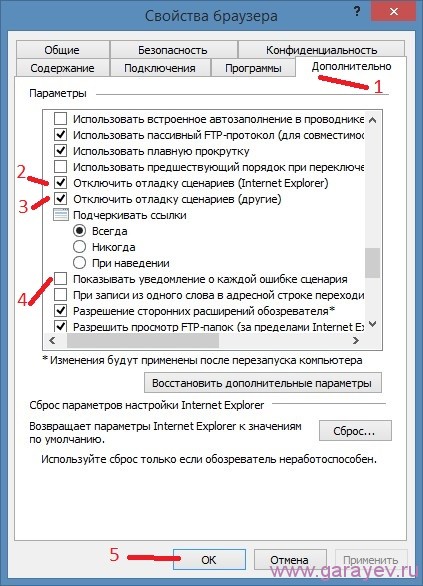
У следующих пунктов ставим галочку:
«Отключить отладку сценариев (Internet Explorer)».
«Отключить отладку сценариев (другие)».
У пункта «Показывать уведомление о каждой ошибке в сценарии» наоборот снимаем галочку.
Нажимаем «ОК» и перезагружаем браузер. Теперь сообщение на странице произошла ошибка сценария не должно появляться.
Ошибка сценария при запуске Windows
Чтобы отключить постоянно появляющееся сообщение об ошибке сценария при запуске Windows надо запустить командную строку.

Вписываем regedit и жмём «Enter». Открылся редактор реестра.

Нажимаем правой кнопкой мыши на папку HKEY_LOCAL_MACHINE в редакторе реестра и выбираем из контекстного меню «Разрешения». В новом окне нажимаем в группы или пользователи «Все» и ниже ставим галочку «Полный доступ».
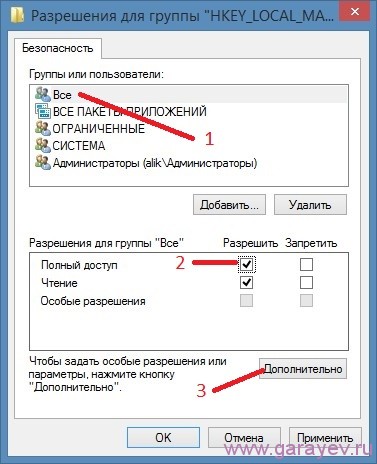
Нажимаем ниже кнопку «Дополнительно».

В новом окне нажимаем в субъектах «Все» и нажимаем кнопку «Изменить».

В новом окне в общих разрешениях ставим галочку «Полный доступ» и нажать «ОК». Перезагружаете компьютер. Запускаете командную строку.
Вписываете команду regsvr32 c:\windows\system32\msxml.dll и жмёте «Enter»
Вписываете команду regsvr32 c:\windows\system32\msxml2.dll и жмёте «Enter»
Вписываете команду regsvr32 c:\windows\system32\msxml3.dll и жмёте «Enter»
Теперь ошибка выполнения сценария не должна появляться.