Как открыть BIOS (UEFI) на ноутбуках Honor, Huawei

По итогам 2022г. одним из лидером продаж среди ноутбуков (в нашей стране) — стали устройства от Huawei / Honor (видимо санкции внесли всё же свою лепту. ). И хотелось бы сразу отметить, что ноутбуки этих брендов весьма выс. качества, и достаточно надежны!
Что касается BIOS : то здесь проблемы со входом относительно редки (работает классическая клавиша F2). Чаще неурядицы возникают, когда пользователи путают планшет (который в комплекте с клавиатурой) с ноутбуком. (на удивление, у Huawei есть планшеты на Windows, которые в посл. время было днем с огнем не сыскать. ).
Ладно, перейду ближе к теме (о том, как открыть меню BIOS. ).
Рекомендации
Классический способ
Сразу после включения (перезагрузки) ноутбука — необходимо нажать клавишу �� F2 (лучше несколько раз!). Если клавиша не успевает сработать — выключите устройство, затем зажмите F2 , и включите ноутбук.
�� Если вам нужно Boot Menu (для выбора загрузочной флешки для установки ОС, например) — можно воспользоваться клавишей F12 .
Насколько мне известно, других кнопок у Huawei в настоящее время нет.
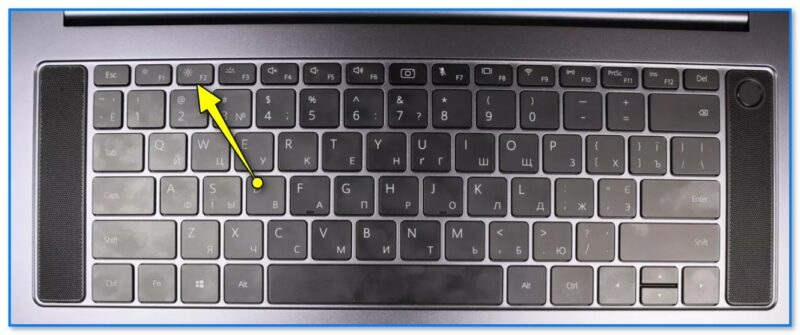
Клавиатура ноутбука Huawei MateBook D 16
Для трансформеров и планшетов
Я заметил, что многие пользователи путают классический ноутбук с планшетами и трансформерами (а на них вышеприведенный вариант с F2 может не сработать!). Тем паче, что эти устройства тоже часто оснащаются клавиатурой и внешне их довольно трудно различить неподготовленному «глазу». (например, HUAWEI MateBook E, см. на фото ниже ��).
�� Поэтому, если у вас такое устройство (трансформер, планшет) — рекомендую выключить его, а затем одновременно нажать кнопку питания и кнопку увеличения громкости (можно нажать во время выключения).
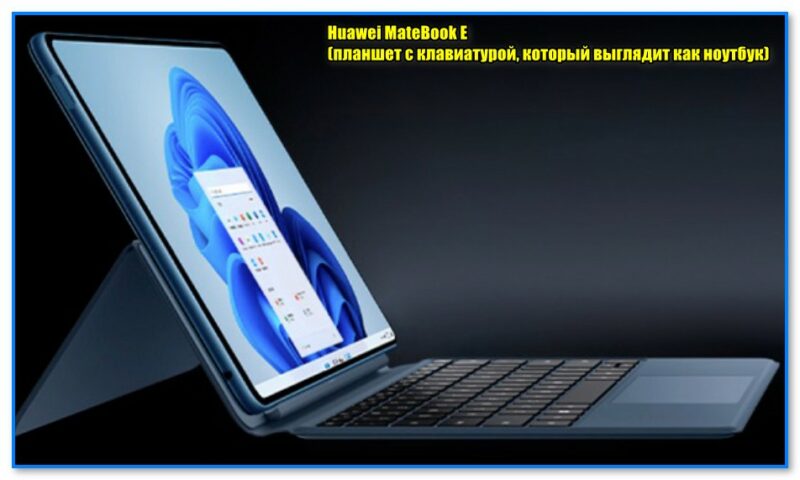
Huawei MateBook E — планшет
Из Windows «переходим» в BIOS/UEFI
Если на вашем ноутбуке уже предустановлена Windows 10/11 + у вас современное устройство — то открыть BIOS/UEFI можно прямо из-под Windows (без клавиши F2).
Т.е. всего то потребуется в параметрах ОС выбрать спец. перезагрузку (вкладка «Система /восстановление» ) — и сразу после вкл. устройства вместо Windows у вас появится меню UEFI. Как это сделать по шагам — см. заметку ниже. ����
За сим откланяюсь, всем успехов!
Как установить Windows 10/11 на ноутбук Huawei (Honor)
В сегодняшней заметке хочу остановиться на вопросе установки ОС Windows на архи-популярные сегодня ноутбуки Huawei / Honor (прим.: я так понимаю, что это одна фирма, но разные бренды. Поправьте, если я ошибся. ). Тем паче, что некоторые устройства в продаже идут без ОС (либо с такой версией, с которой не очень удобно работать. ).
�� Стоит сразу отметить : материал ниже относится исключительно к ноутбукам. Если у вас планшет с чехлом и клавиатурой (а такие у Huawei есть и они выглядят как ноутбуки // особенно для не искушенного пользователя) — процесс может иметь некоторые особенности. (в помощь: как узнать модель своего устройства)
Процесс по порядку
ШАГ 1 (Загрузка образа ISO с Windows)
Первое, что нам понадобиться — это спец. файл-образ ISO с нужной версией Windows: с его помощью и будет записана загрузочная флешка, а в последствии установлена ОС (стандартная инф-я для начинающих) .
Загружать его лучше с официального сайта Microsoft (благо, что сейчас они выложены в открытый доступ). Ссылочка ниже на заметку, где собраны все необходимые ссылки (в т.ч. и на облегчённые LTSC версии).
Прим.: на современный ноутбук, обычно, устанавливают Windows 10 и 11.
ШАГ 2 (Запись флешки)
Загруженный ISO образ с Windows необходимо правильно записать на флешку (чтобы она «стала» установочной/загрузочной).
Для этого понадобиться спец. утилита — Rufus (для современных ноутбуков при записи указывайте UEFI GPT — остальные настройки она выставит сама автоматически, см. мой скрин ниже + ссылки в помощь ��).
�� В помощь!
1) Как создать загрузочную флешку с Windows 11 — https://ocomp.info/zagruzochnuyu-fleshku-skachat-s-win11.html
2) Как создать загрузочную флешку Windows 10 под UEFI или BIOS в Rufus (новая 3.x версия) [инструкция] — https://ocomp.info/sozdat-zagruz-fleshku-v-rufus.html
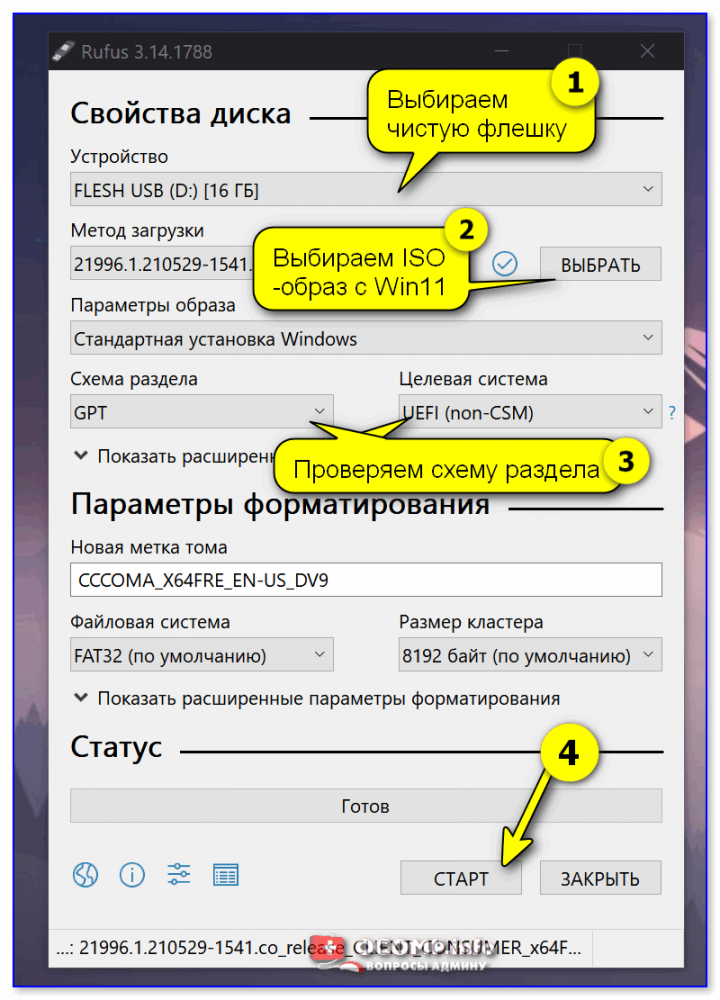
Rufus — записываем ISO на флешку с Windows 11
ШАГ 3 (Запуск установки)
Для начала выключите ноутбук и подключите к USB-порту подготовленную в ШАГЕ 2 флешку. Далее нужно будет открыть системное загрузочное меню Boot Menu (или настройки BIOS) и выбрать «нашу» флешку, чтобы с нее запустилась установка Windows. Как это сделать? ��
Вход в Boot Menu (BIOS)
Для этого (после подкл. USB-накопителя) включите ноутбук. Затем сразу же нужно нажать неск. раз по сочетанию Fn+F12 (F12) при загрузке и появл. логотипа Huawei (лучше жать заранее, даже до появл. логотипа).
Далее должно появиться «синее» меню, в котором может быть неск. строк с различными накопителями: жестким диском (Hard Disk), флешкой (USB. ) и т.д. В моем случае нужно было выбрать стрелочками вторую строку (с USB Device ��) и нажать Enter. Всё! Установка Windows автоматически запустилась.
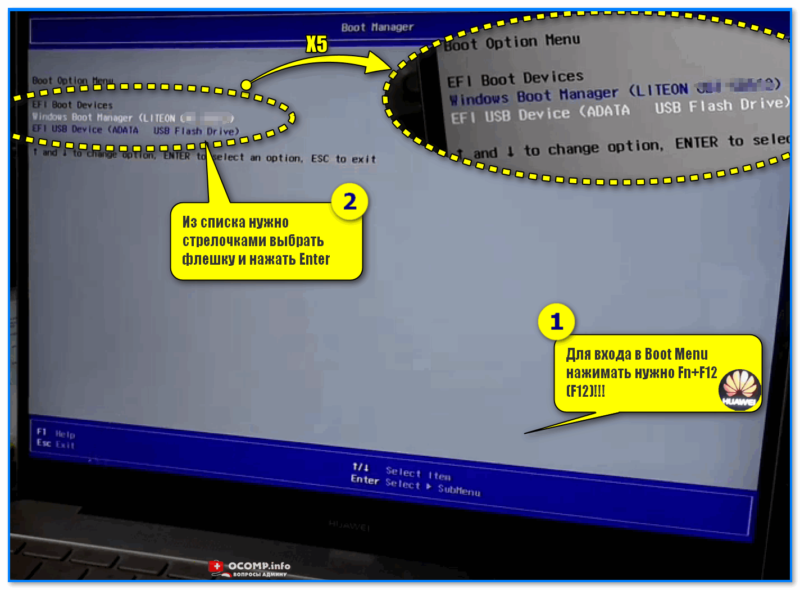
Boot Menu — Huawei MateBook
Кстати, если войти в Boot Menu не удалось (или в нем не видно флешку) — попробуйте перезагрузить ноутбук, и во время логотипа нажать на Fn+F2 (или F2). Эта клавиша позволит открыть настройки BIOS. ��
В BIOS нужно посмотреть очередь загрузки (подраздел «Bootable Divice» ): флешку с помощью клавиши F6 нужно поставить на первое место (а потом сохранить настройки по F10 и перезагрузить ноутбук).
�� Если флешка в BIOS не отображается — попробуйте откл. Secure Boot (т.е. поставить в режим Disabled), сохранить настройки BIOS по клавише F10, перезагрузить ноутбук и проверить снова — не появилась ли флешка в подразделе «Bootable Divice» . ��
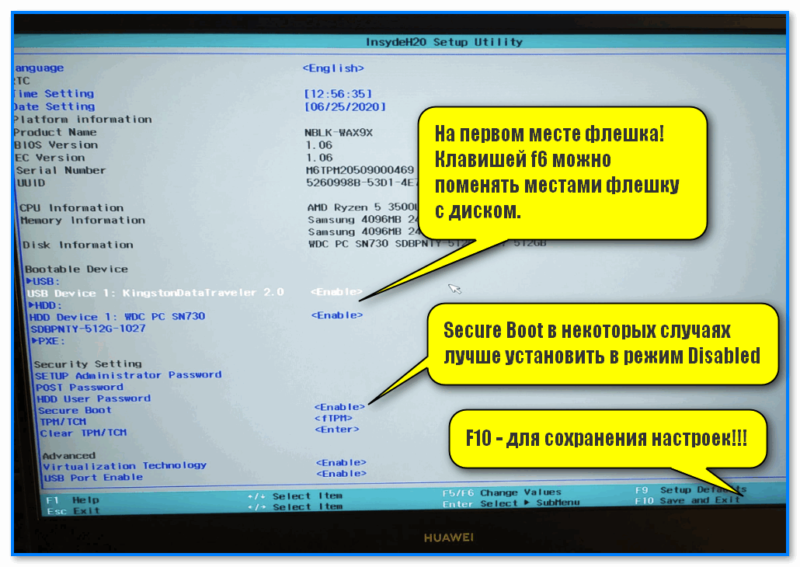
На первом месте флешка! Клавишей f6 можно поменять местами флешку с диском (BIOS ноутбука Huawei MateBook)
Выбор языка и раздела под ОС (активация)
Если флешка была правильно записана и с Boot Menu вопросов не возникло — то на экране ноутбука должно появиться первое приветственное окно установщика Windows с предложением выбрать язык. Разумеется, выбираем русский .
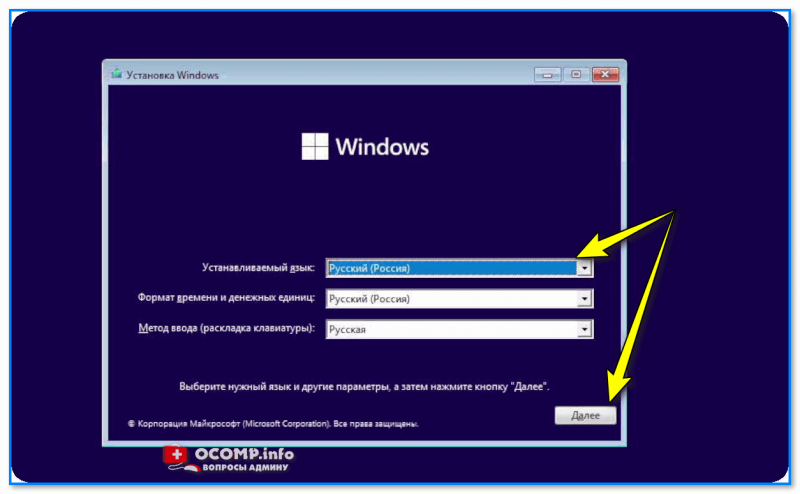
Выбор языка — далее (Windows 11)
Далее нажимаем по кнопке «Установить» .
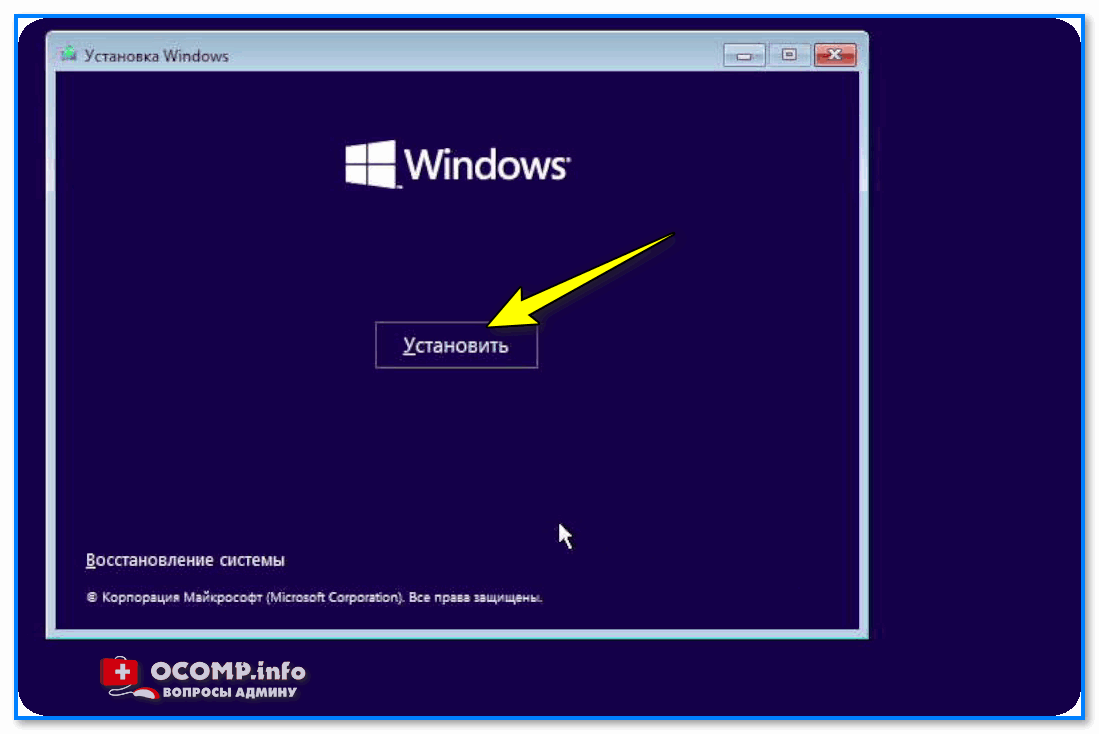
Нажать кнопку «Установить» (Windows 11)
Ввод ключа пока можно пропустить, нажав по ссылке «У меня нет ключа продукта» .
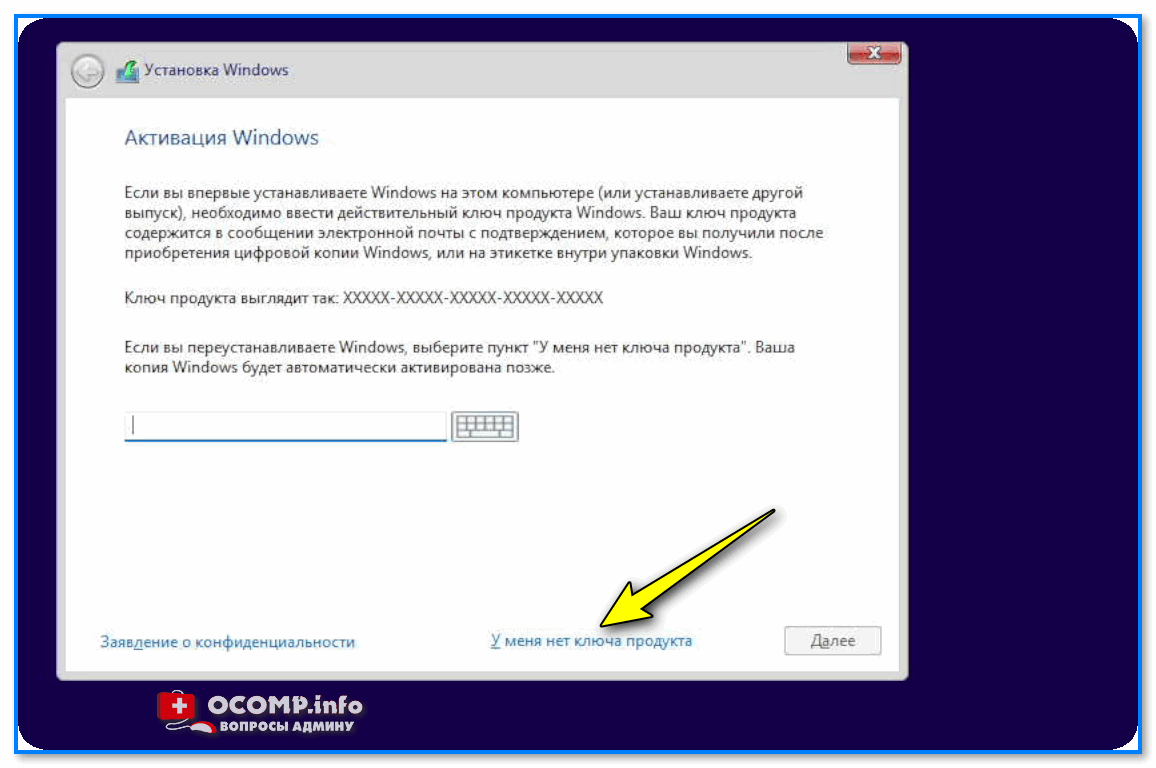
Нажать кнопку «У меня нет ключа продукта»
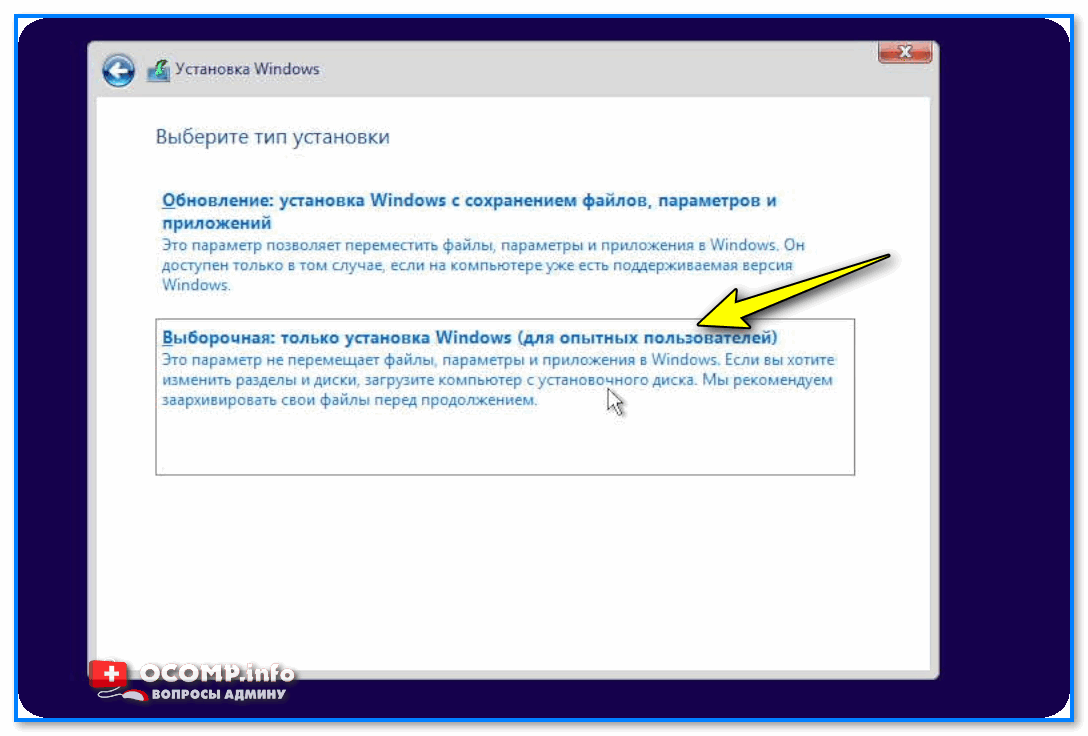
Рекомендую в окне выбора типа установки — указывать вариант для опытных пользователей (так можно будет самостоятельно выбрать раздел на диске под Windows). ��
Далее должен появиться список разделов / дисков (если вообще пустое окно, в котором нет ни одного диска — ��см. это. Хотя на Huawei ноутбуках я такое не встречал ни разу. ).
Нам нужно указать тот раздел диска, на который будет установлена Windows: как правило он должен быть не менее 40-50 ГБ. Если вам не нужны никакие данные на диске — можно удалить все разделы (см. кнопку «Удалить»), а затем выбрать «Незанятое пространство» и нажать «Далее» — установщик сам разметит и подготовит диск под систему. ��
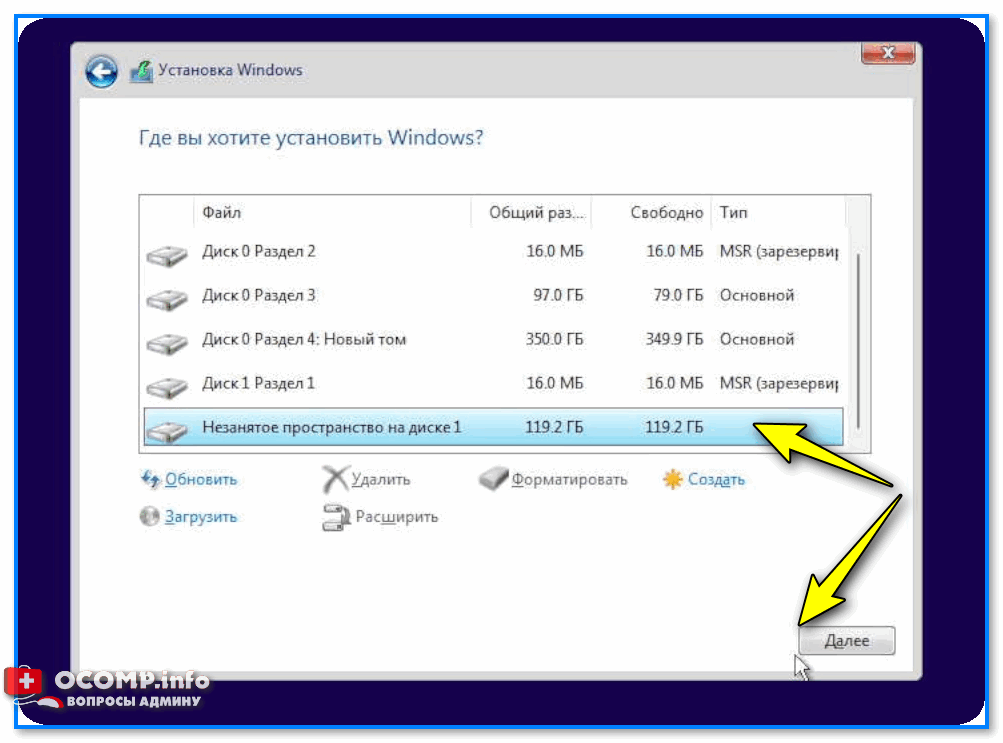
Где вы хотите установить Windows
После того, как все установочные файлы будут скопированы, а ноутбук уйдет на перезагрузку — флешку лучше отключить от USB-порта (более она пока не понадобиться. Но на бедующее рекомендую ее сохранить — при проблемах с системой именно она сможет выручить).
После перезагрузки будет поочередно появл. неск. окон с выбором региона, датой, временем и т.д. Часть из них легко настраивается (и в комментариях не нуждается), другая — по одному клику пропускается. ��
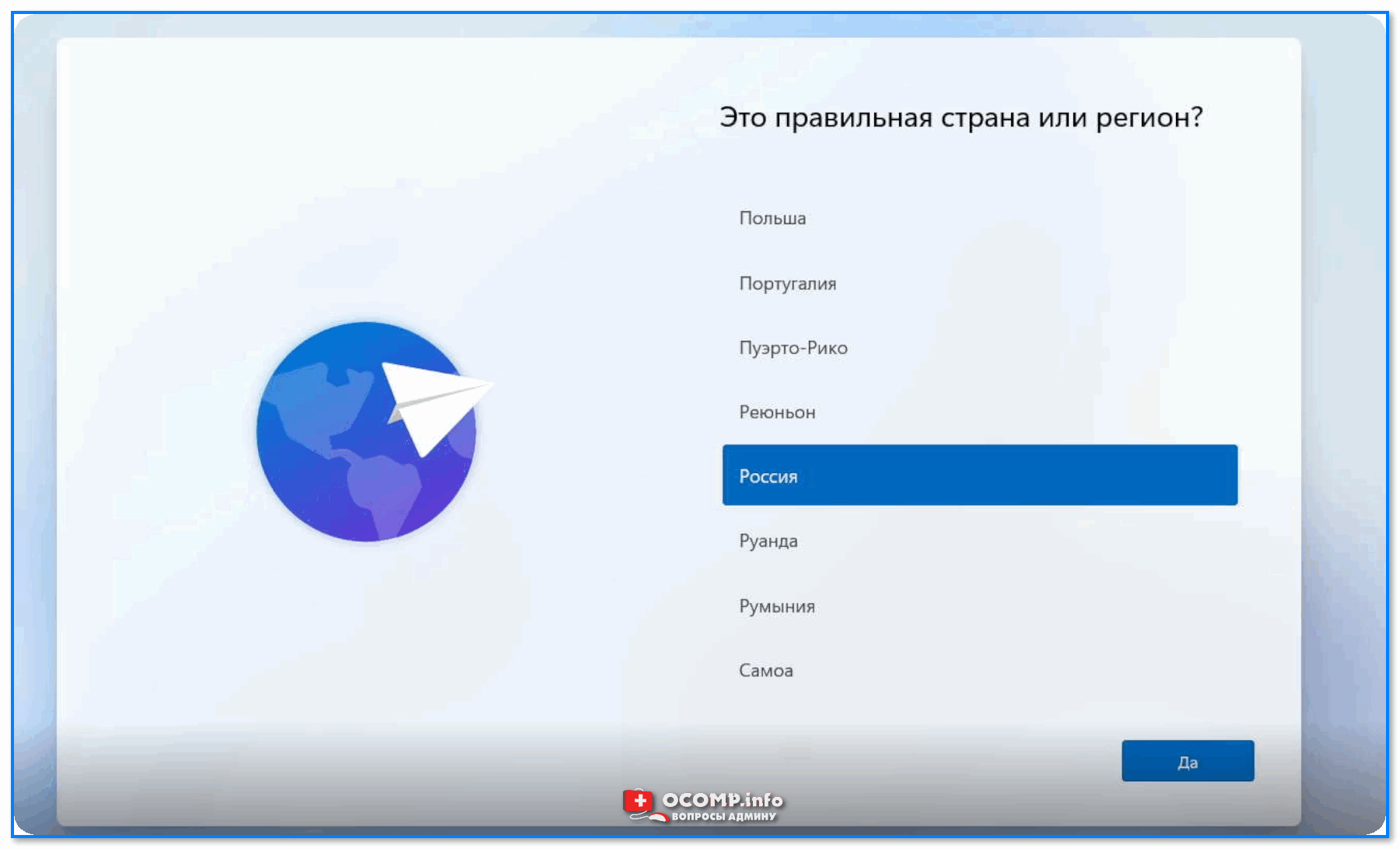
Страна и регион
Пожалуй, можно столкнуться со сложностью подкл. к сети Windows 11 (и вводом аккаунта Microsoft, особенно, если его нет ��) — в этом случае см. рекомендацию из моей предыдущей заметке ��: там я показал типичные проблемы с этой версией ОС.
ШАГ 4 (установка драйверов)
Система установлена, рабочий стол виден. Теперь необходимо до-установить драйвера! Если этого не сделать — можно столкнуться с тем, что будут доступны не все функции ноутбука (плюс не удастся запустить часть ПО).
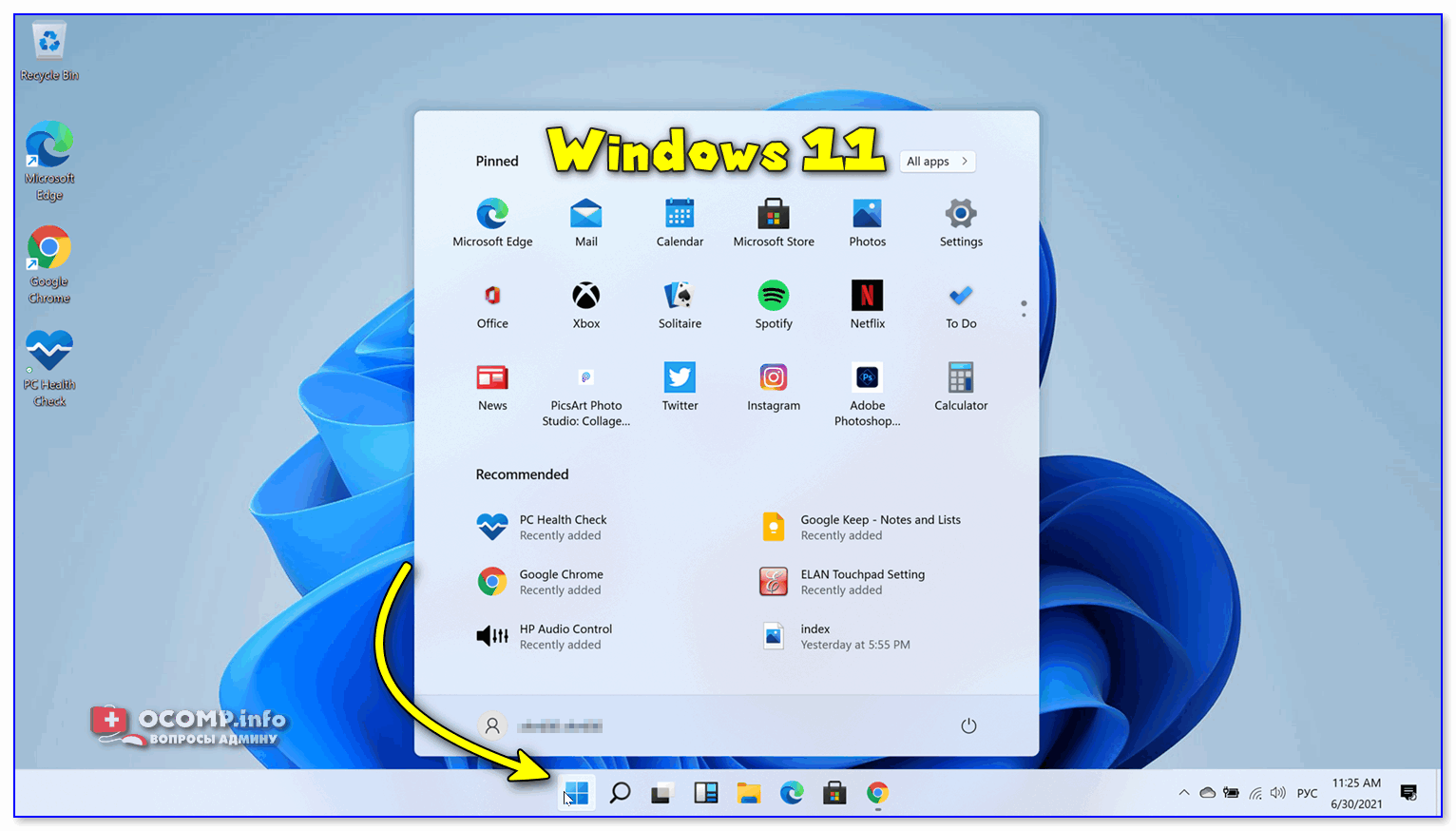
Установка Windows 11 завершена
Для установки драйверов на устройства Huawei (Honor) — можно прибегнуть к 2-ум способам:
- подкл. ноутбук к сети Интернет, загрузить ��PC Manager и установить соответствующие драйверы;
- вручную посетить офиц. сайт Huawei (Honor?) и загрузить необходимые драйверы (ссылки ниже).
- Huawei: https://consumer.huawei.com/ru/support/driver-list/
- Honor: https://www.honor.ru/support/
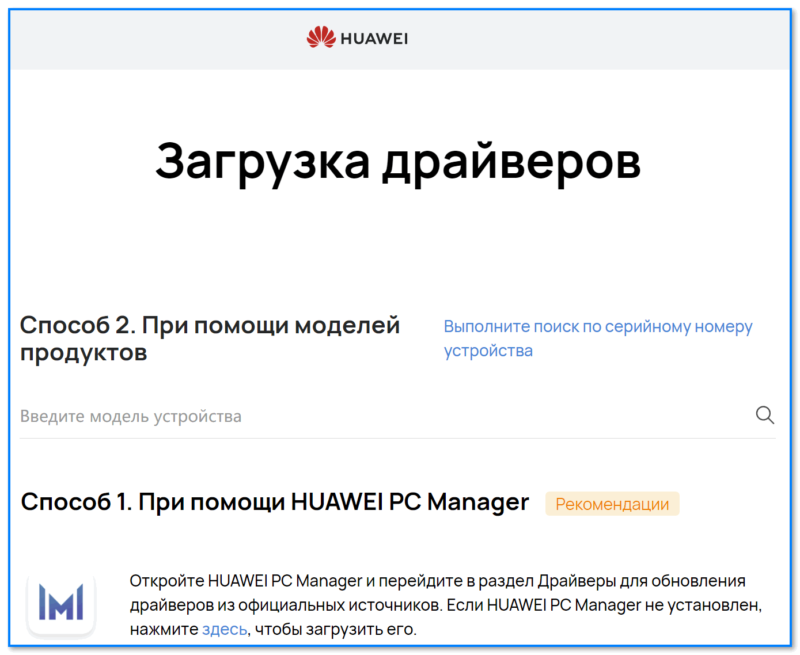
Скрин с офиц. сайта Huawei — два способа обновить драйвера
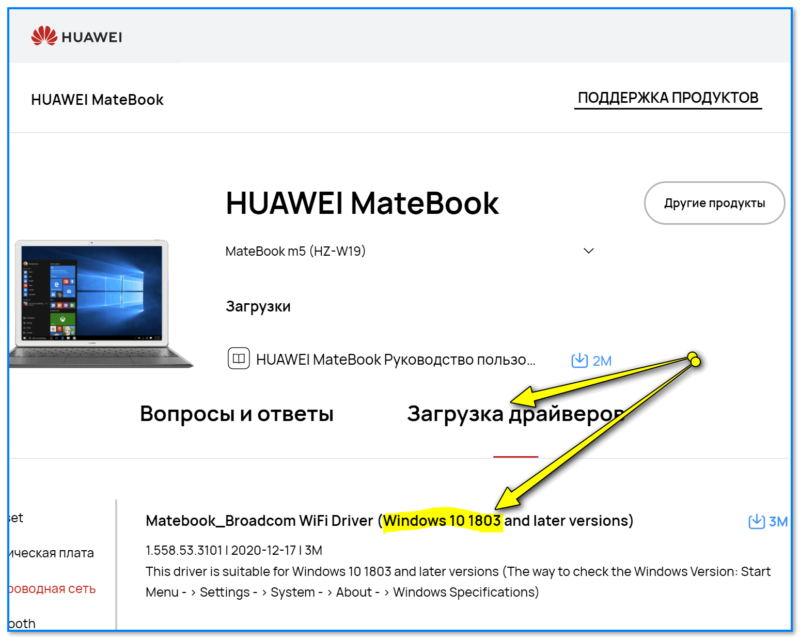
Huawei — загрузка драйверов
Если вы какой-то вопрос решили иначе — поделитесь пожалуйста в комментариях. Заранее благодарю.
Установка Windows 10 с помощью USB-накопителя
- Подключите USB-накопитель к компьютеру и посетите официальный веб-сайт Microsoft (https://www.microsoft.com/ru-ru/software-download/windows10). Нажмите Download , а затем нажмите Save . Загрузите инструмент создания носителя для установки системы: MediaCreationTool.exe.
- После завершения установки инструмента нажмите Run или перейдите по пути установки и найдите файл MediaCreationTool.exe. Двойным нажатием откройте пакет и запустите его.
- Нажмите Accept .
- Выберите Create for the other computer в разделе What do you want to perform . Нажмите Next .
- Отмените выбор опции Use the recommended option for this computer и для параметра Language установите значение English (United States) , в качестве версии системы выберите Windows 10 и Integer to 64-bit (X64) . Нажмите Next .
- Выберите USB flash drive в разделе Select required medium и нажмите Next .
- Если USB-накопитель отображается в окне Select the USB disk , это означает, что вы успешно подключили USB-накопитель к компьютеру. Нажмите Next .
Если всплывает сообщение о том, что USB-накопитель не найден, это означает, что USB-накопитель не может быть обнаружен. Убедитесь, что USB-накопитель правильно подключен к компьютеру, и нажмите Refresh the driver list .
3. Выполните установку Windows 10
Создайте резервную копию файлов на внешнее устройство перед установкой, чтобы избежать потери важных данных.
- Подключите USB-накопитель к компьютеру. Во время загрузки нажмите клавишу F12, выберите USB-накопитель, выберите Startup using USB drive и нажмите клавишу Enter.
- Выберите нужное вам значение параметров Language , Time and currency format , Keyboard and input method и нажмите Next .
- После отображения экрана установки нажмите Install now .
- Выберите I accept the conditions в окне Applicable statement and license и нажмите Next .
- В качестве типа установки выберите Custom: Install Windows only (Advanced).
- Во всплывающем диалоговом окне Where do you want to install Windows? выберите Drive 0, Partition 3: Windows . Перейдите в раздел Next > Confirm .
Если раздел диска был полностью удален, выберите диск и нажмите New для создания основного раздела. Нажмите Format , в качестве типа файла выберите NTFS и выполните действия согласно инструкции.
4. Подключите компьютер к интернету, загрузите PC Manager и установите соответствующие драйверы
-
Многие функции недоступны после переустановки системы. Подключите компьютер к интернету, посетите официальный веб-сайт Huawei или Honor и загрузите PC Manager.
- Если вы используете компьютер Huawei, посетите официальный веб-сайт Huawei (http://consumer.huawei.com/en/support/index.htm), введите название устройства и выберите продукт в разделе Related Products . Нажмите SUPPORT , а затем нажмите Software Download . Нажмите PC Manager , затем нажмите на значок загрузки. После завершения загрузки откройте и установите пакет.
- Если вы используете компьютер Honor, посетите официальный веб-сайт Honor, введите имя устройства и выберите продукт в разделе Related Products . Нажмите SUPPORT , а затем нажмите Software Download . Нажмите PC Manager , затем нажмите на значок загрузки. После завершения загрузки откройте и установите пакет.
2021 Huawei MateBook boot from usb – with video
Getting your 2018 to 2021 Huawei MateBook and MateBook Pro to boot from USB is possible, here’s how!
The Matebooks are phenomenal machines to use with a Linux USB. Great build quality, modern processors and they look good too.
Choosing the boot drive on your Huawei Matebook
Turn off the laptop, insert your Linux USB, turn on the laptop and press F12.
You should have the option to select the USB drive to boot from. Highlight the selection you want and click enter.
Turn off the laptop, insert your Linux USB, turn on the laptop and press F8 until you see the boot options screen.
If you try either method with no result, you may have to enable legacy boot in the laptop BIOS. Some owners are reporting that Huwawei has limited the ability to access the BIOS. You can do this 2 ways:
Turn off the laptop, turn it on, hold F2 until you have the BIOS screen. Edit the security setting to turn off Secure Boot.
Turn on the laptop, boot up Windows as normal. Change the UEFI settings in the Startup Settings.