LOGO! Примеры применения. Управление умным домом с использованием коммуникации между двумя контроллерами.
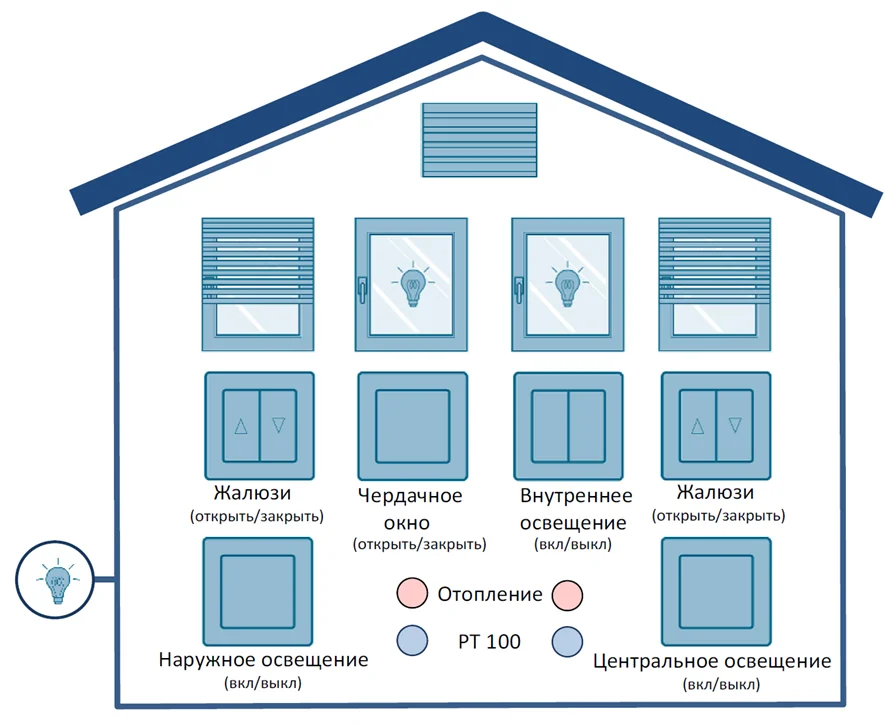
В жилом доме необходимо реализовать ручное или автоматическое управление следующими функциями:
- рулонные жалюзи и чердачное окно (открыть/закрыть)
- внутреннее и наружное освещение (вкл/выкл)
- отопление
- полив сада
С помощью селектора должна быть предусмотрена возможность предварительного выбора автоматического или ручного управления для каждой функции.
Если установлено автоматическое управление, то, в зависимости от времени и дня недели, жалюзи должны открываться или закрываться автоматически, а полив сада должен включаться или выключаться. При этом чердачное окно должно открываться или закрываться, а отопление должно включаться или выключаться в зависимости от температуры.
Если для жалюзи включен режим обслуживания, ручное или автоматическое закрытие должно быть заблокировано.
Состояния каждой из функций дома должны отображаться локально и дополнительно на мобильном устройстве (планшете или смартфоне).
Одновременно должна быть возможность управлять функциями дома с помощью мобильного терминала.
Решение
Обзор
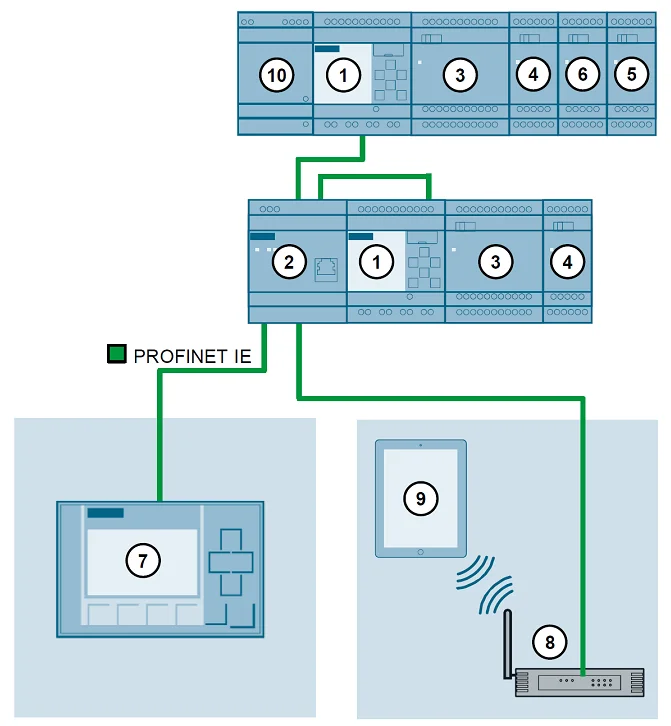
На рисунке выше представлен схематический обзор наиболее важных компонентов решения:
В решение автоматизации в доме один модуль LOGO! 8 (1) используется как ведущее, а другой модуль LOGO! 8 (1) — как ведомое устройство. Для коммуникации друг с другом оба модуля LOGO! используют неуправляемый коммутатор (2).
Для каждого модуля LOGO! дополнительно используются модули расширения.
Модули расширения DM16 24R (3) или DM8 24R (4) позволяют добавлять цифровые
входы и выходы системы управления домом.
С помощью модуля расширения LOGO! AM2 AQ (5) в систему управления домом может быть дополнительно интегрировано два аналоговых выхода.
К модулю расширения RTD (6) может быть подключено по одному датчику температуры PT100 и PT1000 соответственно. Датчики температуры позволяют регулировать температуру в разных частях здания
Жалюзи и чердачное окно можно открывать и закрывать вручную с помощью кнопок.
Кроме этого, наружное и внутреннее освещение также можно включать и выключать с помощью кнопок.
Центральная кнопка ВЫКЛ может использоваться для выключения всего света в доме и наружного освещения.
Для каждого выключателя освещения в доме сконфигурирована функция паники: при нажатии более 3 секунд все огни в доме и наружное освещение включаются на определенное время. Задержка времени отключается функцию паники через определенное время. Также можно отключить функцию паники вручную, повторно нажимая кнопку в течение 3 секунд.
С помощью LOGO! TDE (7) или контроллера LOGO! (1) для жалюзи, чердачного окна или полива сада можно установить, должны ли эти процессы управляться вручную или автоматически. Кроме того, жалюзи и освещение могут управляться централизованно, режим обслуживания для жалюзи может быть настроен, полив сада может включаться и выключаться вручную, а заданное значение для температуры в помещении может быть изменено.
К неуправляемому коммутатору (2) подключена точка доступа WLAN (8). Это позволяет управлять жалюзи, освещением и чердачным окном и отображать их текущее состояние с помощью планшета (9), смартфона или PC через встроенный веб-сервер LOGO! 8.
В решении автоматизации используется блок питания LOGO! Power (10) на 24 В.
УЗО обеспечивает необходимую безопасность. Дополнительно питание по отдельным линиям распределительной коробки может отключаться с помощью компактных прерывателей цепи.
Преимущества
- Наглядное управление и мониторинг дома на месте или через WLAN с мобильного устройства (смартфон, планшет)
- Настраиваемая автоматическая функция для управления функциями дома
- Время и дни недели для управления жалюзи в автоматическом режиме можно настроить индивидуально
- Комплексная защита жалюзи во время обслуживания
- Превосходная энергоэффективность за счет контроля отопления в зависимости от температуры в помещении и заданного значения
- Централизованное управление функциями дома с помощью LOGO! TDE, дисплея LOGO! и встроенного веб-сервера LOGO !
- Настраиваемая имитация присутствия в доме через автоматическое открытие и закрытие жалюзи с помощью генератора случайных импульсов
- Одновременное выключение и включение всех источников света с помощью функцией паники, встроенной в каждый выключатель освещения
- Возможность управления другими зонами и функциями дома через еще не назначенные входы и выходы
Используемые компоненты
Аппаратные компоненты
- LOGO! 12/24RCE — 6ED1052-1MD08-0BA1 (2шт.)
- LOGO! CSM 12/24 НЕУПРАВЛЯЕМЫЙ
КОММУТАТОР — 6GK7177-1MA20-0 AA0 (1шт.) - LOGO! DM16 24R — 6ED1055-1NB10-0BA2 (2шт.)
- LOGO! DM 8 24R — 6ED1055-1HB00-0BA2 (2шт.)
- LOGO! AM2 AQ — 6ED1055-1MM00-0BA2 (1шт.)
- LOGO! AM2 RTD — 6ED1055-1MD00-0BA2 (1шт.)
- LOGO! TDE — 6ED1055-4MH08-0BA0 (1шт.)
- LOGO! Power 24 В/2,5 A — 6EP3332-6SB00-0AY0
- DELTA КНОПКА 1NO 10А 250В
ЭЛ. МЕХ.ЧАСТЬ МОНТИРУЕМАЯ — 5TD2120 (5шт.)
ПОД ШТУКАТУРКУ - DELTA I-SYSTEM ТИТАНОВО-БЕЛЫЙ
ВЫКЛЮЧАТЕЛЬ 1 КЛАВИША С — 5TG6201 (5шт.)
НУЛЕВЫМ ПРОВОДНИКОМ 55X55MM - DELTA ВЫКЛЮЧАТЕЛЬ 2-Х
КЛАВИШНЫЙ 2NO
ЭЛ.-МЕХ.ЧАСТЬ МОНТИРУЕМАЯ — 5TD2111 (2шт.)
ПОД ШТУКАТУРКУ - DELTA I-SYSTEM ТИТАНОВО-БЕЛЫЙ
ВЫКЛЮЧАТЕЛЬ ЖАЛЮЗИ 2 КЛАВИШИ — 5TG6214 (2шт.)
С СИМВОЛОМ «ВВЕРХ/ВНИЗ» 55X55MM - DELTA LINE ТИТАНОВО-БЕЛЫЙ РАМКА
1-МЕСТНАЯ 80X80MM — 5TG2551-0 (6шт.) - Автоматический выключатель — 5SY4106-6 (2шт.)
- Автоматический выключатель — 5SY4506-6 (1шт.)
- УЗО — 5SV3312-6 (1шт.)
- Точка доступа WLAN — приобретается отдельно
- Планшет/смартфон — используем свой.
- Датчик температуры PT100/PT1000 — приобретается отдельно (1шт.)
Программные компоненты
- LOGO! Soft Comfort V8.3
- LOGO! Web Editor
Ссылка на файлы примера в конце статьи.
Функции умного дома
Жалюзи
Входы и выходы
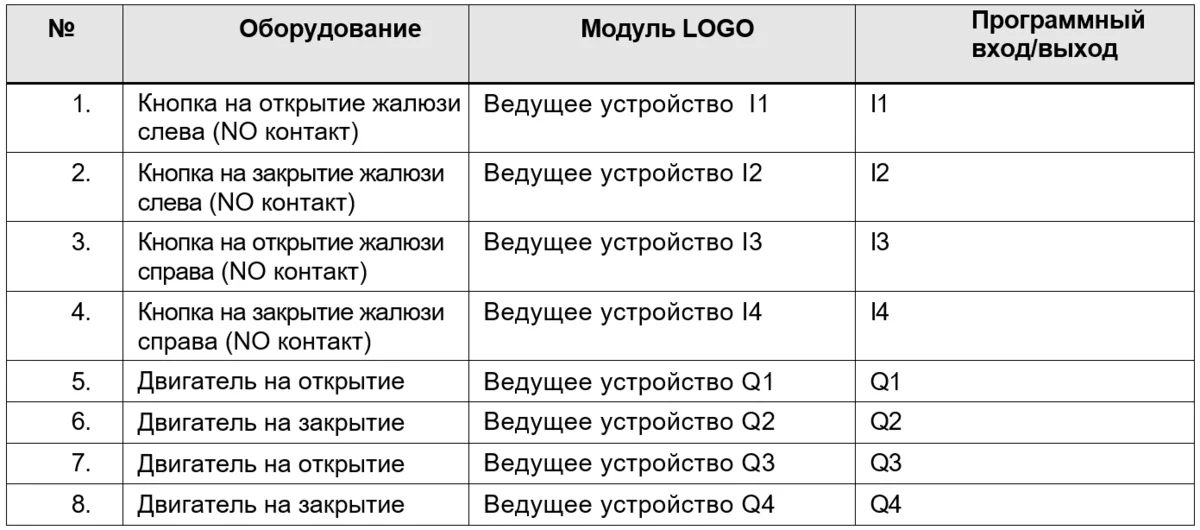
Описание функции
В программе LOGO! жалюзи управляются с помощью интервального реле.
Время работы жалюзи до достижения верхнего или нижнего упора установлено на 40 секунд. Это значение используется и как длительность импульса интервального реле. Приводы жалюзи обычно автоматически определяют конечное положение для остановки.
Для каждой жалюзи была запрограммирована пауза в 0,5 секунды для изменения направления, чтобы защитить двигатель от прямого реверсирования.
Независимо от режима работы, жалюзи запрограммированы на полное открытие или закрытие. Изменение направления во время движения возможно путем активации другого направления.
LOGO! TDE и дисплей LOGO! можно использовать для настройки ручного или автоматического управления жалюзи.
В ручном режиме можно управлять жалюзи кнопками или клавишами курсора через контроллер LOGO! и LOGO! TDE. Кроме того, жалюзи можно управлять удаленно с помощью планшета, смартфона или PC с помощью F-клавиш через встроенный веб-сервер LOGO! 8.
В автоматическом режиме с помощью функционального блока «Астрономические часы» в течение рабочей недели жалюзи открываются на восходе и закрываются на закате В выходные дни жалюзи поднимаются в 08:00 и опускаются в 20:00. Генератор случайных импульсов может отложить время автоматического открытия и закрытия макс. на 30 минут. Это создает иллюзию присутствия, хотя в доме никого нет.
Возможность для ручного управления жалюзи сохраняется и в автоматическом режиме.
В режиме обслуживания все жалюзи поднимаются. Опускание жалюзи возможно только после выключения режима обслуживания. Режим обслуживания можно активировать только в ручном режиме. Подъем жалюзи можно остановить в любой момент, нажав кнопку противоположного направления.
Функциональные блоки для автоматического управления жалюзи могут быть вызваны в режиме параметрирования по соответствующим именам блоков с помощью дисплея LOGO! или LOGO! TDE. Это позволяет изменять отдельные параметры, такие как дни недели и время открытия/закрытия жалюзи.
Функциональные блоки
Подъем/опускание жалюзи по выходным
Семидневный таймер
Имя блока в программе — weekend
Подъем/опускание жалюзи по рабочим дням
Семидневный таймер
Имя блока в программе — weekday
Подъем/опускание жалюзи при восходе/закате солнца
Астрономические часы
Имя блока в программе — astroclock
Отложенный автоматический подъем/опускание жалюзи
Генератор случайных импульсов
Имя блока в программе — random
Важно!
Опасность повреждения привода жалюзи
Предполагается использование современных приводов жалюзи со встроенным конечным выключателем.
Выбранное максимальное время работы жалюзи в 40 секунд до достижения конечного положения (в программе LOGO!) является лишь примером и может быть больше, чем реальное время работы жалюзи.
Следует еще раз проверить точное время работы используемых жалюзи до достижения упора. После при необходимости можно изменить длительность импульса интервального реле в программе LOGO!
Чердачное окно
Входы и выходы
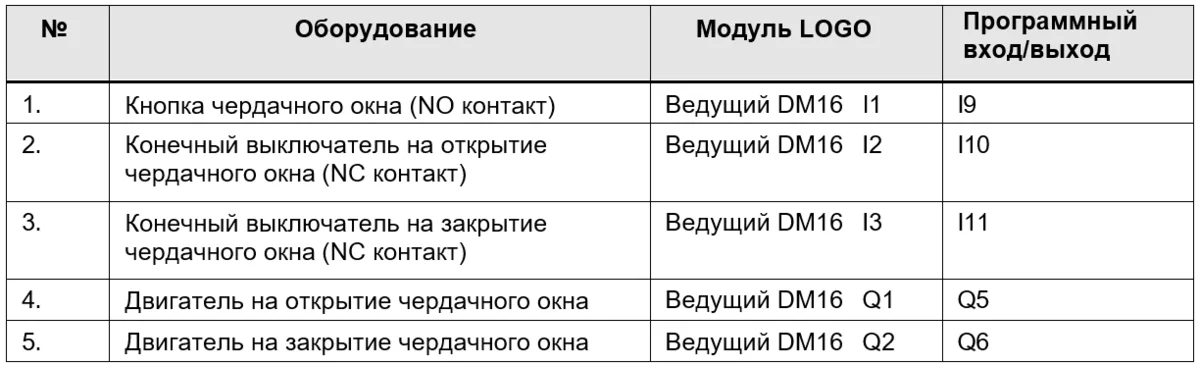
Описание функции
Для каждого чердачного окна была запрограммирована пауза в 0,5 секунды для изменения направления, чтобы защитить двигатель от прямого реверсирования.
LOGO! TDE и дисплей LOGO! можно использовать для настройки ручного или автоматического управления чердачным окном.
В ручном режиме чердачным окном можно управлять на месте кнопкой. Кроме того, чердачным окном можно управлять удаленно с помощью планшета, смартфона или PC с помощью функциональной клавиши F1 через встроенный веб-сервер LOGO! 8.
В автоматическом режиме чердачное окно управляется PT100
в зависимости от температуры.
Функциональный блок для температурно-зависимого управления чердачным окном может быть вызваны в режиме параметрирования по имени блока с помощью дисплея LOGO! или LOGO! TDE. Это позволяет индивидуально установить пороговые значения температуры для открытия и закрытия чердачного окна.
Функциональный блок
Температурно-зависимое управление чердачным окном
Аналоговый пороговый выключатель
Имя блока в программе — auto roof (B105)
Отопление
Входы и выходы
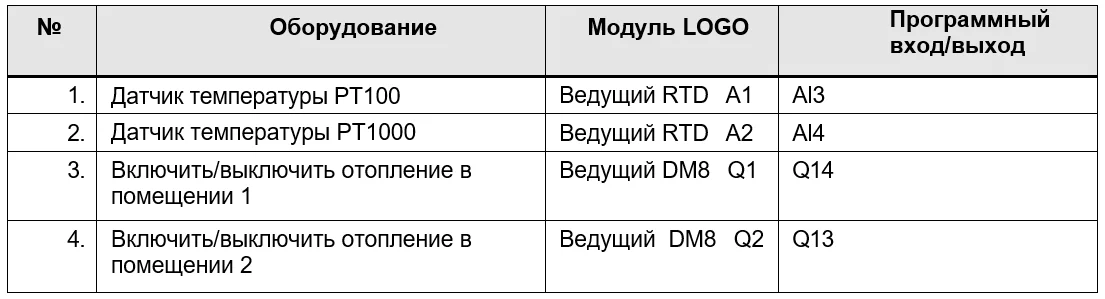
Описание функции
С помощью дисплея LOGO! и LOGO! TDE можно установить заданное значение температуры для каждого помещения.
Если температура в помещении достигает заданного значения, то отопление отключается.
Если температура в помещении опускается на 1 ° ниже заданного значения, то отопление снова включается.
Функциональные блоки
Включение/выключение отопления в зависимости от температуры 1
Аналоговый компаратор
Имя блока в программе —heater 1
Включение/выключение отопления в зависимости от температуры 2
Аналоговый компаратор
Имя блока в программе — heater 2
В базовом модуле LOGO! (ведущее устройство) использовалась стандартная установка для двух аналоговых входов, поэтому модуль расширения RTD имеет входы AI3 и AI4.
Полив сада
Описание функции
LOGO! TDE и дисплей LOGO! можно использовать для настройки ручного или автоматического управления поливом сада.
В ручном режиме можно управлять поливом сада клавишами курсора через контроллер LOGO! и LOGO! TDE.
В автоматическом режиме полив сада включается на 10 минут утром в 09:00 и вечером в 20:00 ежедневно.
Функциональный блок для автоматического управления поливом сада может быть вызваны в режиме параметрирования по имени блока с помощью дисплея LOGO! или LOGO! TDE. При необходимости можно настроить такие параметры, как дни и время полива сада.
Функциональный блок
Ежедневный автоматический полив сада
Семидневный таймер
Имя блока в программе — watering
Внутреннее и наружное освещение
Входы и выходы
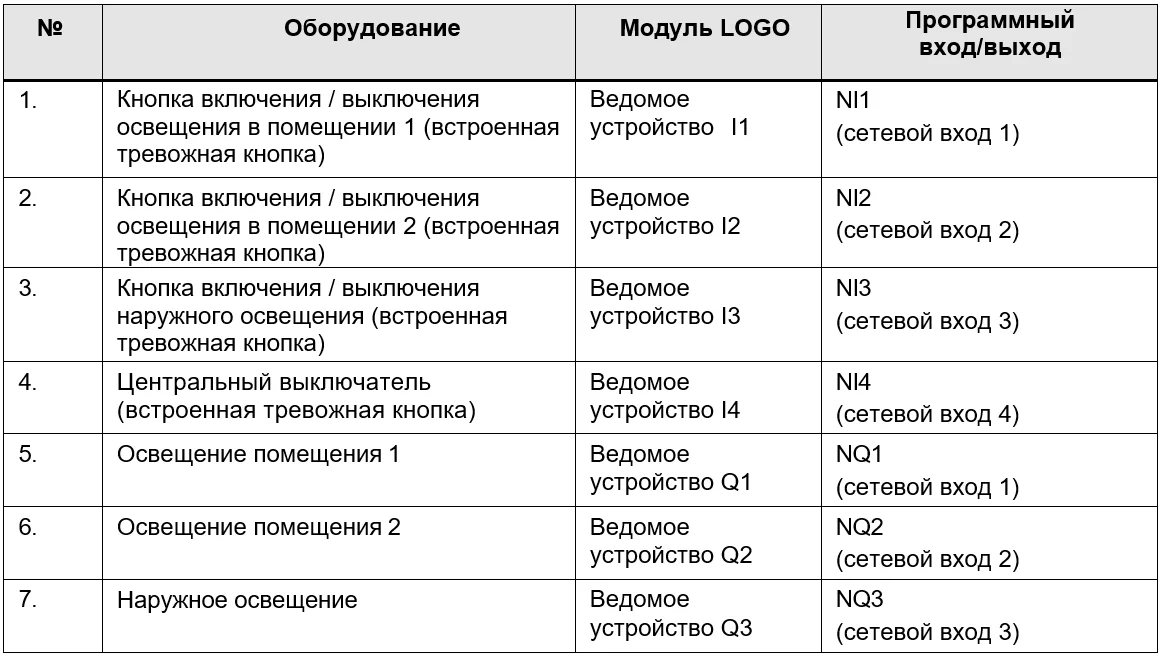
Сигналы на входах ведомого устройства LOGO!, как правило, должны оставаться активными в течение 0,5 секунды для надежной передачи сигналов.
Описание функции
В ручном режиме можно управлять освещением кнопками или клавишами курсора через контроллер LOGO! и LOGO! TDE. Кроме этого, освещением можно управлять удаленно с помощью планшета, смартфона или PC с помощью F-клавиш через встроенный веб-сервер LOGO! 8.
Режим паники активируется, если одна из кнопок освещения удерживается нажатой не менее 3 секунд. Включается все освещение.
Режим паники отключается при повторном нажатии одной из кнопок освещения минимум на 3 секунды. Выключается все освещение.
Режим паники автоматически отключается через 30 минут.
Функциональные блоки
Включение освещения в помещении 1
Импульсное реле
Имя блока в программе — Light room 1
Включение освещения в помещении 2
Импульсное реле
Имя блока в программе — Light room 1
Включение наружного освещения
Импульсное реле
Имя блока в программе — Outside light
Чтение входов из ведомого устройства LOGO! и управление выходами ведомого устройства LOGO!
В режиме ведущего/ведомого устройства с помощью ведущего устройства LOGO! можно считывать входы ведомого устройства LOGO! и управлять его выходами.
В таблице ниже представлены необходимые для этого установки в программе LOGO!
Настройка
Открыть LOGO! Soft Comfort V8
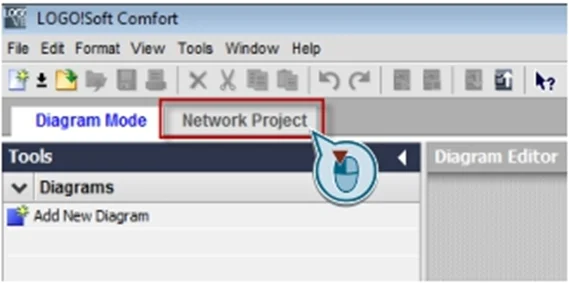
Кликнуть на панели режимов по элементу «Сетевой проект» («Network Project») для перехода в режим проекта.
Кликнуть по «Добавить новое устройство» («Add New Device»). Теперь в открывшемся окне можно добавить в проект устройства, которые будут использоваться (в данном примере — это ведущее и ведомое устройство LOGO!).
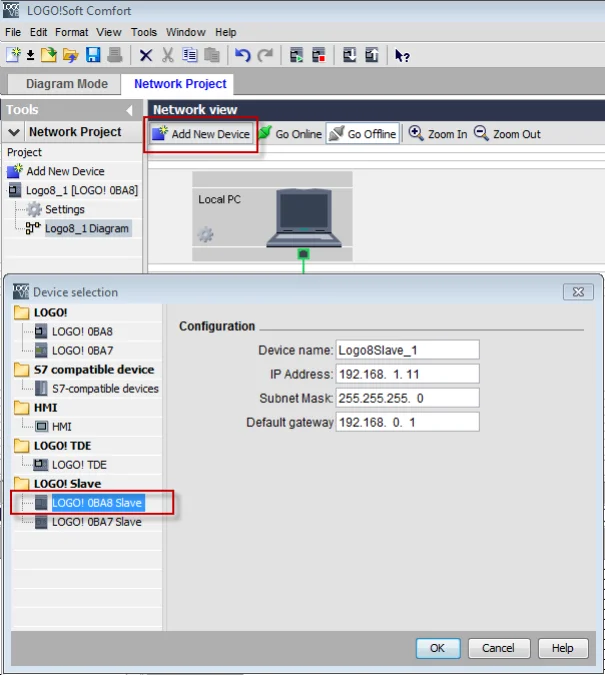
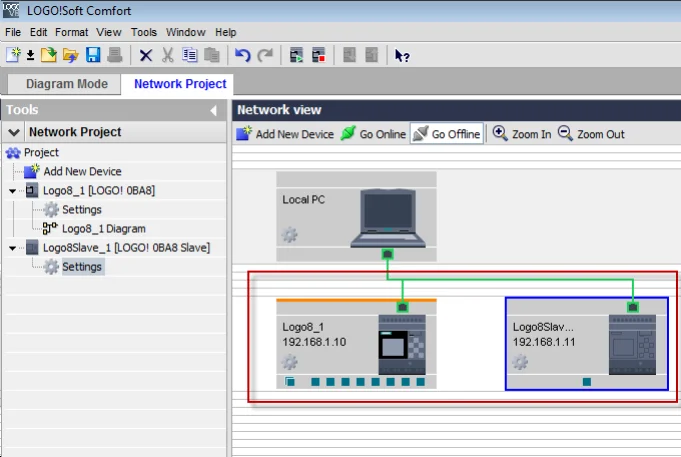
В «Виде сети» представлен обзор устройств, используемых в сетевом проекте (здесь это ведущее и ведомое устройство LOGO!)
Теперь перейти к схеме в «Редакторе схем».
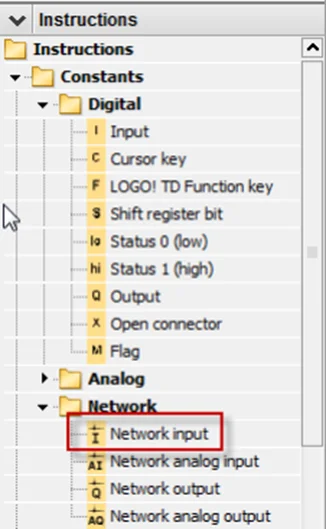
Выбрать «Сетевой цифровой вход» («Network input») в «Каталоге элементов» и вставить его в коммутационную программу, если вход ведомого устройства LOGO! будет использоваться в программе.
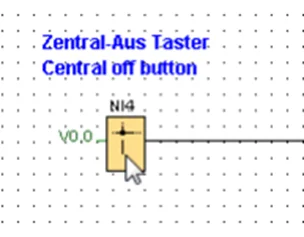
Выполнить двойной клик по «Сетевому цифровому входу» в программе, чтобы открыть его свойства блока.
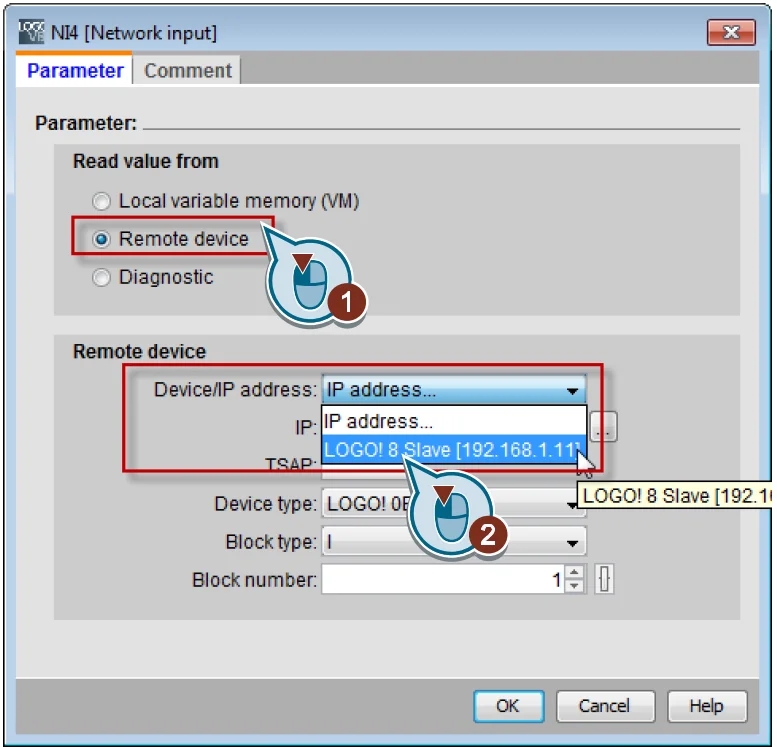
Выполнить следующие шаги в свойствах блока:
- Выбрать пункт «Удаленное устройство» («Remote Device») .
- В «Устройство/IP-адрес» («Device/IP address») автоматически появится ведомое LOGO!, уже добавленное выше в виде сети. Выбрать его.
После необходимо выбрать, какой вход ведомого устройства LOGO! будет назначен для считывания.
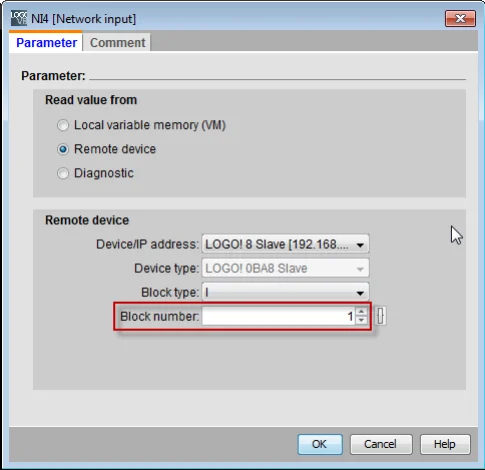
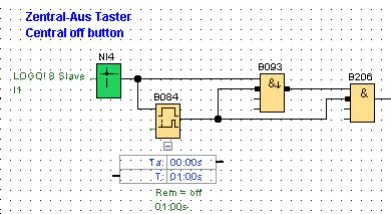
Сетевой цифровой вход теперь отображается зеленым цветом, что означает, что LOGO!Soft Comfort V8 автоматически создал соединение Ethernet и механизм передачи данных между ведущим и ведомым устройством LOGO !.
Если сетевой цифровой вход отображается красным цветом, значит связь между ведущим и ведомым устройством LOGO! больше не активна.
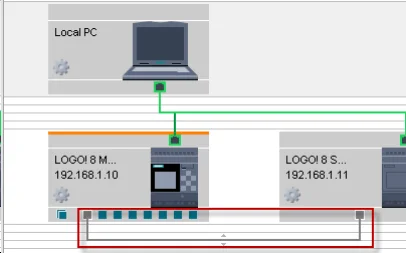
В виде сети была автоматически создана соединительная линия между ведущим и ведомым устройством LOGO!, что означает наличие связи по данным между обоими устройствами.
Двойной клик по соединительной линии открывает настройки соединения с информацией о соединении Ethernet и передаче данных.
Повторив процедуру из этой таблицы, можно настроит передачу данных между ведущим и ведомым устройством LOGO! для других входов и выходов ведомого устройства LOGO!.
Установка и ввод в эксплуатацию
LOGO! 8 и TDE
Использовать соответствующие инструкции по монтажу для LOGO! 8 и LOGO! TDE. Дополнительную информацию можно найти в руководстве по LOGO! в главе «Монтаж и подключение LOGO! на сайте сименс
Точка доступа WLAN
Подключить точку доступа WLAN по Ethernet с сети, в которой находятся устройства LOGO!, например, с помощью LOGO! CSM. Дополнительная информация доступна в руководстве к точке доступа WLAN.
Необходимо обеспечить, чтобы точка доступа WLAN и LOGO! имели одинаковый базовый адрес. Пример:
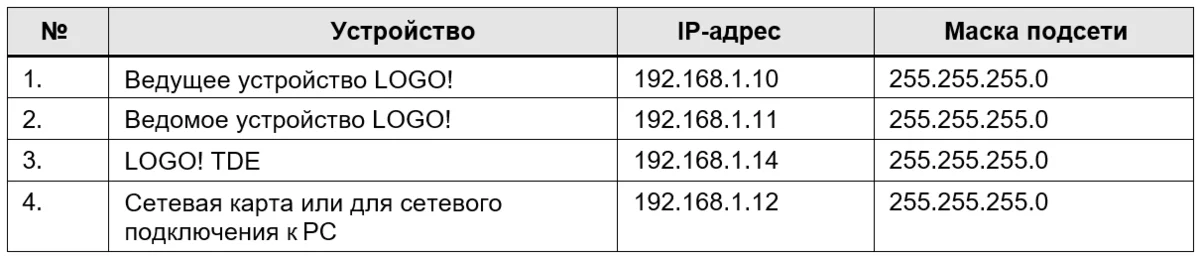
- IP-адрес ведущего устройства LOGO!: 192.168.1.10
- IP-адрес WLAN: 192.168.1.xxx
Ввод в эксплуатацию
Изменение IP-адреса или режима ведущий-ведомый возможны только в режиме «STOP».
Назначение IP-адресов устройствам LOGO! и настройка режима ведущий/ведомый
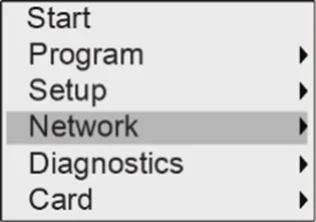
Сначала следует сконфигурировать ведущее устройство LOGO!. Перейти, используя дисплей LOGO! и клавиши управления курсором C1^ или C2Ў на LOGO! 8 в пункт меню «Сеть» («Network») и нажать на кнопку OK.
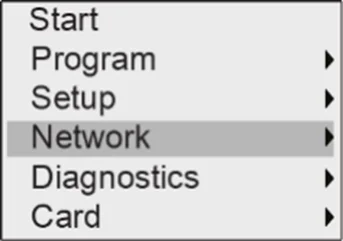
Выбрать пункт «IP-адрес» (IP Address).
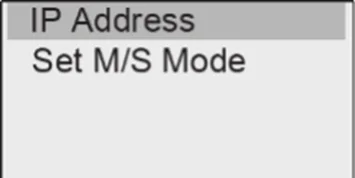
Нажать кнопку OK на LOGO! и ввести в помощью клавиш управления курсором (C1, C2, C3 и C4) IP-адрес используемого ведущего устройства LOGO! (здесь: 192.168.1.10). Подтвердить выбор нажатием кнопки ОК.
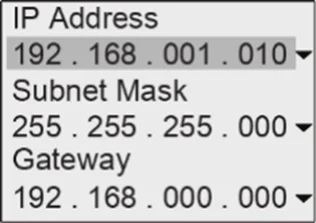
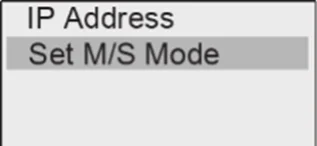
Нажать кнопку ESC, чтобы вернуться к предыдущему пункту меню и выбрать пункт «Установить режим M/S» («Set M/S Mode»).
Для конфигурирования ведущего устройства LOGO! выбрать пункт «Ведущее устройство (М)».
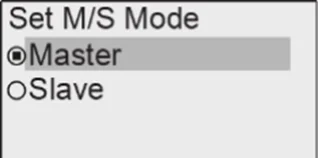
- Повторить предыдущие шаги для конфигурирования ведомого устройства LOGO!, учитывая следующие отличия:
- IP-адрес, здесь: 192.168.1.11
- «Установить режим M/S» («Set M/S Mode») — > «Ведомое устройство»
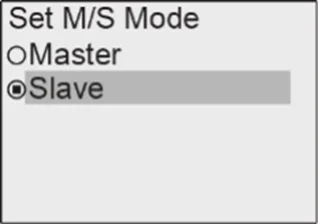
Ввести IP-адрес ведущего устройства LOGO!, к которому должно подключаться ведомое устройство LOGO!, и нажать на кнопку OK.
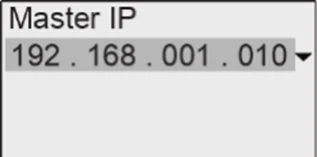
Контроллер LOGO! автоматически перезапускается, а затем отображается главное меню. Конфигурирование ведущего/ведомого устройств завершено.
Назначение IP-адреса модулю LOGO! TDE
Для LOGO! TDE должен быть назначен IP-адрес и маска подсети, чтобы он находился в одной подсети с ведущим и ведомым устройством LOGO!.
Информацию о назначении IP-адреса для LOGO! TDE можно найти в руководстве по LOGO! в главе » Меню настроек LOGO! TDE «.
Необходимо помнить, что для определенных настроек LOGO! TDE и контроллера LOGO! потребуется уровень доступа «Администратор». При переходе на уровень доступа «Администратор» потребуется ввести правильный пароль. Для контроллера LOGO! и LOGO! TDE таким паролем по умолчанию является «LOGO».
Дополнительную информацию можно найти в руководстве по LOGO! в главе «Конфигурирование защиты доступа к меню в LOGO!».
Выбор LOGO! через LOGO! TDE
Для использования LOGO! TDE для работы с примером применения, необходимо через меню LOGO! TDE выбрать ведущее устройство LOGO! по IP-адресу.
Информацию о выборе LOGO! через меню LOGO! TDE можно найти в руководстве по LOGO! в главе » Меню выбора LOGO » .
Настройка ПК
Следует убедиться, что IP-адрес сетевого соединения используемого PC (или USB-адаптера Ethernet) для подключения к LOGO! 8 находится в той же подсети, что и ведущее и ведомое устройство LOGO! и LOGO! TDE.
IP-адрес и маски подсети
Внимание!
В этом примере применения все сигналы LOGO! имеют уровень 24 В.
Если требуется комбинация сигналов 230 В и 24 В, то следует выбрать базовый модуль на 230 В. Между базовым модулем 230 В и модулем расширения 24 В должен находиться аналоговый модуль для развязки по напряжению.
Загрузка программы в LOGO! 8
Вместе с этим примером применения идет и готовая программа для LOGO! 8. В таблице ниже содержится описание загрузки готовой программы LOGO! в LOGO! 8. Для этого необходимо запустить программу LOGO! Soft Comfort V8 и выполнить следующие установки:
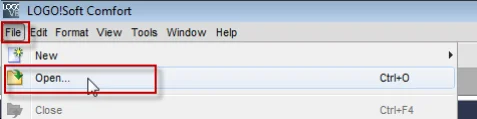
Перейти к «Файл > Открыть» («File > Open») и выбрать загруженную программу LOGO! «64143308_LOGO_Set9_ Master_Slave_CODE_v21.lnp».
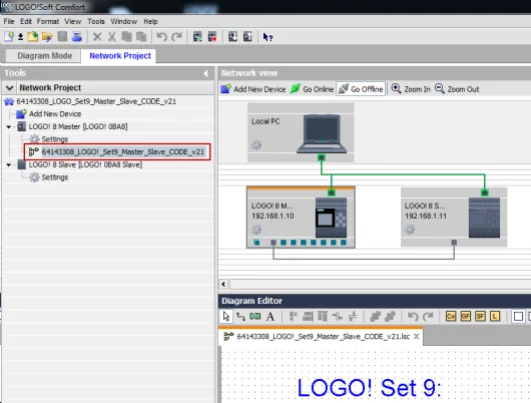
Открывается вид сети с ведущим и ведомым устройством LOGO!.
Двойной клик по заголовку программы, чтобы открыть схему.
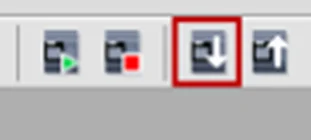
Нажать кнопку «Загрузить».
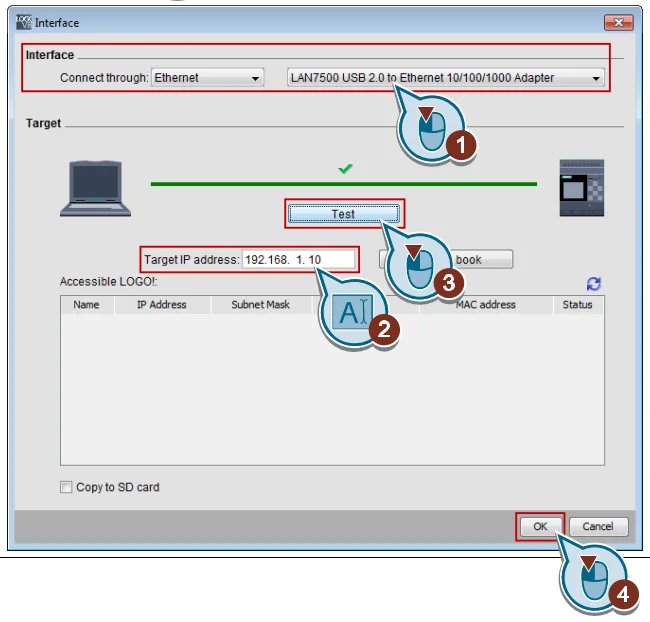
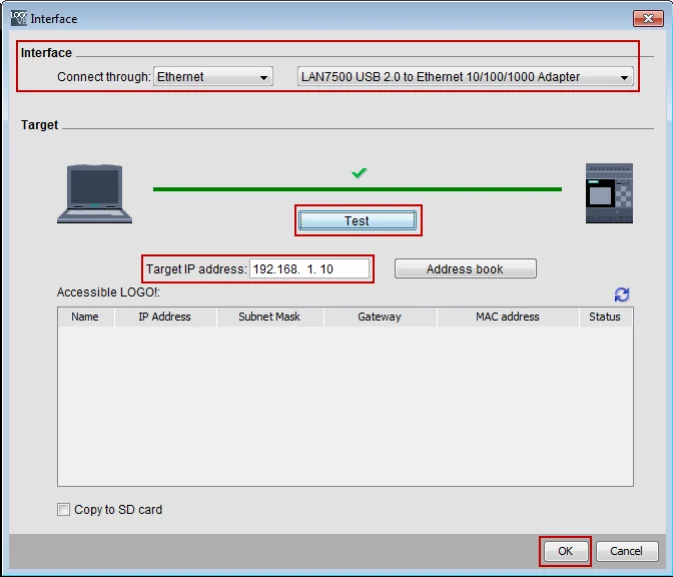
- Выбрать «Интерфейс» («Interface») для подключения к LOGO!.
- Ввести IP-адрес своего LOGO!.
- Нажать «Тест», чтобы проверить, было ли установлено соединение.
- В случае успешного подключения нажать «ОК», чтобы загрузить
программу в устройство.
Если при загрузке программы появится запрос пароля, то ввести «LOGO» (пароль LOGO! по умолчанию).
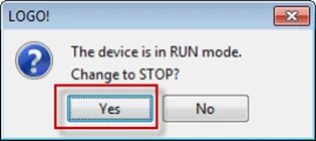
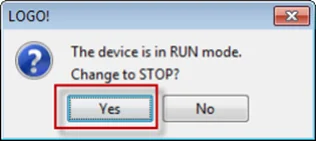
Нажать «Да», чтобы перевести LOGO! в состояние STOP перед загрузкой.
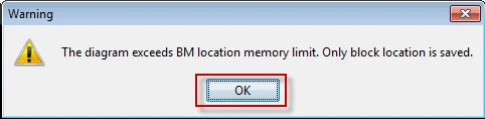
Нажать «ОК» для подтверждения предупреждающего сообщения «Память БМ заполнена.
Контроллер LOGO! использует внутреннюю структурную память в 30000 байт. Если графическая информация занимает больше, чем 30000 байт, то сопутствующая информация ограничивается правильным расположением функциональных блоков на схеме. В дальнейшем после переноса программы из LOGO! на ПК, блоки будут размещены на правильных местах, но позиции соединительных линий не будут совпадать с таковыми в оригинальной программе. Но представление является технически-правильным и программа работоспособной.
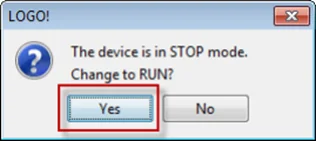
Нажать «Да» после успешного завершения загрузки, чтобы снова перевести LOGO! в состояние RUN.
Настройка доступа к веб-серверу
Для управления примером применения через встроенный веб-сервер LOGO! сначала необходимо разблокировать веб-сервер через меню в LOGO! Soft Comfort V8. Для этого необходимо запустить программу LOGO! Soft Comfort V8 и выполнить следующие установки:
Перейти в меню к «Сервис > Передача > Контроль доступа»
(«Tools > Transfer > Access control”).
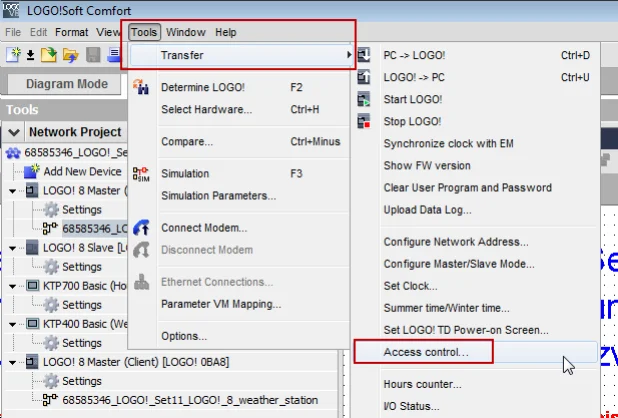
Выбрать «Интерфейс» («Interface») для подключения к LOGO! и ввести IP-адрес устройства LOGO!. Нажать «Тест», чтобы проверить, было ли установлено соединение. В случае успешного подключения нажать «ОК».
Если появится запрос пароля, то ввести «LOGO» (пароль LOGO! по умолчанию).
Нажать «Да», чтобы перевести LOGO! в состояние STOP.
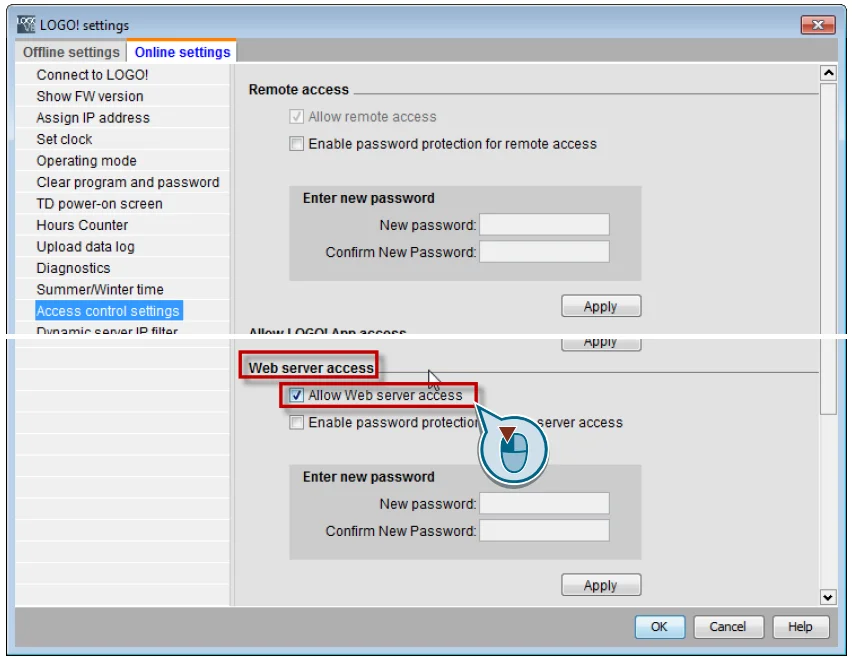
Перейти к пункту «Доступ к веб-серверу» («Web server access”) и установить флажок для «Разрешить доступ к веб-серверу »
(Allow Web server access).
Подтвердить предупреждающее сообщение нажатием кнопки «Да».

Установить флажок для «Включить защиту паролем для доступа к веб-серверу » («Enable password protection for Web server access”) и ввести пароль.
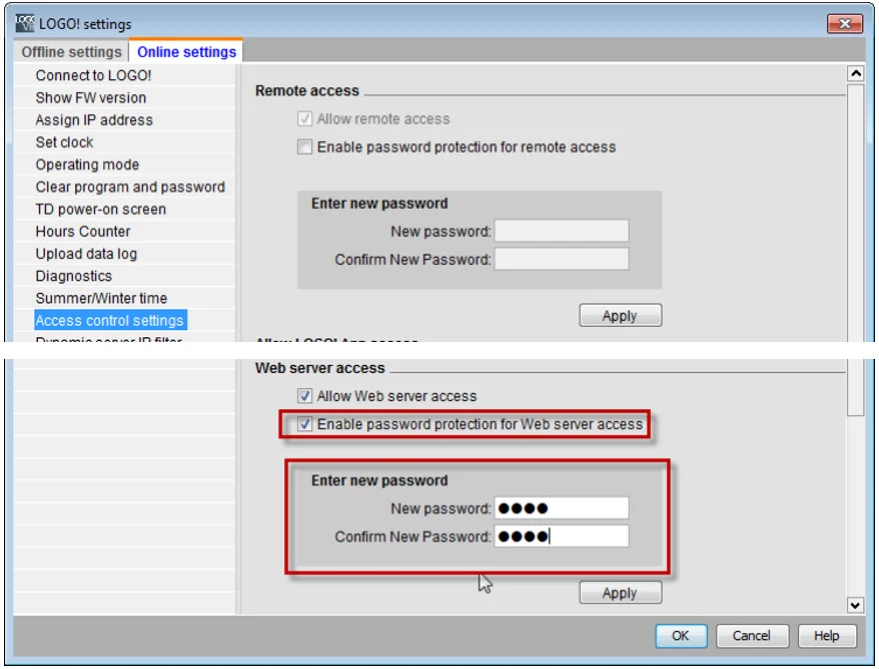
Кликнуть по «Применить» («Apply») и после нажать «Да» в появившемся сообщении, чтобы снова перевести LOGO! в состояние RUN. Нажать «OK», чтобы закрыть окно.
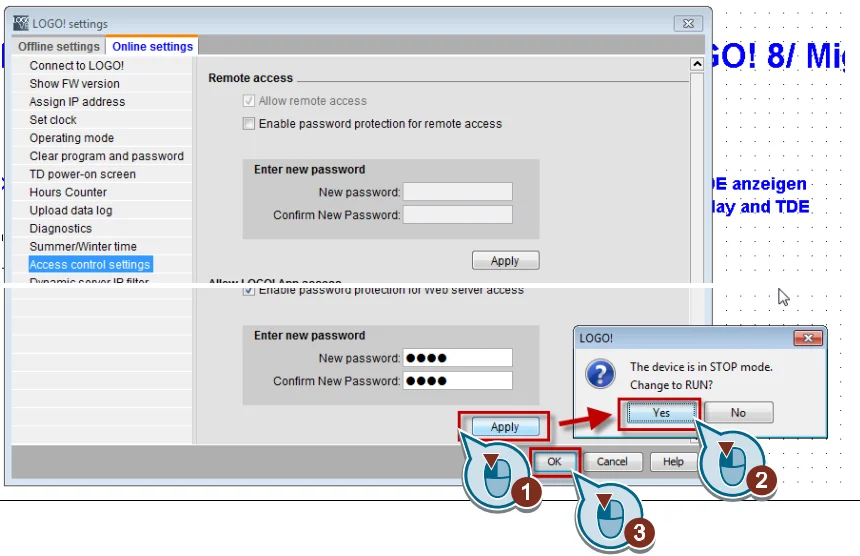
Настройки для доступа к веб-серверу завершены. После ввода IP-адреса ведущего устройства LOGO! в браузере (на планшете, смартфоне или ПК) можно вызывать веб-сервер.
Пользовательский веб-сервер
В LOGO! 8 от версии 8.2 есть пользовательский веб-сервер.
Веб-проект создается с помощью LOGO! Web Editor (LWE) и загружается на карту Micro-SD.
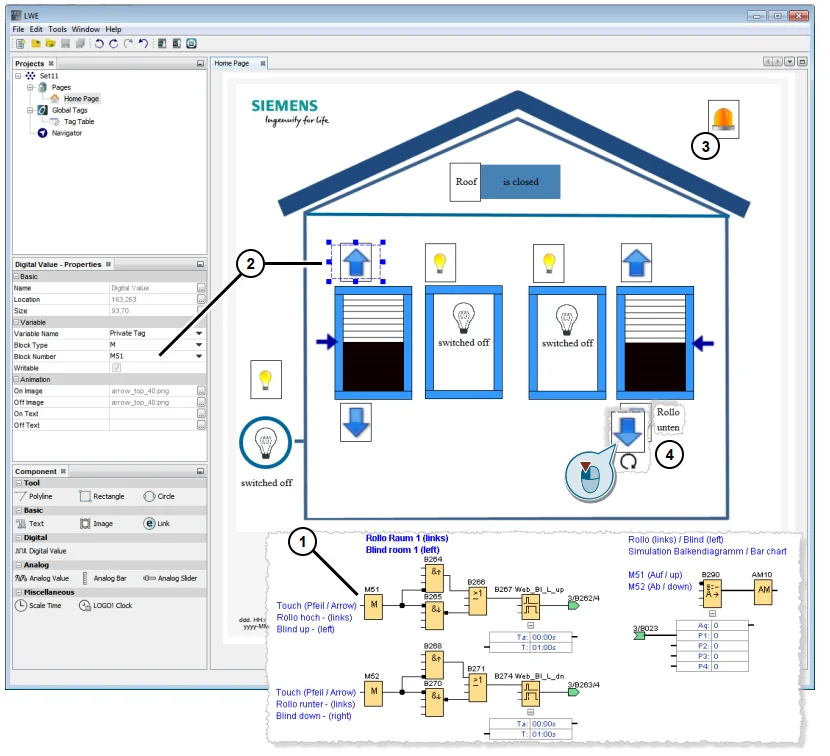
На рисунке показан интерфейс веб-редактора. Наряду со статичными графическими элементами, веб-редактор предлагает цифровые экранные кнопки и аналоговые элементы управления, которые связываются с программой в базовом модуле LOGO!. Например, на рисунке флаг [M51] из коммутационной программы LOGO!Soft Comfort (1) связан с экранной кнопкой в веб-редакторе (2).
Для имитации жалюзи гистограммы веб-редактора были связаны со счетчиком в программе LOGO!.
Экранная кнопка «функции паники» (3) в состоянии покоя привязана к статическому изображению. Если нажать на кнопку в веб-браузере, то для состояния «Вкл» выполняется переключение на анимированную сигнальную лампу. Различные состояния иллюстрируются скрытыми изображениями и текстовыми элементами.
Жалюзи в движении представлены вращающейся стрелкой на кнопке (4). В конечном положении жалюзи выводится соответствующий текст.
Отдельные функции элементов управления представлены в главе 4.5 .
Изменение времени работы жалюзи в программе LOGO!
В программе LOGO! время работы жалюзи до достижения верхнего или нижнего упора установлено на 40 секунд. Следует проверить точное время работы используемых жалюзи до достижения упора. Если время работы отличается от 40 секунд, то рекомендуется установить следующие параметры для оптимального управления и отображения жалюзи:
- Распаковать и запустить загруженный проектLOGO!Soft Comfort V8 .
- Двойным кликом открыть управляющую программу.
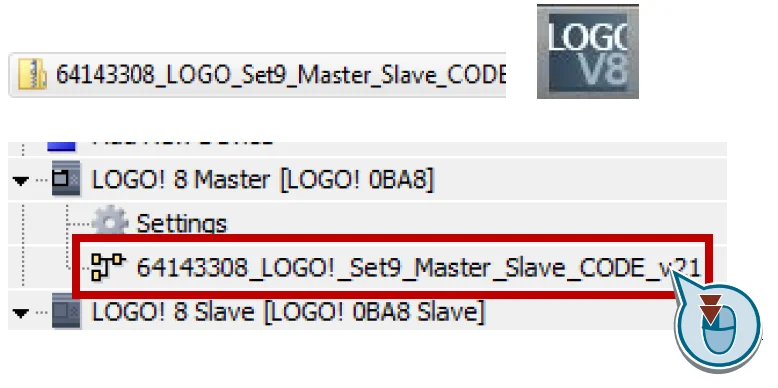
- Поднять жалюзи, запомнить время работы.
- Перейти в программе к функциональным блокам B006, B013, B010, B030
- Дважды кликнуть по соответствующему блоку, чтобы открыть его свойства.
- Установить в свойствах этих функциональных блоков значение времени поднятия жалюзи
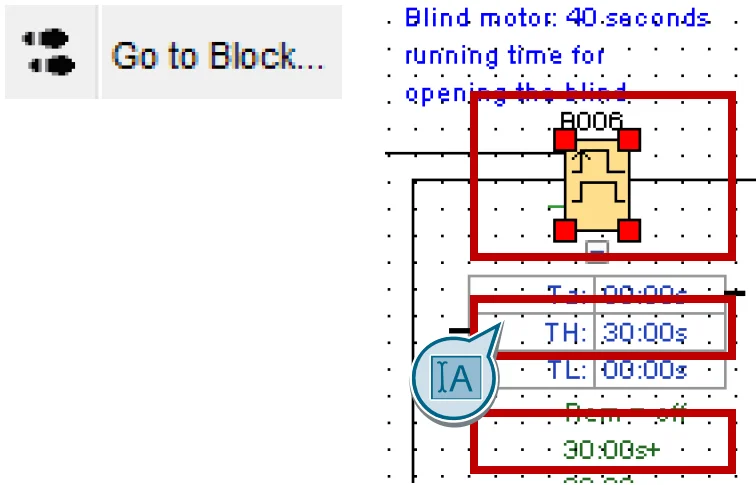
Запустить онлайн-тестирование, кликнув по кнопке «Онлайн-тестирование» и следовать указаниям меню.

- Перейти в управляющей программе к функциональному блоку B023 или B068.
- Кликнуть по значку с очками, чтобы наблюдать за значением.
- Запомнить отображаемое значение (в рамке).
- Отключить онлайн-тестирование.
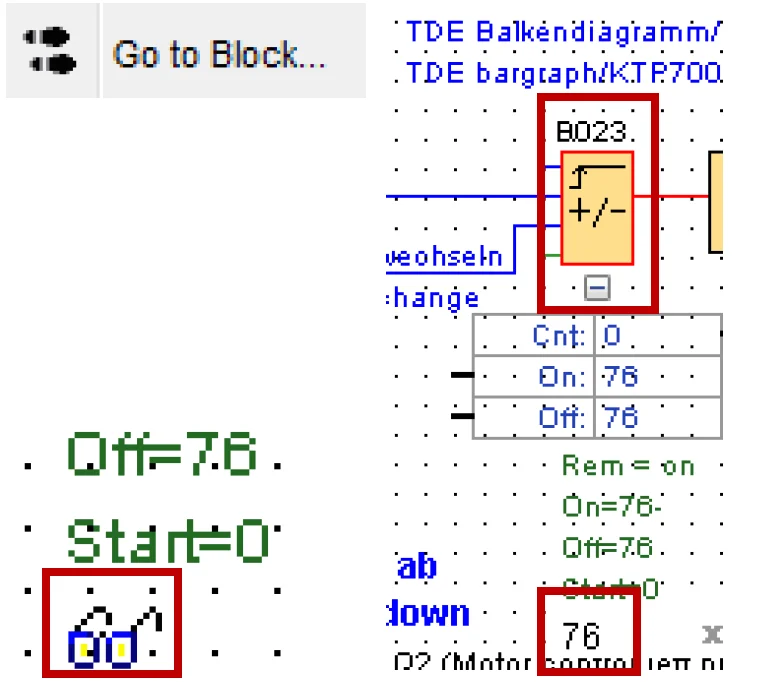
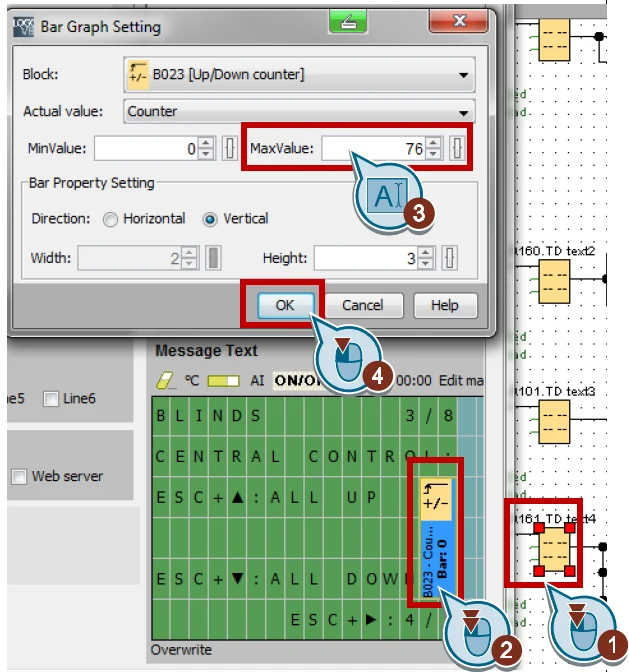
- Перейти к функциональному блоку B161 и двойным кликом открыть свойства блока.
- Дважды кликнуть по гистограмме, чтобы открыть ее параметры.
- Установить макс. значение (MaxValue) на величину из пункта 5.
- Нажать «OK» для сохранения настроек.
- Гистограмма для дисплея LOGO! и TDE настроена.
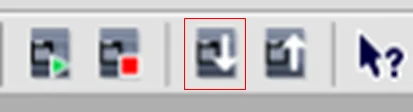
Загрузить отредактированную программу в ведущее устройство LOGO!.
Работа с примером применения
Для работы с примером применения предлагаются следующие возможности:
- с помощью кнопочных выключателей
- через контроллер LOGO! и через LOGO! TDE с помощью клавиш управления курсором
- удаленно с помощью планшета, смартфона или PC с помощью F-клавиш через встроенный веб-сервер LOGO! 8
Управление с помощью кнопочных выключателей
В программе LOGO! кнопочным выключателям для управления примером применения уже были назначены входы, поэтому потребуется лишь подключить кнопочные выключатели к LOGO! или модулям расширения LOGO!.
При необходимости можно адаптировать назначенные входы к своим требованиям и спецификациям.
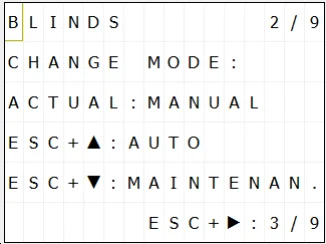
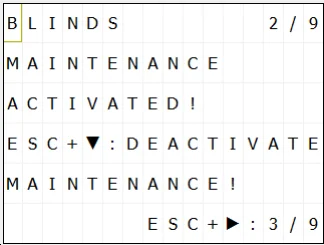
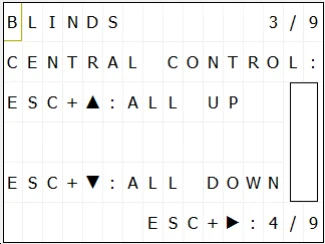
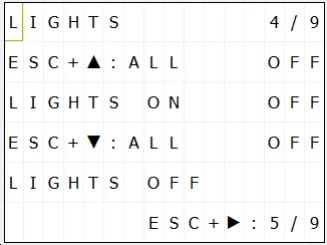
Обзор меню для управления функциями дома с помощью LOGO! TDE или дисплея LOGO!
В примере использован по умолчанию английский и немецкий язык, но можно использовать любой язык и любые текстовые сообщения, это легко настраивается через ПО LOGO!Soft Comfort.
Главное меню (Main menu)
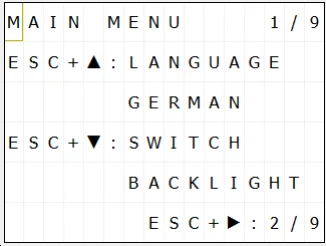
Жалюзи: изменить режим (Blinds: Change mode)
Жалюзи : режим обслуживания (Blinds: Maintenance mode)
Жалюзи: центральное управление (Blinds: Central control)
Освещение: центральное управление (Lights: Central control)
Освещение: изменить режим (Lights: Change mode)
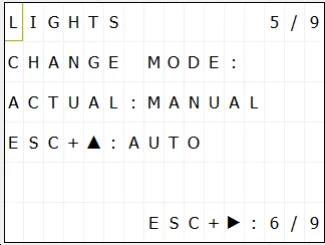
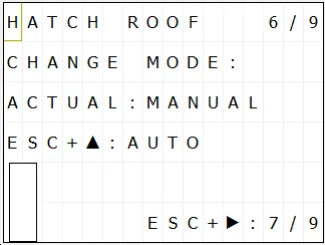
Чердачное окно: изменить режим (Hatch roof: Change mode)
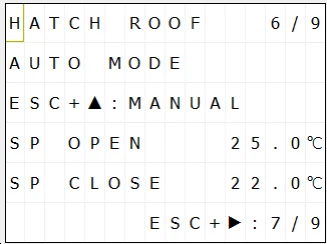
Чердачное окно: автоматический режим (Hatch roof: Auto mode)
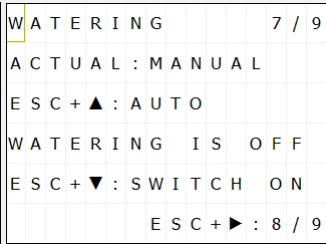
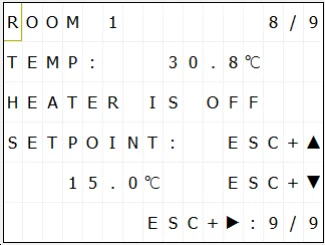
Помещение 1: температура в помещении (Room 1: Room temperature)
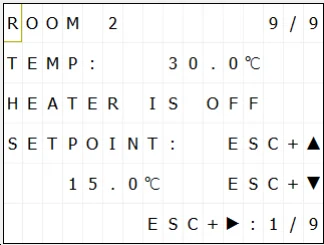
Помещение 2: температура в помещении (Room 2: Room temperature)
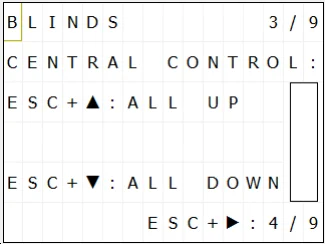
Пример использования дисплея LOGO! и LOGO! TDE для управления: центральное управление жалюзи
Использовать клавиши курсора, чтобы перейти в меню управления жалюзи.
Нажать ESC+ C1.
Все жалюзи поднимаются.
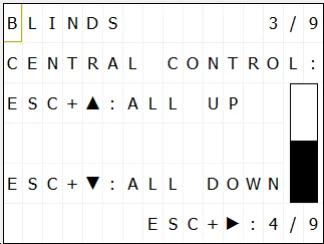
Нажать при движении жалюзи вверх ESC+C2.
Движение жалюзи останавливается.
Теперь нажимать ESC+C2Ў(0,5 сек.).
> Жалюзи теперь снова опускаются, т.е. движутся в обратном направлении.
Активация функции паники для включения всего освещения
При активированной функции паники на дисплее LOGO! и на LOGO! TDE отображается предупреждающее сообщение с информацией о том, что всё освещение включено. Одновременно цвет дисплея LOGO! изменяется на оранжевый.
Дисплей на веб-сервере также изменяет свой цвет на оранжевый при активированной функции паники. Предупреждающее сообщение на веб-сервере не отображается.
Для выключения предупреждающего сообщения после деактивации функции паники, нажать «OK» на LOGO! или «ENTER» на LOGO! TDE для квитирования на обоих языках (активировано два набора символов).
Удерживать нажатым один из кнопочных выключателей освещения в доме более 3 секунд.
Все освещение в доме и наружное освещение включаются. Кроме этого, предупреждающее сообщение выводится на дисплей LOGO! и на LOGO! TDE.
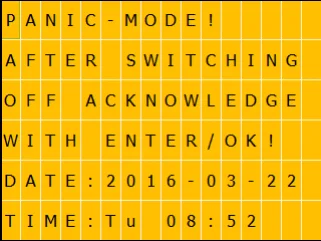
Снова удерживать нажатым один из выключателей освещения более 3 секунд.
Функция паники снова отключена.
Квитировать предупреждающее сообщение для функции паники, нажав «OK» на LOGO! или «ENTER» на LOGO! TDE.
Так как в программе LOGO! активировано два набора символов для текстовых сообщений, необходимо квитировать сообщения в обоих наборах, чтобы скрыть их.
Управление через веб-сервер (обзор меню)
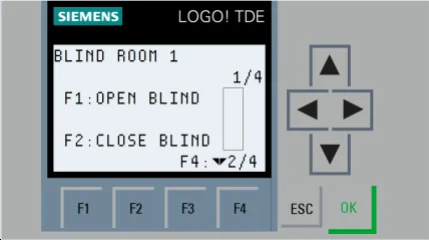
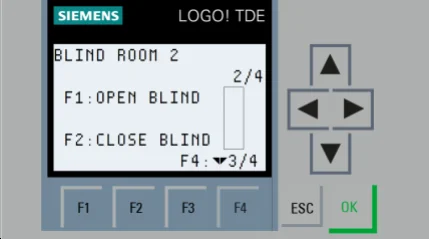
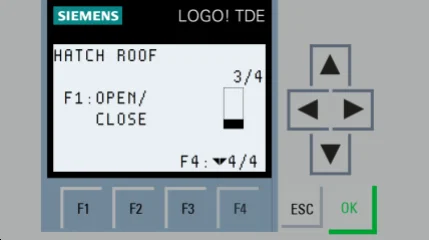
Управление черtз веб-сервер предполагает, что на экране смартфона, планшета или ПК вы видите указанные ниже картинки аналогично использованию LOGO! TDE
Жалюзи в помещении 1 (Blinds Room 1)
Жалюзи в помещении 2 (Blinds Room 2)
Чердачное окно (Hatch roof)
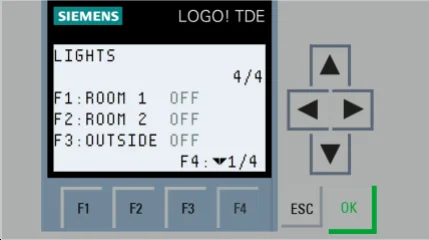
Пример управления освещением через веб-сервер
Для управления через веб-сервер на своём устройстве открываем браузер и выполняем следующие действия:
- Ввести IP-адрес своего ведущего устройства LOGO!
(здесь: 192.168.1.10 ). - Ввести пароль, установленный в «Сервис > Передача >
Контроль доступа» в LOGO!Soft Comfort V8 - Нажать кнопку «Вход в систему» (Log on).
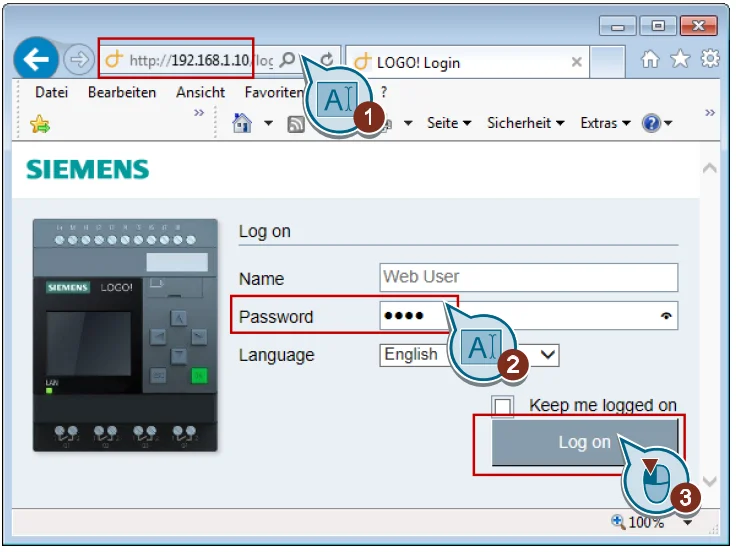
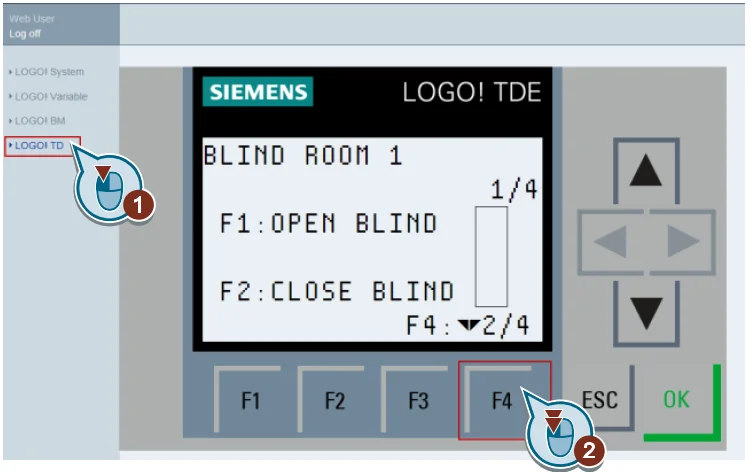
- Кликнуть по «LOGO! TDE», чтобы открыть виртуальное отображение LOGO! TDE. Откроется первое изображение в меню для управления через веб-сервер.
- Нажимать кнопку F4 для перехода к управлению освещением.
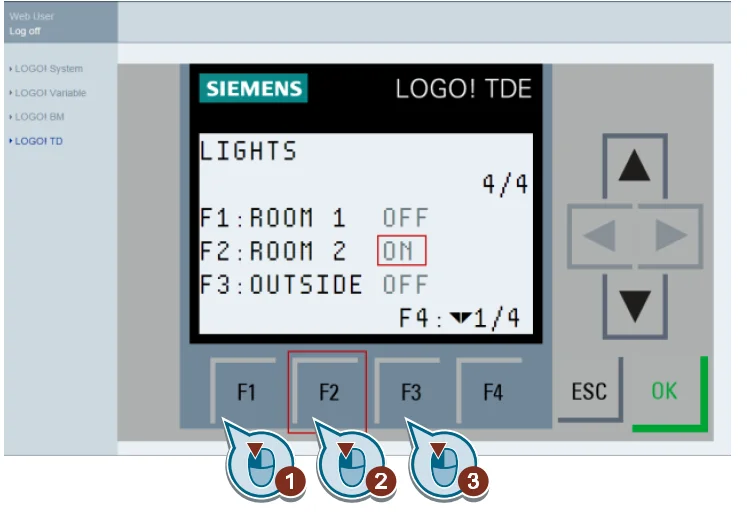
- Нажать кнопку F1, чтобы включить и выключить освещение в помещении 1.
- Нажать кнопку F2, чтобы включить и выключить освещение в помещении 2.
- Нажать кнопку F3, чтобы включить и выключить наружное освещение.
Управление с помощью пользовательского веб-сервера
Открыть интернет-браузер с опцией «На настроенную страницу».
На рисунке ниже показаны сконфигурированные элементы управления для пользовательского веб-сервера. В веб-браузере кликнуть мышью или на сенсорном экране нажать кнопку с функцией.
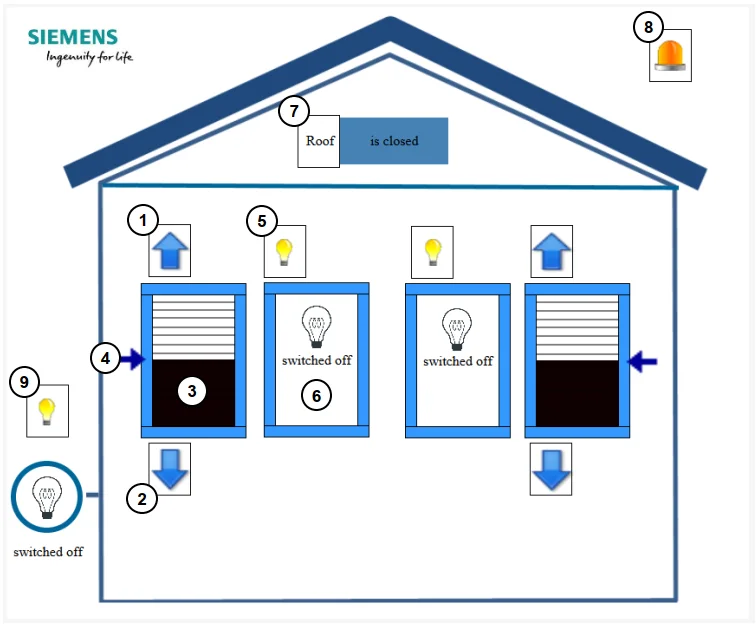
- Открыть жалюзи — жалюзи движутся вверх (до конечного выключателя)
- Закрыть жалюзи — жалюзи движутся вниз (до конечного выключателя)
- Жалюзи — жлюзи в открытом положении (окно показано черным)
- Останов жалюзи — жалюзи останавливаются в любом месте
- Выключатель освещения — включение и выключение освещения в соответствующем помещении
- Свет вкл/выкл — лампа включена, отображается желтым цветом
- Чердачное окно — чердачное окно открывается или закрывается
- Функция паники — включение света в доме и наружного освещения
- Наружное освещение — наружное освещение включено, отображается желтым цветом
Быстрый заказ
Отправьте заявку и получите очень выгодное коммерческое предложение по оборудованию Siemens
в течение 4 часов
Быстрый заказ
Отправьте заявку и получите коммерческое предложение по оборудованию Siemens
Сертификаты и награды Siemens





по направлениям PA и PI/CI
(КИПиА, SimaticNet и S7-400)











- главная
- компоненты SIEMENS
- документация SIEMENS
- АСУ ТП
- техническая поддержка
- контакты
© ПРОМЭНЕРГО АВТОМАТИКА, 2001—2024. Все права защищены законодательством РФ.
Не допускается полное или частичное копирование материалов данного сайта без письменного разрешения владельца.
Мы в соцсетях:
Все самое свежее о семинарах, обучениях, web-тренингах и новостях из мира АСУТП
CS-CS.Net: Лаборатория Электрошамана
Сборка электрощитов, автоматика и автоматизация для квартир и частных домов. Программы для ПЛК. Сценический свет (световые шоу, настройка оборудования). Консультации, мастер-классы.
Щит с автоматикой IPM для коттеджа (Поварово)

Автоматика моего санузла на логическом реле ABB CL

Щиты TwinLine в Долгопрудный (таунхаус) и Солнечногорск

Щит для котельной на базе сенсорного ПЛК ОВЕН (Папушево)

Щиты с IPM (сеть, генератор, UPS) в Ядромино и Победа-2

Щит в ЖК Монэ на ПЛК ОВЕН со сценарным управлением светом

Силовой щит в Весёлово (Тула): Простой трёхфазный

Щит для квартиры в Митино на ПЛК ОВЕН (свет, отопление)

Логические реле SIEMENS Logo!, часть 2: Программирование в Logo Soft Comfort — импульсные реле
Опубликован
на 3 ноября 2017, 09:26
Число просмотров: 44 102
ВНИМАНИЕ! Мне не хотелось бы, чтобы этот пост был опубликован на других ресурсах (репост). Я хочу сохранить за собой право на его уникальность. Публикация поста возможна на определённых условиях.
Среда разработки Logo Soft Comfort
Среда разработки Logo Soft Comfort
Йо! Продолжаем мой случайно получившийся огромный цикл постов про Logo! =) Сегодня жжом на Logo Soft Comfort — специальной среде разработки от Сименса, которая в 2017 году до сих пор написана на Java. Помните это страшное слово, от которого вам хотелось блевать, потому что мелкая программка требовала ставить Java VM с жирным объёмом, а потом, когда вы наконец-то с матами запускали это дерьмо на Win98/XP, вы сталкивались с ужасно глючным Java-интерфейсом, который шёл вразрез со всеми Windows Common Controls.
В общем, наш Logo Soft Comfort написан на Java для совместимости с разными операционками. Готовьтесь к глючным окошкам, хер каким пойми шрифтам (там такое ощущение, что это писалось ещё под Windowx 3.x, где шрифты TrueType были адским прорывом), которые меняют свои размеры и двигаются по экрану как попало. При том, что софт этот платный. Сам Java-интерфейс ещё и имеет проблемы с кириллицей, поэтому могут возникать и такие вот глюки, которые были описаны в этом посте.
Но на самом деле, если знать как готовить Java, сама программа Logo Soft Comfort написана на нём терпимо. Мелкие моменты бесят (это когда мы до редактора схем дойдём в третьей части, вы ещё постебётесь), но софт удобный и хороший! Его можно штатно купить или стащить в торрентах, кому как нравится. Ссылок от меня тут не ждите — ищите сами. Наша с вами задача — разобраться с тем, как там всё программировать. Поехали!
1. Всякие вводные понятия и адресация модулей Logo.
Для начала пробежимся по разным терминам и понятиям. Повторяю ссылочку на пост про ПЛК, где я разные термины описывал. Вот чего нам может сгодиться:
- Программный цикл. Внутри лобой контроллер работает так: он считывает состояния входов, потом обсчитывает всю схему-программу и потом выдаёт это на выход. Одна такая последовательность называется циклом. Время его выполнения зависит от скорости процессора и мощности контроллера.
В ПЛК таких циклов может крутиться много — они там вообще зовутся программами, функциями или задачами (можете заглянуть в пост про программирование ПЛК ОВЕН в CodeSys 2 — там это было). В Logo такая задача — одна — это наша схема, которую мы нарисовали. - Всё программирование делается при помощи FBD — Functional Block Diagram. Это блок-схема, которая очень похожа на схемы на цифровой логике и цифровых микросхемах. В Logo они так и называются — блоками (block). Есть блоки входов, выходов, счётчиков, реле времени, «И», «ИЛИ». Мы соединяем их между собой, и каждые блоки выдают сигналы 0/1 (FALSE/TRUE), которые идут на другие блоки схемы.
- Retain-переменные. Это такие переменные или блоки, состояние которых хранится внутри EEPROM-памяти контроллера. Для нас это значит, что их значения запоминаются даже если мы отрубили питание. Например, в моём проекте управления санузлом в Retain-переменной хранится состояние воды: открыта она была или закрыта, чтобы вернуть её как было, если питание пропало.
Входы и выходы у Logo идут подряд так, как они стоят на модулях в щите физически. То есть, если на модуле расширения написано «Q1», «Q2», «Q3», а он стоит сразу после основного модуля Logo, у которого есть выходы с Q1 по Q4, то тогда Q1 на модуле расширения будет Q5 в Logo и Logo Soft Comfort, Q2 = Q6, а Q3 = Q7. Вот и вся хитрость и табличка для справки для двух модулей DM16 (она уже была в первой части):
| ВХОДЫ | ВЫХОДЫ | ||||
| Модуль | Номер | Logo | Модуль | Номер | Logo |
| Main | I1 | I1 | Main | Q1 | Q1 |
| Main | I2 | I2 | Main | Q2 | Q2 |
| Main | I3 | I3 | Main | Q3 | Q3 |
| Main | I4 | I4 | Main | Q4 | Q4 |
| Main | I5 | I5 | Main | — | — |
| Main | I6 | I6 | Main | — | — |
| Main | I7 | I7 | Main | — | — |
| Main | I8 | I8 | Main | — | — |
| DM16-1 | I1 | I9 | DM16-1 | Q1 | Q5 |
| DM16-1 | I2 | I10 | DM16-1 | Q2 | Q6 |
| DM16-1 | I3 | I11 | DM16-1 | Q3 | Q7 |
| DM16-1 | I4 | I12 | DM16-1 | Q4 | Q8 |
| DM16-1 | I5 | I13 | DM16-1 | Q5 | Q9 |
| DM16-1 | I6 | I14 | DM16-1 | Q6 | Q10 |
| DM16-1 | I7 | I15 | DM16-1 | Q7 | Q11 |
| DM16-1 | I8 | I16 | DM16-1 | Q8 | Q12 |
| DM16-2 | I1 | I17 | DM16-2 | Q1 | Q13 |
| DM16-2 | I2 | I18 | DM16-2 | Q2 | Q14 |
| DM16-2 | I3 | I19 | DM16-2 | Q3 | Q15 |
| DM16-2 | I4 | I20 | DM16-2 | Q4 | Q16 |
| DM16-2 | I5 | I21 | DM16-2 | Q5 | Q17 |
| DM16-2 | I6 | I22 | DM16-2 | Q6 | Q18 |
| DM16-2 | I7 | I23 | DM16-2 | Q7 | Q19 |
| DM16-2 | I8 | I24 | DM16-2 | Q8 | Q20 |
В нашем проекте мы пользуемся уже конечными значениями. Нужен нам Q11 — мы его и используем, и нам не важно, что это на самом деле будет выход Q7 первого модуля расширения. Это отлично, потому что мы отвязаны от физической структуры Logo и можем в программе делать что хотим.
2. Параметры проекта в Logo Soft Comfort.
Самое лучшее, что нам будет хорошо сделать первым — это начать наш проект не со схемы, а с его настроек. Потому что в настройках лежат две важные штуки, которые потом облегчат нам работу: это IP-адрес самого Logo (который мы в нём настроили) и названия входов-выходов (по идее, мы заранее распределяем, какие входы и выходы у нас куда пойдут и уже потом пишем программу).
Обычно среда создаёт или проект по умолчанию, или открывает существующий. Если у вас совсем пусто на экране — начните новый проект. Дальше лезем в меню «File -> Properties»:
Меню настроек проекта Logo Soft Comfort
Вот тут вот уже начинаешь беситься от Java-окошек, потому что тут разделитель между списком опций и самими опциями не запоминает своё положение, а по умолчанию сделан очень узким и его для скриншота пришлось растянуть. И такие вот мелочи бесят и на них и материшься.
Все параметры проекта делятся на две большие группы: Offline и Online. «Offline» — это глобальные системные настройки, такие как тип (версия) используемого железа, настройки аналоговых выходов и прочие. А группа настроек «Online» действует только когда мы подключились к Logo. Тогда можно порулить им нарямую с компа, а не через его меню.
Первое, с чего начинаем — вбиваем IP-адрес нашего Logo, который мы для него выбрали (в предыдущем посте я настроил его в меню самого Logo). Если эти поля не заполнены — то Logo Soft Comfort будет каждый раз просить вас указать IP-адрес Logo, чтобы связаться с ним (залить программу, например). Поэтому лучше его заполнить, чтобы сто раз не вводить потом.
Настройки IP-адреса проекта Logo Soft Comfort
Группа настроек «Hardware Type» позволяет нам выбрать конкретную модель Logo, под которую мы будем рисовать нашу программу-схему. Разные версии и модели Logo отличаются между собой и не всегда соместимы. Например, пресловутое обновление прошивки .FS4 потребовало даже саму среду обновлять. И вызвало ту историю, которую я уже упоминал: если в имени драйверов сетевого адаптера есть хоть одна не латинская буква — то Logo Soft Comfort в упор не видит контроллер.
Выбор модели железа в Logo Soft Comfort
Разные модели Logo отличаются доступным набором ресурсов. Поэтому для справки то, что нам будет доступно, выводится под списком выбора модели. Вот списочек фишек для .FS4:
Возможности текущей выбранной модели Logo
Идём дальше. Тут мы можем задать параметры аналоговых выходов, если они у нас есть, хе хе. Так как обычно аналоговые выходы используют для пропорционального управления (сервоприводы 0..100%, задвижки, заслонки), то для них можно указать те значения, в которые они встают, когда вы остановили программу в Logo.
Настройки аналоговых входов в Logo Soft Comfort
Делается это для безопасности. Чтобы, когда вы подключитесь по сетке к Logo и решите поменять парочку настроек или залить свежую программу, невинный вопрос: «Остановить программу» не привёл к тому, что ваш сервопривод куда-то не туда поехал (и поломал руки-ноги-головы) или клапан неожиданно не подал в батареи кипяток из теплосети в 105 градусов.
Можно выставить «All outputs keep the last value» — тогда на всех выходах будет последнее значение, которое было в момент остановки программы, или задать значения ручками. Ну и снизу надо указать, сколько у нас этих аналоговых выходов в проекте. У нас их ноль — вообще нет, так что вся эта группа настроек нам пофигу.
А вот дальше у нас есть вожделенная вкладочка «I/O names». На ней можно вписать нормальные русские названия для входов и выходов. Советую это сделать, потому что после этого работать со схемой становится очень удобно — не лазишь в документацию по щиту, а тебе сразу понятно, где какой вход и выход.
Настройки названий входов и выходов в Logo Soft Comfort
Еще в группе настроек «Offline» есть возможность поставить пароль на программу в Logo, настроить кодовую страницу для сообщений, если вы хотите писать на экране Logo на русском и посмотреть лог проекта (когда его сохраняли).
3. Онлайн-параметры Logo (удалённая настройка) и Web-сервер (смешной).
А теперь попробуем подключиться к Logo по сетке. Напоминаю одну важную особенность: если в Logo прописан адрес шлюза (Gateway) то этот шлюз должен быть в сети и отвечать на пинги. Если он не будет пинговаться, то Logo Soft Comfort никогда не увидит Logo (хотя сам Logo будет нормально пинговаться).
И так как мы прописали наш IPшник, то он подставляется в поле для подключений. Если мы хотим — то можем нажать кнопочку «Address book» и вписать туда наши контроллеры и их IP-адреса на будущее. А можем найти все доступные Logo в сети (кнопка с двумя стрелками справа от кнопки «Address book»).
Настройки параметров подключения к Logo
Обратите внимание, что внизу торчит жёлтый значок (и на сраные полосы прокрутки тоже обратите… нахер так дибильно программы писать?!). Смысл текста примерно такой, который я передавал, когда писал про безопасность приводов. Дескать, будьте внимательны, когда подключатетесь к Logo в рабочей системе, чтобы он не натворил беды и не включил чего-нить, что приведёт к взрыву или другой аварии.
Кстати, для этого в больших проектах или серьёзных системах надо сделать возможность отрубать все исполнительные механизмы отдельно от автоматики управления. Например, в нашем щите с освещением на Logo (для примера) такое тоже можно сделать: погасить все УЗОшки «Свет» и обесточить автоматы питания ламп, а Logo питать от отдельного автомата — и он будет работать.
Если всё прошло нормально — то после того, как мы нажали кнопочку «Connect», нарисуется зелёненькая связь между компом и Logo и станут доступны группы настроек слева.
Эти настройки применяются сразу же на горячую, и поэтому и требуют подключения к Logo.
Также, некоторые настройки нельзя применять, пока программа в Logo работает. В этом случае среда попросит разрешения сначала остановить программу, потом применит настройки, а потом спросит разрешения снова запустить программу.
Среда Logo Soft Comfort подключена к модулю Logo
Можно посмотреть версию Logo, который у нас стоит. У меня для примера был взят Logo для щита в Алтуфьево, куда мы повесим управление водой, вентилятором в ванной и прочими мелочами. Если что, разбирал я другой Logo.
Прочитали модель Logo из модуля
Можем тоже онлайн переназначить другой IP-адрес нашему Logo. Изменения вступят в силу сразу же, как с роутером: назначил новый адрес — перезайди уже по нему.
Можно поменять текущий IP на новый
Можно установить дату-время, считав их с компа.
Можно установить дату-время
Пытливый глаз найдёт в самом последнем списке настроек пункт «NTP Settings» (его видно на ранних скриншотах, где я не обрезал менюшку). Как я понял — благодаря этому пункту можно настроить один Logo в NTP-сервер, а другие — в NTP-клиенты, чтобы они между собой синхронизировали одинаковое время. Заставить Logo тащить время с онлайн NTP-серверов типа time.nist.gov мне не удалось (я особо не морочился).
Также у Logo есть свой небольшой WEB-сервер, при помощи которого можно зайти на него и потыкать менюшку удалённо, не подходя к щиту. Его надо включить и задать для него пароль.
Можно включить доступ к Logo через WEB-интерфейс
После этого, если зайти в браузер по IP-адресу самого Logo, то будет такая страничка:
Страничка входа на WEB-интерфейс Logo
После того, как мы залогинились, можно выбрать, что делать: полазить по Logo или по его переменным (Variables). Про переменные будет в третьей части, когда мы до таймеров дойдём.
Страничка выбора меню на WEB-интерфейсе Logo
Если зайти в Logo, то по WEB-интерфейс нам рисует настоящий Logo. На экране должен отображаться текст, но у меня было пусто (видать, баннерорезка порубила разные скрипты, на которых это крутится). На данный момент мне эта фишка не нужна, поэтому я не разбирался с ней и забил.
Текущий Logo через WEB-интерфейс (у меня не отобразился текст)
Собственно, про настройки проекта на этом всё. В общем, что самое основное надо сделать?
- Вбить нормальный IP-адреса реального Logo, с которым мы будем работать;
- Выбрать его модель в железе, чтобы программа создавалась именно для него;
- Вбить понятные (но краткие) названия входов и выходов;
- Отрубить аналоговые выходы, если их нет;
- Проверить связь с Logo и выставить на нём дату-время.
4. Программируем: ставим блоки IO и делаем простую схему.
Итак, наша среда — Logo Soft Comfort — представляет из себя вот чего (дублирую скриншот из заголовка поста):
Среда разработки Logo Soft Comfort
Среда разработки Logo Soft Comfort
Нам нужна вкладка «Diagram Mode». Если вы попали куда-то не туда, то гляньте, выбрана ли она у вас. Слева у нас список доступных блоков для схемы (программы). Они зависят от модели Logo и собраны по группам, чтобы в них было проще ориентироваться. Справа — поле для схемы и кнопочки над ним (выбор объектов и рисование соединений, режим симуляции).
Если вы хотите почитать про какой-то блок подробнее — наведите на него мышкой и подождите, пока появится квадратик (фотка ниже — из третьей части постов про Logo). Теперь, если нажать на значок вопроса, то откроется справка.
Добавляем реле Off Delay для управления вентилятором в Logo Soft Comfort
В справке пишут о том, как этот блок работает, и что значат его входы-выходы. Справка тут тоже ублюдочная, на уровне HLP-файлов (если кто помнит, чем они от CHM-справки отличались) и ещё и с мелкими картинками диаграмм работы, но ориентироваться помогает.
Чтобы начать ставить блок на схеме — надо ткнуть на него мышкой (и отпустить кнопку). А потом тыкать мышкой в те места схемы, куда вам надо поставить этот блок. Также можно просто взять и потащить его в нужное место схемы.
Выбор разных блоков (входы и выходы) в Logo Soft Comfort
Мы тыкаем себе Input. Это у нас будет физический вход на Logo. Мы себе заняли первые шесть штук для управления светом (делаем такой пример). Среда автоматом увеличивает номер входа или выхода, поэтому если вы ставите их подряд — вы и получите подряд наши шесть штук.
Расположили все входы на схеме Logo Soft Comfort
Названия в них подставились из нашей вкладочки «I/O names», про которую я говорил до этого. Поставим заодно и наши выходы. Вот чего у нас получится:
Расположили все входы и выходы на схеме Logo Soft Comfort
Попробуем чего-нить порисовать из соединений. Для этого надо ткнуть кнопку правее кнопки со стрелкой (которая нужна для выбора объектов). Ставим курсор на начало соединения (вывод) и тянем мышкой до нужного. И потом отпускаем.
Наичнаем рисовать схему (соединять блоки между собой)
Среда иногда жжот, когда рисует соединения. Они могут закрутиться в такого ктулху, что только диву даёшься. Про это — в третьей части, я там набрал парочку ржачных ситуаций! Какие ещё моменты про рисование соединений могут сгодиться:
- Соединять можно ТОЛЬКО выход со входом. Система не даст соединить два выхода вместе. Если вам надо получать сигнал с одного или другого выхода — поставьте там элемент «ИЛИ», а уже с него берите сигнал дальше по схеме.
- Когда ты рисуешь соединение и подводишь мышку ко входу, то появляется мелкая подсказка, куда ты сейчас присоединишься. Она удобна, если масштаб схемы мелкий, и ты не можешь точно увидеть, куда тащишь линию.
- На уже нарисованную линию можно ткнуть мышкой. Тогда на ней появляются хваталки, за которые это соединение можно потаскать и подвинуть его так, чтобы оно не мешалось схеме.
- Можно подключиться к тому соединению, которое уже есть. Просто начните рисовать линию прямо от него.
Ну, как вы уже поняли, мы хотим сделать самую простую замену импульсным реле внутри Logo (когда я закончу все посты про Logo, я достану из черновиков пост, где я сводил в кучу достоинства и недостатки импульсных реле, Logo и ПЛК ОВЕН). Зачем нам надо будет заменять импульсные реле на Logo? А затем, что если потом нам надо будет переделать схему в виде «…если свет в ванной горел больше 2 часов, то когда его погасят, надо врубить вентилятор на 30 минут». В обычном щите нам пришлось бы добавлять реле времени и колдовать с проводами. А тут — только схему перерисовать.
Скорее всего, это было бы так. Ставим реле времени на задержку включения. Оно начинает считать, пока работает свет в ванной. Если свет погашен — отсчёт сбрасывается. И ставим формирователь импульса по спаду. Он выдаст нам импульс, когда лампы света отключат. Дальше ставим логическое «И»: если реле времени досчитало (больше 2 часов) И если свет уже погасили — то пропустить импульс на запуск вентилятора.
Поэтому ищем наши импульсные реле. Они тут ЕСТЬ! Их даже не надо изобретать! Называются они — Pulse Relay. А для тех, кто пришёл из цифровой логики — это будет родной T-триггер с отдельными входами S и R. В реале это могла бы быть микросхема типа К155ТМ2, например (у которой входы ~Q и D соединены вместе).
Добавим блок импульсного реле (Pulse Relay) в Logo Soft Comfort
Воткнём наши реле в схему. Если захочется — их тоже можно будет обозвать как-нибудь.
Сигналы R и S импульсного реле (Pulse Relay) в Logo Soft Comfort
Обратите внимание, у нашего блока — импульсного реле — есть аж три штуки входов: «Trg», «S», «R». Пробежимся по ним, потому что эти обозначения используются во многих других блоках:
- Trg — пинает блок что-то сделать (переключиться, запустить отсчёт времени и прочее). Блок реагирует на Trg по разному — это зависит от его логики. Например, реле времени по Trg начнёт отсчёт и не остановит его даже если сигнал Trg выключили.
- S — включить выход блока принудительно
- R — сбросить блок в начальное состояние (выключить, остановить отсчёт времени и прочее). Тут уже вовсю прямо-таки воняет центральным выключением света, да? 😉
- Par — параметры блока. Это не настоящий вход, куда можно что-то подключить. Так обозначают, что наш блок ещё имеет и какие-то настройки (Retain или параметры выдержки времени — у нас на схеме приписано «Rem = off», и это как раз про него).
Ну что? Осталось только соединить входы Logo с входами Trg импульсных реле, а выходы этих реле подать на выходы Logo. Вот чего получится:
Простая схема управления светом на импульсных реле (Pulse Relay) в Logo Soft Comfort
Хе, хе! И всё! Схема уже рабочая, можно заливать в Logo и управлять светом на импульсных реле. Вуаля! =)
Добавим в нашу схему центральное выключение. Возьмём наш вход I1 и соединим его со всеми входами «R». Я рисовал линию от I1 до «R» первого реле, потом от первого — до второго и так далее.
Соединяем вход центрального выключения света для Logo
И у нас получилась вот такая вот схема. Наглядно (если заранее всё красиво расположить)! И красиво!
Полная схема управления светом на импульсных реле в Logo
Для меня это всё — привет из детства. Мои 5-10 лет, паяльник и кассетницы из спичечных коробков со 155-ой серией микрух. Принципы те же, как и тут. Только там были дискретные микрухи. Например, отдельно берёшь элементы И-НЕ (К155ЛА3), делаешь на них генератор импульсов. Импульсы с генератора подаёшь на счётчик (К155ИЕ5), а со счётчика — на дешифратор (К155ИД10 или К155ИД3). А дальше — на ключи и вот тебе бегущий огонь =) А в качестве таймеров хорошо шли К155АГ1. Вот в моей старой дымовой установке все тайминги были на них и сделаны.
У кого это отзовётся теплом и пахнёт весёлой (без пи##страдулек) ностальгией вида «Да, и я тоже так жог» — вот вам на замену Siemens Logo отлично пойдёт! Тут даже можно почти совсем забить на цифровую гонку сигналов =)
5. Программируем: симулируем схему и заливаем её в Logo.
Ну что? Погрели задницу паяльником ностальгии? Пора возвращаться из старой пыли в реальность. Давайте посмотрим, как можно проверить нашу схему в работе. Для этого, конечно же, есть симуляция — чтобы не сразу заливать всё в реальное устройство (опять же, чтобы никого не убило из-за мелкой ошибочки). Помню, как у меня глюканул конвертер ArtNet -> DMX, и все каналы DMX врубились на максимум вместо нулей. И новая дымовая установка тоже. И как ПОПЁР ДЫМИНА! =)) Хорошо, что успел быстро отключить.
Чтобы такого не было — разные мелкие моменты схемы вида «а оно точно тут сработает?» лучше прогнать в симуляторе. Я всегда прогоняю всю схему целиком, только задержки времени ставлю на секунды вместо минут, чтобы можно было не ждать, пока какой-нить вентилятор через 30 минут отключится.
Как вы знаете, в реальности наши входы у Logo могут идти к разным датчикам. Это могут быть концевые выключатели на каких-нить дверях или воротах, сигналы от положения рубильника с мотором OTM, или просто кнопки для управления чем-нибудь.
По умолчанию все входы симулятор считает выключателями (они постоянно находятся в положении «Вкл» или «Выкл»). Но у нас-то будут стоять кнопки! Значит подскажем симулятору это дело. Лезем в меню «Tools -> Simulation Parameters…»:
Настройка параметров симуляции в Logo Soft Comfort
У нас вылазит такая вот табличка, где (если растянуть, мля, колонку), можно для каждого входа выбрать нужный режим.
Выбор режима симуляции для входов в Logo Soft Comfort
Режимы там называются так:
- Switch — обычный выключатель (вкл-выкл постоянно);
- Momentary pushbutton (make) — кнопка на замыкание;
- Momentary pushbutton (break) — кнопка на размыкание;
- Frequency — импульсы с определённой частотой.
Мы все свои линии переводим на кнопки с замыканием. Это окошко выбора параметров тоже мутное, мать его. Если повторно нажать на список выбора, ничего там не выбирая, то само собой подставится первое значение из него. Как будто те, кто писал Grid с Combobox (есть тут такие ещё?), сделали конец обработки выбора из списка не по Combobox_Select, а по Grid_Click — любой щелчок по сетке заканчивает выбор из списка, даже если он не открыт =) Пиздец индиокодинг.
Эх! Ладно! В очередной раз постебались над средой и ужасами Java и идём дальше.
Стартуем симуляцию (кнопока с текстом «SIM» над чертежом схемы). Под схемой появляется панелька, на которой есть наши входы-выходы и их состояние. На них можно покликать, и мы увидим, как зажигается и гаснет наш свет.
Симулируем схему в Logo Soft Comfort: управляем IO из панели снизу
А ещё управлять схемой можно, тыкая входы на ней напрямую. Для этого надо подвести мышку на вход. Наш курсор меняется на карандашик. Можно и таким способом переключаться, если хочется. Иногда это удобнее вместо того, чтобы таскать мышь к панельке.
Симулируем схему в Logo Soft Comfort: нажали мышкой на вход I
Те сигналы, которые сейчас активны (1, TRUE), подсвечиваются красным. Те, которые неактивны (0, FALSE) — синим.
Ну и последнее, чего мы на сегодня сделаем — это зальём нашу программу (теперь уже протестированную) в Logo. Выберем пункт меню «Tools -> Transfer -> PC->LOGO!».
ВАЖНО! Не перепутайте, потому что под ним стоит пункт «LOGO!->PC» — загрузить схему из Logo в нашу программу, который потрёт нашу схему напрочь (вас про это спросят, но можно и не разобраться). Ещё сильнее запутывают горячие клавиши. На загрузить схему в Logo стоит комбинация Ctrl+D (а читаться это может как Download — скачать из), а на загрузить схему из Logo в программу стоит комбинация Ctrl+U (а это как раз читается как Upload — закачать, загрузить в).
Меню выбора загрузки программы с компьютера в Logo
Вам вылезет такое же окошко, какое было для подключения к Logo по сетке (я его тут не показываю). Если в Logo уже есть программа и она сейчас запущена, то вас спросят — надо ли её остановить. А после того, как новая программа будет загружена — спросят, надо ли её запустить.
А вот так наша схема выглядит в редакторе самого Logo. В принципе, более-менее понятно. Но вот пачка соединений от I1 впечатляет, да.
Наша схема загружена в Logo и там так выглядит
На этом всё. В третьей части будем стебаться над средой и жечь с таймерами (вентилятор в воображаемые санузлы) и выводить тексты на экранчик Logo.
CS-CS.Net: Лаборатория Электрошамана
Сборка электрощитов, автоматика и автоматизация для квартир и частных домов. Программы для ПЛК. Сценический свет (световые шоу, настройка оборудования). Консультации, мастер-классы.
Щит с автоматикой IPM для коттеджа (Поварово)
Автоматика моего санузла на логическом реле ABB CL
Щиты TwinLine в Долгопрудный (таунхаус) и Солнечногорск
Щит для котельной на базе сенсорного ПЛК ОВЕН (Папушево)
Щиты с IPM (сеть, генератор, UPS) в Ядромино и Победа-2
Щит в ЖК Монэ на ПЛК ОВЕН со сценарным управлением светом
Силовой щит в Весёлово (Тула): Простой трёхфазный
Щит для квартиры в Митино на ПЛК ОВЕН (свет, отопление)
Логические реле SIEMENS Logo!, часть 4: Программирование в Logo Soft Comfort — пользовательские блоки UDF и сетевой проект
Опубликован
на 26 октября 2019, 19:00
Число просмотров: 23 307
Проект управления светом квартиры на Siemens Logo с использованием UDF-блоков
Гыгы! Не прошло и ГОДА! =)) Я нашёл коммент от 9 ноября в третьей части постов про Logo, где говорил что скоро напишу четвёртую часть про UDF-блоки ))) Нет, ну а хрен ли? Я ж говорил, что я как начал в Одинцово ремонтить — так зачерствел, на всё позабил, и вообще замкнулся от людей. Вот ща только начинаю заново раскручивать маховик общения! Поэтому мы продолжаем, и сегодня у меня рассказ про UDF-блоки и сетевой проект в Logo.
Для тех, кто всё позабыл (или только наткнулся на этот пост), напомню ссылки на посты про Logo и ПЛК (потом вставлю их во все посты про Logo, чтобы связанность была):
- Логические реле и ПЛК : Зачем это нужно и как работает?
- Логические реле SIEMENS Logo!, часть 1: Устройство и подключение
- Логические реле SIEMENS Logo!, часть 2: Программирование в Logo Soft Comfort — импульсные реле
- Логические реле SIEMENS Logo!, часть 3: Программирование в Logo Soft Comfort — таймеры и сообщения
Гм. Когда-нибудь (может ещё через год) захерачу пост про WEB-визуализацию, когда в Одинцово весь свет и проводку на Logo переберу и мне надо будет туда WEB-интерфейс замутить =)
Для удобства навигации по постам я завёл тэги по типу контроллера. Раз уж я херачу щиты на ОВЕНе и Logo — то пускай и тэги такие будут, чтобы можно было найти все посты, где есть и техническая инфа и щиты, собранные на этом железе.
В третьей части поста были комментарии, в которых мы уже немного обсуждали UDF. Все эти комментарии я перетащил в этот пост, чтобы они были по теме поста. Так что не удивляйтесь комментам годичной давности — это не глюк! =)
1. UDF-блоки в Logo. Зачем они нужны?
Начинаем, как всегда, на примере, чтобы было понятнее. Вот зацените эту схему:
Схема на Siemens Logo, участки которой повторяются (кандидат в UDF)
Это то решение, про которое я рассказывал в третьей части постов — про управление вентилятором санузла: короткое нажатие на кнопку запускает вентилятор, длинное — немедленно выключает его; или же, если на кнопку больше не нажимать, вентилятор выключается сам через некоторое время.
Что тут не так? Не, схема правильная — всё нормально! Не так тут то, что она повторяется несколько раз. И если бы вы знали не только про FBD, а про программирование в виде кода, то вы бы сразу заорали: «Надо написать функцию!». Ну, да! UDF — это аналог функции или подпрограммы. Мы запихиваем действие, которое одинаково для разных аргументов или параметров в функцию, один раз отлаживаем, забываем нахер про то, что там написали — и пользуемся готовым результатом!
Вот в Logo можно использовать тот же принцип. Только называется это не функцией, как у всех нормальных (и тех ненормальных, которые в курсе того, что процедура — это функция, которая не возвращает значение) людей, а UDF — User Defined Function или что-то подобное. Я в посте буду звать их UDF-блоками.
Внутрь UDF можно запихать схему, которая будет делать нужное нам сложное (или типовое) действие, а вместо месива элементов (которое задолбаешься копировать несколько раз и заново создавать соединения) — будет один элемент схемы с нужными сигналами входов и выходов. При этом внутри UDF может быть даже сложная схемка — с какими-нибудь таймерами, выдержками и кучей всего другого!
Лично я больше всего затрахался с копированием одинаковых кусков схем. Вот как раз я и взял пример вентилятора, потому что сама схема там простая, но когда ты её копируешь — то Logo Soft Comfort иногда накидывает элементы как попало, и их надо снова красивенько расставлять. А самая ужасная дрянь начинается тогда, когда в этом скопированном куске схемы есть какой-то блок, который надо удалить и поставить новый, а не просто изменить номер входа/выхода. Когда ты удаляешь старое — разваливаются все соединения которые шли к этому блоку, и потом это надо заново отрисовывать.
Меня тут хейтеры упрекали в том, что я делаю одну и ту же стандартную херню в щитах без фантазии =) Во-первых, эти хейтеры забыли сказать о том, что сами-то они по этим щитам учатся и вдохновляются новыми фишками. А во-вторых, посмотрим что они скажут про UDF… =) С ними вся схема для щита с Logo вообще будет выглядеть как несколько стандартных квадратиков =)) А как иначе? Нарабатывается опыт, потом этот опыт сводится в единую техкарту (или стандарт) и все щиты делаются удобно, технично и повторяемо. А через несколько лет снова набирается опыт, все стандарты и техкарты апгрейдятся — и вперёд! =)
Ща мы создадим простой UDF, чтобы я мог показать то, куда надо для этого тыкать в Logo Soft Comfort, а потом займёмся UDF для вентилятора санузлов (по схеме, которую я показал в начале поста).
Тыркаем в меню «File -> New -> UDF diagram (UDF)»:
Создание нового UDF-блока в редакторе Logo
В редакторе открывается новый файл (окно) как для обычной схемы на Logo, только с рамкой вокруг будущего UDF-блока. Рамку можно потаскать за края, чтобы подогнать её размеры под будущую начинку блока. Можно намутить разбивку на страницы, как на обычном проекте, если UDF получается жирный.
Поле для схемы UDF-блока и изменение его размеров
Накидаем схемку для того, чтобы определять длинное нажатие. Идея простая — прокидываем сигнал входа через маркер на выход (для того, чтобы у блока можно было подавать выход на вход через какие-нибудь логические элементы), и для длинного нажатия ставим таймер на включение.
Блок UDF с заданными названиями входов и выходов
Протестим нашу схемку! Эмулятор тут работает точно так же, как и в обычном Logo. Точно так же можно настроить тип входов (кнопка, переключатель), всё протестить и проверить.
Тестируем блок UDF в симуляторе. Работает так же как обычно внутри Logo
У нас получается, что вход передаётся на выход как есть (это одинарное нажатие). Если надо было бы — можно было воткнуть внутрь UDFа какой-нибудь формирователь импульса (Wiping Relay), который выдавал бы на выходе именно импульс одиночного нажатия.
Этот же вход передаём на вход блока задержки включения, которое настроено у нас на две секунды. Если сигнал на входе будет длиться меньше — то блок не сработает. А если больше — то выдаст сигнал на выход, который мы передаём на выход UDF как длинное нажатие.
2. Создаём UDF-блок для вентилятора санузлов
А теперь займёмся нашим блоком. Создадим новый UDF и первым делом займёмся вот чем. Так как мы делаем красивый UDF — то нам надо, чтобы у него было понятное название. Оно в будущем будет использоваться как тип блока в проектах Logo.
Лезем в меню «Edit -> Edit UDF Properties…»:
Команда меню для открытия окна свойств UDF-блока
Открывается большое и дибильное окно:
Задаём название UDF-блока (для внешних программ)
Дибильное, потому что меня БЕСЯТ ублюдочные окна и интерфейсы Logo Soft Comfort! Вот нахер там справа пустое место?! Почему нельзя либо сократить ширину окна, либо растянуть таблицы на всю ширину окна-то?
Вписываем в этом окне название блока и пока закрываем его (но мы ещё вернёмся к нему). А дальше рисуем нашу схему (как из прошлого поста) прямо внутри блока UDF.
Рисуем блок для управления вентилятором санузла (по схеме из предыдущих постов)
Обратите внимание на то, что я задал всем блокам схемы понятные имена. Это красиво, но не всегда хорошо: позжее они сыграют с нами злую шутку!
Внутри UDF можно использовать практически все те же элементы схемы, которые вы используете в обычном Logo. В том числе и маркеры (флаги) M. Они нумеруются внутри UDF с единицы, но они НИКАК не будут связаны с обычными маркерами M в программе Logo. Пугаться не надо: внутри UDF маркеры живут сами по себе и никуда наружу не вылазят (но занимают ресурсы Logo так же как и имена блоков).
ОКей! Схему мы накидали. Ну а как сделать внешние сигналы входов и выходов? Тут всё просто: берёте линию и тянете её к левому или правому краю рамки UDF-блока:
Создание входов и выходов блока UDF (тянем соединение до края рамки)
Всё, что притянете к левому краю — будет входом, к правому — выходом. Всё просто! И точно так же, как в обычном Logo, на один вход можно подцепить внутри несколько блоков (подать его в разные части схемы).
Вот наша схемка уже со входами и выходами:
Схема блока для управления вентилятором составлена
Возвращаемся к тому же окну свойств UDF-блоков и зададим там названия всех наших входных и выходных сигналов — они будут выводиться в проектах, которые будут использовать этот UDF:
Задали названия внешних сигналов блока
Вот что получилось теперь:
Наш блок UDF управления вентилятором полностью готов
Я, пока рисовал UDF для поста, ещё немного поколдовал и зафигачил вход для Reset — принудительного выключения нашего вентилятора. Вдруг, к примеру, надо будет вентиляторы остановить вместе с центральным выключением света по квартире =)
На этом наш UDF готов и его можно использовать в любом проекте Logo. Надо только подключить его в Logo Soft Comfort. Для этого тыркаем правой кнопкой в дереве элементов на пункт «UDF» и выбираем единственный пункт «Configure UDF…»:
Меню для добавления UDF-блоков в проект
Добавляем все наши UDFки в список:
Список блоков UDF для среды Logo Soft Comfort
После этого они появятся в дереве элементов, и их можно использовать так же, как и обычные элементы схем.
Захерачиваем UDF — и наша мега-схема превратилась из суперсложной в херовинку из одного прямоугольничка и трёх линий IO:
Была жирная схема в проекте, а стал маленький блочок UDF =)
Все имена, которые мы задавали, отображаются: название блока и названия всех сигналов. Вот и все хитрости с UDF!
3. Косяки с названиями и передача параметров из UDF-блока
Хех… но не все! Когда я первый раз делал свой UDF для управления светом, то мне надо было сделать некоторые сигналы с разным приоритетом по времени. Я выдумал сигналы Set/Reset и Store/Restore для того, чтобы включать-выключать свет и запоминать и восстанавливать его состояние как было до выключения. И мне ОЧЕНЬ хотелось сделать так, чтобы на блок можно было бы подавать одновременно Reset + Store. А для этого надо замутить приоритет: чтобы Store/Restore обрабатывались внутри блока первыми, а Set/Reset — вторыми. Ну, я и наставил формирователей импульсов внутри блока, которые генерировали мне нужные фронты.
И начал делать на них свой первый проект (в Золотую Звезду; пост лежит тут). Накидал UDFок штук десять — и тут мне Logo каааак ругнётся что всё — не может он больше блоки добавлять, потому что памяти не хватает. Опаньки! Это ж как так? Типа создал UDF, использовал его раза четыре — и досвидос? Хммм.. странные какие-то UDFки… )
На самом деле косяк был в другом! В именах блоков! Когда я делал скриншоты для поста, я не смог воспроизвести ошибку так, как она появлялась у меня только в тот момент, про который я рассказывал. Поэтому сейчас мне придётся показывать вам общий смысл этого косяка.
Помните, что у Logo есть возможность редактировать параметры блоков аппаратно? Ну, когда берёшь какой-нибудь таймер, называешь его как «Work time», а потом прям на Logo в меню «Program -> Set parameter» (аппаратно) можешь подкрутить время его работы? Так вот для этого как раз и нужны названия блоков. Когда я делал свой UDF, я называл все-все блоки. На это тратилась память Logo, и когда я наставил несколько штук блоков — она вся кончилась.
Вывод отсюда уже понятно какой напрашивается: нехер бездумно тратить ресурсы! Если параметры блока будут меняться — то тогда ему и надо задавать имя. Если не будут — то нефиг его именовать; лучше использовать поле «Comment» для названия.
Посмотреть то, сколько занимает ваш проект, можно по кнопке «F2». В этом случае в окно сообщений (в нижней части Logo Soft Comfort) выводится такой вот листинг:
Проверка ресурсов проекта (по клавише F2): хватит ли памяти Logo?
По нему можно увидеть ограничения Logo и то, сколько из них вы уже использовали. Например, с маркерами надо ожидать такой же фигни, как с Block names: если напихать в UDF дофига маркеров, то они в Logo могут быстро кончиться. Ещё интересы пункты «UDF types» и «UDF instances»: в проекте может быть всего до 16 разных UDF (разных штук внутренностей) и до 64 штук UDF в общей сложности.
Я уже упоминал о том, что маркеры (M, «Flag») внутри UDF никак не связаны с проектом Logo. Да, так и есть. Но как ресурсы Logo они вовсю тратятся, причём Logo Soft Comfort сам следит за тем, сколько осталось свободных маркеров.
Я из того проекта, с которого скриншотил, всё стёр и добавил две штуки наших UDF, внутри которых используется один маркер M (Flag), и просто ещё один маркер.
Пример того, как расходуется память маркеров Flag в Logo внутри UDF и в проекте
Смотрите, что получается! Первые два маркера Logo отдал под наши UDF, и поэтому следующий маркер стал номером 3. А если попытаться поменять его номер — то первые два в списке уже недоступны.
Рассказывая про названия блоков, я заикнулся про параметры, которые меняются через меню Logo. А у нас же UDF как раз для управления вентилятором по времени! Внутри UDF для примера я давал названия всем блокам, в том числе и таймеру вентилятора. Ну-ка посмотрим, как это выглядит: будут ли названия блоков из UDF отображаться в меню Logo?
Зальём программу с нашми UDF (и исходными схемами без UDF на два вентилятора) в Logo и зайдём в меню:
Экран Logo. Отображаются только обычные параметры, а не параметры из UDF
А ХРЕН вам, батенька, а не параметры из UDF! Угу, всё что было нафигачено внутри UDF — так внутри UDF и остаётся! Так это и правильно: как же ж Logo разберётся, какой именно параметр из какого именно UDF надо выводить в меню? И как их именовать, если внутри UDF задано всегда одно и то же имя параметра.
Что надо сделать? То же, что мы делали с именами входов-выходов — составить список параметров UDF. Снова заходим в свойства UDF-блока (меню «Edit -> Edit UDF Properties…»), на вторую вкладку:
Редактирование внешних параметров UDF-блока (время работы вентилятора)
Здесь можно выбрать элементы нашей схемы (внутри UDF) и то, какие их параметры надо вывести наружу из нашего UDF. Опять же зацените ублюдочную вёрстку окна: выбирать надо снизу, а добавлять — вверх. Неужели эти области местами нельзя было поменять. Зато теперь ясно, какого хера на первой вкладке этого окна оставалось пустое место около таблиц входов-выходов: чтобы на второй вкладке хватило места под два списка выборов. Пиздец, очень меня всё это стало бесить. Особенно если с CodeSys сранивать!
Слева снизу вы выбираете элемент схемы, параметр которого надо вытащить наружу. Справа в списке отображаются его параметры. Вы выбираете нужный и жмёте кнопку «Add». А в верхнем списке в колонке «Identifier» задаёте внешнее понятное имя для этого параметра. У меня он будет зваться «Time».
Сохраняем изменения в UDF и идём в наш проект. А чего это там за восклицательный знак появился? А это значит то, что UDF в проекте и UDF в файле не совпадают: вы чего-то поменяли, и Logo не знает, что с этим делать.
Команда для обновления UDF-блока в проекте (если поменяли сам блок)
Надо обновить UDFки в проекте, чтобы Logo подгрузил их из новой версии. Нажимаем правой кнопкой на наш UDF, выбираем пункт «Update UDF». После этого инфа в проекте обновится на нашу новую изменённую версию.
Теперь у нашего блока появился параметр «Time». Тыркаем два раза мышкой на блок, и вылазит стандартное окно настройки свойств блока:
Теперь у нашего блока есть параметр — его можно задавать так же, как и обычные параметры FB-блоков
Задаём нашему UDF имя, которое будет отображаться в меню параметров, и время работы. Всё точно так же, как было бы для обычного таймера.
Вуаля: вот теперь в меню параметров Logo появился новый пунктик:
Экран Logo. Теперь отображается ещё и параметр из UDF-блока
Заходим и видим наш параметр «Time». Ура! =)
Экран Logo. Настраиваем параметр Logo из UDF-блока как обычно
Вот такие вот игры с UDF получились. Для своих задач я накатал себе UDF для работы с кнопками по аналогии с FB из библиотеки OSCAT для CodeSys: он определяет одинарное, двойное и длинное нажатие. Все таймеры внутри — а снаружи только удобные выходные сигналы. Берёшь и пользуешься!
Мои блоки UDF для управления светом на Logo
А ещё я накатал огромный UDF для управления светом как аналог штатных импульсных реле Logo. Мой UDF умеет запоминать предыдущее состояние света и восстанавливать его обратно как было. Есть входы для того, чтобы сохранить состояние, стереть сохранённое и выход, который показывает: сохранено ли чего-то или нет.
Так что теперь в моих щитах с Logo появилась такая фишка: длинное нажатие на кнопку при входе в квартиру вырубает весь свет, а двойное — врубает как было! А если что-то сохранено (свет горел перед центральным выключением) — то подсветка кнопки мигает. Позжее я добавлю сюда видос из поста про щиты на Logo (на Золотую Звезду), где всё это будет видно в работе!
4. Сетевые проекты для Logo. Херачим распределённую программу!
Когда я несколько лет назад начинал изучать логические реле и ПЛК, то больше всего я морочился не про функционал, а про то, что у них всех мало входов-выходов, и поэтому искал такие модели, у которых IO можно было расширять: с модулями расширения или со связью между контроллерами. Некоторые производители (Eaton или вот наш Logo) пишут примерно так: «Возможность связывать несколько Logo по сети между собой».
Ну, я тоже на это покупался и думал: «Вооо!! Ща я сделаю мега-щит, и у меня будет 150 входов и 200 выходов, охрененно, круто!». Вот ща мы и разберёмся — можно ли такое наворотить на Logo, как это делается и что ещё можно вытворить. А когда я буду писать пост про ModBus, то ещё раз вернусь к теме сетевых проектов Logo.
Вы уже видели у меня щит в Фили-Град, где было два Logo. Вот фотка оттуда:
Два Siemens Logo для управления освещением (в один не уложились)
Откуда их две штуки набралось? Да потому что в один не уложились, а на ОВЕН нет в щите места: ОВЕН требует опускать рейки по глубине и кучу внешних исполнительных релюшек, а это не всегда влазит в щит. На самом деле ОВЕН (или другой ПЛК с ModBus и модулями ввода-вывода) удобнее, если нам надо получить много линий IO, так как у ПЛК сама система для этого предназначена, а для Logo это уже изнасилование в извращённой форме.
Так вот если мы не укладываемся в один Logo, то надо ставить их два. Или три (вот в том посте про щиты с Logo, который я обещаю, будет такой щит в Дмитров). А раз Logo в щите стоит несколько штук, то надо думать о том, как их между собой соединять для того, чтобы они могли обмениваться данными. И вот тут есть варианты, которые я расскажу на примере тех щитов, которые я на Logo собираю.
Вариант первый — связать Logo между собой аппаратно (общие сигналы подавать через линии IO). Этот вариант я для себя и выбрал, потому что здесь каждый Logo ПОЛНОСТЬЮ автономен и не зависит ни от состояния сети, ни от других Logo. Мы просто заводим одинаковые сигналы на разные Logo — например, сигнал от кнопки центрального выключения света.
Самый главный плюс такого варианта — это адская надёжность и автономность (из-за этого я его и использую), так как вся логика управления находится внутри каждого Logo и не зависит от состояния сети. А минус этого варианта в том, что надо распределять IO по Logo таким образом, чтобы те линии, над которыми мы хотим делать группоые операции (например, центральное выключение света по комнатам целиком при помощи длинного нажатия любой из кнопок света в этой комнате), были целиком внутри одного Logo и не разбивались на два. Пока мне везёт, и у каждого Logo остаётся по 1-4 свободных линии IO.
Вариант второй — связать Logo между собой по схеме «Master — Slave». Это — тот вариант, про который обычно рассказывают производители — типа, вот возьмите кучу Logo и постройте большой щит. Сама программа, если использется режим «Master — Slave», единая для всех Logo и ограничена ресурсами только одного Logo, а удалённые Logo только расширяют линии IO (есть связь только с Input, Output, Analog Input, Analog Output). Зато можно нарисовать большую программу сразу на всю квартиру.
Как это работает? А по обычной Ethernet-сетке! Каждому Logo назначаются свои IP-адреса, а схема-программа составляется при помощи блоков «Network Input», «Network Output», привязанных к этим IP-адресам.
Вот тут-то и возникает первая особенность — IP-адресация и рабочая сетка. Да, я знаю о том, что даже у самого Logo есть свитчи (коммутаторы) на DIN-рейку в аккуратном корпусе. И что можно сделать локальную сетку прямо внутри силового щита. Я ОЧЕНЬ не хочу использовать это всё из-за того, что такая сетка зависит от IP-адресов (а они жёстко прописываются в программе Logo), которые точно отличаются у меня и у заказчика (и чтобы воткнуть Logo с моей программой в свою сеть, ему придётся или переделывать программу в Logo, или перестраивать свою сетку под мою). А если ставить в щит свитч — то блин, это ж потенциальный источник коллизий, мать их.
Хорошее решение — это протащить к каждому Logo в щите свою витую пару от основного свитча квартирной/коттеджной сетки, но щит-то тогда перестаёт быть надёжным готовым изделием, потому что вся работа Logo будет зависеть от состояния этой самой сетки. Отвалится она — и свет аллес =)
Вариант третий — связать Logo между собой по схеме «Master — Master — Master». Этот вариант — смесь двух предыдущих: в каждом Logo теперь будет своя отдельная программа, которая будет крутиться внутри этого Logo. А через сетку можно обмениваться какими-то событиями. Скажем, послать команду центрального выключения всем Logo с любого другого. Тут, если мы заранее про это подумаем, нам не так критичен отвал сетки: тогда просто не будут проходить централизованные команды (если мы решили передавать их по сетке), а свет самими Logo будет управляться как обычно.
В таком режиме можно дёргать из других Logo гораздо больше штучек: входы, выходы, маркеры (флаги M), переменные из памяти переменных (VB) — то есть передавать кучу разных данных или тех же флагов. Правда, всё равно, если нам нужна команда центрального выключения света — то проще все Ixx у Logo вместе проводом в щите соединить и не париться =)
В общем, пока мне позволяют щиты и задачи, я стараюсь избегать сетевых проектов, чтобы мои щиты не зависели от состояния сетки. ПЛК ОВЕН в этом плане удобнее: там RS-485, который никаких свитчей не требует — развёл его внутри щита, подключил всё IO, и нехай работает! А сетка нужна только для программирования ПЛК или доступа к нему через инет. Конечно же в будущем моя логика может измениться, но пока что (на момент даты этого поста) у меня придумано именно так.
Давайте посмотрим на то, как создаётся сетевой проект в Logo и что там можно сделать. Чтобы начать делать сетевой проект, надо перейти на вкладку «Network Project». Тут у Logo Soft Comfort опять мутная муть, потому что несмотря на то, что мы начали вроде как новый проект, только сетевой, все прошлые открытые файлы на вкладке «Diargram Mode» остаются, хотя это всё должно было бы закрываться — новый же проект начали!
Вкладка сетевого проекта среды Logo Soft Comfort
Экран Logo Soft Comfort в режиме сетевого проекта будет разделён на четыре части: слева сверху — дерево устройств проекта и их схемы-программы (если есть), слева снизу — набор блоков, из которых можно будет рисовать схему для текущего устройства (схема которого будет открыта), справа сверху — схема связей между устройствами проекта и справа снизу — схема текущего устройства в проекте (такой же редактор, как в обычном режиме Logo Soft Comfort).
Схема связей (соединений) задумана для того, чтобы показывать TCP/IP-соединения между устройствами и их параметры (например, указать то, какие параметры опрашиваются по ModBus или другим протоколам). Соединения создаются сами, если мы задаём в программе какую-либо связь, или вручную, если нам надо заранее прописать обмен, но ещё не рисовать схему.
Начнём с того, что добавим в наш проект несколько устройств. Пользуемся кнопкой «Add New Device». Смотрите, СКОЛЬКО тут всего есть!!
Окно добавления устройства в сетевой проект Logo
Поддерживаются Logo в режиме «Slave» (когда программа единая, и надо только увеличить число IO), в режиме «Master» (когда программы в Logo отдельные, но могут обмениваться параметрами между собой). Можно воткнуть связь с S7 — внутренним протоколом ПЛК Siemens, с текстовым дисплеем для Logo TDE и, наконец, можно ModBus! =)
Для каждого устройства надо задать имя (чтобы различать их в проекте) и IP-адрес (и остальные параметры сети). Вот с этого-то момента и нет шага назад: сетевой же проект, без сетки работать не будет =) Хоть одно хорошо: если поменять IP-адрес в свойствах устройства, то все ссылки на него в проекте тоже поменяются. Ура, а то я боялся что всё вручную надо будет перехерачивать по всей схеме!
Всё, что мы добавляем, отображается в дереве слева сверху. Тут можно открыть окно параметров или схему. То же можно сделать, если кликать по шестерёнке на устройстве в схеме соединений. Схема открывается просто двойным щелчком по устройству.
Список устройств и схем сетевого проекта
Вот я добавил два Logo в режиме «Master» и одно устройство ModBus. Соединения нарисовал руками просто для того, чтобы показать то, как это выглядит.
Соединения между устройствами в сетевом проекте Logo
Для соединений на каждом устройстве есть определённые слоты. Слот, который отстоит от других (самый левый на Logo), обозначает динамические соединения, а остальная группа слотов — статические соединения. Из справки я понял это так: статические — это те, которые создаются и поддерживаются всегда (не разрываются), а динамические — это соединения по запросу. Между Logo устанавливаются статические соединения, а между Logo и ОВЕНом среда позволяет сделать только динамическое.
Сам сетевой проект сохраняется как один единый файл. И… на деле это ZIP-архив, внутри которого лежат обычные .lsc-файлы для схем устройств проекта. Пипец находка формата файла, блин! =) Вообще, с этим в Logo Soft Comfort угар: обычные программы хранятся в бинарном формате, сетевые проекты .mnp — ZIP-архив, а UDF-блоки — вообще в XML. Бля, чем дальше я копаюсь в Logo Soft Comfort — тем больше он мне кажется сляпаной на коленке поделкой.
Чтобы общаться по сети с другими устройствами, нам понадобятся входы и выходы из раздела «Network»:
Сетевые входы и выходы в списке элементов схемы Logo
Обычные Input/Output передают один бит, True/False (аналог «Coil» в ModBus), а аналоговые (Analog) передают слово (два байта, 16 бит). Эта инфа потом пригодится в посте про ModBus, а если мы соединяем Logo c Logo — то там всё работает точно так же, как обычные или аналоговые входы и выходы.
Например, хотим мы дёрнуть физический выход на втором Logo. Добавляем «Network output», лезем в его свойства и выбираем то, куда нам надо направить этот выход. VM — это переменные в памяти (их можно потом передавать по ModBus), а «Remote device» — это такое удалённое устройство, которое Logo понимает напрямую (не надо указывать адреса переменных в памяти и прочие штуки).
Выбор типа устройства для связи (Logo) и настройка того, чем будем управлять
В нашем случае мы выбираем второй Logo из списка (и вот тут годится его понятное имя, чтобы ориентироваться по нему, а не по IP-адресу), а потом выбираем тип того, что надо удалённо дёргать (для Logo Master это будет вход I, выход Q, флаг M и переменная в памяти V. Ну и выбираем номер этого элемента.
Как только в проекте появились настроенные удалённые IOшки, то Logo Soft Comfort сразу же создаёт соединение между этими элементами. Вот оно на скриншоте. Я с первого Logo взял вход на вентилятор, а управление самим вентилятором прокинул на второй Logo:
Создали связь со вторым Logo и назначили парочку удалённых выходов
Примерно так же задаются параметры ModBus. Тоже выбираем устройство, его адрес в сети, тип команды (Write Coils, Write Register) и номер регистра, в который пишем.
Создали связь с каким-нить устройством ModBus (команда Set Coils)
Только вот опять мудаки в Logo почему-то адрес устройства в ModBus назвали как «Unit ID», а номер регистра назвали как «ModBus address». Пиздец! Прям как Sunlight в сценосвете — уебанская программа совершенно.
Итого у нас получились вот что:
Полная схема сетевого проекта со всеми соединениям и связями
Дальше такой проект можно загрузить в Logo и он будет работать (на ModBus я проверял, хе хе).
Если сделать двойной щелчок на линии соединения, то открывается окно его свойств. Кое-чего менять нельзя (кто Master, кто Slave именно в соединении, а не в проекте, IP-адреса, передаваемые данные).
Окна со списком параметров, которые передаются по сети Logo
Если вы создаёте ModBus-соединение с нуля, то в этом окне будет список переменных, которые оттудова надо опрашивать. А если задаёте параметры на схеме в проекте — то список будет недоступен; менять их надо будет в схеме проекта — там же, где они и были заданы.
Ещё обратите внимание на то, что минимальный интервал работы по ModBus у Logo нельзя задать меньше, чем 80 мс (а для Logo-Logo такого лимита вообще нет). Так что все идеи типа «Ща мы воткнём сюда парочку модулей ввода-вывода на 32 линии каждый и забацаем на Logo по ModBus щит коттеджа» идут лесом. А вот поопрашивать какие-нибудь аналоговые входы (например, кучу датчиков температуры или давления) — можно.
Вот и все хитрости! Творите, камрады! Если используете эту инфу — оставляйте у себя ссылку на этот пост! Через некоторое время я довыложу пост про щиты с Logo (я за этот год собрал несколько штук) в формате собранного опыта по разработке, а потом и про ModBus в Logo. Я уже пробовал, и это и весело и слёзно одновременно!
CS-CS.Net: Лаборатория Электрошамана
Сборка электрощитов, автоматика и автоматизация для квартир и частных домов. Программы для ПЛК. Сценический свет (световые шоу, настройка оборудования). Консультации, мастер-классы.
Щит с автоматикой IPM для коттеджа (Поварово)
Автоматика моего санузла на логическом реле ABB CL
Щиты TwinLine в Долгопрудный (таунхаус) и Солнечногорск
Щит для котельной на базе сенсорного ПЛК ОВЕН (Папушево)
Щиты с IPM (сеть, генератор, UPS) в Ядромино и Победа-2
Щит в ЖК Монэ на ПЛК ОВЕН со сценарным управлением светом
Силовой щит в Весёлово (Тула): Простой трёхфазный
Щит для квартиры в Митино на ПЛК ОВЕН (свет, отопление)
Логические реле SIEMENS Logo!, часть 1: Устройство и подключение
Опубликован
на 1 ноября 2017, 04:07
Число просмотров: 80 227
ВНИМАНИЕ! Мне не хотелось бы, чтобы этот пост был опубликован на других ресурсах (репост). Я хочу сохранить за собой право на его уникальность. Публикация поста возможна на определённых условиях.
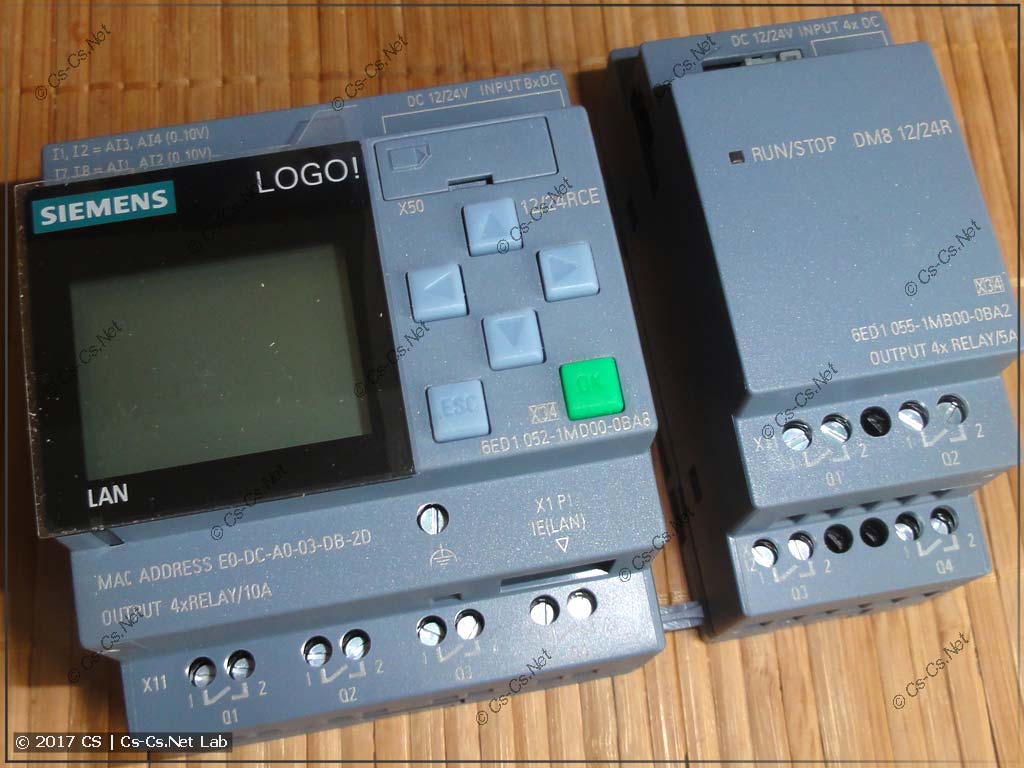
Логическое реле SIEMENS Logo и его модуль расширения
Йо! А вот и выполняю и это обещание. Когда я собирал щит в Мурманск на Siemens LOGO, я обещал для заказчика (и всех остальных) захреначить посты про сам контроллер и то, как его надо программировать. Дело в том, что иногда моим заказчикам надо будет и самим ковырнуть Logo: подправить там время таймеров или поменять логику программы. Поэтому хорошо бы и было иметь посты, которые им можно подкинуть. Когда я это всё писал, то я думал, что уложусь в два поста. А оказалось, что лучше всё это будет разделить на три поста, ибо информации получилось адски МНОГО!
В этом посте я напишу про железную часть Logo: как он устроен, почему там хилые релюшки, как на нём запустить и остановить программу и настроить IP-адрес сетки. Особые знания про ПЛК и их терминологию нам тут пока не понадобятся (они будут нужны, когда мы до самого программирования дойдём), но всё-таки я ссылочку наброшу. Вот в этом посте я свёл в кучу разные термины и словечки типа «цикл выполнения», «Retian-переменные», которые могут сгодиться. Поехали разбираться!
Я уже делал два поста про логические реле CL от ABB (вот этот — про железо, и этот — про софт) и сделал на них себе автоматику санузла (тут про описание, а тут — про монтаж). Они могут вам тоже сгодиться для того, чтобы вкурить в отличия логических реле от больших и настоящих ПЛК. Siemens Logo — это тоже логическое реле. Но оно настолько круто навороченное, что у меня язык поворачивается называть его или «Контроллер» или «ПЛК». Всё-таки, звать Logo «ПЛК» не совсем верно, потому что у ПЛК у нас может быть несколько одновременных циклов для разных программ, а тут — только одна программа и один цикл её выполнения.
Сразу даю для справки коды заказа версий на 12..24 вольта и на 230V:
- 6ED1052-1MD00-0BA8 SIEMENS Logo!8 12/24RCE Логический контроллер (8 входов, 4 выхода, реле, Ethernet) 12/24V DC
- 6ED1055-1MB00-0BA2 SIEMENS Logo!8 DM8 12/24R Модуль расширения IO (4 входа, 4 выхода, реле) 12/24V DC
- 6ED1052-1FB00-0BA8 SIEMENS Logo!8 230RCE Логический контроллер (8 входов, 4 выхода, реле, Ethernet) 230V AC
- 6ED1055-1FB00-0BA2 SIEMENS Logo!8 DM8 230R Модуль расширения IO (4 входа, 4 выхода, реле) 230V AC/DC
- 6ED1055-1FB10-0BA2 SIEMENS Logo!8 DM16 230R Модуль расширения IO (8 входов, 8 выходов, реле) 230V AC/DC
1. Общее описание и разные мелочи.
На данный момент Logo — это самое лучшее из того, что есть для автоматизации простых решений, которые должны работать ясно, понятно, чётко и без программных глюков вида «ой, я тута переменную забыл обнулить». Сразу вспомнилась классика:
…[] Серега сделал горделивое выражение лица и запустил программу. Принтер засосал первое приглашение. Серега весь раздулся от гордости. Принтер немного подумал, после чего выплюнул совершенно пустую открытку. Серега недоуменно поднял одну бровь. Принтер засосал следующее приглашение. Подумал. Снова выкинул пустое приглашение. Серега приподнял другую бровь. На третьем пустом приглашении брови у Сереги закончились, он остановил программу и стал разбираться, в чем дело.
Оказалось, как радостно заявил Серега, он забыл обнулить каунтер. Обнулив каунтер, Серега снова запустил программу. На этот раз принтер засосал приглашение и стал на нем что-то увлеченно печатать. После этого выплюнул приглашение, засосал следующее и снова начал печатать. […]
© Записки Жены Программиста
Вот если в реле ABB CL мы для программирования рисовали натурально схему из контактов реле и их катушек, что было близко всяким релейщикам, то в Siemens Logo мы рисуем схему блоками, и это… ооо. Когда я только открыл среду программирования, то прям заплакал: «Ыыы. Мои родные цифровые микросхемы!! 155ая серия!! ААА. ».
Когда я был совсем мелкий, то я делал разные схемки на цифровых микросхемах, в то время — на ТТЛ-логике (K155 серии). Вот мне до сих пор похрену (точнее, я до сих пор этого не понимаю, хи хи), как работает транзистор и где там электроны с дырками и нахрена нужные какие-то ВАХ (вольт-амперные характеристики). Этого мне просто было не надо для жизни. Транзисторы я юзал только в ключевом режиме, а цифровую логику — как чёрные ящики: открыл справочник, подобрал себе триггер-счётчик, нашёл где у него физически какие входы и выходы, припаялся, подал питание — запустил — работает!
Вот контроллеру Logo очень обрадуются как раз такие любители цифры. Наши родные триггеры и всякие там 2И-НЕ тут так прям и рисуются (программирование в FBD)! Про само программирование Logo мы ещё поговорим, как до других постов дойдём. И там я кое-что посравниваю с релюшками ABB CL — например, таймеры: мне больше нравится, как они в ABB CL работают.
Договариваемся сразу: я пишу тут про новую версию 8 (0BA8), которая радикально отличается от версии 6 (0BA6) в лучшую сторону.
Чем ещё крут Logo и чего он может? Сведу мысли, которые вертятся в голове, в единый список:
- Начиная с версии 8 у него есть штатный сетевой интерфейс RJ-45. Через менюшку на самом Logo можно настроить IP-адрес и заливать на него программу из сетки, не шляясь с ноутбуком к щиту. Соответственно, хе хе, специальный кабель для программирования превращается из редкой и дорогой хреновины в обычный патч-корд =)
- Конечно же есть версии с питанием 230V сети, которые это же 230V сети принимают на свои входы и нормально его понимают. Это прям нам на руку в наших силовых щитах.
- Есть два режима настроек: админский и пользовательский. Пользовательский сильно урезан, чтобы шаловливые ручки не лазили куда не надо.
- Можно цеплять модули расширения и получить до 24 входов и 20 выходов. А если ваша версия Logo низковольтная — то ещё можно подцепить аналоговые входы-выходы (0..10 V и 4..20 мА).
- Есть разъём для Micro-SD-карточки. Если вы зверский параноик — то программу можно хранить на карточке и никому не давать =)
- Программируется всё легко: если знать английский на уровне «On/Off», «Input/Output», «Delay», «Timer» — то справитесь без проблем! В схеме может быть до 400 элементов. Причём похеру каких. Например, если вам понадобится 100 таймеров — да подавитесь на здоровье (это вам не 16 таймеров максимум в реле CL). Все посты про Logo, включая и следующие выпуски про программирование, лежат по тэгу «Logo».
- Очень продуманная система соединения модулей между собой на DIN-рейке: нет никаких торчащих шлейфов или теряющихся соединителей (как у ABB CL). Всё интегрировано в сами модули (там выдвигается мелкий разъёмчик).
- Не надо задавать какие-то адреса или настраивать модули расширения. Ты их просто ставишь в цепочку с Logo и они действуют по принципу «какой ближе к Logo — у того входы будут первыми по списку». А это значит, что систему можно легко расширять или одни и те же модули использовать в разных проектах без специальных расчётов вида «так, вот под этот проект нам надо будет два средних и один крайний». Подробнее про адресацию будет в этом посте чуть дальше.
- Если хочется извращений — то можно соединить несколько Logo между собой в единую программу по сетке (я рассказывал про это в этом посте)! То есть, вы в схеме рисуете удалённый выход и так и пишете: 192.168.0.55/Q14, и если есть связь с этим IP по сетке — то этот выход будет работать.
Вариант этот немного ненадёжен: если сетка отвалится, то всё встанет. Поэтому иногда, если мне не хватает одного Logo для света, то я делю его группы так, чтобы они целиком крутились в пределах одного Logo, а некоторые общие сигналы типа центрального выключения света дублирую на оба Logo: так щит будет не зависеть от работоспособности внешней сетки.
А ещё выпишу важные моменты, которые я сам для себя отметил, придумал и сделал для себя стандартными правилами, чтобы можно было сдавать щиты с Logo в виде готовых продуктов и чтобы они работали в любых условиях, а не только при определённых:
- Считаем, что Logo не работает с кнопками с подсветкой. Ток, который течёт через лампу подсветки, может быть таким большим, что Logo подумает, что вход активирован.
В инструкции сказано, что можно изобрести некий резистор/конденсатор, чтобы это обойти, но этот метод — не для силовых щитов с DIN-рейками. Поэтому если я знаю, что у меня в щите возможны кнопки с подсветкой, то я ставлю мелкие релюшки для развязки цепей: кнопка с подсветкой врубает релюшку, а релюшка — вход Logo локально внутри щита. Почитайте подробный пост про эту технологию и большой пост про сами кнопки и их подключение.
Это решение мне понравилось ещё и тем, что входы Logo получаются помехозащищённые: дальше щита они не тянутся, и на них физически ничего не может попасть (помехи, наводки). - Считаем, что на входы Logo ВСЕГДА должно подаваться только то питание, от котрого питается сам Logo. Опять же, в инструкции сказано, что входы у него сгруппированы так, что их можно некоторыми группами активировать даже от разных фаз питания. Но мы с такими штуками играть не будем — нефиг путаться и себя путать! А если нам всё-таки понадобится что-то развязать, то возьмём промежуточные релюшки.
- Считаем, что максимальная нагрузка на ВСЕ выходы Logo — не больше 6А номинала автомата. Вообще, с этим у Logo местами муть (мы это в посте посмотрим позже): на основном модуле написано, что выходы имеют ток в 10А, а на дополнительных — в 5А. А внутри стоят одинаковые релюшки на 10А там и там.
Так как мы помним, что у светодиодных ламп и драйверов бывают дикие стартовые токи, то перестраховываемся и защищаем каждый выход Logo одним автоматом не более 6А. Нам очень важно спасти релюшки внутри Logo: если они спаяются, то жалко будет менять из-за этого весь модуль целиком.
Отсюда и получаются требования к Logo, если мы хотим поставить его в щит и управлять освещением (как замену импульсных реле):
- Число групп света (и прочего, например вентиляторов в санузлах) должно не быть больше 20 штук.
- Если мы НИКОГДА не будем использовать кнопки с подсветкой — то про это мне надо будет сказать, и я не буду ставить промежуточные релюшки в щит.
- На каждую группу света (выход) мы можем поставить автомат не более 6А. Поэтому надо смотреть, кто сколько жрёт, и не будет ли вышибать автомат на 6А от старта мощного блока питания светодиодной ленты. Если будет — то ставим внешнее реле (серии CR-P на 16А — если оно сдохнет, то его можно всегда легко заменить) или контактор ESB и автомат большего номинала. Ещё можно использовать специальные, стойкие к стартовым токам, реле от TE Connectivity — TE RTS3T024 (я упоминал про них в этом посте новостей), но они выпускаются только с катушкой на 24V DC (на 230V нет), зато выдерживают большие стартовые токи.
2. Изучаем внутренности и релюшки выходов.
Все контроллеры и их модули поставляются в отдельных коробочках. Коробки заклеены так, что их нельзя открыть, не разорвав этикетку. Так что если она целая — до вас туда точно никто не лазил.
На самих этикетках пишется артикул (который для меня очень похож на родной GUID из проганья под Windows OLE), название («Logic Module» или «Digital Input/Output»). Также там пишется внутренняя версия прошивки, с которой есть некоторые косяки при программировании.

Упаковочные коробки от реле SIEMENS Logo
В комплекте модуля идёт мануал с кратким описанием того, как его крепить и подключать питание и линии IO. С основным модулем (самим контроллером) идёт ещё и прикольный прямоугольный CD с инструкцией по программированию. Я его никогда не открывал =)

Комплект основного модуля SIEMENS Logo
Сами модули более красивые и техничные, чем модули старой, шестой версии. Корпус у них теперь не серовато-депрессивный, а серовато-сталистый, и так и кажется, что он бархатный на ошупь будет.
На корпусе есть большой дисплей, который защищён плёночкой (я щиты так с ней и сдаю, не выкидываю её), кнопки для того, чтобы лазить по меню и менять всякие параметры. Также лазером нанесена модель (около зелёной кнопки), MAC-адрес и волшебная надпись: «OUTPUT 4xRELAY/10A». То есть — четыре реле по 10А каждое. Отлично! Отложим это у себя в голове и пойдём изучать Logo дальше.
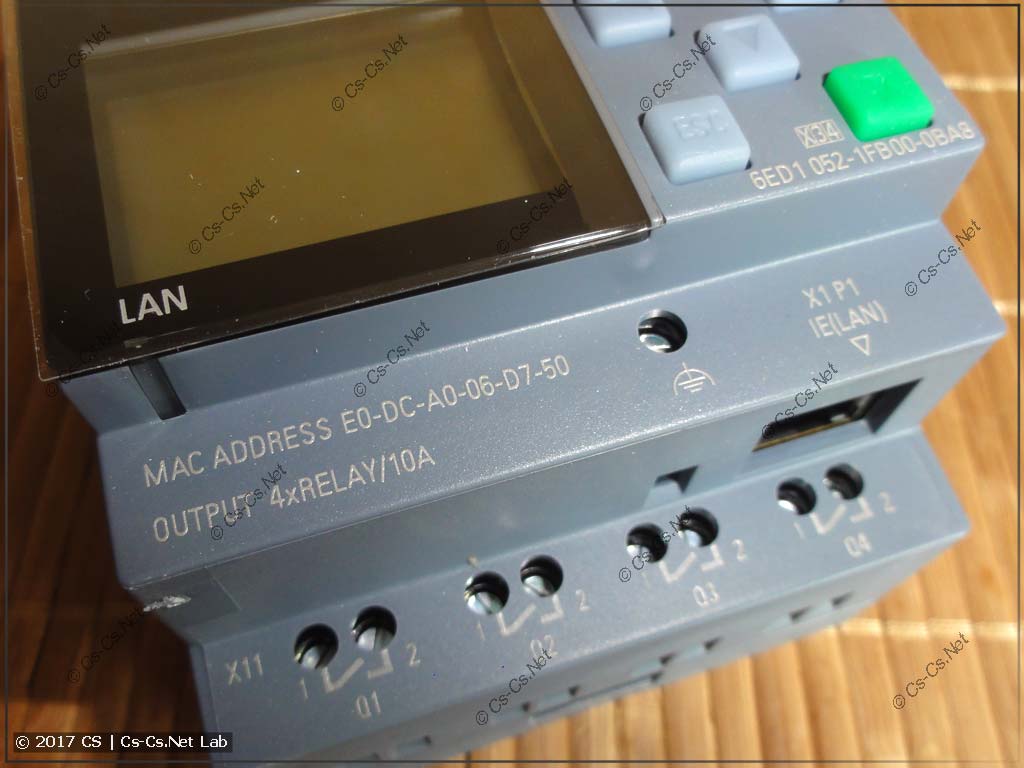
Выходы основного модуля Logo: 4 реле по 10А каждое
А дальше заглянем в богатый внутренний мир Logo. То бишь нагло вскроем его корпус и посмотрим, шо там внутри есть!
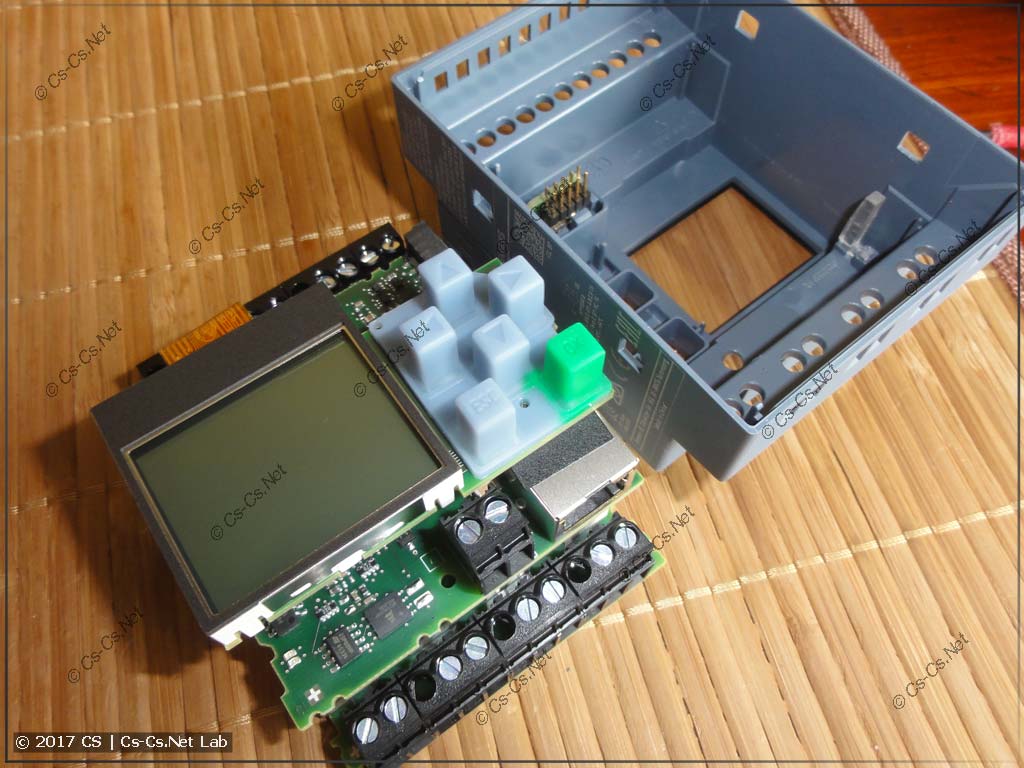
Внутренности логического реле SIEMENS Logo
Внутри у нас есть несколько плат, которые расположены стопочкой, так же как это было в ПЛК ОВЕН или Simatic. Точеее, даже так — ОВЕНы стащили эту идею с платами как раз от Siemens, и в этом нет ничего плохого.
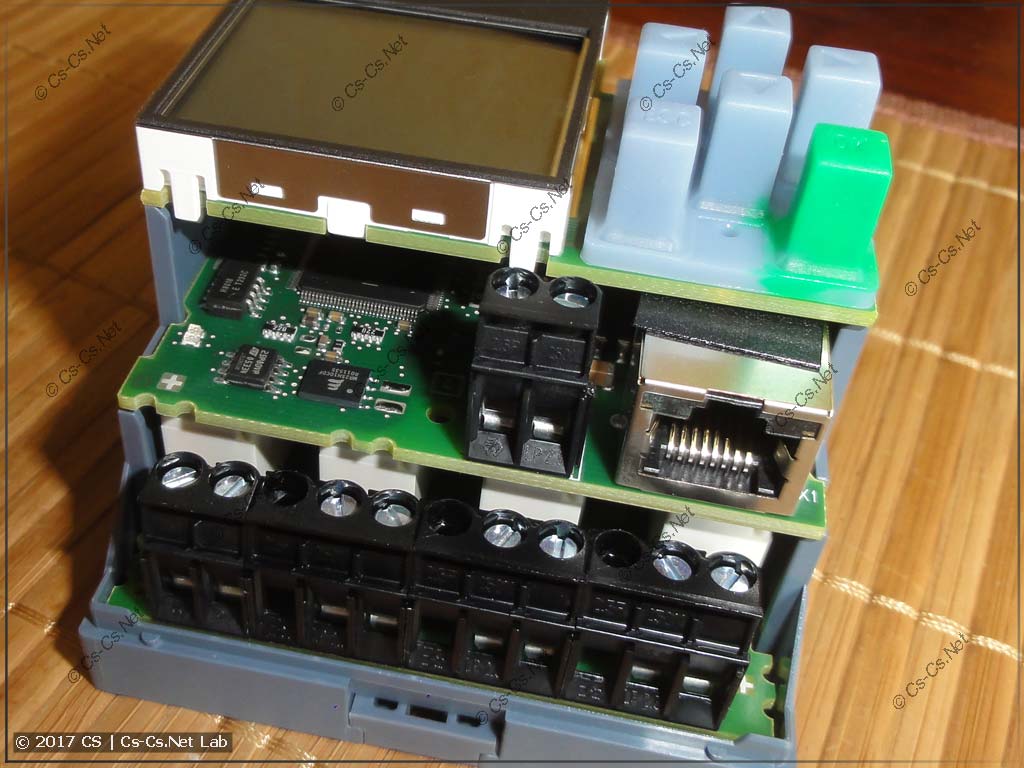
Платы внутри Siemens Logo собираются в стопочку
А самое классное в Logo — это КЛЕММЫ. Блин! Они БОЛЬШИЕ И ПРОЧНЫЕ. По клеммам ставлю самую лучшую оценку! Пять с кучей плюсов!! В эти клеммы влезает нормальная средняя отвёртка, которой я кручу клеммы NLP и всякие индикаторные лампочки в щите. В эти клеммы нормально влезают двойные наконечники НШВИ(2) на 1,5 квадрата или одинарные наконечники НШВИ на 2,5 квадрата.
Очень хорошие клеммы для подключения линий Logo
Винты у этих клемм прочные, никуда не деваются и не срываются. Помните, как я жутко матерился на клеммы с DALI от Helvar? Вот на Logo я просто молюсь и радуюсь — ни одного мата ни разу не было!
Сами клеммы расположены на модулях так хитро, что они стоят в шахматном порядке и для того, чтобы закрутить провод в нижнюю клемму, тебе не надо откручивать верхнюю. Это тоже очень круто, и я несколько раз уже поминал добрым словом разработчиков Logo.

Клеммы (терминалы) Logo удобно расположены и не мешают друг другу
Процессорная плата адски многослойная, практически как компьютерные материнки. На ней мы видим несколько разъёмов, которые соединяют между собой платы вертикально, интерфейсный трансформатор для Ethernet-разъёма и сам процессор. Только вот что это за процессор — я не опознал (ну и не во всём я разбираюсь).

Процессорная плата Siemens Logo (основной модуль)
Единственное, к чему у меня есть вопросы — это к тому, что а не надо ли покрыть эту плату лаком или как-то ещё защитить её от влажности? Даже у наших ОВЕНов все платы были пролачены, а тут вроде Siemens — и этого нет. Вот и интересно было бы узнать: то ли этого здесь не надо (скажем, Logo предназначен только для сухих щитов) или же надо, но не сделано.
А теперь заглянем в нижнюю плату. Здесь нам на фотке виден кусочек импульсного блока питания на микросхеме TOP2526 (если я верно угадал) и наши ненагляные релюшки! Действительно, тут стоят релюшки из одного контакта на замыкание, рассчитанные на 10А АКТИВНОЙ НАГРУЗКИ. Причём обратите внимание: по другому стандарту они уже обозначаются как 8А.

Реле для управления выходами основного модуля Logo (один контакт на 10А)
Точная модель этих реле: V23061-A1007-A302-X113, и они доступны для заказа в магазине «Электронщик», вот ссылка. Так что если кто-то спалил реле стартовыми токами, то их можно заказать и заменить. Но лучше, конечно, поставить ограничители стартовых токов на такие линии.
Так что эти самые 10А на передней панели Logo ничего не значат. Вы только вдумайтесь, насколько мелкие релюшки стоят внутри! Да, активную нагрузку они потянут. Но вот светодиодные блоки питания или двигатели — нет! Их контакты могут легко спаяться!
Так что тут вопросов нет — моя идея-правило защищать выходы Logo автоматами не больше чем 6А, для меня верная, и я выставил для себя такое жёсткое правило, чтобы перебдевать.
Теперь глянем на нижнюю сторону этой же платы. Тут у нас есть обвязка восьми входов. Они сделаны при помощи нагрузочных резисторов: Logo меряет напряжение на резисторе и тем самым решает, включен ли вход или нет. Такие цепи используются практически везде в ПЛК или логических реле.

Разводка входов основного модуля Logo
А теперь, пока у меня есть такая возможность, глянем в модуль для релейных выходов (DM16/230). Этот модуль удобен, чтобы взять от Logo всё, когда мы питаемся от 230V сети: ставишь основной Logo (8 входов и 4 выхода) и два модуля DM16 (8 входов и 8 выходов) и получаешь полный набор: 24 входа и 20 выходов, который занимает всего 12 модулей на DIN-рейке щита.
И вот тут нам уже кое-что интересно! На корпусе этого модуля сказано, что у нас есть 8 релюшек, но уже по 5А каждое. Это шо ж такое? И как быть? Давайте заглянем внутрь и посмотрим, какие реле там стоят!

Выходы модуля расширения Logo: 8 реле по 5А каждое
А стоят там — вы не поверите — те же самые релюшки на 10/8А! Но я вам скажу свою точку зрения на то, почему тут снизили номинальный ток их контактов.

Реле для управления выходами модуля расширения Logo (один контакт на 10А)
Потому что ещё надо не забывать о том, что на мелких контактах реле будет выделяться некая мощность. Если сказать простым языком, то они греться будут внутри реле на максимальных токах. Поэтому надо думать о том, как эти реле будут охлаждаться, или же выбирать реле с более мощными контактами.
Выбрать мощные реле мы не можем — мы же хотим, чтобы у нас все модули Logo были компактными и были сделаны в одном стиле и формате (2 или 4 модуля на DIN-рейке). Поэтому разработчики Logo и подсчитали, что когда в модуле стоит 4 штуки реле, то их можно гонять на полную катушку. А когда их стоит 8 штук (да ещё и друг над другом), то допустимую нагрузку на контакты надо снизить в два раза. Вот отсюда и пошли 10А на главном модуле и 5А на дополнительных.
Снова вспоминаем моё негласное правило ставить на выходы Logo автомат не более 6А. Вот тут этот номинал тока проходит с натяжкой, и есть небольшое нарушение инструкции (нам же написали 5А). В других случаях я бы точно следовал инструкции и бил бы по рукам за такое нарушение, но тут, зная причину и зная, что там и там стоят одни и те же реле, я могу оставить автоматы по 6А на каждой линии. Но не выше этого номинала!
3. Соединение модулей Logo между собой.
Во! После того, как мы познакомились с модулями внутри, давайте познакомимся с тем, как же их между собой соединять и ставить на DIN-рейку. Тут всё настолько просто, что вы будете смеяться. Главное, когда отсмеётесь, не забудьте вынимать заглушку перед тем, как модули в щит ставить, хех.
Все модули соединяются внутри специальной шиной данных. У других ПЛК или логических реле она сделана открыто и требует внимания ума. Это в том смысле, что надо не потерять какие-нибудь соединительные шлейфы или не забыть их вставить. В общем, о том, что модули между собой соединяются, надо помнить и бдить.
А вот у Logo всё гораздо проще! Все соединители шины интегрированы в каждый модуль прямо внутри. Вам надо только поставить все модули подряд на DIN-рейку и убрать заглушки (про них чуть-чуть ниже). Заглушка закрывает дырку в модуле для соединительного разъёма от соседнего. Вот на фотке ниже она стоит на своём месте:

Боковая часть модуля Logo с заглушкой для соединительной шины
А вот так выглядит край другого модуля. Слева на фотке у нас базовый модуль, а справа — модуль расширения. У каждого модуля (кроме базового — он всегда самый левый) с левой стороны есть выдвигающийся разъём, а справа — заглушка.

Разъём соединительной шины модулей Logo между собой
Ещё вам, если вы внимательны, постоянно попадаются некие штырьки снизу модулей. Это защита от дураков, потому что эти штырьки стоят таким образом, чтобы вы не могли соединить вместе модули с разными напряжениями питания. То есть, если у вас сам контроллер куплен на напряжение 12..24VDC, то штыри вам не дадут воткнуть туда модуль с питанием в 230VAC и наоборот.
Итак, что нам надо сделать для того, чтобы поставить Logo на DIN-рейку в щите? А вот чего: убрать заглушки у тех модулей, которые будут соединяться. Вот это вот и надо не забыть. Я в каком-то щите забыл, и потом долго думал, какого чёрта у меня разъём на место не встаёт. Потом вспомнил про них! =)

Снятая заглушка для соединения модулей Logo
Как именно ставить сам Logo и его модули на DIN-рейку, каждый пусть решит сам. Есть два способа:
- Сначала повтыкать все модули друг в друга. Они будут держаться на штырях, но не слишком прочно — так что смотрите не сломайте штыри! Потом отщёлкнуть защёлки, которые прижимают их к DIN-рейке. После этого всю конструкцию можно спокойно поставить на DIN-рейку и прищёлкнуть защёлками на место.
По мне такой способ хорош для мелких наборов из парочки модулей расширения. Если их больше — то удобнее второй способ. - Ничего никуда не втыкать заранее, а ставить модули на DIN-рейку подряд, и потом уже по DIN-рейке сдвигать их вместе, чтобы штыри зашли друг в друга. То есть, ставим сам контроллер (и не забываем убирать заглушку) на DIN-рейку (слева у нас должен стоять ограничитель YXD10 или BAM4, чтобы контроллер не уехал с рейки), потом ставим модуль чуть правее, защёлкиваем его на рейку и прям по рейке придвигаем. И так далее.
Ну а после того, как все компоненты у нас стоят на рейке, нам надо только нажать и сдвинуть разъём шины до упора, чтобы он зашёл в соседний. И всё!

Модули Logo соединены между собой и физически и шиной
Потом в меню Logo, если есть какие-то сомнения, можно проверить, какие модули он нашёл, а какие нет. И, если есть какие-то проблемы, то проверить разъёмы и то, что на эти модули подаётся питание.
4. Адресация модулей в Logo.
Про адресацию модулей. Я думал, что напишу про неё подробно в посте про программирование, но решил написать тут (а туда только табличку продублирую для справки).
Адресация сделана проще простого и легче всего на свете. Внутри самого Logo или софта всегда доступен весь максимум ресурсов. Например, если вы решите использовать Q20 — двадцатый выход, которого в реальности нету — это не будет ошибкой, и программа отработает нормально.
Это сделано тоже для удобства: например, пишешь одну программу, а в реальности или добавляешь дополнительный модуль (и эти сигналы начинают работать), или не добавляешь. И тиражируешь это решение пачками, не имея нескольких вариантов программы. Примерно так я со щитами в Переделкино отрывался: программа была одна и та же на два щита санузлов, но в одном было разведено управление клапаном фильтра воды на кухне, а в другом — нет.
А как Logo определяет, какие выходы модулей куда? А просто — какой раньше стоит на шине. Для нас это значит вот что: все входы и выходы на модулях будут нумероваться ПОДРЯД по ВОЗРАСТАНИЮ.
Нарисовал табличку для главного модуля и двух модулей DM16, чтобы было всё-всё ясно (я иногда рисую такую же в экселе для каждого проекта и ещё и названия сигналов пишу):
| ВХОДЫ | ВЫХОДЫ | ||||
| Модуль | Номер | Logo | Модуль | Номер | Logo |
| Main | I1 | I1 | Main | Q1 | Q1 |
| Main | I2 | I2 | Main | Q2 | Q2 |
| Main | I3 | I3 | Main | Q3 | Q3 |
| Main | I4 | I4 | Main | Q4 | Q4 |
| Main | I5 | I5 | Main | — | — |
| Main | I6 | I6 | Main | — | — |
| Main | I7 | I7 | Main | — | — |
| Main | I8 | I8 | Main | — | — |
| DM16-1 | I1 | I9 | DM16-1 | Q1 | Q5 |
| DM16-1 | I2 | I10 | DM16-1 | Q2 | Q6 |
| DM16-1 | I3 | I11 | DM16-1 | Q3 | Q7 |
| DM16-1 | I4 | I12 | DM16-1 | Q4 | Q8 |
| DM16-1 | I5 | I13 | DM16-1 | Q5 | Q9 |
| DM16-1 | I6 | I14 | DM16-1 | Q6 | Q10 |
| DM16-1 | I7 | I15 | DM16-1 | Q7 | Q11 |
| DM16-1 | I8 | I16 | DM16-1 | Q8 | Q12 |
| DM16-2 | I1 | I17 | DM16-2 | Q1 | Q13 |
| DM16-2 | I2 | I18 | DM16-2 | Q2 | Q14 |
| DM16-2 | I3 | I19 | DM16-2 | Q3 | Q15 |
| DM16-2 | I4 | I20 | DM16-2 | Q4 | Q16 |
| DM16-2 | I5 | I21 | DM16-2 | Q5 | Q17 |
| DM16-2 | I6 | I22 | DM16-2 | Q6 | Q18 |
| DM16-2 | I7 | I23 | DM16-2 | Q7 | Q19 |
| DM16-2 | I8 | I24 | DM16-2 | Q8 | Q20 |
Видите, как всё просто? Logo просто использует доступные модули подряд в том порядке, как они стоят в щите. Поэтому первый модуль у нас идёт подряд, а дальше начинаем считать со второго модуля. Для выходов: на самом Logo у нас были выходы с Q1 по Q4. Значит, на первом модуле расширения его Q1 будет считаться Q5, Q2 = Q6 и так далее.
Благодаря этому, когда собираешь щит на Logo, то не выносишь себе мозги, и просто подключаешь все линии по возрастанию номеров — тогда точно не ошибёшься никогда.
5. Основные настройки и меню Logo.
Ну что? А теперь вооружимся фотиком на штативе и пофоткаем экран Logo, чтобы быстренько пробежаться по его меню. Как я уже говорил, я давно приучил себя работать с английским софтом или железом — так оно понятнее, потому что 99% технических терминов пошли как раз из английского.
У Logo есть офигенно огромное меню, в котором есть куча всяких режимов. При этом экран у него с подсветкой, которая имеет три цвета: белый (в работе), оранжевый (админим) и красный (ошибка). Благодаря этому фотки экрана получились отличные (а с реле ABB CL я мучился как сволочь, потому что там экран без подсветки).
С завода Logo у нас поставляется пустым, и программы внутри него нет. Поэтому запустить там нечего, а нам при первом включении будет показано вот такое вот меню:

Главное меню контроллера Logo
Первый пункт всегда отвечает за запуск или остановку программы (если она уже работает, то надо нажать «Esc», и мы попадём в меню). Во втором пункте можно или посмотреть/изменить схему (программу), или поменять разные параметры (уставки реле времени и тому подобное).
Пункт «Setup» содержит в себе настройки Logo (и мы туда заглянем), пункт «Network» относится к настройкам сети (там можно вбить IP-адрес), а в пункте «Diagnostics» можно погонять по сети Ping-и или посмотреть состояние и версию Logo и сколько модулей расширения он нашёл.
Пока нас интересует пункт «Setup» — выберем его и глянем, чего там такого есть.

Пункт меню настроек контроллера Logo
На всякий случай. Большинство настроек Logo (и даже эти) можно сделать потом из программы Logo Soft Comfort в настройках проекта. Это даже ещё удобнее, потому что ты сразу в проекте и схему рисуешь и параметры Logo настраиваешь.
Из такого, что бросается в глаза. «Power-on Delay» — это настройка паузы перед запуском программы. Она нужна для того, чтобы у нас все аппаратные механизмы могли нормально загрузиться и выйти на рабочий режим, и только потом ими можно было управлять.

Выбор настройки задержки включения
Можно настроить задержку от 1 до 10 секунд. Вообще, мне ещё понравилось то, что производители очень сильно пекутся о безопасности людей, и не устают везде напоминать о том, что Logo — это не просто игрушка, а хреновина, которая может рулить какими-нибудь адски мощными проводами или клапанами.
И что, к примеру, если ваша программа стартанёт раньше, чем инициализируется внешний частотник или сервопривод (например, ему надо 5 секунд чтобы встать в начальное положение), то он может не так понять команду и поехать пробить кому-нибудь голову.

Настройка времени задержки включения Logo
Ещё можно настроить то, что показывать по умолчанию, когда Logo работает: часы и дату, состояние входов и выходов или менюшку. Обычно все ставят часы, потому что если надо — то потом в программе можно вывести любое сообщение, какое нравится. Например, свою заставку или состояние работы механизмов.

Настройка того, что показывать на экране при работе Logo
А ещё в самом низу менюшки «Setup» есть один такой весёлый пунктик — «Switch to OP».

Режим переключения Logo в меню оператора (обрезанное)
Шаловливые ручки так и тянутся туда нажать. А когда нажал — то понимаешь, что «OP» — это было «Operator» — переключиться в меню оператора, а не разработчика. И всё — кусай локти: программу редактировать ты не можешь, Logo настраивать — тоже не можешь!
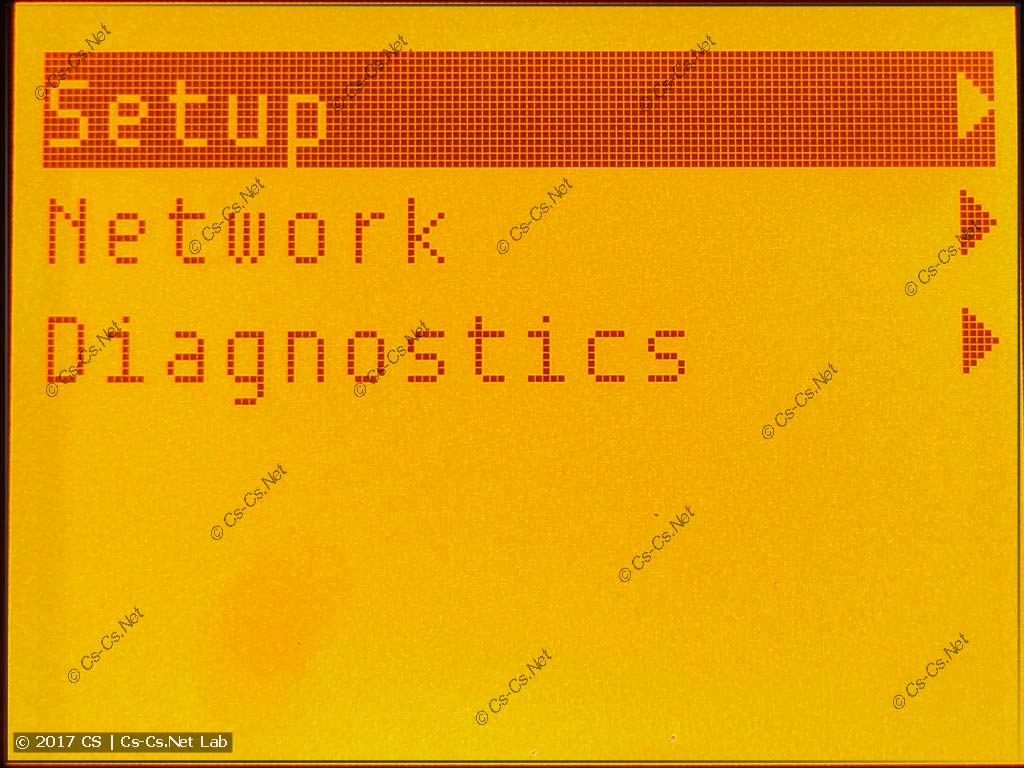
Меню оператора Logo — пунктов значительно меньше
Как переключиться назад? Лезем в меню «Setup» (кстати, обратите внимание, что из меню пропали настройки аналоговых выходов «AQ»), и находим там пункт «Switch to ADMIN»:
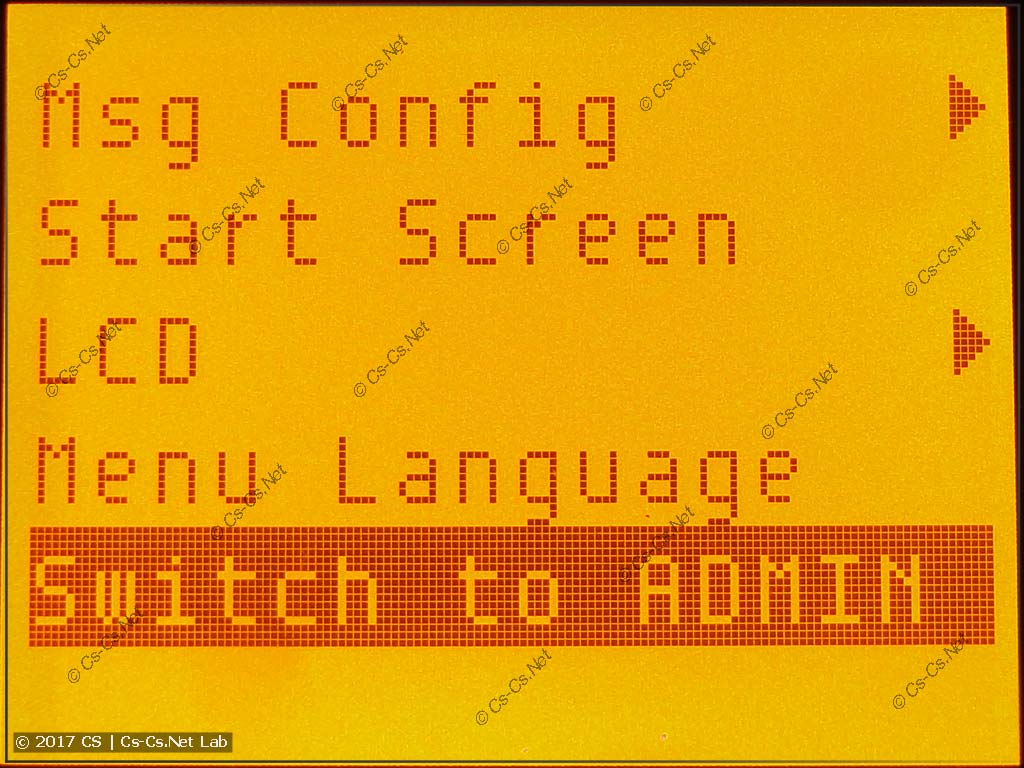
Режим переключения Logo в меню оператора (полное)
На пароле я срезался! И впервые пошёл читать документацию по Logo. Оказалось, что пароль по умолчанию — это LOGO большими буквами.
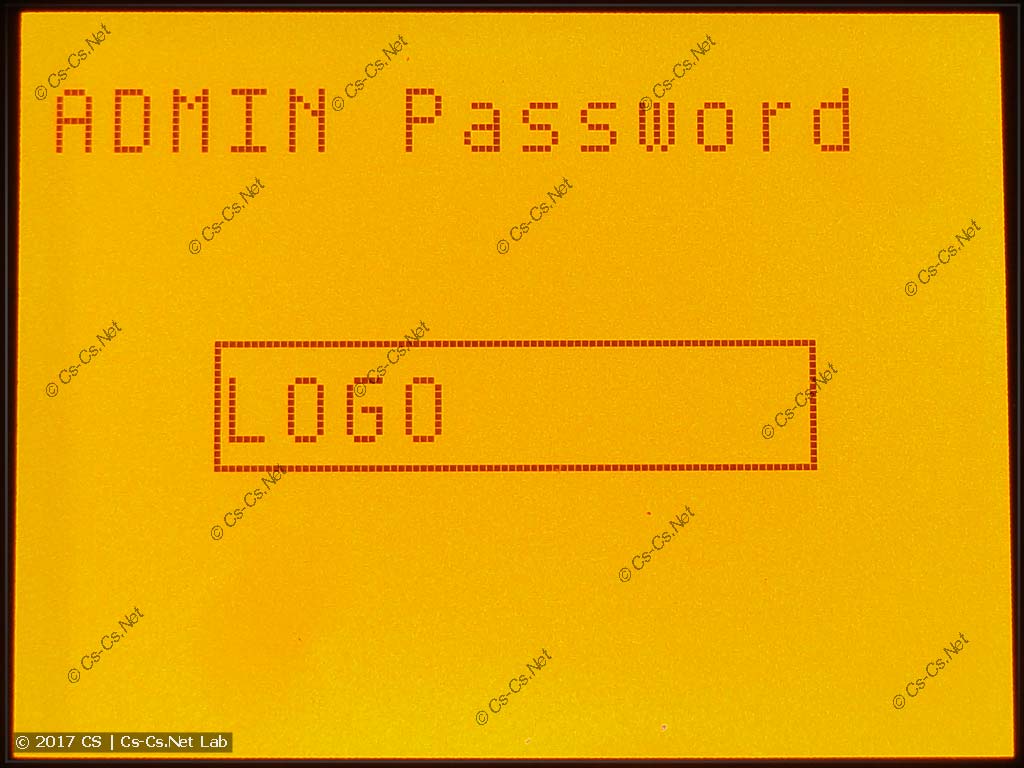
Пароль по умолчанию для меню администратора Logo
Так что если вы случайно чего-то не то ткнёте (а прикол в том, что переход в меню оператора выполняется без запроса: ткнул — и привет), то знайте, что вернуться назад очень просто!
6. Пробуем написать простую программу из меню.
Сразу скажу: НАХЕР писать программы на самом Logo! Вот в реле ABB CL это было очень удобно и наглядно. А вот в Logo проще найти софт в торрентах, подцепиться к Logo по сетке и работать с ним в нормальном редакторе программ. Но если ВДРУГ понадобится написать что-то простое — то это возможно, и сейчас я покажу, куда тыкать.
Нам по любому понадобится документация, где будет сказано, как это всё рисовать и какие блоки какими значками обозначаются. Без неё у меня получилось только связать вход и выход =)
Итак, если Logo у нас пустой — то тыкаем в пункт «Edit Prog» (программу перед этим надо будет остановить).
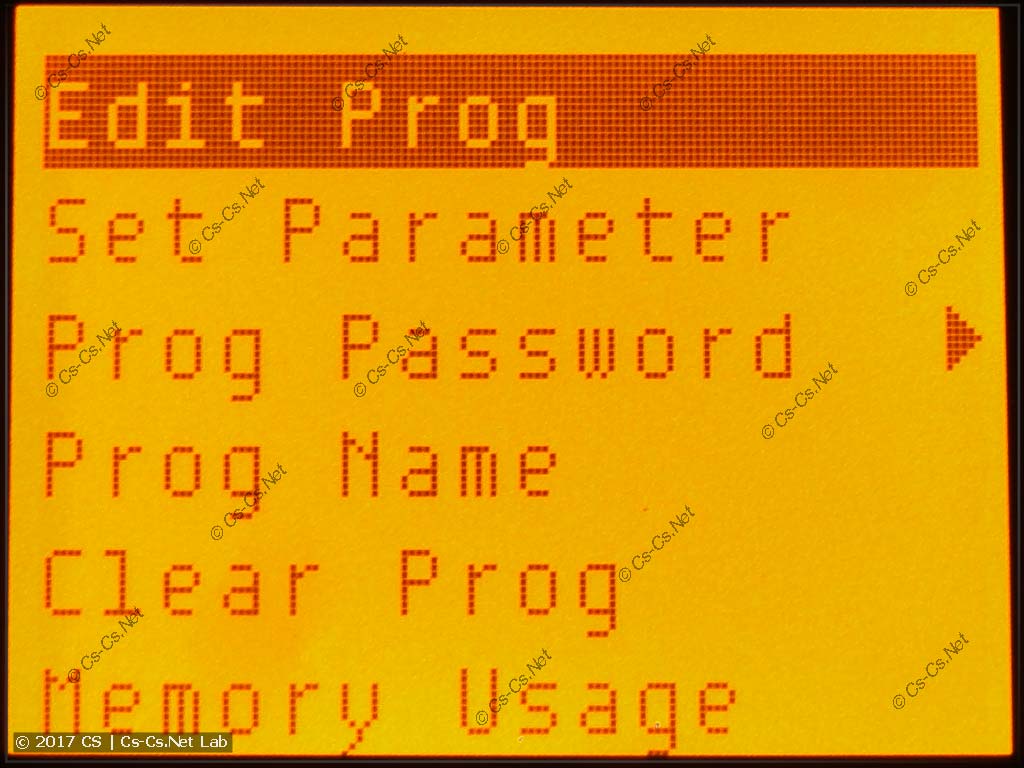
Меню редактирования программы в Logo вручную
И видим поле для схемы, где можно рисовать. Чтобы добавить новый блок в схему, надо ткнуться на пунктирчик со словом «NEW»:

Поле для новой программы Logo
После этого вам рисуется некий блок, внутри котрого можно вписать его тип и номер.

Редактор программ Logo — добавляем новый FB
Дальше я ДАЖЕ не разбирался, потому что при живом Logo Soft Comfort это нафиг не надо. Но смысл тут такой: когда мы рисуем схему, мы перебираем блоки списком. Каждый блок у нас рисуется на отдельном экране, и мы пишем, с чем он соединён слева и на что идёт его выход. Получается что-то типа таблицы соединений.

Новый FB добавлен и его параметры настроены
А потом, когда заканчиваем редактировать блоки, получаем итоговую схему. Моя выглядит вот так:

Наша первая простая программа в Logo
Собственно, мне думается, что этот способ нужен на САМЫЙ крайний случай — или когда программа очень простая, или когда рядом нет компа, сетки, а программу надо или подправить или написать.
Ну а потом нашу программу можно запустить, если захочется.

Выбор запуска или остановки программы Logo
7. Настраиваем IP-адрес сети LAN.
И делаем последние приготовления перед сделующим постом =) Самое важное, что нам осталось понять — это то, как настраивается IP-адрес самого Logo в сетке. Все эти настройки лежат в меню «Network»:

Пункт меню настройки сети LAN в Logo
Дальше там есть два пункта. Первый отвечает за настройку IP-адреса, а второй — за режим (Мастер/Подчинённый, Master/Slave), который нужен, если мы хотим связать несколько Logo по сетке в единую программу.

Пункт меню выбора IP-адреса в Logo
IP-адрес для Logo задаётся в обычном режиме, как и для любого устройства с доступом в инет: сам IP-адрес, маска и шлюз (роутер). Здесть нет такого дикого издевательства, как в ArtNet-устройствах (это относится к сценическому свету), и менять можно всё что угодно на любые значения.

Настроенный новый IP-адрес для Logo
ВНИМАНИЕ! ОЧЕНЬ ВАЖНЫЙ МОМЕНТ! В моей домашней сети (на других не проверял) я заметил такую штуку: если IP-адрес шлюза в Logo задан, но этот шлюз не пингуется — то Logo Soft Comfort (программа на компе) в упор не видит сам Logo, хотя пинги при этом ходят и всё отлично работает.
То есть, если вы решите соединить Logo и компьютер кабелем напрямую, то надо будет задать в Logo шлюзом адрес самого компа. Ну и допроверить, будет ли это работать или нет. Может быть, понадобится простенький роутер поставить.
Если нажать на стрелочку справа от значения, то открывается список последних использованных адресов, из которых можно быстро выбрать нужный. Это удобно, если наш Logo путешествует по разным сетям. У меня дома сетка 10.0.10.x, а у кого-то может быть 192.168.1.x.

Последние значения IP-адресов Logo для быстрого выбора
После того, как мы вбиваем новые параметры сети, Logo переинициализирует сетевой модуль и запускает сеть. Если всё прошло удачно — то дальше можно прогать в Logo Soft Comfort без проблем.
8. Logo в работе (что можно посмотреть на экране).
Ну и последнее, о чём можно тут будет сказать. Если вы помните, то я говорил, что на Logo можно просматривать состояние входов-выходов для отладки. Вот как это выглядит. Все наши входы-выходы отображаются в виде списка и, если будут активированы, то будут закрашены квадратиками.

Отображение состояния входов Logo при его работе
А вот наши 20 штук выходов (Logo отображает все их, даже если подключено меньшее их число):

Отображение состояния вЫходов Logo при его работе
Также можно поглядеть ещё аналоговые параметры и встроенные маркеры («промежуточные реле»):

Отображение состояния маркеров Logo при его работе
И ещё на самом же Logo есть возможность управлять чем-нибудь (программой) при помощи четёрых кнопок (Верх-Низ, Лево-Право). То есть, если вы не хотите вертеть в щите одну аппаратную кнопку, которая бы нажимала вход в Logo (для сброса ошибки, перезапуска или изменения параметров программы) — то можете задействовать кнопки на панели Logo.

Режим управления аппаратными кнопками Logo
Но управляться они будут через задницу: надо будет пролистать все отображаемые параметры (аж 9 страниц) и нажимать кнопки при помощи комбинации «Esc + кнопка». На фотке выше у меня так нажата кнопка «Вверх».
На этом по части железа — всё! Во второй части я напишу о том, как пользоваться Logo Soft Comfort и как создать там проект и накидать простые импульсные реле для света. А в третьей части докинем туда управление вентилятором по реле времени и вывод сообщений на экран Logo. Жжом дальше!
128 Отзывов на “Логические реле SIEMENS Logo!, часть 1: Устройство и подключение”
1 a_b [Московская область, Истринский район]
Присоединение модулей через разъёмы — это круто, конечно. Но что делать, когда DIN-рейка закончилась и очередной модуль надо разместить, скажем, на одну рейку ниже? Есть какие-то альтернативные способы стыковки?
Я вот с Овеном наоборот порадовался, что всё соединяется обычным проводом, компонуй модули как хочешь. И что-то я по-быстрому погуглил по кодам модулей расширения — аналоговых выходов (0..10 V) для Logo, что ли, вообще не бывает? Только входы?
Нет, нету альтернатив. Ибо нехер =) В том смысле, что в щите двойной ширины всегда можно перемычку у пластрона выпилить — и воткнуть туда Logo подлинее. Это ж не ПЛК.
Я про аналог не смотрел — не прижился он у меня вообще никак. В софте есть AQ — значит что-то аналоговое должно быть.
ну судя по внешнему виду — там вряд ли что-то замудренное.
Скорее всего питание и типа rs485 для управления.
размеры контактов — на вид стандартные. подобрать пару разъёмов и спаять шлейфик — не сильно сложное должно быть.
4 djdms [Москва]
CS, ты будто мысли читаешь, несколько дней рыл инфо по SL! и уже хотел тебе на мыло писать, а тут раз — и статья))) Респект!
если вы решите соединить Logo и компьютер кабелем напрямую
Возможно, патч-корд понадобится кроссовый. Но надо тоже проверять.
6 andy.pmb [Харьков]
Прочитал про «прикольный прямоугольный CD с инструкцией по программированию» и даже не поленился зарегистрироваться. Потому как нет там никаких инструкций по программированию. На самом диске английским по белому написано «Open source software used in this product», а по-факту там штук шесть HTML-файлов (на разных языках) с информацией о лицензиях на софт, используемый в прошивке Logo!
7 a_b [Московская область, Истринский район]
CS,
Я про аналог не смотрел — не прижился он у меня вообще никак
Аналоговые выходы нашёл, как и токовые аналоговые входы (4-20 мА). Там вариантов модулей дофигища, причём совершенно разные под одними кодами идут. Не разбирался детально, но, главное, что в принципе есть. Аналог — это ж и диммеры, и всякие термометры / датчики давления, приводы кранов и т.д. и т.п. Оно всё очень редко умеет тот же RS-485 напрямую, а за разумные деньги — так вообще почти никогда. В общем, никуда без аналога в домашнем хозяйстве 🙂 Так что Logo взял себе на заметку. Пока хватает Овена, но на будущее может пригодиться. Т.к. выбор платформы для домашних нужд зачастую в первую очередь обусловлен тем, что в данный момент времени можно урвать за смешные деньги на Авито 🙂
8 andy.pmb [Харьков]
Ну и еще пару слов, коль скоро уже зарегистрировался. Нагуглил вот такой документик: https://www.slo.lv/upload/catalog/instalacijas_materiali/siemens_logo_system_manual-en.pdf, в нем максимальный кратковременный ток (surge current) для выходных релюшек (digital outputs) заявлен на уровне 30A как для самого Logo!, так и для модулей расширения. А напечатанные на бумаге инструкции «Installing and connecting», которые можно найти в упаковке с самим Logo! и модулями, предлагают защищать релейные выходы автоматами (цитирую) «max 16A B16». Конечно, всегда лучше перебдеть, чем недобдеть, но использование автоматов номиналом не выше, чем 6А, выглядит излишней перестраховкой. Лично я планирую у себя дома запитать пару контуров светодиодного освещения на драйверах Osram OTe Dim (заявленный производетелем пусковой ток- 5А, 7А или 10А, в зависимости от мощности драйвера) напрямую от Logo!, и при этом защищать эти линии автоматом B10. (Эти драйверы диммируемые по leading edge / trailing edge, но заказать их в количестве меньшем, чем упаковка, 10шт, не удалось, поэтому они пойдут и на те контуры, которые диммировать не нужно).
9 Gudbrudsson [Санкт-Петербург]
Вставлю и я свои «5 копеек».
1) Logo — это устройство не для промышленного применения. Отсюда и диапазон рабочих температур 0…+55 градусов цельсия. Отсюда и отсутствие лакового слоя на печатной плате.
2) Аналоговых модулей расширения у Siemens аж три типа:
— AM2 (арт. 6ED1055-1MA00-0BA2), c двумя универсальными аналоговыми входами (0…10V или 4…20mA).
— AM2 RTD (арт. 6ED1055-1MD00-0BA2), с двумя входами для подключения датчиков температуры Pt100/1000
— AM2 AQ (арт. 6ED1055-1MM00-0BA2), с двумя универсальными аналоговыми выходами (0…10V или 4…20mA) При этом напряжение питания модулей 12/24VDC, то есть для них понадобится отдельный блок питания. Кроме этого в линейке Logo есть так же:
— Ethernet коммутатор
— GSM модуль
— Полупроводниковые контакторы для коммутации больших токов Вот здесь обзор линейки.
А здесь подробное руководство по программированию.
djdms А я их ещё до отпуска накатал. А щас только они выходят =)
Ща ещё привыкнете к тому, что посты валятся каждый второй день — так скучать будете, когда я в сборки уйду. andy.pmb Про диск. А, вон оно чего, михалыч ©… ну и нахер его тогда (диск этот). Больно он нужен.
Про перебдеть. Я ж написал «…решил для себя». Так что вот себе и моим заказчикам буду перебдевать, а дугие пущай делают как хотят. Gudbrudsson Пасибо за инфу, ага! Коммутатор там стоит СТОЛЬКО, что на эти деньги можно обычный гигабитный свитч чуть ли не L2 купить =) И GSM-модуль тоже стоит жесть.
11 a_b [Московская область, Истринский район]
Gudbrudsson, спасибо за инфо. По 2 входа/выхода на модуль — это, конечно, малость печально. Всё-таки решение явно заточено под очень конкретные и узкие задачи.
a_b Меня немного подбесило твой «…а такой же, но с … пуговицами есть?»
Млять, да!! И не под УЗКИЕ задачи, а под ДИСКРЕТНЫЕ НАХ! Это — не ПЛК! Это ЛОГИЧЕСКОЕ РЕЛЕ. Которое ВООБЩЕ НЕ ДОЛЖНО РАБОТАТЬ С АНАЛОГОМ НИКАК!
13 Gudbrudsson [Санкт-Петербург]
НЕ ДОЛЖНО РАБОТАТЬ С АНАЛОГОМ НИКАК!
Вынужден не согласиться, коллега)
Например, можно в Logo завести сигналы от датчиков температуры в помещении , и управлять, скажем, заслонками приточно-вытяжной вентиляции аналоговым сигналом 0…10В. Просто данное устройство, ИМХО — для малых систем автоматики масштаба квартира/дом/небольшое производство. 44 дискретных ввода/вывода + 16 аналоговых вполне хватит для ПОЛНОГО контроля и управления даже весьма большого загородного дома. Если нужно больше — берите полноценный ПЛК.
Если DIN — рейка закончилась, а нужно присоединить новый модуль, то на соседней можно в начале установить базовый модуль, а к нему уже присоединить недостающее. Затем связать между собой оба базовых модуля витой парой, и настроить управление в режиме Master-Slave.
14 a_b [Московская область, Истринский район]
CS, я вот, наоборот, удивляюсь, что ты делаешь довольно много щитов для частных домов и нигде ещё (ну или, может, я невнимателен или не всё прочитал) заказчики не ставили очевидную, казалось бы, задачу мониторинга и/или автоматизации котельной. А это как минимум:
— температура: на улице, в нескольких точках дома (а то и в каждой комнате), в подаче и обратке котла + каждого контура отопления (их редко меньше 3), холодной и горячей воды;
— давление: в контуре отопления, холодной воды до фильтров и после, горячей воды, лучше бы ещё и воздуха в расширительных баках (их 2-3 обычно).
Если есть насосная станция, скважина, септик, автополив — всё это ещё добавляет входов для своего контроля пачками.
Это всё аналоговые входы, и их, как видно, дофига (Gudbrudsson, ну вот не хватит 16, если по-взрослому заморочиться).
Аналоговые выходы чаще нужны для других задач, пример выше с вентиляцией, ну или диммерами по 0..10V рулить (ибо ШИМ на дискретных выходах соорудить не всякий осилит). В отоплении могут пригодиться для регулировки трёхходовых кранов каких-нибудь. И отдельная печаль с протоколом Opentherm для управления котлом, который реализовать на стандартном железе любого программируемого реле/ПЛК, похоже, не судьба, а имеющиеся решения или не рулятся снаружи по открытым протоколам, или представляют собой конструктор из серии «если оно у вас вдруг заработает — напишите нам». По результатам обсуждения тут я понял, что в принципе на Logo это соорудить можно, но выйдет в итоге дороже чем полноценный ПЛК. Если на нашей улице не перевернулся грузовик с халявными модулями ввода/вывода, конечно 🙂
Думаю, полезный ввод для вводной статьи про Logo. Мало ли кто для каких нужд его рассматривать будет.
15 Shaun [Алтайский край]
я таким Лого ещё в 2008 году игрался — он тогда уже старичком считался, я его с разбора древней вентиляции снял. Очень надежная машина, для промышленности делалась. И программировался простой графической программой, как конструктор для детей.
Правда тогда — адаптер USB на него стоил — как моя месячная зарплата, а о RJ-45 и не мечтали.
Gudbrudsson Так ну и отож. Пару температур — это фигня. И то я бы внешние термореле поставил бы (с хардверной индикацией температуры) и уже дискретные сигналы вида «норма — не норма» ввёл бы в Лого. a_b Не, котельные — это не ко мне. Этим я не хочу заниматься, и мне это не интересно совсем. Shaun Да, да! Шнурок этот пипец был дорогой!
To a_b: заказчики оттого не ставили задачу автоматизации котельной, что этой самой автоматизацией занимается сам котел. В него заводится датчик уличной температуры (у меня аналоговый), сигнал с комнатного термостата (сухой контакт) и сигнал сброса мощности со щитка, если котел электрический. Кстати, реле тока в щитах Шаману неоднократно заказывали, тока там электричество пофазно отрубалось контакторами. Для электрокотла же контактор не нужен.
Что касается водоснабжения и даже водоподготовки, то там вся автоматика ставится непосредственно на оборудование. И стоит она дешевле, чем городить это на контроллере. Впрочем, чего это я, у вас же вроде дом, вы и так все это прекрасно знаете -).
18 a_b [Московская область, Истринский район]
CS, ну ведь системы контроля утечек воды делаешь же — а здесь то же самое, только гораздо прикольнее 🙂 Ну и просто просится это всё в общий щит с электрикой:
1) Щит так или иначе обычно стоит в котельной. Городить там рядом на стенке отдельные термостаты/контроллеры/GSM модули для котла, пожарной сигнализации, полива и пр. — просто некрасиво.
2) Должна быть взаимная связь между системами отопления/водоснабжения/прочей инженеркой и электроснабжением (что-то не так с давлением в системе — вырубили котёл, отрубилось питание котла — закрыли такие-то краны и пр.)
3) Систему мониторинга/оповещений целесообразно делать общей (отрубилось питание на входе или автомат линии котла, пропал газ или упало давление теплоносителя — все эти уведомления логично рассылать единообразно и из одной точки).
4) Если в щит уже заложен ПЛК, скажем, для управления светом, то целесообразно загрузить его же и всем остальным. Как раз мне кажется, что это сильно недооценённое направление — интеграция отопления, защиты от протечек, автополива, пожарной сигнализации, охранной сигнализации/наблюдения, вентиляции/кондиционирования и пр. в единую систему.
На рынке для каждой из этих задач полно закрытых систем со своими наборами датчиков, своим контроллеров, своим, блин, отдельным GSM-модемом (вот мне 5 СИМок для одной котельной весело покупать и баланс им пополнять).
Заменить весь этот зоопарк на единый ПЛК в общедомовом щите, интегрировать с автоматизацией собственно электрической части (мониторинг / АВР / освещение) — в сумме получился дешевле, надёжнее, богаче по функциям и вообще красивее 🙂 garp, ну вот я выше и набросал примерно, почему все эти встроенные и отдельные системы — полный отстой.
Много котлов умеет при падении давления теплоносителя вырубить насосы и отправить СМСку «хозяин, по ходу, у тебя протечка»? А это же самый базовый минимум.
А по деньгам — «умный» контроллер каждой из систем отопления (типа Zont), защиты от протечек (типа Аквасторож), автополива, сигнализации и пр. стОит сопоставимо с ПЛК или программируемым реле. А тут можно всё в одном флаконе сделать.
to a_b: Так это, в моем котле насос встроен и, понятное дело, при падении давления он его вырубает и встает в ошибку. Смску не отправляет, конечно. Я хотел прикрутить к нему одну из систем для отправки, которых на рынке вагон, но оно не пригодилось как-то.
Дочитал комментарий. А на кой леший в частном доме защита от протечек? Ну протечет, ну выльется 30 литров из гидроаккумулятора. Так оно же уйдет под фундамент, а соседей не затопит. Автополив мне, например не нужен. Что там осталось? Давление с температурой мониторить?
А вот автоматика на водоподготовке нужна. И делать ее на плк дороже, чем использовать готовые промывочные клапаны от Clack или Autotroll , например.
20 a_b [Московская область, Истринский район]
И ещё хороший пример (CS, я дико извиняюсь за два коммента подряд — знаю, тебя бесит их потом объединять). Пресловутая кнопка «все ушли из дома». Алгоритм, что конкретно она должна делать для каждой из инженерных систем, у меня пару листов займёт. А существенная часть этого функционала с отдельными закрытыми системах не реализуется в принципе. И вот как раз для этого ПЛК в доме и нужен, потому что без него никак. Так скажем же спасибо CS за написанные человеческим языком посты про их устройство (что в этой теме очень редко встречается) 🙂 garp, у меня как-то два с лишним куба вылилось холодной воды, пока не проснулись и не услышали шум. Что обидно, с уже смонтированной, но ещё не подключенной системой защиты от протечек 🙂 А если бы никого дома не было — подмыло бы фундамент к чертям. Водоснабжение централизованное, ввод дюймовой трубой, давление на вводе 6 бар. Сорвало косой фильтр, заводской брак металла.
А так, конечно, у каждого свои потребности и объёмы. У вас вот (пока?) скромные, у меня средние (двухконтурного котла уже не хватает, стоит чугунный напольник и всё насосно-бойлерное хозяйство собрано отдельно), а на дом побольше вообще нужен каскад котлов, где логика управления совсем замороченная. А если есть ещё гостевой домик или отдельный дом для прислуги…
a_b Мне не интересно. Мне Лого еле-еле на один санузел хватает, а ты котельную хочешь… а городить Лого по сетке… это хрень. Если сетка лаганёт — что с ними будет? Про общий ПЛК на всех и всё. Надо быть просто пиздец наивняком и мудаком, чтобы вешать на один ПЛК жизнеобеспечение дома и финтифлюшки. Подвиснет этот ПЛК — и будет тебе пизда котлу и трубам.
Вот разделить на два и по ModBus читать переменные из отопленческого ПЛК и делать с ними что-то в финтифлюшечном — пожалуйста. Но вешать на один — это жесть. Вы, блин, горазды все языками чесать. Причём к лого это ну никак не относится. Хотите чесать про ПЛК в отоплении — идите в посты про ОВЕН. Там будет профильно.
А лого — что он? Это всего лишь жалкие 20 выходов. Про СМСки. Вот буду я на море в другой стране. И придёт мне СМСка «у меня протечка». Как ты предполагаешь, я буду действовать? Срочно найду денег на обратный рейс? И брошу всё смотреть, что там протекло? ПЛК ПЛКами, но не надо зарываться. Имей немного фатализма. Иногда он полезен для критики решений. Вон, мля, со СтелМаркета сначала тоже просили и Кситал для СМСок прикрутить, и парочку Лого… А щас всё затухло. Потому что там два TwinLine 4×12 получаются. В высоту. Ибо в ширину они не лезут. Ха ха. А, да. Чтобы не было пяти симок — возьми Кситал, а?
22 a_b [Московская область, Истринский район]
CS,
Про общий ПЛК на всех и всё. Надо быть просто пиздец наивняком и мудаком, чтобы вешать на один ПЛК жизнеобеспечение дома и финтифлюшки. Подвиснет этот ПЛК — и будет тебе пизда котлу и трубам.
Вот как раз отдельные системы управления и мониторинга котлами собраны из такого китайского дерьма и палок, что рассчитанные на промышленное применение ПЛК по сравнению с ними — образец надёжности. Это тоже довод в их пользу.
Ну и потом, никакая система управления не даст совершить с котлом фатальных действий (повысить там температуру выше критической и пр.) Этого сам котёл с собой сделать не позволит. Тут скорее про регулировку в заданных пределах, мониторинг и выключение+оповещение при проблемах.
Причём к лого это ну никак не относится. Хотите чесать про ПЛК в отоплении — идите в посты про ОВЕН. Там будет профильно.
Уже замолкаю 🙂 Собственно, я и начал с вопроса, а не подойдёт ли Лого и для этого, понял, что не очень, и остаюсь верен ОВЕНу.
Про СМСки. Вот буду я на море в другой стране. И придёт мне СМСка «у меня протечка». Как ты предполагаешь, я буду действовать?
Про тебя не знаю, а я позвоню соседу (у которого ключ есть), скажу, чтобы сходил посмотрел и при необходимости вызвал мастеров починить. Особенно если это происходит зимой и грозит разморозкой дома.
А, да. Чтобы не было пяти симок — возьми Кситал, а?
Пошёл гуглить, чего оно умеет в плане внешних интерфейсов. Пока что у меня в сервер (обычный, на Linux) USB-свисток воткнут для этих целей, но это ппц по надёжности, конечно, буду менять на более промышленное решение, ещё не выбрал.
to a_b: Ну, у меня скважина и 6 бар с двумя кубами мне не грозит. Понятно, что насос отключается когда меня нет. А про потребности — независимо от них я считаю, что автоматика (я сейчас о микропроцессорных устройствах, а не о реле давления, например, которое тоже автоматика) должна использоваться только там, где она действительно необходима и быть децентрализованной.
В моем случае контроллеры использованы в хронотермостате, потому что это позволяет дико экономить на отоплении, а стоит хронотермостат не сильно дороже механического, в УЗМ, потому что помимо основной функции оно дает задержку включения, что сильно способствует нормальной работе электроники котла, в плате управления котла потому что само собой и в клапане умягчителя, потому что утрахаешься его вручную регенирировать. На обезжелезивателе стоит ручной клапан, потому что можно промывать и так. Больше нафиг не надо.