Если iPad не включается или зависает
Узнайте, что делать, если экран iPad не реагирует на прикосновения либо устройство зависает при включении.
Если экран темный или не реагирует
Выполните действия для соответствующего устройства.
На iPad без кнопки «Домой»
- Нажмите и быстро отпустите кнопку регулировки громкости, расположенную рядом с верхней кнопкой.
- Нажмите и быстро отпустите кнопку регулировки громкости, расположенную дальше всего от верхней кнопки.
- Нажмите и удерживайте верхнюю кнопку, пока не начнется перезапуск устройства.
- Если iPad не включается, выполните следующие действия, чтобы проверить оборудование и зарядить устройство. Может потребоваться зарядка в течение часа.
- Если iPad по-прежнему не включается, обратитесь в службу поддержки Apple.
На iPad с кнопкой «Домой»
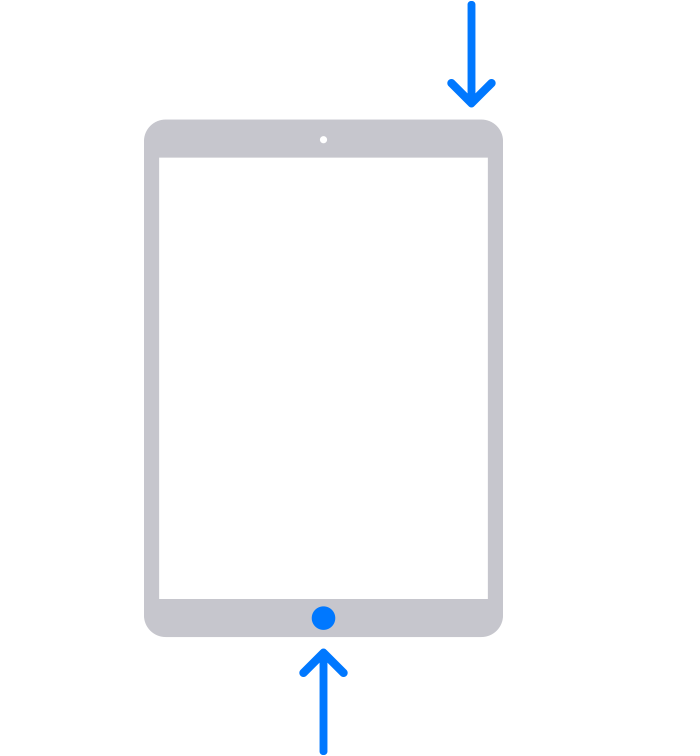
- Нажмите и удерживайте кнопку «Домой» и верхнюю кнопку, пока не появится логотип Apple.
- Если iPad не включается, выполните следующие действия, чтобы проверить оборудование и зарядить устройство. Может потребоваться зарядка в течение часа.
- Если iPad по-прежнему не включается, обратитесь в службу поддержки Apple.
Если iPad включается, но зависает во время запуска
Если во время запуска появляется логотип Apple или красный либо синий экран, выполните следующие действия.
- Подключите iPad к компьютеру. На компьютере Mac с macOS Catalina откройте приложение Finder. На компьютере Mac с macOS Mojave или более ранней версии либо на компьютере с Windows откройте приложение iTunes. Определение версии macOS, установленной на компьютере Mac.
- Найдите устройство на компьютере.
- Подключив устройство, выполните на нем указанные ниже действия.
- На iPad без кнопки «Домой»: нажмите и быстро отпустите кнопку регулировки громкости, расположенную рядом с верхней кнопкой. Нажмите и быстро отпустите кнопку регулировки громкости, расположенную дальше всего от верхней кнопки. Нажмите верхнюю кнопку и удерживайте ее, пока устройство не начнет перезапускаться. Продолжайте удерживать верхнюю кнопку.
- На iPad с кнопкой «Домой»: нажмите и удерживайте кнопку «Домой» и верхнюю кнопку.
- Продолжайте удерживать кнопку (или кнопки), пока не появится экран режима восстановления.
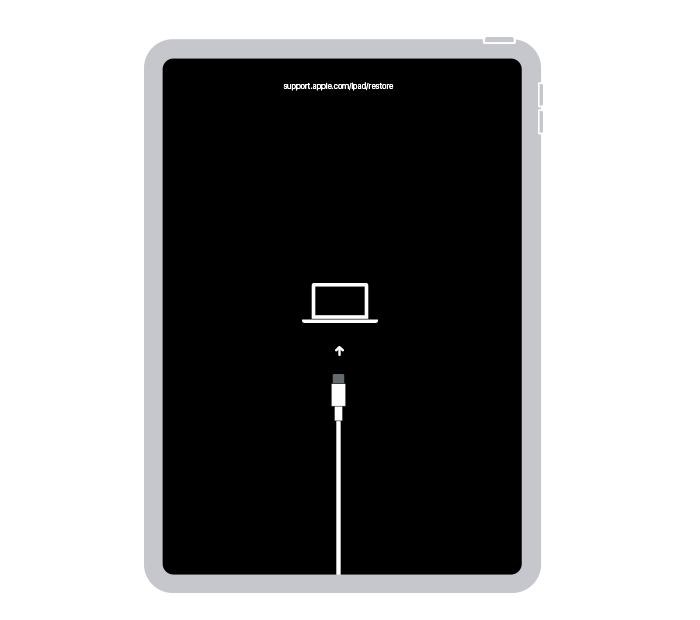
- Когда будет предложено выполнить восстановление или обновление, выберите «Обновить».

- Будет загружено программное обеспечение для устройства. Если время ожидания превысит 15 минут, iPad выйдет из режима восстановления и придется повторить действия 2–4.
Дополнительная помощь
Дата публикации: 20 января 2024 г.
iPad не включается, горит яблоко и гаснет
Если вы столкнулись с ситуацией, когда ваш любимый Айпад не включается, горит «яблоко» и гаснет, не спешите нести устройство в сервисный центр. Есть несколько способов, при которых возможно восстановление работы планшета и в домашних условиях.
Проверка зарядки
Самое первое, что необходимо сделать, если не включается Айпад, загорается «яблоко», потом гаснет, – проверить степень зарядки устройства. Вполне возможно, что вы пропустили сигнал на экране Айпада о том, что его батарея находится в разряженном состоянии. При этом сам значок зарядки может и не мигать – Айпад отреагирует на полную разрядку абсолютно черным дисплеем, на котором только на секунду появится логотип яблока. Даже если планшет «висит на яблоке», причина неисправности может быть та же.
Ваши действия в этом случае:
- подключить iPad, у которого горит «яблоко», а потом выключается, к «родному» зарядному устройству (зарядки от телефонов, iPad mini и прочих гаджетов Apple не подходят)
- подождать минимум 20 минут
- запустить iPad снова
Другие исполнители на Юду
Использование именно «родного» зарядного устройства крайне важно. Зарядки-аналоги способны перегревать iPad, пока он подключен к сети, что приводит к разным проблемам в его работе. Некорректно используемые Айпады зависают при включении и перестают заряжаться вообще. Таким же образом зависают Айфон и iPod.
Если после зарядки у вас все равно не включается iPad, проверьте также исправность зарядного кабеля и розетки – подключите к ним какой-нибудь другой телефон или смартфон и убедитесь, что они заряжаются. Если гаджеты работают с этим кабелем и розеткой, переходите к другим способам восстановления iPad.
Перезагрузка устройства
Еще одним способом восстановления любых смартфонов Apple, когда Айпад не включается, горит «яблоко» и гаснет», является перезагрузка устройства. Это выполняется в три шага:
- нажмите одновременно клавиши Home и Sleep (выключение)
- удерживайте их 10-15 минут до появления на дисплее «яблочного» логотипа
- дождитесь, пока планшет перезагрузится
Подобным методом перезагрузки восстанавливаются почти все гаджеты Apple при любых программных сбоях. Часто такой метод используется после установки твика из Cydia или джейлбрека, после которых iPad зависают довольно часто.
Перепрошивка гаджета через iTunes
Это довольно агрессивный способ борьбы с программными ошибками, но если iPad «висит на яблоке» и упорно не включается, то перепрошивка – последнее, что можно попробовать в домашних условиях. Метод плох тем, что вы рискуете стереть все или часть данных на своем устройстве после обновления Айпада. Произойдет это в том случае, если вы не сохраняли в недавнем прошлом резервную копию iPad в iTunes.
Перепрошивка в ситуациях, когда Айпады зависают при включении, выполняется в несколько этапов:
- установите последнюю версию iTunes на своем компьютере
- подключите к ПК iPad, который выключается или постоянно перезагружается на «яблоке»
- выберите в настройках программы соответствующий тип устройства и дождитесь, пока программа загрузит новейшую версию ПО для него
- одновременно зажмите и удерживайте на iPad кнопки включения и Home – на экране Айпада покажется «яблоко», которое погаснет
- следуйте инструкциям в диалоговом окне iTunes, которое запустится на экране ПК
Программа предложит вам настроить iPad, который завис и не включается, как абсолютно новый (с возвратом к заводским настройкам и полной потерей всех данных) или восстановить последнюю резервную копию.
Ремонт при механических повреждениях
Все описанные методы подходят для домашнего самостоятельного ремонта iPad, который завис и не включается, при условии, что повреждение устройства было не механическим. Если ваш планшет выключился и больше не загружается после того, как упал, то причиной постоянной перезагрузки устройства может быть оборванный шлейф.
Дополнительными признаками этого служат следующие помехи:
- при включении экран загорается и мигает
- наблюдаются полосы и другие дефекты изображения перед тем, как оно тухнет
- появляющееся «яблоко» имеет нечеткий белый цвет
Если у вас гаснет iPad по причине механического повреждения, не занимайтесь ремонтом с разбором устройства самостоятельно. Попробуйте перезагрузить планшет или зарядить его вышеописанным способом, после чего проведите перепрошивку устройства. Если ни один из способов не помог, и iPad перезагружается и тухнет, несите его в сервисный центр.
Самый выгодный вариант – поручить ремонт незагружающегося Айпада исполнителям Юду. Они восстановят планшет, который не включается и не заряжается, максимально быстро прямо у вас на дому:
- запаяют оборванный шлейф
- заменят сломанное стекло экрана
- проведут профессиональную установку ПО
Любая модель Айпада, перезагружающегося на «яблоке», после обновления заработает, как новая. Если ваш Айпад не включается, горит «яблоко» и гаснет, оставьте заявку на ремонт на сайте youdo.com.
iPad застрял на логотипе Apple? Узнайте, как это исправить сейчас

Размещено от Бои Вонг / 11 мая, 2022 09:00
Мой iPad застрял на логотипе Apple, почему мой iPad застрял на логотипе Apple? Как я могу это исправить?
Вы можете столкнуться с такой же ситуацией, когда iPad не включается, застряв на логотипе Apple. Существуют разные причины возникновения этой ситуации, и вы также можете найти различные решения в Интернете или у других людей.
Этот пост покажет вам все о застрявшем логотипе Apple на iPad, пожалуйста, продолжайте.
- Часть 1. Почему мой iPad застрял на логотипе Apple
- Часть 2. 4 мощных метода исправления зависания iPad на логотипе Apple
- Часть 3. Часто задаваемые вопросы об iPad, застрявшем на логотипе Apple
Часть 1. Почему мой iPad застрял на логотипе Apple
Прежде чем углубляться в решения, вы должны узнать, почему Apple iPad застрял на логотипе Apple.
1. Недостаточно свободного места на iPad.
2. Операционная система устарела.
3. Устаревшие приложения.
4. Скопируйте ненужные файлы.
5. Неподдерживаемые файлы.
6. Неправильные операции.
7. Взлом iPad.
8. Неправильно обновите iPadOS.
9. Неизвестные причины.
Если у вас есть вопрос типа «Что делать, если мой iPad завис на логотипе Apple», перейдите к следующей части о том, как исправить iPad, который не включается, застрял на логотипе Apple.

FoneLab позволяет переводить iPhone / iPad / iPod из режима DFU, режима восстановления, логотипа Apple, режима наушников и т. Д. В нормальное состояние без потери данных.
- Исправить отключенные проблемы системы iOS.
- Извлечение данных с отключенных устройств iOS без потери данных.
- Это безопасно и просто в использовании.
Часть 2. 4 мощных метода исправления зависания iPad на логотипе Apple
Иногда iPad зависал на логотипе Apple после обновления или по другим причинам. Вы можете попробовать несколько простых способов починить iPad соответствующим образом.
Вот 4 самых эффективных из них, которые вы не должны пропустить.
Решение 1. Перезагрузите iPad
Аппаратный сброс iPad также означает перезагрузку или перезапуск iPad. Это может исправить большинство проблем с устройством, таких как зависание, черный экран и т. д. Ниже описано, как перезагрузить iPad.
Перезагрузите iPad без кнопки «Домой»
Удерживая либо объем и мощностью вместе, пока не увидите ползунок. Перетащите его, чтобы выключить iPad. После этого нажмите кнопку мощностью кнопку еще раз, чтобы перезагрузить его. Вы увидите логотип Apple iPad, когда он включится.

Перезагрузите iPad с помощью кнопки «Домой».
Нажатие мощностью пока не появится ползунок, перетащите его, чтобы отключить. Держите мощностью кнопку снова, пока не появится логотип Apple, чтобы включить его снова.

Это самый простой способ исправить проблемы с iPad без дополнительного инструмента. Если это не работает, перейдите к следующей части.
Решение 2. Восстановление системы FoneLab iOS
Некоторые пользователи сообщали, что после перезагрузки iPad застрял на логотипе Apple, поскольку они хотели решить некоторые проблемы или получить совершенно новое устройство. Тем не менее, iPad, застрявший на логотипе Apple, может быть одной из наиболее распространенных ситуаций, с которыми они могут столкнуться после этого.
В этот момент вы должны попробовать FoneLab iOS Восстановление системы. Это мощный инструмент, который поможет вам решить проблемы на устройствах iOS. Таким образом, вы можете использовать его, когда iPad mini застрял на логотипе Apple, iPhone черный экран, или другие, даже если у вас нет файла резервной копии, так как у него есть стандартный режим, который поможет вам сделать это без потери данных.
Кроме того, у него также есть еще один расширенный режим для устранения проблем с iPhone путем стирания данных iPad. Он удаляет все данные с ваших устройств, и ваш iPad также может избавиться от логотипа Apple или других подобных или разных проблем.
Не терпится научиться им пользоваться? Ниже приведены инструкции.
Шаг 1 Скачайте и установите программу на компьютер, после чего она запустится автоматически.
FoneLab позволяет переводить iPhone / iPad / iPod из режима DFU, режима восстановления, логотипа Apple, режима наушников и т. Д. В нормальное состояние без потери данных.
- Исправить отключенные проблемы системы iOS.
- Извлечение данных с отключенных устройств iOS без потери данных.
- Это безопасно и просто в использовании.
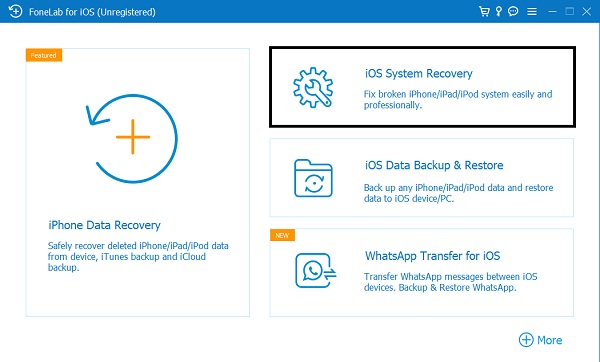
Шаг 2 В главном интерфейсе нажмите Восстановление системы iOSи подключите iPad к компьютеру через USB-кабель.
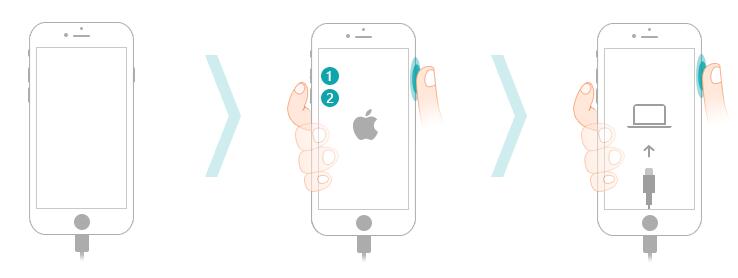
Шаг 3 После этого ваш iPad будет обнаружен. Если нет, следуйте инструкциям на экране, чтобы войти в режим восстановления iPad.
Шаг 4 Выберите Стандартный режим or Расширенный режим, Нажмите Start кнопку.
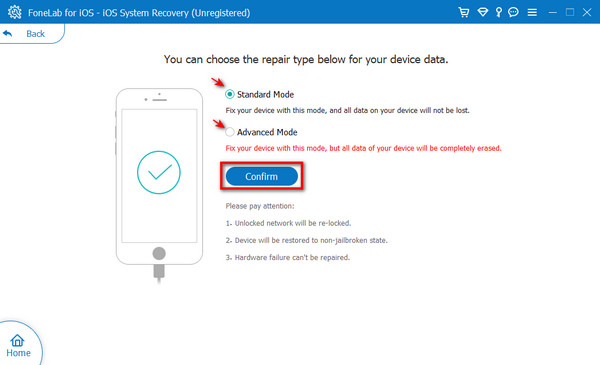
Шаг 5 Проверьте информацию об устройстве в верхнем списке, затем выберите правильную прошивку и нажмите кнопку Скачать кнопку.
Шаг 6 После завершения программа исправит ваш iPad.
Как видите, починить неисправный iPad несложно. И вы даже можете выбрать, какой режим восстановления и предотвращения потери данных на вашей стороне.
Если вы поклонник способов Apple, вы можете попробовать режим восстановления через iTunes/Finder или iCloud.
Решение 3. Режим восстановления
Вы можете обновить iOS с помощью iTunes или Finder, просто нажав кнопку «Обновить» после выбора устройства iPad. Но иногда iPad не определяется, если он застрял на экране с логотипом Apple. Режим восстановления — это отказоустойчивость, которую пользователи могут использовать для установки новой операционной системы, чтобы все работало нормально. Таким образом, вы можете войти в режим восстановления iPad, когда iPad застрял на логотипе Apple. Обратите внимание, что после этого ваши данные будут удалены.
Шаг 1 Обновите Finder или iTunes до последней версии. Затем подключите iPad к компьютеру.
Шаг 2 Войдите в режим восстановления iPad.
Для iPad с кнопкой «Домой»: одновременно удерживайте кнопки питания и «Домой», пока не появится экран режима восстановления.

Для iPad без кнопки «Домой»: нажмите и отпустите кнопку объем кнопка ближе всего к мощностью кнопку, затем проделайте то же самое с другим объем кнопка самая дальняя от мощностью кнопка. Удерживайте кнопку питания, пока не появится экран режима восстановления.

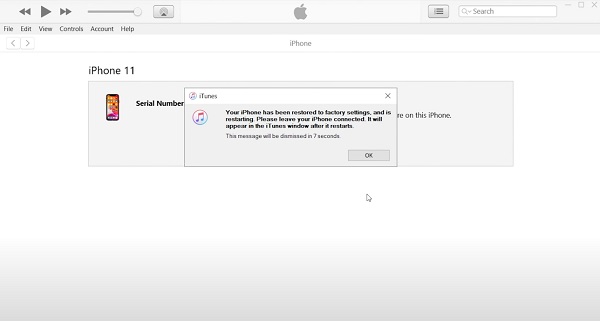
Шаг 3 На экране компьютера нажмите кнопку Восстановить кнопку, когда всплывающее окно в интерфейсе iTunes или Finder.
Шаг 4 Подождите, пока он не закончится. Затем настройте свой iPad, как и раньше.
Если у вас нет компьютера, попробуйте следующий способ удаленного стирания данных с iPad.
Решение 4. Стереть iPad
Стирание iPad может быть окончательным вариантом, чтобы превратить iPad в совершенно новое устройство. Вы можете использовать iCloud, чтобы сделать это удаленно без извлечения условий. Таким образом, вы можете выбрать его, когда iPad застрял на логотипе Apple без компьютера рядом с вами. Однако убедитесь, что вы включили функцию «Найти iPad» на Настройки до. Затем выполните простые шаги, чтобы исправить зависание iPad на логотипе, как показано ниже.
Шаг 1 Откройте свой браузер, посетите www.icloud.com и войдите в свой Apple ID.
Шаг 2 Нажмите Find My икона. Выберите свой iPad из выпадающего списка.
Шаг 3 Выберите Стирать iPad кнопка на экране.
Шаг 4 Убедитесь, что ваш iPad подключен к Wi-Fi, и подождите, пока он не завершится.
Обратите внимание, что вам следует попробовать другие варианты, если вы не включили функцию «Найти iPad».
Часть 3. Часто задаваемые вопросы об iPad, застрявшем на логотипе Apple
Что делать, если после джейлбрейка iPad застрял на логотипе Apple?
Во-первых, вы должны попробовать FoneLab iOS Восстановление системы, это может помочь вам привести iPad в нормальное состояние со стиранием данных или без него. Затем вы также можете попробовать другие методы, описанные выше.
Что делать, если мой iPad завис и не выключается или не перезагружается?
Вы можете попробовать перезагрузить iPhone. Попробуйте другие методы, такие как FoneLab iOS Восстановление системы чтобы решить эти подобные проблемы с помощью простых кликов, если он не работает.
FoneLab позволяет переводить iPhone / iPad / iPod из режима DFU, режима восстановления, логотипа Apple, режима наушников и т. Д. В нормальное состояние без потери данных.
- Исправить отключенные проблемы системы iOS.
- Извлечение данных с отключенных устройств iOS без потери данных.
- Это безопасно и просто в использовании.
Когда iPad остается на логотипе Apple, успокойтесь. Прочтите и изучите приведенные выше 4 быстрых метода, чтобы исправить это. Все они доказаны и FoneLab iOS Восстановление системы настоятельно рекомендуется из-за его выдающихся характеристик и простоты использования даже для новичков. Независимо от того, сделали ли вы резервную копию данных iPad или нет, вы можете попробовать ее на компьютере, чтобы исправить нештатные проблемы за несколько кликов. Почему бы не загрузить и не попробовать исправить зависание iPad на белом логотипе Apple прямо сейчас!
Статьи по теме
- Как разблокировать отключенный iPhone
- Как исправить застревание iPad на логотипе Apple
- Как вывести iPhone из режима восстановления
iPad 6 — го поколения. Появляется и гаснет яблоко и при этом планшет не включается.
iPad 6 — го поколения. Всем здравствуйте! Подскажите, пожалуйста, что нужно и можно сделать в ситуации, когда на планшете появляется и гаснет яблоко и при этом он больше не включается? Перед этим планшет ни с того ни с сего просто вырубился во-время использования. Принудительная загрузка ничего не дала, на экране появился «шнурок» зарядки и ноутбук. Подключал к iMac и к ПС, и обновлял и восстанавливал, в итоге выдаёт ошибку №9 или №4013. Что делать дальше не знаю! Поддержка Apple направила меня сюда.
Show more Less
Posted on May 29, 2023 6:23 AM
Me too (10) Me too Me too (10) Me too Reply
Question marked as Best reply
User level: Level 10
279,827 points
Posted on May 29, 2023 7:57 AM
iPad 6th generation. The apple appears and goes out, and the tablet does not turn on.
iPad 6th generation. Hello everyone!’s all Could you please tell me what you need and can do in a situation where an apple appears and goes out on the tablet and it no longer turns on? Before that, the tablet was simply cut down during use. Forced loading did not give anything, a charging cord and a laptop appeared on the screen. Connected to iMac and PS, and updated and restored, resulting in error No. 9 or No. 4013. I don’t know what to do next! Apple’s support has sent me here.
Start by connecting your iPad to its Power Adapter and allow the iPad to charge for at least an hour. This step is advised as a battery with very low charge, or is failing, may produce symptoms that emulate a boot loop.
If the problem fails to stabilise after an hour, whilst still connected to the Power Adapter, attempt a forced restart of the iPad:
Force restart iPad (models with Face ID or with Touch ID in the top button)
If your iPad doesn’t have the Home button, do the following:
- Press and quickly release the volume button nearest to the top button.
- Press and quickly release the volume button farthest from the top button.
- Press and hold the top button.
- When the Apple logo appears, release the top button.
Force restart iPad (models with the Home button)
Press and hold the top button and the Home button at the same time. When the Apple logo appears, release both buttons.
If iPad still doesn’t turn on, or if it gets stuck during start up, see the Apple Support article If your iPhone, iPad, or iPod touch won’t turn on or is frozen. Or if your iPad isn’t working correctly after you restart it, see the iPad Support website.
If your iPad is stuck is actually stuck in a boot-loop, you’ll need to resolve this specific issue — which may entail “restoring” the most recent version of iPadOS to the iPad. This support page outlines restoration of an iPad to Factory Settings:
You’ll need access to either a Windows PC (with iTunes for Windows installed) or a Mac (with iTunes or Finder — as appropriate for the installed version of MacOS).
Use of a PC or Mac computer is unavoidable. If you don’t have access to a suitable computer of your own, that of a helpful friend or family member will suffice. Alternatively, the technicians at the Genius Bar of your local Apple Store or Apple Authorised Service Provider (AASP) will be delighted to assist.
Show more Less
Similar questions
Как закрыть доступ к программе Дом Я пользуюсь одной учетной записью на 2 своих устройствах (iPAD ios 9 ver., iphone ios 16,3 ver, удалила програму дом на айфоне, выключила программу дом на ipad, включаю программу сброса всех доступов к учетной записи, а мне пишут что доступ к программе дом для общего доступа не закрыт, доступ к моей учетной записи только через двухфакторную авторизацию через смс, и все равно не могу сбросить доступ, как буд то кто то использует мою программу, но в учетных записях ни где не вижу и программы выключены
iPhone 12 pro стал перезагружатся и висеть на яблоке Телефон куплен официально в магазине 28 августа 2021 года, спустя три месяца он стал сам перезагружается и висеть на яблоке, в магазине, где он был куплен мне его перепрошили но через пару часов снова висел на яблоке и несколько раз загорался фиолетовый экран, телефон сказали привести и сдать в сервис,прошло 10 дней не ответа ничего,муж позвонил и они сказали, что телефон отправили в Германию на сервис, почему в Германию . не понятно и сказали что ремонт 45 дней . я купила телефон за 1200 $ что бы он через 3 месяца перестал работать . Что делать куда бежать . есть видео.
Помогите 6 лет не могу разблокировать Ipad Каждые пол года как традиция пытаюсь разблокировать свой Ipad который мне подарила Тетя с Чикаго . Писал в поддержу миллион раз , но все в пустую ( Чек или коробка давно потеряны , а магазин где приобретали Ipad уже может и не существует . Как бы это достучаться к поддержке что бы они помогли мне не знаю Смешно что мой AppleID я знаю и Icloid но вот прикол в том что мой Icloud деактивирован . Получается я и на почту зайти не могу что бы восстановиться , и поддержка никак не помогает