Как изменить установщик windows 7

Модификация установщика, удаление ненужных элементов (например, неиспользуемых языков), а также добавление собственных настроек не так сложны и значительно улучшают установку системы. Благодаря этому установщик будет меньше, и после установки системы мы получим предварительно сконфигурированные Windows для наших нужд. Как это сделать? Что нам нужно? Нам понадобится изображение компакт-диска с установщиком Windows. Это может быть образ диска в формате ISO, но также может быть копией содержимого установочного диска в один каталог на диске. Мы будем использовать программу WinReducer, чтобы внести изменения — загружаемую версию с нашего сайта, которая подходит именно для вашей системы.
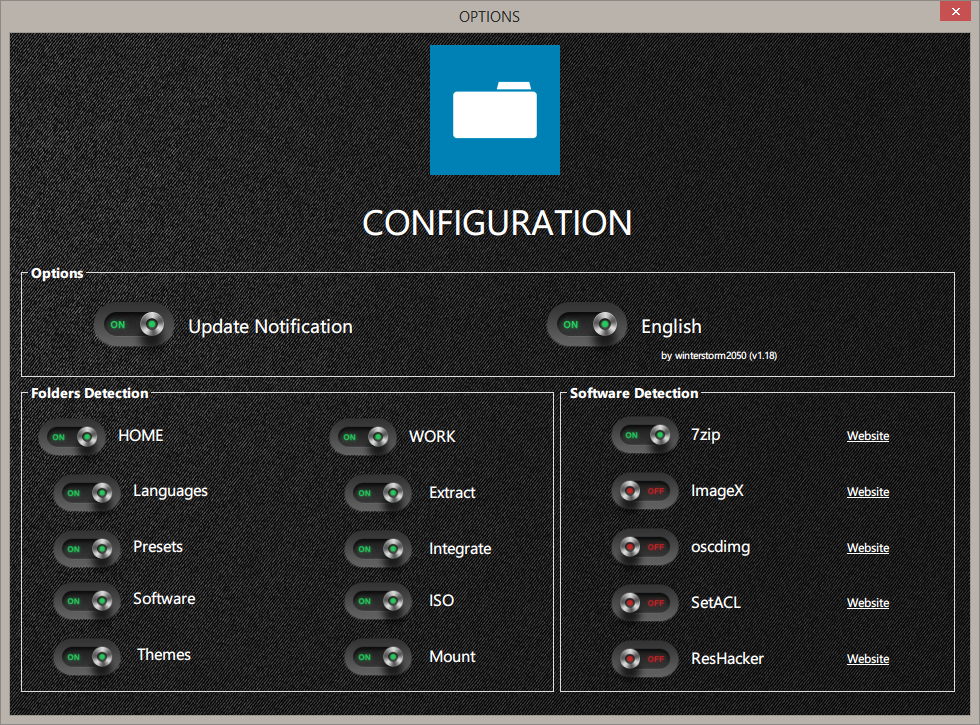
Загрузите WinReducer для Windows 7, 8 или 8.1 Конфигурация WinReducer при первом использовании Я покажу вам использование программы на примере Windows 8.1. Мы загружаем программу WinReducer, а затем распаковываем ее на диск. Лучше всего распаковать его в основной каталог на диске, например «C: \ WinReducer81» или «D: \ WinReducer81», потому что программа не допускает длинные пути доступа с пробелами. Затем перейдите в каталог с распакованной программой и запустите файл WinReducer81.exe. Отобразится экран конфигурации программы.
Чтобы мы могли успешно модифицировать систему, убедитесь, что все переключатели находятся в положении «Вкл», особенно в разделе «Определение программного обеспечения». На этой вкладке показано, установлены ли все необходимые инструменты редактирования в системе. Если их там нет, все в порядке. Каждый инструмент можно быстро установить, щелкнув его имя левой кнопкой мыши. WinReducer 8.1 загрузит инструмент, а затем установит его. Мы делаем этот шаг для каждого элемента, который мы пропускаем, пока все переключатели не станут зелеными.
Читайте также: Новая плата ECS для LGA 2011 с космическим видом
Мы потеряем вес и изменим установку Windows 8.1 Как только мы все настроим, мы можем закрыть экран параметров. На экране у нас должно быть основное маленькое окно со словами «Добро пожаловать в WinReducer 8.1». Мы должны указать наш установщик. Для этого нажмите «Пуск», затем выберите «Папка» или «ISO» в зависимости от того, есть ли у нас образ диска или скопируем ли содержимое диска на диск. Мы указываем ISO-файл или каталог с установщиком, и мы ждем открытия. После открытия выберите версию системы и нажмите «Mount». Теперь нам нужно подождать некоторое время, чтобы загрузить все файлы, пока на экране не появится самое важное окно редактирования, где мы можем изменить множество системных аспектов. 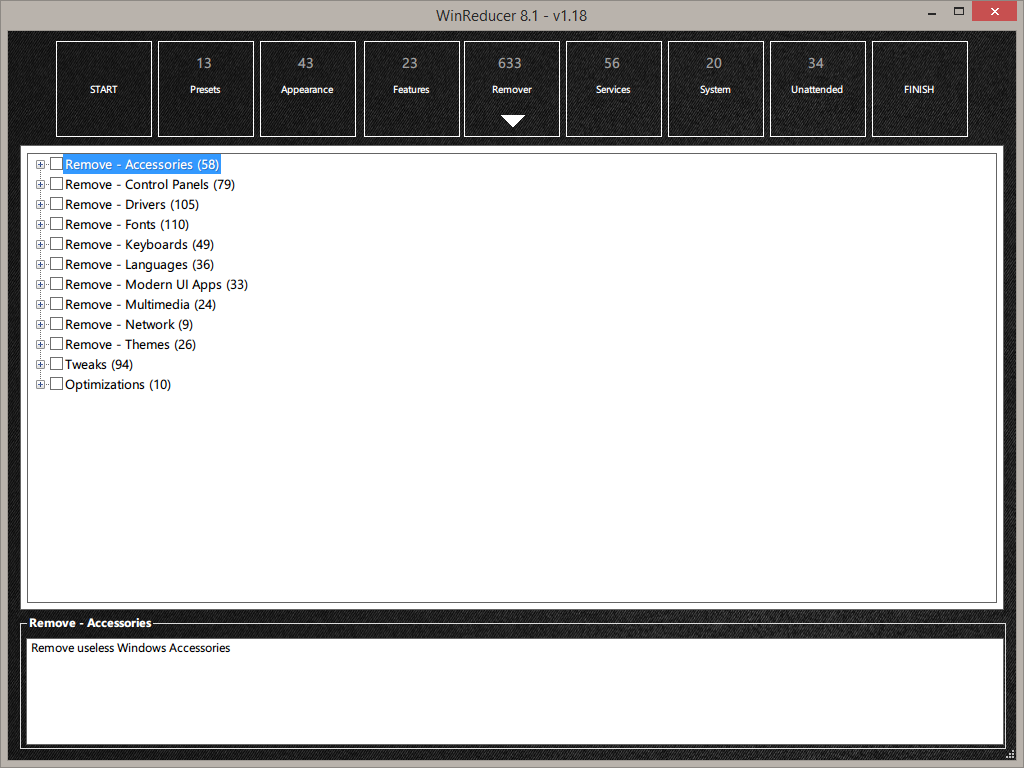 Прежде всего, если вы хотите уменьшить работу установщика и удалить отдельные системные функции, языки или другие элементы, перейдите на вкладку «Remover». Как мы видим, в списке 633 разных вещи, которые мы можем избавиться от системы. Все элементы, которые нужно удалить, делятся на категории. Мы можем удалить шрифты, драйверы, элементы панели управления, аксессуары, приложения Metro (Modern UI Apps), мультимедиа, тему, поддержку языков и многое, многое другое. Чтобы исключить что-то из установщика, просто отметьте его в списке.
 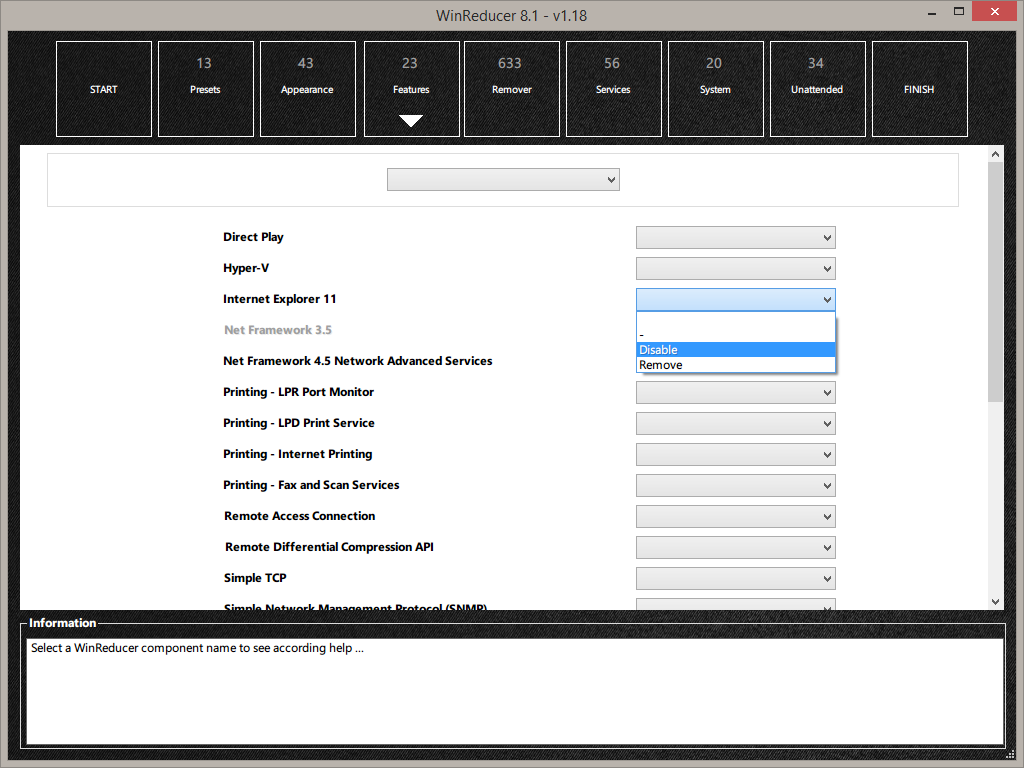 Окно «Удаление» — это еще не все. Перейдя на вкладку «Особенности», вы увидите список функций, некоторые из которых никогда не устанавливаются по умолчанию. Мы можем активировать (или деактивировать) отдельные системные функции, такие как поддержка Hyper-V (виртуальная машина), интернет-печать или библиотеки .NET Framework. Если мы не используем веб-браузер Microsoft, мы можем даже отключить установку Internet Explorer 11. Также стоит упомянуть дополнительные настройки. В системе, часто после новой установки, мы делаем ряд модификаций, таких как включение неподписанных драйверов. Такие вещи можно активировать на вкладке «Система». Наконец, на вкладке «Без участия» мы можем настроить параметры имени компьютера, разрешения и отключить отдельные экраны конфигурации при установке системы и тем самым настроить автоматизацию установки, ограничивая количество шагов, необходимых для выполнения пользователем во время загрузки системы.
Читайте также: Как быстро менять шрифты на Android
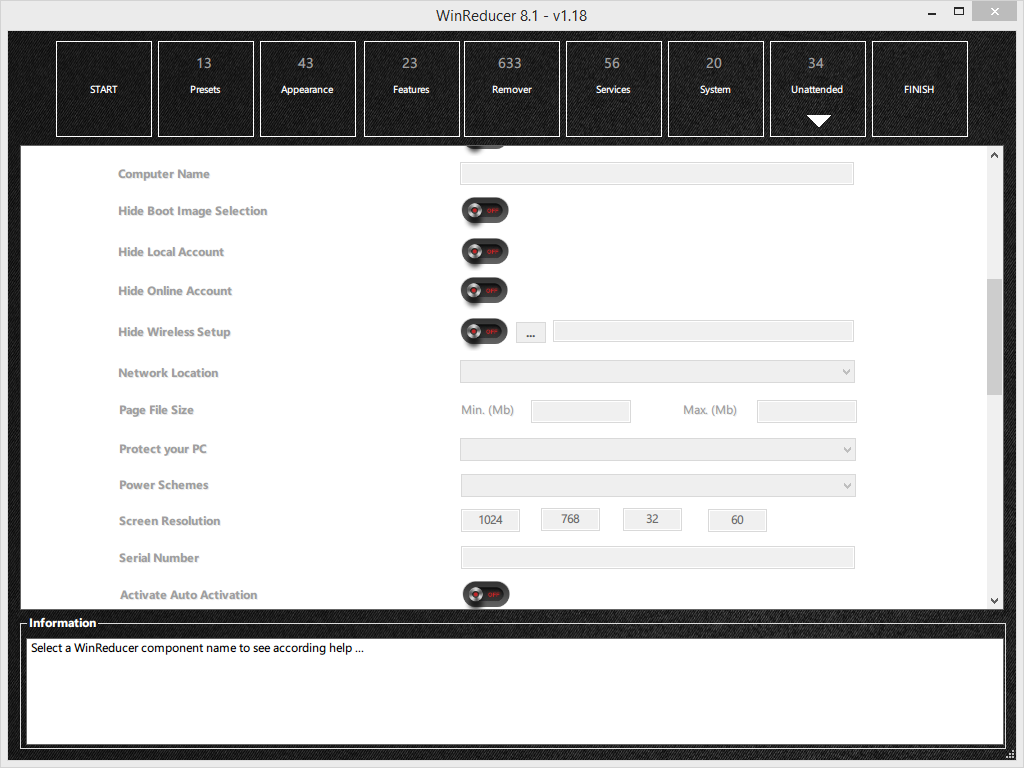
После внесения всех изменений вам просто нужно сохранить изменения. Для этого нажмите кнопку FINISH и перестройте ISO-образ.
Готовое изображение ISO с установщиком стоит тестировать в виртуальной среде, например, с помощью программы VirtualBox. Если установка работает правильно, мы можем записать образ ISO на диск или создать загрузочный флеш-накопитель, а затем использовать его для установки системы в обычной среде.
Как изменить установщик windows 7

Как широко признано, одним из самых популярных способов решения компьютерных проблем пользователями является форматирование диска и переустановка системы. Это решение имеет свои преимущества, но и один серьезный недостаток — мы должны загружать обновления системы с нуля. Это невероятно утомительно, потому что Windows 7 сделала много обновлений, что является плюсом, но это также означает, что после установки чистой системы нам придется загрузить более 150 обновлений, которые занимают несколько сотен мегабайт и устанавливаются в течение нескольких часов. Конечно, мы можем вручную загружать обновления в Windows 7, но определенно лучше подумать о будущем и самостоятельно подготовить новый установщик Windows со встроенными обновлениями. Затем, после переустановки Windows, нам нужно будет загрузить только несколько небольших обновлений, потому что остальные будут немедленно установлены.
Шаг 1: Загрузка всех необходимых обновлений Первое, что нам понадобится, конечно, это обновления для интеграции с установщиком. Нам нужно загрузить их, используя специальный Windows Updates Downloader (WUD). Загрузите загрузчик обновлений Windows После установки программы нам все равно нужно получить список необходимых нам обновлений. Мы находим это на официальном сайте программы. Загрузите список обновлений программы WUD
Перейдите на приведенную выше страницу и загрузите список для Windows 7 версии 64 (64-разрядный) или x86 (32-разрядный) в зависимости от того, какой установщик мы готовим. 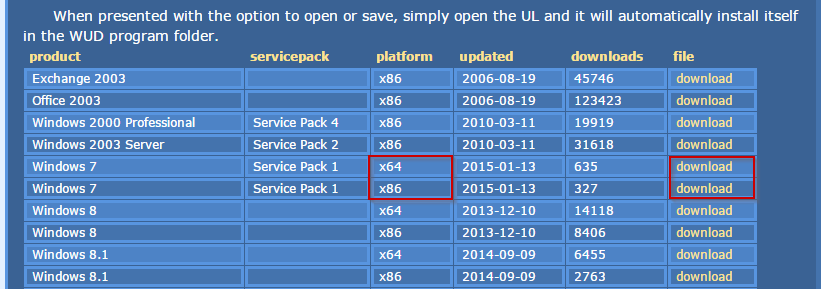 После загрузки списка дважды щелкните его, чтобы добавить его в список списков обновлений WUD.
  Теперь пришло время запустить программу Windows Updates Downloader. Мы уверены, что в верхней части окна «Обновить список» мы выбрали Windows 7 Service Pack 1 в соответствующей версии. Хорошей новостью является то, что нам не нужно (хотя мы можем) загрузить все из этого списка. Мы можем загрузить только необходимые обновления, необходимые для обновления системы.
Читайте также: Как удалить обновления в Windows 10
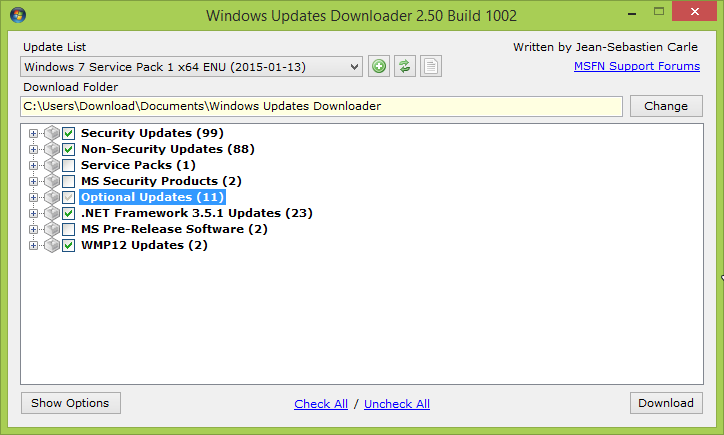
Если мы не хотим загружать все, мы можем выбрать только обновления для системы безопасности, обновления для не-безопасности, обновления .NET Framework 3.5.1 и обновления WMP12. Мы также расширяем поле «Дополнительные обновления», и в списке нам нужно отметить «Internet Explorer 11». В конце концов, мы щелкаем кнопкой «Загрузить», чтобы загрузить обновления. Их более 200, поэтому будьте терпеливы, потому что для загрузки все потребуется некоторое время. Папка, в которую будут загружаться обновления, может быть выбрана в главном окне WUD в поле «Загрузить папку». Шаг 2. Интеграция обновлений в ISO-образ установщика Windows 7 Теперь, когда у нас есть обновления, пришло время интегрировать их в нашу систему. Нам нужен образ ISO с Windows 7 со встроенным пакетом обновления 1. Если у нас уже установлен установщик Windows 7 с пакетом обновления 1 (SP1), мы можем сохранить его в виде образа ISO с помощью программы PowerISO. Если у нас нет изображения на диске с Windows 7 SP1, то мы можем загрузить его на законных основаниях с веб-сайта Microsoft, но только в английской версии (мы можем исправить его позже). Ссылки можно найти ниже, выберите подходящую версию и версию.
- Загрузите Windows 7 SP1 Home Premium 32-bit
- Загрузите Windows 7 SP1 Home Premium 64-bit
- Загрузите 32-разрядную версию Windows 7 Professional
- Загрузите 64-разрядную версию Windows 7 Professional
- Загрузите 32-битный Windows 7 Ultimate
- Загрузите 64-разрядную версию Windows 7 Ultimate
Как только мы получим образ диска с Windows 7 SP1, мы перейдем в папку, в которой он находится, а затем с помощью WinRAR, WinZIP или 7-zip мы извлечем содержимое файла ISO в любую папку. Кроме того, мы можем монтировать образ ISO на виртуальном диске и просто вручную копировать все содержимое в любую директорию на диске.
Затем нам нужно использовать NTLite Free для интеграции обновления с установочными файлами Windows 7.
Читайте также: Как восстановить функцию в центре Notes в Windows 10
Скачать NTLite бесплатно
Мы запускаем NTLite Free, а затем нажмите кнопку «Добавить». Мы должны указать каталог, в который мы распаковали или скопировали содержимое образа ISO с помощью установщика Windows 7 SP1.
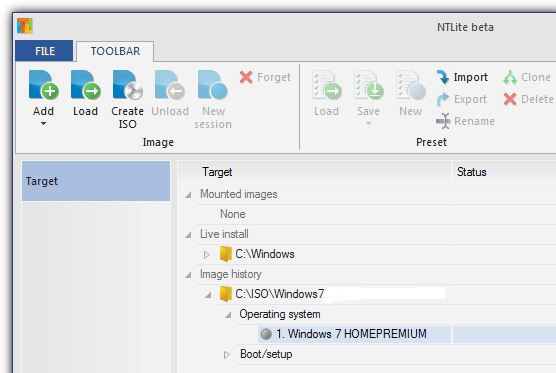
Перейдите в папку и нажмите «Выбрать папку». Программа загрузит установщик Windows 7 и отобразит его в разделе «Цель».
Щелкните правой кнопкой мыши имя операционной системы Windows 7 и выберите опцию «Загрузить». Это распакует файл Install.WIM из установщика во временную папку и позволит вам редактировать и редактировать новые элементы. Если все пойдет хорошо, Windows 7 в списке будет отображаться с зеленым значком, а слева вы найдете новую боковую панель с опциями.
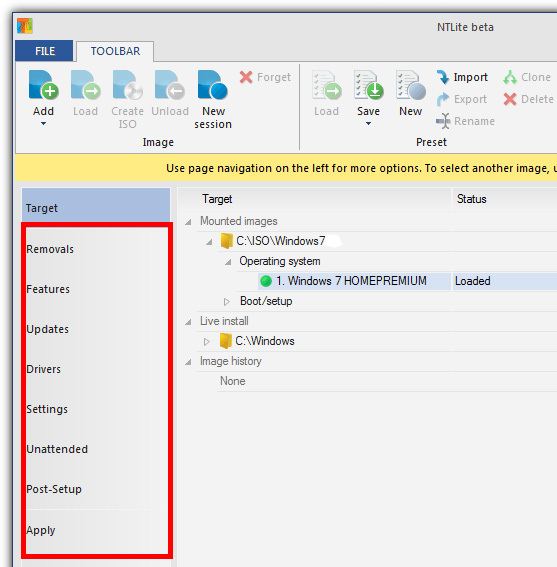
На боковой панели выберите вариант «Обновления». Здесь вы можете найти все обновления, интегрированные с системой, и здесь мы также добавим наши обновления, которые мы предварительно загрузили. Нажмите на стрелку под кнопкой «Добавить» вверху и выберите «Папка и папки с подпапками» в раскрывающемся списке.
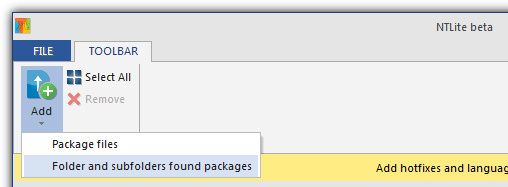
В новом окне перейдите в каталог, в котором все загруженные обновления из программы обновления Windows Updates были сохранены. Мы подтверждаем выбор каталога с помощью кнопки «Выбрать папку». Через некоторое время список справа будет обновлен, и мы увидим интегрированные нами обновления.
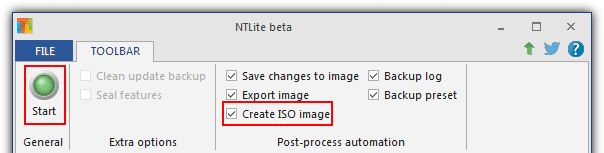
В боковой панели слева нажмите «Применить», чтобы подтвердить настройки. Установите флажок «Создать образ ISO», укажите место, где должен быть сохранен новый установщик, а затем запустите создание программы установки с помощью кнопки «Пуск».
Теперь все, что вам нужно сделать, это вооружить себя терпением, пока все обновления не будут внесены в системный установщик и не будет создан новый образ диска. В конце концов, просто сжечь созданный файл .ISO на диске или сделать из него загрузочный pendrive. После установки системы из этого образа диска потребуется всего несколько или десятков мелких обновлений — все большие медленные обновления уже интегрированы в систему.
Рекомендации по установщику Windows
В этом разделе перечислены советы, связанные с main документации по пакету SDK установщика Windows, которые помогут разработчикам приложений, авторам установки, ИТ-специалистам и разработчикам инфраструктуры найти рекомендации по использованию установщика Windows:
- Обновите версию установщика Windows.
- Соответствие требованиям сертификации логотипа Windows.
- Подготовьте пакет для локализации.
- Обновите средства разработки и документацию установщика Windows.
- Если вы решили переупаковать устаревшее приложение установки, следуйте рекомендациям по перепаковке.
- Не пытайтесь заменить защищенные ресурсы.
- Не зависят от некритических ресурсов.
- Используйте API для получения сведений о конфигурации установщика Windows.
- Упорядочивайте установку приложения вокруг компонентов.
- Уменьшите размер больших пакетов установщика Windows.
- Если вы используете настраиваемые действия, следуйте рекомендациям по настраиваемым действиям.
- Если вы используете сборки, следуйте рекомендациям по сборкам.
- Не отправляйте параллельные установки.
- Обеспечить согласованность имен пакетов и кодов пакетов.
- Не используйте таблицы SelfReg и TypeLib.
- Укажите возможность установки без пользовательского интерфейса.
- Избегайте использования политики AlwaysInstallElevated.
- Включите политику DisableMedia, чтобы ограничить несанкционированную установку.
- Обеспечьте безопасность исходных файлов пакета и их доступность для пользователей.
- Включите подробное ведение журнала на компьютере пользователя при устранении неполадок развертывания.
- При удалении компьютер пользователя остается в чистом состоянии.
- Тестирование пакетов для развертывания установки как для пользователя, так и для каждого компьютера.
- Спланируйте и протестируйте стратегию обслуживания перед отправкой приложения.
- Уменьшите зависимость обновлений от исходных источников.
- Не распространяйте неисправляемые модули слияния.
- Избегайте установки исправлений для администраторов.
- Регистрация обновлений для запуска с повышенными привилегиями.
- Используйте таблицу MsiPatchSequence для последовательности исправлений.
- Тщательно протестируйте пакет установки.
- Исправьте все ошибки проверки перед развертыванием нового или измененного пакета установки.
- Создание безопасной установки.
- Использование PMSIHANDLE вместо HANDLE
Обновите версию установщика Windows.
- Используйте установщик Windows 5.0 в Windows Server 2008 R2 и Windows 7. Это версия установщика Windows, предоставляемая вместе с операционной системой.
- Используйте установщик Windows 4.5 в Windows Server 2008, Windows Server 2003 с пакетом обновления 1 (SP1), Windows Vista с пакетом обновления 1 (SP1) или Windows XP с пакетом обновления 2 (SP2). Сведения о получении последней версии установщика Windows см. в разделе Распространяемые компоненты установщика Windows.
- Используйте установщик Windows 3.1 в Windows 2000 с пакетом обновления 3 (SP3). Установщик Windows версии 3.1 содержит функции, которые упрощают более эффективное обслуживание приложений и установку исправлений.
- Многие важные функции появились в версии 3.0 и перечислены в разделе Не поддерживается в установщике Windows версии 2.0. Пакеты установки и обновления, созданные для установщика Windows 2.0, можно установить с помощью установщика Windows 3.0 и более поздних версий. Пакеты исправлений, содержащие новые таблицы, используемые установщиком Windows 3.0, по-прежнему можно применять с помощью более ранних версий установщика Windows, но без функции установки исправлений установщика Windows 3.0. Кроме того, можно создавать исправления, для которых явно требуется установщик Windows 3.0, которые не могут быть применены более ранними версиями установщика Windows. Если пользователь не может обновить версию установщика, убедитесь, что приложение или обновление будут совместимы с будущим обновлением установщика Windows.
- Список функций установщика Windows, не поддерживаемых более ранними версиями установщика Windows, см. в статье Новые возможности установщика Windows.
Соответствие требованиям сертификации логотипа Windows.
- Даже если вы не планируете отправлять приложение в программу с логотипами, соблюдение рекомендаций по сертификации логотипа поможет улучшить пакет установщика Windows. Общие сведения о требованиях к логотипам и ссылки на конкретные программы сертификации логотипов см. в разделах Установщик Windows и Требования к логотипу.
Подготовьте пакет для локализации.
- Рекомендуется подготовиться к будущей локализации при создании исходного пакета установки. Вы можете выполнить процедуру локализации пакета, описанную в статье Локализация пакета установщика Windows.
Обновите средства разработки и документацию установщика Windows.
- Средства разработки установщика Windows не распространяются, и следует использовать только те версии, которые доступны от корпорации Майкрософт. Они доступны в разделе Компоненты Windows SDK для разработчиков установщика Windows в пакете sdk microsoft Windows Software Development Kit (SDK).
- Несколько независимых поставщиков программного обеспечения предлагают средства для создания или изменения пакетов установщика Windows. Эти средства могут предоставлять среду разработки пакетов, которая может быть проще в использовании, чем средства, предоставляемые в пакете SDK установщика Windows. Дополнительные сведения об этих средствах см. в информационных ресурсах, которые рассматриваются в статье Другие источники сведений установщика Windows.
- Возможность создания пакета из текстовых файлов может быть более интуитивно понятной для некоторых разработчиков. Набор инструментов Windows Installer XML (WiX), доступный в Sourceforge.net , создает пакеты установки Windows из исходного кода XML.
- Документация в пакете SDK установщика Windows , выпущенном в библиотеке MSDN Online, обновляется чаще всего.
- Используйте последнюю версию Msizap.exe (версии 3.1.4000.2726 или более поздней), которая доступна в разделе Компоненты Windows SDK для разработчиков установщика Windows для Windows Vista или более поздней версии. Менее ранние версии Msizap.exe могут удалять сведения обо всех обновлениях, примененных к другим приложениям на компьютере пользователя. Если эти сведения удалены, эти другие приложения, возможно, потребуется удалить и переустановить для получения дополнительных обновлений.
- Редактор таблиц базы данных Orca.exe — это редактор таблиц базы данных для создания и редактирования пакетов установщика Windows и модулей слияния. Он имеет базовый графический интерфейс, но поддерживает расширенное редактирование баз данных установщика Windows. Даже если вы используете другое приложение в качестве основного средства разработки, вы можете найти Orca.exe удобно при устранении неполадок и тестировании пакета.
- Сведения о установщике Windows см. в статье Другие источники сведений установщика Windows , доступные в блогах, технических чатах, группах новостей, технических статьях и веб-сайтах.
Если вы решили переупаковать устаревшее приложение установки, следуйте рекомендациям по перепаковке.
Многие поставщики приложений предоставляют собственные пакеты установщика Windows для установки или своих продуктов. Программное обеспечение, которое преобразует существующее приложение установки прежних версий в пакет установщика Windows, называется средством переупаковки. Переупаковка существующего приложения установки не рекомендуется для разработки. Приложения, разработанные с самого начала и использующие преимущества установщика Windows, могут быть проще устанавливать и обслуживать. Если вы решили использовать программное обеспечение для переупаковки, приведенные ниже методики помогут вам создать более качественный пакет установщика Windows.
- Средства переупаковки преобразуют устаревшие установки в пакет установщика Windows, создавая снимок промежуточной системы до и после установки. Все изменения реестра, изменения файлов или системных параметров, происходящие в процессе записи, включаются в установку. Настройте оборудование и программное обеспечение компьютера, используемого для переупаковки установки, как можно ближе к системе предполагаемого пользователя. Создайте отдельный пакет для каждой конфигурации оборудования. Переупаковка с помощью чистого промежуточного компьютера. Удалите все ненужные приложения. Остановите все ненужные процессы. Закройте все несущественные системные службы.
- Прежде чем приступать к работе с ней, всегда делайте копию исходной установки. Всегда работайте с копией. Никогда не останавливайте повторную упаковку до завершения сборки пакета. Если переупаковщик повредит пакет, исходный будет по-прежнему иметься.
- Не переупаковывайте обновления программного обеспечения Майкрософт в пакет установщика Windows. Корпорация Майкрософт выпускает обновления программного обеспечения, такие как пакеты обновления, как самопаковывывающиеся файлы, которые автоматически запускают установку. Эти обновления используют установщики, отличные от установщика Windows, для замены защищенных ресурсов Windows и не могут быть преобразованы в пакет установщика Windows. Сведения о развертывании пакетов обновления Windows см. в руководстве по развертыванию пакета обновления на сайте Microsoft TechNet.
- Не используйте средство переупаковки для преобразования пакета установщика Windows в новый пакет. Установщик Windows добавляет сведения о конфигурации в систему, а также в ресурсы приложения. Когда средство переупаковки сравнивает систему до и после установки, repackager неправильно интерпретирует сведения о конфигурации как часть приложения. Обычно это повреждает повторно упакованое приложение. Вместо этого используйте преобразования настройки для изменения существующего пакета установщика Windows или создания нового пакета. Вы можете создавать преобразования настройки с помощью средства Msitran.exe .
- Не используйте средство переупаковки для консолидации нескольких пакетов установщика Windows в один пакет. Вместо этого можно использовать средство Msistuff.exe , чтобы настроить исполняемый файл начальной загрузки Setup.exe для установки пакетов один за другим.
- Создайте пакет установщика Windows, чтобы его можно было легко настроить клиентом. Глобальные переменные, используемые установщиком Windows во время установки, можно задать с помощью открытыхсвойств или преобразований настройки. Предоставьте документацию по использованию этих свойств и практических значений по умолчанию для всех настраиваемых значений. Сведения о получении и настройке свойств см. в разделе Использование свойств. Пример преобразования настройки см. в разделе Пример преобразования настройки.
Не пытайтесь заменить защищенные ресурсы.
Пакеты установщика Windows не должны пытаться заменить защищенные ресурсы во время установки или обновления. Установщик Windows не удаляет и не заменяет эти ресурсы, так как Windows предотвращает замену основных системных файлов, папок и разделов реестра. Защита этих ресурсов предотвращает сбои приложений и операционной системы.
- При запуске в Windows Server 2008 или Windows Vista установщик Windows пропускает установку любого файла или раздела реестра, защищенного защитой ресурсов Windows (WRP), установщик вводит предупреждение в файл журнала и продолжает установку без ошибок. Дополнительные сведения см. в разделах Использование установщика Windows и Защиты ресурсов Windows.
- WRP — это новое имя для защиты файлов Windows (ВПП). WRP защищает разделы и папки реестра, а также основные системные файлы. В Windows Server 2003, Windows XP и Windows 2000, когда установщик Windows столкнулся с файлом, защищенным ВПП, установщик запрашивал установку этого файла. Дополнительные сведения см. в разделах Использование установщика Windows и Защиты ресурсов Windows.
Не зависит от некритических ресурсов.
Установка или обновление не должны зависеть от установки некритических ресурсов по следующим причинам.
- Пользовательские действия могут завершиться ошибкой, если они зависят от компонента, относящегося к компоненту, который пользователь объявляет, а не устанавливает.
- Пользовательские действия, упорядоченные перед действием InstallFinalize , могут завершиться ошибкой, если они зависят от компонента, содержащего устанавливаемую сборку. Установщик Windows не фиксирует сборки в глобальном кэше сборок (GAC) до завершения действия InstallFinalize.
Используйте API для получения сведений о конфигурации установщика Windows.
Установка приложения или обновления не должна зависеть от прямого доступа к сведениям о конфигурации установщика Windows, сохраненным на компьютере. Вместо этого используйте программный интерфейс установщика Windows для получения сведений о конфигурации. Расположение и формат сведений о конфигурации управляются службой установщика Windows и могут изменяться.
- Функции установки и настройки API установщика Windows описаны в справочнике по функциям установщика.
- Свойства конфигурации описаны в справочнике по свойствам.
- Методы и свойства автоматизации описаны в справочнике по интерфейсу автоматизации. Пример скрипта WiLstPrd.vbs подключается к объекту Installer и перечисляет зарегистрированные продукты и сведения о продукте. Дополнительные сведения см. в разделе Список продуктов, свойств, компонентов и компонентов.
Упорядочивайте установку приложения на основе компонентов.
Служба установщика Windows устанавливает или удаляет коллекции ресурсов, называемых компонентами. Так как компоненты обычно являются общими, автор пакета установки должен следовать правилам при указании компонентов компонента или приложения.
- Соблюдайте правила компонентов при организации приложений в компоненты , чтобы новые компоненты или новые версии компонентов можно было установить и удалить без ущерба для других приложений. Вы можете выполнить процедуру, описанную в разделе Определение компонентов установщика.
- Установщик отслеживает каждый компонент по соответствующему идентификатору GUID компонента, указанному в таблице Компонент. Для работы механизма подсчета ссылок установщика Windows важно, чтобы guid идентификатора компонента был правильным. Следуйте указаниям в разделе Изменение кода компонента.
- Если пакет должен нарушать правила компонентов, помните о возможных последствиях и убедитесь, что установка никогда не устанавливает эти компоненты там, где они могут повредить компоненты в системе пользователя. Дополнительные сведения см. в статье Что происходит, если правила компонентов нарушены?.
- Имейте в виду, как установщик Windows применяет правила управления версиями файлов при замене существующих файлов. Установщик Windows сначала определяет, установлен ли файл ключа компонента, прежде чем пытаться установить какой-либо из файлов компонента. Если установщик находит файл с тем же именем, что и файл ключа компонента, установленный в целевом расположении, он сравнивает версию, дату и язык двух файлов ключей и использует правила управления версиями файлов, чтобы определить, следует ли устанавливать компонент, предоставляемый пакетом. Если установщик определяет, что ему необходимо заменить базовый компонент файла ключа, он использует правила управления версиями файлов для каждого установленного файла, чтобы определить, следует ли заменить файл.
Уменьшите размер больших пакетов установщика Windows.
Очень большие пакеты Windows занимают системные ресурсы и могут быть трудными для пользователей при установке. Рекомендуется уменьшить размер очень больших пакетов установщика Windows следующими способами.
- Сожмите файлы в установке и сохраните их в cab-файле (.cab). Установщик позволяет хранить файл .cab как отдельный внешний файл или как поток данных в самом пакете MSI. Дополнительные сведения см. в разделе Использование корпусов и сжатых источников.
- Удалите израсходованное дисковое пространство в файле .msi, используя один из вариантов, рассмотренных в разделе Уменьшение размера файла .msi.
- Если пакет установщика Windows содержит более 32767 файлов, необходимо изменить схему базы данных. Дополнительные сведения см . в разделе Создание большого пакета.
Если вы используете пользовательские действия, следуйте рекомендациям.
Установщик Windows имеет множество встроенных стандартных действий для установки и обслуживания приложений. Разработчики должны стараться полагаться на стандартные действия так же, как практические, а не создавать собственные пользовательские действия. Однако бывают ситуации, когда разработчик пакета установки считает необходимым написать пользовательское действие.
- Следуйте рекомендациям по использованию пользовательских действий.
- Следуйте рекомендациям по защите пользовательских действий. Пользовательские действия, использующие конфиденциальную информацию, не должны записывать эти сведения в журнал. Дополнительные сведения см. в разделе Безопасность пользовательских действий.
- Пользовательские действия не должны пытаться задать точку входа восстановления системы из пользовательского действия. Дополнительные сведения см. в разделе Настройка точки восстановления из настраиваемого действия.
- Возвращайте сообщения об ошибках из пользовательских действий и записывайте их в журнал, чтобы упростить устранение неполадок с пользовательскими действиями. Дополнительные сведения см . в разделах Пользовательские действия сообщения об ошибках и Возврат сообщений об ошибках из пользовательских действий.
- Не изменяйте состояние системы с немедленного настраиваемого действия. Пользовательские действия, которые изменяют систему напрямую или вызывают другую системную службу, должны быть отложены на время выполнения сценария установки. Каждому отложенному выполнению настраиваемого действия , которое изменяет состояние системы, должно предшествовать настраиваемое действие отката , чтобы отменить изменение состояния системы при откате установки. Дополнительные сведения см. в разделе Изменение состояния системы с помощью настраиваемого действия.
- Пользовательские действия, выполняющие сложные операции установки, должны быть исполняемым файлом или библиотекой динамической компоновки. Ограничьте использование пользовательских действий на основе скриптов простыми операциями установки.
- Сделайте подробные сведения о том, что ваше пользовательское действие выполняет с системой, легко обнаруживать системным администраторам. Поместите сведения о записях реестра и файлах, используемых пользовательским действием, в настраиваемую таблицу, чтобы пользовательское действие считывалось из этой таблицы. Это показано в примере в разделе Использование настраиваемого действия для создания учетных записей пользователей на локальном компьютере. Сведения о добавлении пользовательских таблиц в базу данных см. в разделах Работа с запросами и Примеры запросов базы данных с помощью SQL и скриптов.
- В пользовательских действиях не должно отображаться диалоговое окно. Пользовательские действия, для которых требуется пользовательский интерфейс, могут использовать функцию MsiProcessMessage . См. статью Отправка сообщений в установщик Windows с помощью MsiProcessMessage.
- Пользовательские действия не должны использовать ни одну из функций, перечисленных на странице Функции Не для использования в пользовательских действиях.
- Если установка предназначена для запуска на сервере терминалов, проверьте, что все пользовательские действия могут выполняться на сервере терминалов. Дополнительные сведения см. в разделе Свойство TerminalServer .
- Чтобы пользовательское действие выполнялось при удалении определенного исправления, настраиваемое действие должно присутствовать в исходном приложении или в исправлении для продукта, которое применяется всегда. Дополнительные сведения см. в разделе Исправление удаления пользовательских действий.
- Пользовательские действия не должны использовать уровень пользовательского интерфейса в качестве условия для отправки сообщений об ошибках в установщик, так как это может помешать ведению журнала и внешним сообщениям. Дополнительные сведения см. в разделе Определение уровня пользовательского интерфейса из настраиваемого действия.
- Используйте условные операторы и синтаксис условных инструкций , чтобы гарантировать, что пакет правильно выполняет пользовательские действия, не выполняет пользовательские действия или выполняет альтернативное настраиваемое действие при удалении пакета. Убедитесь, что пакет работает должным образом при удалении пользовательских действий. Дополнительные сведения см. в разделе Кондиционирование действий для выполнения во время удаления.
- Если установка должна выполняться пользователями, не имеющими прав администратора, проверьте, могут ли все пользовательские действия выполняться с привилегиями без прав администратора. Для пользовательских действий требуются повышенные привилегии для изменения частей системы, которые не относятся к конкретному пользователю. Установщик может выполнять пользовательские действия с повышенными привилегиями, если устанавливается управляемое приложение или если для повышенных привилегий задана системная политика. Любые пользовательские действия, требующие повышенных привилегий, должны включать msidbCustomActionTypeInScript и msidbCustomActionTypeNoImpersonate Custom Action In-Script Параметры выполнения в типе настраиваемого действия. Это показано в примере в разделе Использование настраиваемого действия для создания учетных записей пользователей на локальном компьютере.
Если вы используете сборки, следуйте рекомендациям по сборкам
Если в пакете используются сборки программного обеспечения, следуйте указаниям по добавлению сборок в пакет, обновлению сборок и установке и удалению сборок.
Не отправляйте параллельные установки.
Параллельные установки, также называемые вложенными установками, устанавливают другой пакет установщика Windows во время текущей установки. Использование параллельных установок не рекомендуется, так как клиентам сложно обслуживать их. Установка исправлений и обновлений может не работать с параллельными установками. Вместо использования параллельных установок рекомендуется использовать приложение установки и внешний обработчик пользовательского интерфейса для последовательной установки нескольких пакетов установщика Windows.
Дополнительные сведения об использовании внешнего обработчика пользовательского интерфейса см. в разделе Мониторинг установки с помощью MsiSetExternalUI. Дополнительные сведения об использовании внешнего обработчика на основе записей см. в разделе Мониторинг установки с помощью MsiSetExternalUIRecord.
Параллельные установки иногда используются в контролируемых корпоративных средах для установки приложений, которые не предназначены для общедоступных. Если вы решили использовать параллельные установки, следуйте этим рекомендациям.
- Не используйте параллельные установки для установки или обновления продукта доставки.
- Параллельные установки не должны совместно использовать компоненты.
- Административная установка не должна содержать параллельную установку.
- Интегрированные progressBars не следует использовать с параллельными установками.
- Ресурсы, которые должны быть объявлены, не должны устанавливаться при параллельной установке.
- Пакет, выполняющий параллельную установку приложения, должен также удалить параллельное приложение при удалении родительского продукта. Вложенная установка существует в контексте родительского продукта в разделе Установка и удаление программ в панель управления.
Обеспечить согласованность имен пакетов и кодов пакетов.
Файлу .msi можно присвоить любое имя, которое поможет пользователям идентифицировать пакет, но имя не должно быть изменено без изменения кода продукта.
- Присвойте файлу .msi понятное имя, которое позволит пользователю идентифицировать содержимое пакета установщика Windows.
- Код продукта является основной идентификацией приложения и должен изменяться всякий раз, когда выполняется комплексное обновление приложения. Дополнительные сведения см. в разделах Код продукта и Изменение кода продукта. Изменение имени файла .msi приложения считается комплексным изменением и всегда требует соответствующего изменения кода продукта для обеспечения согласованности.
- Код пакета — это основной идентификатор, используемый установщиком для поиска и проверки правильного пакета для данной установки. Два неидентичных файла .msi никогда не должны иметь одинаковый код пакета. Если пакет изменяется без изменения кода пакета, установщик может не использовать новый пакет, если оба пакета по-прежнему доступны установщику. Код пакета хранится в свойстве Summary Number редакциипотока сводной информации.
- Обратите внимание, что буквы в коде продукта и GUID кода пакета должны быть прописными.
Не используйте таблицы SelfReg и TypeLib.
- Авторам пакетов установки настоятельно рекомендуется не использовать самостоятельную регистрацию и таблицу SelfReg . Вместо этого они должны регистрировать модули, создав одну или несколько таблиц в группе Таблицы реестра. Многие преимущества установщика Windows теряются при самостоятельной регистрации, так как процедуры самостоятельной регистрации, как правило, скрывают важные сведения о конфигурации. Список причин, по которым можно избежать самостоятельной регистрации, см. в таблице SelfReg.
- Авторам пакетов установки настоятельно не рекомендуется использовать таблицу TypeLib . Вместо использования таблицы TypeLib регистрируйте библиотеки типов с помощью таблицы Реестра . Если установка с помощью таблицы TypeLib завершается сбоем и ее необходимо выполнить откат, откат может не восстановить компьютер в том же состоянии, которое существовало до отката.
Укажите возможность установки без пользовательского интерфейса.
Администраторы часто предпочитают развертывать приложения в пределах корпорации, не требуя взаимодействия с пользователем. Рекомендуется предоставить приложению возможность установки с уровнем пользовательского интерфейса None.
- Используйте открытые свойства для получения сведений о конфигурации. Администраторы могут предоставить эти сведения в командной строке.
- Не требуйте, чтобы установка зависела от информации, полученной при взаимодействии пользователя с диалоговых окон. Эти сведения недоступны во время автоматической установки.
- Не перезагружайте компьютер пользователя автоматически во время автоматической установки.
- Администраторы могут задать уровень пользовательского интерфейса при установке с помощью параметра командной строки «/q». Уровень пользовательского интерфейса также можно задать программным способом с помощью вызова MsiSetInternalUI.
Избегайте использования политики AlwaysInstallElevated.
Если политика AlwaysInstallElevated не задана , приложения, распространяемые не администратором, устанавливаются с помощью привилегий пользователя и только управляемые приложения получают повышенные привилегии. Установка этой политики позволяет установщику Windows использовать системные разрешения при установке приложения в системе. Этот метод может открыть компьютер с угрозой безопасности, так как при установке этой политики пользователь без прав администратора может запускать установки с повышенными привилегиями и получать доступ к защищенным расположениям на компьютере. Рекомендуется использовать другой метод, отличный от политики AlwaysInstallElevated, при установке пакета с повышенными привилегиями для Администратор или исправлений Per-User управляемых приложений.
Включите политику DisableMedia, чтобы ограничить несанкционированную установку.
Политика DisableMedia может предотвратить несанкционированную установку приложений. Если эта политика включена, пользователи и администраторы, выполняющие установку для обслуживания одного продукта, не могут использовать диалоговое окно обзора для просмотра источников мультимедиа, например компакт-дисков, для источников других устанавливаемых продуктов. Просмотр других продуктов запрещен независимо от того, выполняется ли установка с повышенными привилегиями. Пользователь по-прежнему может переустановить продукт с носителя, если у него есть правильно помеченный источник мультимедиа.
Обеспечьте безопасность исходных файлов пакета и их доступность для пользователей.
В некоторых случаях для установки по запросу, восстановления или обновления приложения может потребоваться исходный источник пакета установщика Windows. Если установщику не удается найти доступный источник, пользователю предлагается предоставить носитель или перейти в сетевое расположение, содержащее необходимые источники. Рекомендуется убедиться, что у установщика есть необходимые источники без запроса пользователю.
- Используйте цифровые подписи и внешние файлы кабинетов , чтобы обеспечить безопасность источников, используемых установщиком. Несжатый исходный образ, хранящийся в общедоступном расположении, не является безопасным.
- Включите полный список сетевых или URL-адресов исходных путей к пакету установки приложения в свойстве SOURCELIST .
- Используйте общую папку распределенной файловой системы (DFS) для исходного пути.
- Используйте API установщика Windows для получения и изменения сведений об исходном списке для приложений и исправлений установщика Windows. Дополнительные сведения см. в разделе Управление источниками установки.
- Используйте методы и свойства объекта установщика, объекта продукта и объекта patch для получения и изменения сведений об исходном списке для приложений установщика Windows и исправлений.
- Придерживайтесь пунктов, перечисленных в разделе Запрет исправления требовать доступа к исходным точкам установки, чтобы свести к минимуму вероятность того, что исправлению потребуется доступ к исходным источникам.
- Храните исходные файлы пакета в расположении, которое не является временной папкой системы. Исходные файлы установщика Windows, хранящиеся во временной папке, могут стать недоступными для пользователей.
Включите подробное ведение журнала на компьютере пользователя при устранении неполадок при развертывании.
Ведение журнала установщика Windows включает параметр подробного ведения журнала, который можно включить на компьютере пользователя. Сведения в подробном журнале могут оказаться полезными при попытке устранить неполадки при развертывании пакета установщика Windows.
- Вы можете включить подробное ведение журнала на компьютере пользователя с помощью параметров командной строки, свойства MsiLogging , политики ведения журнала, MsiEnableLog и метода EnableLog .
- Очень полезным ресурсом для интерпретации файлов журнала установщика Windows является Wilogutl.exe. Это средство помогает анализировать файлы журналов и отображает предлагаемые решения ошибок, обнаруженных в файле журнала.
- Параметр подробного ведения журнала следует использовать только для устранения неполадок и не должен оставаться в силе, так как он может негативно повлиять на производительность системы и дисковое пространство. При каждом использовании средства «Установка и удаление программ» в панель управления создается новый файл.
При удалении компьютер пользователя остается в чистом состоянии.
Удаление приложения так же важно, как и установка. При удалении пакета установщика Windows на компьютере пользователя не должно остаться бесполезных частей.
- Если файл, который должен был быть удален с компьютера пользователя, остается установленным после запуска удаления, установщик может не удалить компонент, содержащий файл, по одной или нескольким причинам, описанным в разделе Удаление цепочки файлов.
- Если приложение должно быть зарегистрировано, создайте пакет для удаления сведений реестра при удалении приложения. Дополнительные сведения см. в разделе Добавление или удаление разделов реестра при установке или удалении компонентов. Если приложение не зарегистрировано, оно не указано в компоненте «Установка и удаление программ» в панель управления и не может управляться с помощью установщика Windows.
- Чтобы скрыть приложение из функции «Установка и удаление программ» в панель управления и по-прежнему использовать установщик Windows для управления приложением, следуйте рекомендациям, описанным в разделах Добавление и удаление приложения и Отсутствие трассировки в реестре.
- При удалении пользовательские действия должны выполняться или не выполняться по мере необходимости. При установке и удалении могут потребоваться различные пользовательские действия.
- Сведения о настройке пользователя могут храниться в текстовом файле на компьютере. Это дает преимущество в том, что файл можно удалить при удалении приложения, даже если пользователь этой настройки в настоящее время не вошел в систему.
Тестируйте пакеты как для развертывания установки на пользователя, так и на компьютер.
Рекомендуется предоставить клиентам возможность решить, следует ли развертывать пакет для установки в контексте установки для каждого компьютера или пользователя.
- Определите, должно ли приложение быть доступно только определенным пользователям или всем пользователям компьютера в процессе разработки.
- Убедитесь, что пакет работает правильно как для контекста установки для пользователя, так и для каждого компьютера.
- Сделайте пакет легко настраиваемым и позвольте клиентам решить, следует ли развертывать его для каждого пользователя или компьютера.
Спланируйте и протестируйте стратегию обслуживания перед отправкой приложения.
Перед первым развертыванием приложения необходимо решить, как планируется обслуживать приложение.
- Рассмотрите типы обновлений, которые вы планируете использовать для обслуживания приложения в будущем. Установщик Windows предоставляет три типа обновлений: небольшие обновления, незначительные обновления и основные обновления. Различия между ними описаны в разделе Исправления и обновления .
- Перед отправкой приложения убедитесь, что оно работает должным образом после обслуживания с каждым типом обновления.
Уменьшите зависимость обновлений от исходных источников.
Если для обновления приложения требуются исходные исходные файлы, это может усложнить обслуживание приложения. Следующие методы помогут уменьшить зависимость обновлений от исходных источников.
- Используйте разностное исправление для обновления базовых версий приложения, таких как версия RTM и версии пакета обновления. Следуйте рекомендациям по использованию разностных исправлений, описанным в разделе Уменьшение размера исправлений.
- Следуйте рекомендациям, перечисленным в разделе Запрет исправлению требовать доступа к исходному источнику установки.
Не распространяйте неисправляемые модули слияния.
Приложения не должны зависеть от модулей слияния для установки компонента, если владелец модуля слияния и владелец приложения отличаются. Это может затруднить обслуживание приложения, так как оба владельца должны координировать обновление приложения или модуля. Не зная всех приложений, которые использовали модуль слияния, владелец приложения не сможет обновить модуль слияния, не рискуя, что обновление может быть несовместимо с другим приложением. Владелец модуля слияния не имеет прямого метода обновления пакетов установщика Windows, которые уже установили модуль слияния.
- Рассмотрите возможность предоставления необходимых компонентов пользователям в качестве другой установки установщика Windows.
Избегайте установки исправлений для администраторов.
Предоставьте в сети административную установку исходного пакета установщика Windows приложения, чтобы участники рабочей группы могли установить приложение. Затем пользователи этого административного образа должны применить обновления к локальному экземпляру приложения, расположенному на их компьютере. Это обеспечивает синхронизацию пользователей с административным образом. Не рекомендуется применять обновления для административной установки по следующим причинам.
- Размер и задержка загрузки, необходимые пользователям для получения обновления, увеличиваются по сравнению с загрузкой исправления. Весь обновленный пакет установщика Windows и исходные файлы должны скачать, повторно кешированные и переустановить.
- Пользователи не смогут выполнять установку по запросу и восстанавливать приложения из обновленной административной установки, пока не переустанавливать и переустанавливать приложение.
- При применении исправления к административной установке цифровая подпись удаляется из пакета. Администратор должен отказаться от пакета. Дополнительные сведения об использовании цифровых подписей см. в статье Цифровые подписи и установщик Windows.
- Многие двоичные исправления предназначены для rtm-образа приложения и требуют предыдущей версии файла. Локальный экземпляр приложения, установленного из обновленной административной установки, может не работать с другими обновлениями. Многие двоичные приложения исправлений могут завершиться сбоем.
- Применение исправления к административной установке обновляет исходные файлы и файл .msi, но не помечает сетевой образ сведениями об обновлении. Пользователи не могут определить, какие обновления они получили от административной установки. Это делает невозможным упорядочение обновлений, примененных на стороне пользователя, с обновлениями, уже примененными на стороне административного образа.
- Исправления, примененные к административной установке, не являются удаляемыми исправлениями. Это может помешать коду пакета, кэшированному на компьютере пользователя, отличаться от кода пакета в административной установке. Если код пакета, кэшированный на компьютере пользователя, отличается от кода в административной установке, переустановите приложение из административной установки, а затем исправьте клиентский компьютер.
- Если вы решили применить небольшие обновления путем исправления административного образа, следуйте рекомендациям, описанным в разделе Применение небольших Обновления путем исправления административного образа.
Регистрация обновлений для запуска с повышенными привилегиями.
Начиная с установщика Windows 3.0 можно применять исправления к приложению, которое было установлено в контексте, управляемом пользователем, после регистрации исправления как имеющего повышенные привилегии. Исправления нельзя применять к приложениям, которые устанавливаются в управляемом контексте для каждого пользователя с помощью версий установщика Windows, предшествующих версии 3.0.
- Используйте метод SourceListAddSource или функцию MsiSourceListAddSourceEx , чтобы зарегистрировать пакет исправлений как имеющий повышенные привилегии. Следуйте рекомендациям и примерам, приведенным в разделе Исправление Per-User управляемых приложений.
- При запуске установщика Windows версии 4.0 в Windows Vista можно также использовать исправление контроля учетных записей (UAC), чтобы позволить авторам установок установщика Windows определять исправления с цифровой подписью, которые могут применяться в будущем пользователями без прав администратора. Это доступно только при установке пакетов в контексте установки для каждого компьютера (ALLUSERS=1).
- Убедитесь, что исправление с минимальными привилегиями не отключено, задав свойство MSIDISABLELUAPATCHING или политику DisableLUAPatching .
Используйте таблицу MsiPatchSequence для последовательности исправлений.
Включите таблицу MsiPatchSequence в пакет и добавьте сведения о последовательности исправлений. Начиная с установщика Windows версии 3.0, установщик может использовать таблицу MsiPatchSequence при установке нескольких исправлений , чтобы определить оптимальную последовательность приложений исправлений. Для определения семейств исправлений используйте рекомендации, описанные в техническом документе Последовательность исправлений в установщике Windows версии 3.0 .
- Если это целесообразно, укажите все исправления как принадлежащие одному семейству исправлений. Во многих случаях одно семейство исправлений обеспечивает достаточную гибкость для последовательности исправлений. Сложность разработки увеличивается при использовании нескольких семейств исправлений. Назначьте понятное имя семейству исправлений и назначьте значения последовательности в этом семействе исправлений, которые со временем увеличиваются. Следуйте примеру нескольких исправлений , чтобы применить исправления в том порядке, в котором они были выпущены.
- Используйте таблицу PatchSequence в Patchwiz.dll для создания сведений в таблице MsiPatchSequence. Версия PATCHWIZ.DLL, выпущенная с установщиком Windows 3.0, может автоматически создавать сведения о последовательности исправлений. Дополнительные сведения о добавлении нового исправления см. в разделе Создание сведений о последовательности исправлений. Дополнительные сведения о сценариях виртуализации исправлений см. в техническом документе: Виртуализация исправлений в установщике Windows версии 3.0.
Тщательно протестируйте пакет установки.
Проверьте правильность установки, восстановления и удаления пакета установщика Windows. Процесс тестирования можно разделить на следующие части.
- Тестирование установки. Проверьте установку со всеми возможными сочетаниями функций приложения. Протестируйте все типы установки, включая административную установку, установку отката и установку по запросу. Попробуйте все возможные методы установки, включая щелчок .msi файла, параметры командной строки и установку на панели управления. Убедитесь, что пакет может быть установлен пользователями во всех возможных контекстах привилегий. Попробуйте установить пакет после его развертывания всеми возможными способами. Включите ведение журнала установщика Windows для каждого теста и устраните все ошибки, обнаруженные в журнале установщика и журнале событий.
- Тестирование пользовательского интерфейса — тестирование пакета при установке со всеми возможными уровнями пользовательского интерфейса. Протестируйте установленный пакет без пользовательского интерфейса и со всеми сведениями, предоставленными через пользовательский интерфейс. Убедитесь в доступности пользовательского интерфейса и в том, что пользовательский интерфейс работает должным образом для различных разрешений экрана и размеров шрифтов.
- Тестирование обслуживания и восстановления . Проверьте, может ли пакет обрабатывать исправления и обновления , предоставляемые небольшими обновлениями, дополнительными обновлениями и основными обновлениями. Перед развертыванием пакета напишите пробное обновление каждого типа и попробуйте применить его к исходному пакету.
- Тестирование удаления. Убедитесь, что при удалении пакета на компьютере пользователя не остается бесполезных частей и что удалены только сведения, относящиеся к пакету. Перезагрузите тестовый компьютер после удаления пакета и проверьте целостность общих системных средств и других стандартных приложений. Убедитесь, что пакет может быть удален пользователями во всех возможных контекстах привилегий. Протестируйте все методы удаления пакета, щелкните файл .msi, попробуйте параметры командной строки и попробуйте удалить пакет из панели управления. Включите ведение журнала установщика Windows для каждого теста и устраните все ошибки, обнаруженные в журнале установщика и журнале событий.
- Тестирование функциональных возможностей продукта. Убедитесь, что приложение работает должным образом после установки, восстановления или удаления пакета.
Исправьте все ошибки проверки перед развертыванием нового или измененного пакета установки.
Запустите проверку пакета в новом или измененном пакете установщика Windows, прежде чем пытаться установить его в первый раз. Проверка проверяет базу данных установщика Windows на наличие ошибок при разработке. Попытка установить пакет, не прошедший проверку, может привести к повреждению системы пользователя.
- Вы можете проверить пакет с помощью Orca.exe или Msival2.exe. Оба средства предоставляются вместе с пакетом Windows SDK. Сторонние поставщики также могут внедрить систему проверки ICE в свою среду разработки.
- Можно использовать стандартный набор средств оценки внутренней согласованности — icEs , включенных в CUB-файлы, поставляемые с пакетом SDK, или настроить проверку, создав ICE и добавив ее в CUB-файл.
- Вы можете использовать Evalcom2.dll для реализации автоматизации проверки для пакетов установки и модулей слияния.
Создание безопасной установки.
Следовать этим рекомендациям при разработке пакета, чтобы обеспечить безопасную среду во время установки.
- Рекомендации по созданию безопасных установок
- Рекомендации по защите пакетов на заблокированных компьютерах
- Рекомендации по защите пользовательских действий
Использование PMSIHANDLE вместо HANDLE
Переменные типа PMSIHANDLE определяются в msi.h. Рекомендуется использовать в приложении тип PMSIHANDLE, так как установщик закрывает объекты PMSIHANDLE по мере их выхода из область, тогда как приложение должно закрывать объекты MSIHANDLE путем вызова MsiCloseHandle. PMSIHandle предоставляет оператор приведения к MSIHANDLE для совместимости с сигнатур API.
Например, если вы используете следующий код:
MSIHANDLE hRec = MsiCreateRecord(3); Укажите вместо него следующий код:
PMSIHANDLE hRec = MsiCreateRecord(3); Настройка установки и удаления программ с помощью установщика Windows
Вы можете предоставить все сведения, необходимые для настройки установки и удаления программ в панель управления, задав значения определенных свойств установщика в пакете установщика Windows приложения. При установке этих свойств соответствующие значения автоматически записываются в реестр. Если установщик обнаруживает, что продукт помечен для полного удаления, в скрипт автоматически добавляются операции по удалению папки «Установка и удаление программ» в панель управления сведения о продукте.
Если приложение не зарегистрировано, оно не отображается в разделе Установка и удаление программ в панель управления. Дополнительные сведения см. в разделах Добавление и удаление приложения и Отсутствие трассировки в реестре.
Приложения, установленные в контексте установки для каждого пользователя, отображаются в разделе Установка и удаление программ текущего пользователя. Приложения, установленные в контексте установки на компьютере, отображаются в разделе Установка и удаление программ всех пользователей. Приложения, которые не были установлены на компьютере и были установлены только как приложения для пользователей, отличных от текущего пользователя, не отображаются в разделе Установка и удаление программ текущего пользователя.
Обратите внимание, что пакеты установки, использующие свойство LIMITUI , также должны содержать ARPNOMODIFY. Это необходимо для того, чтобы пользователь пользовалась правильным поведением из раздела Установка и удаление программ в панель управления служебной программе при попытке настроить продукт.
Установщик использует следующие общедоступные свойства для управления установкой и удалением программ в панель управления.
| Имя свойства | Краткое описание свойства |
|---|---|
| ARPAUTHORIZEDCDFPREFIX | URL-адрес канала обновления для приложения. Значение, которое установщик записывает в раздел реестра для удаления. |
| ARPCOMMENTS | Предоставляет примечания к добавлению и удалению программ в панель управления. Значение, которое установщик записывает в раздел реестра для удаления. |
| ARPCONTACT | Предоставляет контакт по добавлению и удалению программ в панель управления. Значение, которое установщик записывает в раздел реестра для удаления. |
| ARPINSTALLLOCATION | Полный путь к основной папке приложения. Значение, которое установщик записывает в раздел реестра для удаления. |
| ARPHELPLINK | Интернет-адрес или URL-адрес для технической поддержки. Значение, которое установщик записывает в раздел реестра для удаления. |
| ARPHELPTELEPHONE | Номера телефонов технической поддержки. Значение, которое установщик записывает в раздел реестра для удаления. |
| ARPNOMODIFY | Запрещает отображение кнопки «Изменить» для продукта в разделе «Установка и удаление программ» в панель управления.Примечание. Это влияет только на отображение в ARP. Установщик Windows по-прежнему может восстанавливать, устанавливать по запросу и удалять приложения через командную строку или программный интерфейс. |
| ARPNOREMOVE | Запрещает отображение кнопки Удалить для продукта в разделе Установка и удаление программ в панель управления. Продукт по-прежнему можно удалить, нажав кнопку Изменить, если пакет установки был подготовлен с пользовательским интерфейсом, предоставляющим возможность удаления продукта. Примечание: Это влияет только на отображение в ARP. Установщик Windows по-прежнему может восстанавливать, устанавливать по запросу и удалять приложения через командную строку или программный интерфейс. |
| ARPNOREPAIR | Отключает кнопку Восстановить в разделе Установка и удаление программ в панель управления.Примечание. Это влияет только на отображение в ARP. Установщик Windows по-прежнему может восстанавливать, устанавливать по запросу и удалять приложения через командную строку или программный интерфейс. |
| ARPPRODUCTICON | Идентифицирует значок, отображаемый в разделе Установка и удаление программ. Если это свойство не определено, в разделе «Установка и удаление программ» указывается значок отображения. |
| ARPREADME | Предоставляет файл сведений для добавления и удаления программ в панель управления. Значение, которое установщик записывает в раздел реестра для удаления. |
| ARPSIZE | Предполагаемый размер приложения в КБ. |
| ARPSYSTEMCOMPONENT | Запрещает отображение приложения в списке программ в разделе Установка и удаление программ в панель управления.Примечание. Это влияет только на отображение в ARP. Установщик Windows по-прежнему может восстанавливать, устанавливать по запросу и удалять приложения через командную строку или программный интерфейс. |
| ARPURLINFOABOUT | URL-адрес домашней страницы приложения. Значение, которое установщик записывает в раздел реестра для удаления. |
| ARPURLUPDATEINFO | URL-адрес сведений об обновлении приложения. Значение, которое установщик записывает в раздел реестра для удаления. |
Сведения о программе Set Program and Defaults (Установка программ и значений по умолчанию) см. в разделе Работа с настройкой доступа к программе и параметров по умолчанию для компьютера.