Датчик цвета Lego EV3
Датчик цвета Lego EV3 позволяет расширить возможности робота. Чтобы робот выполнял более сложные действия нужно научить робота видеть. Человек более восемьдесят процентов информации получает при помощи зрения.
При этом в обработке полученной информации принимает участие более тридцати процентов коры головного мозга. Это говорит о большой значимости визуальной информации. Поэтому научить робота использовать для обработки информации датчик цвета или освещенности является важной задачей. Датчик цвета Lego EV3 это отдаленный аналог глаза, пока еще очень несовершенный.

Датчик цвета является цифровым датчиком.
На лицевой панели датчика расположено небольшое окошко, в которое поступает свет. Сенсор определяет яркость отраженного света или цвет. Оптимальное расстояние, на котором датчиком корректно могут быть определены цвет или яркость отраженного света около 1 сантиметра.
Имеется три разных режима в которых может работать датчик:
- Цвет
- Яркость отраженного света
- Яркость внешнего освещения.
Режим «Цвет»
Режим «Цвет» позволяет датчику определить цвет находящегося перед ним предмета.

Датчик цвета умеет определять семь различных цветов: черный, синий, зеленый, желтый, красный, белый и коричневый цвета. Также если цвет определяется некорректно если предмет назодится далеко от датчика. Датчик определяет отсутствие цвета и приходит в состояние «без цвета».
Режим «Яркость отраженного света»
В этом режиме датчик направляет световой луч от светодиода на расположенный перед ним предмет и определяет яркость предмета по пучку отраженного света.

Светодиод расположен на лицевой (передней) панели сенсора. Если выбран режим яркость отраженного света, то светодиодом излучается красный свет. Датчик использует в работе шкалу от 0 до 100. Ноль значит очень темный, а 100 означает очень светлый.
Режим «Яркость внешнего освещения»
Такой режим позволяет датчику определить насколько ярко освещено оружающее пространство. Датчик цвета может определяеть силу света, который проникает в окошко из внешней среды. Это может быть солнечный свет, луч фонарика или освещение улиц. Сенсор также применяет шкалу от 0 до 100.

Для того, чтобы датчик работал наиболее точно в режимах «Цвет» или «Яркость отраженного света», нужно располагать датчик цвета под правильным углом приблизительно в 90 градусов. Исследуемой поверхность должна быть близко, но датчик не должен ее касаться. Расстояние должно приблизительно 1 сантиметр от поверхности. На расстоянии менее 1 сантиметра и более 3 сантиметров датчик уже дает не совсем точные показания.
Работает датчик с частотой дискретизации 1 килогерц. Как и все датчики EV3, датчик цвета подключается к портам ввода программируемого модуля EV3 1, 2, 3 и 4 при помощи плоского соединительного кабеля. По умолчанию датчик цвета подключается к порту ввода номер 3. Если модуль EV3 подключен к компьютеру, то программное обеспечение автоматически определит в какой порт включен датчик.
Использование датчиков цвета
Датчик цвета Lego EV3 часто используется на занятиях, а также на различных соревнованиях, таких как «Сумо роботов», «Кегельринг», «Движение по линии» и многих других.
В быту и промышленности датчики освещенности применяется для автоматизации освещения улиц, управления различными источниками света. То есть датчик освещенности представляет из себя выключатель, который работает в режиме автоматики.

Датчик автоматически включает и отключает свет, когда достигается определенная степень освещенности в месте его установки. Датчики устанавливаются в тех местах, где в дневное время суток пространство освещено естественным светом, а когда наступает темное время суток – электрическим. Это могут быть подъезды жилых домов, заезды в гаражи, тротуары, дороги, магазинные витрины и т.д.
Датчики цвета, например, могут определять загрязнение пряжи в текстильной и легкой промышленности. Они устанавливаются в поточной линии передвижения пряжи.

Изменение цвета пряжи указывает на ее загрязнение. Когда загрязнение определено, то автоматическая система управления процессом останавливает линию. Это позволяет сократить или полностью исключить вероятность человеческого фактора у уменьшить ошибки при работе. За счет этого повышается точность, и промывка пряжи становиться более эффективной.
Также датчики цвета могут помогать проводить химический анализ. Несколько датчиков цвета помещаются вдоль зоны где происходит химическая реакция.

По цвету отслеживается стадия на которой находится реакция. Датчики цвета применяются во многих областях и диапазон их применения постоянно расширяется.
Какие цвета может показать дисплей ev3


Введение:
На этом уроке мы продолжаем знакомство с датчиками набора Lego mindstorms EV3. На очереди — датчик цвета, очень важный и полезный датчик! В большинстве конструкций он является, тем, чем у человека являются глаза. Поэтому изучению датчика цвета мы посвятим два последовательных урока, но в дальнейшем курсе еще вернемся к его изучению и использованию.
5.1. Изучаем второй датчик — датчик цвета
Датчик цвета может работать в трех различных режимах:
- в режиме «Цвет» датчик может определить цвет поднесенного к нему предмета;
- в режиме «Яркость отраженного света» датчик направляет световой луч на близкорасположенный предмет и по отраженному пучку определяет яркость предмета;
- в режиме «Яркость внешнего освещения» датчик может определить — насколько ярко освещено пространство вокруг.

Рис. 1
5.2. Датчик цвета. Режим «Цвет»
В режиме «Цвет» датчик цвета достаточно точно умеет определять семь базовых цветов предметов, находящихся от него на расстоянии примерно в 1 см. Это следующие цвета: «черный»=1, «синий»=2, «зеленый»=3, «желтый»=4, «красный»=5, «белый»=6 и «коричневый»=7. Если предмет удален от датчика или некорректно определяется цвет предмета — датчик информирует об этом состоянием «Без цвета»=0.
Давайте, не затягивая, перейдем к практическому занятию!
Задача №9: необходимо написать программу, называющую цвета предметов, подносимых к датчику цвета.
Если вы собирали своего тренировочного робота по инструкции этого курса, то у вас датчик цвета уже размещен внутри робота и направлен вниз. Потребуется приложить некоторые усилия, может быть даже слегка разобрать-собрать нашу конструкцию, чтобы подключить кабелем датчик цвета, например к порту «2» модуля EV3. Для отладки программы нам также понадобится несколько цветных предметов: это могут быть кирпичики конструктора Lego, полоски цветной бумаги или цветные кубики. Для лучшего результата следует взять цвета, максимально приближенные к основным, но датчик довольно неплохо справляется с распознаванием подходящих оттенков. Чтобы не снимать датчик цвета и не крепить его в другом месте, во время выполнения программы можно держать робота перевернутым вверх колесами.

Рис. 2
5.3. Оранжевая палитра, программный блок «Переключатель»
В решении Задачи №9 нам поможет программный блок «Переключатель» Оранжевой палитры. Этот блок в зависимости от настроек выбирает для выполнения программные блоки, расположенные в одном из своих контейнеров. Рассмотрим настройку этого блока в режиме работы с датчиком цвета.
Создадим новую программу «lesson-5-9», установим в программе блок «Переключатель», выберем режим «Датчик цвета» — «Измерение» — «Цвет» (Рис. 3). В отличие от программного блока «Ожидание», программный блок «Переключатель» не ждет, пока наступит определенное событие, а проверяет текущее состояние и выполняет программные блоки, находящиеся в контейнере, сопоставленном текущему состоянию.

Рис. 3
Рассмотрим подробнее настройки программного блока «Переключатель»:
- выбранный режим устанавливает изображение датчика цвета в блоке (Рис. 4 поз. 1),
- порт, к которому подключен датчик, отображается в соответствующем поле блока (Рис. 4 поз. 2),
- в настройках каждого программного контейнера выбирается значение, в соответствии с которым будут выполняться программные блоки, вложенные в этот контейнер (Рис. 4 поз. 3),
- один из контейнеров должен быть объявленным «Вариантом по умолчанию» — в случае, если значению, полученному от датчика, не соответствует ни один контейнер, то выполняется контейнер, объявленный «Вариантом по умолчанию» (Рис.4 поз. 4),
- Кнопка «+» добавляет программный контейнер в блоке «Переключатель» (Рис. 4 поз. 5),
- Программный блок «Переключатель» может автоматически растягиваться, чтобы вместить все блоки, помещаемые внутрь. С помощью меток, помеченных красными стрелками, можно самому изменять размеры блока (Рис.4).

Рис. 4
Продолжим формирование программного блока «Переключатель»:
- создадим необходимое количество контейнеров, соответствующее количеству цветов для распознавания + вариант «Без цвета»,
- в настройках контейнеров установим распознаваемые цвета,
- вариантом по умолчанию выберем вариант «Без цвета»,
- в каждый контейнер кроме варианта «Без цвета» (этот контейнер останется пустым) поместим программный блок «Звук» зеленой палитры.
- каждому цвету сопоставим соответствующий звуковой файл.

Рис. 5
Наш программный блок «Переключатель» значительно увеличился в размерах. Специальная кнопка (Рис. 6 поз. 1) позволяет переключить режим отображения блока на экране на «Вид с вкладками». Изменим размеры блока для комфортного визуального отображения.

Рис. 6
Осталось вставить наш настроенный программный блок «Переключатель» внутрь программного блока «Цикл» Оранжевой палитры. Программа готова! Загрузим её в робота и протестируем работу! (Рис. 7)

Рис. 7
5.4. Оранжевая палитра, программный блок «Прерывание цикла»
Добавим в нашу программу движение. Сделаем следующее поле для выполнения задания:
- Возьмем белый лист бумаги формата A4 или A3;
- Нанесем на него последовательно, на равном расстоянии несколько цветных полос. Полосы можно наклеить из цветной бумаги, цветной изоленты или нарисовать и закрасить;
- можете также загрузить подготовленное изображение и распечатать его на цветном принтере;
- Последнюю полосу сделаем черного цвета (Рис. 8).

Рис. 8
Задача №10: необходимо написать программу прямолинейного движения робота, называющего цвета полос, над которыми он проезжает. При достижении черной полосы робот проговаривает «Stop» и останавливается.
За основу решения данной задачи возьмем программу, решающую Задачу №9 . При решении Задачи №10 нам потребуется прервать выполнение цикла. Этой цели служит программный блок «Прерывание цикла» Оранжевой палитры. С помощью данного блока можно организовать выход из цикла, заданного параметром «Имя прерывания» (Рис. 9 поз. 1).

Рис. 9
Попробуйте решить Задачу №10 самостоятельно, не подглядывая в решение.
Решение Задачи №10
- Внутрь цикла перед программным блоком «Переключатель» добавим программный блок «Рулевое управление», тем самым заставим нашего робота двигаться (Рис. 10 поз. 1). Во время движения робот будет проверять текущее состояние датчика цвета и произносить название цвета. Если полоски будут широкими, а робот будет двигаться медленно, то, возможно, он станет произносить название цвета более одного раза, так как проверка цвета будет происходить неоднократно. Если такое положение дел вас не устроит — увеличьте скорость робота, чтобы он быстрее проезжал цветные полосы.
- В соответствии с условием задачи нам надо изменить поведение контейнера программного блока «Переключатель» для черного цвета.
- В программном блоке «Звук» изменим звуковой файл «Black» на «Stop» (Рис. 10 поз. 2).
- Добавим в контейнер программный блок, выключающий моторы (Рис. 10 поз. 3).
- Нам требуется прервать выполнение программного блока «Цикл», чтобы завершить выполнение программы. Для этого поместим в контейнер программный блок «Превывание цикла» Оранжевой палитры (Рис. 10 поз. 4). У данного программного блока существует только одна настройка — название прерываемого цикла. В сложной программе со множеством циклов важно правильно устанавливать эту настройку, чтобы остановить выполнение нужного цикла (Рис. 10 поз. 5). В нашей программе за программным блоком «Цикл» отсутствуют другие программные блоки, поэтому программа завершится.

Рис. 10
Блок «Экран»
Для работы с графическими изображениями и текстом в среде программирования Lego EV3 предусмотрен блок «Экран». Он находится в зеленой закладке «Действия» палитры блоков программирования, по счету пятый слева.

Размер экрана составляет по вертикали 128 пикселей (от 0 до 127), по горизонтали 178 (от 0 до 177) пикселей. Координаты экрана начинаются с нулевых значений в верхнем левом углу экрана микроконтроллера Lego EV3.

Структура блока состоит из выбора режима, текстового поля блока, значений вводов и кнопки предварительного просмотра. Для каждого режима значения вводов могут отличаться.

Четыре режима блока управления экраном:

- текст
- фигуры
- изображение
- сброс настроек.
Режим блока экрана «Текст»
Позволяет содержит две режима отображения текста: режим пикселей и режим сетки.
Режим «Пикселы»
В режиме пикселей можно отобразить текст в любой части экрана. Для того, чтобы отобразить текст нужно зайти Текcт – Пикселы. Далее в текстовом поле блока Проводной ввести нужный текст, например, «Hello!». Можно сразу посмотреть результат в окне просмотра.

Для того, чтобы увидеть надпись на экране самого блока, после блока программирования «Экран» нужно поставить блок ожидания, например, блок «Ожидание» Время 10 секунд. Надпись будет отображаться на экране 10 секунд после чего исчезнет.
Разберемся немного с режимом и значениями вводов:

- Режим – Текст — Пикселы
- Значение Истина или Ложь для очистки экрана. Если значение стоит истина, то экран предварительно будет очищен.
- Координата начала текста по оси X – в нашем случае текст сдвинут вправо от верхнего левого угла экрана на 10 пикселей.
- Координата начала текста по оси Y – текст сдвинут вниз на 10 пикселей от левого верхнего угла экрана.
- Два значения цвета текста «Истина» и «Ложь». Если «Цвет: Ложь» (в поле ввода стоит крестик), то мы видим текст черного цвета на белом фоне. Если «Цвет: Истина» (в поле ввода стоит галка), то текст белого цвета отображается на черном фоне. При этом черный фон только вокруг текста, весь остальной экран белого цвета.
- И последнее значение ввода «Шрифт». Оно имеет три разных значения 0, 1, 2. Ноль означает что шрифт будет обычный, один – жирный шрифт, два – большой шрифт.
Таким образом на экране можно отображать шрифт буквами разного размера, цвета и располагать его произвольно на экране.
Режим «Сетка»
При установке режима «Текст – Сетка» меняется только режим ввода текста. Текст будет отображен в сетке, состоящей из столбцов и строк. Всего на экране 22 столбца и 12 строк. Высота каждой ячейки 8 пикселей, ширина 10 пикселей.

Отсчет строк и столбцов также начинается с левого верхнего угла экрана. Столбцы имеют нумерацию от 0 до 21. Строки нумеруются от нулевой строки до одиннадцатой. Вывод символа на экран обычным шрифтом (параметры ввода шрифта 0) и жирным шрифтом (параметр ввода шрифта 1) занимают одну ячейку.
Если установить параметр ввода 2 – большой шрифт, то каждый символ будет занимать 2 столбца и две строки. Для вывода символов на экран необходимо использовать латинский шрифт.
Приведу в пример программу, в которой будет использована функция очистки экрана.

В первом блоке программы в установлен режим Текст Сетка и сразу очищается экран. Текст QWERTY выводится, начиная с пятого столбца и третьей строки большим шрифтом в течении 10 секунд. После блока ожидания «Время» расположен второй блок «Экран». В этом блоке экран не очищается и текст QWERTY остается.
Вводим текст «HELLO» и располагаем его ниже начиная с восьмой строки и пятого столбца слева. Текст черного цвета на белом фоне, шрифт большой. На экране будет выводиться в течении 10 секунд две строки QWERTY над HELLO, после чего действие программы закончиться.
Режим «Фигуры»
Блок «Экран» дает возможность выводить на экран простейшие фигуры и их комбинации. Это всего четыре фигуры: прямая, круг, прямоугольник и точка. При помощи предварительно просмотра можно сразу увидеть расположение фигур на экране.
Прямая
В этом режиме на экране будет нарисована прямая. Экран отображается в режиме пикселей. Координаты X1 и Y1 задают начало отрезка, координаты X2 и Y2 задают конец отрезка. Также можно сделать отрезок черным или белым цветом так же, как и в режиме блока программирования «Экран» «Текст».

Круг
В режиме «Круг» координатами X и Y определяется центр круга. В значении пятого ввода слева можно выполнить заливку фигуры. Значение шестого ввода определяет цвет.

Прямоугольник
Режим «Прямоугольник» отличается от режима «Круг» значениями координат. Координаты X и Y определяют положение левой верхней точки прямоугольника. Четвертый слева параметр ввода задает ширину прямоугольника в пикселях, пятая задает его высоту.

Точка
В этом режиме задаются только координаты точки по оси X и оси Y и можно задать черный или белый цвет точки.

Режим «Изображение»
В режиме «Изображение» блока «Экран» присутствует возможность создать изображение, выбрать изображение из перечня файлов изображений Lego EV3 и вывести на экран изображение из файла. Координаты X и Y определяют положение левого верхнего угла изображения. Поддерживаются форматы jpg, png, jpeg и внутренний формат лего rgf.

Вывод изображений Lego EV3
Для того, чтобы вывести изображение библиотеки Lego нужно в право верхнем углу блока «Экран» в поле «Имя файла» выбрать папку «Файлы изображения Lego». В этой папке находится семь папок с изображениями.

- Выражения
- Глаза
- Информация
- LEGO
- Предметы
- Выполнение
- Система
Для примера выберу изображение в папке «Выражения» «Big smile» — это изображение с большой улыбкой.

Где находятся изображения проекта
Изображения проекта находятся в папке «Изображения проекта». Если нужно удалить из проекта какое-либо изображение нужно зайти в свойства проекта в закладку «Изображения». Здесь необходимо выделить файл изображения и можно его копировать, вставить, удалить, импортировать. Также можно импортировать стороннее изображение в проект.

Как вывести на экран изображение из файла
Для того, чтобы вывести изображение на экран нужно зайти во вкладку «Инструменты» далее открыть «Редактор изображений» «Открыть файл» перейти к нужному файлу и подтвердить.

Я выберу в папке 1 заранее заготовленный рисунок «Мики Маус».

Открыв изображение его можно отредактировать, добавить надписи, элементы, изменить контрастность и т.д. Сохраню изображение под названием 1.rgf.

Теперь файл можно открыть на экране микрокомпьютера Lego EV3.

Также в редакторе можно при помощи инструментов редактирования создать, сохранить и вывести на экран самостоятельно созданный рисунок
Режим сброса настроек
Выбрав режим «Окно сброса настроек» применяется для очистки экрана от сообщений.

При этом экран микрокомпьютера возвращается к стандартному экрану меню. Экран очищается от любого текста и графических изображений.
Алгоритмы движения робота по линии
Одним из часто встречающихся видов соревнований является соревнование “Движение робота вдоль черной линии”. В последнее время активно развивается робототехника, открывается множество кружков. Как следствие проводится множество соревнований и конкурсов по робототехнике различного уровня. Это направление называется соревновательная робототехника.
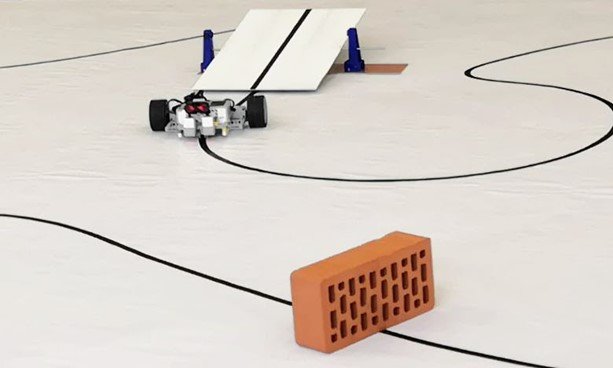
Это соревнование проводится в разных номинациях и категориях. Есть движение по широкой линии (5 см), по узкой линии (1,5 см), включают в движение по линии участки с прерывистой линией. Часто еще используется объезд роботом препятствий (например объезд кирпича) или преодоление препятствий (например, качающийся мост). После преодоления препятствий робот должен вернуться на линию и успешно финишировать.
Так как сейчас есть много типов робототехнических конструкторов, то соревнования также разделяют по категориям. Т.е. движение по линии Lego EV3, отдельно движение по линии Arduino и т.д. Побеждает робот, преодолевший дистанцию за минимальное время не потеряв трассу.
Алгоритмы движения робота
Есть несколько основных алгоритмов движения робота вдоль черной линии с использованием различных типов регуляторов:
- Релейный регулятор
- Пропорциональный регулятор
- Пропорциональный дифференциальный регулятор
- Кубический регулятор
- Пропорциональный интегральный регулятор
- Пропорциональный интегральный дифференциальный регулятор
Можно использовать эти алгоритмы с применением одного, двух, трех и даже четырех датчиков цвета. Количество применяемых датчиков зависит от сложности соревнований и каждый раз подбирается индивидуально..
Зрение робота EV3
Робот EV3 не обладает зрением и может воспринимать информацию о линии при помощи датчика цвета EV3.
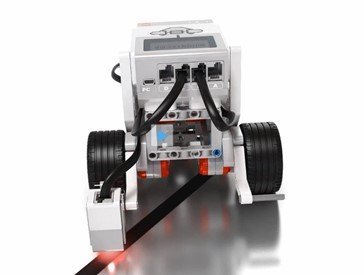
Робот и человек по разному видят черную линию. У человека границы черного и белого четко различимы. Робот же видит размытую картину границы черного и белого. Для того, чтобы более точно определить линию, датчик робота должен быть расположен на границе черной линии и белого поля посередине.
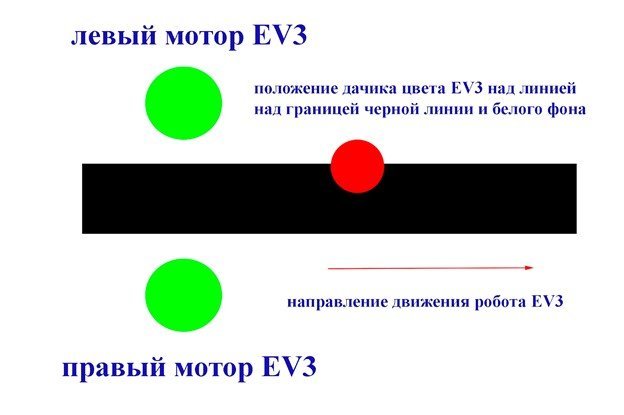
При этом высота расположения датчика над линией должна быть около 1 см. Но это рекомендуемая высота. На соревнованиях встречаются различные варианты расположения датчика и подбираются они участниками индивидуально.
Калибровка датчика цвета
Для того, чтобы применить указанные алгоритмы нужно откалибровать датчик цвета на реальном поле. Есть два способа калибровки:
- ручной способ — все вычисления проводятся самостоятельно
- автоматическая калибровка — вычисления производятся при помощи блоков операций с данными
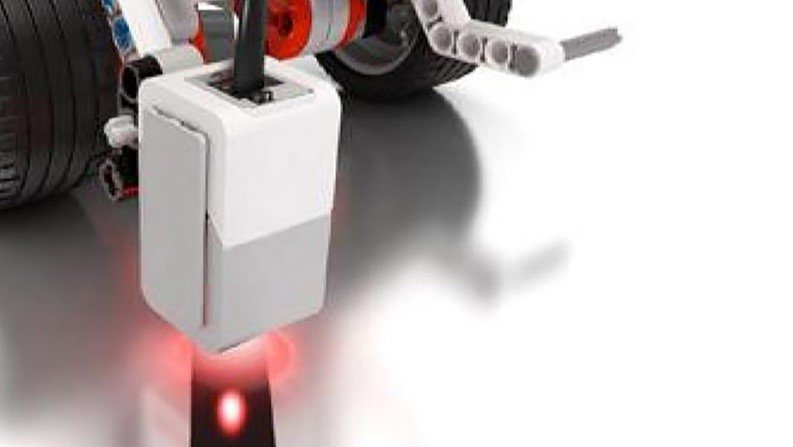
Датчик работает в режиме отраженного света. Суть метода состоит в том, что мы находим пороговое значение белого и черного цвета.
На практике нужно измерить значение белого цвета, затем черного цвета, суммировать их и разделить на два. Т.е. если обозначить пороговое значение буквой C, значение белого цвета буквой A и значение черного цвета буквой B, то формула будет выглядеть следующим образом:
С = ( A + B ) / 2
Измерить значение белого и черного цвета можно просто поочередно расположив датчик над белой и черной линией и записать значения.
Ручной режим калибровки датчика цвета EV3
В ручном режиме делается это просто, при помощи меню, расположенном на экране блока Lego EV3. Для этого нужно на экране блока EV3 зайти в третью вкладку и открыть первое приложение из пяти. Это приложение называется представление порта.
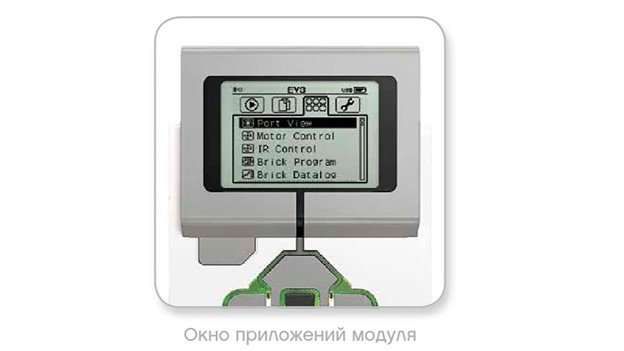
Здесь можно быстро посмотреть к какому порту присоединены датчики или сервомоторы. При помощи кнопок управления микроконтроллером EV3 нужно перейти к любому из занятых портов, и тогда можно посмотреть текущие показания, которые в данный момент получены с сенсоров или сервомоторов.
Чтобы посмотреть или изменить текущие настройки для установленных сервомоторов и сенсоров нужно нажать центральную кнопку. Нажатие кнопки «Назад» возвращает нас в основное окно приложений.
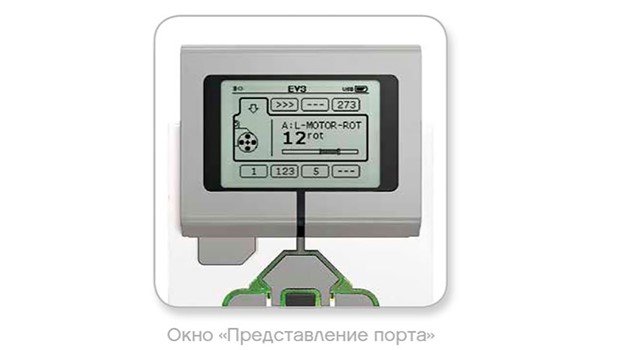
Для примера установлю датчик цвета в порт под номером 3 и сниму показания на белом поле.
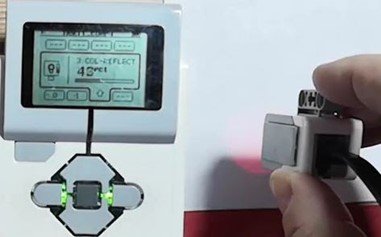
На экране блока EV3 отобразилось показание в 43 условных единицы. Таким же образом определяем показания датчика на черной линии. Например показания будут 3 условных единицы. Подставляем эти значения в формулу.
С = ( A + B ) / 2 = (43 + 3) / 2 = 46 / 2 = 23
В результате получаем пороговое значение 23 условных единицы.
Автоматическая калибровка датчика цвета
Таким же точно образом измеряем пороговое значение (его еще называют значение серого) при автоматической калибровке, но на этот раз значение записывается в переменную. Назовем переменную, например, porog. В среде программирования Lego EV3 пишем программу для калибровки.

В первой части программы нужно расположить датчик над белым фоном. Датчик касания расположен в 1 порту. В программе используется блок ожидания действия с датчиком касания. В данном случае установлен параметр “щелчок” — цифра 2 в нижней части блока ожидания. Т.е. нужно нажать и отпустить кнопку датчика.
После этого датчик цвета в режиме отраженного света измеряет значение белого цвета и значение записывается в переменную A.
Во второй части программы нужно расположить датчик над черной линией и также нажать на кнопку датчика касания. Значения черного цвета записываются в переменную B.
В третьей части программы мы считываем значения датчиков из переменной A и B и передаем их значения в блок математики, который находится в режиме “Дополнения”. В этом блоке происходит вычисление по формуле С = ( A + B ) / 2 ирезультат вычисления записывается в переменную С.
Теперь значение переменной С можно использовать в качестве порогового значения серого для дальнейшего использования в алгоритмах движения по линии.
Движение по тонкой линии Arduino
Фрагмент соревнований по робототехнике «Движение по тонкой линии». Также это соревнование называют «Тонкий Триал». Этот очень быстрый робот в номинации роботов Arduino является победителем региональных соревнований.
По условиям соревнований робот Arduino должен совершить объезд кирпича и преодолеть качающийся мост. После преодоления препятствий робот должен вернуться на линию и финишировать не сойдя с трассы. Тонкий триал есть и в категории Lego EV3 роботов.