Create a password reset disk for a local account in Windows
If you use a local account in Window 11, you should create a password reset disk using a USB flash drive as soon as possible. Then, if you forget your password, you can reset it. If you wait until you’ve forgotten your password, it’ll be too late. We recommend you add security questions to your local account in case you forget your password, so you don’t need to create a password reset disk. To do this, select Start > Settings > Accounts > Sign-in options > Update your security questions.
- Make sure you’re signed in with your local account. This won’t work with Microsoft (connected) accounts.
- Plug a USB flash drive into your PC. Although creating a password reset disk won’t reformat your USB flash drive, you should back up any data on it before you continue.
- In the search box on the taskbar, type Control Panel, and then choose it from the list of results.
- In the Control Panel search box, type create password reset.
- Select Create a password reset disk, and follow the remaining instructions.
- When you’re finished, remove the USB flash drive and keep it in a safe place where you’ll remember it. Note that you don’t have to create a new disk when you change your password—even if you change it several times.
If you use a local account in Window 10, you should create a password reset disk using a USB flash drive as soon as possible. Then, if you forget your password, you can reset it. If you wait until you’ve forgotten your password, it’ll be too late. If you’re using Windows 10, version 1803 you can add security questions to your local account in case you forget your password, so you don’t need to create a password reset disk. To do this, select Start > Settings > Sign-in options > Update your security questions.
- Make sure you’re signed in with your local account. This won’t work with Microsoft (connected) accounts.
- Plug a USB flash drive into your PC. Although creating a password reset disk won’t reformat your USB flash drive, you should back up any data on it before you continue.
- In the search box on the taskbar, type create password reset disk, and then choose Create a password reset disk from the list of results.
- In the Forgotten Password wizard, select Next. Choose your USB flash drive and select Next.
- Type your current password and select Next. When the wizard is done, select Finish.
- Remove the USB flash drive and keep it in a safe place where you’ll remember it. Note that you don’t have to create a new disk when you change your password—even if you change it several times.
Создание диска сброса пароля для локальной учетной записи в Windows
Если вы используете локальную учетную запись в окне 11, необходимо как можно скорее создать диск сброса пароля с помощью USB-устройства флэш-памяти. Сделав это, вы сможете сбросить пароль, если забудете его. Если вы будете откладывать это до тех пор, пока не забудете пароль, станет слишком поздно. Мы рекомендуем добавить контрольные вопросы в локальную учетную запись на случай, если вы забудете пароль, поэтому вам не нужно создавать диск сброса пароля. Для этого выберите Пуск > Параметры > Учетные записи > параметры входа > Обновление контрольных вопросов.
- Обязательно войдите с помощью своей локальной учетной записи. Выполнить эту процедуру с помощью учетных записей Майкрософт (подключенных) не удастся.
- Вставьте в компьютер USB-устройство флэш-памяти. Хотя при создании диска сброса пароля USB-устройство флэш-памяти не будет переформатироваться, перед продолжением следует создать резервную копию всех данных на нем.
- В поле поиска на панели задач введите панель управления, а затем выберите его в списке результатов.
- В поле поиска панель управления введите create password reset (Создать сброс пароля).
- Выберите Создать диск сброса пароля и следуйте остальным инструкциям.
- По завершении удалите USB-устройство флэш-памяти и сохраните его в безопасном месте, где вы запомните его. Обратите внимание, что вам не нужно создавать новый диск при смене пароля, даже если вы изменяете его несколько раз.
Если вы используете в Windows 10 локальную учетную запись, вам следует как можно раньше создать диск для сброса пароля на основе USB-устройства флэш-памяти. Сделав это, вы сможете сбросить пароль, если забудете его. Если вы будете откладывать это до тех пор, пока не забудете пароль, станет слишком поздно. Если вы используете Windows 10 версии 1803, вы можете добавить контрольные вопросы в локальную учетную запись, если забудете пароль, поэтому вам не нужно создавать диск сброса пароля. Для этого выберите Пуск > Параметры > параметры входа > Обновить контрольные вопросы.
- Обязательно войдите с помощью своей локальной учетной записи. Выполнить эту процедуру с помощью учетных записей Майкрософт (подключенных) не удастся.
- Вставьте в компьютер USB-устройство флэш-памяти. Хотя при создании диска сброса пароля USB-устройство флэш-памяти не будет переформатироваться, перед продолжением следует создать резервную копию всех данных на нем.
- В поле поиска на панели задач введите create password reset disk (Создать диск сброса пароля), а затем выберите Создать диск сброса пароля в списке результатов.
- В мастере Забыли пароль нажмите кнопку Далее. Выберите USB-устройство флэш-памяти и нажмите кнопку Далее.
- Введите текущий пароль и нажмите кнопку Далее. После завершения работы мастера нажмите кнопку Готово.
- Извлеките USB-устройство флэш-памяти и поместите его на хранение в безопасное место, которое легко запомнить. Обратите внимание, что вам не нужно создавать новый диск при смене пароля, даже если вы изменяете его несколько раз.
Создание диска сброса пароля для локальной учетной записи в Windows
Если вы используете локальную учетную запись в окне 11, необходимо как можно скорее создать диск сброса пароля с помощью USB-устройства флэш-памяти. Сделав это, вы сможете сбросить пароль, если забудете его. Если вы будете откладывать это до тех пор, пока не забудете пароль, станет слишком поздно. Мы рекомендуем добавить контрольные вопросы в локальную учетную запись на случай, если вы забудете пароль, поэтому вам не нужно создавать диск сброса пароля. Для этого выберите Пуск > Параметры > Учетные записи > параметры входа > Обновление контрольных вопросов.
- Обязательно войдите с помощью своей локальной учетной записи. Выполнить эту процедуру с помощью учетных записей Майкрософт (подключенных) не удастся.
- Вставьте в компьютер USB-устройство флэш-памяти. Хотя при создании диска сброса пароля USB-устройство флэш-памяти не будет переформатироваться, перед продолжением следует создать резервную копию всех данных на нем.
- В поле поиска на панели задач введите панель управления, а затем выберите его в списке результатов.
- В поле поиска панель управления введите create password reset (Создать сброс пароля).
- Выберите Создать диск сброса пароля и следуйте остальным инструкциям.
- По завершении удалите USB-устройство флэш-памяти и сохраните его в безопасном месте, где вы запомните его. Обратите внимание, что вам не нужно создавать новый диск при смене пароля, даже если вы изменяете его несколько раз.
Если вы используете в Windows 10 локальную учетную запись, вам следует как можно раньше создать диск для сброса пароля на основе USB-устройства флэш-памяти. Сделав это, вы сможете сбросить пароль, если забудете его. Если вы будете откладывать это до тех пор, пока не забудете пароль, станет слишком поздно. Если вы используете Windows 10 версии 1803, вы можете добавить контрольные вопросы в локальную учетную запись, если забудете пароль, поэтому вам не нужно создавать диск сброса пароля. Для этого выберите Пуск > Параметры > параметры входа > Обновить контрольные вопросы.
- Обязательно войдите с помощью своей локальной учетной записи. Выполнить эту процедуру с помощью учетных записей Майкрософт (подключенных) не удастся.
- Вставьте в компьютер USB-устройство флэш-памяти. Хотя при создании диска сброса пароля USB-устройство флэш-памяти не будет переформатироваться, перед продолжением следует создать резервную копию всех данных на нем.
- В поле поиска на панели задач введите create password reset disk (Создать диск сброса пароля), а затем выберите Создать диск сброса пароля в списке результатов.
- В мастере Забыли пароль нажмите кнопку Далее. Выберите USB-устройство флэш-памяти и нажмите кнопку Далее.
- Введите текущий пароль и нажмите кнопку Далее. После завершения работы мастера нажмите кнопку Готово.
- Извлеките USB-устройство флэш-памяти и поместите его на хранение в безопасное место, которое легко запомнить. Обратите внимание, что вам не нужно создавать новый диск при смене пароля, даже если вы изменяете его несколько раз.
Как создать флешку для сброса пароля Windows 10
Случилось страшное — вы каким-то образом умудрились забыть пароль от учётной записи Windows 10. Что же теперь делать? Конечно же можно действовать по старинке — переустановить операционную систему. А можно попробовать убрать защиту паролем с помощью USB-накопителя. О том, как создать флешку для сброса пароля Windows 10 на компьютере, ноутбуке, планшете можно узнать из этой инструкции.
Создание флешки для сброса пароля Windows 10 официальным способом
Windows предоставляет встроенные средства для создания USB-накопителя, который в дальнейшем можно использовать в случае, когда пароль для входа в систему был забыт или утерян. Однако в этом способе есть несколько недостатков, которые делают его менее практичным. Первый недостаток — создать такой накопитель можно только зайдя в Windows. Получается, что пользователи должны заранее позаботиться о подготовке USB-флешки, чтобы сбросить пароль Windows 10 в дальнейшем. Второй — устройство, подготовленное для сброса пароля, может помочь в случае с локальной учётной записью. Убрать или заменить пароль от аккаунта Microsoft оно не сможет.
Если вы привыкли думать наперёд или же вы уже научены горьким опытом и сейчас собираетесь создать USB-накопитель, который в будущем поможет осуществить сброс пароля, вам нужно сделать следующее:
- Подключить к компьютеру накопитель.
- Нажать на клавиши Win+S, ввести Учетные записи и открыть найденный раздел.

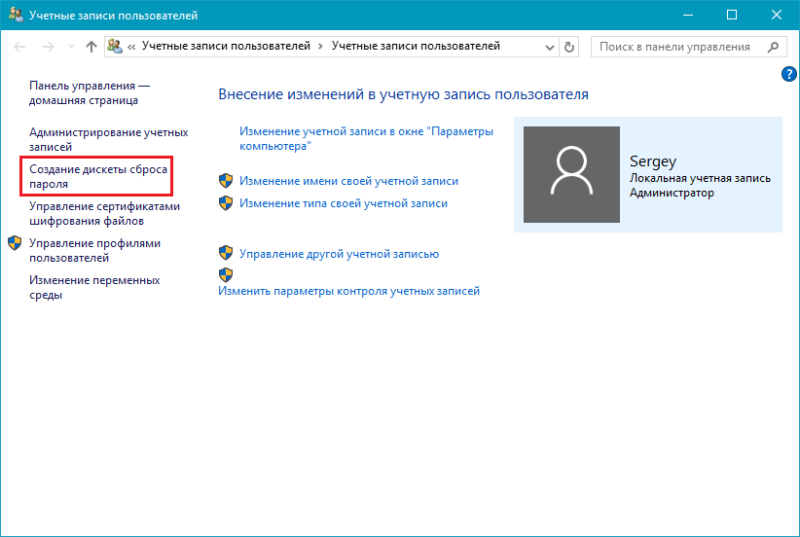
- Слева нажать на ссылку Создание дискеты сброса пароля.
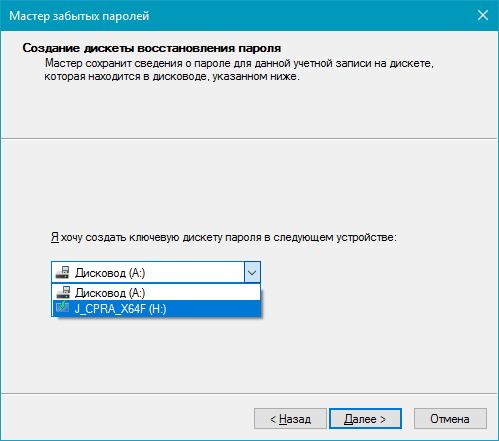
- В окне мастера перейти на этап выбора накопителя, развернуть список и выбрать флешку.
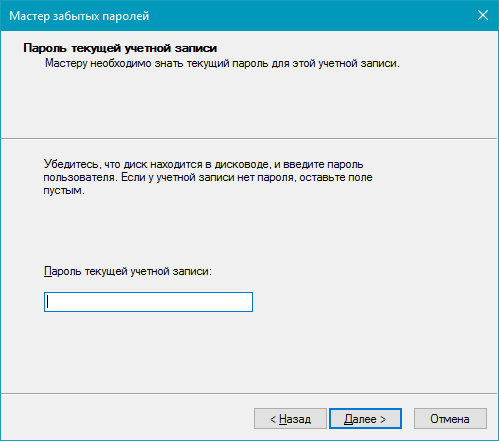
- Ввести актуальный пароль учётной записи и перейти на следующий шаг, чтобы завершить операцию.
В конечном результате на вашем накопителе должен появиться файл userkey.psw. Он содержит в себе все данные, которые нужны для сброса пароля. Что интересно, этот файл, если необходимо, можно переместить на любой другой накопитель и использовать в случае возникновения неприятной ситуации. Для применения флешки с ним нужно подключить её к компьютеру, на экране входа ввести неверный пароль и нажать на появившийся пункт, чтобы приступить к сбросу.
Использование Online NT Password & Registry Editor для сброса пароля Windows 10
Если вы забыли или потеряли пароль, а создать накопитель для его сброса до этого неприятного случая вы не успели, то есть смысл воспользоваться сторонними средствами. В данном случае утилитой Online NT Password & Registry Editor. Как и подобные ей инструменты, она умеет сбрасывать пароли пользовательских записей, правда только локальных. Сбросить пароль от аккаунта Microsoft ей не под силу. Но зато она может помочь обойти заблокированную запись и попасть в систему.
Перед тем, как использовать Online NT Password & Registry Editor, вам необходимо записать его на флешку. Для этого вы всё же должны где-то раздобыть компьютер. Далее сделайте следующее:
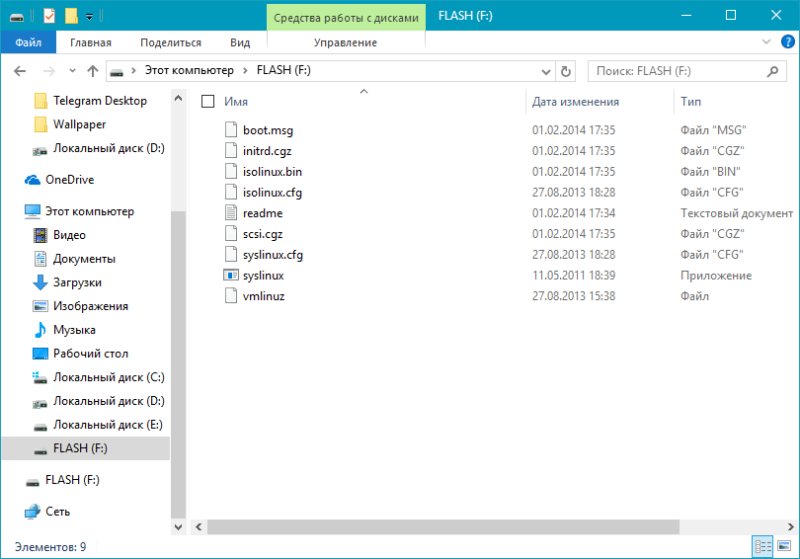
- Перейдите на страницу загрузки инструмента. Здесь разработчики предлагают скачать его образ или архив с файлами для последующего создания загрузочного накопителя.

- Стяните архив с пометкой usb и извлеките его содержимое на пустую флешку.
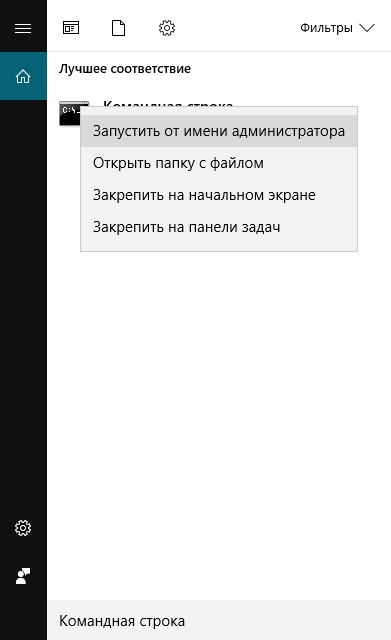
- Зажмите Win+S, введите Командная строка, кликните по результату правой кнопкой мышки и нажмите на пункт Запустить от имени администратора.
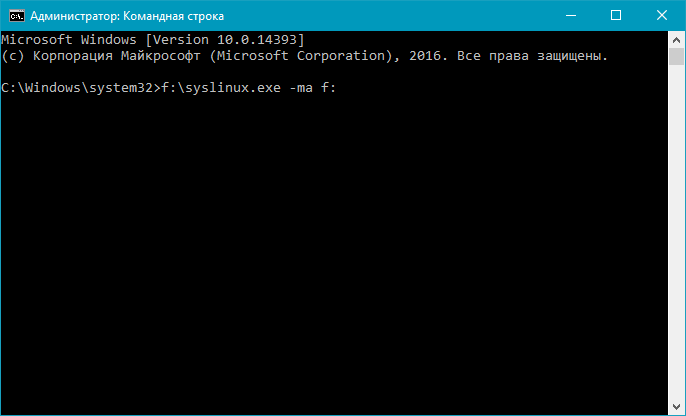
- Введите команду: f:\syslinux.exe -ma f:. Букву f в команде вы должны заменить на ту, что была присвоена вашему USB-накопителю.
Если что-то пошло не так, вы можете скачать архив с пометкой cd, извлечь из него ISO-образ и создать загрузочную флешку программой WinSetupFromUSB. Учтите, что в вашем случае во время настройки этой утилиты нужно поставить галочку напротив пункта SysLinux bootsector/Linux distribution using.
Итак, вам удалось создать флешку для сброса пароля. Что делать дальше? А вот что:
- Подключите USB-накопитель к компьютеру, на котором необходимо выполнить сброс пароля или же каким-то образом попасть в систему.
- Включите компьютер и загрузите флешку, выбрав её в Boot Menu. О том, как вызвать данное меню, можно прочитать в инструкции к ПК.
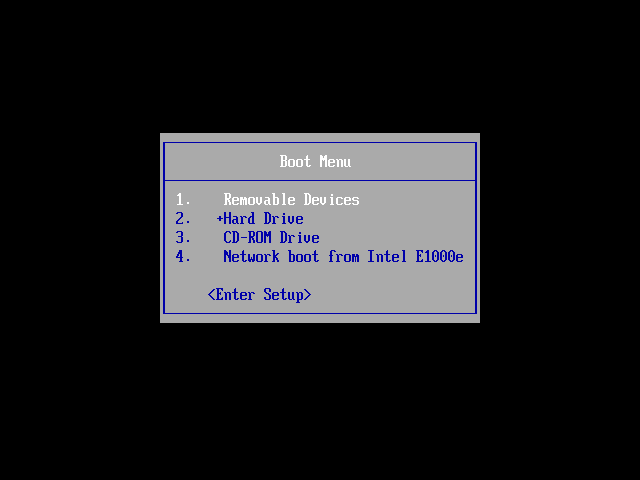
- На экране должно появиться много различных надписей. Не теряйтесь. Так и должно быть. Нажмите Enter, чтобы перейти на следующий этап.
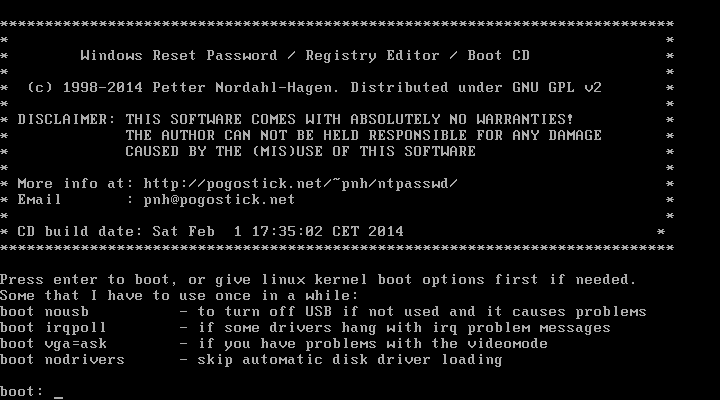
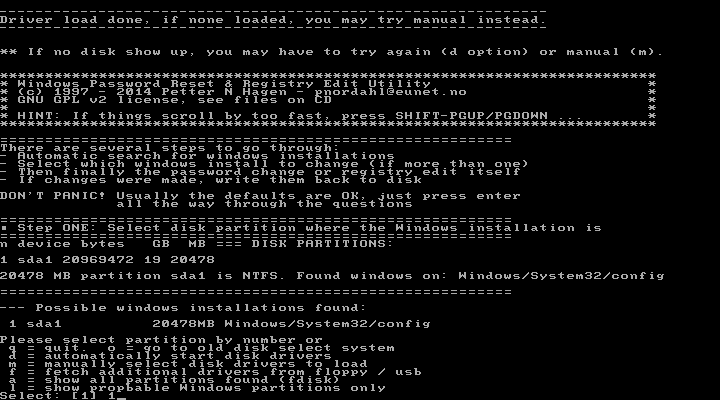
- Теперь утилита должна обнаружить системный раздел жёсткого диска и вывести небольшую информацию о нём. Всё, что вам нужно сделать — указать его номер и пройти дальше.
- После проверки раздела на наличие всех необходимых файлов на экране появится перечень возможных действий. Так как вас интересует сброс пароля, вам необходимо выбрать первый пункт.
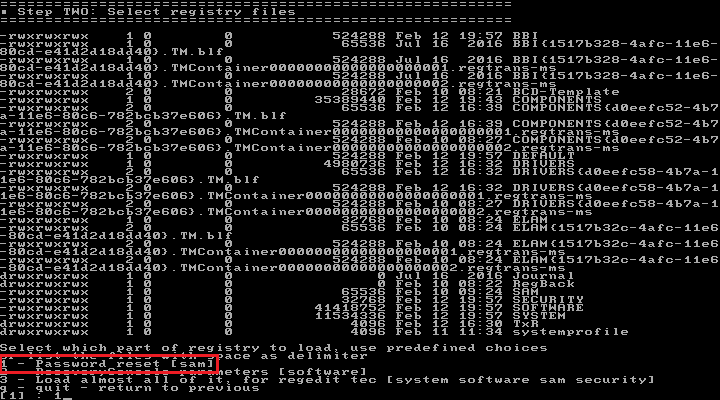
- На следующем шаге вы также должны выбрать первый пункт.
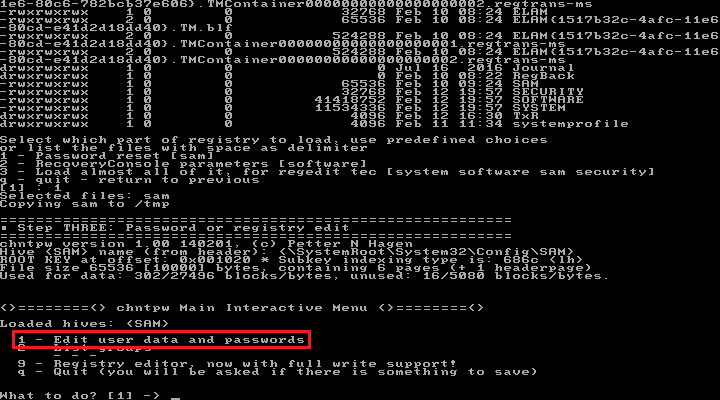
- Перед вами появится таблица с перечнем пользовательских учётных записей. В самом первом столбце вы можете увидеть так называемый RID-номер каждого аккаунта. Посмотрите, какой номер присвоен нужной вам записи и введите его ниже. Если вы пытаетесь получить доступ к компьютеру с аккаунтом Microsoft, вы должны выбрать скрытую учётную запись Administrator.
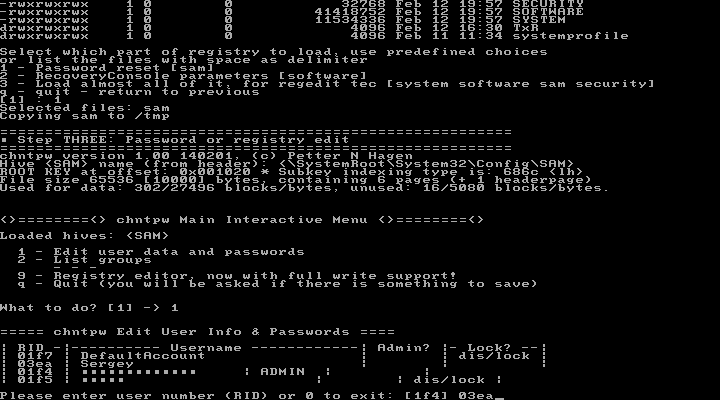
- Теперь вам предлагается перечень действий с выбранной пользовательской записью. В случае с локальным аккаунтом нужно ввести цифру 1. Если же на предыдущем этапе была выбрана скрытая запись администратора, вам нужно ввести цифру 2.

- В результате на экране должно появиться сообщение об успешном сбросе пароля, либо же об удачной попытке активировать аккаунт администратора.
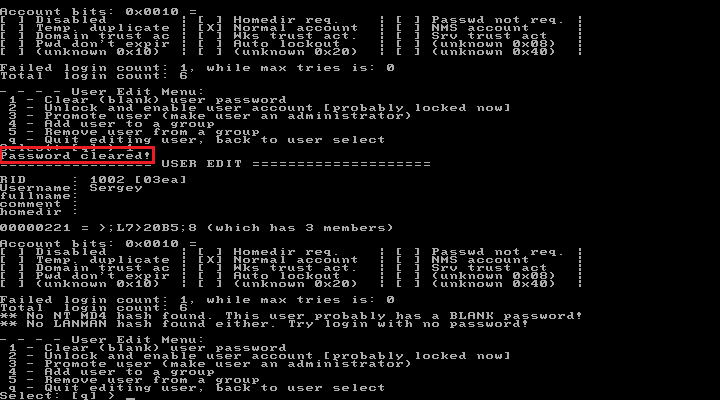
- Далее вам остаётся нажать Enter, после этого ввести q, а следом – y, чтобы окончательно завершить изменения.
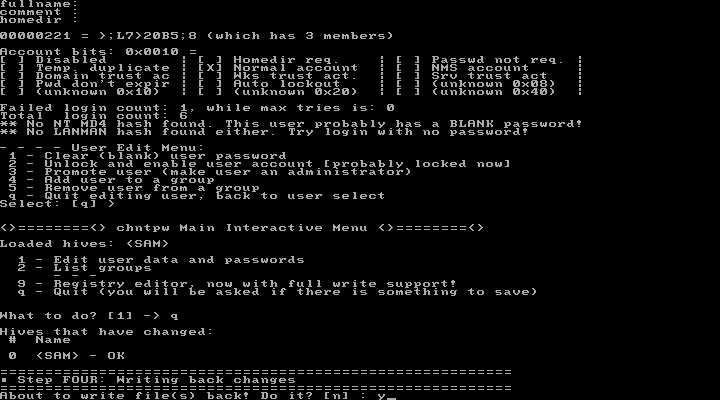
- На этом работа с флешкой для загрузки Online NT Password & Registry Editor завершена. Извлеките её и зажмите Ctrl+Alt+Del, чтобы перезагрузить компьютер.