Как создать папки и сортировать по ним письма в почте Яндекс!
В предыдущей статье я рассказывал о том, как можно сортировать письма по папкам (ярлыкам) в почтовом сервисе GMail. А в этой статье я покажу как раскладывать входящие письма по нужным папкам на почте Яндекса, в которой этот процесс даже более интуитивно понятен, чем в Google. Сейчас не буду углубляться непосредственно в суть всего этого разбиения писем по папкам, поскольку об этом подробнее уже писал в предыдущей статье (ссылку видите выше). Если в почте GMail папки называются правильно “ярлыки” и слово “папка” вы там не увидите, то в Яндекс употребляется именно понятие “папка” для писем.
Создание папок для сортировки писем в Яндекс
В Яндексе папки создаются элементарно. Слева в личном кабинете почты расположены основные папки, такие как “Входящие”, “Отправленные”, “Удалённые” и под ними расположена ссылка “Создать папку”. Нажмите на неё: 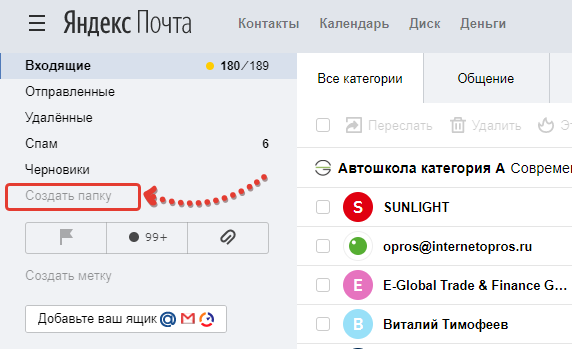
В открывшемся окошке нужно указать название папки [1] и такое, чтобы вы потом сами понимали, что за письма в ней содержатся 🙂 Понятное дело, что назвав папку “123”, вы потом вряд ли поймёте, что за письма в ней лежат :)) Здесь же вы можете выбрать “родительскую” папку, т.е. ту, в которую будет помещена создаваемая данная папка (подпапка). Например, есть папка с названием “Фирма А”, в которую у вас будут попадать все письма от фирмы “А”. И поскольку письма могут быть от разных людей и для разных целей, вы можете в той папке создать ещё несколько подпапок, например, “От руководства”, “Отчёты”, если, конечно, вам нужна такая детальная сортировка. Чтобы создать такую подпапку, нажмите “Вложить в другую папку” [2] и выберите нужную родительскую папку. 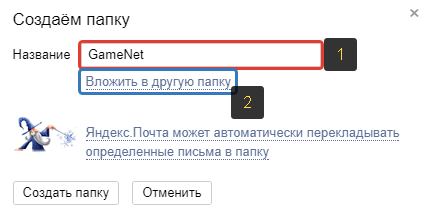
Всё. Можно нажимать “Создать папку” внизу и она будет создана.
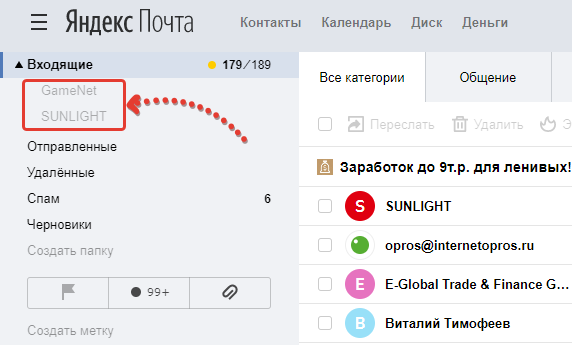
Все созданные дополнительные папки располагаются под “Входящие”:
Принцип сортировки писем по папкам в Яндексе
- Вручную. То есть, выбрав нужное письмо, перекладываете его в нужную папку;
- Автоматически. Создав специальные правила (условия) для переброски определённых писем в нужные папки сразу при поступлении их на почту.
Ручное перемещение писем в папку
Ручная переброска письма или нескольких в нужную папку делается так.
Выбираете в списке писем одно или несколько, которые хотите переместить в другую папку, нажимаете “В папку” [1] и из появившегося окна [2] выбираете, в какую папку они будут перемещены.
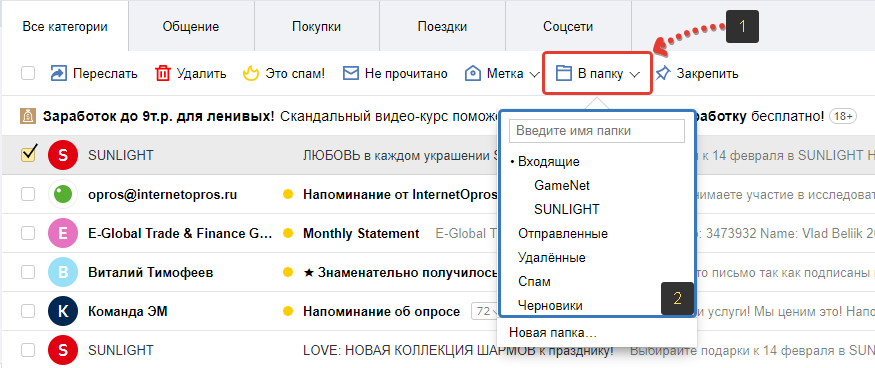
А можно открыть само письмо и проделать то же самое. Разницы нет.
Автоматическое размещение писем в нужные папки
Автоматическое размещение писем можно настроить прямо при создании самой папки.
Для этого в окне создания папки нажмите “Яндекс.Почта может автоматически перекладывать …”.
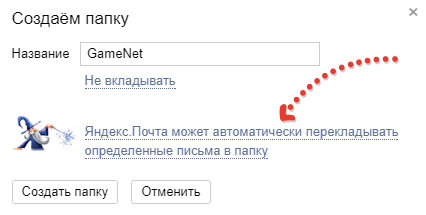
В открывшемся окне будут даны условия [1] (“Складывать в папку, если”), при помощи которых вы можете настроить автоматическую переброску писем.
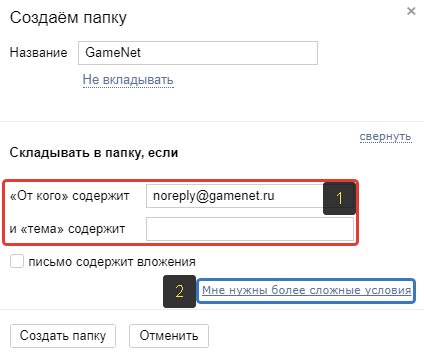
Например, вы можете заполнить адрес в условии “От кого” или часть адреса, и в итоге, если при поступлении письма на почту адрес отправителя будет совпадать с тем, что вы указали в том условии, то оно сработает и письмо отправится в данную папку.
Чтобы сделать условие более “узким”, вы можете указать ещё и тему. В итоге будут проверяться сразу 2 условия: адрес и тема письма. И только в том случае если и то и другое соответствует указанному вами, письмо будет отправлено в нужную папку.
Здесь же, если необходимо, можно перейти к настройке более сложных и гибких условий, нажав “Мне нужны более сложные условия” [2].
В открывшемся окне вы можете создать более сложные условия и действия над поступающими на почту письмами.
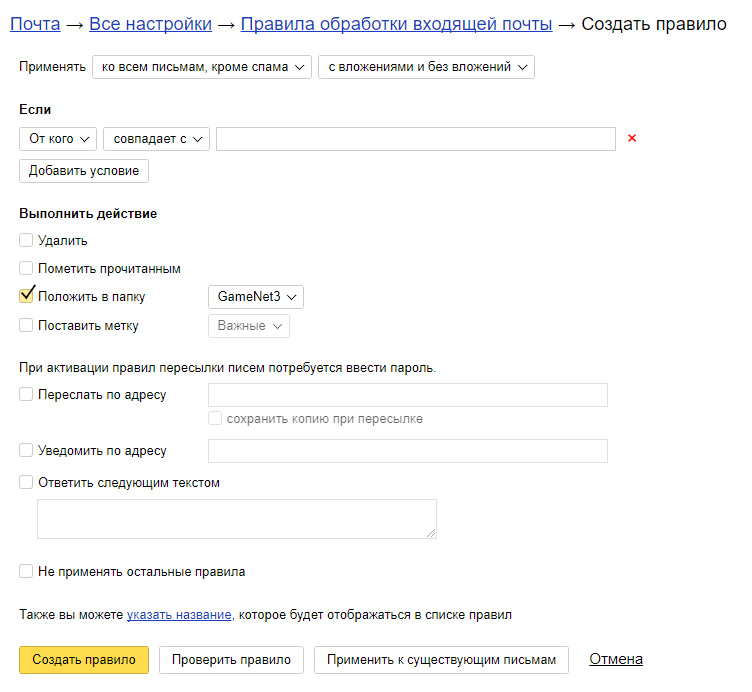
Принцип аналогичен: указываете само условие и выбираете, что делать с письмом при выполнении данного условия.
Также добраться до создания условий и действий с письмами можно через подраздел «Правила обработки почты» общих настроек.
Действие над папками (удалить, переименовать, настройка)
Созданные папки можно легко удалить и переименовать. Нужно лишь кликнуть по папке в списке правой кнопкой мыши и выбрать соответствующее действие из всплывающего окна:
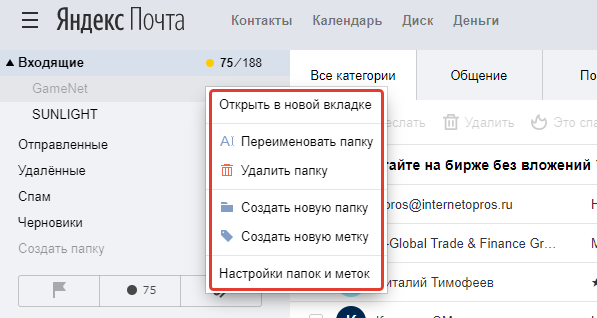
Если нужно более детально настроить папки, нажмите “Настройки папок и меток” в том же меню. Так вы перейдёте в отдельное окно, где можете поменять расположение папок друг над другом, вложить одну папку в другую, создать условия перемещения писем в них.
Заключение
Когда письма сортируются по папкам, работать с почтой проще и главное — удобнее, потому что всё разложено по полочкам. В Яндексе, как вы уже поняли, создавать папки, управлять ими и сортировать по ним письма очень просто и интуитивно понятно. Поэтому владельцам почты на Яндексе рекомендую взять это на вооружение, если ещё не пользуетесь!
А вы пользуетесь группировкой писем по папкам в Яндекс? Если понравилась статья, не забудьте поделиться в соц.сетях, а если есть вопросы, дополнения или что-то ещё, жду в комментариях 😉
Сделай репост – выиграй ноутбук!
Каждый месяц 1 числа iBook.pro разыгрывает подарки.
- Нажми на одну из кнопок соц. сетей
- Получи персональный купон
- Выиграй ноутбук LENOVO или HP

—> LENOVO или HP от 40-50 т.р., 8-16ГБ DDR4, SSD, экран 15.6″, Windows 10
Как настроить пересылку всех писем с одной почты на другую!

Порой возникает необходимость пересылать все письма, которые приходят на одну из ваших электронных почт, на другую почту, в автоматическом режиме. Чтобы было понятнее, вот пример. У вас есть почта на Яндекс и на Google (Gmail). Почтой GMail вы пользуетесь постоянно, это ваша основная почта, а Яндекс время от времени. Так вот, чтобы не заходить периодически на вашу почту Яндекс, вы можете сделать так, чтобы письма оттуда пересылались на GMail автоматически и тогда вам вообще не придётся заходить в аккаунт Яндекса для очередной проверки новых писем. В этой статье я покажу, как настроить пересылку писем с одной почты на другую на примере разных почтовых сервисов. Всё это одинаково работает во всех почтовых сервисах, отличие лишь в их интерфейсах, т.е. соответствующие настройки располагаются по-разному.
Ранее, в серии статей мной был рассмотрен ещё один способ получения писем на нужную почту с других почт. Он заключается в том, что вы не настраиваете автоматическую пересылку писем, о которой я сегодня расскажу, а подключаете в настройках нужный почтовый ящик (функция называетс «Сбор почты»), например, по протоколу POP3 и оттуда начинается постоянный сбор новых писем. Способ схож, но в некоторых случаях настроить его получается сложнее, чем обычную пересылку. Если интересен способ именно сбора почты, то об этом рассказано в соответствующих статьях: сбор в GMail, в Яндекс, в Mail.ru
Ниже я подробно покажу, как настроить пересылку писем с почты Яндекс. А затем кратко затрону ещё 2 почтовых сервиса (GMail и Mail.ru), на которых всё выполняется аналогично, с отличием лишь в интерфейсе.
Настройка пересылки писем с Яндекс на любую другую почту
Перейдите в настройки почты [1] и выберите “Правила обработки писем” [2]. 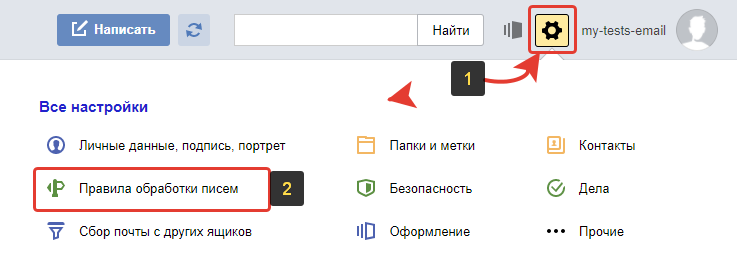
Нажмите “Создать правило”. 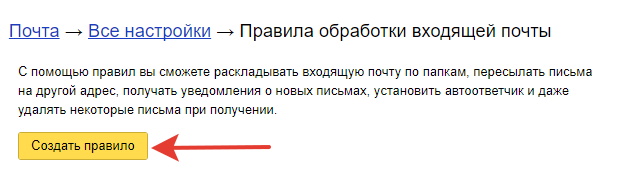
Теперь нашей задачей будет создать правило, по которому почтовый сервис будет определять, что все письма нужно передавать на другой адрес, который вы укажете. Если вы хотите, чтобы пересылались ещё и те письма, которые отмечаются как “Спам”, то на Яндекс придётся создать 2 отдельных правила.
Создание 1-го обязательного правила. Пересылка всех писем кроме спама
В настройках правила удалите условие “Если”, которое будет добавлено изначально, нажав на крестик рядом с ним. Потому что условий для выборки каких-то определённых писем нам задавать не нужно. Ведь пересылать будем всё, что приходит на почту во «Входящие». 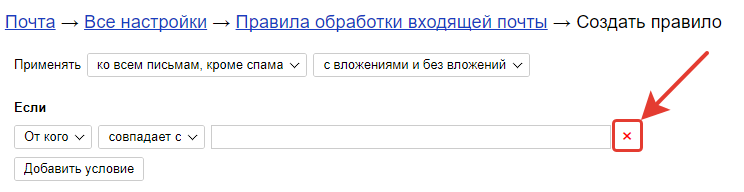
Вверху [1], где настраивается, для каких писем применять создаваемое правило должно быть выбрано “ко всем письмам, кроме спама” и “с вложениями и без вложений”. Ниже [2] поставьте галочку “Переслать по адресу” и укажите ту вашу почту, на которую хотите пересылать все письма с текущей открытой почты. Также включите опцию “Сохранить копию при пересылке”. Нажмите кнопку “Создать правило”. 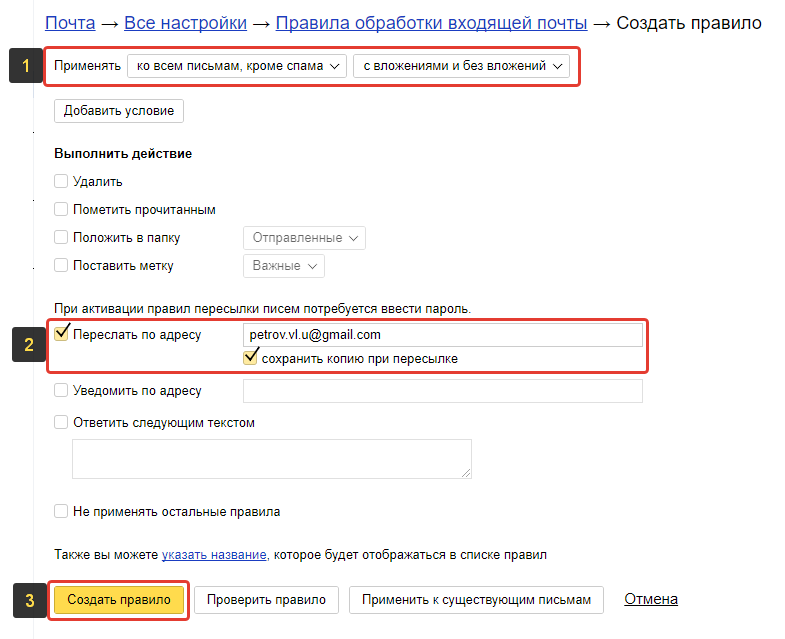
Яндекс запросит от вас ввод пароля. Ведите свой пароль от текущей почты и нажмите “Подтвердить”. 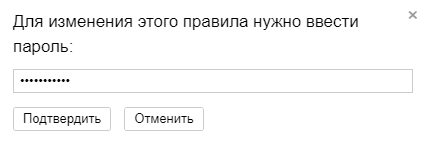
Правило будет создано, но вы увидите надпись “Ждём подтверждения адреса” рядом с ним. Теперь вам нужно перейти в ту почту, которую вы указали для пересылки писем и подтвердить пересылку туда. Это делается в почтовых сервисах для того, чтобы вы не смогли пересылать письма на какие попало адреса, к которым не имеете доступа. В той почте найдите письмо от “Яндекс.Почта”, откройте его и перейдите оттуда по ссылке. 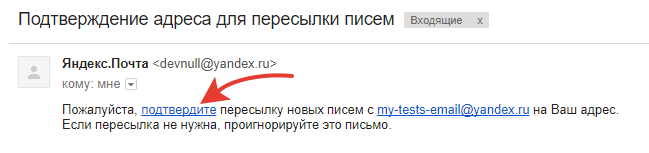
Нажмите “Подтвердить пересылку”. 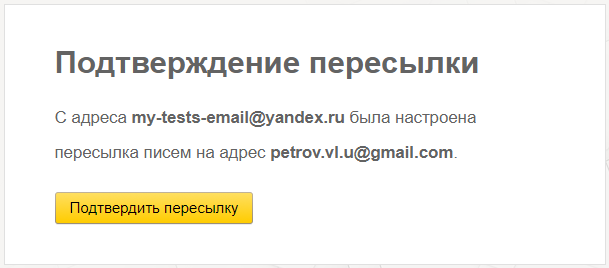
Готово! Теперь все письма, которые попадают на вашей второй почте (Яндекс) в папку “Входящие” будут автоматически пересылаться на вашу основную почту, которую вы указали в правиле.
Обратите внимание! Согласно созданному выше правилу, письма из папки “Спам” пересылаться не будут! Потому что в правиле указано “ко всем письмам, кроме спама”, а сразу включить в правило и “Спам” не получится, потому что пересылка для спамовых писем не работает и вы бы получили ошибку “Для писем из папки “Спам” пересылка писем с помощью фильтра невозможна”. Но можно сделать, чтобы спам тоже пересылался. Для этого нужно создать ещё одно правило, которое будет перекладывать автоматически весь спам в папку “Входящие”. Поэтому, если вам нужно пересылать и спам тоже, то смотрите ниже информацию о создании 2-го правила.
Иногда в спам попадают нужные письма, поэтому если совсем не планируете заходить и проверять вторую вашу почту, рассчитывая только на автоматическую пересылку писем оттуда, то я рекомендую обязательно настроить пересылку спамовых писем в том числе!
Создание 2-го правила. Если нужно пересылать “Спам”
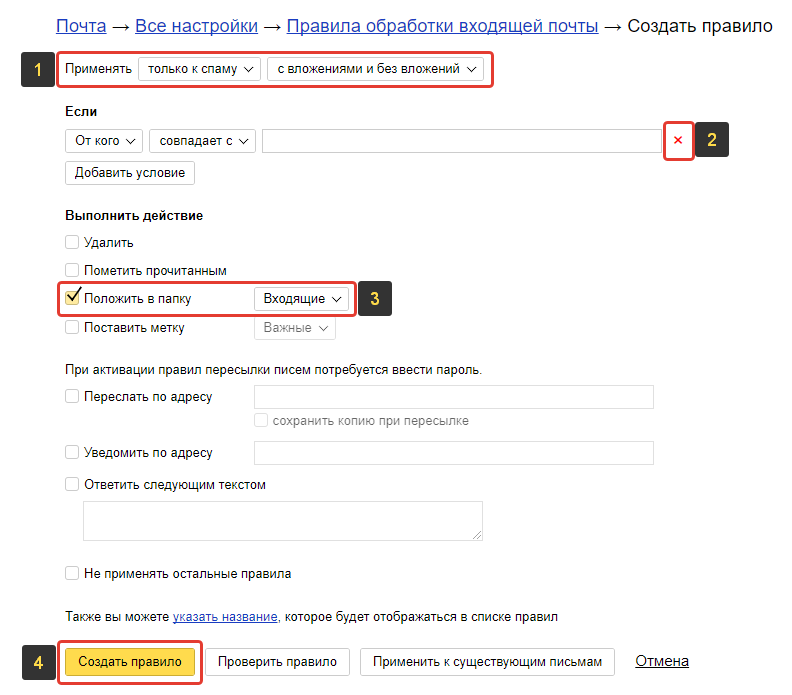
Создаём ещё одно правило. Здесь нам нужно указать, что все письма, которые отмечаются сервисом как “Спам” должны перекладываться во входящие. Для этого вверху, где “Применять” [1] выберите “только к спаму” и “с вложениями и без вложений”. Удалите условие “Если” [2], оно по-прежнему нам здесь не нужно. Отметьте пункт “Положить в папку” [3] и выберите “Входящие”. Нажмите “Создать правило” [4].
Правило готово! После всех проделанных манипуляций, все письма, которые приходят к вам на вторую почту (где настраивали пересылку) будут обрабатываться согласно созданным правилам. То есть, если на почту пришло письмо, которое сервис определил как спам, то это письмо автоматически будет помещено во входящие, согласно созданному правилу №2 (если вы решили его настроить). А всё что находится в папке “Входящие”, в свою очередь, будет уже пересылаться на указанную вами почту, согласно правилу №1.
Настройка пересылки на примере почты Mail.ru
Перейдите в настройки почты и выберите раздел “Правила фильтрации”. 
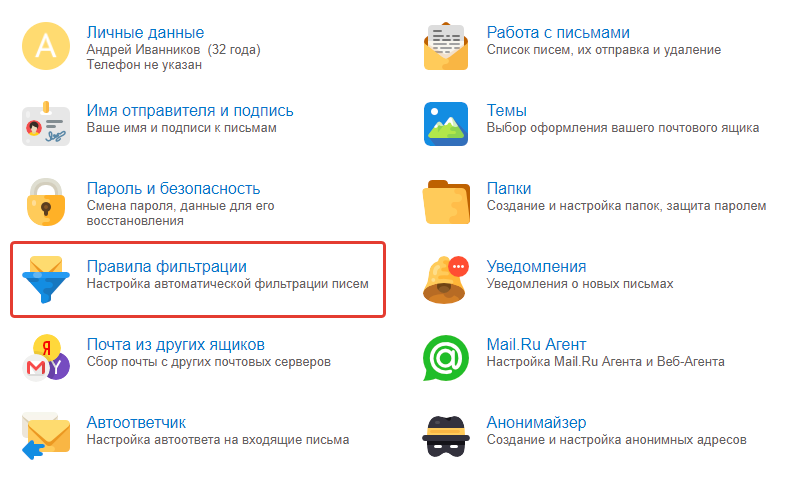
Выберите “Добавить пересылку”. 
Укажите, на какой адрес пересылать письма и нажмите “Сохранить”. 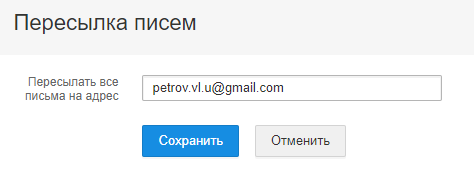
Подтвердите своё действие, введя пароль от своей почты Mail.ru. 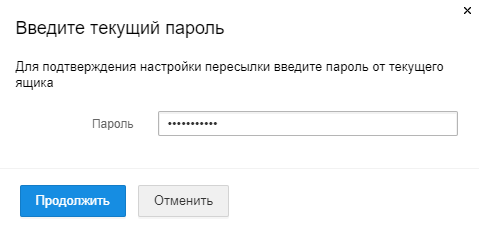
Перейдите на ту почту, куда будете пересылать письма, найдите там письмо от Mail.ru и кликните по ссылке из письма (это нужно чтобы подтвердить пересылку). 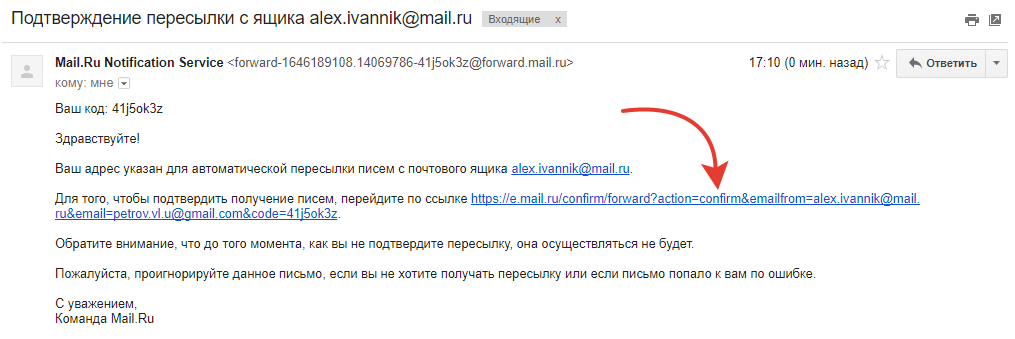
В следующем окне нажмите “Подтвердить” и появится сообщение, что пересылка подтверждена. На почте Mail.ru вернитесь в раздел “Правила фильтрации” и включите пересылку: 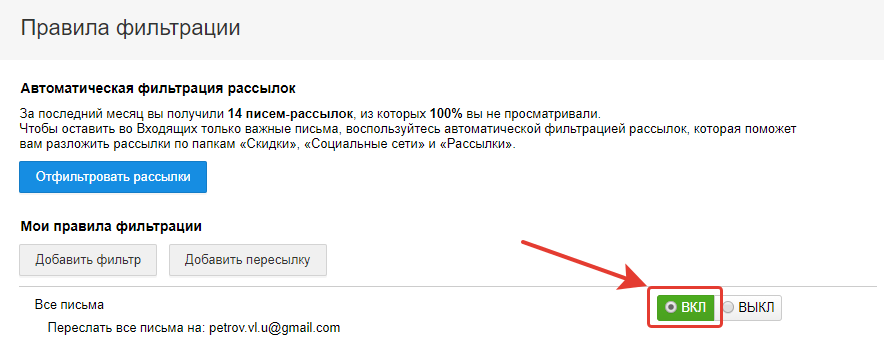
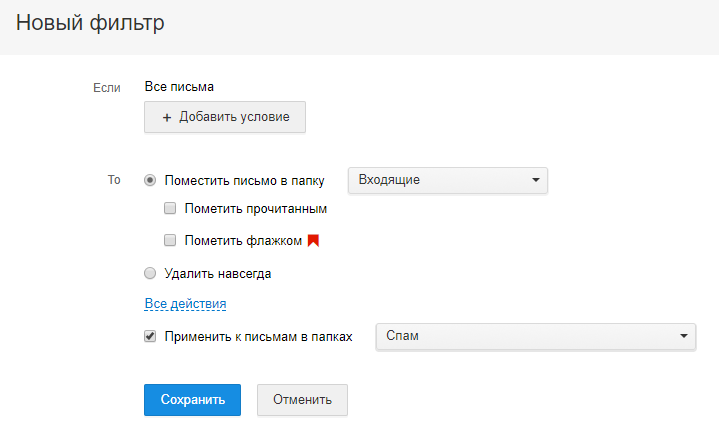
Если нужно пересылать и письма, помеченные как “Спам”, то нужно создать такое же правило, как в примере с почтой Яндекс. В разделе “Правила фильтрации” добавьте новое правило, где укажите вот такие настройки:
Пересылка на примере почты GMail
Откройте настройки почты и перейдите в раздел “Пересылка и POP/IMAP”. 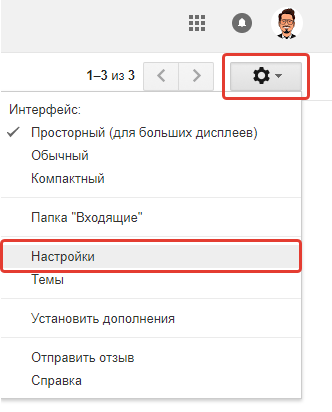

Нажмите “Добавить адрес пересылки”. 
Введите почту, на которую хотите пересылать письма и нажмите “След.”. 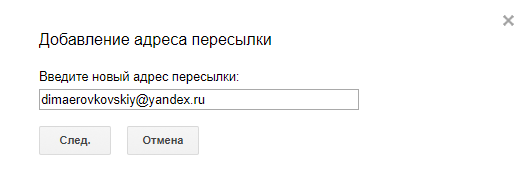
Нажмите “Продолжить” в открывшемся окне. 
Появится сообщение о том, что на вашу вторую почту выслано письмо для подтверждения пересылки. Нажмите “ОК”. 
Перейдите на вторую почту, найдите письмо от GMail и перейдите в нём по ссылке. 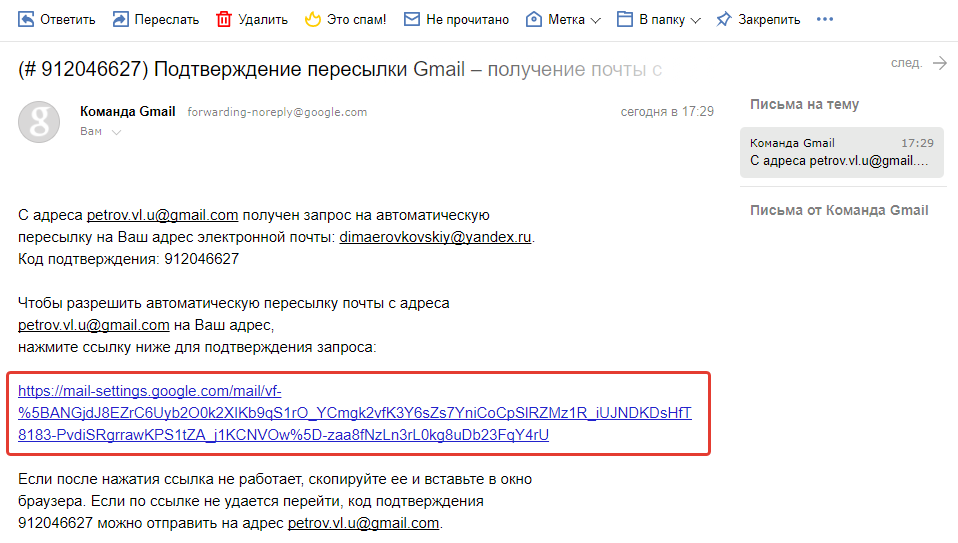
На следующей странице ещё раз нажмите “Подтвердить”, после чего получите сообщение о том, что теперь письма могут пересылаться на указанную вами почту. Войдите снова в раздел “Пересылка и POP/IMAP” на почте GMail, чтобы активировать созданную пересылку. Включите “Пересылать копии входящих сообщений …” и выберите нужный адрес. 
Заключение
Настройка пересылки писем с одной почты на другую — это ещё один способ упростить свою работу с несколькими ящиками электронной почты. Какой способ выбирать (сбор почты или пересылку), решать только вам. Лично, на мой взгляд, пересылка настраивается проще. Если будут какие-то вопросы по настройке пересылки с других почтовых сервисов, не упомянутых на данный момент в статье, пишите, спрашивайте, помогу советом 😉
Сделай репост – выиграй ноутбук!
- Нажми на одну из кнопок соц. сетей
- Получи персональный купон
- Выиграй ноутбук LENOVO или HP
Правила обработки исходящей почты яндекс. Создание и настройка правил
В Яндекс.Почте есть много интересных и полезных фишек, мы рассмотрим самые важные их них. Поделитесь в комментариями теми фишками, которые используете вы. (А если вы начинающий пользователь, то рекомендуем посмотреть видеоуроки о том, как зарегистрировать почту и выполнять простейшие операции: отправлять и принимать письма и т.д. ).
Вебинар по этой статье
Откройте в полноэкранном режиме
Фишка №1. Использование своего домена
Яндекс.Почта дает возможность настроить для своего домена электронную почту..su, konkurs@pedsovet..д. — до 2000 электронных адресов. В отличие от многих других сервисов, на Яндексе это можно сделать бесплатно. Для настройки перейдите на сайт http://pdd.yandex.ru и следуйте инструкциям.
Интерфейс почты в своем домене будет такой же, как и обычная почта @yandex.ru.
Фишка №2. Создание папок для хранения писем
Как и обычные документы нам удобно раскладывать по папкам, так и электронные письма тоже. Создайте необходимое количество папок в настройках (шестеренка) — Папки и метки.
Папки можно делать вложенными, удалять, очищать, переименовывать и т.д.

Общий список папок отображается в левой части экрана почты.

Перемещение писем в папки может происходить автоматически (см. ниже) или вручную в каждом письме.

Фишка №3. Метки для писем
Делаете ли Вы ярлычки на отдельных документах или закладки на страничках? Такие ярлычки можно делать и на письмах, они называются «метки». Они могут быть разного цвета и с определенными краткими подписями.
По ярлычкам легко находить нужные письма в списке всех писем.

Список всех меток отображается слева, под списком папок.

Кликните по метке, и откроются все письма с этим ярлычком.
Настроить метки на письма можно автоматически (см. ниже) или вручную на каждое письмо — в письме или в списке писем.

Можно выбрать одну из имеющихся меток или создать новую. Для новой метки введите ее название (кратко), выберите цвет — Создать метку .

Фишка №4. Подписи к письмам
Удобно ли позвонить человеку по номеру телефона, если он указал его в своем письме, а не искать по записным книжкам? Да. Вы тоже можете указывать свое имя, номер телефона или другую информацию в подписи в письме. Причем, можно настроить несколько подписей: для друзей, для коллег, для начальства, и выбирать одну из заготовленных подписей при написании письма.

Настроить подписи можно в Настройках — Личные данные, подпись, портрет .

Там указать саму подпись.

И, если подписей несколько, то включить возможность выбора подписи при написании письма.

Фишка №5. Правила обработки писем
Пожалуй, самое интересное, что позволяет тонко настроить почту и усилить возможности других фишек — папок, меток и т.п.

Правила обработки писем позволяют настроить автоматические действия для писем, подпадающих под определенные условия. То есть можно понять, что отличает одни письма от других (отправитель, текст письма или что-то еще) и применять к этим письмам определенные действия. Например, вешать ярлычок «Ахтунг!» на все письма от начальника, удалять письма без прочтения, если это спам, от которого никак не удается защититься, перекладывать письма-уведомления от сайтов и социальных сетей в специальную папку и сразу помечать их прочитанными и т.д. Возможностей масса, нужно просто уметь ими пользоваться.
Итак, правила могут автоматически:
- ставить метки;
- удалять;
- пересылать;
- уведомлять;
- перекладывать в папку;
- отвечать
- и т.д.
Рассмотрим пример: на нашем сайте есть автоматическое уведомление об ошибках и опечатках, которые отправляют наши пользователи (нужно выделить ошибку и нажать CTRL + ENTER на клавиатуре). Все эти уведомления приходят на нашу электронную почту. Мы обратили внимание, что у писем есть характерные особенности, некоторые маркеры: 1) письма приходят с электронной почты orphus.ru и 2) в теме письма есть слова «Орфографическая ошибка».

Эти два условия мы включили в правило:
ЕСЛИ от кого содержит orphus.ru
ЕСЛИ тема письма содержит Орфографическая ошибка,
то на такие письма вешается ярлычок Ошибка.
И мы такие письма быстро можем найти в списке всех писем и исправить ошибки.

В правилах могут быть некоторые тонкости: условие может быть одно, а может быть несколько, и выполняться они могут одновременно или только хотя бы одно из них для того, чтобы правило сработало.
Также поле, по которому мы создаем правило, может содержать, не содержать и т.д. какой-то текст.

Правила можно редактировать, отключать и включать или полностью удалять.
После настройки правила обязательно нужно его проверить: выполняется ли оно, правильно ли работает.
Легче всего настроить правило прямо в письме, которое вы хотите «приручить».

Фишка №6. Напоминание об ответах
Не нужно хранить в голове информацию о том, что кому-то мы написали письмо и нам бы хотелось получить ответ к такому-то дню, вместе с напоминаниями.
Под текстом письма до его отправки настройки, когда вы хотите получить напоминание, если адресат вам не ответит на письмо.

Фишка №7. Отправка письма по расписанию
Сэкономьте свое время на подготовке писем, которые вы должны будете отправить в определенный день и час: напишите письмо сейчас и настройте его отправку по расписанию.

Фишка №8. Шаблоны писем
Если вам приходится отправлять одинаковые письма или отвечать одинаковыми ответами, сэкономьте свое время: напишите одно подробное грамотное письмо и сохраните его как шаблон. Потом вы сможете отвечать этим письмом или просто отправлять этот шаблон.

Все шаблоны отображаются под списком папок слева, вернее, Шаблоны — это одна из папок в почте. Для написания шаблонного письма перейдите в Шаблоны , выберите нужный шаблон, укажите адресата, внесите небольшие изменения и отправляйте.
Для ответа шаблоном в письме нажмите Ответить — справа Шаблоны и выберите шаблон.
Создать шаблон можно и в списке шаблонов и в самом письме.
Фишка №9. Найти все письма адресата
Откройте письмо, нажмите на ФИО отправителя — Переписка , и откроются все письма этого отправителя.

Фишка №10. Работа с несколькими ящиками
Вы можете иметь несколько ящиков электронной почты на Яндексе, и быстро переключаться между ними — в правом верхнем углу.

Фишка №11. Закрепление письма
Хотите, чтобы какое-то письмо всегда было в поле вашего зрения, закрепите его — в самом письме или в списке писем. И в какой бы папке вы ни находились, письмо всегда будет перед глазами.


На самом деле возможностей в Яндекс.Почте гораздо больше, но мы решили, что это наиболее интересные и важные фишки. А какие возможности используете вы? Поделитесь своим опытом в комментариях.
В этой статье я поделюсь тем, как мы организовали почту у себя в SEOXL. Это также будет полезно нашим клиентам, которые не хотят испытывать проблем при коммуникации с помощью почты.
Правило №1 — Почту не нужно постоянно проверять.
Выберите определенное время: утро, день или вечер. Если же в основе вы работаете через почту – выберите интервал времени (час, два). Проверяйте почту только в строго определенное время. Исключение – если вам позвонили, написали и попросили сразу дать комментарии по письму. Это позволит вам не отвлекаться от основных задач.
Правило №2 – Не отвлекайтесь, когда проверяете почту.
Не надо отвлекаться на другие задачи, когда вы проверяете почту. Отвлекаясь, вы растягиваете время, которое отведено на проверку почты.
Правило №3 – Изучите возможности вашего почтового клиента.
Важно уделить 15 минут и посмотреть на возможности вашего почтового клиента. Это позволит вам организовать почту лучше.
- Подпись
- Фотография сотрудника
- Папки
- Метки
- Правила обработки почты

Правило №4 – Организация папок.
Организация папок – очень важный момент, подумайте от кого вам часто приходят письма, как их группировать, чтобы быстро и легко найти нужное письмо. Если ваша почта поддерживает теги и категории – используйте их.
Пример того как может выглядеть папки:

Отправленные письма тоже лучше организовывать по аналогии, чтобы легко находить нужные письма.
Правило №5 – Пустой ящик!
Папка Входящие должна быть пустой, в момент проверки почты вы сразу отвечаете на письмо и перемещаете входящее письмо в нужную папку. Если сразу не можете ответить на письмо, помечаете его флажком или любой другой меткой, и потом к нему возвращаетесь. Все важные письма можно вывести отдельно на одну страницу.
Правило №6 – Откажитесь от рассылок.
Отписывайтесь от ненужных рассылок, тогда меньше будет уходить времени на разбор почты.
Правило №7 – Правильные названия писем!
По названию письма вы и получатель сразу должны понять от кого это письмо и в чем суть. В нашем случае мы используем в теме письма: название сайта + тема. Тогда при ответе клиента мы сразу видим и понимаем, от кого это письмо.

Правило №8 – Шаблоны экономят время.
Используйте типовые шаблоны для регулярных писем.
В нашем случае это письма с ежемесячным отчетом, письма-приветствия для новых клиентов.
Если вы понимаете, что вам поступает много типовых вопросов – стоит подготовить шаблонный ответ. Можно еще опубликовать статью на сайте с ответами на часто задаваемые вопросы и ссылаться на неё в ответах.
У нас есть WiKi, которой пользуются все сотрудники и дополняют ее своими шаблонами.
Правило №9 – ТЗ на письма.
Мы все представляем техническое задание на текст для сайта. Должно быть такое же ТЗ для писем. Пишите, кратко, четко, по существу. Перед отправкой можно проговорить важное письмо вслух, это позволит взглянуть на письмо по-другому. Важно, чтобы после отправки письма не нужно было звонить и объяснять его, это экономит ваше время и время клиента.
Правило №10 – Одно письмо — одна тема.
Сосредоточиться на многих вещах одновременно нельзя, поэтому наиболее оптимально в одном письме затрагивать только одну тему.
Правило №11 – Правила обработки для писем.
Создавайте правила для писем, и они сразу будут попадать в нужную папку. Если в категории будет новое непрочитанное письмо — оно будет выделено, также можно быстро просмотреть все непрочитанные письма. Можно создать правило с ответом, для типовых писем.
Правило №12 – Информируйте!
Если вы понимаете, что отвечать на письмо будете долго, а клиент ждет ответ — сообщите о том, что вы получили письмо и о сроках ответа.
Правило №13 – Мобильные приложения.
Отключите все пуш-уведомления от почтына телефоне, чтобы придерживаться правила проверки почты, о котором мы говорили в самом начале.

На этом все. Интересно, как вы ведете почту и какими фишками пользуетесь?
Если у Вас не один, а два или несколько почтовых ящиков, то для удобства можно настроить пересылку почты с одного аккаунта на другой. Рассмотрим, настраивается пересылка почты Яндекс .
Шаг 1. Находясь в своей почте …[email protected], найдите в правом верхнем углу вкладку НАСТРОЙКИ:
Все картинки увеличиваются при нажатии.
Пересылка почты Яндекс. Шаг 1

Пересылка почты Яндекс. Шаг 2
Шаг 3. Чтобы настроить пересылку почты с Яндекса на другой почтовый ящик, необходимо СОЗДАТЬ ПРАВИЛО:

Пересылка почты Яндекс. Шаг 3
Шаг 4. Нажмите на ИЗМЕНИТЬ условие к каким письмам применять правило пересылки. Советую применять ко всем письмам, кроме спама с вложениями и без вложений :

Пересылка почты Яндекс. Шаг 4
Шаг 5. Укажите email пересылки , куда будут направлены письма с этого ящика. Задайте НАЗВАНИЕ пересылки и нажмите СОЗДАТЬ ПРАВИЛО:

Пересылка почты Яндекс. Шаг 5
Шаг 6. Правило создано, т.е. пересылка почты с оформлена и можно создать следующее правило, если есть такая необходимость:

Пересылка почты Яндекс. Шаг 6
Шаг 7. Автоматическая пересылка писем оформлена, но для того, чтобы она заработала необходимо ее подтвердить, пройдя по ссылке в новом письме, пришедшем на email пересылки, который указали, создавая правило:

Пересылка почты Яндекс. Шаг 7
Шаг 8. Вы вернетесь в Правила обработки почты Яндекса. Нажмите на кнопку ВКЛЮЧИТЬ ПРАВИЛО:
Пересылка почты Яндекс. Шаг 8
С этого момента пересылка почты Яндекс заработает. Особенно важно настроить пересылку в почтовых ящиках корпоративной
Правила позволяют перемещать, помечать и отвечать на сообщения электронной почты автоматически. Можно также использовать правила для воспроизведения звуков, перемещать сообщения в папках или отображать оповещения о новых сообщениях.
Самое простое и наиболее распространенное правило, которое вы можете создать, позволяет перемещать элементы от определенного отправителя или с определенными словами в строке темы в другую папку. Это правило можно создать непосредственно из сообщения, которые вы уже получили.
Создать правило с помощью Мастера правил
Существует три типа правил, которые можно реализовать с помощью Мастера правил.
Будьте организованны : Перечисленные ниже правила помогут фильтровать, хранить и работать с сообщениями.
Информированность : Эти правила уведомляют при получении сообщения, которое соответствует определенному набору условий.
Настраиваемые правила : Это правила, создаваемые без шаблона.
Правила настраиваются практически неограниченно. Существует ряд параметров, которые можно задать для каждого типа создаваемых правил. Чтобы узнать, как создать правила с помощью Мастера правил, выполните следующие действия.
Выберите Файл > Управление правилами & оповещениями для открытия диалогового окна Правила и оповещения .
На вкладке Правила электронной почты нажмите Новое правило .
Выберите один из шаблонов из Шага 1 . Чтобы начать с пустого правила, выберите Применение правила к полученным мной сообщениям или Применение правила к отправленным мной сообщениям .
В , нажмите на любой подчеркнутый параметр, чтобы установить его. Например, при выборе Пометка сообщений от определенного пользователя для дальнейших действий на шаге 1, выберите людей или общедоступную группу , чтобы выбрать, сообщения каких отправителей нужно пометить, а затем нажмите для принятия дальнейших действий , чтобы выбрать пометку и дату дальнейших действий.
На второй странице Мастера правил можно добавить дополнительные условия для правила. Например, можно выбрать сообщения от определенного пользователя, содержащие определенные слова в теме или тексте сообщения.
В , любое из условий, установленных на предыдущем экране, будет отмечено. Можно выбрать несколько дополнительных условий, установив флажки.
В Шаге 2: Измените окно описания правила Далее .
На третьей странице Мастера правил можно выбрать дополнительные действия, применяемые к сообщению. Например, можно пометить сообщения для дальнейших действий, а также сообщения высокой важности.
В Шаге 1: Выберите поле условия (-ий) , любое из действий, настроенных на первом экране, будет отмечено. Можно выбрать несколько дополнительных действий, установив флажки.
В Шаге 2: Измените окно описания правила , нажмите на любое из подчеркнутых дополнительных условий, которые вы только что добавили. Нажмите Далее .
На четвертой странице Мастера правил можно добавить любые исключения для правила. Например, можно проверить, за исключением помеченных как важные, чтобы убедиться, что все сообщения, относящиеся к особо важным, не помечены к дальнейшим действиям.
В Шаге 1: Выберите поле условия (-ий) , выберите несколько дополнительных условий, установив флажки.
В Шаге 2: Измените окно описания правила , нажмите на любое из подчеркнутых дополнительных условий, которые вы только что добавили. Затем нажмите Далее .
На последней странице Мастера правил введите имя для правила.
Если нужно применить это правило к сообщениям, которые уже находятся в папке Входящие, установите флажок на Выполнить это правило для сообщений, которые уже находятся в папке «Входящие».
По умолчанию установлен флажок Включить правило . Можно снять этот флажок, если вы не хотите, чтобы правило было включено в данный момент.
Если правило больше не нужно, его можно удалить.
Выполнение правил вручную
Вы можете вручную выполнить одно или несколько правил.
На вкладке Файл выберите Управление правилами и оповещениями , а затем на вкладке Правила для электронной почты нажмите кнопку Применить правила .
В диалоговом окне Применить правила в списке Выберите правила для выполнения установите флажок рядом с каждым правилом, которое вы хотите выполнить.
Если нужно использовать другую папку, в разделе Выполнить в папке нажмите кнопку Обзор , выберите папку и нажмите кнопку ОК .
Установите флажок Включить вложенные папки , чтобы включить все папки, расположенные в папке, указанной в шаге 3.
В списке Применить к по умолчанию выбраны все сообщения. Можно изменить это значение на прочтенные или непрочтенные сообщения.
Нажмите Выполнить .
Правила сервера и правила клиента
В приложении Outlook есть два типа правил: правила сервера и правила клиента.
Совет: Если в списке правил содержатся правила обоих видов, сначала применяются серверные правила, а затем правила клиента.
Применение правил к другим элементам Outlook
Приглашения на собрания, запросы выполнения задач и документы
Приглашения на собрание, запросы выполнения задач и документы при применении правил считаются сообщениями. Например, если создается правило, которое перемещает в специальную папку элементы, отвечающие определенным условиям, также будут перемещаться все запросы выполнения задач и приглашения на собрания, удовлетворяющие этим условиям. Однако при создании правил, затрагивающих такие элементы, следует помнить о следующих ограничениях:
Элемент, перемещенный не в почтовую папку, может не действовать, как ожидалось. Например, если сообщение перемещено в папку Календарь , новая встреча не создается.
Если ответ на приглашение или на поручение перемещен согласно правилу в папку Удаленные , ответ не будет отслежен исходным элементом.
Если приглашение на собрание автоматически перемещено в папку Удаленные , собрание не добавляется в папку Календарь .
Правила, предназначенные для отправляемых сообщений, не применяются к поручениям и приглашениям на собрание.
Группы контактов
Выполнение правила, содержащего группу контактов, может зависеть от способа его создания.
Перемещение в папку сообщений, отправленных в общедоступную группу.
Это правило доступно только при использовании учетной записи Exchange Server. В указанную папку перемещаются только сообщения, отправленные в папку «Группа контактов». Сообщения от пользователей, являющихся участниками этой группы контактов, не перемещаются в указанную папку.
Многие жалуются, что ЛиРу заваливает их почту сообщениями, комментариями, уведомлениями. Что же делать? Конечно, можно . Но есть способ лучше: фильтровать получаемые сообщения в зависимости от отправителя.
В своё время научил вас, . Сегодня расскажу, как это сделать в почте от Яндекса.
Сразу отвечу на вечные вопросы многих пользователей: «Что мне это даст?» и «Зачем мне это нужно?» .
Ответ на первый вопрос: «Письма от ЛиРу (или от другого адресата) не будут попадать в папку входящие, а автоматически будут перемещаться в специально созданную для этого папку» .
Ответ на второй вопрос: «Для того, чтобы письма с ЛиРу (или от другого адресата) не мешали просмотру других писем» .
Теперь, когда с этим разобрались, расскажу, как это сделать.
Для начала вам необходимо войти в браузере в вашу почту на Яндексе. Ну, как вошли? Успешно? Тогда находим ссылку «настроить. «:

Нашли? Тогда можете на неё смело нажать. Появятся следующие ссылки:

Нажимаем на ссылку «Правила обработки почты «, которую выделил красной рамкой. Тут нам предлагают сделать нелёгкий выбор:
По аналогии с теми правилами фильтрации, которые предлагал для почты от Гугла, предлагаю определённые письма перекладывать из папки «Входящие» в другую папку. Для этого надо выбрать ссылку «перемещать письма в отдельную папку» (внутри красной рамки).
Тут вам предложат создать или определить папку, куда будет перемещаться почта:

Поскольку у вас (как мне кажется) ещё такой папки нет, рекомендую нажать на кнопку «Новая папка» (для удобства эта кнопка выделена красной рамкой) и создать такую папку. Если у вас такая папка вдруг уже есть, надо выбрать её из левой колонки, нажать «Создать правило» и начать читать ниже со слов: «Если же у вас уже была папка » (примерно на 3 картинки ниже).
Теперь вам предложат придумать и ввести имя папки:


После того, как вы придумали и ввели название папки, необходимо нажать на ссылку «Яндекс.Почта может автоматически перекладывать определенные письма в папку «, которая специально выделена синей рамкой на предыдущем скриншоте.
Вам покажут примерно это:

Тут надо ввести адрес отправителя в графе ««От кого» содержит», которую выделил красной рамкой. После этого нажать на кнопку «Создать папку» (синяя рамка).
Если же у вас уже была папка , то окно будет вот таким:

Тут надо ввести адрес отправителя в графе ««От кого» содержит», которую выделил красной рамкой. После этого нажать на кнопку «Создать правило» (синяя рамка).
Всё, ваше правило создано! Теперь все письма приходящие с адреса, который вы указали, будут сразу попадать в папку, которую вы создали или указали, минуя папку «Входящие».
После создания правила вам откроют страницу, где вы можете увидеть все созданные вами правила:


Там же слева можно каждое из них включить или выключить, отредактировать или удалить:
Вот собственно и всё.
Похожие статьи
- Бухучет инфо Что такое поле округления в 1с 8
2024-01-11 00:12:09
Модернизация ОС: пошаговая инструкция оформления и пример Модернизация здания в 1с 8
2024-01-11 00:12:09
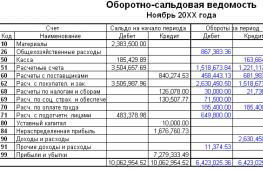
Закрытие месяца: проводки и примеры
Настраиваем переадресацию писем в Яндекс Почте
Опция переадресации входящих сообщений с второстепенного на основной электронный ящик, помогает владельцу сохранить основной e-mail адрес конфиденциальным для большинства абонентов и интернет-ресурсов. В статье будет подробно раскрыта тема, как можно настроить переадресацию входящих писем в Яндекс Почте. Будут приведены инструкции по настройке переадресации как для новых, так и уже имеющихся сообщений.

Переадресация новой почты
Настройка переадресации новых сообщений в Яндекс Почте доступна пользователю почтового сервиса только в виде создания уникального условия для отдельного адресата или интернет-ресурса. При этом пересылка коснется только новых писем, а все старые останутся в тех папках, куда они были размещены до этого. Настроить пересылку можно следующим образом:
- Открываем любой браузер и заходим в свой почтовый аккаунт на Яндекс.
- Затем нажимаем на значок в виде шестеренки, который располагается слева вверху на экране. Потом в открывшемся меню нажимаем на вкладку «Все настройки», около которой справа отображается значок стрелочки.

- Далее в данном разделе выбираем пункт «Правила обработки писем».

- После этого жмем по клавише желтого цвета Создать правило .

Теперь настраиваем новое правило для перенаправления почты. Шаги, которые надо будет сделать при этом:
- Данное правило применяется ко всем письмам, кроме спам-сообщений.
- Оно касается как сообщений с вложениями, так и без них.
- В разделе «Если» проставляем значения «Совпадает с» и прописывается электронный адрес, сообщения с которого требуется переадресовывать. Если проставить значение «Содержит», то сервис будет переадресовывать все письма, содержащие похожий адрес. Например, сервис начнет переадресовать все письма с домена Mail.ru.
- В разделе «Выполнить действие» выбираем опцию «Положить в папку». Это может быть папка «Входящие» или любая другая на усмотрение пользователя.
- Также включаем опцию «Переслать по адресу». В строке рядом нужно прописать адрес электронной почты, на который будет осуществляться переадресация.
- Если не включить опцию «Применить к существующим письмам», то данное правило будет применяться только к новым посланиям. Только они начнут переадресовываться на другую почту, а вся предыдущая корреспонденция с данного адреса будет доступна только по текущему месторасположению.

- Далее подтверждается пересылка писем на другой адрес. На указанный ящик придет сообщение со ссылкой для подтверждения. Чтобы подтвердить свое намерение, необходимо кликнуть по Подтвердить пересылку желтого цвета.

- После этого на экране отобразится информационное сообщение, что пересылка писем успешно настроена.

Теперь нужно перейти на страницу создания правила. Под разделом «Создать правило» можно увидеть новое созданное условие. Зеленый ползунок «Вкл» сигнализирует о том, что пересылка писем на другой адрес активна. Данное правило в любой момент можно отключить или отредактировать.

Переадресация старой почты
Почта от Яндекса позволяет осуществлять сбор абсолютно всех писем со стороннего ящика. Это касается как новых, так и уже полученных ранее посланий. Данная опция может быть полезна, если пользователь завел новый почтовый ящик, но хочет отправлять и получать письма со старого мейла, при этом сохраняя конфиденциальность основного адреса. Настройка сбора всей корреспонденции с почтового ящика осуществляется следующим образом:
- Открываем в браузере Яндекс Почту и авторизуемся через логин, пароль.
- Потом жмем по значку в виде шестеренки справа вверху, а затем открываем раздел «Все настройки».
- Далее в открывшемся окне слева выбираем вкладку «Сбор почты с других ящиков».

- После этого нужно выбрать почтовый сервис. В нашем случае это Яндекс Почта.
- Прописываем в строку электронный адрес, с которого будет собираться корреспонденция. Потом кликаем по Продолжить .

Затем осуществится перенаправление для авторизации на указанном e-mail адресе. Теперь нужно будет настроить условия для пересылки сообщений:

- Присваиваем всем собранным сообщениям статус «Важные». Таким образом всегда можно будет правильно определить, откуда поступили данные послания.
- Далее жмем по Сохранить изменения .
После перенаправления на страницу сборщика почты можно увидеть, что новый адрес для сбора почты включен, т.к.ползунок около него находится в положении «Вкл».

Таким образом можно переслать сообщения с разных адресов и собрать их в одном почтовом ящике. Автоматической пересылкой с другого сервиса или ящика можно существенно обезопасить основной адрес от спам-контента, рекламных рассылок и нежелательных контактов.
Заключение
Перед тем как сделать переадресацию почты на другой адрес, необходимо сначала зарегистрировать новый почтовый ящик на этом же сервисе. В Яндекс Почте, как и на других сервисах, можно зарегистрировать несколько аккаунтов. Такие шаги позволяют скрыть свой основной e-mail адрес от злоумышленников, рекламных и спам сообщений, а также от прочего нежелательного контента.