Менеджер загрузок, новое меню вложений, трансляции с помощью других приложений и другие нововведения
В сегодняшнем обновлении Telegram — управление загрузками, выбор порядка фотографий и видео в альбомах, возможность телевещания через каналы Telegram и другие нововведения.
Менеджер загрузок
В Telegram можно делиться документами любого формата размером до 2 гигабайт на файл – и бесплатно пользоваться неограниченным облачным хранилищем, которое доступно с любых Ваших устройств.
В поиске Telegram появилась новая вкладка «Загрузки», на которой можно увидеть все скачиваемые в данный момент, а также недавно загруженные медиа и файлы. Когда Вы скачиваете файлы, в поле поиска появляется иконка для быстрого перехода в новый раздел.
В новом разделе можно поставить на паузу и перезапустить загрузки, а также повысить приоритет для скачивания того или иного файла или перейти к чату, в котором он был отправлен.
Новое меню вложений
Теперь при отправке нескольких фотографий или видеозаписей Вы можете просмотреть получившийся альбом, изменить порядок материалов перед отправкой, убрать лишние или быстро добавить к альбому подпись. Для этого нажмите на «Выбрано» в верхней части меню.
Меню вложений в приложении для iOS перешло на новый дизайн, который ранее оценили пользователи Android. Перейти к камере из галереи стало проще, а новая панель навигации позволяет быстро переключаться между фотографиями, файлами, геопозицией и другими типами вложений.
В обновленном разделе Файлы можно увидеть все недавно отправленные файлы и воспользоваться поиском по названию.
Полупрозрачный интерфейс на Android
В ночном режиме фон, стикеры и мультимедиа эффектно просвечивают через полупрозрачные элементы интерфейса, когда Вы листаете историю чата.
Насколько нам известно, подобные эффекты до сих пор не использовались ни в одном приложении для Android — и мы рады первыми представить пользователям Android передовые технологии дизайна, доступные на других платформах.
В приложении Telegram для iOS полупрозрачные элементы интерфейса используются с июня 2021.
Новый интерфейс авторизации
Интерфейс для входа в аккаунт на Android и macOS обновлен и дополнен новыми плавными анимациями. На Android можно полюбоваться появлением цифр при вводе кода:
В Telegram для macOS появились впечатляющие анимации на экране для входа через QR-код.
В приложениях Telegram можно параллельно подключить несколько учетных записей с разными номерами телефона. Приложение для macOS теперь позволяет открыть несколько учетных записей в разных окнах.
Ссылки по номеру телефона
В Telegram можно выбрать для своей учетной записи публичное имя вида @username — чтобы другие пользователи могли Вас найти по ссылке вида t.me/username , не зная номера телефона.
Теперь Вы можете также поделиться с друзьями прямой ссылкой на свой номер телефона, которая сразу откроет чат с Вами в Telegram (конечно, если Вы разрешили находить Вас по номеру телефона в настройках конфиденциальности).
Номер телефона необходимо указать в международном формате: например, +7987654321.
Трансляции с помощью других приложений
В группах и каналах можно проводить видеотрансляции без ограничений на число зрителей. Мы обратили внимание, что блогеры и журналисты всё чаще используют видеотрансляции в Telegram для связи с подписчиками.
С сегодняшнего дня администраторы групп и каналов могут использовать такие программы, как OBS Studio или XSplit Broadcaster, для управления трансляциями — например, чтобы переключаться между несколькими окнами, добавлять полезную информацию поверх изображения или использовать зелёный экран. Теперь любой канал в Telegram можно использовать для профессионального телевещания.
Чтобы использовать программы для трансляций, создайте новый видеочат в группе или трансляцию в канале, нажмите кнопку Начать с помощью и скопируйте появившуюся информацию в нужную программу.
Для просмотра новых трансляций зрителям понадобится обновленная версия приложений Telegram.
Обновленные страницы t.me
Даже не будучи зарегистрированными в Telegram, пользователи интернета могут просматривать публичные профили, сообщения и целые публичные каналы с помощью ссылок t.me – таких как t.me/durov.
Мы полностью обновили дизайн этих страниц, добавив фоны и другие элементы, которые доступны пользователям полнофункциональной веб-версии Telegram.
В многонациональной команде Telegram много сотрудников из Украины. Мы хотим, чтобы насилие в Украине прекратилось.
Команда Telegram находит утешение в том, что благодаря нашей работе люди могут иметь быстрый доступ к актуальной информации – от обращений властей до воздушных тревог, помогающих мирным жителям вовремя попасть в укрытие. Мы всем сердцем сочувствуем жертвам этой войны.
Telegram продолжит улучшать приложения, чтобы оставаться надежным средством общения для людей в любой обстановке, в том числе в условиях плохой связи или блокировок.
11 марта 2022
Команда Telegram
Как сохранить видео из Телеграмма: все способы

Всем привет! Сегодня я подробно расскажу вам, как скачать видео с Телеграмма на компьютер или телефоне (Android или iPhone). Обращаю ваше внимание, что видео в чате или группе может быть передано несколькими способами:
- Просто как видеозапись – в таком случае файл немного сжимается.
- В виде файла – файл остается того же размера и не сжимается. Минус в том, что файл не должен весить больше 1 ГБ.
- Ссылка на видеохостинг – это может быть YouTube, VK, OK или любой другой подобный онлайн-сервис.
Первые два вида файла можно скачать через Telegram. Если же вам скинули стороннюю ссылку, то скачать можно будет только с помощью сторонних инструментов. Если у вас именно этот вариант – сразу переходим к последней главе этой статьи.
Компьютер

Способ 1: Web-версия
Самый простой и быстрый способ сохранить видео из Телеграмма – это использовать обычную Web-версию.
- Откройте браузер и авторизуйтесь в:
- Откройте чат или сообщество. Найдите нужное видео и нажмите по нему.
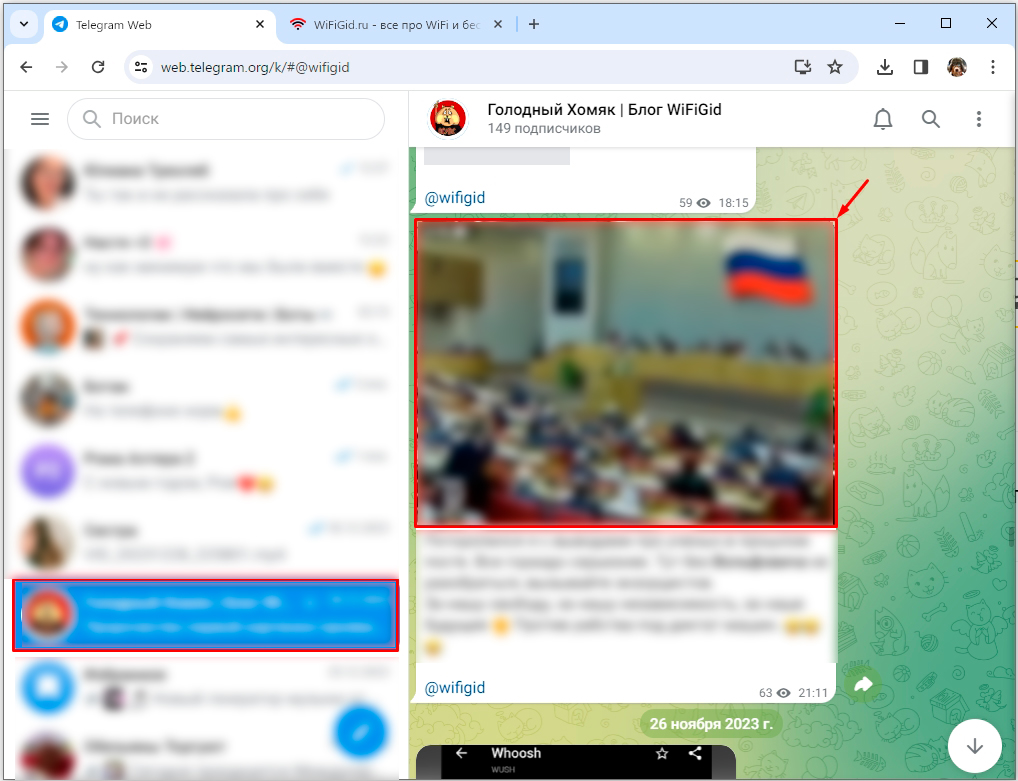
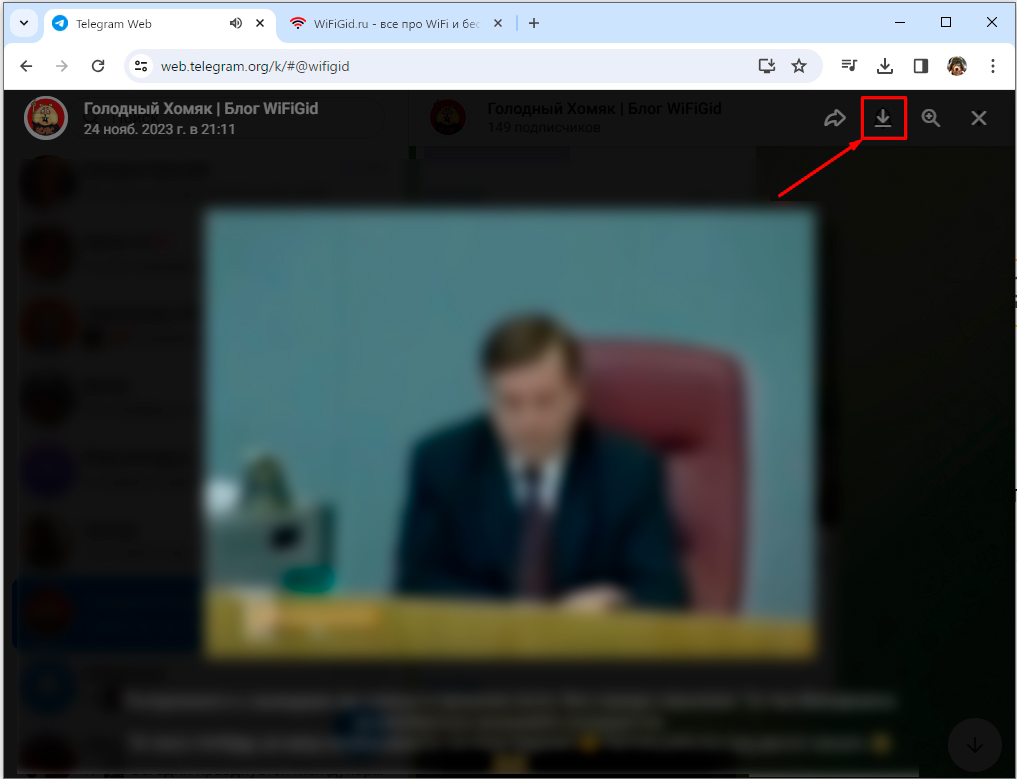
- Видео начнет воспроизводиться. В правом верхнем углу экрана нажмите по кнопке скачивания.
ПРИМЕЧАНИЕ! Если вам скинули ссылку на YouTube, ВК или любой другой видеохостинг – смотрим последнюю главу этой статьи.
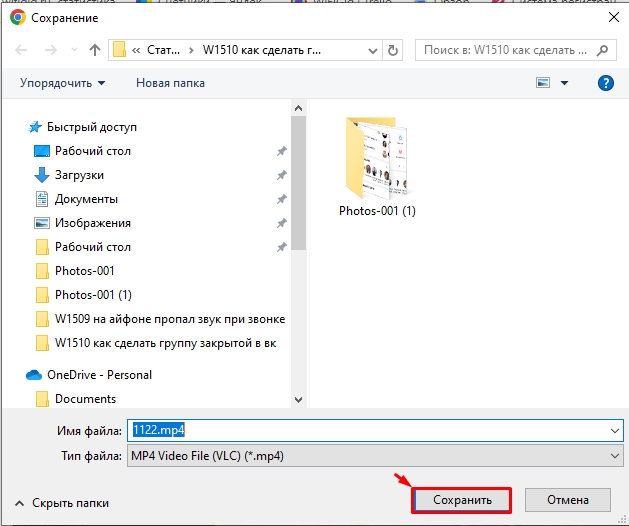
- Выберите место на компьютере для сохранения видеозаписи.
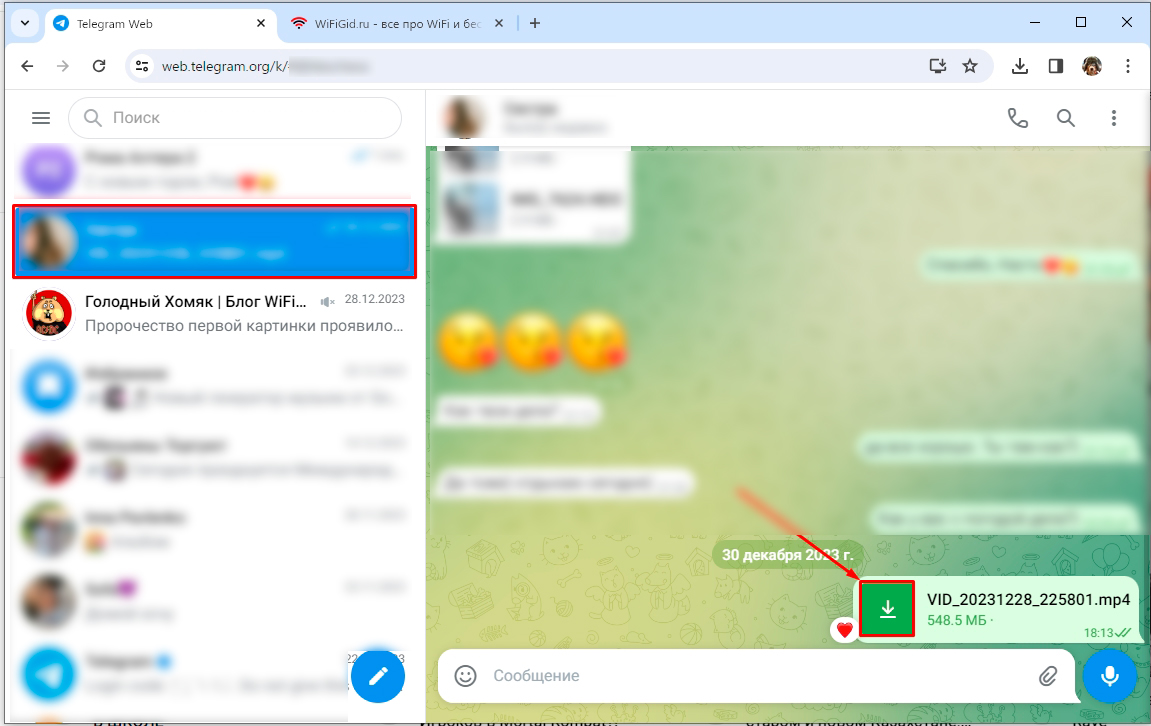
- Если же вам скинули видео в виде файла, то просто наведите на него курсор мыши и вы сразу же увидите кнопку для скачивания – жмем по ней. После этого вам опять же нужно будет выбрать место, куда будет сохранен этот файл.
Способ 2: Приложение для ПК
Сохранить видео с Телеграмма на компьютер можно через приложение. Оно работает чуть хуже, чем Web-версия из-за некоторых багов, о которых мы поговорим чуть ниже.
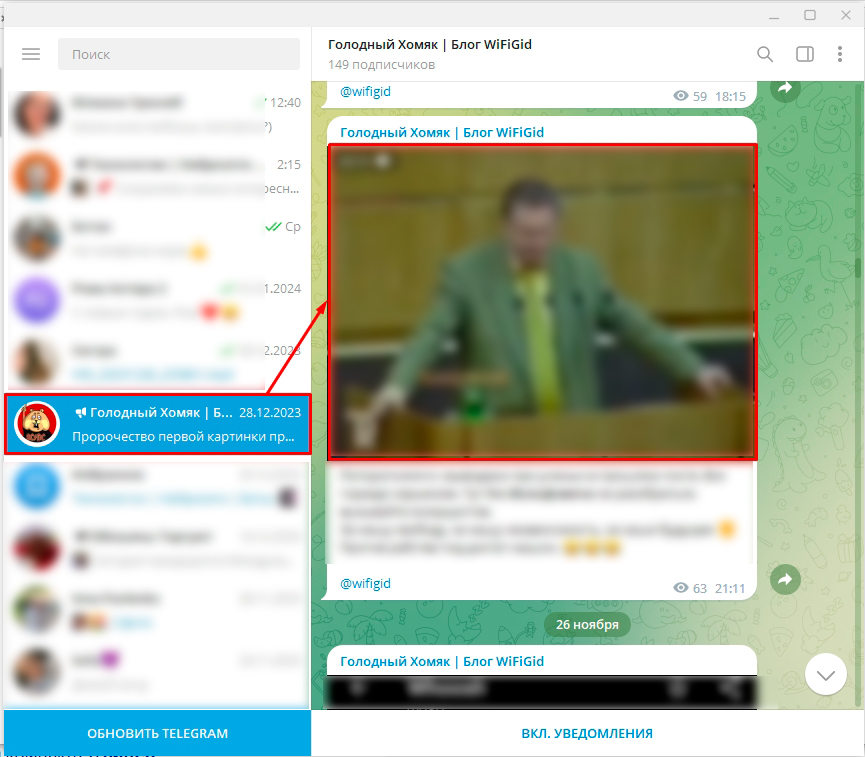
- Откройте чат или группу.
- Нажмите по видеозаписи.
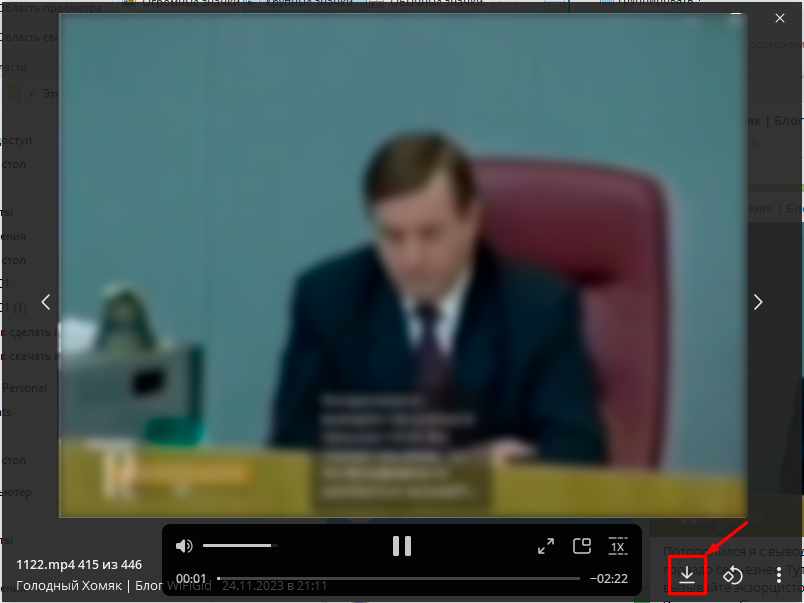
- Рядом с проигрывателем в правом нижнем углу вы увидите кнопку скачивания – нажмите по ней.
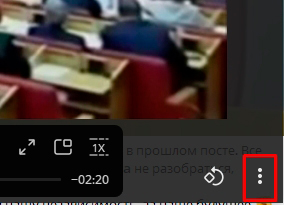
- Вы можете встретить баг, когда кнопка просто отказывается работать – тогда нажмите по трем точка, чтобы открыть меню.
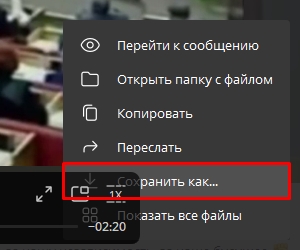
- Жмем «Сохранить как» и выбираем место загрузки файла.
Android
Давайте посмотрим теперь, как сохранить видео из Телеграмма на смартфоне с операционной системой Андроид.
- Откройте мессенджер.
- Перейдите в чат или паблик.
- Нажмите по видеозаписи.
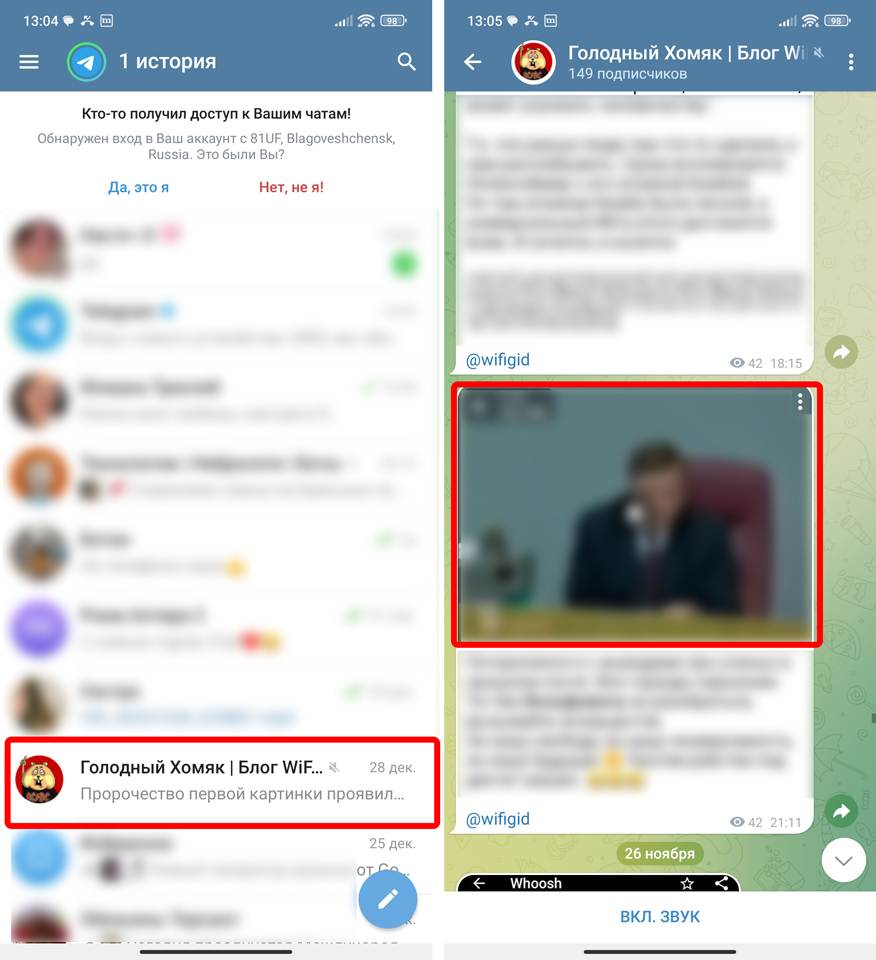
- Тапните пальцем, по трем точкам в правом верхнем углу экрана.
- Нажмите по пункту «Сохранить в галерею».
ПРИМЕЧАНИЕ! Все загруженные ранее файлы также хранятся в специальной папке Телеграм на внутренней памяти. Вы можете просмотреть эту папку вручную через проводник. О том, как это сделать – подробно написано в этой статье.
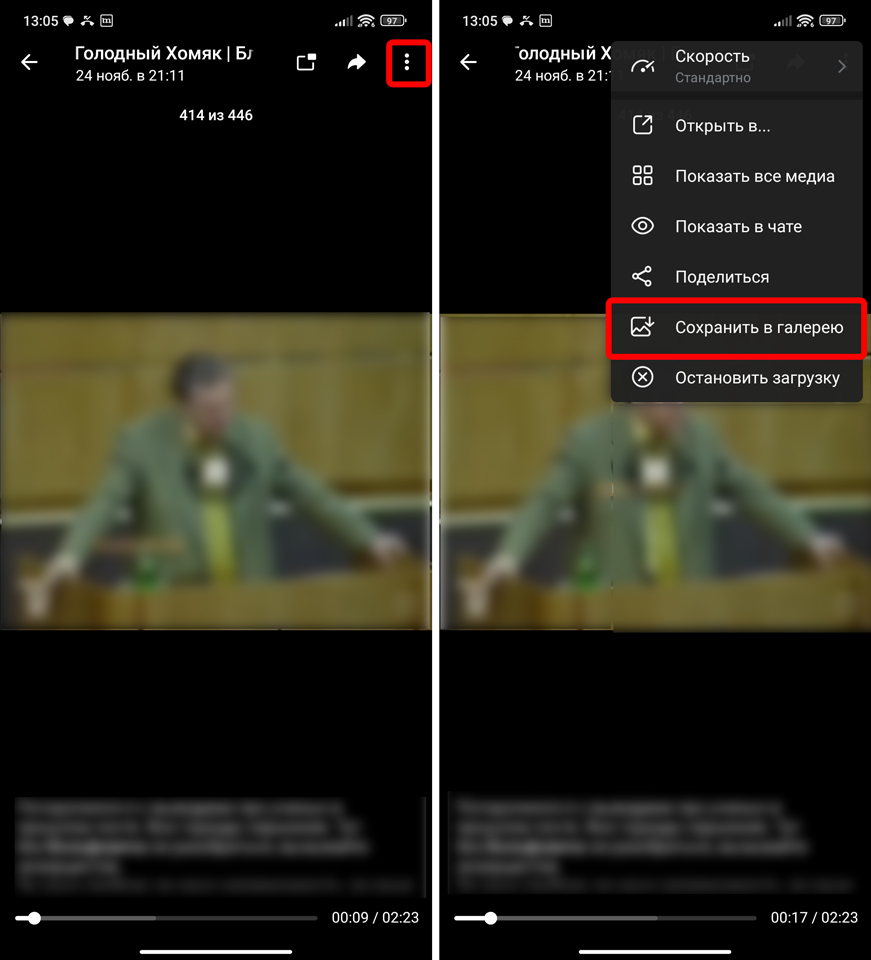
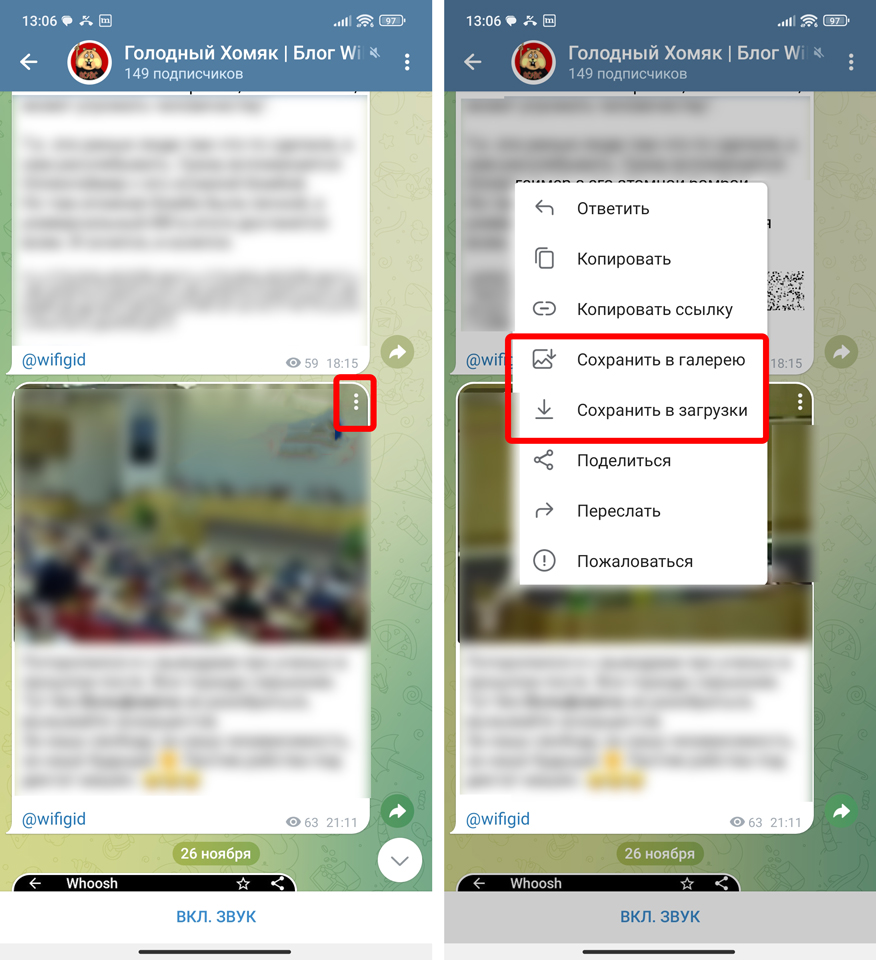
- Обращаю ваше внимание, что вы можете просто нажать по трем точкам в углу видео, здесь будет доступна еще одна команда «Сохранить в загрузки» — это альтернативная папка, которую использует Андроид для хранения всего загруженного контента.
iPhone или iPad
Скачать видео с Телеграмма на Айфон или Айпад можно через официальное приложение, которое можно скачать с App Store.
- Открываем приложение Telegram.
- Переходим в чат и жмем по видео.
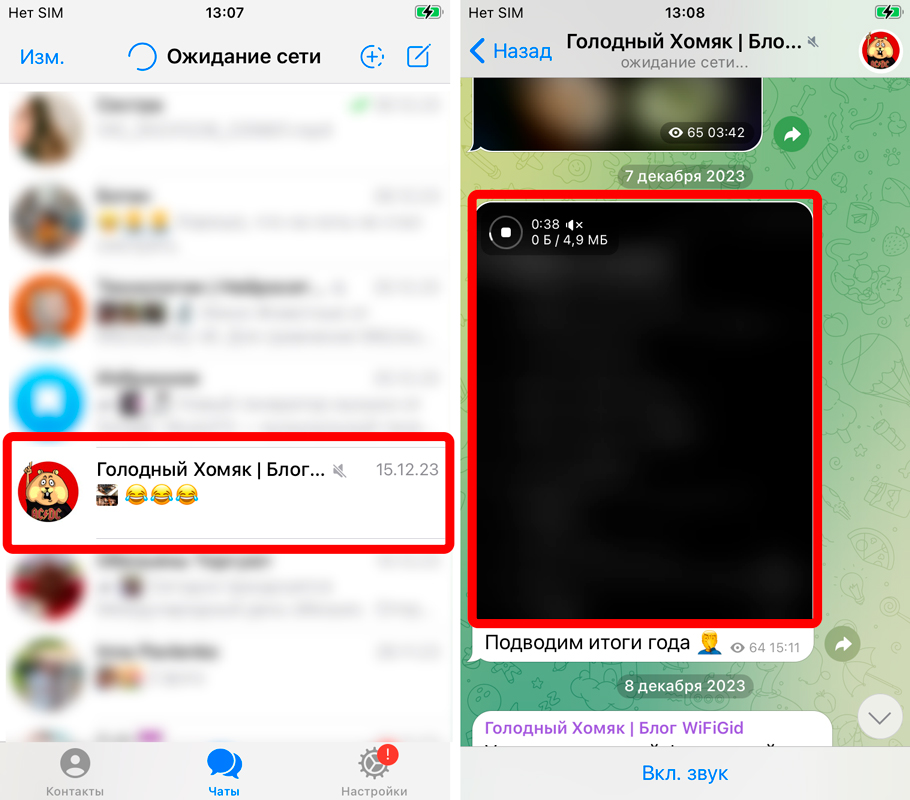
- Чтобы открыть дополнительное меню, нажмите по трем точкам в правом углу.
- Выбираем команду «Сохранить видео».
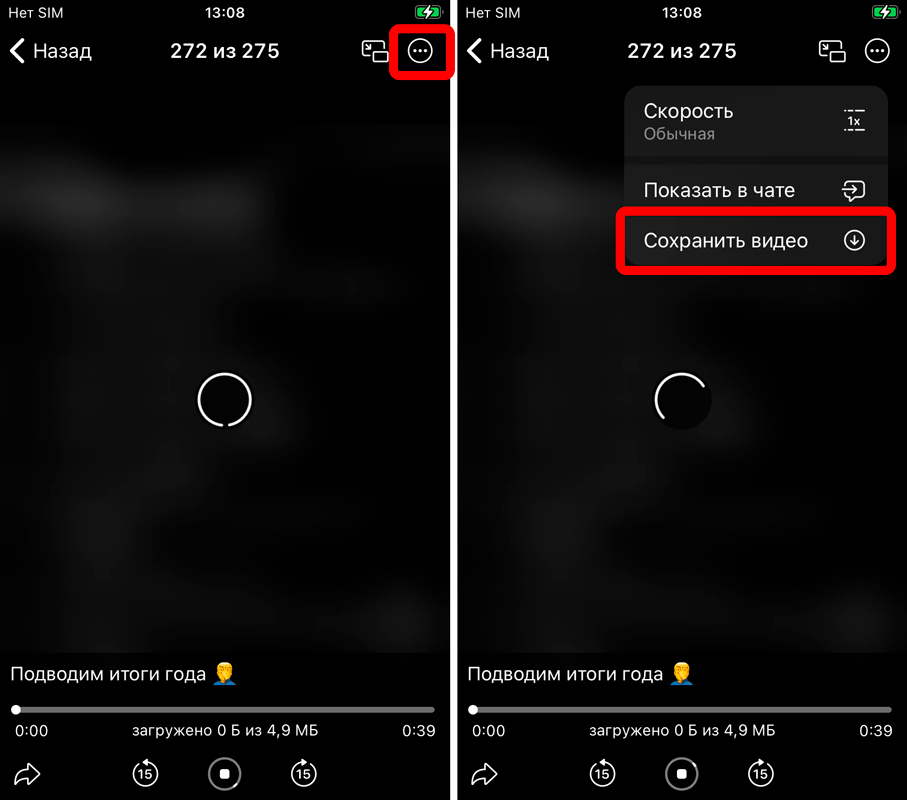
- Как только видео будет загружено, вы увидите уведомление на экране.

Как сохранить видео из видеохостинга?
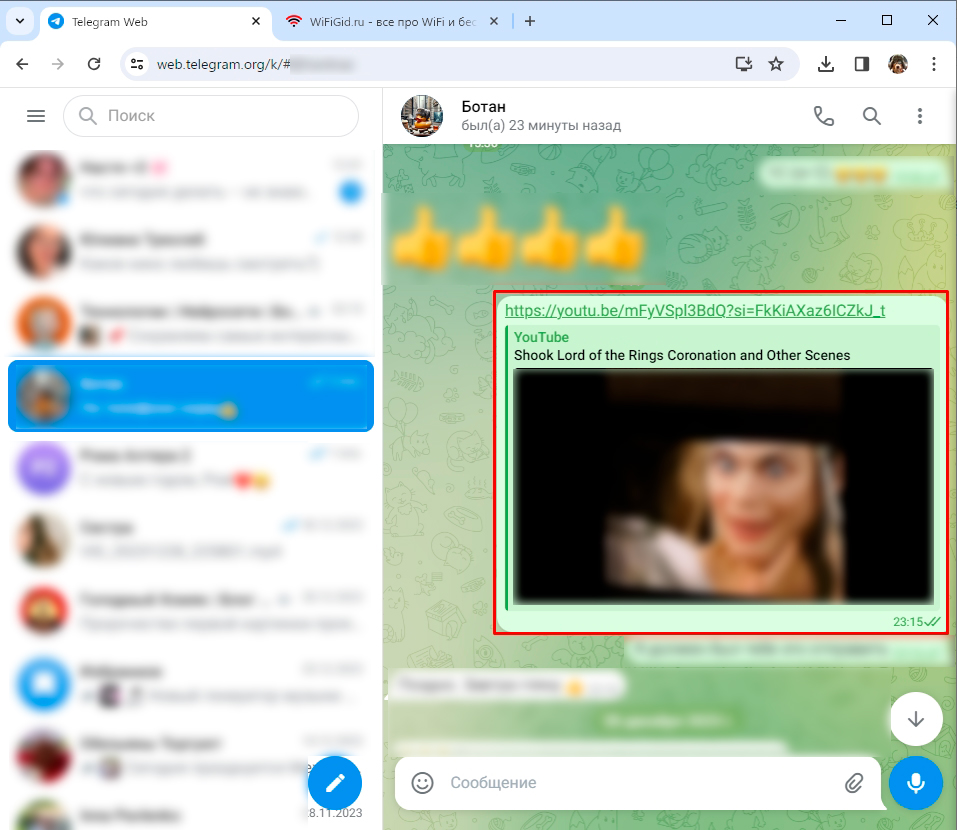
Очень часто вместо самого видеофайла, вам кидают ссылку на видеохостинг YouTube, VK, ОК и т.д. В таком случае скачать видео с Телеграмма по ссылке можно только с помощью дополнительных сервисов. По этому поводу у нас есть отдельные и очень полезные инструкции:
- Как скачать видео с ВК.
- Как скачать видео с YouTube
Вот и все. Пишите свои дополнения и вопросы в комментариях. Ждем вас снова на нашем ламповом портале WiFiGiD.RU.
Как можно скачать файл с мессенджера Телеграм – пошаговая инструкция

Каким способом из Телеграма загрузить, скачать файл с видео. Общение в сети, отправка коротких сообщений, роликов стали для многих частью жизни. Можно передавать свои эмоции, делиться впечатлениями, данными с друзьями. Иногда возникает потребность не только пересылать контент, но и загрузить его на смартфон, ПК. Такая возможность существует. Разбираемся с настройками «телеги».
Загрузка файлов на ПК
- Активная запись в мессенджере.
- ПК с доступом в интернет.
Если данные условия соблюдены, остается войти в учетную запись. Далее – выбрать чат, где расположен нужный ролик. Затем находим в верхней части экрана, слева, пиктограмму с 3 полосками. Нажимаем. В открывшемся окне следует найти позицию с настройкой чатов.

Опускаемся в нижнюю часть страницы, где будет пункт «Не спрашивать путь сохранения файлов». В нем, в свою очередь, появится строчка «Папка по умолчанию». Это путь, где будет сохраняться закачиваемое видео. Остается выбрать каталог для сохранения и начать загрузку.
Это предварительная настройка, после которой можно без проблем скачивать видео с Телеграма на ПК. Опять заходим в нужный чат, находим ролик, делаем на нем клик ПКМ. В открывшемся контекстном меню находим позицию «Сохранить как». Присваиваем имя загружаемому файлу, подтверждаем загрузку.
Если все сделано правильно, то после завершения скачивания в выбранной заранее папке будет находиться загруженный ролик.

Способы для мобильных устройств
Описанный выше способ подходит и для планшетов, смартфонов. Но есть и свои нюансы. На разных версиях ОС Android методы отличаются. Далее подробно рассмотрим, как скачать ролики с Телеграма на мобильных платформах.
Android
В ранних версиях Андроида все файлы по умолчанию загружались в память смартфона.
С выходом Android 11 ситуация изменилась. Поэтому требуется проделать некоторые несложные манипуляции. Необходим файловый менеджер. Например, X-plore File Manager. Дальнейшие рекомендации касаются работы с данным приложением:
- Запустить менеджер.
- Перейти по пути «Внутренняя память»/«Android»/«Data».
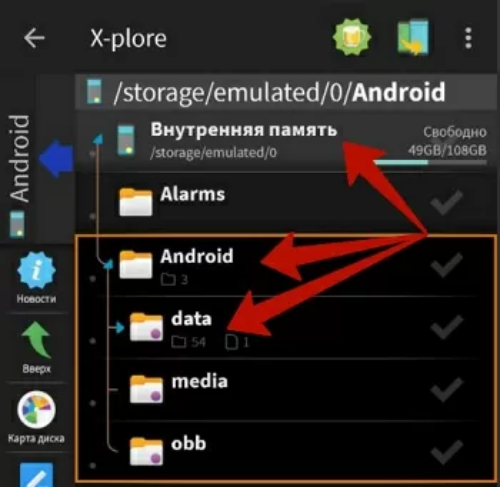
- Откроется окно с подтверждением доступа к накопителю смартфона.
- Подтверждаем, нажимая «Продолжить».
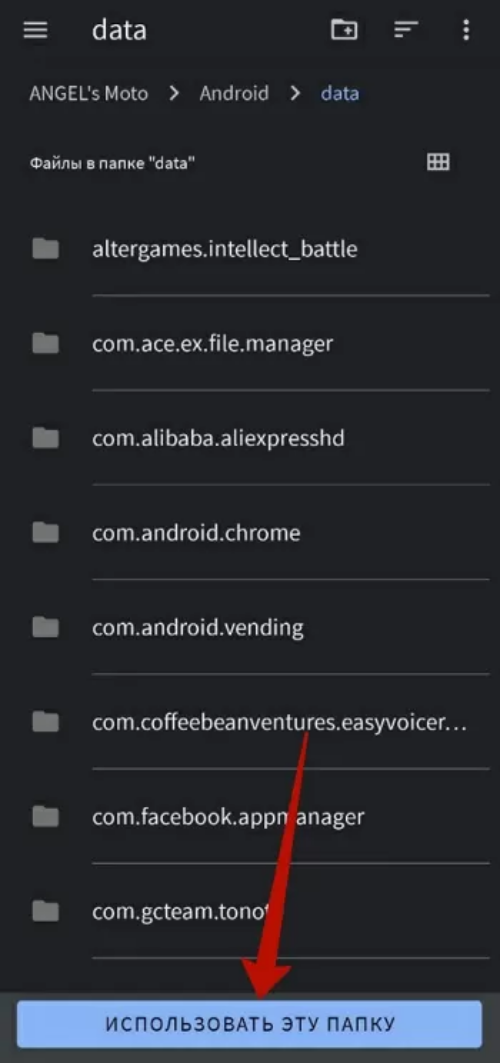
- Нажимаем кнопку «Использовать эту папку».
- В новом окне появится перечень доступных каталогов. В нем следует найти имя «org.telegram.messenger».
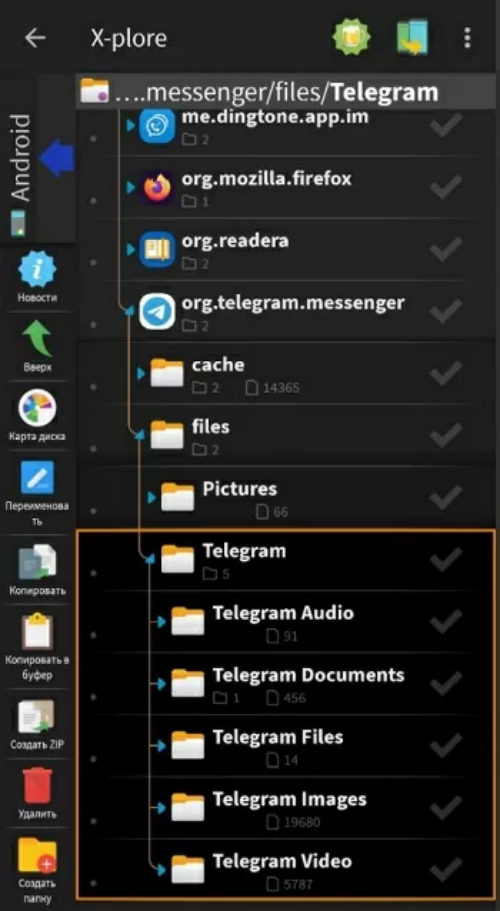
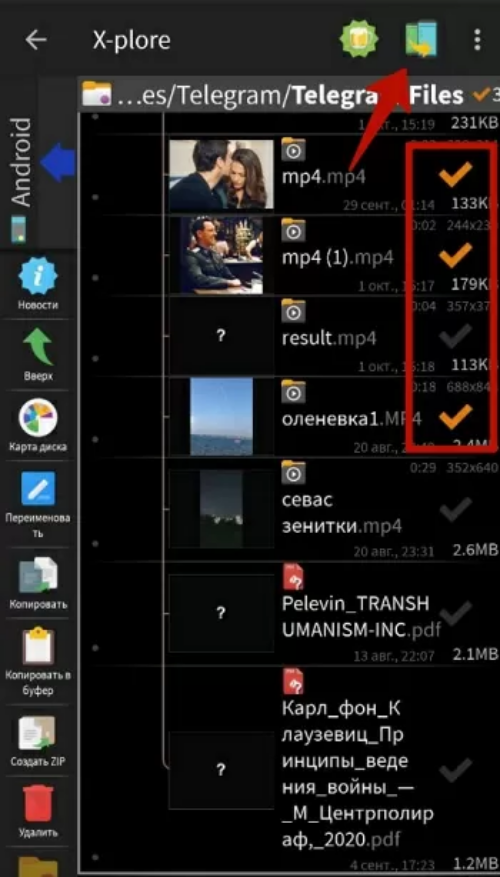
После перехода по пути /files/Telegram станут доступны несколько папок. «Аудио», «Документы», Файлы», Изображения», «Видео». Загруженный с Телеграм файл, в зависимости от расширения, назначения будет сохранен в одной из них. Далее можно переносить ролики, контент в любой выбранный каталог смартфона.
Для сохранения видео, изображений в галерее смартфона необходимо следовать несложному алгоритму:
- Открыть ролик, картинку.
- Найти в верхнем углу, слева пиктограмму с 3 точками (дополнительные настройки).
- В новом окне найти позицию «Сохранить в галерею».
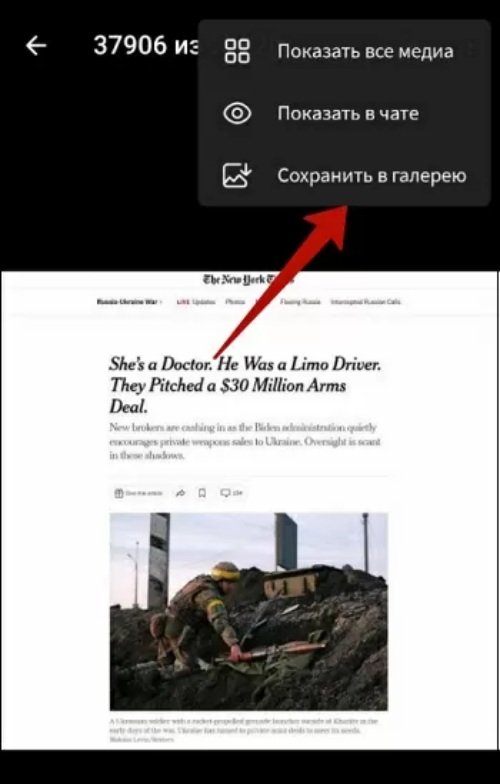
После подтверждения контент автоматически сохранится в галерее изображений. Также допустимо загружать файл в соответствующем каталоге (Downloads). Для этого просто нужно активировать опцию «Сохранить в загрузки».
iOS
Для владельцев устройств на платформе iOS (iPhone, iPad) также существует возможность скачивания файлов из Телеграм. Если загрузка доступна (о чем говорит соответствующая кнопка вверху слева), то контент без проблем сохраняется в памяти. Если такой возможности нет, придется слегка «поколдовать»:
- Найти в правой части, сверху пиктограмму с 3 точками.
- Выбрать позицию «Сохранить» (Save).

По умолчанию изображения, видео будут сохранены в соответствующем каталоге. Загруженный контент допустимо переслать на адрес электронной почты, загрузить в облачное хранилище. Процедура с данными действиями не требует дополнительных разъяснений.
В заключение – несколько слов о типе контента в Телеграме. Все ролики подразделяются на «прямоугольные» и «круглые». Первые – это гифки, анимация. Вторые появились в версии мессенджера, начиная с 4.0. Такие ролики получаются конвертацией посредством специального Телеграм-бота.
Отдельная категория – самоуничтожающийся контент. Данная опция создана для сохранения конфиденциальности пользователей. Владелец ролика открывает доступ к нему, активируя таймер «аннигиляции». И если кто-то попытается скопировать видео, сделать скриншот, автор канала тут же получит сообщение. То есть такой контент, ролик из чата сохранить невозможно.
Как скачать видео из мессенджера Телеграм: пошаговая инструкция на разных устройствах и метод продвижения видео
Telegram — мессенджер для обмена текстовыми, голосовыми сообщениями, видеосообщениями, а также файлами (видео, аудио, картинками и т.п.). Как скачать понравившееся видео с Телеграмма по ссылке или из диалога? Разберем в статье.
Инструкция по скачиванию на телефоне
Если телефон на базе iOS:
1. Откройте приложение Telegram
2. Выберите нужный диалог/группу/канал или перейти по ссылке, чтобы найти видео, воспроизвести.
3. Слева в нижнем углу кликните на белую стрелку.
4. Откроется меню отправки, нажмите «сохранить в фотопоток».
5. Далее ролик сохранится в галерее.
Для смартфона на базе Android алгоритм похож:
1. Воспроизвести ролик (по ссылке или самостоятельно)
2. В правом верхнем углу найти настройки (три точки)
3. Выбрать из предложенных вариантов «Сохранить в галерею».
Скачать видео в Telegram Web
Если прислали ссылку, а посмотреть есть возможность лишь на компьютере, рассмотрим способ скачивания через веб-версию Телеграмма.
Открываем ссылку, далее автоматически идет перенаправление на веб-версию Телеграмма (кликнуть на «Открыть в приложении).
Далее в открывшемся окне правой кнопкой мыши кликнуть на нужный ролик, выбрать «сохранить видео как. «
Выбираем папку для сохранения. Нажимаем «сохранить».
Как продвигать видео в Телеграмме?
Для продвижения своего Телеграм — канала используют различные инструменты. Один из них — одностраничный сайт. Это сайт, где находится различная информация, создается легко с помощью специальных конструкторов лендингов. Расскажем о возможностях и эффективности одностраничного сайта, созданного с помощью конструктора Хиполинк (https://hipolink.net/ru).
Для развития канала в Телеграмме нужно больше подписчиков. Как из набрать бесплатно? Один из способов — разместить на всех социальных сетях мультиссылку — ссылку на лендинг, где собрана вся информация.
Лендинг Hipolink обладает набором всех инструментов, помогающих продвижению. Первым делом предлагаем добавить ссылки на ваши социальные сети и мессенджеры при необходимости. Так можно увеличить поток подписчиков между имеющимися социальными сетями.
Далее «вкусно» оформить страницу: выбрать тему или фон и предложенных (можно загрузить фон со своим дизайном), установить кнопки, призывающие к действию (присоединиться к Телеграм — каналу или посмотреть видео в нашем случае) с кликабельной ссылкой на телеграм-канал или видео (в разделе ссылки). Для аналитики переходов существует внутренняя статистика hipo-страницы, также есть возможность подключить Яндекс.Метрику, Google Analytics.
В дальнейшем можно создать даже самостоятельный интернет-магазин или рекламную страничку своего онлайн-курса с уже встроенной платежной системой!