У вас большие запросы!
Точнее, от вашего браузера их поступает слишком много, и сервер VK забил тревогу.
Эта страница была загружена по HTTP, вместо безопасного HTTPS, а значит телепортации обратно не будет.
Обратитесь в поддержку сервиса.
Вы отключили сохранение Cookies, а они нужны, чтобы решить проблему.
Почему-то страница не получила всех данных, а без них она не работает.
Обратитесь в поддержку сервиса.
Вы вернётесь на предыдущую страницу через 5 секунд.
Вернуться назад
У вас большие запросы!
Точнее, от вашего браузера их поступает слишком много, и сервер VK забил тревогу.
Эта страница была загружена по HTTP, вместо безопасного HTTPS, а значит телепортации обратно не будет.
Обратитесь в поддержку сервиса.
Вы отключили сохранение Cookies, а они нужны, чтобы решить проблему.
Почему-то страница не получила всех данных, а без них она не работает.
Обратитесь в поддержку сервиса.
Вы вернётесь на предыдущую страницу через 5 секунд.
Вернуться назад
У вас большие запросы!
Точнее, от вашего браузера их поступает слишком много, и сервер VK забил тревогу.
Эта страница была загружена по HTTP, вместо безопасного HTTPS, а значит телепортации обратно не будет.
Обратитесь в поддержку сервиса.
Вы отключили сохранение Cookies, а они нужны, чтобы решить проблему.
Почему-то страница не получила всех данных, а без них она не работает.
Обратитесь в поддержку сервиса.
Вы вернётесь на предыдущую страницу через 5 секунд.
Вернуться назад
Как создать пост на ютубе
Здравствуйте! Не так давно ютуб запустил новую функцию — “Сообщество”. Для многих это еще что-то непонятное и неизвестное. Поэтому сейчас мы вам расскажем: что такое сообщество в ютубе, как им пользоваться и как добавить эту опцию к себе на канал?………
Как открыть и что это такое ?
Сообщество — это скорее не новая функция, а просто дополненная старая. По сути, ютуб заменил вкладку “Обсуждения” на вкладку “Сообщества”.

Если раньше во вкладке “Обсуждения” находились общие комментарии о блоге, то теперь там содержится лента новостей, анонсы новых видео, опросы и т.д.
Мнения: Пользователи видеохостинга считают, что Ютуб претендует на звание социальной сети.
Где находиться ⇓
Эта функция доступна не на всех каналах.
Условие:
Буквально несколько месяцев назад, сообществом могли похвастаться только те каналы, у которых более 10 000 подписчиков. Сейчас это условие смягчили до 1 000 подписчиков
После того, как ваш канал перешагнет этот рубеж (в одну тысячу постоянных зрителей) — вкладка появится автоматически, в течение недели!
Что делать если этого не произошло?
Есть два условия для появления заветной функции:
- На вашем канале не должно быть обнаружено никаких нарушений сообщества Ютуба.
- Блог не должен быть рассчитан на детскую аудиторию (изменяется в настройках канала).
Разумеется, оба условия должны быть выполнены. В противном случае кнопка — не появится. Если нарушений нет, да и контент для совершеннолетних пользователей, но сообщества так и не появилось, то нужно настроить вид канала (доступно только на ПК):

- Открываем официальный сайт YouTube. Обязательна авторизация.
- В правом верхнем углу можно найти картинку канала…. Туда и кликаем!
- В выпавшем меню выбираем пункт “Мой канал”.
- Затем находим кнопку “Настроить вид” (находится на синем фоне).

Перед нами открывается веб-страница, похожая на страницу “Мой канал” (только как будто из 2008 года). Все что нам нужно сделать удалить какую-нибудь деталь “интерьера”, а затем вновь восстановить. Делается это для того, чтобы “обновить” вид канала и подключить сообщество.
Сообщество мы смогли получить…. Но как проверить, есть ли оно вообще??
Как открыть страницу сообщества?
На страницу сообщества можно перейти как в мобильном приложении, так и на сайте в браузере.
На компьютере:
- Открываем официальный сайт видеохостинга.
- Переходим на страницу, где находится сам канал (В правой верхней части значок канала —> “Мой канал”).
- Далее мы находим несколько разделов (“Главная”, “Видео” и т.д.). Кликаем на “Сообщество”.

На смартфоне:
- Запускаем приложение YouTube.
- Затем мы заходим на канал блоггера. Для этого ищем его в поиске, или просто запускаем один из роликов блоггера и чуть-чуть ниже окна с видеороликом находим и кликаем на название канала.
- Далее несколько раз свайпаем справа налево.
- Останавливаемся, когда откроется необходимый раздел.

Готово! Вот видите, как все просто? ��
Как добавить запись
Как мы уже писали, в сообществе можно размещать различные записи. И это активно используется блоггерами для продвижения своего контента. Так как же нам добавить свою запись?
- Авторизовываемся на видеохостинге.
- В верхнем правом углу находим значок видеокамеры с “плюсом”.
- Кликаем на “Создать запись”.
- Затем нам нужно выбрать, какую именно запись нужно опубликовать. Всего есть 4 варианта:
- Текст.
- Изображение или GIF-картинка.
- Опрос.
- Видеоролик (есть ограничение по длительности).

Совет: если вы хотите оставить название канала другого блоггера в описании, да ещё так, чтобы название было кликабельным, то перед “ником” поставьте значок собаки (@). Блоггер получит уведомление об этом. Также в записи можно размещать ссылки на видео или плейлисты.
Что размещать
Что можно размещать в сообществе для привлечения и удержания аудитории?
Вот что находится в ленте сообществ ОПЫТНЫХ ютуберов:
- Анонсы новых роликов. Благодаря размещению информации о времени выпуска нового ролика, подписчики заранее будут знать, когда зайти на ютуб. В итоге за первые пять минут ролик просмотрят, условно, 100 000 раз. А если подписчики не будут знать о времени выхода? Видео выйдет в рандомное время, и за первые пять минут ролик посмотрят всего лишь 20 000 раз (условно). Согласитесь, ощутимая разница….
- Новости канала. Вы решили переехать? Купили новый ПК (для рендеринга видеороликов)? Съели печенье? Обязательно расскажите об этом в сообществе! Подписчики хотят видеть за экраном живого человека, похожего на них!
- Поздравления. Если ваш канал набрал первые 10 000 подписчиков, или сегодня ровно год, с того момента к блог появился на YouTube, то обязательно поздравьте своих зрителей с этим событием! Это один из “приемов” опытных блоггеров.
- Реклама товаров. Почему бы не зарабатывать на ленте сообщества? Этим успешно пользуются популярные ютуберы! Главное найти рекламодателя)
- Опросы. Проводите опросы, чтобы узнать нужную информацию у подписчиков (частота размещения контента, стоит ли записывать ролики определенной тематики и так далее).
Кстати, подписчикам будет приходить уведомления о новых записях (если они включены).
Комментарии в сообществе
Если вы хотите строго регулировать комментарии в вашем сообществе, то ютуб предусмотрел функцию модерации комментов !
- Открываем ютубчик.
- Кликаем на значок учетной записи (как обычно в правом верхнем углу).
- Затем в колонке с различными пунктами, выбираем “Сообщество”.
- Далее листаем до “Настройки по умолчанию”.
- Затем нужно включить опцию “Отправляйте потенциально неуместные комментарии на проверку”.
Внимание: в этих настройках, можно изменять любый параметры сообщества!
Мы будем рады, если вы поставите лайк нашей статье, а также прочитаете другие, не менее интересные тексты! Пока! ⇓
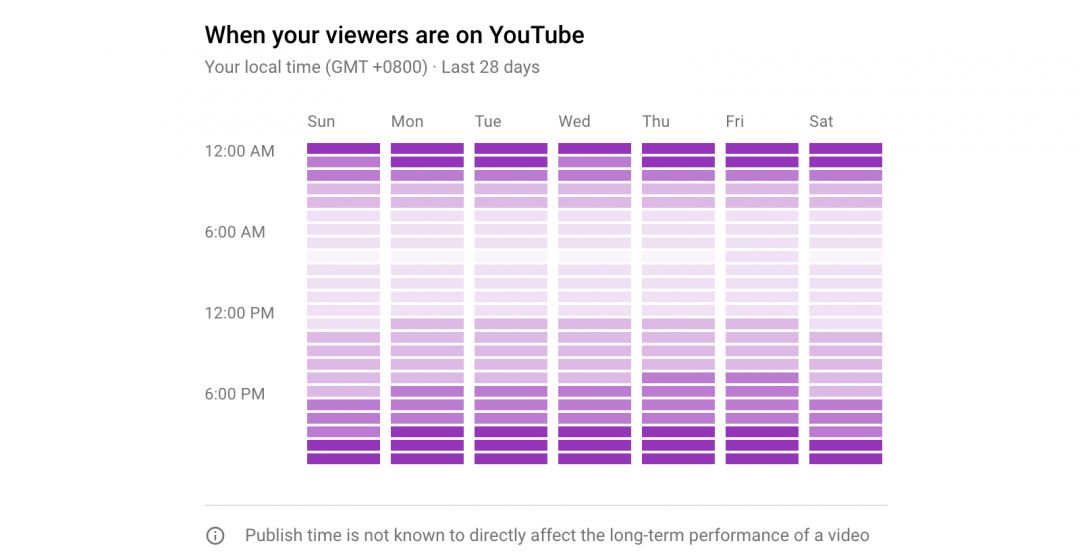
В какие дни и в какое время публиковать видео на Ютубе
В какое время выкладывать видео на YouTube
- Будни, с понедельника по среду. В обеденное время, с 12:00 до 14:00, вечером — с 17:00 до 21:00.
- Четверг — пятница: 12:00—15:00 или 18:00—21:00.
- Выходные, суббота и воскресенье. С утра, но не очень рано — лучше выкладывать видео примерно с 9.00 до 11:00.
- Нажмите на изображение своего профиля YouTube в правом верхнем углу любого экрана рабочего стола.
- На экране панели инструментов Studio нажмите ссылку «Аналитика» на левой панели навигации
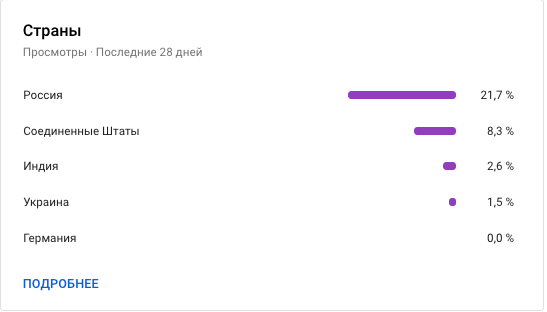
- На главном экране аналитики нажмите вкладку «Аудитория» вверху.
Создатель блога gruzdevv.ru, интернет-маркетолог.
Как настроить и запустить рекламу своего видео с помощью Google Ads, виды объявлений, стоимость рекламы за клики и просмотры.
Как создавать плейлисты в YouTube на компьютере или телефоне для разных платформ. Редактирование плейлистов, как скачать, поделиться.
Что такое видеостоки, какие бывают лицензии и где можно ПЛАТНО/БЕСПЛАТНО скачать видео. Лучшие 30 видео-стоков, как на них заработать
Как правильно выложить видео в Ютуб: полная пошаговая инструкция для новичков и другие способы загрузить ролик на канал
Всем привет, дорогие читатели блога иклайф.ру. Сегодня мы разберём, как выложить видео в Ютуб. Сделал простую пошаговую инструкцию для новичков и тех, кто собирается профессионально заниматься своим YouTube-каналом, загружать на него ролики постоянно и зарабатывать.
Также мы рассмотрим, как загрузить видео на Ютуб не только с компьютера, но и с телефона или планшета.
Сразу перейдём к делу без лишних слов.
Как правильно выложить видео на Ютуб
Я понимаю, что статью будут читать люди, которые никогда ещё этого не делали, поэтому начну для новичков с самого начала. Если у вас уже есть свой канал, то переходите сразу к шагу № 3-4, там самое важное и интересное.
Шаг 1. Регистрация или авторизация в Google
YouTube — это сервис-приложение от Google, поэтому, чтобы выкладывать на него видео, вам нужно иметь свой аккаунт в Гугл. Создать его поможет статья про регистрацию на YouTube.
Шаг 2. Создание своего YouTube-канала
Второе, что Ютуб попросит вас сделать, – это создать новый канал, без него вы никак не сможете залить видео.
Если вы хотите загрузить видео продолжительностью более 15 минут, то после того, как вы создадите свой канал, необходимо его подтвердить по номеру телефона. Без подтверждения получиться закачать видео только продолжительностью до 15 минут.
Шаг 3. Загрузка видеофайла
Теперь, когда у нас всё готово, заходим на YouTube и в верхнем правом углу нажимаем на кнопку “Добавить видео”.
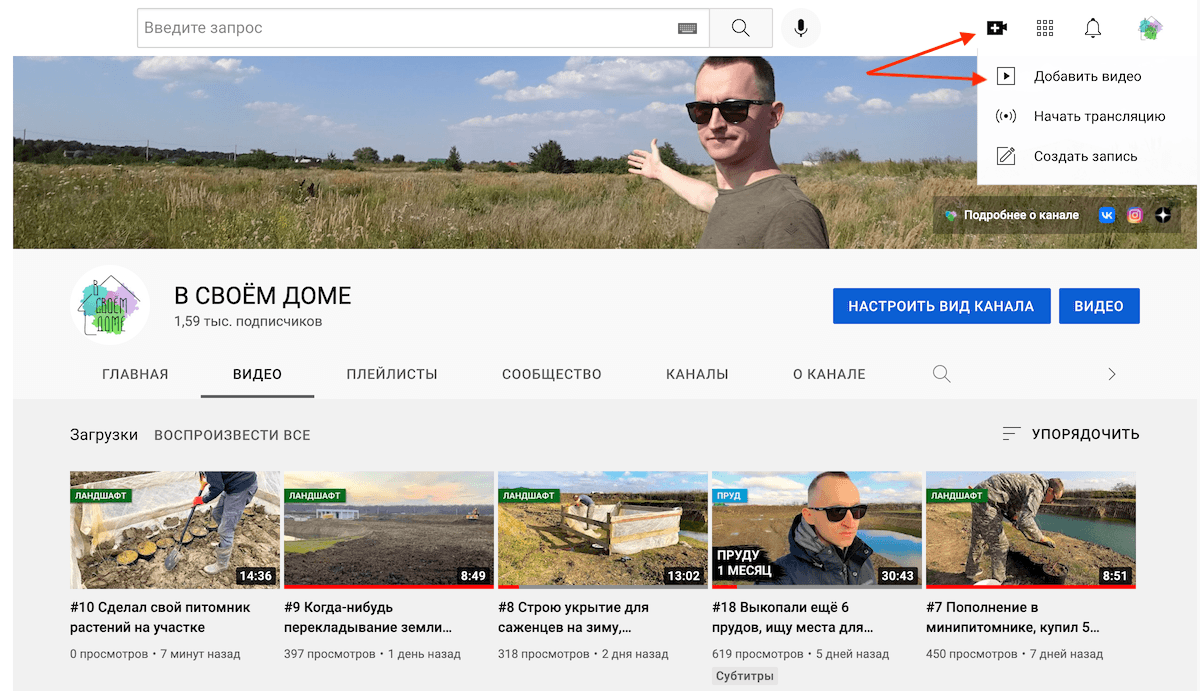
Открывается окно, в котором нам предлагают:
- Загрузить файл с видео.
- Запустить прямую трансляцию (стрим).
- Создать запись (появится во вкладке «Сообщество»).
Нас в данном случае интересует главная строка, где написано “Добавить видео”, можно нажать на эту серую кнопку и выбрать необходимый файл на компьютере. Либо просто перетащить его сюда.
Перед тем, как перетаскивать, не забудьте про первое правило оптимизации видео – переименуйте загружаемый файл правильно.
Шаг 4. Настройка видео
Далее начинается загрузка видео, во время которой можно его настроить.
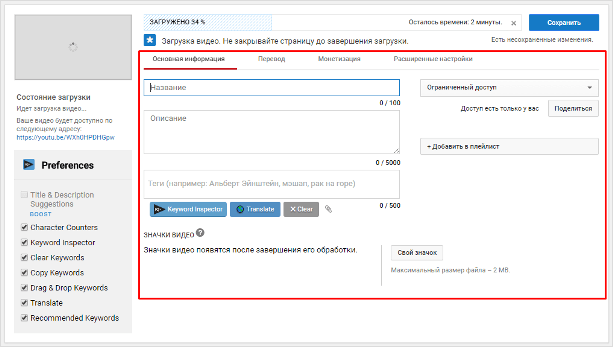
Вверху мы видим 4 вкладки, которые нужно настроить:
- Основная информация (самое важное).
- Перевод.
- Монетизация.
- Расширенные настройки.
Давайте разберём, что в них нужно сделать.
Вкладка 1. Основная информация
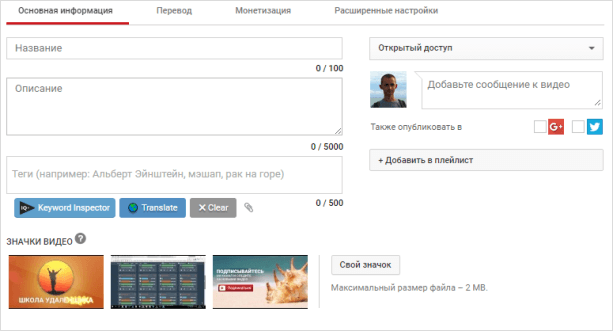
Здесь обязательно настраиваете следующие параметры:
- Название видео (Инструкция: Как назвать видео на Ютубе).
- Описание (Инструкция: Как делать описание к видео).
- Теги (Инструкция: Как подбирать теги к видео и что это такое).
- Выбор значка или установка своего (Инструкция: Как сделать свой значок).
- Выбор плейлиста или создание нового (Инструкция: Что такое плейлист на Ютубе и как его создать).
- Настройка доступности ролика.
Есть 4 варианта доступа:
- Открытый – видео будут видеть все.
- По ссылке – смогут посмотреть те, у кого есть ссылка на него.
- Ограниченный – видите только вы.
- По расписанию – можно загрузить видео и оно появится в открытом доступе в заданное время.
Вкладка 2. Перевод
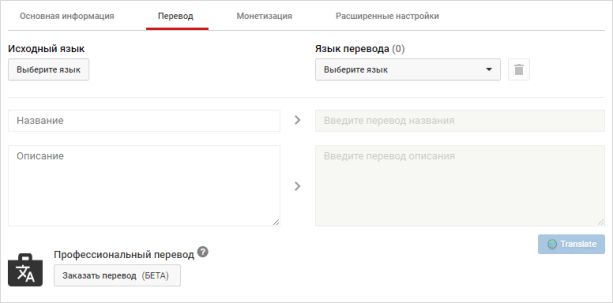
Если вы хотите, чтобы ваше видео смотрели на других языках, например, на английском, то вы можете загрузить сюда перевод или заказать его платно.
Вкладка 3. Монетизация
Если у вас уже подключена монетизация, то можете выбрать способ показа рекламы. Для начинающих каналов данная функция будет недоступна.
Вкладка 4. Расширенные настройки
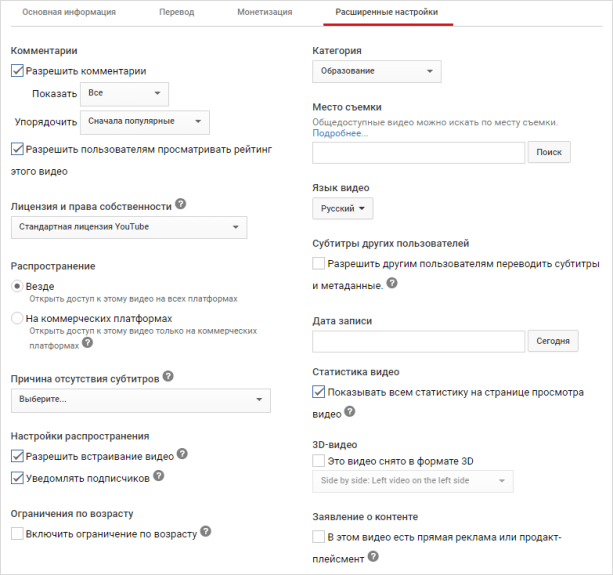
Здесь тоже есть много чего интересного.
Левый столбик настроек:
- Вкл/выкл комментариев к видео.
- Вкл/выкл рейтинга (лайков и дизлайков).
- Выбор лицензии (стандартная — видео нельзя перезаливать, creative commons — можно перезаливать на других каналах с указанием автора).
- Распространение (везде – это значит, если данным видео поделятся, например, в социальных сетях, то оно будет воспроизводиться; на коммерческих платформах – его можно посмотреть только на канале в Ютубе и приложениях для Андроид и iOS).
- Вкл/выкл встраивания видео на сайты.
- Вкл/выкл уведомления подписчиков канала (если убрать галочку, то загруженное видео появится на канале, но подписчики его не увидят в новостях).
- Вкл/выкл ограничения по возрасту.
Правый столбик настроек:
- Выбор категории видео.
- Место съёмки (геотег, по которому ваше видео могут найти пользователи Ютуба).
- Выбор языка видео.
- Вкл/выкл доступа к субтитрам и метаданным.
- Установка даты записи.
- Показ статистики видео.
- 3D – если видео снято в формате 3D.
- Заявление о прямой рекламе.
Все настройки данной вкладки можно оставлять стандартными. Если возникли какие-то вопросы по ним, то можете задать их в комментариях.
Также, чтобы облегчить работу с настройками при загрузке видео, в Ютубе существует специальная функция, которая позволяет задать шаблон параметров по умолчанию. Рекомендую ей воспользоваться.
Шаг 5. Публикация
Как только вы всё настроите и дождётесь, пока видео загрузится и обработается, нажимаете кнопку “Сохранить”.
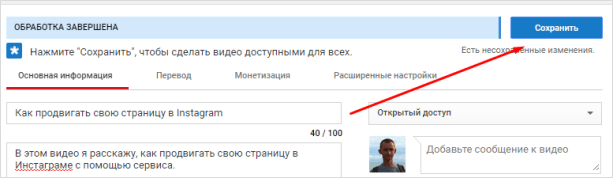
После этого видео сразу появится на канале, и вы сможете уже им делиться с друзьями.
Шаг 6. Редактирование всех настроек после загрузки
В случае, когда вы забыли или не успели что-то настроить, всегда можно зайти в раздел редактирования данного видео и поменять параметры.
Первый способ:
- Заходите на свой канал. Вверху (сразу над шапкой канала) нажимаете “Менеджер видео”.
- Выбираете нужное видео и нажимаете “Изменить”.
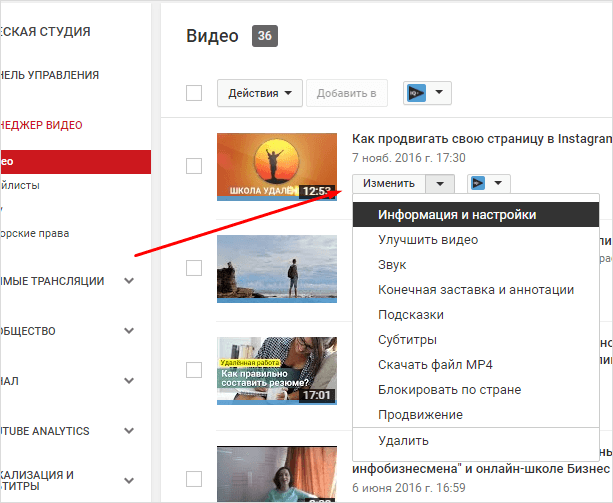
Здесь же можно его удалить.
Второй вариант: зайти в редактирование при просмотре ролика, сразу под ним есть меню.

Шаг 7. Добавление дополнительных параметров
Попадая в менеджер видео, кроме изменения стандартных параметров, вы можете настроить такие функции, как:
- Аннотации.
- Субтитры.
- Подсказки.
- Сделать цветокоррекцию и подрезку ролика.
Проблемы, которые могут возникнуть
Честно, если делаете всё по инструкции и со стабильным интернетом, то никаких проблем возникнуть не должно. Единственное, видео, которое вы выкладываете на свой канал, не должно нарушать основные правила YouTube.
C вопросом, где брать музыку для видео, мы разберёмся чуть позже.
Если у вас появились всё-таки какие-то проблемы, то всегда можете написать в комментариях к данной статье, и мы поможем их решить.
Как загрузить видео через телефон и планшет
Выложить видео в Ютуб с телефона или планшета можно 2 способами.
Способ 1. Через мобильный браузер
Просто заходите на сайт YouTube, открывается мобильная версия. Авторизуетесь в своём аккаунте.
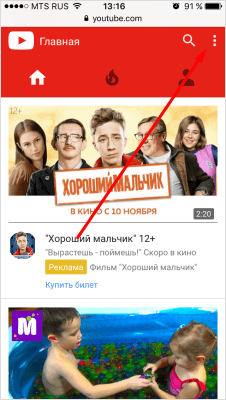
После авторизации переходите во вкладку своего канала и в ней нажимаете на красный значок загрузки.
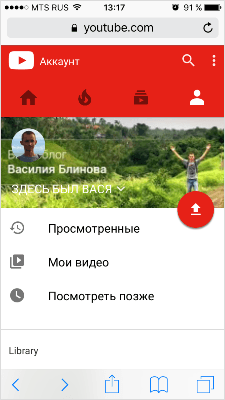
После этого выполняете обычную процедуру выкладывания видео, начиная с шага № 3 в инструкции выше.
Способ 2. Через мобильное приложение YouTube
Заходите в магазин приложений своей операционной системы, находите там приложение и устанавливаете его.
Так как у меня только iPhone, покажу на его примере. В Андроид всё точно так же и выглядит оно как мобильная версия сайта, только кнопка “Загрузить видео” находится в правом нижнем углу.
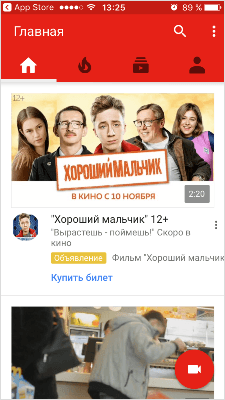
Заходите в свой аккаунт Google, выбираете канал и нажимаете на кнопку с видео. Выбираете из галереи телефона видео или включаете запись с камеры.
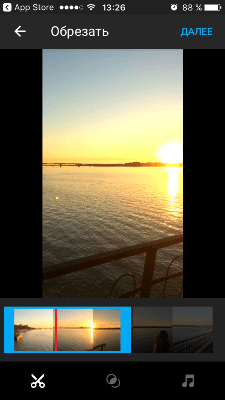
Сразу в приложении его можно обрезать, наложить фильтры и музыку. Далее даём ему название и пишем описание.
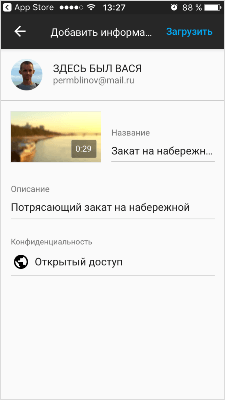
Нажимаем “Загрузить” и ваше видео на канале. Просто и быстро. После загрузки с телефона я рекомендую зайти через компьютер и дооптимизировать его.
Заключение
На этом у меня всё. Надеюсь, ничего не пропустил.
В следующих статьях мы разберём каждый параметр видео (заголовок, описание, теги и другое) отдельно, потому что от них многое зависит в продвижении и развитии канала.
Похожие публикации:
- Rufus как создать загрузочную флешку windows 10 для ssd
- Как ввести число под корень
- Как запаролить файл ворд 2007
- Как подключить проводные наушники к телефону самсунг s21