Как удалить файл или папку, которые не удаляются, защищены от записи или к ним отсутствует доступ?
Вы не можете полностью удалить папку или несколько файлов с компьютера или ноутбука? Windows выдает сообщение об ошибке доступа? Это может происходить по самым разнообразным причинам во время удаления, редактирования или перезаписи файлов. Читайте, как удалить файл или папку, которые не удаляются по причине защиты от записи, отсутствия доступа, заражения вирусом или открытия файла в неизвестной программе.
Перейти к просмотру

- Диск защищен от записи
- Не удалось найти этот элемент
- Отсутствие прав на изменение файлов
- Файл или папка не может быть удалена так, как открыта в другой программе
- Вопросы и ответы
- Комментарии
Диск защищен от записи
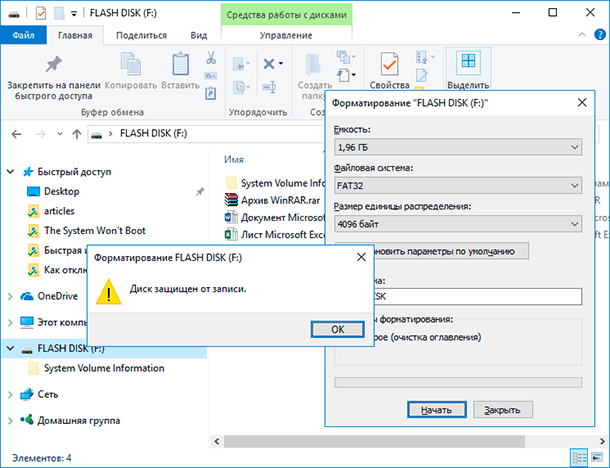
Если при попытке удаления файла или папки с флешки, карты памяти или жесткого диска вы получаете сообщение: «Диск защищен от записи» (The disk is write-protected), то на него установлена защита от записи.
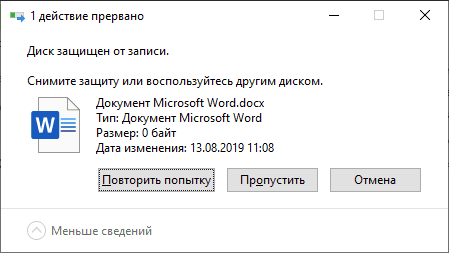
О том, как разблокировать защищенную от записи флешку, карту памяти или жесткий диск у нас есть отдельная статья. Тема довольно обширная. Поэтому, ознакомиться с ней вы можете перейдя к статье по данной ссылке: Как разблокировать защищенную от записи флешку, карту памяти или жесткий диск в Windows 10, 8, 7.
Или посмотрев отдельное видео.
Перейти к просмотру
Не удалось найти этот элемент
Если во время удаления файла или папки вы получаете сообщение: «Не удалось найти этот элемент. Проверьте расположение этого элемента и повторите попытку», то причин его возникновения может быть несколько:
- Сбой в системе (глюк с правами на удаляемый файл или папку; проблема с именем папки или файла: оно может быть как слишком длинное, так и содержать в себе некоторые символы, с которыми система конфликтует при удалении, и т.д.)
- Компьютер заражен вирусом.
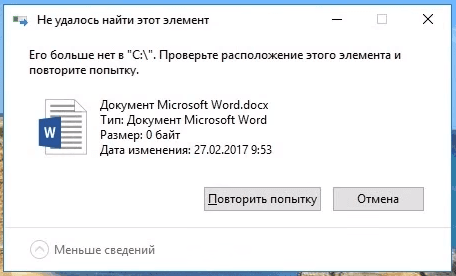
В такой ситуации, для удаления файла или папки, которые выдают ошибку, попробуйте использовать такие утилиты как:
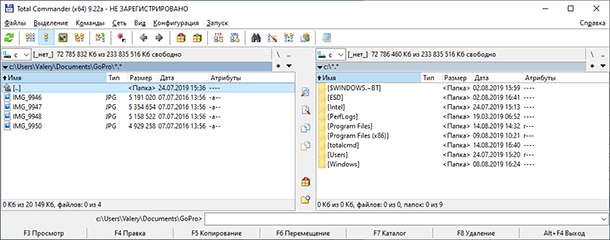
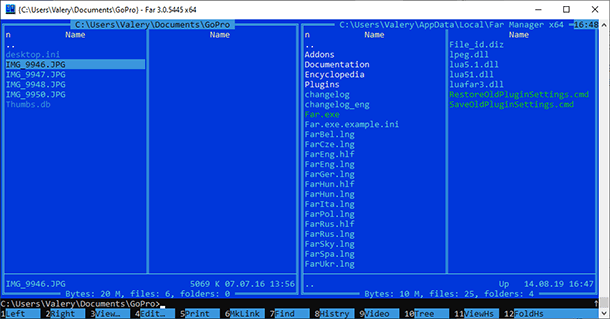
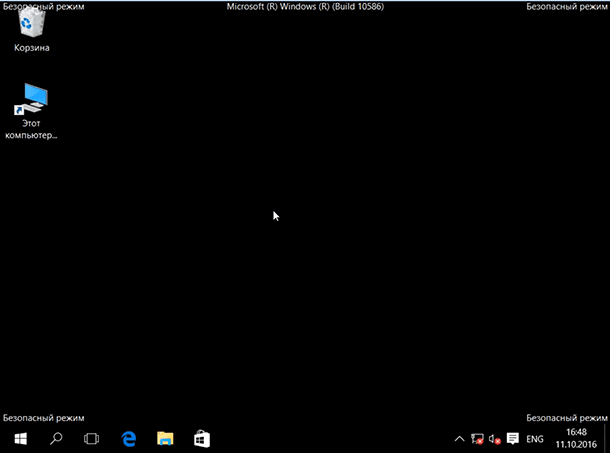
Если использование указанных выше программ не принесло желаемого результата, то загрузите систему в безопасном режиме и попробуйте удалить нужный файл или папку из-под него. Если причиной блокировки будет вирус, то в большинстве случаев вы сможете удалить файлы без каких-либо дополнительных действий.
Отсутствие прав на изменение файлов
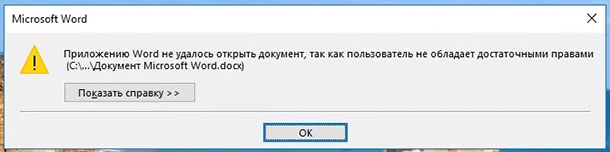
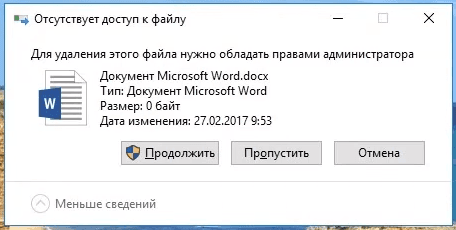
Если Windows выдает сообщение об отсутствии прав на изменение файлов, то чтобы удалить или изменить данный файл, используемая учётная запись должна обладать правами администратора. Загрузитесь под учетной записью администратора компьютера. Иначе никак…
Файл или папка не может быть удалена так, как открыта в другой программе
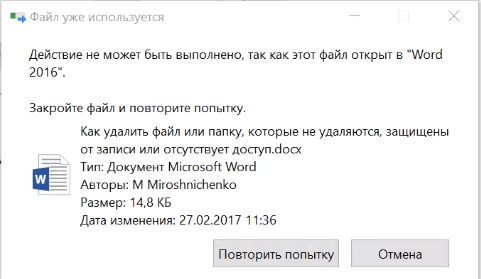
Если Windows выдает сообщение о том, что файл или папка не может быть удалена так, как открыта в другой программе, то запомните название программы и выполните следующие действия:
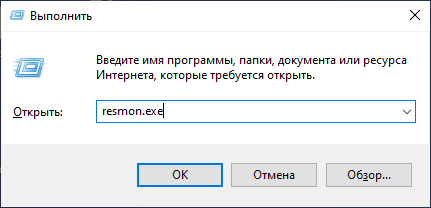
- Нажмите сочетание клавиш «Windows + r».
- В окне выполнить введите resmon.exe и нажмите Enter.
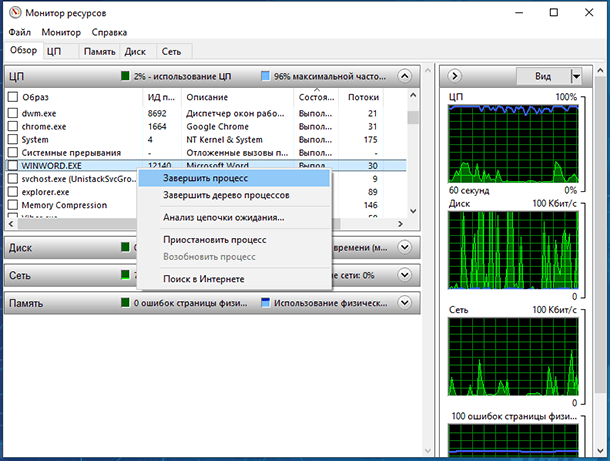
Если у вас не получилось удалить файлы или папки используя описанные способы, то опишите вашу ситуацию и задавайте вопросы в комментариях.

Автор: Andrey Mareev, Технический писатель
В далеком 2005 году, я получил диплом по специальности «Прикладная математика» в Восточноукраинском национальном университете. А уже в 2006 году, я создал свой первый проект по восстановлению данных. С 2012 года, начал работать в компании «Hetman Software», отвечая за раскрутку сайта, продвижение программного обеспечения компании, и как специалист по работе с клиентами.

Редактор: Michael Miroshnichenko, Технический писатель
Мирошниченко Михаил – одни из ведущих программистов в Hetman Software. Опираясь на пятнадцатилетний опыт разработки программного обеспечения он делится своими знаниями с читателями нашего блога. По мимо программирования Михаил является экспертом в области восстановления данных, файловых систем, устройств хранения данных, RAID массивов.
- Обновлено:
- 17.01.2024 14:28
Как снять защиту от записи на жёстком диске или съёмном носителе?
В результате системной ошибки, после восстановления системы или переустановки Windows, многие пользователи сталкиваются с ошибкой защиты записи. Переместить файлы или скопировать их на диск или съёмный носитель становится невозможно. Решить эту проблему достаточно просто. Однако у некоторых пользователей возникают трудности.
Читайте на SoftikBox: Файлы и папки не отображаются на флешке
Снимаем защиту от записи на жёстком диске
Если диск защищён от записи и, вы не знаете, как снять защиту, в первую очередь, стоит проверить есть ли у вас права администратора. В большинстве случаев снять защиту от записи не удаеётся из-за отсутствия полных прав на управления ПК.
Чтобы активировать аккаунт «Администратора», стоит открыть командную строку с правами администратора и ввести следующее команду: «net user администратор / active:yes».
Если у вас Windows на английском, вводим «administrator». Далее в командной строке вводим «net user администратор » где в скобках задаём пароль.
После перезагружаем ПК. Жмём «Win+R» и вводим «secpol.msc».
Откроется окно «Локальной политики безопасности». Переходим в раздел «Параметры безопасности», далее «Локальные политики», вновь выбираем «Параметры безопасности».
Находим параметр «Учётные записи: состояние учётной записи «Администратор». Меняем статус на «Включён».
Перезагружаем ПК и приступаем к решению проблемы. Переходим «Компьютер», выбираем диск, который защищён от записи и кликаем на нём правой кнопкой мыши, жмём «Свойства».
Переходим во вкладку «Безопасность» и жмём «Дополнительно».
Откроется новое окно. Находим свою учётную запись и жмём «Изменить разрешение».
Двойным кликом открываем параметр «Полный доступ».
Выставляем отметки возле всех возможных пунктов.
Перезагружаем ПК. Заходим в диск и копируем файлы или перемещаем их в нужную папку.
Если данный способ не сработал, стоит загрузить архив и запустить из него файл «reset.cmd».
Этим скриптом вы сбросите параметры реестра и права доступа к файлам системы.
После перезагружаем ПК и перемещаем файлы.
Читайте на SoftikBox: Бесплатные программы для восстановления жесткого диска
Снимаем защиту от записи на съёмном носителе
Убрать защиту от записи на съёмном носителе намного проще, нежели на жёстком диске. Для этого можно воспользоваться как командной строкой, так и редактором реестра.
В первом случае запускаем командную строку с правами администратора и вводим запрос «diskpart».
Далее вводим «list disk», жмём «Enter».
Здесь нужно выбрать свою флешку и ввести «select disc N», где «N» — это номер флешки.
Как только диск будет выбран, задаём команду «attributes disk clear readonly» и «exit».
Также разблокировать флешку от записи можно с помощью редактора реестра. Для этого жмём «Win+R» и вводим «regedit».
Переходим по ветке «HKEY_LOCAL_MACHINE», «SYSTEM», «CurrentControlSet», «Control», «StorageDevicePolicies». Находим параметр «WriteProtect». Его значение должно быть «0». Если стоит иное, меняем на нужное.
Важно! Данного раздела может не быть. В этом случае кликаем правой кнопкой мыши на разделе «Control» и выбираем «Создать», «Раздел» и присваиваем ему имя «StorageDevicePolicies».
Далее таким же образом создаём параметр DWORD с названием «WriteProtect» и значением «0».
Перезагружаем ПК. Защита от записи будет снята.
Как разблокировать защищенную от записи флешку, карту памяти или жесткий диск в Windows 10, 8, 7
Читайте, что делать если при попытке форматирования флешки, карты памяти или жесткого диска вы получаете сообщение: “Диск защищен от записи” (The disk is write-protected). А также, как правильно снять защиту и разблокировать любое устройство, если вы не можете создать или скопировать файлы на флешку или карту памяти, потому что устройство защищено от записи.
- Ошибку выдает компьютер, телефон, планшет, телевизор или автомагнитола
- Разблокируйте устройство от записи
- Поведите поиск и лечение вирусов
- Проверьте возможности файловой системы
- Очистка с помощью Diskpart
- Разблокировка с помощью реестра
- Разблокировка с помощью групповой политики Windows
- Вопросы и ответы
- Комментарии
Ошибку выдает компьютер, телефон, планшет, телевизор или автомагнитола
Подобное сообщение вы можете получить не только на компьютере, но и на мобильном телефоне, планшете, телевизоре или автомобильной магнитоле. Для решения проблемы следуйте нашим указаниям.
Перейти к просмотру
Перейти к просмотру
Разблокируйте устройство от записи
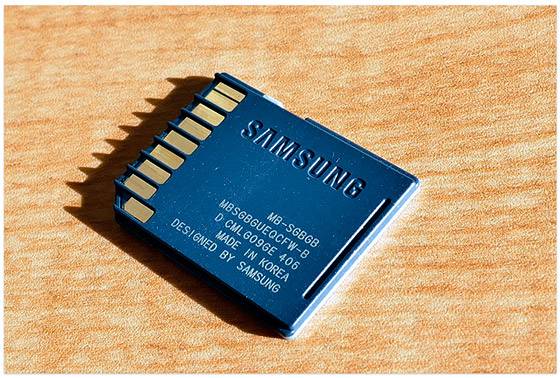
Некоторые модели флешек, карт памяти и внешних дисков могут быть оснащены переключателям для блокировки устройства от записи. Наиболее распространены такие переключатели на SD картах. Внимательно осмотрите устройство и проверьте положение переключателя, если такой имеется.
Поведите поиск и лечение вирусов
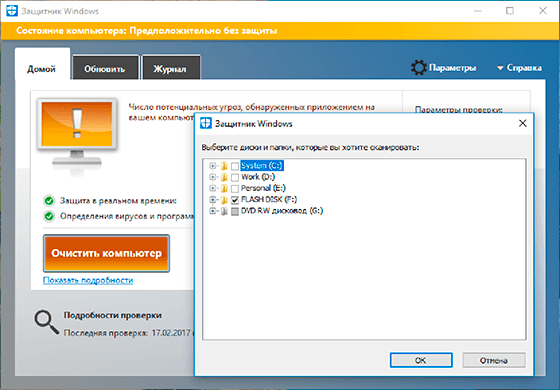
Возможно ваше устройство заражено вирусом, который блокирует запись или форматирование диска. Проверьте его антивирусом и проведите лечение при необходимости.
Проверьте возможности файловой системы
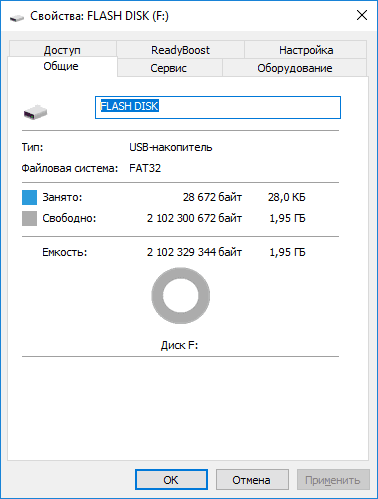
Возможно ошибка записи возникает по причине переполнения флешки. Проверьте наличие необходимого свободного места и файловую систему на флешки. На FAT32 не получится записать файл размером более 4 ГБ.
Очистка с помощью Diskpart
Проведите разблокировку флешки с помощью командной строки:
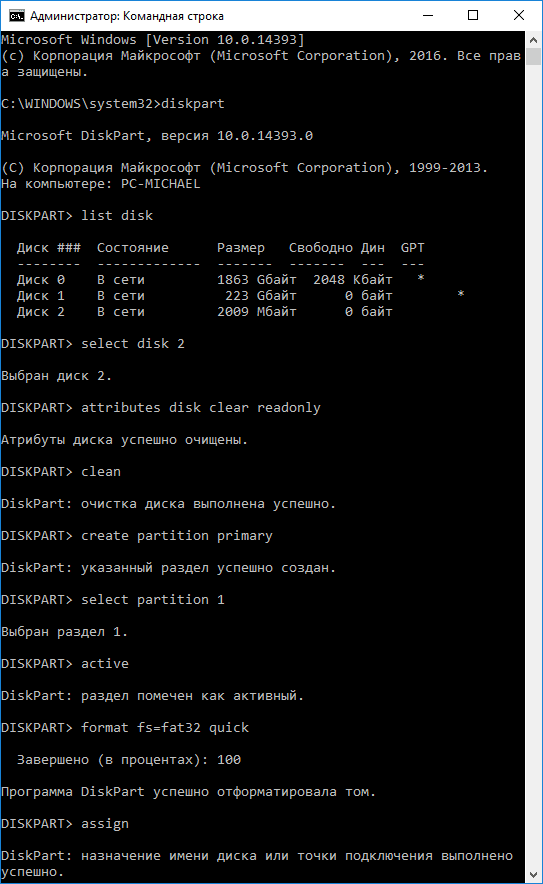
- Запустите командную строку от имени администратора, введите команду Diskpart и нажмите Enter.
- Введите list disk и нажмите Enter.
- Найдите номер диска, который соответствует вашей флешке. Для выбора ориентируйтесь по размеру диска. Введите select disk N (где N это номер диска, который соответствует флешке) и нажмите Enter.
- Введите attributes disk clear readonly и нажмите Enter. Это разблокирует вашу флешку для записи. Мы также рекомендуем очистить и отформатировать флешку для дальнейшей работы. Выполняйте следующие действия только если на флешке нет важной информации.
- Ведите clean и нажмите Enter – это удалит всю информацию на флешке, включая служебную.
- Ведите create partition primary и нажмите Enter, это создаст новый раздел.
- Затем введите select partition 1 и нажмите Enter.
- Затем введите active и нажмите Enter, новый раздел станет активным.
- Затем введите format fs=fat32 quick и нажмите Enter, это отформатирует устройство в системе FAT32.
- Затем введите assign и нажмите Enter, для присвоения флешке буквы диска.
Разблокировка с помощью реестра
Проведите разблокировку флешки в реестре Windows:
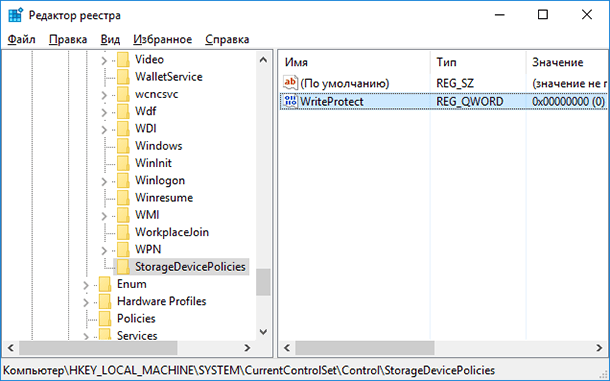
- Запустите команду выполнить, введите regedit и нажмите Enter.
- Перейдите в раздел HKEY_LOCAL_MACHINE \ SYSTEM \ CurrentControlSet \ Control \ StorageDevicePolicies. Если у вас нет такого раздела, то создайте его.
- Установите значение параметра WriteProtect равное 0. Создайте этот параметр если его нет на вашей системе.
Разблокировка с помощью групповой политики Windows
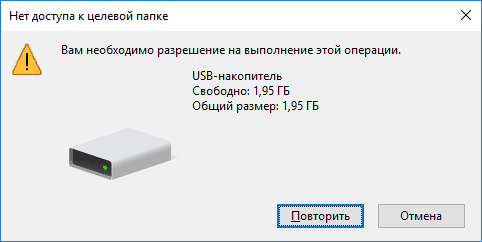
Если во время копирования или создания файлов на устройстве вы видите сообщение: Вам необходимо разрешение на выполнение этой операции.
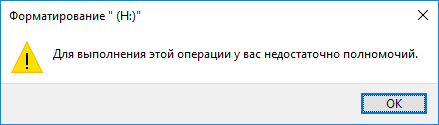
Или при попытке форматирования вы получаете сообщение: Для выполнения этой операции у вас недостаточно полномочий.
Значит необходимо удалить защиту от записи устройства в редакторе локальной групповой политики Windows:
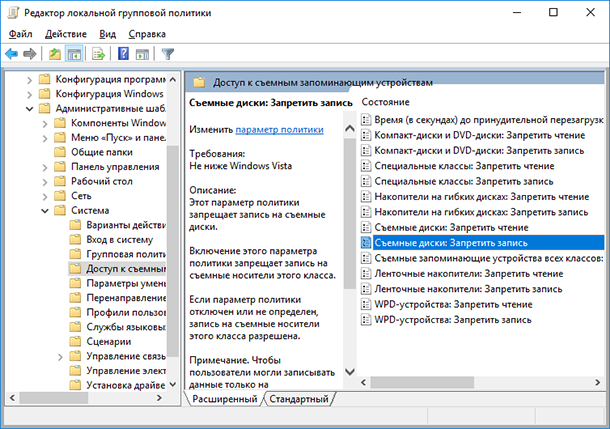
- Запустите команду выполнить, введите gpedit.msc и нажмите Enter.
- Перейдите в раздел «Конфигурация компьютера» — «Административные шаблоны» — «Система» — «Доступ к съемным запоминающим устройствам».
- Отключите свойство «Съемные диски: запретить запись». Для этого дважды кликните по нему, установите значение Отключено и нажмите Ок.
- Повторите эти действия для раздела «Конфигурация пользователя» — «Административные шаблоны» — «Система» — «Доступ к съемным запоминающим устройствам».
После проведенных действий попробуйте создать на флешке файл или папку. Если данное руководство не помогло вам, смотрите наши предыдущие видео об исправлении ошибок на флешке.

Автор: Vladimir Mareev, Технический писатель
Владимир Мареев — автор и переводчик технических текстов в компании Hetman Software. Имеет тринадцатилетний опыт в области разработки программного обеспечения для восстановления данных, который помогает ему создавать понятные статьи для блога компании. Спектр публикаций довольно широк и не ограничивается только лишь темой программирования. Статьи включают также разнообразные обзоры новинок рынка компьютерных устройств, популярных операционных систем, руководства по использованию распространенных и специфических программ, примеры решений возникающих системных или аппаратных проблем и многие другие виды публикаций.
Редактор: Michael Miroshnichenko, Технический писатель
Мирошниченко Михаил – одни из ведущих программистов в Hetman Software. Опираясь на пятнадцатилетний опыт разработки программного обеспечения он делится своими знаниями с читателями нашего блога. По мимо программирования Михаил является экспертом в области восстановления данных, файловых систем, устройств хранения данных, RAID массивов.
- Обновлено:
- 31.10.2023 9:58
- Метки:
- CompactFlash карта
- Memory Stick карта
- MicroSd карта
- SD карта
- xD-Picture Card карта
- Карта памяти
- Командная строка
- Марка Silicon Power
- Марка Transcend
- Редактор реестра
- Флеш-накопитель
Поделиcь
Вопросы и ответы
Каким образом происходит блокировка данных на флэшке или жестком диске?
Блокировка данных на флэшке или жестком диске происходит с помощью специальных утилит или программ, которые заблокируют доступ к данным. Это может быть сделано для защиты данных от несанкционированного доступа. Также это может быть сделано, чтобы предотвратить удаление, изменение или изменение содержимого флэшки или жесткого диска.
Какие инструменты нужны для разблокировки устройств?
Для разблокировки устройств может потребоваться набор инструментов, включающий тонкие пластины, маленькие отвертки, наборы для откручивания и закручивания шурупов, плоские и торцевые отвертки, щупы, магнитные инструменты, фиксаторы, пластиковые или металлические ключи, саморезы, резьбонарезные инструменты, а также другие специальные устройства.
Могут ли быть потеряны данные при разблокировке устройства?
В зависимости от метода разблокировки устройства данные могут быть потеряны. Например, если используется разблокировка с помощью графического ключа, то при неправильно указанном ключе данные могут быть потеряны.
Какие есть способы предотвращения случайного защиты устройства от записи?
- Использование технологии защиты данных, такой как криптография.
- Использование программного обеспечения, которое может отслеживать и предотвращать несанкционированные изменения или запись на устройство.
- Использование физических мер безопасности, таких как шлюзы, фильтры, фаерволы и другие устройства, чтобы ограничить доступ к устройству.
- Обновление программного обеспечения, чтобы исключить уязвимости, которые могут быть использованы для несанкционированной записи.
- Использование учетных записей, чтобы убедиться, что только авторизованные пользователи имеют доступ к устройству.
- Ограничение удаленного доступа, чтобы исключить несанкционированный доступ.
Как защитить свои данные от несанкционированного доступа?
- Используйте сложные пароли, которые нельзя легко подобрать. Используйте комбинацию букв, цифр и специальных символов.
- Используйте двухфакторную аутентификацию.
- Установите антивирусное программное обеспечение и обновляйте его регулярно.
- Используйте шифрование для защиты своих данных.
- Используйте сетевые экраны, чтобы ограничить доступ к сети.
- Ограничьте доступ к своим устройствам с помощью пароля.
- Настройте уведомления, чтобы получать уведомления о несанкционированных попытках доступа.
Комментарии (175)
Виктор 6.12.2023 17:15 #
Скажите пожалуйста, а такое сообщение как «Write protected» может чаще всего неожиданно появиться только в случае с флешками с файловой системой exFAT или же c флешками с файловой системой NTFS такое может случаться не реже, чем с exFAT ??
Hetman Software 7.12.2023 12:40 #
Сообщение “Write protected” (защита от записи) может появиться на флешке независимо от типа файловой системы (exFAT или NTFS). Это означает, что флешка защищена от записи и вы не можете записывать новые данные на нее или изменять существующие файлы. Причины появления этого сообщения могут быть разными. Некоторые из них включают: Защита от записи включена на самой флешке. Некоторые флешки имеют физический переключатель или кнопку, которая позволяет включать или выключать защиту от записи. Убедитесь, что переключатель или кнопка на флешке находится в положении, которое позволяет записывать данные. Файловая система флешки повреждена. Если файловая система флешки повреждена, операционная система может переключить ее в режим только для чтения, чтобы предотвратить дальнейшее повреждение данных. В этом случае вам может потребоваться восстановить файловую систему или использовать специальные программы для восстановления данных. Проблемы с драйверами или операционной системой. Иногда проблемы с драйверами или операционной системой могут вызывать ошибку «Write protected». Попробуйте обновить драйверы или выполнить проверку целостности системных файлов. Вирусное заражение. Некоторые вредоносные программы могут изменять настройки флешки и включать защиту от записи. Проверьте флешку на наличие вирусов с помощью антивирусной программы. Если вы столкнулись с сообщением «Write protected», рекомендуется сначала проверить флешку на наличие физической защиты от записи. Если проблема не решается, вам может потребоваться использовать специальные программы для восстановления данных или обратиться к специалистам по восстановлению данных.
Айк 1.10.2023 19:27 #
Есть WD 2TB с отдельным питанием и подключением usb. Не определяется в проводнике, виден в управлении дисками с объёмом своим, не дает ничего с ним делать, «Носитель защищен от записи», diskpart — то же самое, в Виктории Смарта нет у него, одни синие блоки при тесте, в программах типа dmde название корректное выдает. Что делать?
Hetman Software 2.10.2023 15:04 #
Если ваш жесткий диск не определяется в проводнике и показывает сообщение «Носитель защищен от записи», есть несколько вариантов действий, которые можно попробовать: Проверьте подключение и питание: Убедитесь, что кабель USB и источник питания подключены должным образом. Попробуйте использовать другой кабель USB или порт USB на компьютере. Измените букву диска: Попробуйте изменить букву диска для вашего жесткого диска. Для этого откройте “Управление дисками” (нажмите Win + X и выберите “Управление дисками”), найдите ваш жесткий диск, щелкните правой кнопкой мыши и выберите «Изменить букву диска и пути». Затем выберите доступную букву диска и нажмите «ОК». Отключите защиту от записи: Если ваш жесткий диск ошибочно защищен от записи, вы можете попробовать отключить эту функцию. Для этого откройте “Редактор реестра” (нажмите Win + R, введите “regedit” и нажмите Enter), перейдите к следующему пути: HKEY_LOCAL_MACHINE\SYSTEM\CurrentControlSet\Control\StorageDevicePolicies. Если в этом разделе есть значение «WriteProtect», установите его в 0. Если значение отсутствует, создайте новое значение DWORD с именем “WriteProtect” и установите его в 0. Используйте специализированные программы для восстановления данных: Если вы все еще не можете получить доступ к данным на жестком диске, попробуйте использовать специализированные программы для восстановления данных, такие как Hetman Partition Recovery или Hetman Data Recovery Pack. Эти программы могут помочь восстановить данные с поврежденных или недоступных дисков. Если ни один из этих методов не помогает, возможно, ваш жесткий диск имеет физические повреждения, и вам потребуется обратиться к профессионалам по восстановлению данных.
ZOKIDIN 15.07.2023 14:53 #
Внешний жёсткий диск ноутбука Samsung 320-гигабайт подключённый через Sata USB сделал — attributes disk clear readonly — и сразу помог без проблем. Админу респект!
Как снять защиту от записи с флэш-накопителя, доступного только для чтения
Диск защищен от записи на флешку? Читая дальше, вы можете познакомиться с 4 решениями Windows и 2 решениями Mac о том, как удалить защиту от записи с USB-накопителя.
100% безопасность | Нет вредоносных программ | Нет рекламы

Дмитрий Соловьев
2021-03-27 15:27:54 • Обновлено: Восстановление USB • Проверенные решения
Как снять защиту от записи с флешки SanDisk?
Всем привет. Каждый раз, когда я вставляю флешку SanDisk в свой компьютер, я получаю сообщение «Диск защищен от записи». И у меня не получается отключить защиту от записи на моей флешке. Может кто-нибудь мне помочь? Спасибо.
Что такое флэш-накопитель «только для чтения»?
Если при использовании флеш-накопителя SanDisk вы видите подобные сообщения, это означает, что флеш-накопитель доступен только для чтения и защищен от записи. Вы не сможете редактировать данные, удалять файлы или сохранять информацию на этом диске, если не найдете способ обойти это ограничение.
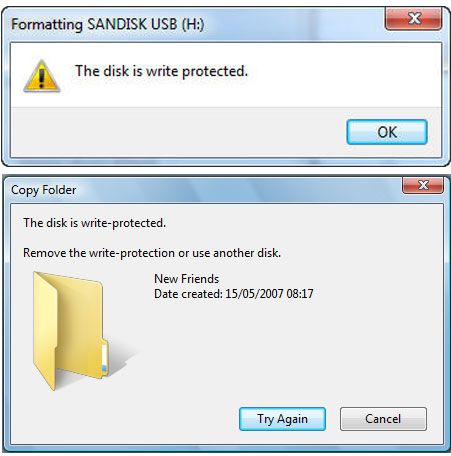
- Типичная ошибка «Диск защищен от записи» возникает при попытке отформатировать внешний диск, например (USB-накопитель, карту памяти SD или флэш-накопитель).
- Если вы начнете копировать или изменять файлы на диске, то в всплывающем окне вы увидите сообщение: «Диск защищен от записи. Снимите защиту от записи или используйте другой диск».
- Флэш-накопитель в режиме только для чтения не позволит вам скопировать файл. Когда вы захотите это сделать, может появиться сообщение — «Вы не можете копировать файлы на том».
Почему мой USB-накопитель доступен только для чтения?
Формирование файловой системы флешки может вызвать защиту от записи. Обычно флеш-накопитель использует файловую систему NTFS на компьютере с Windows. Вы можете продолжать записывать и читать данные, хранящиеся внутри него. Однако иногда вы можете захотеть использовать его на компьютере Mac. Итак, вы форматируете карту флэш-памяти, чтобы сделать ее совместимой с компьютером Mac. Файловая система действительно доступна для чтения, а сохраненные данные доступны на компьютере Mac благодаря функции Mac. Однако запись данных недоступна. Защита от записи добавляется на USB-накопитель по умолчанию.
Как отключить защиту от записи на флешке? Здесь мы предлагаем решения для Windows и Mac, которые помогут вам легко и быстро исправить флэш-накопители защищенные от записи.
Как снять защиту от записи с USB-накопителя в Windows
Как мне снять защиту от записи с USB-флешки в Windows 10?
Если при подключении вашего USB-диска к компьютеру с Windows появляется эта ошибка, вы можете подумать, что USB-накопитель неисправен и не может использоваться. В этом случае флэш-накопитель становится доступным только для чтения, и вы не можете управлять данными на нем, например копировать, удалять или записывать файлы на диск. Как снять защиту от записи с флешки только для чтения? В следующем руководстве мы покажем вам, как отключить защиту от записи с флэш-накопителя или SD-карты в Windows 10/8/7.
Решение 1: Команда Diskpart
- Шаг 1. Подключите флэш-накопитель к компьютеру и запустите командную строку, выполнив поиск cmd.exe или «Командная строка» в меню «Пуск».
- Шаг 2. Введите следующее и нажмите на «Enter» после каждой команды: diskpart, list disk, select disk #(# означает имя вашего защищенного от записи диска), attributes disk clear readonly, clean, create partition primary, format fs=ntfs.
- Шаг 3. Закройте командную строку.
- Шаг 1. Нажмите клавишу Windows + R и введите regedit в диалоговом окне «Выполнить» и нажмите Enter.
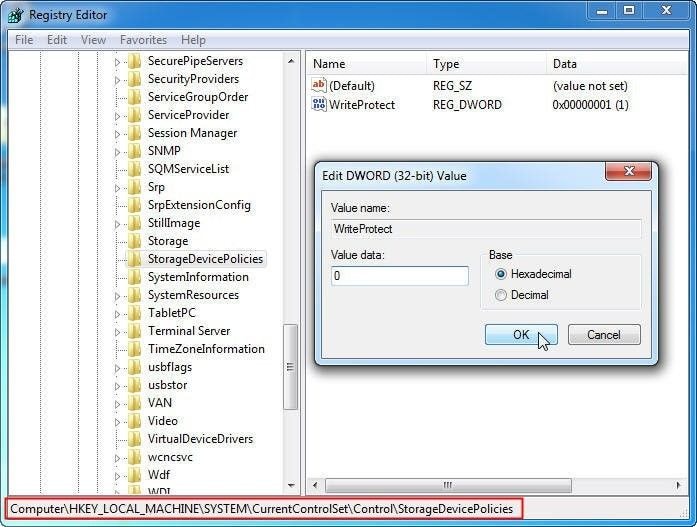
- Шаг 2. Во всплывающем окне редактора реестра перейдите к HKEY_LOCAL_MACHINE\SYSTEM\CurrentControlSet\Control\StorageDevicePolicies.
- Шаг 3. Дважды щелкните на значение WriteProtect на правой панели.
- Шаг 4. Вы можете изменить значение данных с 1 на 0, затем нажмите OK, чтобы сохранить изменение, и закройте окно Regedit.
- Шаг 5. Перезагрузите компьютер и подключите к нему USB-накопитель. Убедитесь, что диск работает нормально и больше не защищен от записи. Теперь, когда ваш USB-накопитель больше не в режиме «только для чтения», вы можете продолжить его использование.
- Шаг 1. Вставьте защищенный от записи диск.
- Шаг 2. Нажмите «Windows+E» и щелкните по диску правой кнопкой мыши.
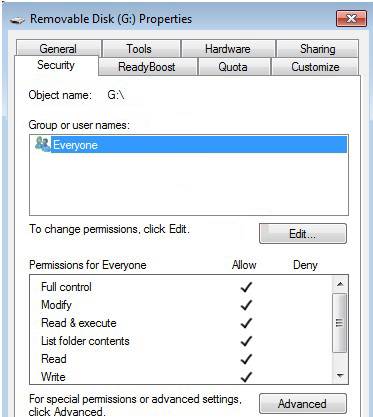
- Шаг 3. Щелкнув правой кнопкой мыши по диску, вы можете выбрать «Свойства«, а затем — «Безопасность«.
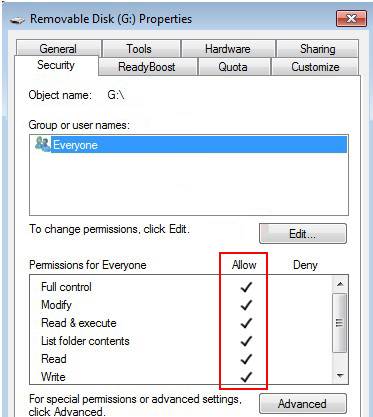
- Шаг 4. Чтобы изменить разрешения, теперь нужно выбрать «Все» в «Группа или имена пользователей«.
- Шаг 5. Выберите «Изменить» и перейдите в «Разрешения».
- Шаг 6. В каждом поле установите флажок «Разрешить».
- Шаг 7. Нажмите «Применить» и закройте окно. Защита вашего диска от записи была снята.
- Проверьте переключатель на накопителе: некоторые внешние USB-накопители и флешки имеют механический переключатель, который используется для блокировки или разблокировки накопителя. Если на вашем диске есть такой переключатель, проверьте, заблокирован ли он. Если да, переместите его в положение «Вкл».
- Вы также можете проверить USB-накопитель на факт заражения вирусом или подверженности атаке. Для этого вам необходимо скачать антивирус и просканировать флешку. Как только вирус будет обнаружен, немедленно уничтожьте его, чтобы снять защиту от записи с флэш-накопителя, доступного только для чтения.
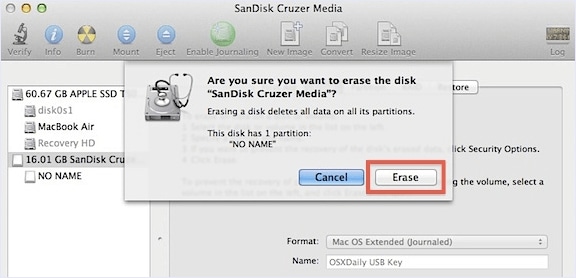
- Шаг 1. Откройте Дисковую утилиту, после чего откроется окно приложения.
- Шаг 2. Щелкните по USB-накопителю на левой панели Дисковой утилиты.
- Шаг 3. Щелкните вкладку «Стереть» и выберите тип формата. Выберите либо «Файловая система MS-DOS» или «exFAT«, оба варианта хорошо работают в Windows и Mac.
- Шаг 4. Затем нажмите на опцию «Стереть«, чтобы начать форматирование USB-накопителя.
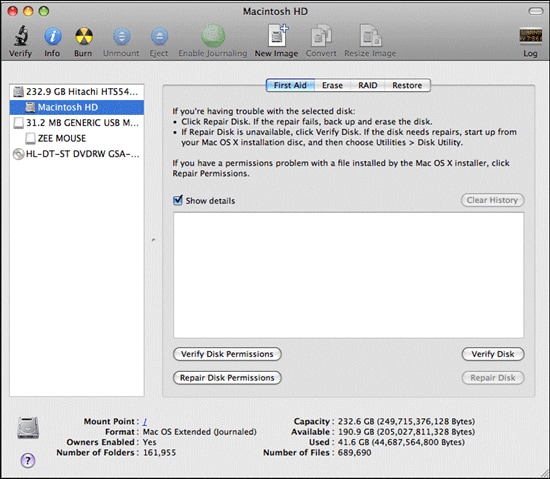
- Шаг 1. Зайдите в Дисковую утилиту в папке Утилиты.
- Шаг 2. Выберите устройство, работающее в режиме «Только для чтения», с которого нужно снять защиту от записи.
- Шаг 3. Нажмите «Первая помощь» и ОС начнет сканирование вашего диска.
- Восстановление файлов с USB.
- Восстановить данные с RAW диска
- Починить поврежденную флешку.
- Восстановление USB-данных Sandisk.
- 3 простых метода разблокировки USB-накопителя с защитой от записи
- Исправлена ошибка формата USB.
- Формат USB с помощью CMD.
- USB устройство не распознается
- Исправлено: USB не обнаружен.
- Исправлена ошибка USB без носителя.
- Все типы USB-накопителей.
- Лучшие зашифрованные USB-накопители.
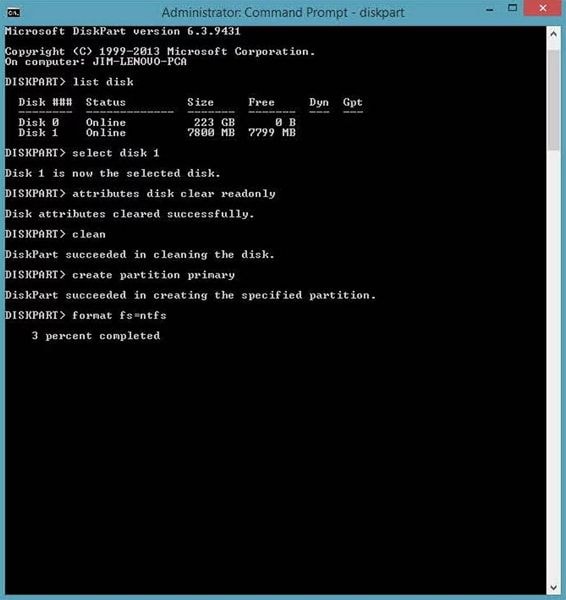
После этого ваш USB-накопитель должен заработать нормально. Если это не сработает, вы также можете выполнить следующие шаги, чтобы исправить защищенный от записи USB-накопитель с помощью Regedit.exe.
Решение 2: Regedit.exe
Решение 3: Откройте проводник Windows
Решение 4. Проверьте и разблокируйте USB-накопитель
Как снять защиту от записи с USB-накопителя на Mac
Если вы работаете на компьютере Mac, вы также можете столкнуться с сообщением об ошибке «Только для чтения» на внешнем диске. На следующих шагах мы покажем вам, как отключить защиту диска от записи на Mac.
Решение 1: Отформатируйте флешку с защитой от записи на Mac
Чтобы отключить защиту от записи диска на Mac, вы можете выполнить следующие шаги для форматирования диска в macOS:
Решение 2: Исправьте и восстановите разрешения
Проверьте, не повреждены ли права доступа к диску. Исправить ошибку можно с помощью Дисковой утилиты. Выполните следующие действия, чтобы снять защиту от записи с USB-накопителя в режиме только для чтения на Mac.
Мы надеемся, что эти решения помогут вам исправить возникшую проблему и снять защиту от записи с USB-накопителя на Windows и Mac. Если проблема по-прежнему не решается, остается только купить новую флешку. Кроме того, если вам нужно вернуть все данные с USB, вы можете загрузить Recoverit Data Recovery, мощное программное обеспечение для восстановления данных с USB, которое поможет вам справиться с этой задачей. Проследуйте инструкции, чтобы с легкостью восстановить файлы с USB-накопителя.
100% безопасность | Нет вредоносных программ | Нет рекламы