Как создать новый документ PSD из отдельного слоя или группы слоёв?
Здравствуйте!
Столкнулся со следующей задачей.
У меня имеется файл Фотошопа psd, состоящий из большого количества слоёв, некоторые отдельные, некоторые объединены в группы.
Как мне сделать так, чтобы нужные мне слои или даже группы слоёв стали отдельными файлами (документами PSD), и я мог бы работать с ними на отдельном документе?
Создаём новый файл PSD из отдельного слоя (слоёв) другого документа Фотошопа
Для начала кликаем по нужному слою в панели слоёв для его выбора, после чего он должен подсветиться синим.
Затем идём по вкладке главного меню по вкладке главного меню Слой (Layer) и выбираем строчку «Создать дубликат слоя» (Duplicate Layer):
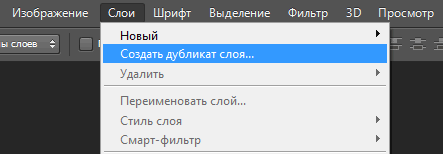
Кроме того, Вы можете кликнуть правой клавишей мыши по слою в панели слоёв и выбрать строчку «Создать дубликат слоя» (Duplicate Layer) из контекстного меню.
После этих действий открывается диалоговое окно:
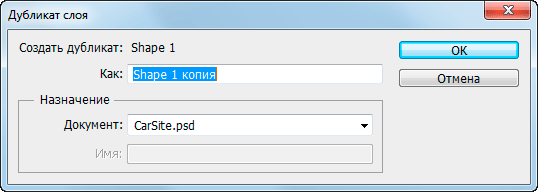
Мой документ, который я использую в примере, называется CarSite.psd, а активный слой — Share 1. В окне мы видим название документа CarSite.psd и автоматически созданное название будущей копии слоя — Share 1 копия.
Теперь следует кликнуть по названию документа, после чего откроется выпадающий список, в котором нам следует выбрать строку «Новый» (New).
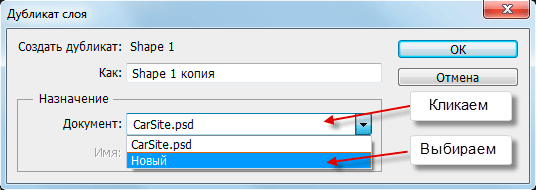
После того, как мы нажмём на эту строчку, нам будет предложено ввести имя нового документа и изменить или оставить имя находящегося в нём слоя. В примере я задал имена «Документ-из-слоя» для документа PSD и «Слой-в-новом-документе» для слоя:
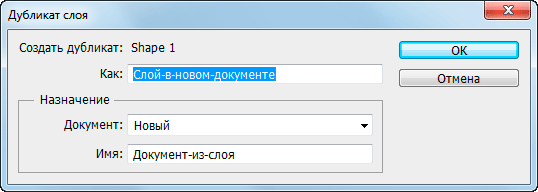
Теперь нам осталось нажать кнопку ОК и документ «Документ-из-слоя.psd» будет создан, и в нём будет находиться один единственный слой «Слой-в-новом-документе». Обратите внимание, стили слоя, применённые к слою в исходном документе, сохранились:
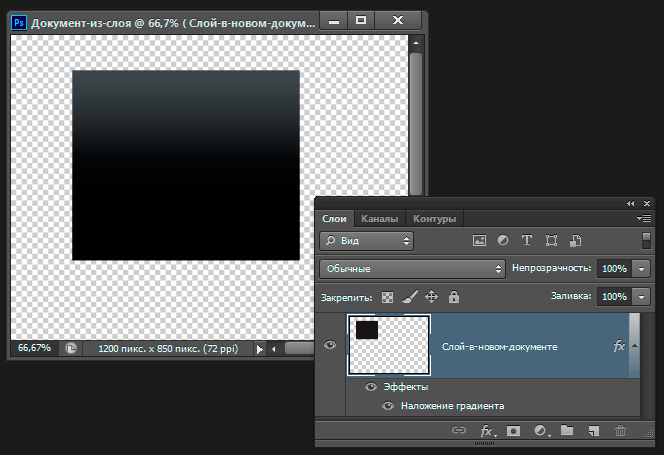
Важное примечание! Ширина и высота слоя будут равны ширине и высоте исходного документа.
Создаём отдельный файл из отдельной группы слоёв Фотошопа
Этот процесс аналогичен созданию документа из слоя. Различие лишь в том, что в панели слоёв следуем выделить не слой, а группу слоёв, после чего во вкладке главного меню Слой (Layer) следует выбрать строчку «Дубликат группы» (Duplicate Groop):
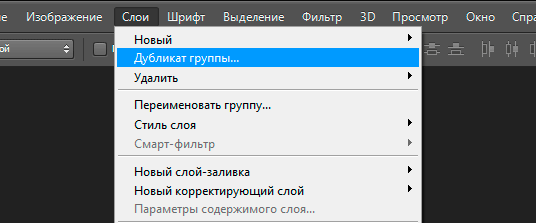
Примечание. Эта строка появится только в том случае, если в панели слоёв Вы выберите группу!
Далее действуем точно так же, как и при работе со слоем
Примечание. Алгоритм из этих действий подходит не только для CS6, но и для версий Photoshop CS2-CS6
Автоматическое сохранение слоёв в графические файлы. Photoshop Generator
В Adobe Photoshop CC появилась замечательная опция, значительно облегчающая жизнь и ускоряющая работу веб-дизайнерам — это автоматическое сохранение слоёв и/или групп в файлы в режиме реального времени после любого изменения или переименования слоя/группы!
Иными словами, если раньше, чтобы сохранить какой-либо фрагмент документа, например, логотип сайта, веб-дизайнеру приходилось нарезать, а затем дублировать фрагмент в отдельный документ и только после сохранять для веб, то теперь Photoshop сохраняет нужный фрагмент в режиме реального времени после любого его изменения, будь то добавление стилей слоя, фильтра, изменение непрозрачности или мазок кистью.
Плагин, выполняющий эту функцию, называется Adobe Generator и входит в пакет обновления Photoshop версии 14.1.
Adobe Generator позволяет сохранять слои в реальном времени в файлы изображений в виде видимых пикселей слоя. Плагин обрезает документ по видимым пикселям слоя, пример:
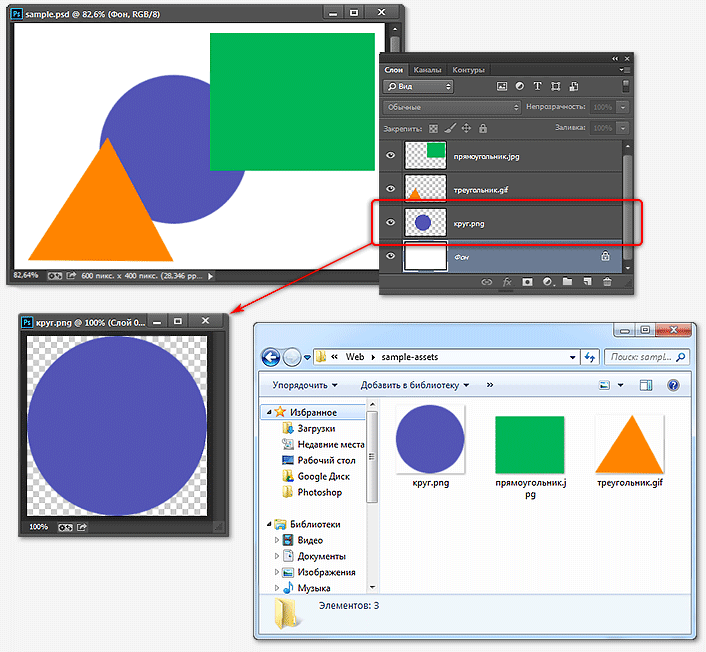
На примере показано, как плагин Adobe Generator сохраняет слои в виде документов. Документ sample.psd состоит из четырёх слоёв — фонового и слоёв круг.png, прямоугольник.jpg, треугольник.gif. Плагин сохранил три слоя, имеющие суффиксы в виде расширений графических файлов, как отдельные файлы. На миниатюрах видно, что Photoshop сохранил только видимые пиксели слоёв. Затем файл «круг.png» был открыт в Photoshop, на рисунке видно, что сохранёны пиксели круга на прозрачном слое.
Для сохранения слоёв нужно включить опцию Файл —> Сформировать —> Графические ресурсы (File —> Generate —> Image Assets и поставить в конце имени слоя суффикс в виде точки и расширения файла (.jpg, .png, .gif).
Примечание. Кроме того, должна быть включена команда «Включить генератор» в Редактирование —> Установки —> Внешние модули (Edit —> Preferences —> Plu-Ins, галка у Enable Generator). Эта команда включена по умолчанию.
Подробности смотрите в видео о работе Adobe Generator:
Файлы сохраняются в папке sample-assets, которую Photoshop генерирует в той директории, где находится рабочий файл PSD.
Если файл ещё PSD не сохранён, то Photoshop создаёт папку sample-assets на рабочем столе.
Синтаксис Photoshop Generator`а
В именах слоёв можно использовать латинские и кириллические буквы, цифры, знак пробел и подчеркивания, но нельзя использовать спецсимволы /, : и *
Префикс перед именем слоя означает размер слоя, суффикс после имени — качество.
Сохранение нескольких файлов из одного слоя
Плагин предоставляет нам возможность сохранить несколько файловы из одного слоя, для этого в строке названия слоя следует вписать несколько имён с расширениями через запятую или знак «плюс».
Вписываем в название слоя выражение image.jpg,thumb.png — Photoshop создаёт два файла image.jpg и thumb.png
Примеры:
80% image.png24 + 60×60 thumb.png.jpg90%
80% image.png24, 60×60 thumb.png.jpg90%
Размеры
При указании размера возможно смешивать разные единицы измерения. Поддерживаемые единицы — пиксели, сантиметры, миллиметры, и дюймы. Если параметр размера не указан, Photoshop считает, что это пиксели. Между значениями размеров и знаком x допускается ставить пробелы для улучшения читабельности.
Примеры:
Если единицы измерения не указаны, Photoshop берёт за единицы измерения пиксели.
Примеры:
120×90 image.jpg или 120 x 90 image.jpg — размер файла 120 пикселей ширина и 90 высота
400 x 60cm image.jpg — 400 пикселей ширина и 60 см высота
300mm x 20cm image.jpg — 300 мм ширина и 20 см высота
200% image.jpg — размер файла в пикселях будет составлять 200% от размера слоя по ширине и высоте
Внимание! Между префиксом размера и именем файла пробел обязателен!
НЕЛЬЗЯ добавлять пробел между числовым значением размера и его единицами, например:
120 x 90 px image.jpg
40 px x 60 image.jpg
400 mm x 20 cm image.jpg
НЕЛЬЗЯ ставить вместе абсолютный и относительный размер, напр.:
180% x 100px image.png
Качество сохранения
Вы можете добавить дефис (минус) перед параметром качества (суффиксом) для улучшения читабельности.
Примеры:
image.png8 или image.png-8 32-х битный PNG
image.jpg-100% — JPG с качеством 100%
image.jpg-1 — JPG с качеством 10%
image.png-32 — 32-х битный PNG
Изменение размеров с сохранением пропорций
В Photoshop Generator предусмотрена и такая возможность. К примеру, Вы хотите получить картинку с шириной 250 пикселей, но так, чтобы высота картинки была подогнана к ширине с сохранением пропорций. Для этого вместо высоты или ширины в префиксе Вам надо поставить знак вопроса.
Примеры:
250x? image.png
?x60in image.png
Как сохранить слои в Фотошопе как отдельные файлы JPG, PNG и т.п.
В графическом редакторе Photoshop начиная с версии CS2 имеется возможность массового сохранения слоёв как отдельные изображения в отдельные файлы.
Реализуется это с помощью готовых сценариев Photoshop через вкладку главного меню Файл (File). Интерфейс самого диалогового окна для сохранения слоёв практически одинаков во всех версиях, единственное, что нужно помнить, это то, что пути запуска сценария меняются в зависимости от версий.
Итак, запуск сценария в версиях Photoshop от CS2 до CS6 и до ранних СС:
Файл —> Сценарии —> Экспорт слоев в файлы (File —> Scripts —> Export Layers to Files)
Начиная с Photoshop СС 2015.5 и выше:
Файл —> Экспортировать —> Слои в файлы (File —> Export —> Layers to Files)
Примечание. Для запуска сценария у вас должен быть открыт документ с хотя бы одним слоем со включённой видимостью, иначе строка «Слои в файлы» будет неактивна.
Вот как выглядит путь запуска сценария на официальной русскоязычной версии Adobe Photoshop 2017:
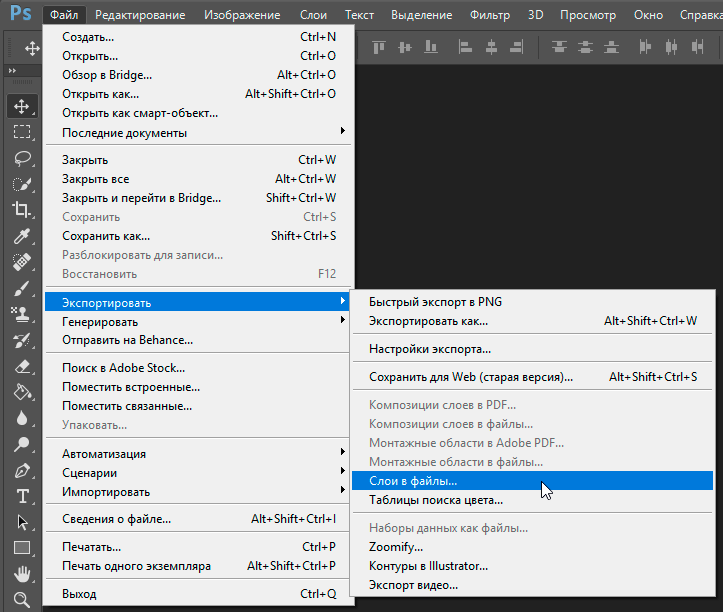
Открываем диалоговое окно сохранения слоёв в файлы.
Открывается диалоговое окно, как я уже говорил, интерфейс, начиная с версии CS2 и по сегодняшний день (актуальна CC 2017) остался практически неизменным, меняется только фоновый цвет:
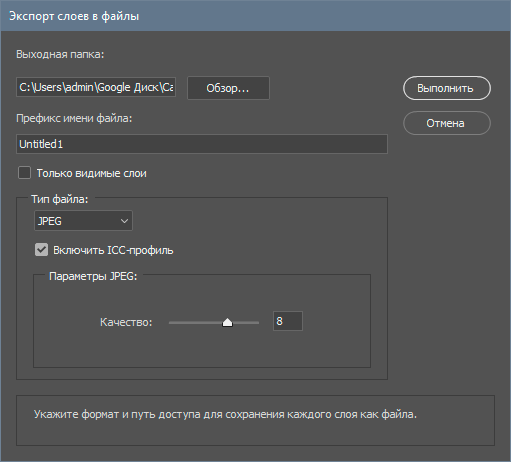
Диалоговое окно сохранения слоёв как файлы.
В начале, в разделе «Выходная папка» (Destination), нажав кнопку «Обзор» (Browse…), выбираете место сохранения файлов.
Если хотите, чтобы у файлов был префикс, введите его в соответствующее поле ввода. Если не хотите, очистите это поле, по умолчанию оно заполнено названием открытого в Photoshop документа. Названия файлов формируются как префикс_порядковый номер в стеке слоёв_имя слоя.
Опция «Включить ICC-профиль» актуальна, если в документе Photoshop вы используете определённый цветовой профиль, и хотите, чтобы файлы его унаследовали.
Далее выбираем тип сохраняемого изображения. Это может быть JPG, PNG-8, PNG-24, PSD, BMP и т.д..
После выполнения всех настроек нажимаем кнопку «Выполнить» (Run) и процесс сохранения слоёв в файлы начнётся.
Экспорт файлов в Photoshop
Узнайте, как экспортировать документы, монтажные области и слои в разных форматах и размерах.
Попробуйте в приложении
Чтобы задать настройки экспорта, следуйте инструкциям и выполните несколько простых действий.
Темы этой статьи:
- Быстрый экспорт как
- Экспортировать как
- Экспорт файлов разных размеров
- Экспорт слоев в виде файлов
- Экспорт монтажных областей в виде файлов
- Экспорт монтажных областей в PDF
- Прекращение поддержки экспорта в формате SVG
- Общие вопросы
- Распространенные ошибки
Используйте функции Быстрый экспорт в и Экспортировать как для экспорта документов, монтажных панелей, слоев и групп слоев Photoshop в файлы формата PNG, JPG или GIF.

Примечание.
С выпуском Photoshop 22.5 за август 2021 г. прекращается поддержка экспорта документов Photoshop в формате SVG с помощью функции «Экспортировать как». Поддержка «Экспортировать как SVG» прекращается из-за редкого использования и ограничений. Дополнительные сведения см. в разделе о прекращении поддержки экспорта в формате SVG в Photoshop.
Быстрый экспорт как
Используйте функцию Быстрый экспорт в , если необходимо быстро экспортировать работу с применением настроек, заданных в окне Установки быстрого экспорта.
Чтобы получить доступ к функции Быстрый экспорт в , выполните одно из следующих действий.
- Выберите Файл > Экспорт > Быстрый экспорт в [формат изображения].
- Откройте панель Слои . Выберите слои, группы слоев или монтажные области, которые необходимо экспортировать. Щелкните выделенные объекты правой кнопкой мыши и выберите Быстрый экспорт в [формат изображения] в контекстном меню.
Установки быстрого экспорта
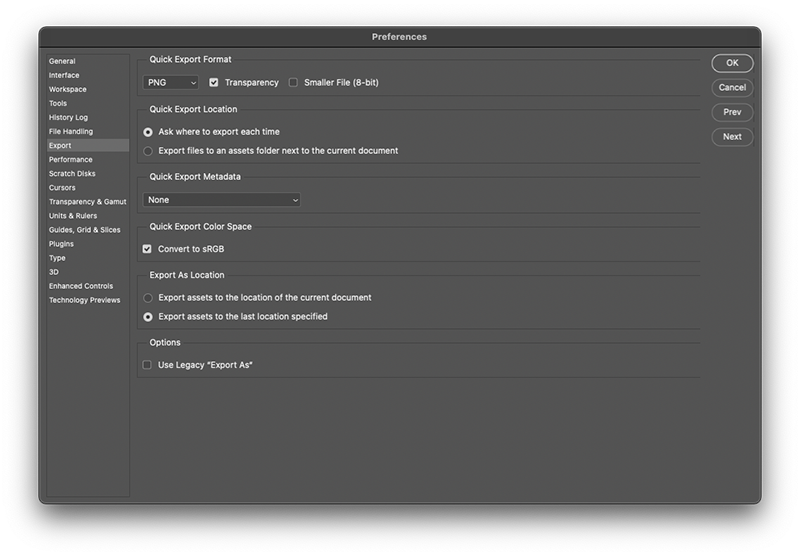
Установки быстрого экспорта для формата, расположения, метаданных и цветового пространства
По умолчанию в процессе быстрого экспорта создаются ресурсы в формате PNG с прозрачностью, и каждый раз появляется запрос на выбор места экспорта.
Чтобы изменить параметры быстрого экспорта , выполните одно из следующих действий.
- Выберите Редактирование > Установки > Экспорт
- Выберите Файл > Экспорт > Настройки экспорта

Можно задать следующие параметры в диалоговом окне Установки .
Формат быстрого экспорта : выберите формат файла изображения для экспорта — PNG, JPG или GIF . Далее можно задать параметры, относящиеся к конкретному формату. Например, для PNG можно указать, экспортировать ресурсы с включенным параметром Прозрачность (32 бита) или выполнять экспорт изображений меньшего размера (8 бит). Для JPG можно задать Качество экспорта.
Местоположение быстрого экспорта : выберите этот параметр, чтобы указать местоположение для изображений, экспортируемых с помощью быстрого экспорта. Выберите один из следующих вариантов.
- Каждый раз спрашивать, куда экспортировать : запрос на выбор местоположения появляется каждый раз при экспорте ресурсов.
- Экспортировать файлы в папку ресурсов рядом с текущим документом : графический ресурс помещается в подпапку Ресурсы в папке, содержащей исходный документ Photoshop.
Метаданные быстрого экспорта : используйте этот параметр, чтобы включить метаданные ( информацию об авторских правах и контактные данные ) в экспортируемые ресурсы.
Цветовое пространство быстрого экспорта : выберите, требуется ли преобразовывать ресурсы в цветовое пространство sRGB .
Экспортировать как местоположение : см. раздел Экспортировать как ниже.
Экспортировать как
Обновлено в апреле 2022 г.
Используйте функцию Экспортировать как , если необходимо каждый раз настраивать параметры при экспорте слоев, групп слоев, монтажных областей или всего документа Photoshop в виде изображений. Каждый выбранный слой, группа слоев или монтажная панель экспортируется как отдельный графический ресурс.
Для запуска диалогового окна Экспортировать как выполните одно из следующих действий.
- Выберите Файл > Экспорт > Экспортировать как , чтобы экспортировать текущий документ Photoshop. Если документ содержит монтажные области, то все они экспортируются с помощью этого диалогового окна.
- Откройте панель Слои . Выберите слои, группы слоев или монтажные области, которые необходимо экспортировать. Щелкните выделенные объекты правой кнопкой мыши и выберите Экспортировать как в контекстном меню.
Примечание.
В версии Photoshop 23.3 за апрель 2022 г. диалоговое окно «Экспортировать как» поддерживается UXP (унифицированной платформой расширяемости), а не общей платформой расширяемости (CEP), поскольку UXP поддерживает более современные функции и проще в разработке.
Настройка диалогового окна «Экспортировать как» и выбор папки
Параметры диалогового окна «Экспортировать как»
В диалоговом окне Экспортировать как можно задать следующие параметры:
Формат: выберите PNG, JPG или GIF.
Настройка формата: для PNG укажите, экспортировать ресурсы с включенным параметром «Прозрачность» (32 бита) или выполнять экспорт изображений меньшего размера (8 бит). Для JPEG укажите желаемое качества изображения (1–7). Изображения GIF по умолчанию прозрачны. При экспорте ресурсов PNG учитывайте следующее.
- При выборе параметра «Прозрачность» будут созданы 32-битные ресурсы PNG.
- Выбор параметра «Файл меньшего размера» позволит создать 8-битные ресурсы PNG.
- Если снять оба флажка, приложение будет создавать 24-битные ресурсы PNG.
Размер : укажите ширину и высоту графического ресурса. Пропорции ширины и высоты зафиксированы по умолчанию. При изменении ширины автоматически меняется высота с сохранением пропорций. Если требуется указать границы холста экспортируемого ресурса, см. раздел Размер холста.
Масштаб: выберите, насколько большим должно быть экспортированное изображение. Этот параметр полезен для экспорта ресурсов большего или меньшего разрешения. Изменение масштаба влияет на размер изображения.
Ресамплинг: выберите метод повторной выборки. Повторной выборкой называется изменение объема данных изображения при изменении его размеров в пикселах либо разрешения, обычно при изменении размера изображения.
- Билинейная : этот метод добавляет новые пикселы, рассчитывая среднее значение цвета окружающих пикселов. Он дает результат среднего качества.
- Бикубическая : более медленный, но и более точный метод, основанный на анализе значений цвета окружающих пикселов. За счет использования более сложных вычислений бикубическая повторная выборка дает более плавные цветовые переходы, чем билинейная повторная выборка или выполняемая по соседним пикселам.
- Бикубическая, глаже : хороший метод для увеличения изображений на основе бикубической интерполяции, разработанный специально для получения более гладких результатов.
- Бикубическая, четче : удобный метод для уменьшения размера изображения на основе бикубической интерполяции при увеличении резкости. Этот метод позволяет сохранить детали изображения, подвергнутого повторной выборке. Если интерполяция «Бикубическая, четче» делает слишком резкими некоторые области изображения, попробуйте воспользоваться бикубической интерполяцией.
- Бикубическая автоматическая : автоматически выбирает метод бикубической повторной выборки, подходящий для изображения.
- По соседним : быстрый, но менее точный метод, который повторяет пикселы изображения. Этот метод используется в иллюстрациях, содержащих несглаженные края. Он сохраняет четкие края и позволяет создать файл уменьшенного размера. Однако этот метод может создать зубчатые края, которые станут заметными при масштабировании изображения или проведении множества операций с выделением.
- Сохранить детали: при изменении размера изображения этот метод в первую очередь пытается сохранить детали и четкость изображения.
Размер холста: если для ресурса отводится область с определенной высотой и шириной, укажите эти значения в качестве размера холста. Область предварительного просмотра в диалоговом окне «Экспортировать как. » обновляется: изображение располагается по центру в этих границах. Этот параметр полезен в некоторых ситуациях, например:
- Выполняется экспорт значков разных размеров, которые требуется расположить по центру в окошках 50х50 пикселов.
- Выполняется экспорт баннерных изображений, размер которых больше или меньше требуемых значений.
Если изображение превышает размер холста, оно обрезается до заданных значений ширины и высоты. Если размер холста больше изображения, новое пространство будет заполнено в зависимости от содержимого вашего изображения. Если у вас есть фоновый слой, он будет заполнен белым цветом. Если у вас нет фонового слоя и ваши настройки формата поддерживают прозрачность, фоновый слой будет прозрачным. Если в вашем файле используется цветовой режим «Индексированные цвета», он будет заполнен окончательным образцом в таблице цветов. Вы можете нажать Сбросить , чтобы восстановить значения, установленные в параметре «Размер изображения» .
Метаданные: укажите, хотите ли вы включать метаданные — авторские права и контактную информацию — в экспортируемые ресурсы.
Цветовое пространство: укажите следующие параметры, выбранные по умолчанию:
- Хотите ли вы преобразовать экспортированный ресурс в цветовое пространство sRGB.
- Хотите ли вы внедрить цветовой профиль в экспортируемый ресурс.
Экспортировать как ПРЕДПОЧТЕНИЕ МЕСТОПОЛОЖЕНИЯ
Чтобы изменить выбранную папку для диалогового окна Экспортировать как , выполните одно из следующих действий.
- Выберите Редактирование > Установки > Экспорт
- Выберите Файл > Экспорт > Настройки экспорта
В диалоговом окне Установки выберите параметр в списке Экспортировать как папку .
- Экспортировать ресурсы в папку текущего документа.
- Экспортировать ресурсы в последнюю указанную папку .
Экспорт файлов разных размеров
Диалоговое окно Экспортировать как позволяет экспортировать выделенные слои, монтажные области или документы в качестве ресурсов разного размера.
Для этого выполните следующие действия.
- На панели в левой части окна Экспортировать как выберите относительный размер ресурса, например 1,25x .
- Выберите суффикс для имени ресурса, экспортируемого с относительным размером. Например, @ 1,25x . Суффиксы упрощают управление экспортируемыми ресурсами.
- При необходимости щелкните значок «+», чтобы задать другие размеры и суффиксы для экспортируемых ресурсов.
Выбранные параметры масштабирования применяются ко всем выделенным слоям или монтажным областям.
Экспорт слоев в виде файлов
Можно экспортировать и сохранять слои как отдельные файлы с использованием множества различных форматов, включая PSD, BMP, JPEG, PDF, Targa и TIFF. Слои именуются автоматически по мере сохранения. Можно задать параметры для управления генерацией имен.
Чтобы экспортировать слои в виде файлов, сделайте следующее.
- Выберите Файл > Экспорт > Экспортировать слои в файлы .
- В диалоговом окне Экспорт слоев в файлы в разделе Выходная папка нажмите кнопку Обзор , чтобы выбрать место сохранения для экспортируемых файлов. По умолчанию создаваемые файлы сохраняются в той же папке, где хранится исходный файл.
- Введите имя в текстовом поле Префикс имени файла , чтобы задать общее имя для файлов.
- Выберите параметр Только видимые слои , если необходимо экспортировать только те слои, для которых включена видимость на панели Слои . Используйте этот параметр, если нет необходимости экспортировать все слои. Отключите видимость для слоев, которые экспортировать не нужно.
- В меню Тип файла выберите формат файла. Задайте необходимые параметры.
- Выберите параметр Включить ICC-профиль , если необходимо встроить профиль рабочего пространства в экспортируемый файл. Этот параметр важен для рабочих потоков с цветовым профилем.
- Нажмите кнопку Выполнить .

Экспорт монтажных областей в виде файлов
Монтажные области можно экспортировать в виде отдельных файлов. Выполните следующие действия.
- В Photoshop выберите «Файл» > «Экспорт» > «Монтажные области в файлы» .
- В диалоговом окне Монтажные области в файлы выполните следующие действия.
- Выберите целевую папку, в которой следует сохранить сформированные файлы.
- Задайте префикс имени файла.
- Выберите тип экспорта: только содержимое монтажной области или вместе с перекрывающимися областями.
- Укажите, следует ли экспортировать все монтажные области или только выбранные.
- Укажите, следует ли экспортировать вместе с монтажными областями их фоны.
- Выберите тип файлов для экспорта. Поддерживаются следующие форматы экспорта: BMP, JPEG, PDF, PSD, Targa, TIFF, PNG-8 и PNG-24.
- Укажите параметры экспорта для выбранного типа файлов.
- Укажите, следует ли экспортировать вместе с монтажными областями их имена. При выборе этой настройки можно указать пользовательский шрифт, размер и цвет шрифта, а также цвет расширения холста.
- Нажмите кнопку Выполнить . Photoshop экспортирует монтажные области в виде файлов выбранного формата.

Экспорт монтажных областей в PDF
Монтажные области можно экспортировать как PDF-документы. Выполните следующие действия.
- В Photoshop выберите Файл > Экспорт > Монтажные области в Adobe PDF .
- В диалоговом окне Монтажные области в Adobe PDF выполните следующие действия.
- Выберите целевую папку, в которой следует сохранить сформированные PDF-документы.
- Задайте префикс имени файла для создаваемых PDF-документов. Например, Кампания_страхование.
- Укажите, следует ли экспортировать только содержимое на монтажных областях или также содержимое в участках, перекрывающих монтажные области.
- Укажите, следует ли экспортировать все монтажные области или только выбранные.
- Укажите, следует ли экспортировать вместе с монтажными областями их фоны.
- Укажите, следует ли создать один PDF-документ для всех монтажных областей в текущем документе или отдельный PDF-документ для каждой монтажной области. Если принято решение создать несколько PDF-документов, для всех них используется определенный ранее префикс имени файла.
- Укажите кодировку для экспортированных PDF-документов: ZIP или JPEG . При выборе JPEG следует также задать параметр Качество ( 0–12 ).
- Укажите, включать ли в экспортируемые PDF-документы профиль ICC (International Color Consortium). Профиль ICC содержит данные, характеризующие устройство ввода или вывода цвета.
- Укажите, следует ли экспортировать вместе с монтажными областями их имена. При выборе этой настройки можно указать пользовательский шрифт, размер и цвет шрифта, а также цвет расширения холста.
- Нажмите кнопку Выполнить . Photoshop создает PDF-документ.

Прекращение поддержки экспорта в формате SVG
Поддержка экспорта в формате SVG в Photoshop всегда была экспериментальной. В августовском выпуске Photoshop 22.5 поддержка этой функции прекращена из-за редкого использования и ограничений.
Если вам по-прежнему необходимо экспортировать документ Photoshop в формате SVG, воспользуйтесь следующими обходными путями.
- Выберите Установки > Экспорт и установите флажок Использовать прежнюю версию «Экспортировать как» . Закройте и перезапустите Photoshop.
- Для работы с SVG лучше использовать векторные приложения, такие как Illustrator и XD, поскольку Photoshop в основном работает с пикселями. Откройте файл PSD в Adobe XD или Illustrator и используйте их функции экспорта в формат SVG. Дополнительные сведения об экспорте файлов из XD или Illustrator:
- Сохранение иллюстраций | Illustrator
- Экспорт ресурсов дизайна | XD
Ограничения экспорта SVG в Photoshop
- При рендеринге текст отображается не так, как ожидалось. Чтобы обеспечить максимальную надежность, преобразуйте текстовый слой в фигуру, прежде чем экспортировать его в SVG.
- При рендеринге слои-маски и обтравочные маски отображаются не так, как ожидалось. Попробуйте использовать вместо них векторные маски для экспорта SVG.
- Фоновый слой экспортируется в SVG как прозрачный. Продублируйте фоновый слой на панели «Слои», чтобы сделать его видимым на экспортированном изображении SVG.
Общие вопросы
Какое цветовое пространство лучше всего подойдет для экспорта документа Photoshop?
sRGB рекомендуется использовать при подготовке изображений для публикации в Интернете, поскольку оно определяет цветовое пространство стандартного монитора, используемого для просмотра изображений в Интернете. Кроме того, цветовое пространство sRGB можно использовать при работе с изображениями, полученными с помощью цифровых камер потребительского класса, поскольку в большинстве этих камер цветовое пространство sRGB используется по умолчанию.
Дополнительные сведения о цветовых пространствах и настройках см. в разделе Настройки цвета.
Что такое экспортные фрагменты?
Фрагменты разделяют изображение на изображения меньшего размера, которые собираются на веб-странице с помощью HTML-таблицы или слоев CSS. Разделив изображение, можно назначить каждому фрагменту свою URL-ссылку для создания навигации либо оптимизировать каждую часть изображения с помощью индивидуальных параметров оптимизации. Экспортировать и оптимизировать разделенное на фрагменты изображение можно с помощью команды «Сохранить для Web (старая версия)». Photoshop сохраняет каждый фрагмент как отдельный файл и создает код HTML или CSS, необходимый для отображения разбитого на фрагменты изображения.
Можно ли экспортировать документ Photoshop с помощью команды «Сохранить для Web»?
Да. Вы по-прежнему можете использовать команду Сохранить для Web (старая версия) для экспорта ресурсов. Чтобы экспортировать документ с помощью старой версии функции экспорта, выберите Файл > Экспорт > Сохранить для Web (старая версия).
Распространенные ошибки
Ошибка: функция Adobe «Сохранить для Web»
Если при использовании Photoshop в macOS 10.15.x выбрать «Файл» > «Экспорт» > «Сохранить для Web», отобразится ошибка Ошибка функции Adobe «Сохранить для Web». Невозможно завершить данную операцию. Произошла неизвестная ошибка.
Сведения о временном решении см. в разделе Photoshop и macOS Catalina (10.15).
Ошибка: рендеринг видео запускается, но не завершается
Если выбрать команду Файл > Экспорт > Просмотреть видео, процесс не завершается.
Сведения о временном решении см. в разделе Photoshop и macOS Catalina (10.15).
Ошибка: при запуске Photoshop отображается сообщение «Возникла проблема с Генератором»
Ошибка «Возникла проблема с Генератором. Закройте Photoshop и повторите попытку. Если проблема повторится, удалите все подключаемые модули сторонних разработчиков или попробуйте переустановить Photoshop». может возникнуть при запуске Photoshop или использовании функций, связанных с генератором.
Ошибка: слой пустой
В диалоговом окне «Экспортировать как» невозможно выполнить рендеринг слоев, которые являются пустыми или не поддерживают рендеринг изображений. Эти слои могут быть обтравочными масками, корректирующими слоями или просто слоями без пикселей.
Ошибка: изображение выходит за границы документа
Операции экспорта не удалось провести рендеринг изображения, потому что оно выходит за пределы холста. Переместите изображение так, чтобы оно находилось в границах холста
Похожие темы
- Руководство: параметры экспорта для дизайна
- Монтажные области
- Сохранение изображений
- Эффективные рабочие процессы для файлов PNG и JPEG
- Сохранение файлов в графических форматах