Как на компьютере с ОС Windows 10 увеличить оперативную память

Оперативная память – основополагающий компонент компьютера, без которого невозможно представить его работу. От количества и пропускной способности ОЗУ зависит то, насколько комфортным будет взаимодействие пользователя с ПК. А потому многие люди задумываются о том, как увеличить оперативную память на компьютере с операционной системой Windows 10. Далее разберемся, почему так важно количество ОЗУ, и какими способами можно расширить оперативку.
Какие функции выполняет ОЗУ

Память компьютера бывает постоянной (ПЗУ) и оперативной (ОЗУ), и некоторые люди продолжают путать эти два абсолютно разных понятия. Объем внутреннего хранилища (ПЗУ) влияет на то, сколько информации человек хранит на ПК. А вот оперативка отвечает не за хранение, а за обработку данных. Оперативная память обрабатывает данные запущенных программ и процессов. Следовательно, чем больше ОЗУ, тем быстрее будет работать компьютер. Эту зависимость можно проиллюстрировать на простом примере. Допустим, вы запустили браузер, и открыли несколько вкладок. С каждой новой вкладкой переключение между ними и скроллинг страниц происходит медленнее, так как ПК испытывает недостаток в ОЗУ. Разумеется, это касается тех случаев, когда человек пользуется компьютером с маленьким объемом оперативки.
На заметку. На компьютерах без дискретной графики ОЗУ (не вся) может использоваться в качестве видеопамяти, которая отвечает за обработку изображения в играх и видеоредакторах.
Становится очевидно, что расширение оперативного запоминающего устройства положительным образом скажется на работе компьютера. Впрочем, все зависит от сценариев использования ПК. Если вы часто сидите в интернете, открывая по несколько вкладок, то ее количество будет очень важно. А вот приложение «Блокнот», отнимающее всего 3 Мб ОЗУ, не станет работать стабильнее при расширении памяти.
Методы увеличения оперативной памяти

Как правило, еще на этапе выбора устройства человек определяет, сколько ему нужно оперативной памяти. В настоящее время «золотой серединой» является 16 Гб, чего будет достаточно на протяжении нескольких лет. Однако со временем требования игр и приложений растут, и через 3-4 года изначального объема ОЗУ может оказаться недостаточно. В такой ситуации приходится задумываться о расширении оперативного запоминающего устройства. Операцию удается реализовать несколькими способами.
Дополнительные планки
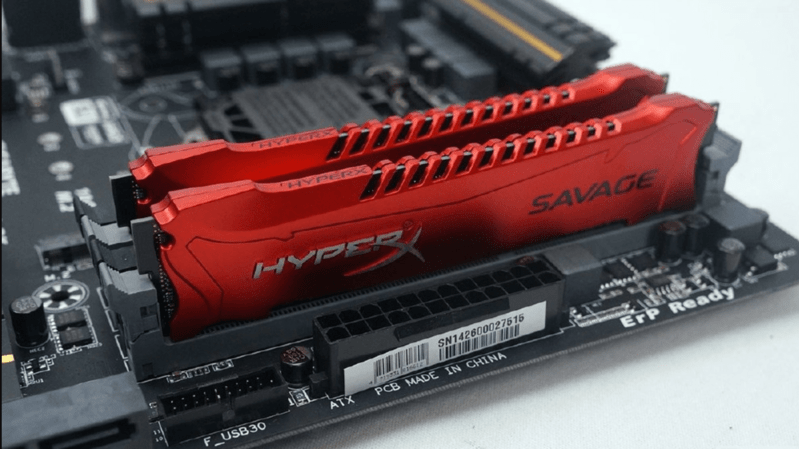
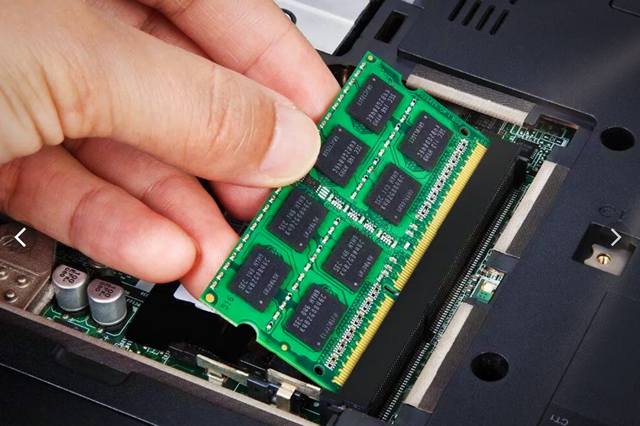
Оперативная память представляет собой планку с несколькими ячейками. Обычно их количество коррелирует с объемом оперативки. То есть планка с четырьмя микросхемами говорит о том, что на ПК установлено 4 Гб ОЗУ, а если таких ячеек будет в два раза больше, то в распоряжении пользователя окажется уже 8 Гб. Разумеется, никто не предлагает самостоятельно добавлять ячейки. Тем более, это невозможно. Есть более рациональный выход – покупка дополнительной планки. Устройство компьютера позволяет установить этот элемент без особых проблем. Чтобы расширить таким образом память, достаточно открыть крышку системного блока и установить планку в соответствующий слот.
Совет. Перед покупкой новой плашки рекомендуется узнать характеристики своего ОЗУ через программу вроде CPU-Z. Так у вас не возникнет проблем с совместимостью после установки.
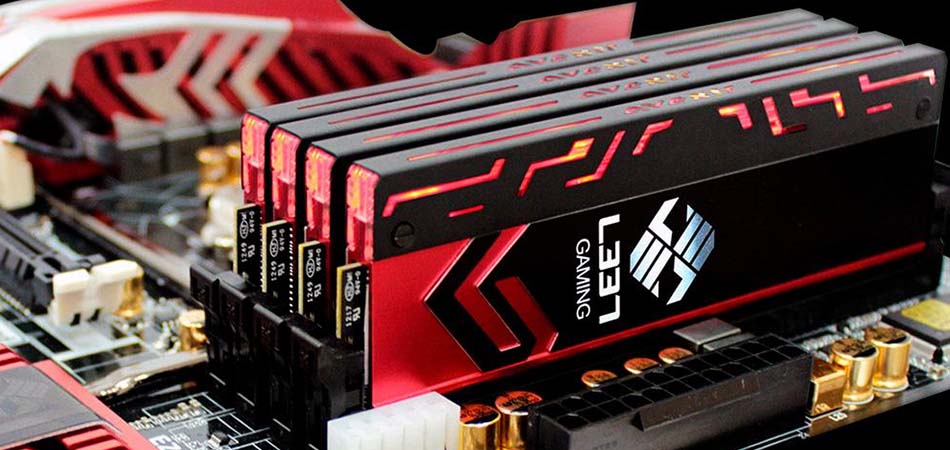
Да, покупка второй планки – трата денег, однако их количество будет несоизмеримо меньше того, сколько бы вы потратили, купив новый компьютер. Поэтому расширение оперативки таким способом считается оптимальным вариантом.
Технология ReadyBoost
- Подключите к ПК USB-накопитель.
- Откройте приложение «Этот компьютер», и убедитесь, что флешка корректно отображается.
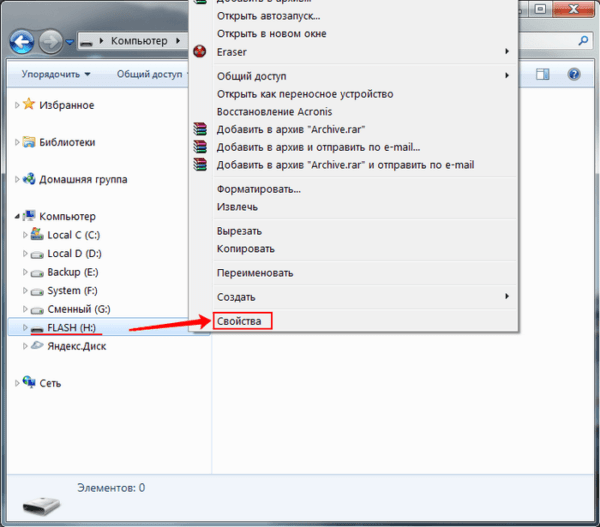
- Щелкните ПКМ по названию накопителя и перейдите в «Свойства».
- Во вкладке «ReadyBoost» установите галочку возле пункта «Использовать это устройство».

- При помощи переключателя выделите необходимое количество памяти.

Важно. Реальный прирост производительности возможен только в случае со слабыми ПК. На современных устройствах, использующих SSD-накопители, опция не влияет на скорость работы.
Важно отметить, что не каждая флешка поддерживает технологию ReadyBoost. Поэтому перед покупкой внешнего накопителя нужно проконсультироваться со специалистом.
Файл подкачки
Если у вас не получается использовать флешку для расширения ОЗУ, можно сделать больше оперативки за счет встроенного накопителя. Специально для этого предусмотрен файл подкачки, который регулируется в соответствии с инструкцией:
- Через поисковую строку Windows найдите и запустите «Настройка представления и производительности системы».

- Во вкладке «Дополнительно» обратите внимание на пункт «Виртуальная память». Это и есть файл подкачки, для регулировки которого нужно нажать на «Изменить».
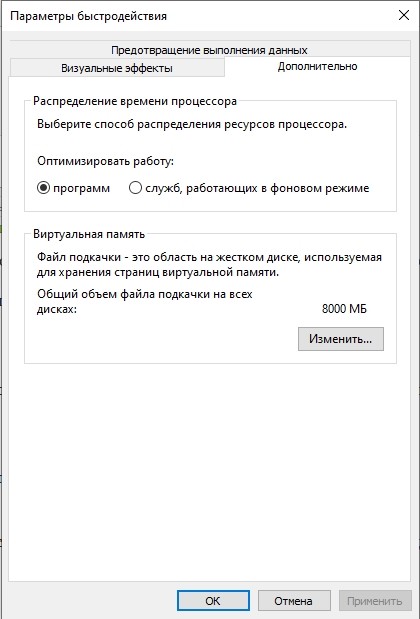
- Установите собственное значение, если хотите увеличить размер виртуальной памяти.
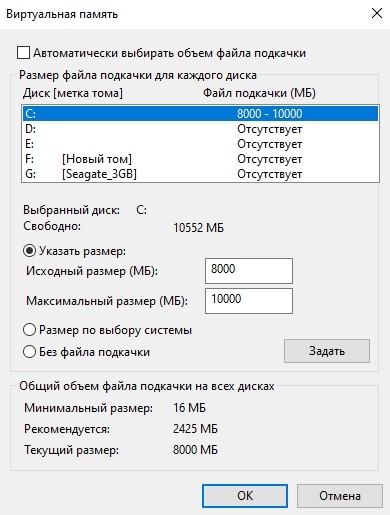
Не стоит полагать, что файл подкачки полностью компенсирует недостаток ОЗУ. Обычно он медленнее основной оперативки, а потому прирост производительности на ноутбуке или стационарном компьютере оказывается не столь впечатляющим, как хотелось бы.
Разгон
На производительность компьютера влияет не только количество, но и пропускная способность оперативной памяти. Ее можно повысить через меню BIOS, выполнив ряд настроек:
- Выключите ПК.
- При следующем включении задержите клавишу «Del» или «F2» для запуска BIOS.
- Оказавшись в БИОС, одновременно зажмите клавиши «Ctrl» + «F1», чтобы перейти в дополнительные настройки.
- Перейдите в раздел «MB Intelligent Tweaker», а затем – «System Memory Multiplier».
- Измените частоту и напряжение платы ОЗУ в соответствии со своими потребностями.
- В «Advanced Chipset Features» измените параметры задержки.
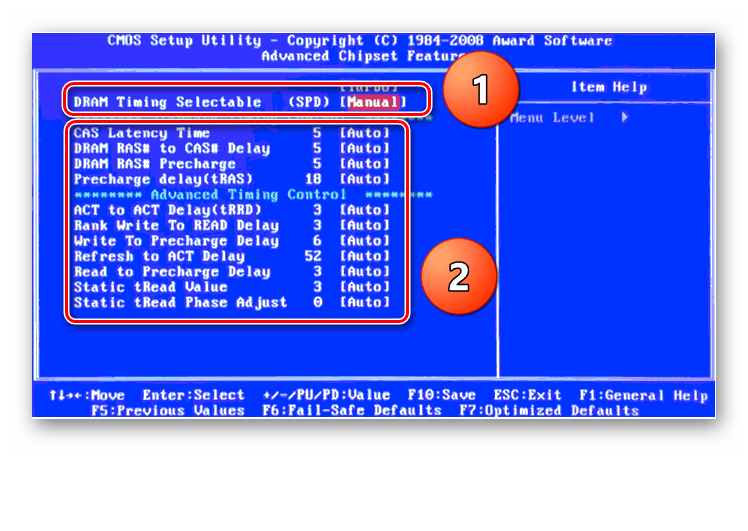
Разгон через BIOS большинству пользователей покажется слишком сложным, а потому рекомендуется выполнить ускорение при помощи специальных программ. В интернете есть немало приложений, заставляющих оперативку работать на максимальных оборотах.
Как увеличить оперативную память на ПК с Windows 10 с помощью флешки?
Для чего использовать флешку в качестве объекта для увеличения оперативной памяти, если можно просто купить дополнительный модуль? С одной стороны – так и есть, а вот если учесть тот факт, что многие ПК и ноутбуки имеют ограниченное количество слотов под ОЗУ, то использование накопителя является целесообразным. Поэтому рассмотрим пример задействования флешки как оперативной памяти на Виндовс 10.
Ключевые требования к накопителю
С помощью флешки можно увеличить объём оперативной памяти ПК или ноутбука под Windows 10, если накопитель соответствует следующим требованиям:
- Наличие свободного места от 1 Гб (Максимальный размер не больше 32 Гб);
- Передача данных до 3,5 Мбит/сек (Подойдут даже старые накопители);
- Желательно поддержка USB0 (Windows 10 отказывается работать с накопителями формата ниже USB 2.0).
Увеличение ОЗУ на Windows 10 через Ready Boost
Часто пользователи Windows 10 жалуются, что технология Ready Boost не работает. Причиной тому является отключённая служба Superfetch. Потому, перед тем как использовать флешку в качества ОЗУ, стоит выполнить следующие действия:
- Включаем службу Superfetch. Нажимаем «Win+R» и вводим «services.msc».
- Откроется окно службы. Ищем Superfetch. Двойным кликом нажимаем на службу и смотрим, чтобы стоял статус «Работает».
- Теперь подключаем флешку. Форматируем её. Лучше выбрать такой формат, как у жесткого диска.
ВАЖНО! На каждом ПК или ноутбуке есть несколько USB-разъёмов. Все они делятся на USB 2.0 или USB 3.0. Если ваша флешка имеет формат USB 2.0, стоит её подключать в разъём USB 2.0, а не USB 3.0. Это важно для скорости работы устройства.
- После подключения флешки переходим в раздел «Мой компьютер». Нажимаем правой кнопкой мыши на значке флешки и выбираем «Свойства».
- Откроется новое окно. Выбираем вкладку «Ready Boost». Ставим отметку «Предоставлять данное устройство для технологии Ready Boost». Также указываем объём памяти. К примеру, у нас флешка на 4 Гб. Мы выставляем нужный параметр или перетаскиваем ползунок в нужное положение.
- После того, как вы нажмёте кнопку «Применить», на флешке появится файл «Ready Boost». Вот и все. Оперативная память увеличена.
Чтобы отключить данную функцию и использовать флешку для своих потребностей, достаточно нажать на ней правой кнопкой мыши, выбрать «Свойства», «Ready Boost» и указать «Не использовать данное устройство».
Данный способ подходит не только для Windows 10, но и Windows 7 и 8.
О том, как увеличить объём ОЗУ на ПК с Windows 10 смотрите в видео:
Как увеличить оперативную память в ноутбуке

Игры, графические редакторы и браузеры с большим количеством открытых вкладок требуют много оперативной памяти. Если ее окажется недостаточно, устройство может зависать, а программы — выдавать ошибки. Однако не обязательно покупать новый ноутбук — иногда достаточно расширить объем оперативной памяти в старом устройстве. Рассказываем, как правильно подобрать и установить ОЗУ.
Как понять, что ноутбуку не хватает оперативной памяти
Если при запуске тяжелых приложений ноутбук тормозит и зависает, причина не всегда кроется в нехватке оперативной памяти. Поэтому, прежде чем отправляться в магазин за новой планкой ОЗУ, удостоверьтесь, что проблема именно с этим компонентом.
Оперативная память часто обозначается аббревиатурами ОЗУ (оперативное запоминающее устройство) и RAM (Random-access memory). Никакой разницы между ними нет.
Ноутбук зависает или тормозит при запуске программ или обработке больших файлов. Чтобы узнать, какой из компонентов системы не справляется с работой, вызовите «Диспетчер задач» — в Windows для этого зажмите комбинацию Ctrl + Shift + Esc.
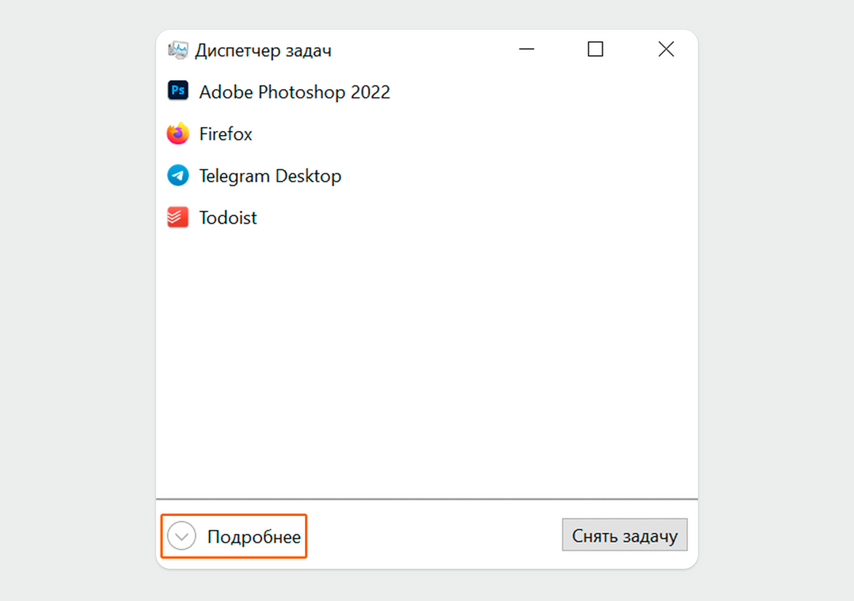
Диспетчер задач
В «Диспетчере задач» нажмите «Подробнее», чтобы перейти к разделу с загруженностью компонентов системы. Если видите, что занято больше 70–80% оперативной памяти, это значит, что нынешнего объема хватает впритык: при открытии тяжелого проекта или нескольких дополнительных вкладок в браузере ноутбук может начать ощутимо подтормаживать.
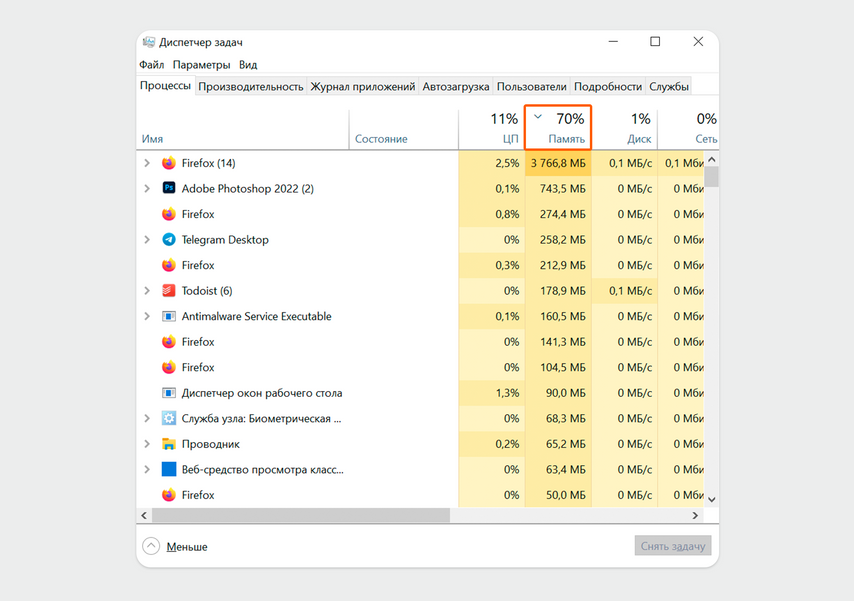
Диспетчер задач лучше запускать, когда ноутбук начал тормозить, чтобы отследить, какой из компонентов нагружен в этот момент больше всего
Программы выдают ошибки. Иногда ПО сообщает, что ему нужно больше оперативной памяти. Чаще всего на экране всплывает сообщение с кодом ошибки, который можно ввести в поисковике браузера и найти расшифровку. Однако некоторые программы, например Photoshop или DaVInci Resolve, при обработке тяжелых проектов сразу сообщают о нехватке оперативной памяти, как только она заканчивается.
Проверьте, можно ли в ноутбуке расширить ОЗУ
- В моделях с гибридной схемой память встроена в материнскую плату , но для того, чтобы пользователь мог расширить имеющийся объем, в них предусмотрен дополнительный слот.
- В ноутбуке есть два слота для оперативной памяти , а ОЗУ не интегрирована в материнскую плату. Тогда можно заменить обе планки памяти.
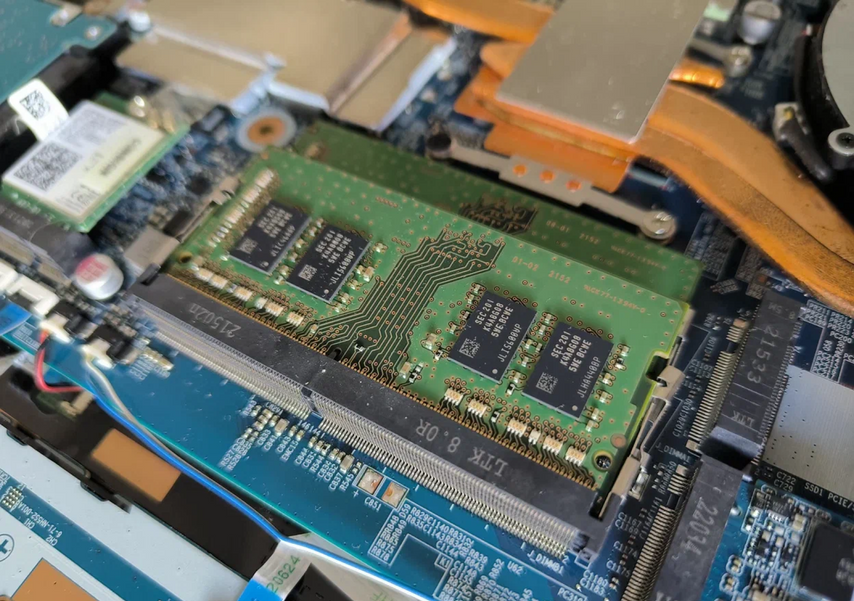
Слоты с оперативной памятью в HASEE ZX10-DA7DP. В большинстве ноутбуков они выглядят примерно одинаково
Чтобы узнать, какой у вас формат ОЗУ, зайдите на официальный сайт производителя ноутбука или магазина, где вы его покупали.
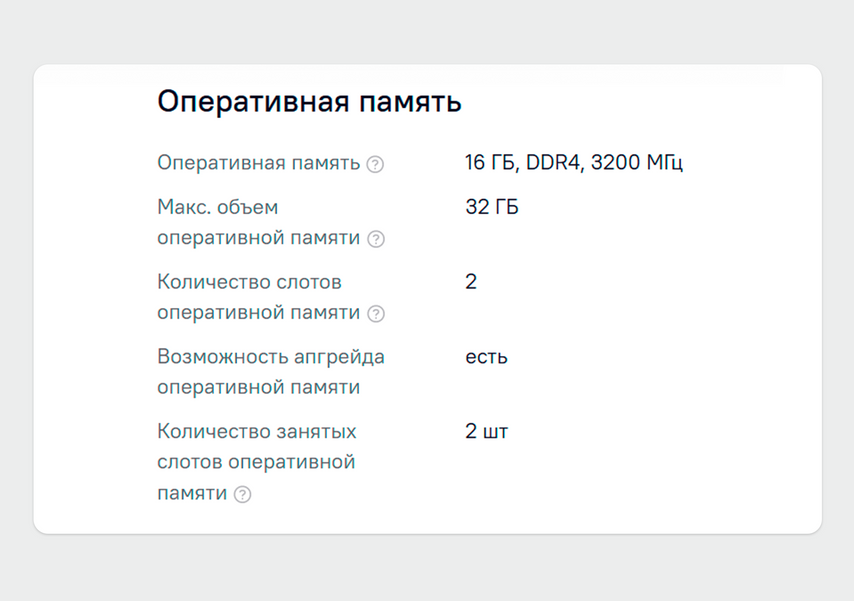
Технические характеристики ноутбука в карточке каталога Ситилинка — о возможности увеличить объем памяти можно узнать прямо там
Далее сравните количество уже установленной оперативной памяти и максимальный размер, который поддерживает материнская плата. Если объем ОЗУ на устройстве меньше максимального, вы сможете расширить память.
Как выбрать оперативную память
Чтобы не ошибиться в выборе оперативной памяти для ноутбука, обратите внимание на важные параметры:
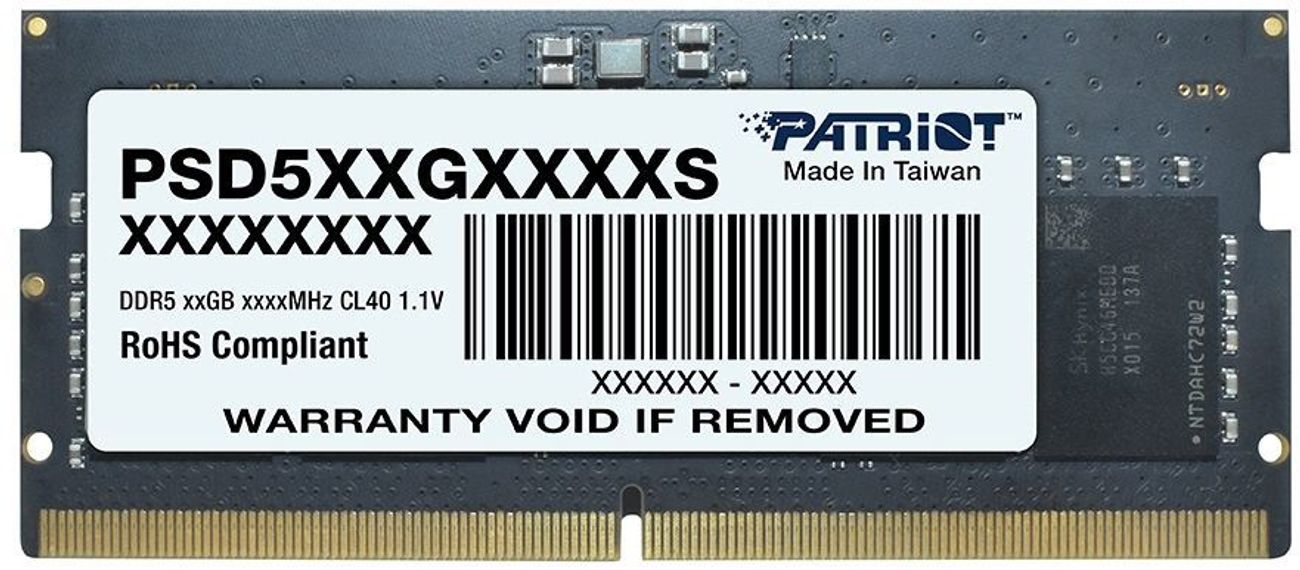
Форм-фактор SO-DIMM. Планки оперативной памяти для ноутбуков меньше по размеру, чем для компьютеров. Такой формат получил обозначение SO-DIMM.
Поколение ОЗУ. Это стандарт оперативной памяти, который поддерживает материнская плата устройства. В актуальных ноутбуках используется память типа DDR4 и DDR5. В моделях старше 5–6 лет можно встретить DDR3 и более ранние версии. Узнать, какое поколение ОЗУ в вашей модели, можно на странице с техническими характеристиками на сайте производителя или у продавца ноутбука.
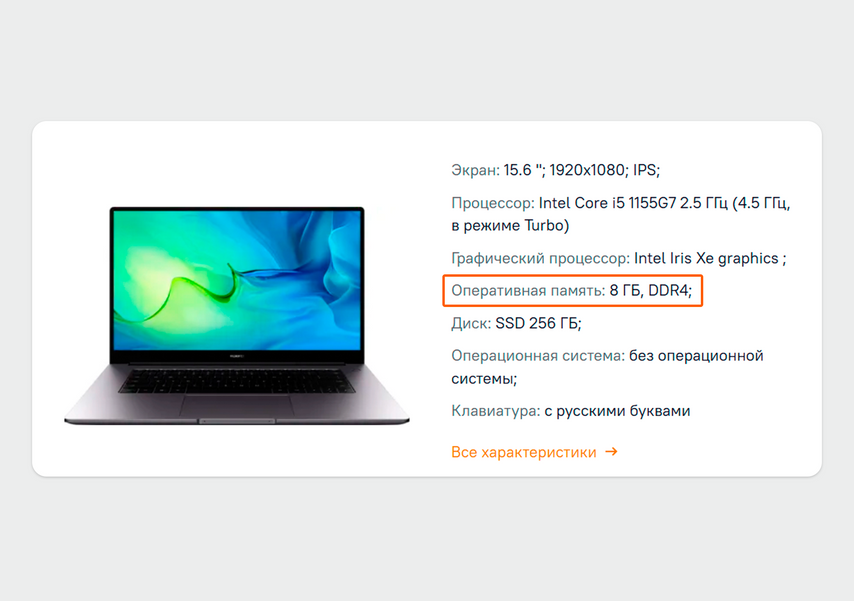
Посмотреть поколение DDR можно в разделе «Оперативная память» в описании ноутбука
Количество модулей памяти. Если собираетесь не просто добавить вторую планку памяти, а полностью их заменить, лучше набрать желаемый объем двумя модулями памяти. Например, вместо одной планки на 32 ГБ лучше установить две по 16 ГБ. В таком случае память будет работать в двухканальном режиме — благодаря этому скорость передачи данных удваивается. В зависимости от приложения это увеличивает скорость работы от 5 до почти 100%. Чтобы было удобнее, модули ОЗУ часто сразу продаются в комплекте по две штуки, но можно и просто купить два одинаковых модуля.
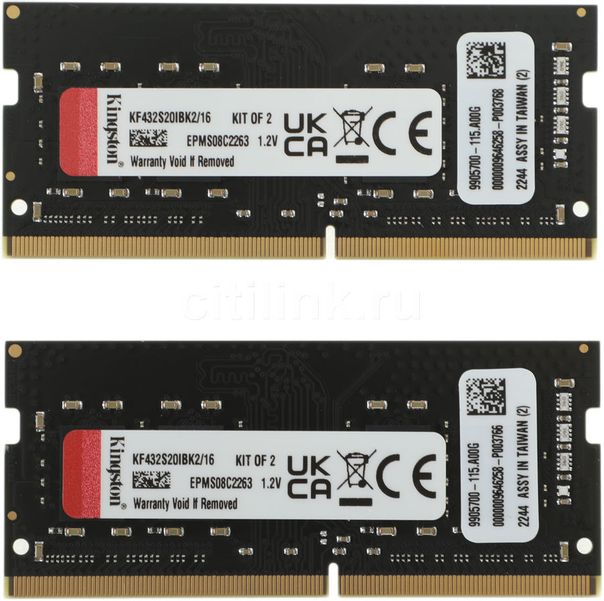
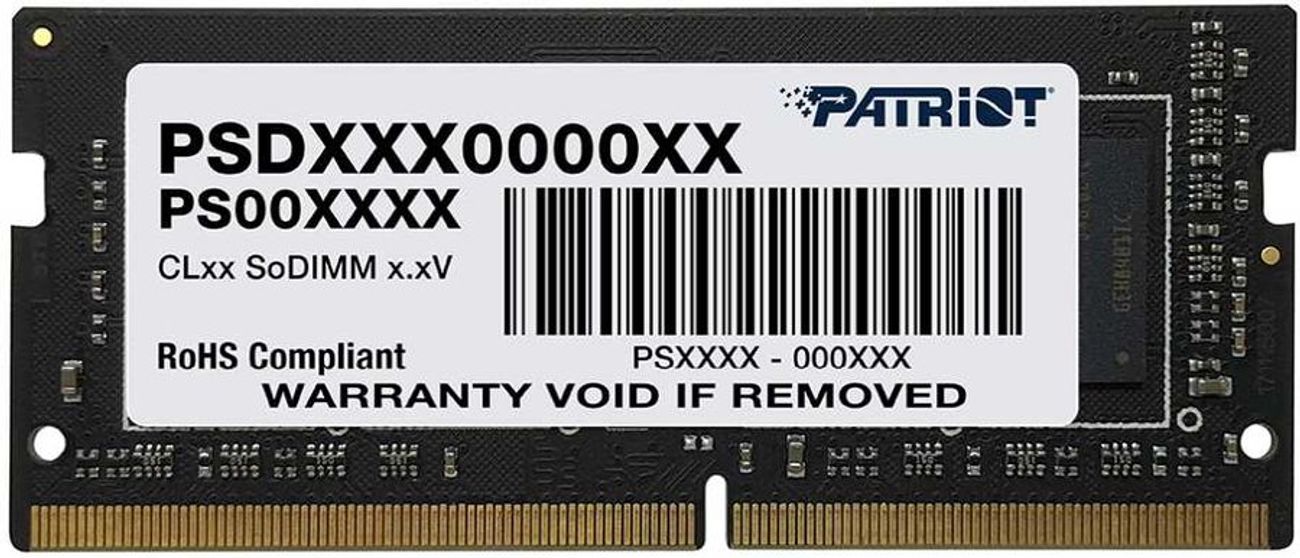
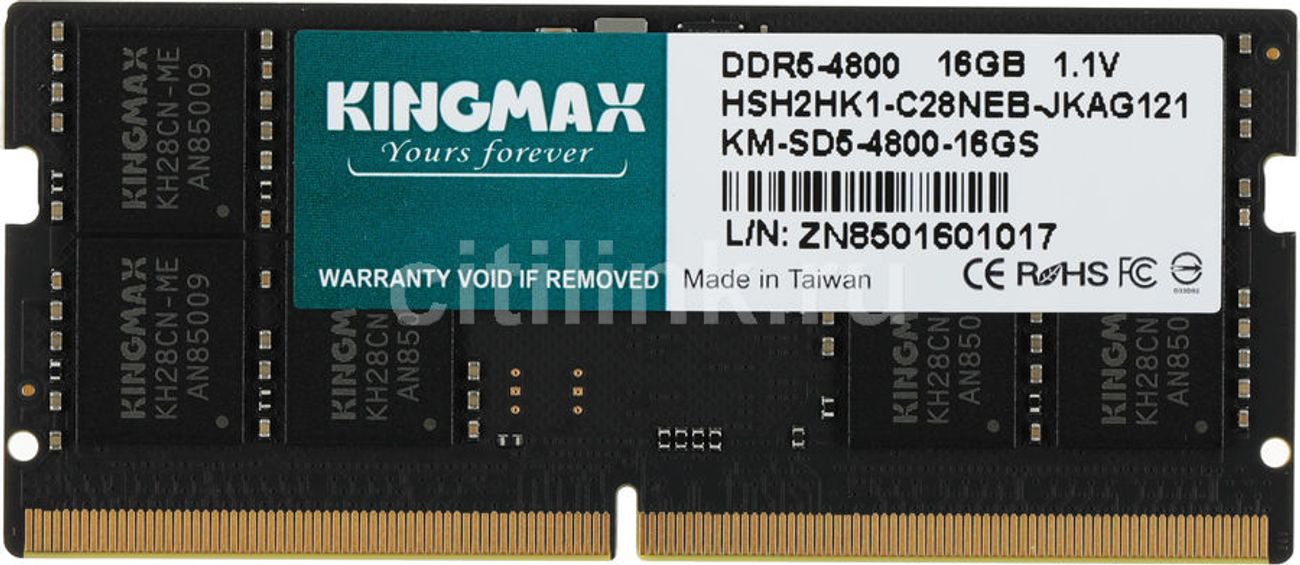
Нет отзывов и оценок
Нет отзывов и оценок
Чтобы узнать объем и частоту ОЗУ в ноутбуке, используйте утилиты CPU-Z и AIDA64, а затем подберите планки оперативной памяти под необходимые характеристики.
Частота оперативной памяти. Чем она выше, тем лучше. Идеально, если частота новой планки будет совпадать с той, что уже установлена в ноутбуке. Например, если в ноутбуке установлена память DDR3L на 8 ГБ и с частотой в 1600 МГц, вторую лучше выбрать с такими же параметрами. Однако можно выбрать ОЗУ и с отличающимися показателями — тогда обе планки будут работать на частоте более медленного модуля.
Максимальный объем ОЗУ. Посмотрите, какой максимальный объем оперативной памяти поддерживает ноутбук, а затем сравните его с тем, что уже установлен в ноутбуке. Для этого откройте «Этот компьютер», затем кликните правой кнопкой мыши на свободный участок окна и нажмите «Свойства». Откроется «Просмотр основных сведений о вашем компьютере» с характеристиками устройства.
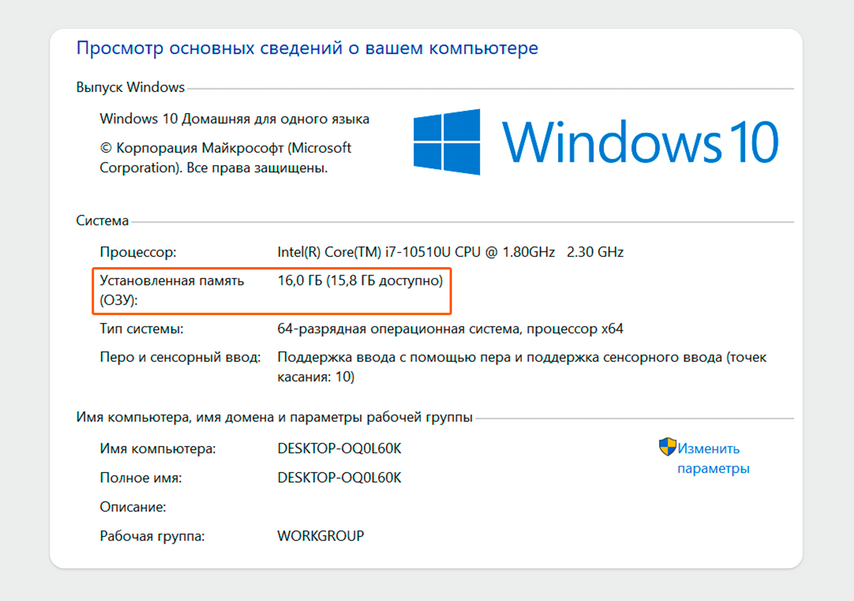
Интерфейс окна с характеристиками ноутбука. Обратите внимание на раздел «Установленная память», а затем сравните с максимальными параметрами модели на сайте производителя
Иногда дополнительной планки недостаточно, чтобы увеличить объем памяти до желаемого. Если ноутбук поддерживает 32 ГБ ОЗУ, а установлено всего 8 ГБ, можно заменить сразу две планки — купить одинаковые по 16 ГБ и одну из них разместить вместо прошлой детали.
Как установить память
Если гарантия на ноутбук еще действует, обратитесь в службу поддержки магазина и уточните, влияет ли на нее замена оперативной памяти. Если она аннулируется, обратитесь для замены ОЗУ в сертифицированный сервисный центр — так вы сохраните гарантию на устройство. В другом случае установить деталь можно и самостоятельно.
Выключите ноутбук и достаньте батарею , чтобы уберечь устройство от короткого замыкания во время установки. Обычно аккумулятор находится в задней части ноутбука или под крышкой.
Найдите слот оперативной памяти. Иногда для ОЗУ предусмотрен отсек в задней части ноутбука, но чаще всего планки памяти находятся под крышкой. Открутите винты, которые держат крышку, а затем снимите ее.
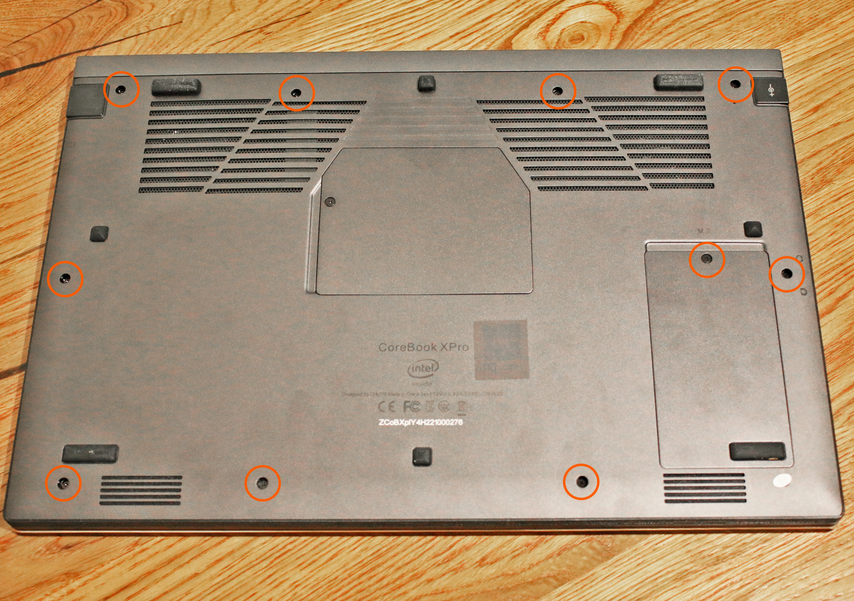
Часто в крышке используют винты разной длины: откручивайте их и складывайте аккуратно, чтобы не перепутать при сборке
Замените оперативную память. ОЗУ — одна или две прямоугольные платы размером 31 × 67 мм. Рядом с ними размещаются защелки, которые нужно отогнуть, чтобы снять компонент. Затем установите новую планку в пустой слот и зафиксируйте ее защелкой.
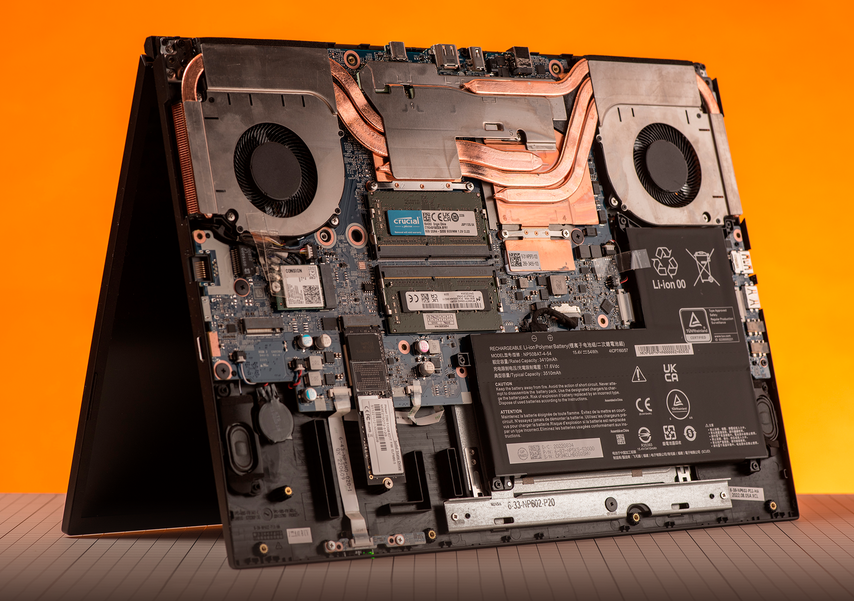
Планки оперативной памяти находятся по соседству, в разных моделях ноутбуков они почти не отличаются
После установки ОЗУ закройте крышку. Убедитесь, что установили все винты на свои места. Если их перепутать, можно поцарапать комплектующие ноутбука.
Кратко: как увеличить ОЗУ в ноутбуке
Убедитесь, что ноутбуку действительно не хватает оперативной памяти. Для этого откройте «Диспетчер задач» с помощью сочетания Ctrl + Shift + Esc и оцените нагрузку в разделе «Память». Она не должна превышать 70%.
Проверьте, можно ли расширить оперативную память. Для этого найдите модель устройства на сайте производителя или в каталоге магазина и посмотрите в характеристиках, возможно ли увеличить ОЗУ на вашем ноутбуке.
Выберите планку ОЗУ. Для этого узнайте поколение оперативной памяти и ее частоту. Также уточните, какой максимальный объем ОЗУ поддерживает материнская плата. Далее подберите планки так, чтобы они были полностью идентичны друг другу.
Установите оперативную память. Чтобы сохранить гарантию, обратитесь для замены ОЗУ в сертифицированный сервисный центр. Если гарантийный срок истек, расширить оперативную память можно самостоятельно. Для этого отключите питание ноутбука и снимите батарею. Затем откройте крышку устройства, отстегните защелки ОЗУ, снимите старые планки и поставьте новые на их место. Далее верните фиксаторы в прежнее положение и прикрепите крышку.
Как добавить оперативной памяти компьютеру с Windows 10
Вы недавно приобрели компьютер с 4 ГБ ОЗУ и Windows 10, но после нескольких месяцев использования вы поняли, что более тяжелые программы испытывают трудности с запуском, замедляя выполнение другого программного обеспечения или полностью блокируя всю операционную систему.
Если снижение нагрузки компьютера приложениями не дало ожидаемых результатов, скорее всего, «виновником» нежелательного поведения является оперативная память, слишком маленькая для программ, которые вы собираетесь открывать на своем ПК. Вы уже думаете о смене компьютера? Подождите, вы можете потратить намного меньше, чем вы думаете, установив дополнительную оперативную память на вашем компьютере!
Остановитесь на секунду и прочитайте руководство, которое я сделал специально для вас: ниже, я дам вам все советы о том, как увеличить объем оперативной памяти вашего ПК с Windows 10, – применимо, даже если вы никогда ранее не делали обновления аппаратных компонентов на вашем ПК.
Расширение RAM – предварительные операции
Прежде чем приступить к обновлению такого типа, вы должны знать, что ОЗУ не все одинаковы и что доступны модули разных версий и частот: это очень важно, поскольку планка ОЗУ с версией или частотой, не поддерживаемой вашим компьютером, может оказаться бесполезной покупкой.
Чтобы избежать ошибок, вы можете записать эти детали заранее, проанализировав оперативную память, уже имеющуюся на вашем компьютере. Есть несколько программ, подходящих для этой цели, но лично я рекомендую вам полагаться на CPU-Z: это программное обеспечение, изначально предназначенное для доступа к информации о процессоре, предоставляет очень полезную информацию, также предназначенную для замены планок оперативной памяти, иллюстрируя те характеристики, которые уже присутствуют, а также количество слотов, доступных на материнской плате.
Чтобы загрузить эту программу, зайдите на официальный веб-сайт, нажмите кнопку ZIP — English, расположенную в поле «Загрузка», а затем начните загрузку, выбрав пункт Загрузить сейчас ; будет загружен сжатый файл (например, cpu-z_x.xx — en.zip ), который вам нужно будет извлечь в папку по вашему выбору.
Теперь откройте папку, содержащую файлы, которые вы извлекли недавно, и запустите программу cpuz_x32.exe или cpuz_x64.exe , в зависимости от типа вашего процессора (32- или 64-битный), затем предоставьте программному обеспечению разрешения, необходимые для его выполнения, нажав на кнопку Да и на главном экране перейдите на вкладку Память.
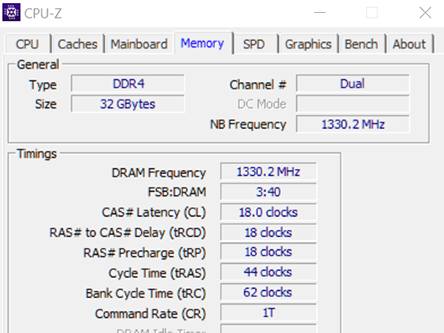
На этом экране вы получите всю основную информацию об оперативной памяти, в том числе ту, которую следует учитывать при покупке дополнительных модулей: в частности, следует обратить внимание на тип (то есть тип установленной оперативной памяти) и размер (объём оперативной памяти, установленной в данный момент).
Чтобы получить более подробную информацию об отдельных планках оперативной памяти, нажмите на вкладку SPD: там есть информация о различных слотах памяти (слот 1 будет показан как основной), а также другие ценные детали, такие как объём памяти на планке, полоса частот (максимальная полоса пропускания), производитель и информация о времени доступа и напряжении (раздел таблицы таймингов). Наконец, проверьте наличие свободных слотов оперативной памяти, щелкнув поле в разделе «Выбор слотов памяти» (на вкладке SPD).
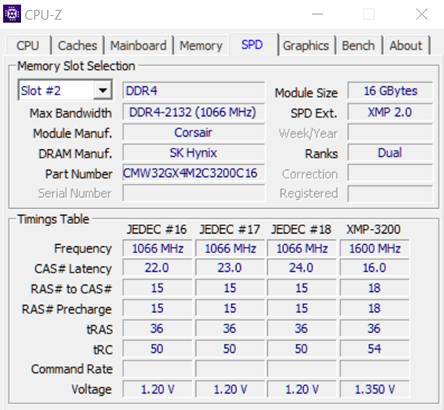
Я советую вам обратить пристальное внимание на полосу частот, поскольку она будет уменьшена вдвое по сравнению с объявленной производителем: не волнуйтесь, это стандартная особенность модулей DDR. Если, например, для вашей оперативной памяти указана частота 1330.2 МГц , в действительности она равна 2666 МГц, и вам следует покупать новые модули с этой последней частотой.
Другим аспектом, который нужно проверить, является форм-фактор памяти: если вам нужно расширить оперативную память на ноутбуке или мини-ПК, форм-фактор для ноутбуков – это so-DIMM, а для настольных ПК – форм-фактор DIMM; однако для обоих форматов все параметры, указанные ранее, применяются одинаково.
Ещё одна деталь, которую вы можете проверить в оперативной памяти для стационарных компьютеров, – это наличие или отсутствие радиатора, который может определять, соответственно, высокий профиль или низкий профиль: последний легче разместить на небольших компьютерах или на тех, которые уже оснащены системой охлаждения.
Чтобы избежать ошибок, при покупке нового модуля памяти убедитесь, что тип ОЗУ идентичен (например, DDR4 или DDR5) и что полоса частот соответствует уже используемой. Более того, я предлагаю вам также проверить совместимость со значениями времени доступа (или CAS), указанными в таблице таймингов CPU-Z (обычно выражается в «коммерческом» формате 9-9-9-25 или аналогичном). Если эти параметры совпадают, совместимость будет хорошей, даже если вам придётся покупать модули других производителей, отличные от уже имеющихся в компьютере.
Купите новую оперативную память
Теперь, когда вы знаете достаточно информации, чтобы избежать ненужной покупки, пришло время понять, как (и где) купить новую оперативную память: обычно, этот компонент доступен в лучших IT-магазинах или онлайн.
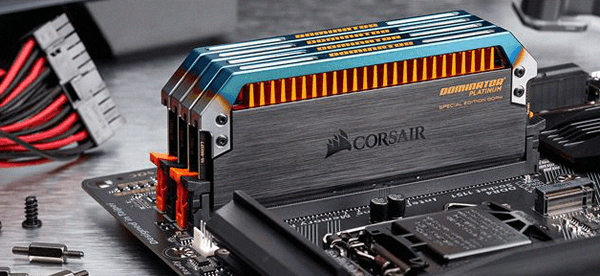
В зависимости от выбранного канала продаж, обязательно укажите точные характеристики памяти, которую вы ищете, или внимательно проверьте технические характеристики, будьте предельно осторожны на этом этапе: если «правильная» покупка может принести только пользу вашему компьютеру, несовместимый или частично совместимый модуль ОЗУ может оказаться не подходящим для установки, не обнаружим или, что ещё хуже, помешать правильному запуску и эксплуатация операционной системы.
Как увеличить оперативную память Windows 10
После того как вы получили новые планки оперативной памяти, настало время разобрать «корпус» вашего компьютера, чтобы правильно установить их на материнскую плату. Прежде чем выполнять эту операцию, убедитесь, что компьютер полностью выключен и отсоединен от любого источника питания (включая любой ИБП): таким образом, вы значительно снизите риск получения личного вреда из-за электричества и/или повреждения аппаратного обеспечения.
Если вы не уверены, не стесняйтесь обратиться за помощью к специалисту: в некоторых случаях лучше не совершать ошибок!
Чтобы получить доступ к внутренним компонентам стационарного ПК, вы должны получить доступ к лицевой части материнской платы, открутив маленькие винты на задней части корпуса, необходимые для удержания панели; однако, на других типах компьютеров (базовых или мини-ПК) снимать нужно нижнюю панель, которая удерживается на месте с помощью длинных винтов, которые часто доступны путём переворачивания устройства вверх ногами.
Открыв одну из панелей компьютера, вы получите доступ к материнской плате и всем остальным аппаратным компонентам: немедленно определите слоты, в которых уже установлены планки ОЗУ, обычно расположенные в верхней правой части, непосредственно рядом с блоком процессора (вы должны увидеть только вентилятор и радиатор).
Если вам необходимо отсоединить одну или несколько из имеющихся планок ОЗУ, переместите предохранительные рычаги (похожие на небольшие защёлки) по бокам модуля наружу: они блокируют планки сверху и снизу. После перемещения рычагов вы можете осторожно поднять модуль RAM со своего места, и он оторвётся без особых усилий.
Чтобы установить новый модуль ОЗУ, переместите рычаги наружу, чтобы они не мешали во время вставки, определите свободную «выемку» на контактах модуля, чтобы получить правильное направление (выемка должна совпадать с пластиковой «перемычкой» на слоте), затем осторожно вставьте модуль, стараясь задвинуть его до конца. Как только правильная позиция достигнута, рычаги должны автоматически защелкнуться, чтобы закрепить планку в слоте; в противном случае вы можете защёлкнуть их вручную. Если ОЗУ не «входит», не нажимайте сильнее, а проверьте направление установки.
Когда вы закончите, закройте корпус, вставив и завернув винты на место, подключите компьютер к источнику питания и включите его: если всё пошло в правильном направлении, компьютер должен немедленно распознать новую RAM, правильно запустив операционную систему. После входа в систему снова используйте CPU-Z, чтобы проверить, правильно ли определяется новая оперативная память. Если компьютер должен включиться, но при запуске он кажется «мертвым» или издаёт странные звуки, я рекомендую снова открыть его и проверить правильность установки нового модуля памяти.
Примечание: в некоторых случаях BIOS / UEFI может предупредить вас об изменении конфигурации системы после установки нового ОЗУ; если это произойдёт, нажмите указанную клавишу, чтобы продолжить нормальный запуск компьютера (обычно F1 или F2 ).
Как увеличить оперативную память ноутбука Windows 10
Чтобы увеличить объем оперативной памяти на ноутбуке, шаги очень похожи на те, что применимы для настольного компьютера: однако способы доступа к соответствующему слоту на материнской плате меняются, что может быть несколько более сложным, чем раньше. Опять же, если вы не уверены, не стесняйтесь обратиться за помощью к технику или другу, который компетентен в этом вопросе.
Прежде всего, выключите ноутбук, выньте аккумулятор (если это возможно) и отсоедините машину от источника питания, чтобы не было никакой опасности. Если ваш ноутбук не позволяет извлечь аккумулятор, я предлагаю вам действовать в перчатках и с помощью изолирующих отверток, чтобы избежать нежелательного удара током.
После отключения от источника питания переверните ноутбук, с тем чтобы увидеть нижнюю панель, закрывающую модули памяти. На некоторых ноутбуках вам придётся разбирать только часть панели, чтобы получить доступ к слотам ОЗУ, на других – разбирать придётся всю панель: вы можете понять, как вам придется действовать, просто взглянув на дно ноутбука. Если есть небольшая «дверца», часто сопровождаемая маленькими значками (например, ОЗУ и диск), вам, вероятно, потребуется разобрать только часть.
Как только панель будет идентифицирована, используйте небольшую отвертку, чтобы выкрутить винты, и поднимите панель, чтобы получить доступ к слотам so-DIMM: обычно планки ОЗУ располагаются одна над другой и их можно вытащить «защелкой». Следовательно, вам нужно будет осторожно нажать на небольшие предохранительные рычаги на боковой стороне каждого модуля, чтобы поднять одну из её положения, а затем снять его, осторожно потянув вверх. Как только верхний модуль будет удален, у вас также будет доступ к нижнему модулю, который можно удалить точно так же, как описано ранее.
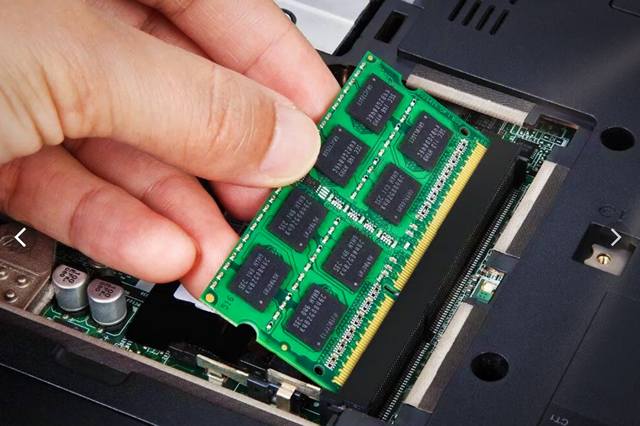
Как только вы дойдёте до интересующего вас слота, аккуратно расположите новую планку ОЗУ, обращая внимание на направление контактов и соблюдая отметки на самом ОЗУ. Как только вы найдете правильное положение, вы можете просто нажать на поднятую сторону модуля, пока он не защелкнется (рычаги будут удерживать модуль на месте). При необходимости повторите шаги, чтобы разместить второй модуль памяти RAM.
В конце установки установите защитную крышку и закрутите винты, затем попробуйте запустить ноутбук: если всё пошло в правильном направлении, запустится Windows 10.
Другие способы увеличения оперативной памяти
Если вы хотите увеличить ОЗУ вашего ПК с Windows 10 без добавления модулей на компьютер, возможно, потому, что вы не чувствуете себя достаточно готовым для разборки компьютера, или, возможно, из-за того, что вы не собираетесь вкладывать деньги, вы можете получить некоторые преимущества, воздействуя на объём управляемой виртуальной памяти.
Виртуальная память, о которой идёт речь, называется файлом подкачки и, по сути, является файлом, хранящимся в системном разделе, который предоставляет дополнительную виртуальную память. Когда физическая ОЗУ заполнена, Windows может переместить некоторые данные в этот файл, используя, таким образом, часть пространства на жестком диске, как если бы это было дополнительная ОЗУ.
Однако, я хочу вас предупредить, что это буферное решение и вам не нужно на него полагаться: скорость обмена данными с диском значительно ниже, чем с оперативной памятью (хотя современные твердотельные накопители уменьшили проблему), поэтому компьютер может казаться достаточно медленным в случае его использования.
Чтобы увеличить виртуальную память в Windows 10, откройте меню «Пуск» затем введите в поле поиска слова Просмотр расширенных параметров системы; наконец, нажмите в результатах Просмотр расширенных параметров системы.
В открывшемся окне «Свойства системы» перейдите на вкладку Дополнительно и нажмите кнопку Параметры , расположенную в разделе «Быстродействие». В открывшемся окне перейдите на вкладку Дополнительно и нажмите кнопку Изменить. , расположенную в разделе «Виртуальная память».
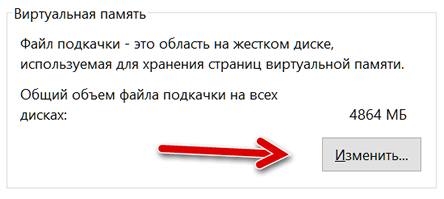
На этом этапе вы можете использовать предложенные элементы для изменения объёма виртуальной памяти: для начала снимите галочку с пункта Автоматически управлять размером файла подкачки для всех дисков, выберите раздел, в котором установлена Windows, установите флажок для Указать размер .
Если всё пошло в правильном направлении, два поля Исходный размер (МБ) и Максимальный размер (МБ) должны стать активными: с их помощью вы можете выбрать минимальный размер файла подкачки, когда он не используется, и максимальный размер, которого он может достичь.
Если вы не знаете, сколько виртуальной памяти зарезервировать для системы, вы можете использовать значение из пункта Рекомендуется в обоих полях: оно подходит для большинства сценариев использования. Если у вас есть ПК с объемом оперативной памяти менее 4 ГБ, вы можете увеличить объем виртуальной памяти до 4096 МБ, чтобы объём виртуальной памяти соответствовал требованиям физической памяти.