Как сменить аккаунт Google на компьютере с операционной системой Windows
Если вы используете компьютер с операционной системой Windows и хотите сменить аккаунт Google, то этот пошаговый гид поможет вам выполнить данный процесс легко и быстро. Вам может потребоваться сменить аккаунт, если вы хотите использовать другой аккаунт Google для доступа к различным сервисам, приложениям или просто для обновления информации о себе.
Первым шагом является открытие браузера Google Chrome на вашем компьютере. Затем нажмите на значок профиля в правом верхнем углу окна браузера. Появится выпадающее меню, в котором вам нужно выбрать «Выйти». После этого вы будете разлогинены из текущего аккаунта Google.
Теперь вы должны зайти на страницу входа Google по адресу «accounts.google.com». Здесь вы должны ввести данные для нового аккаунта, которым вы хотите войти. После этого нажмите на кнопку «Войти». Если все данные введены правильно, вы будете перенаправлены на главную страницу вашего нового аккаунта.
Теперь, когда вы успешно вошли в новый аккаунт Google, вы можете использовать его для доступа к Gmail, Google Drive, Google Календарю и другим сервисам компании. Убедитесь, что вы сохраните данные нового аккаунта в надежном месте и не предоставляйте их третьим лицам, чтобы избежать возможных проблем с безопасностью.
Откройте раздел «Аккаунты» в настройках Windows
Чтобы сменить аккаунт Google на компьютере с операционной системой Windows, выполните следующие шаги:
- Нажмите на кнопку «Пуск» в левом нижнем углу экрана.
- Выберите пункт «Настройки».
- В открывшемся меню настройки, выберите «Аккаунты».
- На странице «Аккаунты» выберите «Аккаунты электронной почты и рабочего места».
- В разделе «Аккаунты электронной почты и рабочего места» выберите «Добавить аккаунт».
- В появившемся окне выберите «Google».
- Введите свой адрес электронной почты Google и нажмите «Далее».
- Введите пароль от вашего аккаунта Google и нажмите «Далее».
- После успешной авторизации вы сможете выбрать настроенный аккаунт Google в списке доступных аккаунтов.
После выполнения этих шагов вы успешно сменили аккаунт Google на вашем компьютере с операционной системой Windows.
Найдите раздел «Учетные записи» и выберите «Учетные записи пользователя»
Для смены аккаунта Google на компьютере с операционной системой Windows следуйте простым шагам:
- Перейдите в «Панель управления».
- Найдите раздел «Учетные записи» и выберите «Учетные записи пользователя».
- В открывшемся окне выберите «Изменить учетную запись».
- Выберите «Войти под другой учетной записью».
- Введите логин и пароль для новой учетной записи Google.
- Нажмите «Войти» и подождите, пока система выполнит проверку данных.
- После успешного входа в аккаунт вы сможете использовать новую учетную запись для работы с различными сервисами Google.
Теперь вы знаете, как сменить аккаунт Google на компьютере с операционной системой Windows. Пользуйтесь новым аккаунтом с удобством и наслаждайтесь всеми возможностями сервисов Google!
В разделе «Учетные записи пользователя» нажмите на «Добавить аккаунт»
1. Откройте браузер на вашем компьютере Windows.
2. В правом верхнем углу нажмите на иконку своего профиля.
3. В появившемся меню выберите пункт «Настройки».
4. В разделе «Настройки» прокрутите страницу вниз и найдите раздел «Учетные записи пользователя».
5. В этом разделе нажмите на ссылку «Добавить аккаунт».
6. В открывшемся окне введите логин и пароль для нового аккаунта Google, который вы хотите добавить.
7. После ввода данных нажмите на кнопку «Далее».
8. Если введенные данные верны, вы будете автоматически авторизованы в Google с новым аккаунтом.
Введите адрес электронной почты нового аккаунта Google и нажмите «Далее»
Чтобы сменить аккаунт Google на компьютере Windows, вам потребуется ввести адрес электронной почты нового аккаунта. Это может быть как существующий аккаунт Google, так и новый аккаунт, который вы хотите создать.
Чтобы продолжить, откройте веб-браузер на своем компьютере и перейдите на главную страницу Google.
На главной странице Google вы увидите кнопку «Вход», которую нужно нажать. Затем появится окно, где вам будет предложено ввести адрес электронной почты.
Введите адрес электронной почты нового аккаунта Google в предоставленное поле и нажмите кнопку «Далее».
После нажатия кнопки «Далее» вы будете перенаправлены на страницу ввода пароля для нового аккаунта Google. Введите пароль от нового аккаунта и нажмите кнопку «Далее», чтобы завершить процесс смены аккаунта Google на вашем компьютере Windows.
Поздравляю! Теперь вы успешно сменили аккаунт Google на компьютере Windows и можете использовать новый аккаунт для всех сервисов и приложений Google.
Введите пароль нового аккаунта Google и нажмите «Войти»
1. После успешного выбора нового аккаунта Google на компьютере Windows, появится окно входа.
2. В поле ввода пароля введите пароль нового аккаунта Google.
3. Убедитесь, что пароль введен правильно и не содержит опечаток.
4. После ввода пароля нажмите кнопку «Войти».
5. Если пароль введен правильно, вы будете автоматически вошли в новый аккаунт Google на компьютере Windows.
Подтвердите изменения в разделе «Аккаунты» и наслаждайтесь новым аккаунтом Google на своем компьютере
После успешного добавления нового аккаунта в разделе «Аккаунты» в системе Windows, вам нужно подтвердить изменения, чтобы начать пользоваться новым аккаунтом Google на вашем компьютере. Вот шаги, которые вам нужно выполнить:
| 1. | Откройте меню «Пуск» на панели задач и выберите раздел «Настройки». |
| 2. | В меню «Настройки» выберите раздел «Аккаунты». |
| 3. | В разделе «Аккаунты» выберите новый аккаунт Google из списка учетных записей. |
| 4. | На экране с информацией об аккаунте Google нажмите кнопку «Подтвердить». |
| 5. | В появившемся диалоговом окне введите пароль нового аккаунта Google и нажмите кнопку «Подтвердить». |
После ввода правильного пароля и нажатия кнопки «Подтвердить», ваш новый аккаунт Google будет успешно подтвержден и активирован на вашем компьютере. Теперь вы можете наслаждаться полноценным использованием нового аккаунта Google для доступа к различным сервисам и приложениям.
Как поменять аккаунт Гугл на компьютере: пошаговая инструкция

Аккаунт Гугл является основой для использования многих сервисов и приложений этой компании. Многие пользователи хотят настроить аккаунт и сменить его на компьютере. Мы расскажем вам, как это сделать в нескольких простых шагах.
Первым шагом для изменения аккаунта Гугл на компьютере является закрытие всех открытых вкладок и окон, связанных с текущим аккаунтом. Затем вам необходимо открыть веб-браузер и зайти на официальный сайт Гугл.
После открытия сайта Гугл вы увидите кнопку «Войти» в правом верхнем углу экрана. Нажмите на нее, чтобы открыть окно входа в ваш текущий аккаунт. В этом окне вы увидите ссылку «Выйти», расположенную под формой ввода логина и пароля.
Чтобы сменить аккаунт Гугл на компьютере, нажмите на ссылку «Выйти». После этого вы будете перенаправлены на страницу, где вы можете ввести данные для нового аккаунта Гугл. Введите логин и пароль нового аккаунта и нажмите кнопку «Войти». Поздравляем, вы успешно сменили аккаунт Гугл на компьютере!
Шаг 1: Откройте браузер и перейдите на сайт Гугл
Первый шаг для изменения аккаунта Гугл на компьютере — это открыть браузер и перейти на сайт Гугл. Для этого выполните следующие действия:
- Запустите браузер на вашем компьютере.
- В адресной строке введите адрес сайта Гугл — www.google.com.
- Нажмите клавишу Enter или прокрутите колесико мыши, чтобы перейти на сайт.
Теперь вы находитесь на главной странице Гугл.

Шаг 2: Нажмите на иконку с аватаркой в верхнем правом углу экрана
После того как вы открыли веб-браузер и вошли в ваш аккаунт Гугл, нужно найти иконку с вашей аватаркой. Обратите внимание, что она расположена в верхнем правом углу экрана.
Аватарка — это изображение, которое вы выбрали для вашего профиля. Она может быть вашим фото или другим изображением, которое вы предпочли.
Ищите иконку, на которой будет ваше изображение или инициалы. Обычно это круглая иконка с небольшим изображением или первыми буквами вашего имени.
Когда вы нашли иконку с аватаркой, кликните на неё левой кнопкой мыши. Этот клик откроет выпадающее меню.
Шаг 3: В выпадающем меню выберите «Добавить аккаунт»
После открытия страницы гугл на вашем компьютере и успешного входа в аккаунт, вы можете легко изменить аккаунт.
Чтобы это сделать, выполните следующие действия:
- Наведите указатель мыши на изображение своего профиля или инициалы, которые отображаются в правом верхнем углу экрана.
- Появится выпадающее меню.
- В этом меню найдите и щелкните на опции «Добавить аккаунт».
После выполнения этих шагов появится окно для входа в другой аккаунт. Вы сможете ввести данные электронной почты и пароль для нового аккаунта или выбрать уже имеющийся аккаунт.

Не забывайте, что для успешной смены аккаунта необходимо ввести корректные данные для нового аккаунта.
Таким образом, вы сможете легко добавить новый аккаунт к уже имеющимся на гугле, просто следуя приведенным выше инструкциям.
Шаг 4: Введите данные нового аккаунта и нажмите «Войти»
Для смены аккаунта Гугл на компьютере выполните следующие действия:
- Откройте веб-браузер на своем компьютере.
- В адресной строке введите адрес страницы Гугл для входа в аккаунт: https://accounts.google.com/.
- На открывшейся странице введите адрес электронной почты (или телефон) нового аккаунта, который вы хотите использовать для входа.
- Нажмите на кнопку «Далее», расположенную под полем ввода данных.
- Введите пароль нового аккаунта в соответствующее поле и нажмите на кнопку «Войти».
После выполнения этих шагов вы будете авторизованы в новом аккаунте Гугл на своем компьютере.
ПРОФИ отвечают на вопросы онлайн
Какую пользу принесет смена аккаунта Гугл на компьютере?
Смена аккаунта Гугл на компьютере может принести несколько преимуществ. Во-первых, вы сможете использовать другие сервисы Гугл, к которым у вас нет доступа с текущим аккаунтом. Во-вторых, смена аккаунта позволит избежать путаницы и смешения данных между разными аккаунтами. Кроме того, это может быть полезно, если вы хотите сменить имя пользователя или адрес электронной почты.

Могу ли я иметь несколько аккаунтов Гугл на одном компьютере?
Да, вы можете иметь несколько аккаунтов Гугл на одном компьютере. Процесс смены аккаунта описан выше и вы можете повторить его, чтобы переключаться между разными аккаунтами. Когда вы добавляете новый аккаунт, Гугл сохранит данные входа, что позволяет быстро переключаться между аккаунтами без необходимости вводить данные заново.
Как изменить аккаунт Гугл на Андроиде 8.0?
В последней версии Android были внесены некоторые изменения в расположение разделов меню, поэтому процедура будет несколько отличаться. Для выполнения смены учетной записи следует:
Шаг 5. Вернитесь в раздел «Личные данные» и здесь нажмите на строчку «Аккаунты».
Полезные функции
Когда вы входите в аккаунт, сервисы Google (например, Chrome или YouTube) становятся ещё удобнее. После входа в аккаунт на любом устройстве вам становятся доступны такие полезные функции, как автозаполнение, персонализированные рекомендации и многое другое.
Вы можете сохранять в аккаунте Google пароли, адреса, платежные данные и другую информацию, которая будет автоматически подставляться в различные формы.
Войдите в свой аккаунт и успевайте больше благодаря слаженной работе сервисов Google. Например, информация об авиарейсах из писем Gmail будет автоматически синхронизироваться с данными в Календаре и Картах, чтобы вы всегда приезжали в аэропорт вовремя.
[sape count=2 block=1 orientation=1]
Как выполнить выход из аккаунта пользователя на компьютере или устройстве умного дома:
Как создать новую учётную запись
- На первом этапе пользователю понадобится зайти в параметры своего девайса.
- Затем надо найти строчку «Аккаунты» и кликнуть по ней.
- Нажать на параметр «Добавить», затем перейти в раздел «Сервисы Google». На более ранних версиях OC Android данный пункт может находиться в разделе «Ещё».
- Ввести PIN-код от телефона либо графический ключ.
- Далее пользователю необходимо указать действующий адрес своей почты в соответствующем поле.
- Ввести данные для входа: пароль и логин.
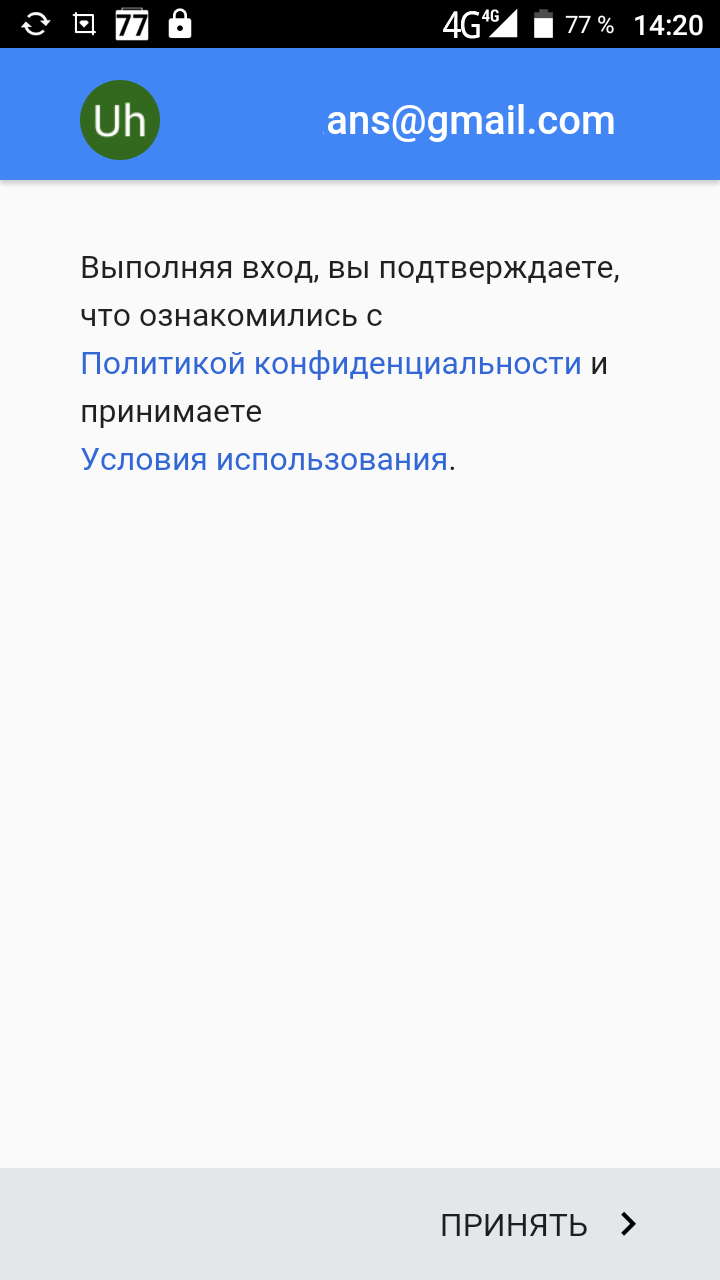
- На экране появится политика Google. Важно ознакомиться со всеми сведениями и нажать на кнопку «Принять».
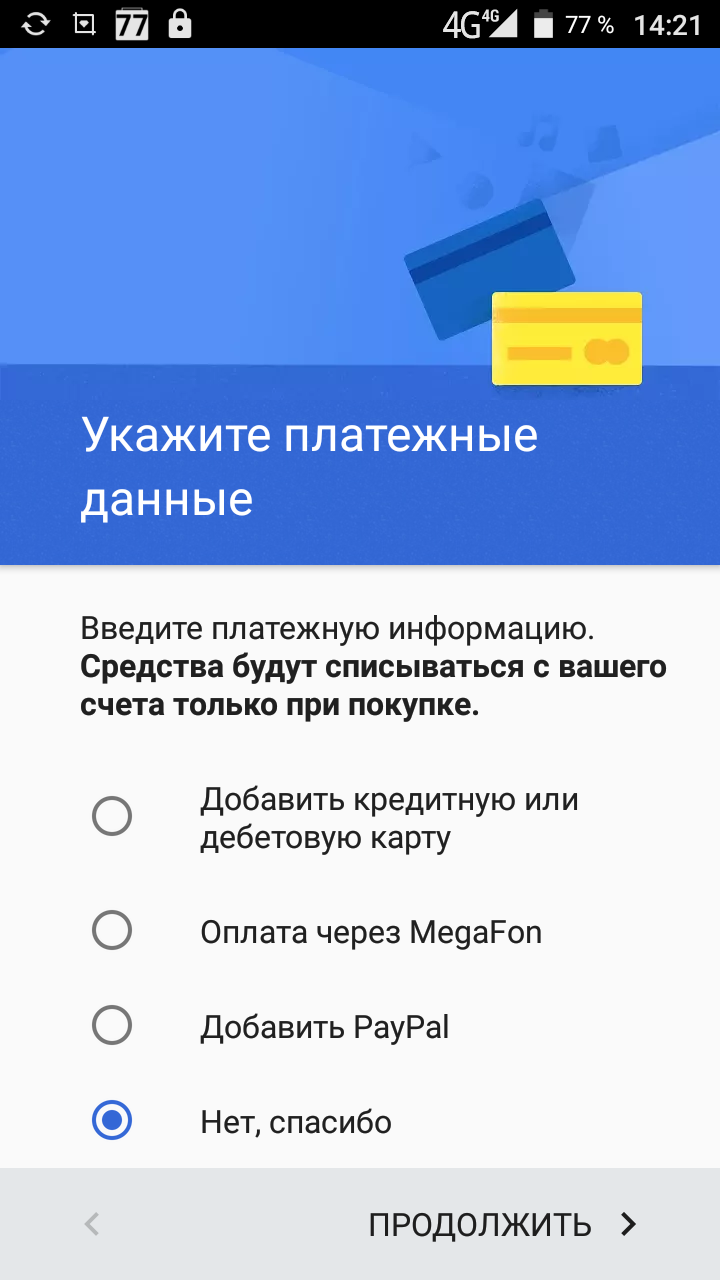
- Пользователю будет предложено «Добавить свою карту». От этого пункта можно отказаться.
- После выполнения вышеуказанных действий будет зарегистрирована новая учётная запись.
В отдельных ситуациях требуется выйти из одного аккаунта Гугл и перейти в другой. Это можно сделать как через настройки гаджета, так и через сторонний софт.
Важно! Первый вариант наиболее предпочтителен, т. к. не требует лишних манипуляций.
Для смены учётной записи на OC Android существует универсальный алгоритм действий:
- Зайти в параметры девайса.
- Перейти в раздел «Расширенные настройки» и выбрать пункт «Аккаунты»
- Появятся все учётные записи, зарегистрированные на данном аппарате. На телефоне должно быть как минимум два аккаунта Гугл, чтобы можно было сменить одну учётную запись на другую. Выбрать аккаунт, который в данный момент активен. Выйти из него, нажав на кнопку, расположенную в правом верхнем углу.
- Согласиться с предупреждением о прекращении защиты смартфона после выполнения этого действия.
- Нажать на другой account и ввести пароль.
Шаг 9. Если вы хотите полностью удалить ранее подключенный аккаунт с устройства, то нажмите на значок «Показать больше» (в верхнем правом углу), а затем выберите «Удалить аккаунт».
Как сменить аккаунт гугл на самсунге?
Непосредственно сменить учетную запись где-нибудь в настройках в Android нельзя. Для смены учетной записи нужно сначала очистить данные в службах Google, а затем при новом входе в систему ввести новый аккаунт, ну или зарегистрировать новый.
- Чтобы открыть учетные записи пользователей, нажмите кнопку Начните …
- Нажмите Управление другой учетной записью. …
- Выберите пункт Создать новую учетную запись.
- Введите имя учетной записи пользователя, выберите ее тип, а затем нажмите Создать учетную запись.
Как Поменять Аккаунт Гугл на Компьютере
Войдите в свой аккаунт и успевайте больше благодаря слаженной работе сервисов Google. Например, информация об авиарейсах из писем Gmail будет автоматически синхронизироваться с данными в Календаре и Картах, чтобы вы всегда приезжали в аэропорт вовремя.
Как сменить пользователя на телефоне?
- Откройте на устройстве приложение «Настройки».
- Нажмите Система Дополнительные настройки Несколько пользователей. Если настройки на вашем телефоне выглядят иначе, найдите в них пункт, позволяющий управлять пользователями .
- Нажмите Добавить пользователя ОК.
Нажмите кнопку Пуск на панели задач. Затем в левой части меню «Пуск» щелкните значок имени учетной записи (или аватара), нажмите Сменить пользователя и выберите другого пользователя.
Чтобы открыть несколько аккаунтов в одном браузере Chrome, в правом верхнем углу окна нажмите кнопку с вашим именем, выберите «Управление пользователями» и далее нажмите «Добавить пользователя». Наберите имя, выберите изображение и нажмите «Добавить».
Как объединить профили Гугл Хром
Сейчас объединить несколько аккаунтов Google нельзя. Однако вы можете перенести в другой аккаунт данные из каждого сервиса по отдельности. Для работы с новым сервисом или продуктом используйте уже существующий аккаунт Google.
Если данных о расходах пока нет, будет установлено минимальное ограничение — 50 аккаунтов.
Как сменить аккаунт
Если у вас на телефоне подключено несколько аккаунтов, то вы можете переключаться между ними, выбирать где хранить резервные копии, менять другие параметры. Как сменить аккаунт на андроиде:
[sape count=1 block=1 orientation=1]
Шаг 2. В разделе «Личные данные» найдите и выберите пункт «Восстановление и сброс».
Шаг 3. Нажмите на строчку «Аккаунт для резервирования».
Шаг 4. Появится список учетных записей Google, подключенных на устройстве. Выберите нужную, чтобы сменить аккаунт на телефоне.
Шаг 5. Вернитесь в раздел «Личные данные» и здесь нажмите на строчку «Аккаунты».
Шаг 6. Выберите «Google», чтобы открыть и просмотреть список подключенных учетных записей.
Шаг 7. В правом верхнем углу нажмите на кнопку «Показать больше» (в виде трех точек) и выберите «Отменить синхронизацию», чтобы настроить резервное копирование вручную. После этого кликните на нужную, если вы хотите изменить учетную запись.
Шаг 8. Откроется страница с подробной информацией. Настройте все необходимые параметры для синхронизации данных. Если вы используете несколько аккаунтов, то для разных учетных записей вы можете разрешить или запретить резервное копирование определенных типов данных (например, контактов или календаря).
Шаг 9. Если вы хотите полностью удалить ранее подключенный аккаунт с устройства, то нажмите на значок «Показать больше» (в верхнем правом углу), а затем выберите «Удалить аккаунт».
Шаг 10. На экране появится предупреждение. Еще раз нажмите «Удалить аккаунт», после чего с устройства будут удалены контакты и другие данные.
Теперь вы знаете, как сменить аккаунт гугл на андроид. В любое время вы можете удалить или добавить еще одну учетную запись. После этого не забудьте настроить синхронизацию и параметры конфиденциальности, если вы планируете получить доступ к данным на другом устройстве (например, планшете или ПК).
Как Поменять Аккаунт Гугл на Компьютере
Перейдите в настройки Google, кликните на нужное устройство/браузер и нажмите «Выйти».
Специально для вас
После входа в аккаунт Google вам будет удобнее работать с любым сервисом. Ваши настройки, а также параметры конфиденциальности и персонализации будут доступны на любом устройстве.
Найти нужные данные и настройки проще простого: нажмите на фото профиля и выберите «Управление аккаунтом Google». В этом меню вы также можете войти в аккаунт, выйти из него или включить режим инкогнито.
Аккаунт Google – безопасное хранилище для вашей личной информации. Данные банковских карт, пароли, контакты и другие сведения всегда будут у вас под рукой.
Настройки аккаунта Google
Как поменять аккаунт гугл на андроиде. Как сменить Google-аккаунт на устройстве Android? С помощью настроек
У многих владельцев мобильных устройств на системе Android в интернет есть Google-аккаунт, который со временем по каким-либо причинам необходимо заменить на другой. Привязать уже существующую новую учетную запись к мобильному устройству Android можно, следуя поэтапной инструкции. Следует заметить, что такая инструкция подходит практически для всех девайсов на системе Android.
Нажмите кнопку «Меню», а затем нажмите кнопку «Настройки». Нажмите «Сброс заводских данных», а затем «Сбросить телефон», чтобы подтвердить, что вы хотите удалить все данные с устройства. Джейсон Шпидл — технологический энтузиаст и писатель. Если вы установили множество программ, вы можете упорядочить их в алфавитном порядке. Список контактов автоматически удаляется через 45 дней.
Доступ к профилю
Для того чтобы перейти на страницу настроек аккаунта Google, выполните одну из нижеописанных инструкций (для своего устройства).
Компьютер
1. Авторизуйтесь в своём профиле:
- в браузере откройте google.com;
- кликните вверху слева: «Почта» → на новой странице ссылку «Войти»;
- введите логин, затем пароль.
2. На странице Gmail (почты) щёлкните в верхней панели справа иконку «Приложения Google».
Примечание . Для быстрого доступа к настройкам после авторизации также можно использовать ссылку – https://myaccount.google.com/ .
Android
Если учётная запись не подключена в системе мобильного:
- откройте раздел «Аккаунты»;
- нажмите «Добавить»;
- выберите тип аккаунта (Google).
- авторизуйтесь: наберите логин и пароль.
1. Откройте меню настроек устройства (иконка «шестерёнка» на домашнем экране).
2. Выберите в списке раздел «Google».
3. Тапните иконку профиля (вверху справа). Выберите необходимый аккаунт.
4. На открывшейся вкладке нажмите «Управление аккаунтом… ».
iPad и iPhone
Чтобы войти в профиль Гугле на смартфоне или планшете под управлением iOS, можно запустить браузер (например, Safari) и указать учётные данные на страничке входа – https://www.google.com/intl/ru/gmail/about/# . По завершении авторизации: открыть меню профиля по ссылке – https://myaccount.google.com/ .
Переносим на новый телефон Контакты, Звонки, SMS, Фото / Видео
Для того чтобы у вас были самые актуальные данные на вашем новом телефоне Android вам необходимо сделать вот что:
На СТАРОМ телефоне перейдите в Google Play и убедитесь что у вас стоит новая версия приложения «Google Play Service»
На СТАРОМ телефоне зайдите в настройки Andro />
Нажмите кнопку «Начать копирование», после чего вам остается лишь немного подождать окончания создания резервной копии данных на Android!
Теперь при после того как вы введете Google аккаунт на НОВОМ телефоне у вас перенестись все основные данные.
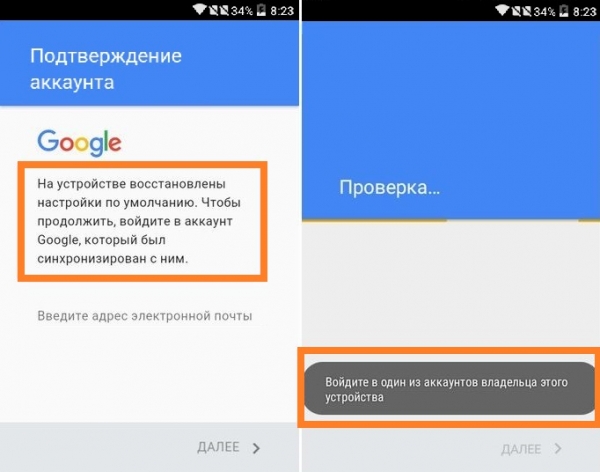
Почему нельзя войти в Гугл аккаунт после сброса?
В последних версиях Андроид введено слишком много опций защиты. В частности, уведомление «Войдите в один из аккаунтов…» является первой ступенью защиты устройства от кражи. То есть, вор не сможет украсть, выполнить Hard Reset и спокойно пользоваться, ему даже не поможет обычная перепрошивка девайса . Особенно часто такое предупреждение появляется в линейке устройств от Samsung, Alcatel, Lenovo, ZTE, BQ, Huawei, Fly и др. Другим моментом требования ввода прошлой учетной записи является синхронизация всех данных (телефонная книга, журнал звонков, браузер и прочее).
Как поменять аккаунт Гугл на Андроид-телефоне?
Некоторое время наш сайт рассказывал, как создать аккаунт Google, в том числе для использования в Play Market. Рассказывали мы и о том, как удалить этот самый аккаунт. Теперь поговорим о том, как его поменять.
На самом деле операция несложная, но помните, что для того, чтобы поменять аккаунт, у вас должен быть другой, второй аккаунт. Если таковой отсутствует, вы можете создать его. Помните также, что у вас должен быть подключен мобильный интернет или Wi-Fi.
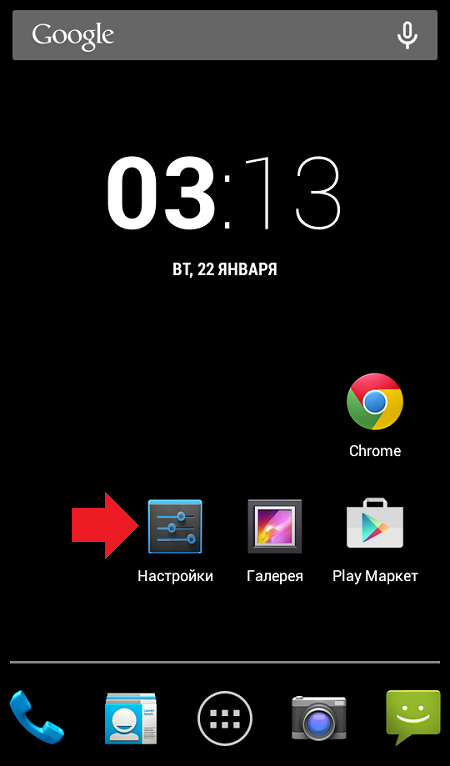
Зайдите первым делом в настройки.
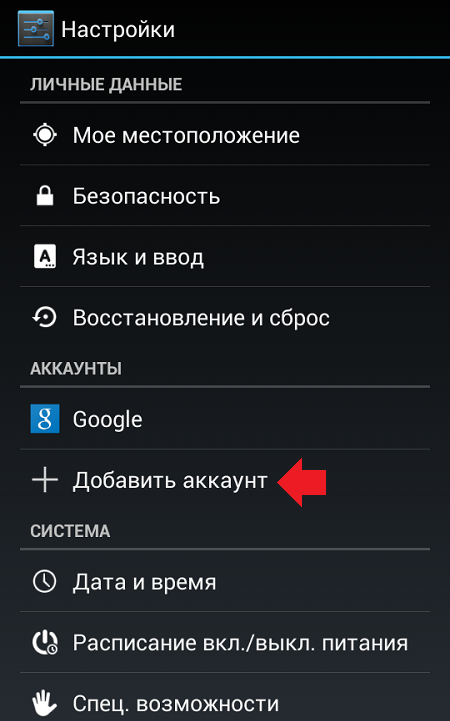
Найдите раздел «Аккаунты» и нажмите «Добавить аккаунт».
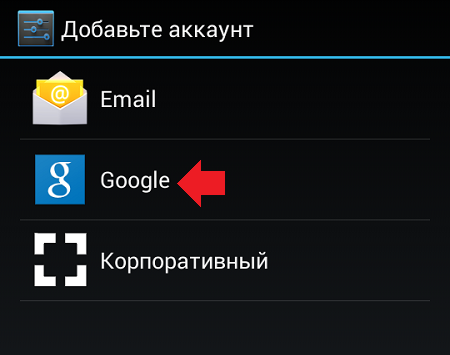
Далее выберите аккаунт Google.
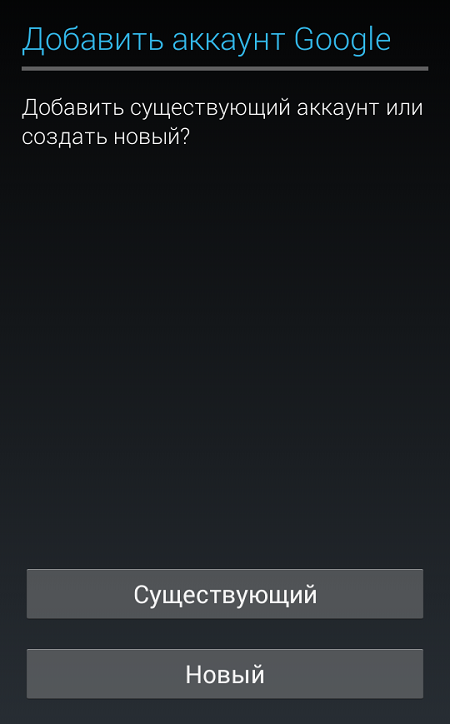
Теперь выберите новый аккаунт или существующий. Новый вы можете создать прямо на этой страничке, либо просто пройдя регистрацию на сервисе Gmail, к примеру. Если аккаунт уже создан, нажмите «Существующий», как в нашем случае.
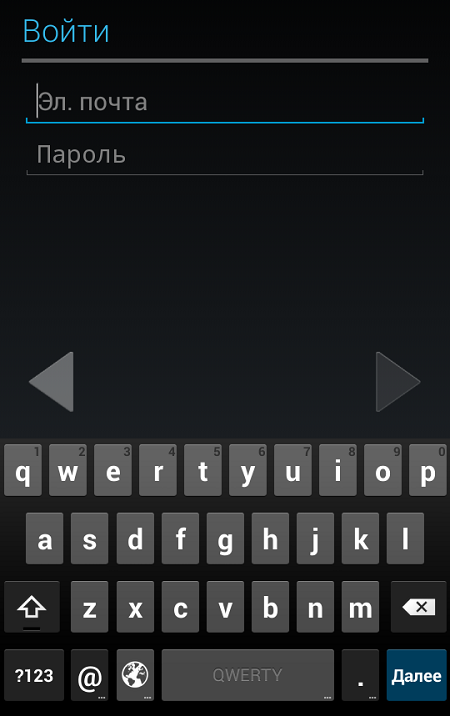
Введите данные от второго аккаунта.
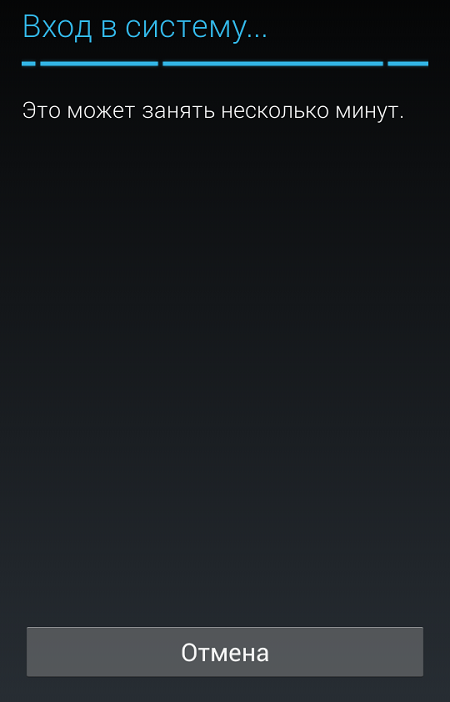
Производится вход в систему.
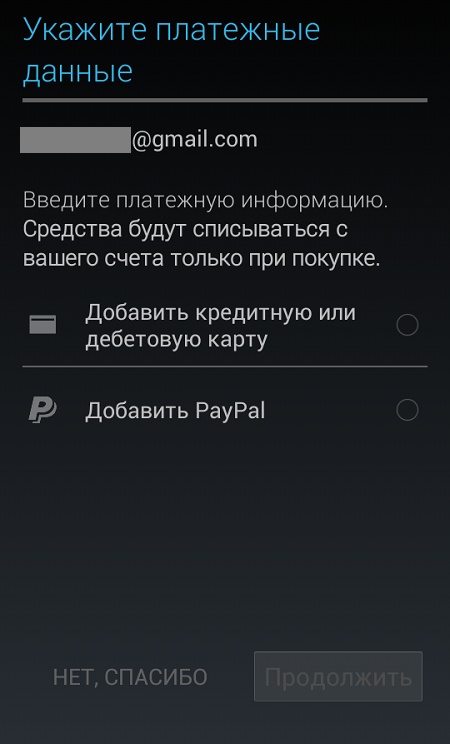
Добавьте данные для оплаты приложений или контента или просто пропустите этот шаг.
Настройте синхронизацию при необходимости.
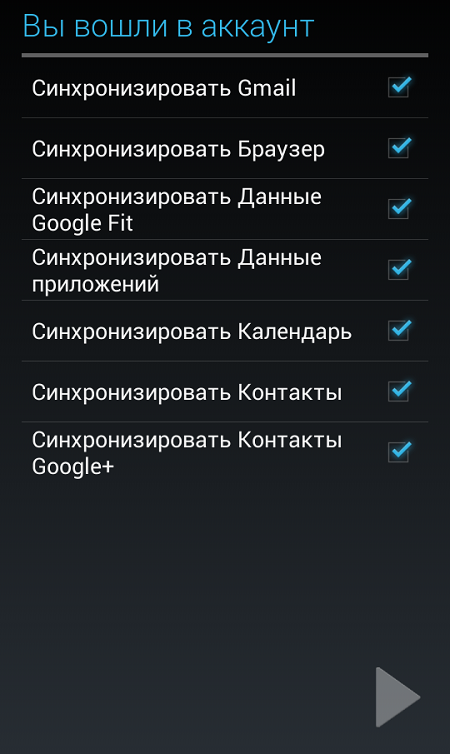
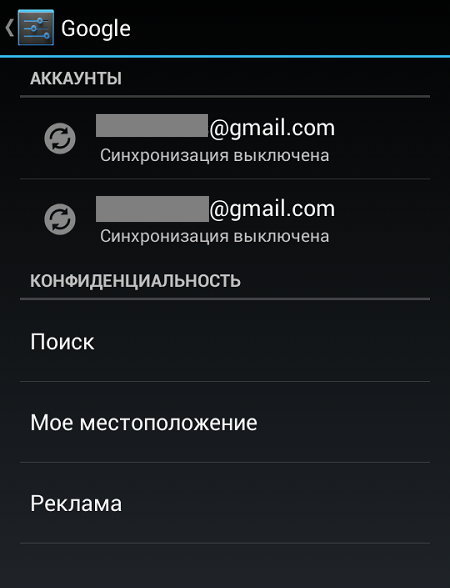
В настройках мы видим два аккаунта, вы можете пользоваться обоими (не одновременно), например, при скачивании приложений с Google Play Market (аккаунт можно менять в настройках Маркета).
При необходимости вы можете удалить ненужный аккаунт со смартфона или планшета, о чем мы уже писали.
Способ №2. Создание аккаунта Google на телефоне
Регистрация нового аккаунта Google на телефоне и планшете, через браузер платформы Android, мало чем отличается от пк-версии. Скачиваем любой мобильный браузер или используем родной и смело повторяем все пункты, описанные в первом способе.
Но можно поступить гораздо проще и создать аккаунт через интерфейс мобильного телефона. Так как версии Android постоянно обновляется. Разделим регистрацию на:
- Устаревшие модели телефонов;
- Современные смартфоны.
1. Регистрация аккаунта на устаревшей модели телефона:
- Переходим в настройки телефона;
- Нажимаем «Аккаунты и синхронизация»;
- «Добавить учетную запись»;
- Выбираем Google;
- Добавляем «Новый» аккаунт, а не существующий;
- Вводим имя, фамилию… «Жмем Далее»;
- Самостоятельно указываем имя почты (всё что до @gmail.com) на латинице;
- Создаём пароль от 8 символов и повторяем его;
- Добавляем дополнительный адрес эл. почты (по желанию);
- Выбираем секретный вопрос и отвечаем на него (обязательно);
- Принимаем условия пользовательского соглашения;
- Вводим капчу;
- Указываем платежные данные (этот шаг можно пропустить, нажав «Нет, спасибо»).
2. Регистрация аккаунта на современном смартфоне:
- Переходим в настройки смартфона;
- Находим «Учетные записи»;
- Нажимаем на «Добавить учетную запись» (в самом конце);
- Нам нужен тип учетной записи (Google);
- Переходим по ссылке «Создать аккаунт»;
- Вбиваем свои данные (имя и фамилия), жмем «Далее»;
- Пишем дату рождения и свой пол;
- Определяемся с именем аккаунта или создаём своё;
- Вбиваем хороший пароль.
Аккаунт был успешно создан. Заметьте, что номер телефона не потребовался, но здесь тоже есть лимит на число без номерных регистраций. Обычно это 2-4 аккаунта в сутки. Ещё можно создать аккаунт с помощью мобильных приложений, таких как: Плей маркет, Ютуб, Гугл-почта. Интерфейс, чаще всего, идентичен с мобильным интерфейсом.
На этом я с Вами прощаюсь. Искренне надеюсь, что Вы узнали что-то новое. Если Вам понравилась эта статья, то делитесь ей с друзьями и оставляйте комментарии. Удачи Вам!
Как сменить Google-аккаунт по умолчанию
Войдите в аккаунт и используйте все возможности сервисов Google. Благодаря персонализации и быстрому доступу к важной информации с любого устройства вы сможете решать повседневные задачи гораздо быстрее.
Войдя в аккаунт Google, вы сможете быстрее решать повседневные задачи за счет слаженной работы всех сервисов Google. Например, синхронизация информации из писем Gmail с данными в Google Календаре и Картах поможет вам все успевать.
Как сбросить Google-аккаунт по умолчанию
Единственный способ изменить Google-аккаунт по умолчанию — выйти из всех учетных записей Google, а затем снова войти в основную учётку, которую вы хотите установить в качестве дефолтной, прежде чем войти в какие-либо дополнительные учетные записи. Посто выполните все перечисленные ниже шаги, чтобы убедиться, что ваш дефолтный Google-аккаунт был изменен на правильный.
- Перейдите в браузере на myaccount.google.com.
- Нажмите на изображение профиля в правом верхнем углу.
- В выпадающем меню нажмите Выйти.
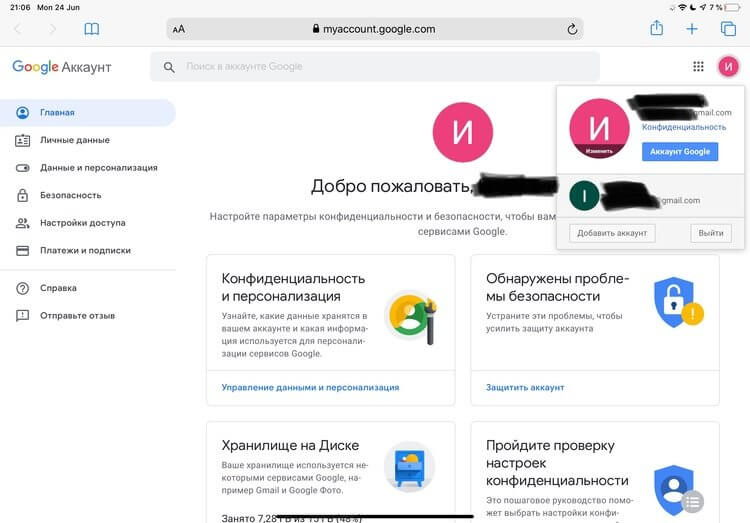 Возможно, вам будет показано сообщение о том, что синхронизация приостановлена. Если вы видите это сообщение, просто выберите Продолжить. Google покажет вам список всех ваших учетных записей, из которых вы вышли.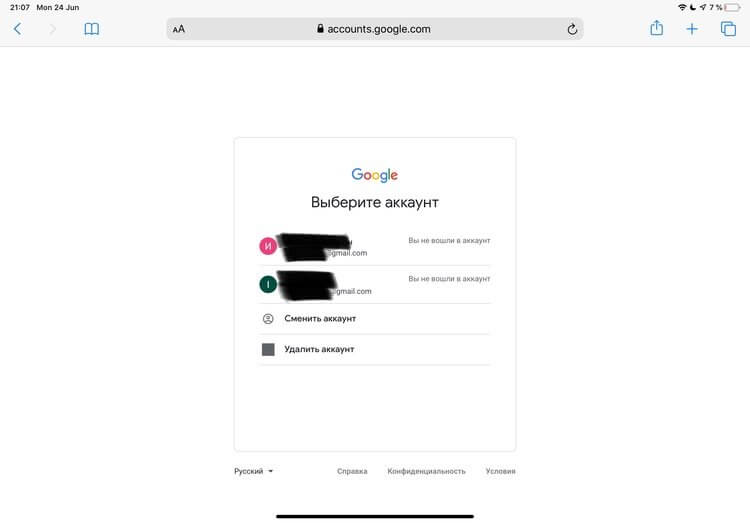
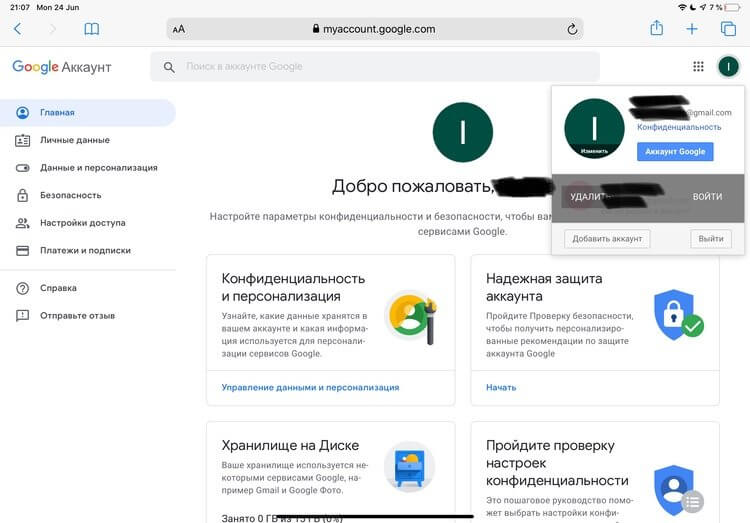 Примечание: Если в настоящее время используется ваша дефолтная учетная запись, рядом с ней не будет отображаться этот ярлык специальный ярлык. Вы увидите его в выпадающем меню только тогда, когда будете находится в одном их других своих аккаунтов. Изменить свою учетную запись Google по умолчанию вы можете в любое время, так часто, как захотите, повторив описанные выше действия. Помните, что когда вы делаете это для одного компьютера или мобильного устройства, дефолтная Google-учётка, которую вы устанавливаете, является эксклюзивной именно для этого компьютера или смартфона/планшета. Если вы используете несколько компьютеров или мобильных устройств, вам может потребоваться сбросить Google-аккаунт по умолчанию для каждого из них.
Как зарегистрировать аккаунт Google на компьютере виндовс 10
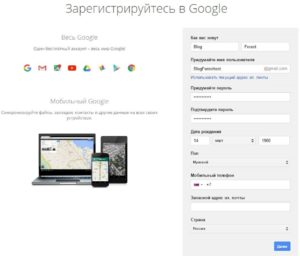
Google-аккаунт можно зарегистрировать на компьютере (система Windows) совершенно бесплатно и быстро. У каждого пользователя свои причины для таких действий:
- Покупка телефона на базе ОС Андроид.
- Желание использовать «гугловскую» почту.
- Упростить регистрацию в других web-проектах.
Нужно отметить, что у корпорации Google множество интересных и прикладных сервисов? Но их эксплуатация возможна только с наличием аккаунта, то есть после регистрации. Примечательно, что все продукты Гугл можно использовать под единым профилем, что, безусловно, практично и удобно. Регистрация проходит на странице.

Просто заполняется небольшая анкета, в которой следует прописать:
- Имя
- Логин (имя пользователя)
- Пароль
- Дату рождения
- Пол
- Номер телефона (по желанию)
- Адрес email
- Страна проживания
Больше делать ничего не нужно. После того, как вы укажете все данные, сервис вас сам перенаправит на страницу с поздравлениями.
Теперь вы можете настроить свой аккаунт, внести изменения в личные данные, включить аутентификацию и реализовать другие варианты использования продуктов от корпорации с мировым именем и наслаждаться такими сервисами, как Gmail, видеохостинг YouTube, Google Disk, Документы, Google + и многими другими. Весь алгоритм регистрации мы показали в специально по этому поводу созданном видео:
Как добавить аккаунт гугл на компьютер
Если Вы хотите задать вопрос, связанный с проблемой, обсуждаемой в настоящей теме, скопируйте и заполните в форме «Ответа» следующее:
— Устройство/Модель Вашего девайса;
— операционная система и прошивка;
— краткое описание проблемы;
— перечень предпринятых действий.
Прежде чем задать свой вопрос, убедительная просьба ознакомиться с информацией под спойлером ниже и воспользоваться поиском в данной теме.
1. Убедитесь, что у Вас настроено и корректно работает соединение с интернетом (gprs или Wi-Fi). Для проверки, откройте через браузер любой сайт, перейдите пару раз по ссылкам.
2. Убедитесь, что Вы правильно и без ошибок вводите логин и пароль своего аккаунта. Для тех, кто в танке: аккаунт должен быть именно Google (НЕ mail.ru, yandex.ru и т.д.).
3. Убедитесь, что у Вас установлены галочки «Передача данных в фоновом режиме» и «Автосинхронизация». Если установлены, уберите, перезагрузите девайс, затем поставьте их снова и — снова ребут.
4. В любом случае, прежде чем «паниковать», просто перезагрузите девайс (софт-резет).
5. Проверьте дату и время в аппарате. Попробуйте выставить вручную точное время или синхронизировать с оператором.
6. Воспользуйтесь методом YouTube. Вольный перевод метода и комментарии от Kadmiy см. здесь.
7. Воспользуйтесь программами YouTube remote или Add Account.
8. Замените сим-карту (см. здесь).
9. Воспользуйтесь мастером начальной настройки телефона.
10. Установите GAPPS (приложения Google) для Вашего телефона через Recovery.
11. Проверьте, не включена ли у Вас «Двухэтапная аутентификация». То есть зайдите в Google-аккаунт с компьютера и в настройках отключите ее не добавляется Google аккаунт (Пост #15813934)
12. Вход через браузер: не добавляется Google аккаунт (Пост #16243119)
13. не добавляется Google аккаунт (Пост #16495082)
14. не добавляется Google аккаунт (Пост #16706509)
15. Сделайте хард-резет.
16. Если Вы пользуетесь приложениями, блокирующими рекламу — отключите их (верните первоначальный файл hosts). Как это сделать вручную
17. Если пользовались приложением Freedom Не добавляется Google аккаунт (Пост #21324067)
18. Отключить постоянную активную мобильную передачу — подробнее тут.
19. Еще одно решение от phaeton480 — Не добавляется Google аккаунт (Пост #23772687)
20. Не отключены ли у Вас гуглосервисы? https://4pda.to/forum/index.php?showtopic=189292&view=findpost&p=34109846
21. Объединение аккаунтов Google.
22. Решение проблемы исчезновения Google-аккаунта путем сброса настроек приложения «com.google.android.gsf.login
Примечания:
— если проблему с входом в аккаунт удалось решить, но после этого возникли проблемы с работой Маркета — все вопросу задавать в специальной теме — Android Market — Технические проблемы, Все вопросы про проблемы МАРКЕТа обсуждаем здесь
Подсказка по терминам
- Тап, тапнуть — короткое прикосновение пальцем к сенсорному экрану. Аналогично левому клику мышью на компьютере.
- Длинный тап — прикосновение с удержанием пальца. Аналогично правому клику мышью на компьютере.
- Свайп — движение пальцем (или несколькими) по сенсорному экрану. Свайпом например выполняется прокрутка содержимого экрана на мобильных устройствах. Или вывод дополнительных панелей управления (свайп от верхней или от боковой кромки экрана).
Скриншоты сделаны на Андроид версии 6. На версиях 5 и 4, в настройках, нет группы «Личные данные», но в остальном все так же выполняется.
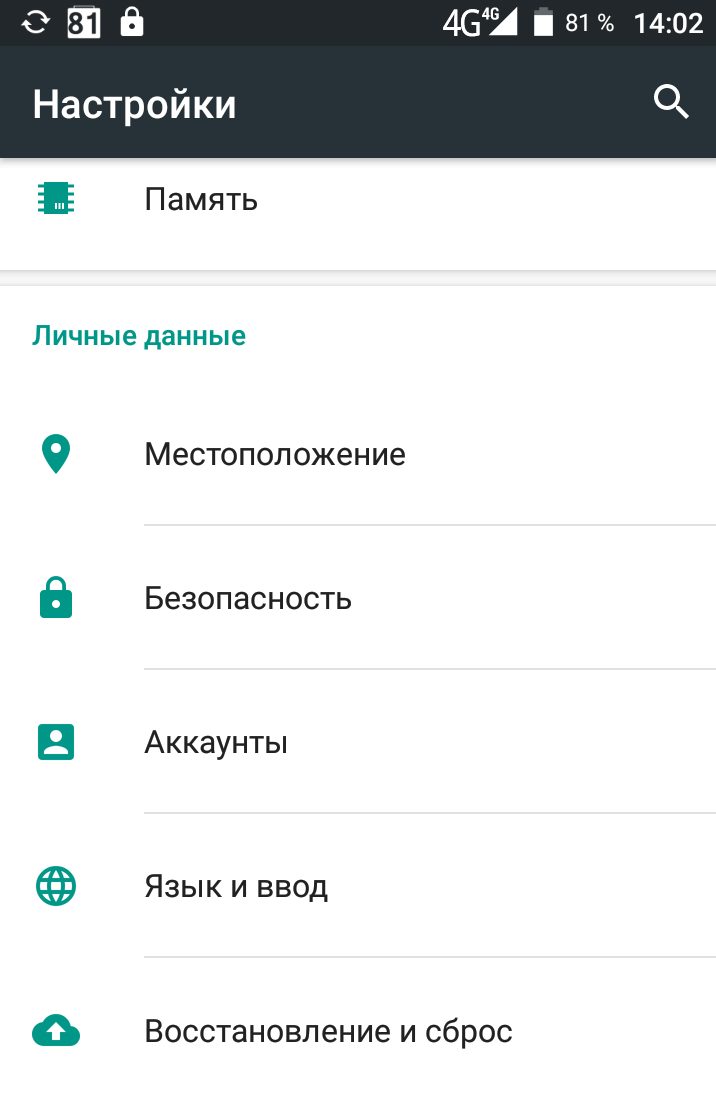
Откройте Настройки, найдите раздел «Личные данные» и в этом разделе тапните на «Аккаунты«:
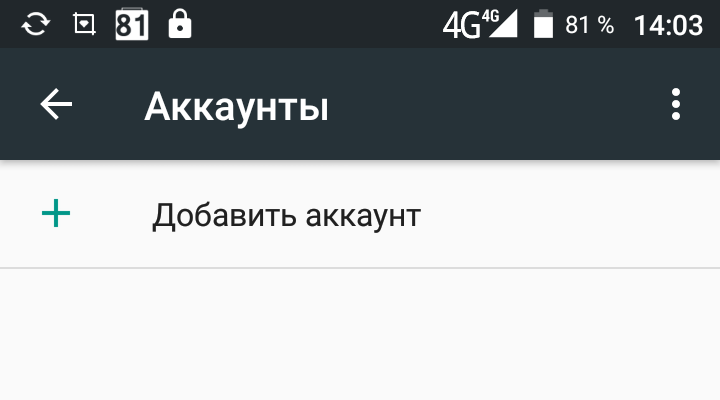
На следующем экране тапните на «Добавить аккаунт«:
На следующем экране тапните на «Google«:
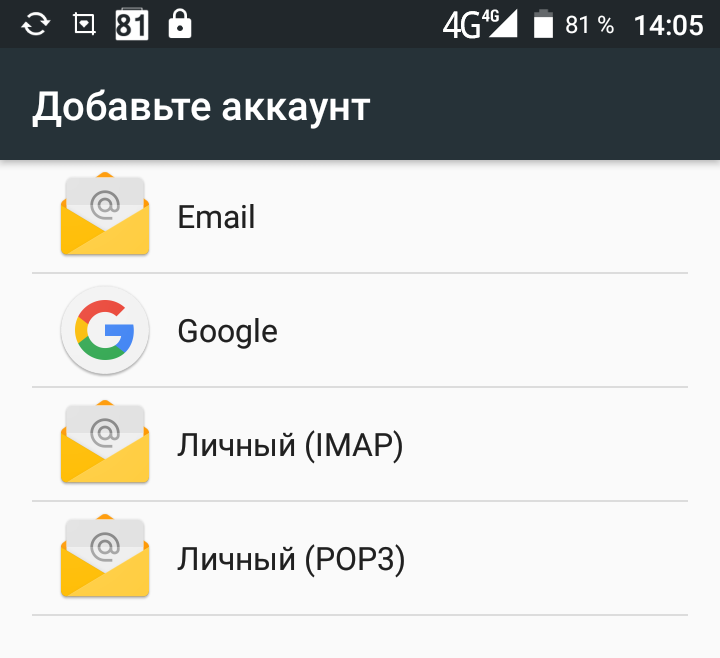
Примечание. Если у вас, на этом экране, нет строки «Google«, тогда проверьте — возможно у вас отключены приложения «Play Маркет» и «Сервисы Google Play» (проверить можно через «Настройки — Приложения»).
На следующем экране нужно ввести адрес электронной почты Gmail или номер телефона (если google аккаунт создавался по номеру телефона):
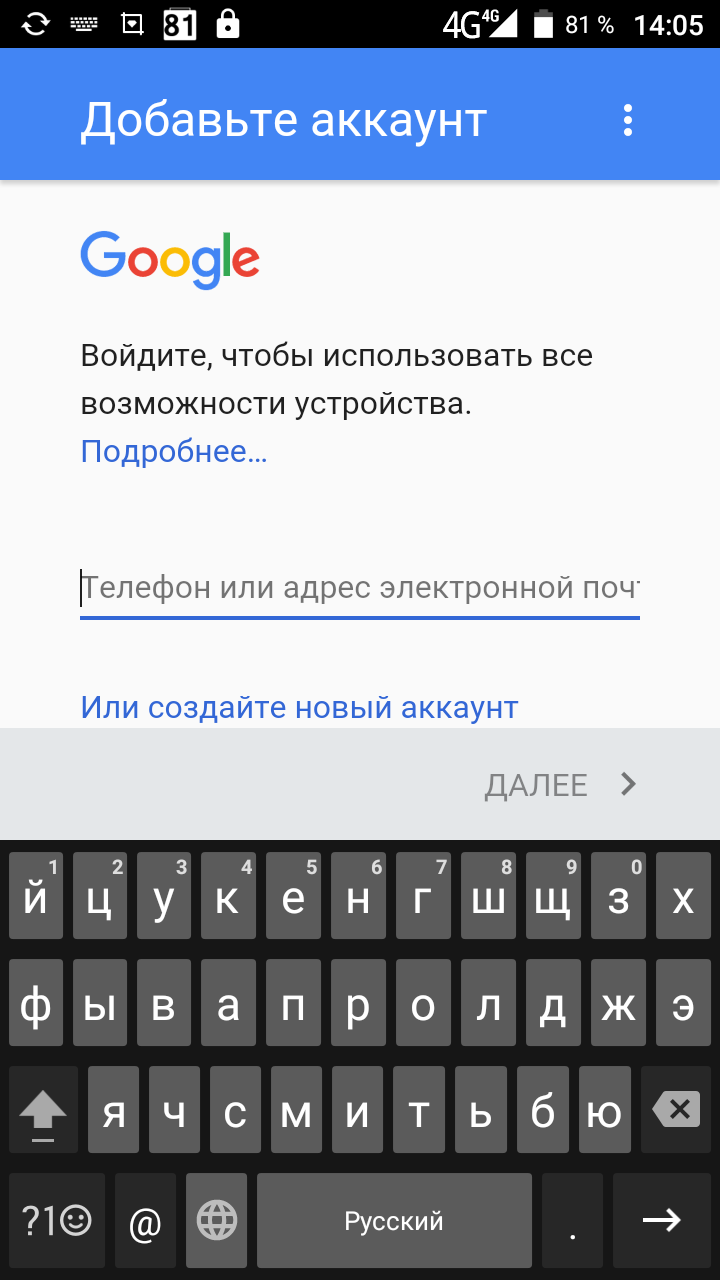
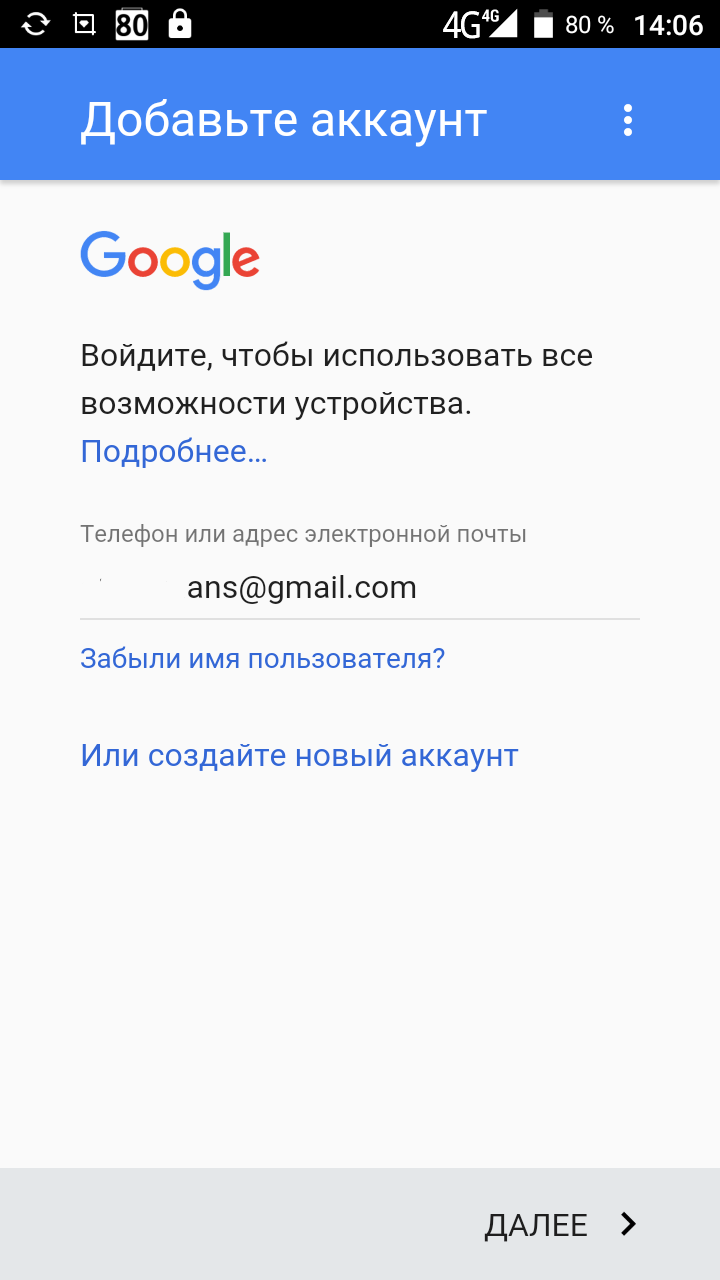
И нужно тапнуть на кнопке «Далее»:
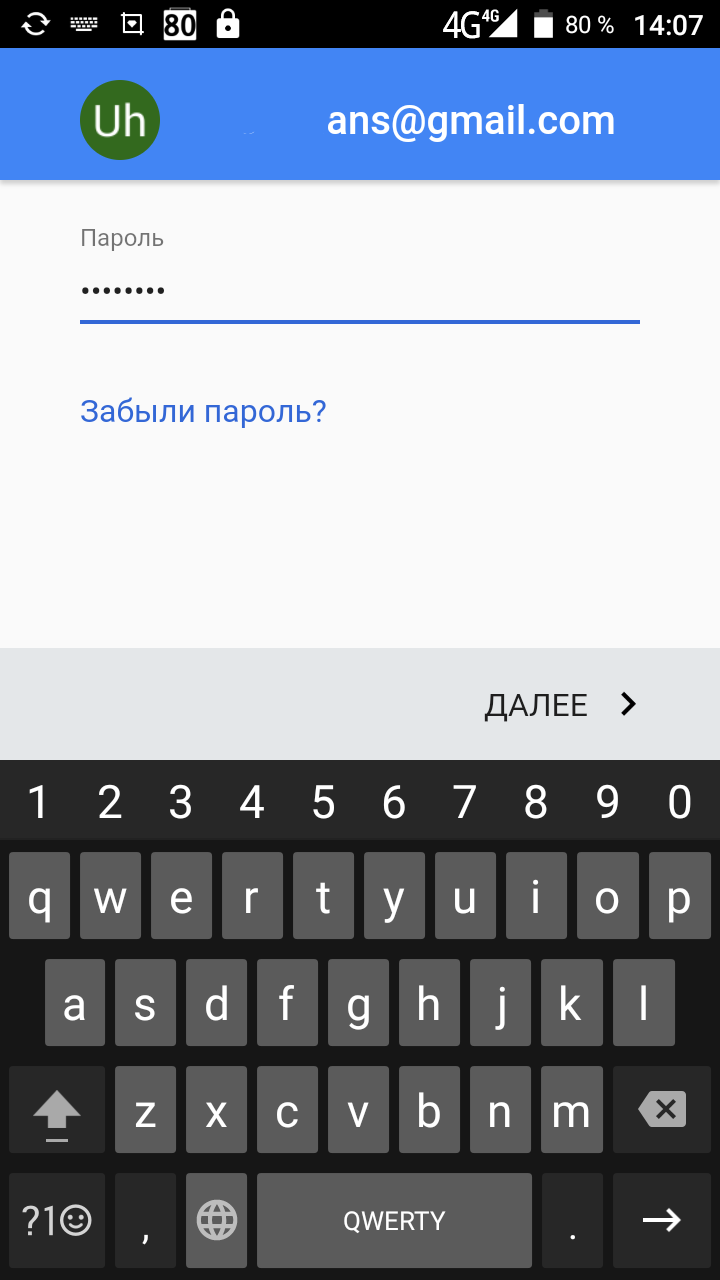
Затем написать пароль и тапнуть на кнопке «Далее»:
Затем на следующем экране тапнуть на кнопке «Принять»::
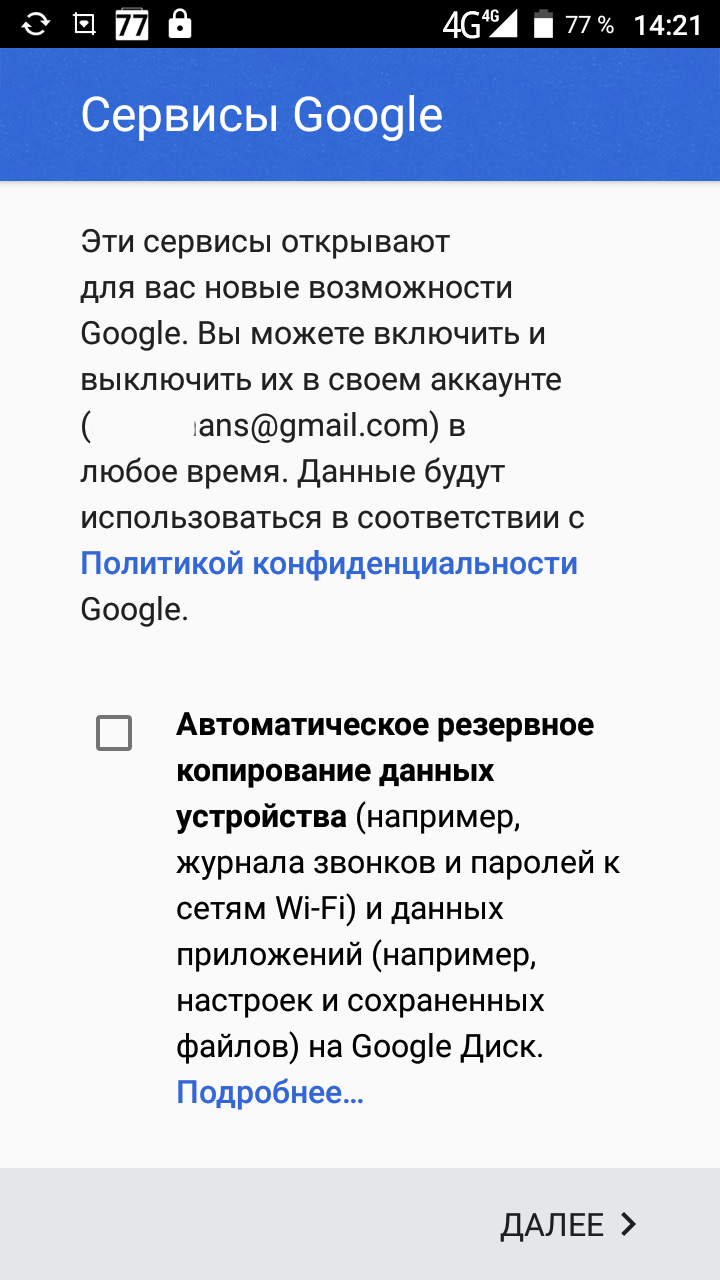
Затем включить (или выключить) опцию автоматического копирования и тапнуть на кнопке «Далее»:
Затем указать привязку платежной системы (или отказаться) и тапнуть на кнопке «Продолжить»:
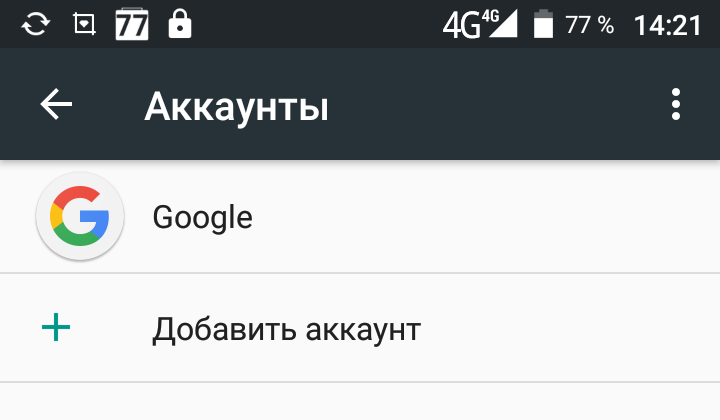
После этого будет открыт экран «Настройки — Личные данные — Аккаунты» и там будет Google аккаунт:
Если тапнуть на этом аккаунте гугл, будет открыт экран настроек:
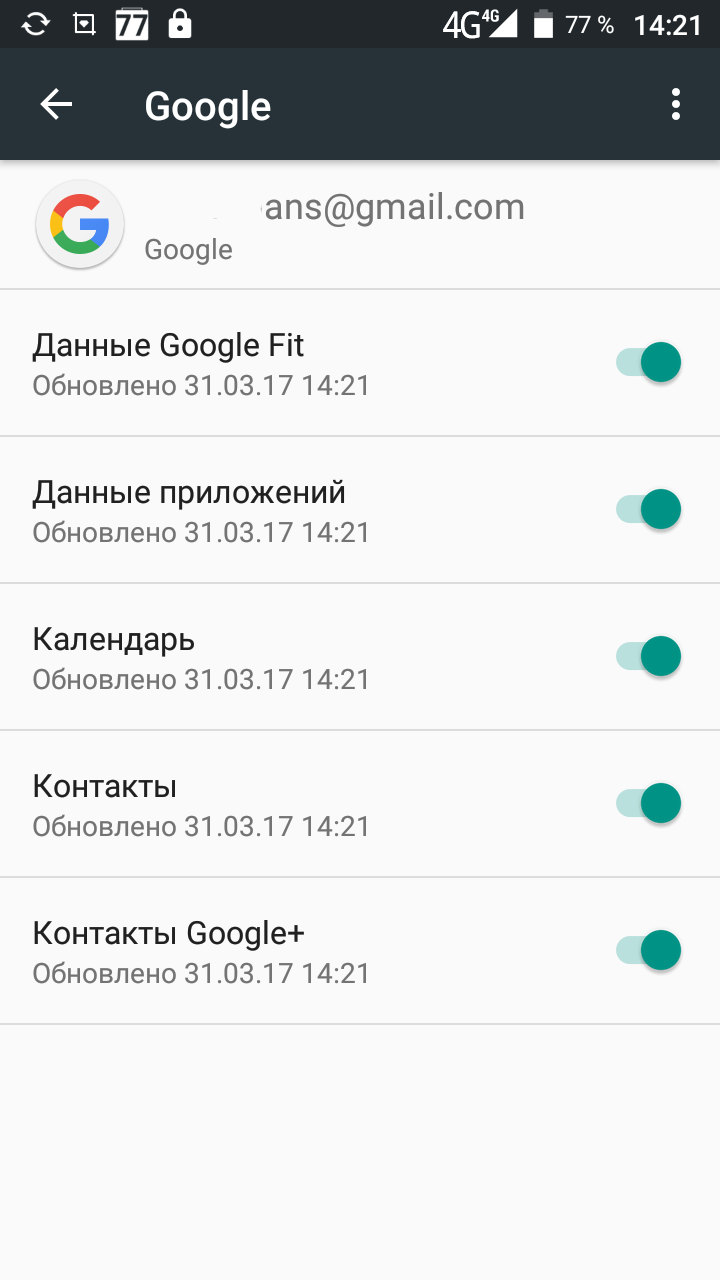
Если копии данных вам не нужны и вы не хотите чтобы ваше устройство постоянно «лезло» в Интернет, тогда все эти настройки (или некоторые их них) можно отключить:
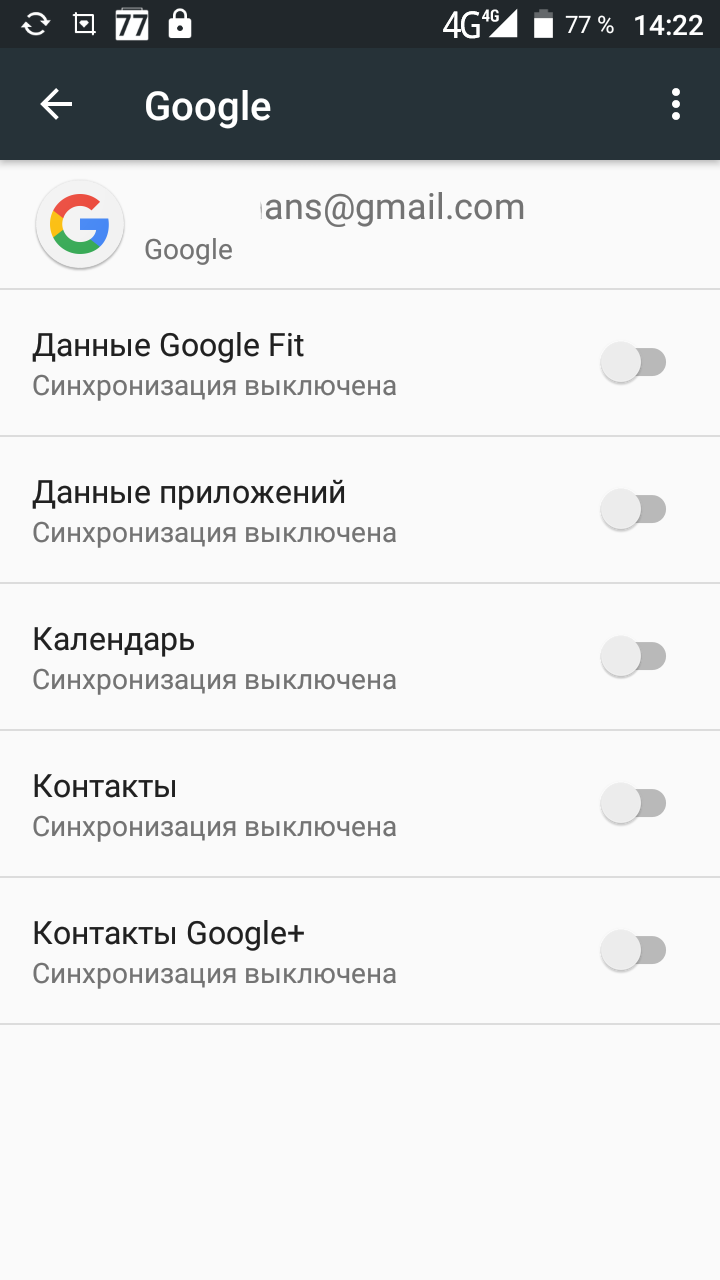
Вот и все. Теперь ваше устройство будет иметь доступ к Гугл Плей Маркет и другим интернет-сервисам компании Google.
Частые вопросы
Как зарегистрировать в Плей Маркете на планшете?
Это можно сделать по схеме, которая наводилась для телефонов на базе Андроид.
Почему не могу войти в Плей Маркет на своем телефоне?
Чтобы решить эту проблему, попробуйте очистить данные программы. В своем устройстве перейдите в раздел «Настройки», где выберите пункт «Приложения». В списке установленных программ найдите Google Play. Откроется меню, где следует выбрать «Стереть данные». Также кликните «Очистить кэш», после чего попытайтесь снова войти в приложение.