Замена чернильных контейнеров
Если в процессе печати заканчиваются чернила или появляются другие ошибки, на ЖК-дисплее отображается сообщение, содержащее информацию об ошибке. В этом состоянии принтер не сможет выполнять печать или сканирование. Выполните соответствующие действия, указанные в сообщении.
- Если при наличии достаточного уровня чернил печать стала бледной или появились белые полосы, см. раздел Процедура обслуживания.
- Замечания по мерам предосторожности при обращении с чернильными контейнерами см. в разделе Замечания по чернильным контейнерам.
Процедура замены
Для замены чернильного контейнера выполните следующие действия.
- Убедитесь, что принтер включен.
- Откройте модуль сканирования / крышку . Держатель печатающей головки встанет в положение для замены.
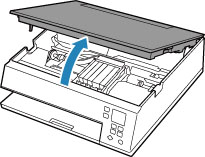
- Не пытайтесь остановить или передвинуть держатель печатающей головки вручную. Не прикасайтесь к держателю печатающей головки до его полной остановки.
- Не прикасайтесь к металлическим или другим частям внутри принтера .
- Если модуль сканирования / крышка остается открытой дольше 10 минут, держатель печатающей головки перемещается вправо. В таком случае закройте и снова откройте модуль сканирования / крышку .
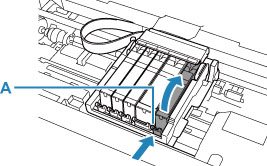
- Не прикасайтесь к другим компонентам, кроме чернильных контейнеров .
- Соблюдайте осторожность при выполнении операций с чернильным контейнером , чтобы не испачкать одежду или окружающее пространство.
- Утилизируйте пустой чернильный контейнер в соответствии с местными законами и постановлениями об утилизации расходных материалов.
- Не извлекайте два или более чернильных контейнеров одновременно. При замене нескольких чернильных контейнеров заменяйте чернильные контейнеры только по очереди.
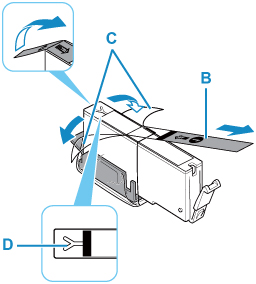
- Обращайтесь с чернильным контейнером аккуратно. Не роняйте и сильно не нажимайте на него.
- Если на вентиляционном отверстии Y-образной формы (D) останется оранжевая лента, чернила могут разбрызгаться или принтер может выполнять печать неправильно.

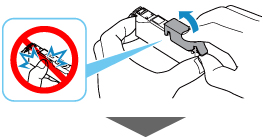

- Не сдавливайте чернильный контейнер . Если сдавить чернильный контейнер с заблокированным вентиляционным отверстием Y-образной формы (D), чернила могут разбрызгаться.
- Не касайтесь внутренней стороны оранжевого защитного колпачка (E) или открытого отверстия для чернил (F). Если до них дотронуться, можно испачкать руки.
- Сняв защитный колпачок (E), не надевайте его снова. Утилизируйте ее в соответствии с местными законами и нормативами по утилизации потребительских товаров.
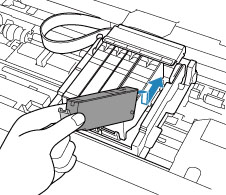

- Если чернильный контейнер установлен неправильно, печать не будет выполняться. Обязательно устанавливайте чернильный контейнер в правильное положение в соответствии с этикеткой держателя печатающей головки .
- Печать начнется только после установки всех чернильных контейнеров . Обязательно установите все чернильные контейнеры .
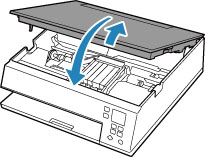
- При закрытии модуля сканирования / крышки следите за тем, чтобы не прищемить пальцы.
- Если после закрытия модуля сканирования / крышки появляется сообщение об ошибке, выполните соответствующее действие.
- В случае возникновения ошибки
Замечания по чернильным контейнерам
- Немедленно замените извлеченный чернильный контейнер . Не оставляйте принтер без чернильного контейнера .
- Используйте новый чернильный контейнер для замены. Установка бывшего в использовании чернильного контейнера может вызвать засорение сопел. Кроме того, при использовании такого чернильного контейнера принтер не сможет определить, когда необходимо заменить чернильный контейнер .
- После установки чернильного контейнера не извлекайте его из принтера и не оставляйте ее в открытом состоянии. Это приведет к тому, что чернильный контейнер высохнет, и при его повторной установке в работе принтера могут возникнуть неполадки. Чтобы добиться максимального качества печати, чернильный контейнер следует израсходовать в течение шести месяцев с момента первого использования.
- Цветные чернила могут расходоваться даже при печати черно-белого документа или при выборе черно-белой печати. Оба типа чернил также расходуются при стандартной и глубокой очистке печатающей головки , выполнение которой может быть необходимо для обеспечения работы принтера . Если в чернильном контейнере закончились чернила, его требуется немедленно заменить.
- Советы по чернилам
- TS6300 series
- Обращение с бумагой, оригиналами, чернильными контейнерами и т. д.
- Замена чернильных контейнеров
- Замена чернильных контейнеров
Замена чернильного контейнера
Если в процессе печати заканчиваются чернила или появляются другие ошибки, индикатор Аварийный сигнал (Alarm) начинает мигать оранжевым цветом, сообщая об ошибке. Сосчитайте число миганий индикатора и выполните необходимые действия.
Примечание.
Информацию о совместимых чернильных контейнерах см. в печатном документе Руководство по началу работы .
Если при наличии достаточного уровня чернил печать стала бледной или появились белые полосы, см. раздел Процедура обслуживания.
Процедура замены
Для замены чернильного контейнера выполните следующие действия.
Обращение с чернилами
Немедленно замените извлеченный чернильный контейнер . Не оставляйте принтер без чернильного контейнера .
Используйте новый чернильный контейнер для замены. Установка бывшего в использовании чернильного контейнера может вызвать засорение сопел. Кроме того, при использовании такого чернильного контейнера принтер не сможет определить, когда необходимо заменить чернильный контейнер .
После установки чернильного контейнера не извлекайте его из принтера и не оставляйте ее в открытом состоянии. Это приведет к тому, что чернильный контейнер высохнет, и при его повторной установке в работе принтера могут возникнуть неполадки. Чтобы добиться максимального качества печати, чернильный контейнер следует израсходовать в течение шести месяцев с момента первого использования.
Примечание.
Цветные чернила могут расходоваться даже при печати черно-белого документа или при выборе черно-белой печати.
Все черные чернила расходуются также при стандартной и глубокой очистке печатающей головки и очистке системы, выполнение которых может быть необходимо для обеспечения работы принтера . Если в чернильном контейнере закончились чернила, его требуется немедленно заменить.
- Убедитесь, что питание включено.
- Нажмите кнопку открытия крышки контейнера (A) .
Кнопка открытия крышки контейнера будет мигать синим, и начнут открываться левая и правая крышки контейнера .
Когда крышки контейнера будут полностью открыты, кнопка открытия крышки контейнера начнет мигать медленнее.
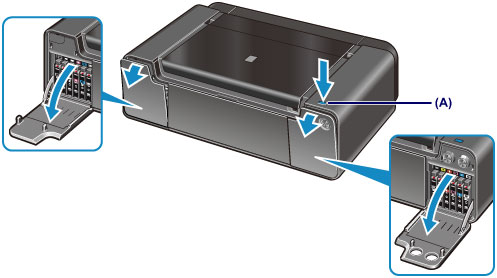
Открывайте крышки контейнера только с помощью кнопки открытия крышки контейнера . Не пытайтесь открыть крышки контейнера рукой. Так можно повредить принтер .
Не кладите на переднюю часть крышек контейнера посторонние предметы. Если крышки контейнера не открылись полностью, будет мигать индикатор Аварийный сигнал (Alarm) , а кнопка открытия крышки контейнера погаснет.
Примечание.
Кнопка открытия крышки контейнера не горит при обычной работе. Она светится синим при возникновении ошибки или предупреждения о необходимости проверки состояния чернильного контейнера. В любом случае можно открыть крышки контейнера , нажав кнопку открытия крышки контейнера .
Обязательно закройте верхнюю крышку , открывая крышки контейнера . В противном случае крышки контейнера не откроются даже при нажатии кнопки открытия крышки контейнера .
Время, необходимое для открытия крышек контейнера после нажатия кнопки открытия крышки контейнера , зависит от состояния принтера. Обычно это занимает от 5 секунд до 1 минуты.
- Снимите чернильный контейнер , индикатор которого часто мигает.
Нажмите кнопку Извлечь чернильный контейнер (Ink Tank Eject) (B) и извлеките чернильный контейнер .
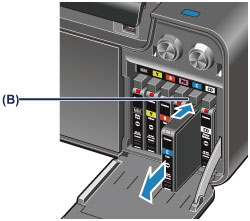
Соблюдайте осторожность при выполнении операций с чернильным контейнером , чтобы не испачкать одежду или окружающее пространство.
Утилизируйте пустой чернильный контейнер в соответствии с местными законами и постановлениями об утилизации расходных материалов.
Примечание.
Не извлекайте два или более чернильных контейнеров одновременно. При замене нескольких чернильных контейнеров заменяйте чернильные контейнеры только по очереди.
Дополнительную информацию о скорости мигания индикаторов чернильниц см. в разделе Проверка уровня чернил по индикаторам чернильниц.
- Приготовьте новый чернильный контейнер .
(1) Прежде чем извлечь чернильный контейнер из упаковки, пять-шесть раз встряхните вправо-влево.
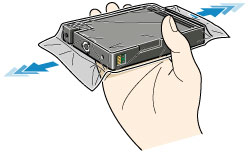
Обращайтесь с чернильными контейнерами аккуратно. Не роняйте и сильно не нажимайте на них.
(2) Извлеките чернильный контейнер из упаковки.
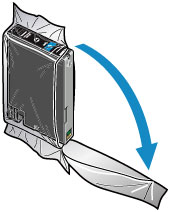
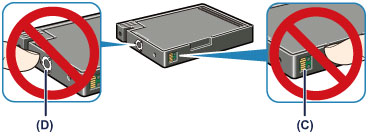
Не прикасайтесь к контактам (C) и к рычагу (D) чернильного контейнера .
- Установите новый чернильный контейнер .
(1) Вставьте новый чернильный контейнер на место.
Вставьте чернильный контейнер на место в соответствии с меткой.
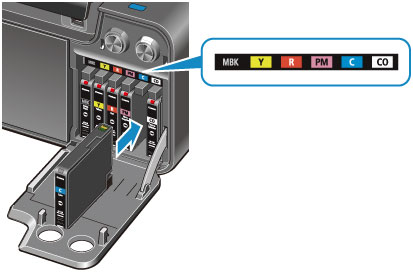

(2) Нажмите метку (Нажать), чтобы надежно установить чернильный контейнер на месте.
После надлежащего завершения установки индикатор чернильницы загорится красным.
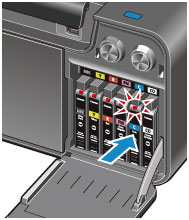
Чернильный контейнер нельзя устанавливать в неправильное положение. Устанавливайте чернильный контейнер только в соответствующее место под маркером соответствующего цвета.
Печать начнется только после установки всех чернильных контейнеров . Обязательно установите все чернильные контейнеры .
После установки чернильного контейнера не извлекайте его до следующей замены. При извлечении чернильного контейнера с достаточным количеством чернил они могут вылиться.
- Закройте крышки контейнера .
Закройте левую и правую крышки контейнера до щелчка.
После замены контейнера принтер автоматически начинает смешивание чернил, и кнопка открытия крышки контейнера мигает синим. При смешивании принтер вибрирует. Подождите, пока не погаснет кнопка открытия крышки контейнера и не прекратится издаваемый принтером шум. Это займет около 1 минуты.
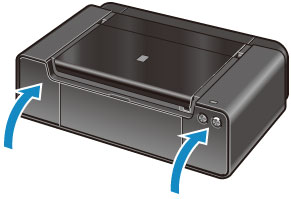
Примечание.
Если кнопка открытия крышки контейнера будет продолжать мигать, убедитесь, что левая и правая крышки контейнера закрыты надлежащим образом.
Если индикатор Аварийный сигнал (Alarm) по-прежнему горит или мигает после закрытия крышек контейнера , выполните соответствующее действие.
Если прямые линии печатаются со смещением или смещена печатающая головка, отрегулируйте положение печатающей головки.
Замена картриджа FINE
Если появилось сообщение о том, что заканчиваются чернила, или произошла другая ошибка, индикаторы чернильницы и индикатор Аварийный сигнал (Alarm) будут мигать, информируя об ошибке. Сосчитайте число миганий индикатора и выполните необходимые действия.
- Примечания по мерам предосторожности при обращении с картриджами FINE см. в разделе Примечания к картриджам FINE.
Процедура замены
Для замены картриджа FINE выполните следующие действия.
-
Убедитесь, что питание включено, затем откройте переднюю крышку (A) и лоток приема бумаги (B).
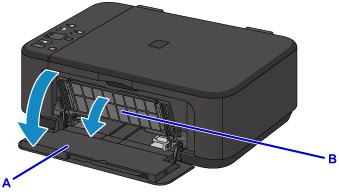
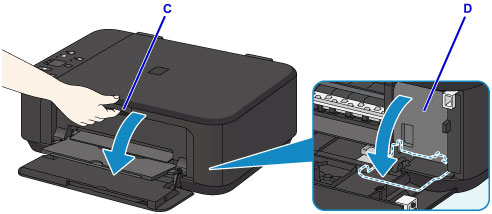
- Не пытайтесь остановить или передвинуть держатель картриджа FINE вручную. Не прикасайтесь к держателю картриджа FINE до его полной остановки.
- Крышка головки открывается автоматически при открывании крышки лотка приема бумаги . Если вы закрыли крышку головки при замене картриджа FINE , закройте крышку лотка приема бумаги , а затем откройте ее снова. Попытка открытия крышки головки вручную может нарушить работоспособность устройства .
- Не прикасайтесь к металлическим или другим внутренним частям устройства .
- Если крышка лотка приема бумаги остается открытой дольше 10 минут, держатель картриджа FINE перемещается как можно дальше вправо, и загорается индикатор Аварийный сигнал (Alarm) . В таком случае закройте крышку лотка приема бумаги , затем откройте ее снова.
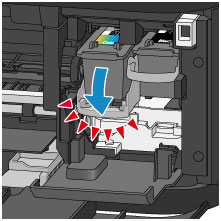
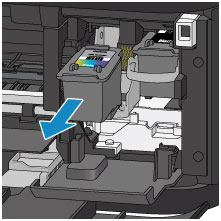
- Соблюдайте осторожность при выполнении операций с картриджем FINE , чтобы не испачкать одежду или окружающее пространство.
- Утилизируйте пустой картридж FINE в соответствии с местными законами и постановлениями об утилизации расходных материалов.
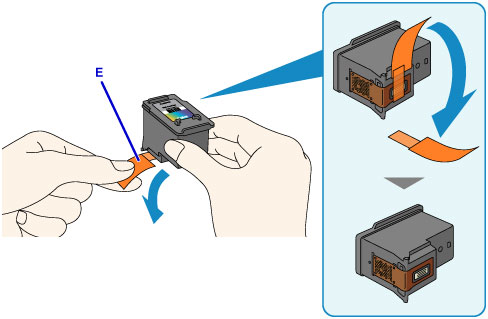
- При встряхивании картриджа FINE чернила могут пролиться и запачкать ваши руки и окружающее пространство. Обращайтесь с картриджем FINE осторожно.
- Осторожно: чернила на удаленной защитной ленте могут испачкать ваши руки и окружающее пространство.
- Не прикрепляйте защитную ленту обратно после удаления. Утилизируйте ее в соответствии с местными законами и нормативами по утилизации потребительских товаров.
- Не прикасайтесь к электрическим контактам или соплам печатающей головки картриджа FINE . При прикосновении к ним устройство может выполнять печать неправильно.
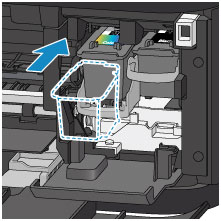
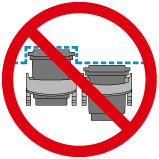
- Осторожно установите картридж FINE , чтобы он не задел электрические контакты на держателе картриджа FINE .
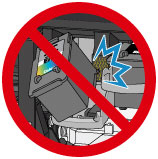
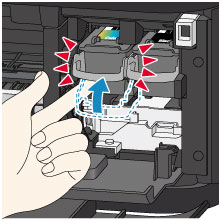
- Проверьте, правильно ли установлен картридж FINE .
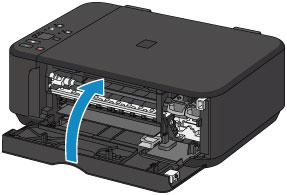
- Если индикатор Аварийный сигнал (Alarm) горит или мигает после закрытия крышки лотка приема бумаги , выполните соответствующее действие.
- Произошла ошибка
Примечания к картриджам FINE
-
Не прикасайтесь к электрическим контактам (A) и соплам печатающей головки (B) картриджа FINE . При прикосновении к ним устройство может выполнять печать неправильно.

- Если в картридже FINE заканчиваются чернила, можно в течение некоторого времени продолжать печатать только с помощью черного или цветного картриджа FINE , в котором остаются чернила. Однако при этом качество печати будет ниже по сравнению с печатью с двумя картриджами. Для получения оптимальных характеристик рекомендуется использовать новые картриджи FINE . Даже при печати одним типом чернил не извлекайте пустой картридж FINE . Отсутствие цветного картриджа FINE или черного картриджа FINE вызывает ошибку и остановку печати в устройстве . Сведения по настройке данного параметра см. ниже.
- Выбор используемого картриджа ( Windows )
- Выбор используемого картриджа ( Mac OS )
- Советы по чернилам
- MG3600 series
- Обращение с бумагой, оригиналами, картриджами FINE и т. д.
- Замена картриджа FINE
- Замена картриджа FINE
Разборка Canon G3400 G2400
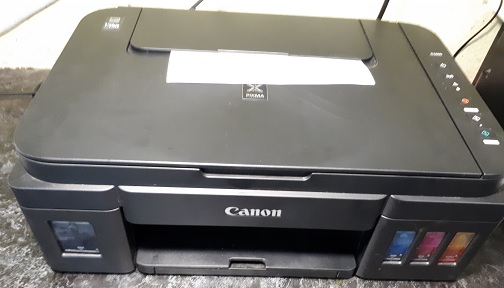
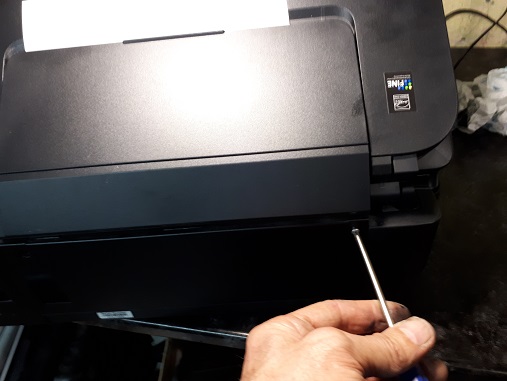
Как разобрать Canon Pixma G3400, а также G2400? Разборку Canon G3400 G2400 начинаем сзади. Откручиваем 2 винта и снимаем заднюю крышку.
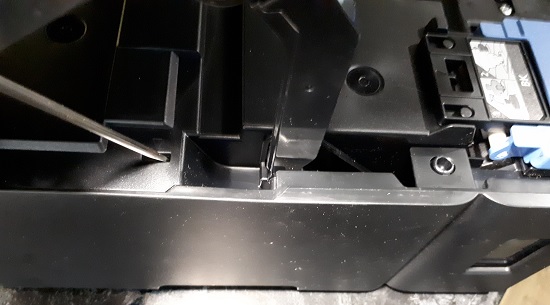
Снимаем боковые крышки, которые крепятся на защелках
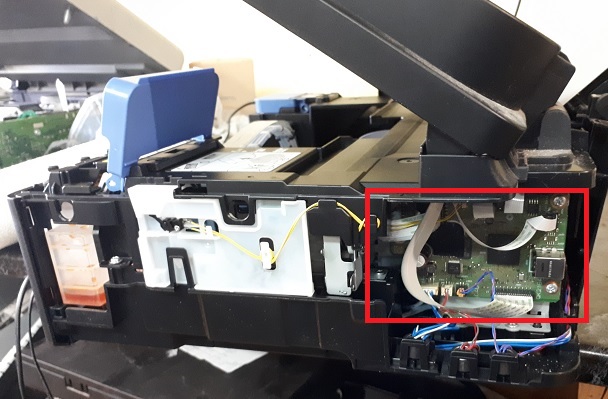
отсоединяем шлейфы сканера, снимаем сканер.
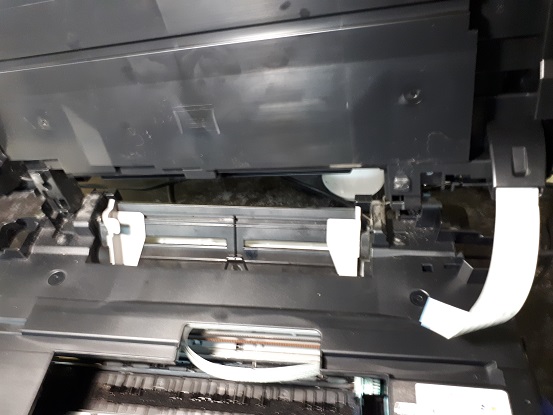
Откручиваем 4 винта верхней крышки принтера.
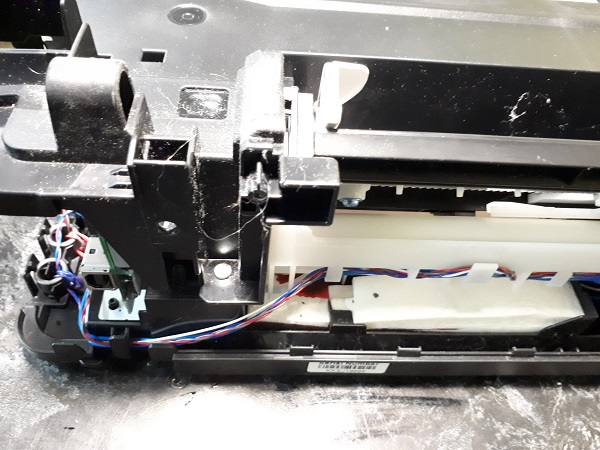

Снимаем передние крышки, отщелкнув защелки и подняв их кверху.
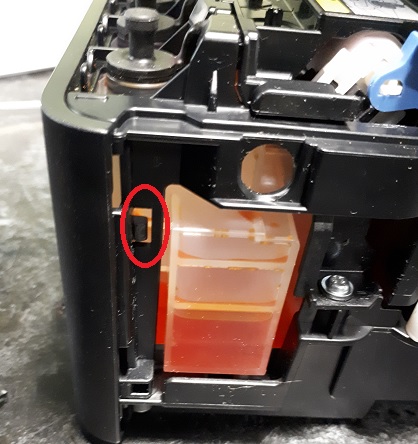
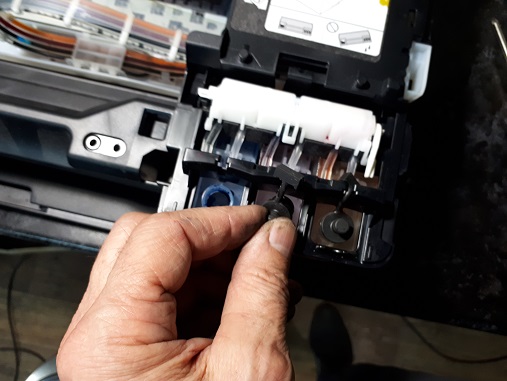
Отщелкиваем и снимаем крышки чернильниц.

Вынимаем из сочленения и снимаем рычаги.
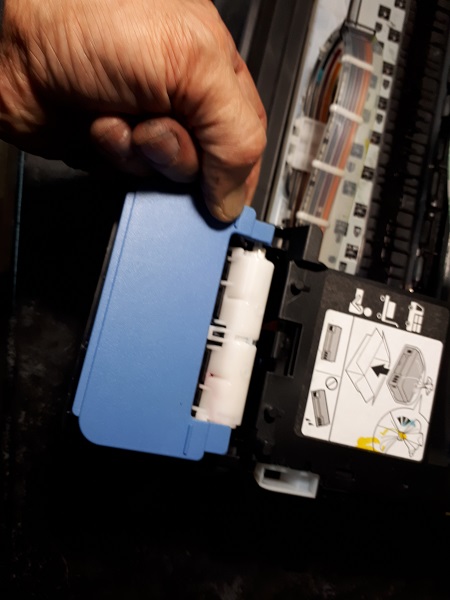

Снимаем верхнюю крышку принтера.
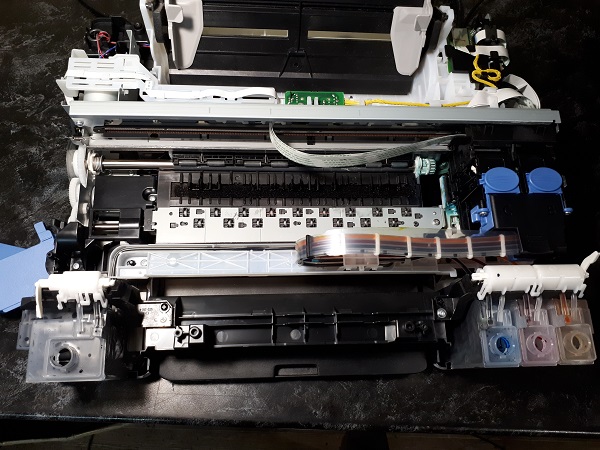
Далее снимаем каретку.

Для этого откручиваем винты крепления сбоку.
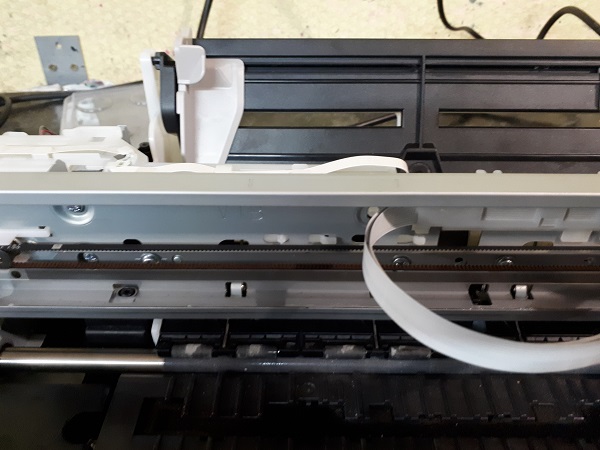
Вынимаем крепление вала подачи бумаги.
Затем откручиваем винты крепления каретки сверху и снимаем весь блок с кареткой.