Spotify Downloader
Вот простой учебник о том, как использовать SpotifyDown:
- 1. Откройте приложение Spotify
- 2. Найдите песню / альбом, который вы хотите скачать
- 3. Нажмите кнопку «3 точки». Кнопка выглядит так:
Spotify Downloader — Download songs, albums, and playlists from Spotify!
Looking for a way to download songs, albums, and playlists from Spotify? Look no further than our new Spotify Downloader!
This online tool lets you quickly and easily download any song, album, or playlist from Spotify. Best of all, it’s free and easy to use!
Enter the URL of the song, album, or playlist you want to download, and our Spotify Downloader will take care of the rest.
You can then save the songs to your computer or mobile device for offline playback. Give it a try today, and enjoy your favorite music anytime and anywhere!
What is Spotify Downloader, and what does it do?
Whether you’re a music lover who wants to build a personal collection or someone who likes to stream all their favorite songs online, our Spotify Downloader is the perfect tool for you.
Spotifydown is an amazing application that quickly converts Spotify music to MP3 and other audio formats.
All you have to do is copy and paste the Spotify link into Spotifydown’s form, click the ‘convert’ button, and it’s all good!
Not only does Spotifydown make conversion quick and easy, but it also keeps the original quality of your music intact and removes those pesky Spotify ads for good!
With Spotify Music Converter for Spotify, you can instantly convert any song to mp3 format.
With its advanced settings, Spotify Music Converter supports multiple audio formats such as FLAC to MP3, WAV to MP3, AIFF to MP3, plus more, so downloading your favorite tracks has never been easier.
How to use the Spotify mp3 Downloader
SpotifyDown makes it super easy to download Spotify songs from the comfort of your own home!
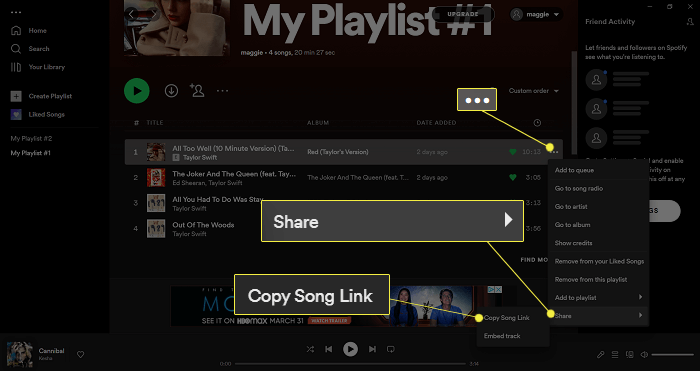
All you need to do is open your Spotify app, locate the song or album you want to download, click on the «3 dots» button located next to the title, press «Share,» and then press the «Copy Link» button.
Then paste that link into SpotifyDown and press «Submit.»
Spotifydown will quickly process your link, so all left for you is to hit the «Download» button, and voila — you’re ready to enjoy your music offline for free!
Spotifydown makes it such a simple process that anyone can get their hands on those classic tunes in no time. So what are you waiting for?
What are some of the top features of the Spotify mp3 Downloader?
Some of the top features of SpotifyDown include:
Quick and easy conversion: With a simple one-click conversion, you can get all your favorite songs to any audio format in no time at all.
Uninterrupted listening: Our powerful ad-block feature allows you to enjoy your music free from those pesky and annoying Spotify ads!
High-quality music: The great thing about our tool is that it keeps the original quality of your music intact, so you get an amazing listening experience every time.
Advanced settings support: If you want to get more out of your music, our Spotify Downloader also supports a variety of advanced audio settings, such as FLAC to MP3 and WAV to MP3.
So if you want an easy way to download songs, albums, and playlists from the popular streaming service, look no further than our Spotify Downloader!
Its fast and simple conversion process, ad-free listening, and high-quality output make it the perfect solution for all your music needs. Give it a try today!
Benefits of using the Spotify Downloader Online
There are many benefits to using Spotify Downloader online.
To start with, it’s completely free and easy to use. No technical knowledge or special software is required!
In addition, our advanced settings allow you to customize your music in a number of different ways so that you can download your music at the highest quality possible.
And finally, our fast and reliable service means you never have to worry about waiting around for your songs — they’ll be ready and waiting for you the second you need them!
So if you’re an avid music fan who wants a simple way to easily download all their favorite tracks from one of the most popular streaming platforms, look no further than our Spotify Downloader online!
So why wait? Try it out today and discover the world of music downloading for yourself! And don’t forget to tell your friends about all the amazing benefits of using our tool — we’re sure they’ll thank you for it!
Why should I use SpotifyDown instead of other tools or services?
There are many reasons why SpotifyDown outperforms other similar tools or services.
To start with, it’s fast, easy to use, and accessible from anywhere — no downloads or special software required!
In addition, our advanced settings allow you to customize your music in a number of ways for the best possible listening experience.
And finally, our reliable and secure technology means you never have to worry about downloading malware-infected files. So if you’re looking for an all-in-one solution for all your Spotify downloading needs, look no further than our Spotify Downloader today!
FAQs over the Internet
1. Do you need Spotify premium to download songs?
No. With SpotfiyDown, you can download songs from Spotify without a premium account. Our tool works with both free and premium accounts, so anyone can enjoy the benefits of downloading music for offline listening whenever they want.
2. How fast is the Spotify Downloader?
The Spotify mp3 downloader is extremely fast, allowing you to download songs in seconds. Our advanced technology ensures a seamless and smooth downloading process every time, so you never have to worry about waiting around for your music.
3. Is SpotifyDown safe to use?
Yes. The Spotify Downloader uses cutting-edge encryption technologies to protect your data and privacy completely. In addition, our tool is regularly updated to avoid potential security threats so that you can trust us with all your downloading needs.
Final thoughts on the Spotify Playlist Downloader
Although Spotify is a great music streaming service, there are still many reasons why you might want to download and convert your favorite tracks into MP3 files.
The Spotify Music Downloader is a great tool for doing just that, offering high-speed conversions, batch processing, and the ability to burn songs to CD or share them via email.
Best of all, it can remove DRM protection from Spotify songs at 5x faster speed without losing quality – meaning you can enjoy your music offline however you want. So why not give it a try?
With the Spotify Music Converter for Spotify, you can easily download and convert your favorite tracks completely for free!
This website is not affiliated with or endorsed by Spotify AB. Our use of the name «Spotify» is for context, not claiming any ownership. It remains the property of the copyright holder.
Spotifydown.com doesn’t host any copyrighted material. We utilize third party services to accomplish our goals.
Как скачать музыку из Spotify на компьютер [Лучшее руководство]
Вопрос: Могу ли я загрузить музыку из Spotify на свой компьютер?
О: Это довольно легко сделать, и существует несколько способов.
Подписка на Spotify Premium предоставляет доступ к автономной функции, позволяющей загружать песни Spotify в настольном приложении для непрерывного прослушивания на вашем ПК, независимо от сетевых подключений. Помимо официального метода, вы также можете изучить альтернативные подходы на таких платформах, как форумы Reddit или GitHub, чтобы сохранять песни Spotify на свой компьютер в виде локальных файлов.
Какой из всех вариантов лучше использовать? В этом посте мы представим 4 действенных способа, включая профессиональные инструменты, такие как TuneFab Spotify Music Converter, чтобы показать вам, как легко загружать музыку из Spotify на свой компьютер для прослушивания в автономном режиме. Продолжайте читать и начните!
�� Статья по теме:
1. Как скачать музыку со Spotify на компьютер без премиум-класса
Чтобы загрузить песни из Spotify на компьютеры, TuneFab Spotify Music Converter — это превосходный вариант, способный помочь с наименьшими усилиями. Благодаря интеграции с официальным веб-плеером Spotify приложение Spotify не требуется. Просто войдя в свою бесплатную учетную запись, вы сможете получить доступ к полной музыкальной библиотеке Spotify. скачать песни из Spotify бесплатно на компьютерах с качеством музыки до 320 Кбит/с. Более того, эту программу с самым высоким рейтингом могут использовать все пользователи Spotify, независимо от того, являетесь ли вы подписчиками или бесплатными пользователями.
Мало того, что TuneFab Spotify Music Converter теперь предлагает 30-дневную бесплатную пробную версию, вы можете напрямую установить его и бесплатно загружать музыку из Spotify на компьютеры.
�� Ключевые особенности музыкального конвертера TuneFab Spotify:
● Конвертируйте контент Spotify в файлы MP3, M4A, WAV, FLAC, AIFF, ALAC и AAC без DRM.
● Пакетное преобразование Spotify Music со скоростью до 35 раз выше.
● Предлагайте настраиваемые настройки частоты дискретизации/битрейта для сохранения песен Spotify в высоком качестве.
● Предоставить вам персональные настройки вывода для заголовков аудиофайлов и архивов папок.
● Сохраняйте полную информацию тега ID3, чтобы упростить управление музыкой в автономном режиме.
Благодаря простому интерфейсу и интуитивно понятной функциональности TuneFab Spotify Music Converter считается одним из лучшие загрузчики Spotify Music. Теперь следуйте инструкциям, чтобы узнать, как загружать с его помощью музыку из Spotify на свой компьютер!
ШАГ 1. Войдите в веб-плеер TuneFab Spotify.
Запустите TuneFab Spotify Music Converter после завершения установки программного обеспечения на вашем компьютере. После входа во встроенный веб-плеер Spotify из его основного интерфейса нажмите значок «ВХОД» в правом верхнем углу, чтобы войти через свою учетную запись Spotify.
ШАГ 2. Выберите плейлисты Spotify для загрузки на компьютер
После входа в учетную запись вы можете искать и получать доступ к песням, плейлистам или подкастам Spotify, которые вы хотите загрузить на свой компьютер, через встроенный веб-плеер, а затем напрямую перетаскивать их на плавающий значок «+», чтобы добавить песни в очередь конвертации.
ШАГ 3. Отрегулируйте настройки вывода
Когда песни Spotify добавлены, вы можете перейти в «Меню» > «Настройки» > «Дополнительно», чтобы настроить формат, частоту дискретизации и битрейт для загрузки песен Spotify на свой компьютер в соответствии с вашими требованиями. В общем, MP3 — наиболее рекомендуемый формат для вывода музыки из Spotify на ваш компьютер, поскольку файлы MP3 совместимы с большинством устройств, и вы даже можете записать их на диски для автономного воспроизведения.
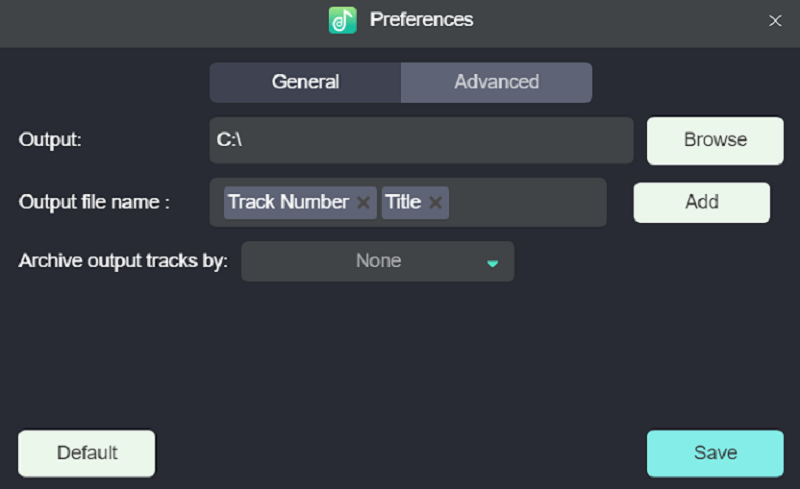
Кроме того, вы можете перейти на вкладку «Общие», чтобы выбрать место вывода преобразованных песен, и установить папку, в которую можно напрямую архивировать песни.
ШАГ 4. Загрузите песни Spotify на компьютер
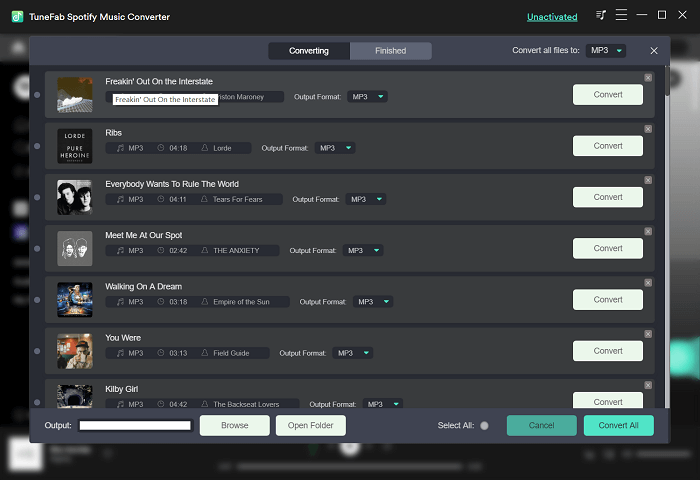
Наконец, просто нажмите значок «Конвертировать все», после чего TuneFab Spotify Music Converter немедленно обработает для вас загрузку музыки из Spotify на компьютер. Просто терпеливо дождитесь завершения преобразования, после чего вы сможете получить музыкальные файлы Spotify без DRM, сохраненные на вашем компьютере, для прослушивания в автономном режиме!
После загрузки песен/плейлистов/альбомов из Spotify и сохранения их на свой компьютер в виде локальных файлов с помощью TuneFab Spotify Music Converter, Вы можете легко переместить загруженную Spotify Music на MP3-плееры или другие внешние диски, чтобы не занимать слишком много места на компьютере и не вызывать его зависание.
Чтобы лучше познакомиться с этим инструментом, вы также можете посмотреть видео ниже.
2. Как скачать песни из Spotify на компьютер онлайн
Если вы думаете, как скачать музыку из Spotify на компьютер без программного обеспечения, SpotiDown Бесплатный загрузчик Spotify это тот, который может принести вам помощь. Это с открытым исходным кодом Конвертер Spotify в MP3 онлайн который доступен пользователям всех устройств для загрузки песен Spotify в виде файлов MP3 в автономном режиме. Теперь давайте разберемся, как работает SpotiDown, и посмотрим, как бесплатно сохранять песни Spotify на компьютер с помощью этого онлайн-загрузчика.
�� Советы: Этот онлайн-загрузчик Spotify позволяет загружать только отдельные треки из Spotify. Если вам нужно пакетная загрузка плейлистов Spotify или альбомы, TuneFab Spotify Music Converter будет лучшим выбором.
Шаг 1. Во-первых, вам необходимо открыть платформу Spotify в Интернете или использовать ее настольное программное обеспечение для доступа к песне Spotify, которую вы хотите загрузить на свой компьютер, а затем скопировать ее URL-адрес.
Шаг 2. Затем откройте SpotiDown Free Spotify Downloader на веб-странице, чтобы перейти к онлайн-инструменту. Если вставить URL-адрес песни Spotify в панель фрейма и нажать значок «Загрузить», инструмент преобразует его за вас.
Шаг 3. Как только песня Spotify завершит процесс загрузки, вы сможете получить доступ к «Скачать«, которая сохраняет его на вашем компьютере, и сразу же запускайте потоковую передачу музыки без приложения Spotify!
3. Как сохранить песни Spotify на компьютер через приложение Spotify Desktop
Если вы заплатили за обновление до Spotify Premium, вы можете напрямую загружать песни Spotify на свой компьютер в течение Программное обеспечение Spotify для настольных ПК. После активации подписки вы сможете получить доступ к функции загрузки для непосредственной обработки загрузок Spotify Music с помощью программного обеспечения, недоступного в веб-плеере Spotify.
Однако следует отметить, что загруженные песни можно воспроизводить только в официальном приложении на компьютере, поскольку они зашифрованы с помощью DRM. Даже если у вас есть доступ к этим загруженным песням Spotify, вам не разрешено транслировать их напрямую. Чтобы обойти эти ограничения, вы можете получить помощь от TuneFab Spotify Music Converter, чтобы загружать песни Spotify в виде музыкальных файлов без DRM. Следовательно, их можно транслировать без каких-либо ограничений.
Вот как можно загрузить песни Spotify на компьютер с официальной подпиской Spotify Premium в программном обеспечении Spotify для настольных ПК:
Шаг 1. Запустите хорошо установленное программное обеспечение Spotify для настольных ПК и откройте его, чтобы войти в систему через свою учетную запись Spotify Premium.
Шаг 2. Просмотрите, чтобы получить доступ к списку воспроизведения, который вы хотите загрузить для прослушивания в автономном режиме на компьютере. Затем откройте страницу плейлиста.
Шаг 3. Коснитесь значка загрузки, чтобы сразу же обработать загрузку песен Spotify одну за другой. После завершения вы можете включить «Автономный режим» в приложении Spotify, чтобы наслаждайтесь загрузками Spotify без сети.
4. Загрузите Spotify Music на компьютер с помощью бесплатного инструмента для рабочего стола.
Помимо упомянутого выше программного обеспечения для ПК, существует еще один бесплатный загрузчик Spotify — SpotiFlyer чтобы помочь вам выполнить работу. Он поддерживает Android, Windows, Mac, Linux и другие системы, что позволяет вам загружать музыку из Spotify на свой компьютер и бесплатно слушать ее в автономном режиме. Однако недостатком является то, что для запуска этой программы на вашем компьютере должен быть установлен FFmpeg, и он часто подвержен ошибкам, приводящим к сбою загрузки песен.
�� Советы: Если у вас нет соответствующих навыков работы с компьютером, вы можете попробовать TuneFab Spotify Music Converter как альтернатива. Его можно установить на ваш компьютер с Windows/Mac без какой-либо предварительной подготовки, он прост и стабилен в использовании.
Вот шаги по использованию SpotiFlyer для загрузки песен Spotify на ваш компьютер.
Шаг 1. Скопируйте URL-адрес нужных песен Spotify из приложения Spotify или веб-плеера.
Шаг 2. Запустите SpotiFlyer на своем компьютере и вставьте URL-адрес в строку поиска, чтобы получить к нему доступ.
Шаг 3. Выберите предпочитаемые параметры вывода, а затем нажмите «Загрузить», чтобы сохранить его в формате MP3 на своем компьютере.
Сравнение методов сохранения песен Spotify на ПК
Теперь давайте сделаем еще один обзор сравнения этих 4 методов, учитывая их основные моменты, а также плюсы и минусы, а затем сразу же выберем идеальный вариант для обработки загрузки музыки Spotify.
| методы | Плейлисты Скачать | Требуется Spotify Премиум | Бесплатно и платно | Выходной формат | Качество продукции | Скорость успеха |
| Используйте TuneFab Spotify Music Converter | ✅ | ❌ | Доступна бесплатная пробная версия | MP3, M4A, WAV, FLAC, AIFF, ALAC и AAC | Самая высокая (до 320 кбит/с) | 100% рабочая |
| Используйте Интернет Инструмент | ❌ | ❌ | Бесплатное | MP3 | Medium | Medium |
| Используйте Функция загрузки Spotify Premium | ✅ | ✅ | От 10.99 долларов США в месяц | файл с защитой DRM | High | High |
| Используйте SpotiFlyer | ❌ | ❌ | Бесплатное | MP3 | Medium | Низкий |
Среди 4 методов вы можете ясно увидеть способ использования TuneFab Spotify Music Converter является лучшим, поскольку он многофункциональен и прост в использовании, что выводит качество автономного прослушивания Spotify на новый уровень.
Часто задаваемые вопросы о загрузке музыки из Spotify на компьютер
Могу ли я скачать музыку из Spotify на свой компьютер бесплатно?
Обычно вам необходимо подписаться на Spotify Premium, чтобы загружать музыку из Spotify на компьютеры. Но все же, если вы новый пользователь Spotify, вы можете получить Spotify Premium бесплатно бесплатно скачивать музыку из Spotify на свой компьютер. Вы можете отменить ее в любое время перед продлением подписки.
Кроме того, стороннее программное обеспечение, такое как TuneFab Spotify Music Converter также предлагает 30-дневную бесплатную пробную версию, чтобы вы могли бесплатно загружать песни Spotify на свой компьютер. Вы можете установить его и сразу начать сохранять Spotify Music на компьютеры в виде файлов MP3.
Как найти экспортированные песни Spotify в хранилище компьютера?
Вообще говоря, загруженные песни Spotify из официального программного обеспечения для настольных компьютеров будут сохранены на диске C в Windows, а конкретная папка: «C:\Users\AppData\Local\Spotify\Storage».
Напротив, если вы являетесь пользователем Mac, место загрузки Spotify также легко найти, и вы можете перейти по адресу: «/Users/»yourusername»/Library/Caches/com.Spotify.Client/storage».
Однако все загруженные песни будут недоступны в Spotify после истечения срока действия подписки Spotify. Если вы конвертируете музыку DRM в MP3, M4A и т. д. с TuneFab Spotify Music Converter, вы можете навсегда сохранить загрузки Spotify на своем компьютере и даже перенести их на любое устройство. Чтобы найти местные песни Spotify, загруженные TuneFab, вы можете перейти на вкладку «Готово» и нажать «Просмотреть выходную папку», чтобы найти загрузки Spotify на своем компьютере.
Почему Spotify не загружает песни на мой компьютер?
Могут быть разные причины, по которым Spotify не загружает песни на ваш компьютер. Вот несколько потенциальных проблем и некоторые способы решения проблемы Spotify если интернет-соединение в порядке:
● Премиум-подписка Spotify: Загрузки – это премиум-функция. Подтвердите, что у вас есть подписка Spotify Premium, поскольку бесплатные учетные записи не поддерживают прослушивание в автономном режиме.
● Ограничение устройства: Spotify имеет ограничение на количество устройств, которые могут загружать музыку. Проверьте, достигли ли вы максимального лимита устройств, и удалите все ненужные устройства.
● Пространство для хранения: Убедитесь, что на вашем компьютере достаточно места для хранения загруженных песен. Если ваше хранилище заполнено, Spotify не сможет загружать дополнительный контент.
● Поврежденный кэш: Иногда кэшированные данные могут вызывать проблемы. Попробуйте очистить кеш в настройках Spotify.
Если проблема не устранена после проверки этих часто встречающихся факторов, вы можете обратитесь в официальный центр поддержки Spotify для персональной помощи.
Как поделиться музыкой из Spotify на свой компьютер?
Вы можете поделиться музыкой Spotify на своем компьютере или в некоторых социальных сетях напрямую из приложения Spotify. Просто откройте приложение Spotify и выберите нужные песни, щелкните три точки рядом с ним и нажмите «Поделиться >> Копировать ссылку», после чего вы можете вставить строку куда захотите. (Узнайте больше из этого поста: Как получить ссылку Spotify для песни/плейлиста в приложении Spotify).
Заключение
Конечно, самый простой способ загрузить песни Spotify на компьютеры — это подписаться на Spotify Premium и напрямую обрабатывать их в настольном приложении. Однако загрузки Spotify можно воспроизводить только в приложении Spotify, и все они исчезнут, когда вы отмените подписку.
Поэтому, если вы хотите загружать песни Spotify на свой компьютер для воспроизведения на любом устройстве без ограничений, а также держать их в автономном режиме столько, сколько хотите, TuneFab Spotify Music Converter это то, что вам нужно. Теперь начните с бесплатной версии, чтобы попробовать.
TuneFab Spotify Music Converter
Пакетное преобразование Spotify в MP3 320kbps с качеством без потерь
Spotify Downloader
Вот простой учебник о том, как использовать SpotifyDown:
- 1. Откройте приложение Spotify
- 2. Найдите песню / альбом, который вы хотите скачать
- 3. Нажмите кнопку «3 точки». Кнопка выглядит так:
Spotify Downloader — Download songs, albums, and playlists from Spotify!
Looking for a way to download songs, albums, and playlists from Spotify? Look no further than our new Spotify Downloader!
This online tool lets you quickly and easily download any song, album, or playlist from Spotify. Best of all, it’s free and easy to use!
Enter the URL of the song, album, or playlist you want to download, and our Spotify Downloader will take care of the rest.
You can then save the songs to your computer or mobile device for offline playback. Give it a try today, and enjoy your favorite music anytime and anywhere!
What is Spotify Downloader, and what does it do?
Whether you’re a music lover who wants to build a personal collection or someone who likes to stream all their favorite songs online, our Spotify Downloader is the perfect tool for you.
Spotifydown is an amazing application that quickly converts Spotify music to MP3 and other audio formats.
All you have to do is copy and paste the Spotify link into Spotifydown’s form, click the ‘convert’ button, and it’s all good!
Not only does Spotifydown make conversion quick and easy, but it also keeps the original quality of your music intact and removes those pesky Spotify ads for good!
With Spotify Music Converter for Spotify, you can instantly convert any song to mp3 format.
With its advanced settings, Spotify Music Converter supports multiple audio formats such as FLAC to MP3, WAV to MP3, AIFF to MP3, plus more, so downloading your favorite tracks has never been easier.
How to use the Spotify mp3 Downloader
SpotifyDown makes it super easy to download Spotify songs from the comfort of your own home!
All you need to do is open your Spotify app, locate the song or album you want to download, click on the «3 dots» button located next to the title, press «Share,» and then press the «Copy Link» button.
Then paste that link into SpotifyDown and press «Submit.»
Spotifydown will quickly process your link, so all left for you is to hit the «Download» button, and voila — you’re ready to enjoy your music offline for free!
Spotifydown makes it such a simple process that anyone can get their hands on those classic tunes in no time. So what are you waiting for?
What are some of the top features of the Spotify mp3 Downloader?
Some of the top features of SpotifyDown include:
Quick and easy conversion: With a simple one-click conversion, you can get all your favorite songs to any audio format in no time at all.
Uninterrupted listening: Our powerful ad-block feature allows you to enjoy your music free from those pesky and annoying Spotify ads!
High-quality music: The great thing about our tool is that it keeps the original quality of your music intact, so you get an amazing listening experience every time.
Advanced settings support: If you want to get more out of your music, our Spotify Downloader also supports a variety of advanced audio settings, such as FLAC to MP3 and WAV to MP3.
So if you want an easy way to download songs, albums, and playlists from the popular streaming service, look no further than our Spotify Downloader!
Its fast and simple conversion process, ad-free listening, and high-quality output make it the perfect solution for all your music needs. Give it a try today!
Benefits of using the Spotify Downloader Online
There are many benefits to using Spotify Downloader online.
To start with, it’s completely free and easy to use. No technical knowledge or special software is required!
In addition, our advanced settings allow you to customize your music in a number of different ways so that you can download your music at the highest quality possible.
And finally, our fast and reliable service means you never have to worry about waiting around for your songs — they’ll be ready and waiting for you the second you need them!
So if you’re an avid music fan who wants a simple way to easily download all their favorite tracks from one of the most popular streaming platforms, look no further than our Spotify Downloader online!
So why wait? Try it out today and discover the world of music downloading for yourself! And don’t forget to tell your friends about all the amazing benefits of using our tool — we’re sure they’ll thank you for it!
Why should I use SpotifyDown instead of other tools or services?
There are many reasons why SpotifyDown outperforms other similar tools or services.
To start with, it’s fast, easy to use, and accessible from anywhere — no downloads or special software required!
In addition, our advanced settings allow you to customize your music in a number of ways for the best possible listening experience.
And finally, our reliable and secure technology means you never have to worry about downloading malware-infected files. So if you’re looking for an all-in-one solution for all your Spotify downloading needs, look no further than our Spotify Downloader today!
FAQs over the Internet
1. Do you need Spotify premium to download songs?
No. With SpotfiyDown, you can download songs from Spotify without a premium account. Our tool works with both free and premium accounts, so anyone can enjoy the benefits of downloading music for offline listening whenever they want.
2. How fast is the Spotify Downloader?
The Spotify mp3 downloader is extremely fast, allowing you to download songs in seconds. Our advanced technology ensures a seamless and smooth downloading process every time, so you never have to worry about waiting around for your music.
3. Is SpotifyDown safe to use?
Yes. The Spotify Downloader uses cutting-edge encryption technologies to protect your data and privacy completely. In addition, our tool is regularly updated to avoid potential security threats so that you can trust us with all your downloading needs.
Final thoughts on the Spotify Playlist Downloader
Although Spotify is a great music streaming service, there are still many reasons why you might want to download and convert your favorite tracks into MP3 files.
The Spotify Music Downloader is a great tool for doing just that, offering high-speed conversions, batch processing, and the ability to burn songs to CD or share them via email.
Best of all, it can remove DRM protection from Spotify songs at 5x faster speed without losing quality – meaning you can enjoy your music offline however you want. So why not give it a try?
With the Spotify Music Converter for Spotify, you can easily download and convert your favorite tracks completely for free!
This website is not affiliated with or endorsed by Spotify AB. Our use of the name «Spotify» is for context, not claiming any ownership. It remains the property of the copyright holder.
Spotifydown.com doesn’t host any copyrighted material. We utilize third party services to accomplish our goals.
9 лучших бесплатных онлайн-конвертеров Spotify в MP3 [100% работает]
Обновлено 3 мая 2023 г.: добавлено 2 новых выбора; переписал 1 FAQ
Обновлено 6 июня 2023 г.: добавлен 1 новый выбор.
Обновлено 3 августа 2023 г.: изменена структура статьи.
Обновлено 5 декабря 2023 г.: добавлен 1 новый совет.
Чтобы помочь вам конвертировать Spotify в MP3 онлайн для более гибкого использования, в последнее время на рынке появляется все больше и больше онлайн-инструментов. Некоторые онлайн-конвертеры Spotify в MP3 могут помочь вам получить загруженные файлы MP3 в высоком качестве, а некоторые даже могут помочь вам загрузить весь плейлист Spotify одним щелчком мыши.
Однако из-за такого большого количества вариантов вам может быть сложно протестировать и выбрать, какой онлайн-конвертер Spotify в MP3 подойдет вам лучше всего. Чтобы упростить задачу, я собрал и протестировал для вас несколько инструментов. Используя эти Конвертер Spotify в MP3 онлайн, вы можете конвертировать музыку из Spotify и получать аудио в формате MP3 как на своем компьютере, так и на мобильных устройствах.
Примечание: Во время тестирования я обнаружил, что некоторым музыкальным конвертерам не удалось конвертировать музыку или подкасты Spotify, а некоторые не сохраняли звук Spotify без потерь. TuneFab Spotify Music Converter — лучшее из лучшего, которое может обеспечить более стабильную работу и загружать контент Spotify в оригинальном качестве. Более того, он конвертирует музыку в 35 раз быстрее, позволяя получить целый плейлист из 50 конвертированных песен за 5 минут.
Часть 1. Какие функции мне следует искать в Spotify to MP3 Converter Online?
Насколько я понимаю, после завершения моего проекта тестирования конвертер Spotify в MP3 должен иметь базовую функцию преобразования Spotify в MP3, но если один из них считается лучшим, следует учитывать основные моменты. Прежде чем выбирать инструмент, желательно учитывать эти факторы, чтобы выбрать тот, который стоит использовать.
Простота, опыт использования
Вы не хотите тратить много времени, прежде чем сможете конвертировать песни Spotify. Важно, чтобы инструмент был прост в использовании. Кроме того, лучше всего, если при конвертации не будет показываться реклама.
Качественная конвертация
Лучший преобразователь должен конвертировать Spotify в MP3 в высоком или оригинальном качестве для удобного воспроизведения в автономном режиме.
Быстрая и стабильная конвертация
Если вам нужно конвертировать сотни тысяч песен, вам очень поможет, если онлайн-конвертер Spotify в MP3 работает стабильно и может конвертировать песни на высокой скорости.
Преобразование плейлиста
Будет намного проще справиться, если вы сможете конвертировать весь плейлист Spotify одним щелчком мыши.
Сохранение ID3
Теги ID3 помогут вам лучше управлять файлами и сделать ваши песни доступными для чтения на музыкальных проигрывателях.
Часть 2. Обзор 9 онлайн-конвертеров Spotify в MP3: какой из них лучше?
| Легко использовать | Конвертировать напрямую (без копирования и вставки) | Высокое качество | Скорость конверсии | его стабильность | Пакетное преобразование | Сохранить теги ID3 | Свободный от рекламы | |
| Музыкальный конвертер TuneFab Spotify | √ | √ | √ | Самый высокий (35X) | High | √ | √ | √ |
| SpotifyDown | √ | × | × | High | Низкий | √ | √ | × |
| SpotiDown Бесплатный загрузчик Spotify | √ | × | √ | High | High | × | √ | √ |
| Звуковой загрузчик | √ | × | × | Medium | Medium | × | √ | √ |
| Загрузчик Spotify | √ | × | √ | High | Medium | √ | √ | × |
| SpotifyMate | √ | × | × | High | Medium | × | √ | × |
| SpotiFlyer (Android) | √ | × | √ | Medium | Medium | √ | √ | √ |
| SpotifyDL (iOS) | √ | × | √ | Medium | Medium | × | × | √ |
| Ярлык iOS | √ | × | × | Medium | Низкий | × | × | √ |
При выборе онлайн-конвертера Spotify в MP3 важно учитывать ваши потребности и предпочтения:
— Если вы ищете самую стабильную и мощную программу для преобразования Spotify в MP3 с максимальной эффективностью и качеством вывода, то TuneFab Spotify Music Converter может быть вашим первым выбором.
— Если вы предпочитаете преобразование ссылок Spotify в MP3, затем вы можете выбрать SpotiDown Free Spotify Downloader, Soundloader, SpotiFlyer, Spotifydl или ярлык загрузки iOS.
— Если вы ненавидите рекламу, избегайте SpotifyDown, Spotify Downloader и SpotifyMate.
— Для тех, кто хочет найти онлайн-сайт, чтобы загрузить весь плейлист MP3 Spotify с помощью кнопки пакетного преобразования, Spotify-Downloader — лучший выбор.
Часть 3. Подробный обзор 9 онлайн-конвертеров Spotify в MP3
Музыкальный конвертер TuneFab Spotify № 1
После тестирования множества инструментов и принятия во внимание нескольких элементов, таких как успешность конверсии, эффективность, стабильность и т. д., я думаю, TuneFab Spotify Music Converter — лучший онлайн-конвертер Spotify в MP3, поскольку он самый надежный и мощный из всех, которые вы можете использовать. Это инструмент, предназначенный для пользователей Spotify Free и Premium, позволяющий загружать и конвертировать музыку из веб-плеера Spotify.
При загрузке песен и плейлистов Spotify он может удалить Spotify DRM из треков и преобразовать их в MP3, M4A, FLAC, WAV, ALAC, AAC и AIFF. После завершения процесса преобразования в 35 раз быстрее преобразованную музыку можно сохранить в Spotify качество без потерь как звук MP320 3 Кбит/с. Кроме того, теги ID3 и метаданные, такие как название, исполнитель, альбом и т. д., будут на 100 % такими же, как и у исходного трека. Кроме того, вы можете настроить выходную папку, имя выходного файла и режим выходного архивирования ваших преобразованных песен Spotify для более гибкого управления.
Для получения более подробной информации о TuneFab Spotify Music Converter вы можете проверить его основные функции, перечисленные ниже.
Основные возможности TuneFab Spotify Music Converter
● Загрузите музыку Spotify в нескольких форматах: MP3, M4A, WAV, FLAC, ALAC, AAC и AIFF.
● Пакетное преобразование песен Spotify Music на скорости 35X.
● Сбросить частоту дискретизации до 48,000 320 Гц и битрейт до XNUMX кбит/с.
● Копируйте песни, альбомы, плейлисты, подкасты и даже все песни Spotify со страницы исполнителя.
● Предлагайте настраиваемые правила для именования выходных файлов и архивирования выходных дорожек.
● Напрямую загружать песни из Spotify без приложения Spotify на вашем компьютере.
● Предоставьте встроенный проигрыватель песен для прямого воспроизведения преобразованных дорожек.
● Позволяет сортировать список конверсий по переключению категорий и выполнять поиск по заголовку.
● Предоставляет функцию «Очистить кэш», чтобы не занимать слишком много памяти на компьютере.
Теперь давайте посмотрим, как использовать этот конвертер для преобразования музыки Spotify в MP3.
Шаг 1. Запустить TuneFab Spotify Music Converter
Загрузите этот музыкальный конвертер Spotify, а затем установите его на свой компьютер. После запуска конвертера появится приветственное окно с кратким руководством пользователя.
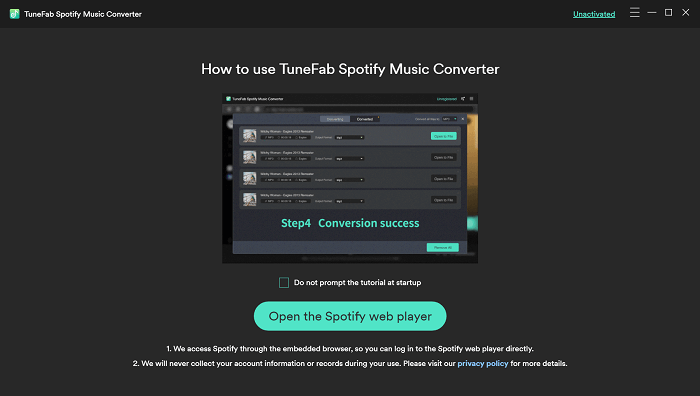
В последней версии TuneFab Spotify Music Converter Веб-плеер Spotify был встроен в инструмент. После его запуска войдите в веб-плеер, чтобы войти в свою учетную запись Spotify.
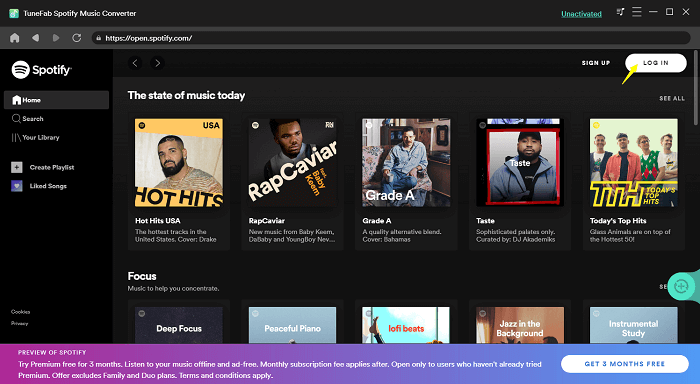
Шаг 2. Выберите песню, альбом или плейлист.
Теперь вы можете открыть песню, альбом или плейлист Spotify и щелкнуть зеленый Добавить иконку в правой части интерфейса программы. TuneFab Spotify Music Converter автоматически проанализирует весь плейлист и создаст для вас вариант загрузки и конвертации.
Шаг 3. Настройте параметры вывода: форматы и папки
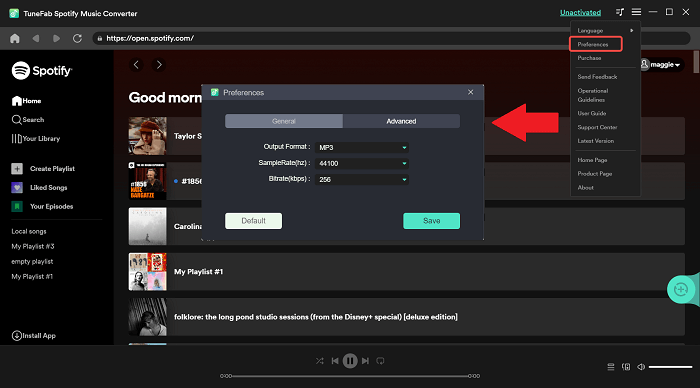
Нажмите на значок «Настройки» в правом верхнем углу интерфейса, а затем выберите «Настройки». Под «Общее» на вкладке вы можете выбрать выходную папку, имя выходного файла и режим выходного архивирования. Если вы не внесли в него никаких изменений, все песни будут автоматически сохранены с настройками по умолчанию.
Под «Продвинутый» на вкладке вы можете выбрать формат выходного файла. Доступны четыре выходных формата, включая MP3, M4A, WAV, FLAC, ALAC и AIFF. Частота дискретизации и битрейт также настраиваются для лучшего экспорта.
Изначально музыка на Spotify сжимается до битрейта 160 Кбит/с на настольных компьютерах или 96 Кбит/с на мобильных устройствах. У премиум-пользователей есть опция высокого качества, которая сохраняет музыку со скоростью 320 Кбит/с. Поэтому, если вы хотите сохранить треки в высоком качестве и не возражаете против размера файла, вы можете конвертировать треки в MP3 со скоростью 320 Кбит/с и установить частоту дискретизации 44,100 XNUMX Гц, чтобы сохранить все детали.
Вы можете узнать более подробную информацию о Spotify Bitrate из этой статьи: Полное руководство по битрейту Spotify: как получить высокое качество от Spotify?
Шаг 4. Конвертировать музыку Spotify в MP3
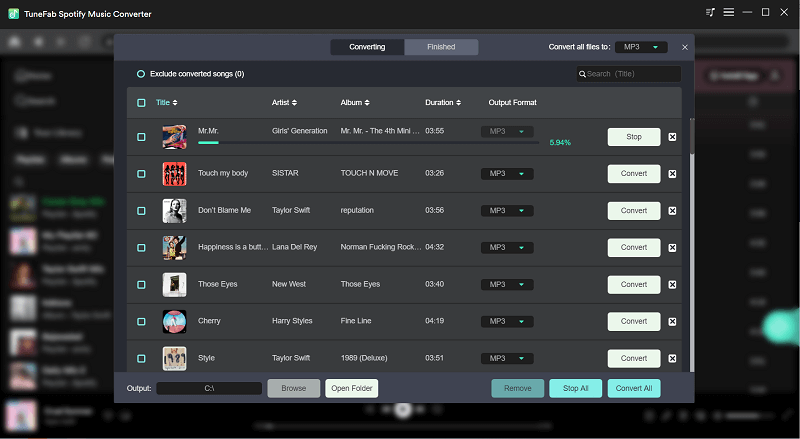
Как только вы выбрали все песни в конвертере TuneFab Spotify to MP3, которые хотите сохранить и конвертировать, просто нажмите «Конвертировать все» или «Конвертировать X элементов» кнопку, а затем дождитесь завершения процесса преобразования. В процессе преобразования вы можете в любой момент остановить преобразование, нажав кнопку «Останавливаться» кнопку справа от песни.
Шаг 5. Проверьте готовую музыку Spotify
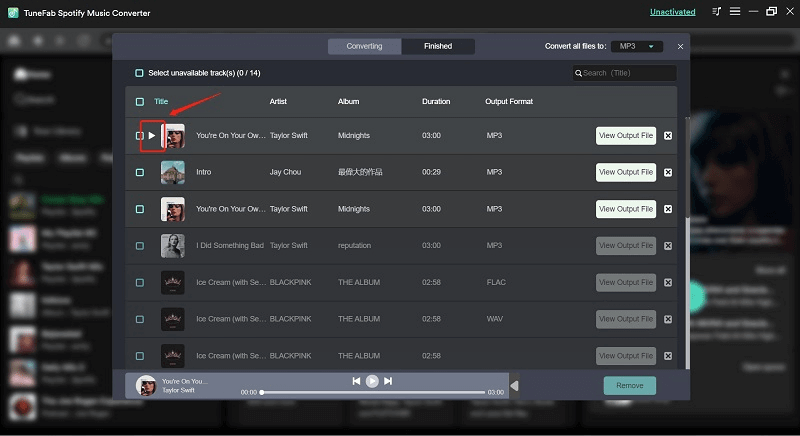
После преобразования вы можете обратиться к «Законченный» страницу и получите преобразованную музыку в выбранную вами папку назначения. Вы можете нажать на «Играть» кнопку слева от информации о песне, чтобы напрямую прослушать ее и проверить правильность загруженной песни.
Плюсы и минусы TuneFab Spotify Music Converter
��♀️Плюсы:
● Он может захватывать и конвертировать синглы, альбомы, подкасты и плейлисты Spotify в MP3 в пакетном режиме со скоростью 35X.
● Поддержка нескольких выходных форматов, таких как MP3, M4A, FLAC, WAV, ALAC и AIFF.
● Сохраняйте метаданные тегов ID3 для преобразованных песен (за исключением выходных файлов WAV) и поддерживайте классификацию и переименование песен в соответствии с информацией ID3.
● Сохраняйте звук Spotify в высоком качестве, и вы можете настроить битрейт и частоту дискретизации.
● Может конвертировать Spotify в онлайн-плеер Spotify без приложения Spotify.
��♀️Минусы:
● В бесплатной пробной версии разрешено конвертировать только первые 3 минуты каждого трека в Spotify в течение 30 дней.
✨Рекомендует: 4 балла из 5
TuneFab Spotify Music Converter
Пакетное преобразование Spotify в MP3 320 кбит/с на скорости 35X
�� Совет: как скачать подкаст из Spotify в MP3 онлайн?
Если вы слушаете подкасты и на Spotify, вы обнаружите, что их можно загрузить бесплатно, но их нельзя экспортировать на другие устройства. В этом случае вы также можете использовать TuneFab Spotify Music Converter упомянутое выше, чтобы скачать подкасты из Spotify для неограниченного прослушивания в автономном режиме.eFab, а затем перетащите выбранное
Процесс достижения этого также очень прост. Все, что вам нужно сделать, это перейти на страницу «Подкасты» во встроенном веб-плеере Spotify на TuneFab, а затем перетащить весь подкаст или отдельный эпизод на значок «Зеленый плюс». После этого выбранный контент будет указан на странице «Конвертация», и вы сможете конвертировать его все одним щелчком мыши!
№ 2 SpotifyDown
SpotifyDown — это бесплатный веб-сайт загрузки Spotify, который позволяет загружать песни Spotify в файлы MP3. SpotifyDown — это бесплатный веб-сайт, который совместим с настольными и мобильными устройствами, что позволяет сохранять песни Spotify с помощью телефона или компьютера. Помимо загрузки одной песни Spotify, SpotifyDown может даже анализировать целый список воспроизведения (хотя вам нужно загружать каждую песню одну за другой), что превосходит другие веб-сайты с бесплатной загрузкой музыки.
Однако недостатком является то, что веб-сайт не позволяет настраивать битрейт и частоту дискретизации. После того, как вы нажмете кнопку загрузки, песни Spotify будут загружены в формате MP3 со скоростью 128 кбит/с. И вы можете заметить разницу в качестве. Кроме того, когда вы пытаетесь загрузить несколько песен или весь список воспроизведения Spotify с помощью SpotifyDown, анализ ссылки занимает много времени и, как правило, заканчивается сбоем загрузки.
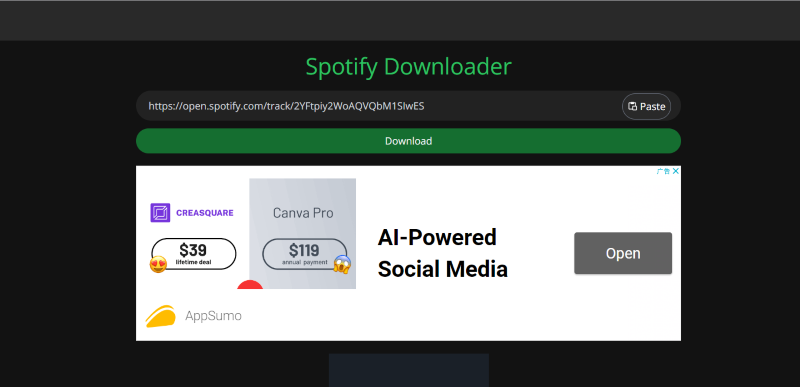
Если вы хотите скачать одну песню, по-прежнему рекомендуется использовать SpotifyDown. Проверьте следующие шаги.
Шаг 1. Перейдите на сайт Spotifydown.com на своем телефоне или компьютере.
Шаг 2. Если приложение Spotify загружено на ваше устройство, запустите его и найдите песню, которую хотите загрузить. Нажмите на значок «три точки» рядом с песней. Выберите «Поделиться» > «Копировать URL».
Кроме того, вы можете напрямую посетить веб-плеер Spotify и скопировать ссылку на песню из адресной строки.
Шаг 3. Вернитесь на https://spotifydown.com/ и вставьте ссылку в строку поиска. Нажмите ПОИСК.
Шаг 4. После того, как веб-сайт найдет песню, вы можете нажать «Загрузить», чтобы сохранить версию песни в формате MP3.
��♀️Плюсы
● Поддержка анализа ссылки на одну песню или плейлист из Spotify.
● Бесплатный и простой в использовании.
● Нет необходимости устанавливать дополнительные приложения.
��♀️Минусы
● На главной странице много всплывающей рекламы.
● Низкий уровень успеха. Легко не загрузиться как-нибудь без причины, особенно при загрузке большого количества песен.
● Низкий показатель доверия. Не надежен и не на 100% безопасен.
✨Рекомендует: 2.5 балла из 5
№ 3 SpotiDown Free Spotify Downloader (новинка)
SpotiDown Бесплатный загрузчик Spotify это бесплатный онлайн-загрузчик музыки Spotify. Он предлагает вам загружать высококачественную музыку Spotify непосредственно в общеподдерживаемый формат с помощью вашего браузера компьютеров или мобильных устройств. Вам не нужно загружать приложение Spotify или регистрировать учетную запись Spotify. Кроме того, загруженная музыка также сохраняет информацию ID3, что очень удобно для ваших устройств, чтобы упорядочивать файлы по разным категориям.
SpotiDown Free Spotify Downloader очень стабилен на любой платформе. Он не имеет рекламы и действительно прост в использовании. Более того, этот онлайн-инструмент не требует никакой вашей личной информации для входа в систему, поскольку он конвертирует песни со ссылками. Однако, как и другие онлайн-сервисы, он не может конвертировать весь плейлист Spotify одним щелчком мыши. Кроме того, не поддерживается настройка аудиоформатов или качества загружаемой музыки.
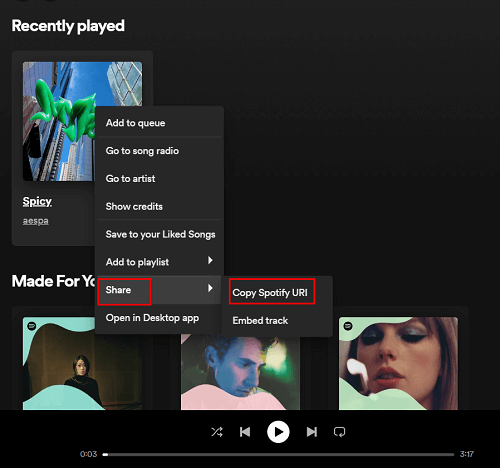
Шаг 1: Скопируйте ссылку на выбранную музыку.
Посетите официальный веб-плеер Spotify, найдите понравившуюся песню и скопируйте ее URL. Нажмите на Трехточечный кнопку, затем нажмите Поделиться и Копировать ссылку.
Шаг 2. Вставьте URL-адрес и загрузите музыку.
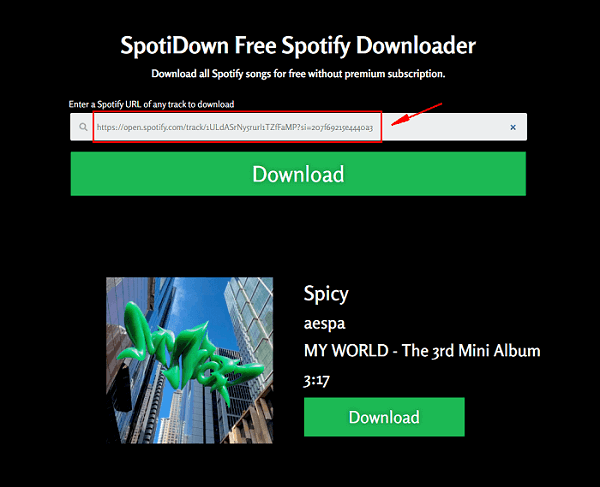
Посетите страницу SpotiDown Free Spotify Downloader, вставьте URL-адрес в поле ввода текста и нажмите Скачать. Подождите, пока он загрузится, после чего появится выбранная вами песня. Нажмите на Скачать кнопку рядом с песней, и преобразованный музыкальный файл будет прямо в выбранной вами папке загрузки вашего браузера.
Плюсы и минусы SpotiDown Free Spotify Downloader
��♀️Плюсы:
● Это бесплатно и легко обрабатывать.
● Это онлайн-инструмент без рекламы.
● Он поддерживает сохранение информации ID3.
● Высокая и стабильная эффективность преобразования.
��♀️Минусы:
● Он поддерживает загрузку только синглов Spotify.
● Пакетное преобразование не поддерживается.
● Он не поддерживает другие выходные форматы или выбор качества звука.
✨Рекомендует: 4 балла из 5
№ 4 Soundloaders Spotify Downloader
Soundloaders также предлагает вам очень популярный сервис конвертации музыки, где вы можете конвертировать песни со многих платформ, таких как Spotify, YouTube, Apple Music, SoundCloud и так далее. В рамках этого, Звуковые загрузчики Spotify Downloader — это бесплатный онлайн-конвертер Spotify, который позволяет конвертировать музыку в MP3 в высоком качестве (320 кбит/с).
Между тем, он не требует от вас регистрации или предоставления какой-либо личной информации. Для пользователей Windows, macOS и Android вы можете загружать аудио онлайн из веб-плеера Spotify или настольного приложения Spotify. Для пользователей iOS перейдите на веб-сайт Spotify с помощью Safari и загрузите песни Spotify со своего устройства iOS. Пользователи iOS также могут читать эта статья для 10 ярлыков Spotify для загрузки песен и плейлистов Spotify.
Примечание: Soundloaders Spotify Downloader не может помочь вам конвертировать плейлисты или альбомы из Spotify. Если вы хотите конвертировать плейлисты или альбомы Spotify, я рекомендую вам использовать Музыкальный конвертер TuneFab Spotify. который может конвертировать целый плейлист в один клик.
Шаг 1. Проверьте песни, которые вы хотите конвертировать
Перейдите на страницу плейлиста или альбома на веб-сайте Spotify или в настольном приложении Spotify, а затем выберите музыку, которую хотите загрузить.
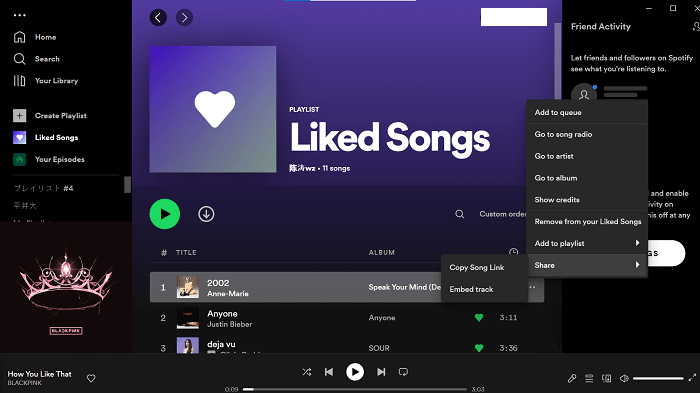
Шаг 2. Скопируйте ссылку на песню
Нажмите на три точки и нажмите «Поделиться» выбирать «Копировать ссылку«.
Шаг 3. Вставьте URL-адрес и загрузите
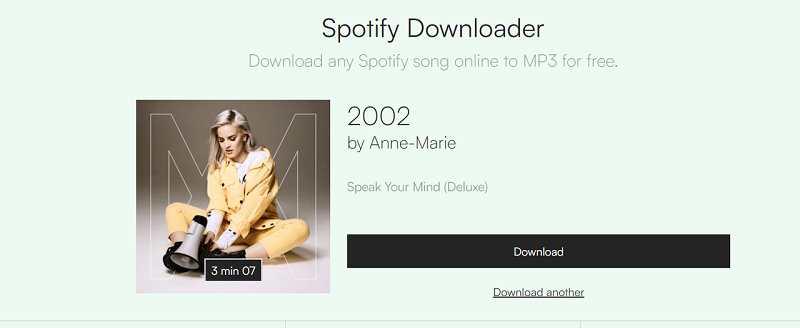
Вставьте URL-адрес в текстовый ввод и нажмите «Поиск». Затем появятся два варианта: вы должны выбрать «Загрузить трек», и он начнет автоматически преобразовывать песни Spotify в MP3.
Плюсы и минусы звуковых загрузчиков Spotify Downloader
��♀️Плюсы:
● Это бесплатно и легко работать всего за 3 шага.
● Это онлайн-инструмент, не требующий загрузки какого-либо программного обеспечения на ваш компьютер.
● Поддерживается резервирование метки ID3 (обложка альбома неприемлема).
��♀️Минусы:
● Он поддерживает загрузку только синглов Spotify, а не плейлистов и альбомов.
● Иногда процесс загрузки может быть нестабильным из-за сетевых проблем.
● Пакетное преобразование не поддерживается.
✨Рекомендует: 3 балла из 5
№5 Spotify-загрузчик
Spotify-загрузчик это еще один онлайн-конвертер Spotify в MP3, который позволяет конвертировать песни Spotify без установки программного обеспечения. Не только отдельные треки, но также альбомы и плейлисты можно конвертировать с помощью ссылки в файлы MP320 со скоростью 3 кбит/с. Вся информация тега ID3 будет сохранена, включая обложку альбома, исполнителя и альбом.
Удивительно, но когда меня раздражает копирование ссылок из приложения Spotify или веб-плеера, я обнаруживаю, что этот онлайн-конвертер Spotify также предоставляет расширение браузера для Chrome, Maxthon, Dolphin, UC, XBrowser и Kiwi. После установки плагина в браузере вы сможете легко конвертировать песни Spotify в MP3 из веб-плеера Spotify.
Примечание: Однако при использовании этого инструмента появляется много рекламы, что очень раздражает. Хуже того, реклама может привести к потере потенциальных личных данных или к автоматической установке некоторых вредоносных программ на ваш компьютер. Поэтому я настоятельно рекомендую вам использовать безопасный и надежный инструмент, такой как Музыкальный конвертер TuneFab Spotify.
Шаг 1. Получите ссылку на песню / плейлист Spotify.
Откройте приложение Веб-плеер Spotify или приложение Spotify и перейдите к песне/плейлисту/альбому, который вы хотите преобразовать в MP3. Нажмите на три точки в конце заголовка и наведите курсор мыши на «Поделиться» и скопируйте ссылку.
Шаг 2. Получите ссылку для скачивания
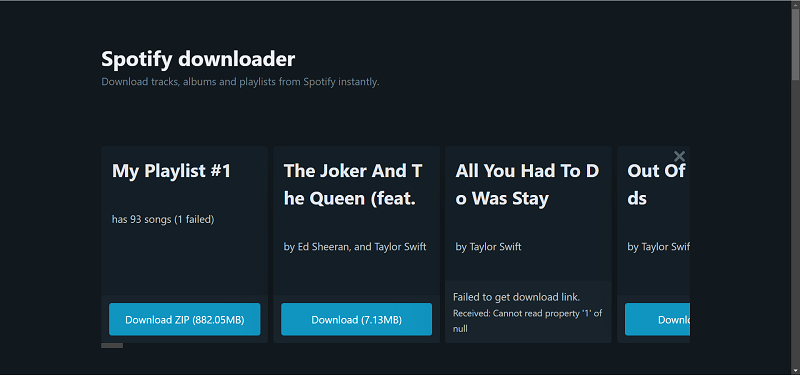
Перейдите к Spotify Downloader онлайн, вставьте ссылку на него и нажмите «Отправить«. Через некоторое время вы можете увидеть результат. Нажмите кнопку загрузки под заголовком, и этот онлайн-конвертер начнет загрузку исходников. Если вы введете ссылку на альбом или плейлист, все песни из них будут упакованы в ZIP, и вы можете конвертировать все песни вместе или, если хотите, вы можете конвертировать из них те, которые вам нравятся, одну за другой, нажав на кнопку загрузки под ними.
Примечание: Иногда этот инструмент не мог преобразовать некоторые мои песни из плейлистов. Но хорошая новость заключается в том, что он показывает мне, какой из них не работает, и я могу использовать другой рабочий инструмент, такой как TuneFab Spotify Music Converter преобразовать его.
Шаг 3. Сохраните конвертированные MP3-файлы
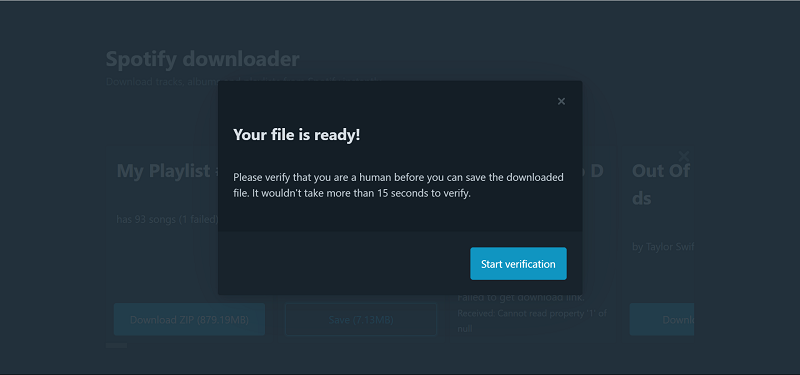
Нажмите кнопку «Сохранить», и вы сможете сохранить песни на свой компьютер после просмотра 15-секундной рекламы. Этот онлайн-конвертер Spotify в MP3 абсолютно бесплатный, но когда вы нажмете кнопку «Сохранить», он сообщит вам о необходимости подтвердить, что вы человек, а затем заставит вас посмотреть 15-секундную рекламу.
Плюсы и минусы Spotify Downloader Online
��♀️Плюсы
● Он может конвертировать синглы, плейлисты и альбомы Spotify в MP3.
● Он поддерживает сохранение всех тегов ID3.
● Это поможет вам преобразовать Spotify в битрейт 320 кбит/с.
● Это абсолютно бесплатно.
��♀️Минусы
● Некоторые песни не конвертируются.
● Другие выходные форматы и качество не поддерживаются.
● Это заставляет вас смотреть рекламу перед сохранением песен.
✨Рекомендует: 3.5 балла из 5
№ 6 SpotifyMate
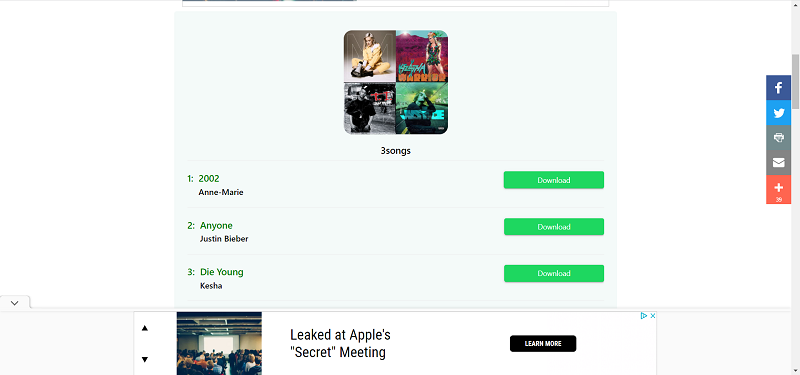
SpotifyMate — это новый онлайн-конвертер Spotify, который поможет вам конвертировать песни Spotify в MP3. Это веб-инструмент, поэтому вам не нужно устанавливать какое-либо программное обеспечение или расширение на свой компьютер. Анализируя ссылки на отдельные песни и плейлисты Spotify, SpotifyMate может скачать песни Spotify бесплатно.
Кроме того, вы можете использовать этот конвертер Spotify в MP3 на своем телефоне. Этот бренд также применяет прогрессивное веб-приложение и позволяет добавлять ярлыки на главный экран, и вы можете легко конвертировать песни в MP3 из Spotify на свой телефон после нажатия на значок и перехода на веб-сайт SpotifyMate.
Однако две вещи могут вас разочаровать. Во-первых, этот инструмент может сохранять музыку Spotify только со скоростью 128 кбит / с, что немного с потерями. Во-вторых, даже если вы поместите ссылку на список воспроизведения в поле ввода, все песни могут быть проанализированы, вам нужно нажать кнопку загрузки одну за другой, чтобы загрузить все песни из списка воспроизведения. Если вам нужен более эффективный конвертер, который без потерь сохраняет Spotify в MP3, Музыкальный конвертер TuneFab Spotify это ваш лучший вариант.
Вот как использовать этот конвертер для загрузки песни Spotify.
Шаг 1. Перейдите на сайт
Перейдите в SpotifyMate на своем компьютере или телефоне.
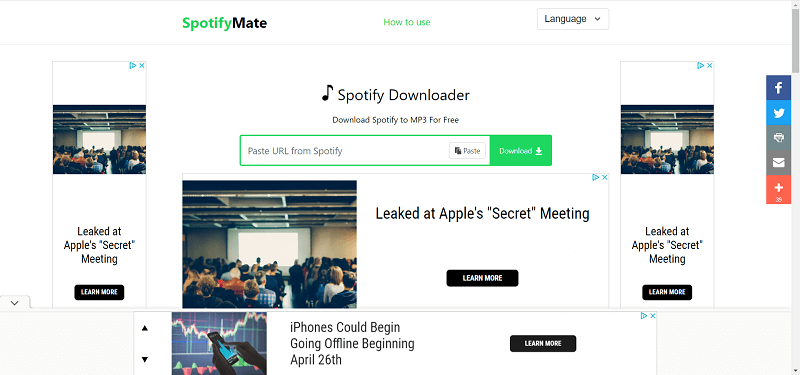
Шаг 2. Скопируйте и вставьте URL-адрес песни Spotify.
Скопируйте URL-адрес песни или плейлиста, который вы хотите загрузить, нажав на три точки справа, и скопируйте ссылку из Share вариант. Затем вставьте его в SpotifyMate.
Шаг 3. Конвертируйте Spotify в MP3
Нажмите кнопку загрузки, и SpotifyMate начнет конвертировать добавленные вами песни.
Плюсы и минусы SpotifyMate
��♀️Плюсы:
● Нет необходимости устанавливать программное обеспечение
● прост в использовании
● Сохраняйте теги ID3 для загрузки песен.
��♀️Минусы:
● Сохраняйте музыку только со скоростью 128 кбит/с.
● Не удается конвертировать плейлист Spotify в пакетном режиме.
● Иногда зависает в процессе синтаксического анализа.
✨Рекомендует: 3 балла из 5
№ 7. SpotiFlyer
SpotiFlyer это интуитивно понятный конвертер, предназначенный для загрузки музыки с популярных потоковых платформ, таких как Spotify, SoundCloud, И даже YouTube Музыка. Пока у вас есть общая ссылка на песню или плейлист, а затем скопируйте и вставьте ее на панель загрузки в главном интерфейсе SpotiFlyer, инструмент может обнаружить музыкальный поток, а также захватить и загрузить музыку в аудиофайл MP3.
Когда я проверил загруженные файлы MP3, я обнаружил, что битрейт может достигать 320 Кбит/с, а все обложки альбомов могут быть автоматически встроены в выходной файл. Помимо Android, конвертер также может работать на Windows, Mac и Linux.
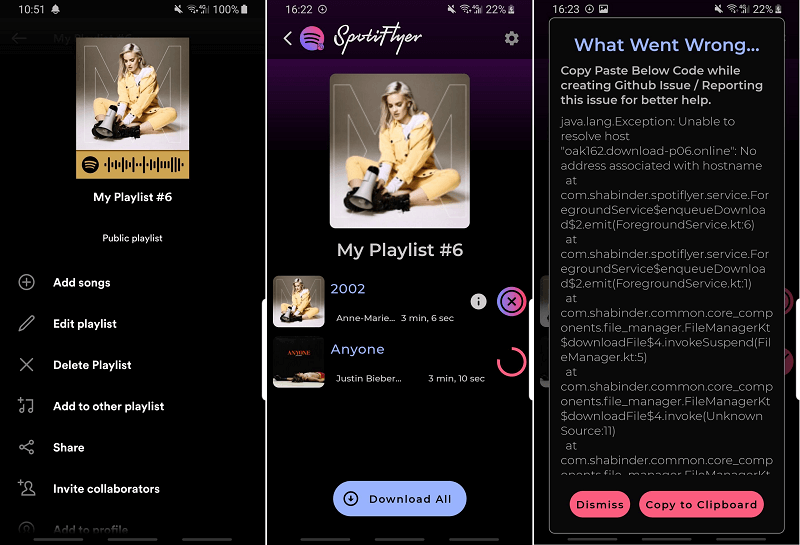
Примечание: Не удается преобразовать некоторые песни по неизвестной причине. Но вы можете скопировать код и обратиться за помощью к SpotiFlyer GitHub Discussions. Если песню не удается преобразовать много раз, вы можете попробовать использовать другие инструменты, например Музыкальный конвертер TuneFab Spotify.
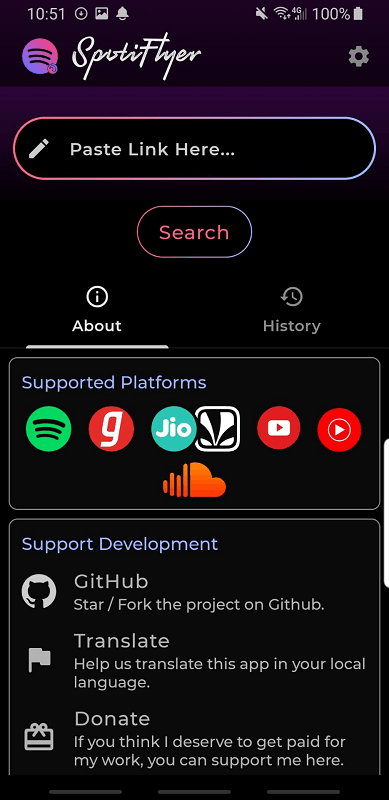
Если вы хотите напрямую конвертировать музыку Spotify на свое устройство Android, когда ваш компьютер недоступен для вас, тогда SpotiFlyer — один из хороших бесплатных конвертеров Spotify в MP3. Он позволяет конвертировать музыку Spotify в музыку MP3 с качеством звука 320 Кбит/с. Давайте посмотрим, как это работает.
Шаг 1. Получите SpotiFlyer с официального сайта
Просто загрузите SpotiFlyer с официального сайта, так как он недоступен в Play Store. Прокрутите вниз, пока не увидите заголовок «Установить», и нажмите кнопку загрузки, чтобы загрузить apk на свое устройство Android. Когда это будет сделано, установите его.
Шаг 2. Импорт плейлистов/песен Spotify в SpotiFlyer
Перейдите в Spotify и найдите песню / плейлист, который вы хотите преобразовать. Нажмите на три точки, чтобы узнать подробности. Нажмите «Поделиться», а затем скопируйте ссылку.
Шаг 3 Конвертируйте музыку Spotify на свои устройства Android
Нажмите кнопку загрузки, и он начнет конвертировать ваши песни Spotify в MP3. Чтобы проверить преобразованные файлы, вы можете перейти к /storage/emulated/0/Music/SpotiFlyer/.
Плюсы и минусы SpotiFlyer
��♀️Плюсы:
● Это бесплатный конвертер Spotify.
● Все содержимое Spotify доступно для преобразования, включая треки Spotify, подкасты Spotify и многое другое.
● Загрузите музыку Spotify в распространенный формат файлов MP3 с высоким качеством 320 кбит/с.
● Сохраняйте метаданные и теги ID3 в преобразованной музыке.
��♀️Минусы:
● Время от времени не удается преобразовать некоторые песни.
● Не поддерживает пакетное преобразование.
● Требуется процесс «копировать и вставить».
✨Рекомендует: 4 балла из 5
№ 8 Spotifydl
Кажется, мне сложно конвертировать музыку Spotify в MP3 на устройствах iOS, учитывая тот факт, что продукты Apple находятся в почти закрытой экосистеме. К счастью, Spotifydl, ярлык, доступный для всех пользователей Spotify, кроме меня, дает возможность конвертировать музыку Spotify в аудио MP3 только на устройствах iOS. Вся операция даже не сложная.
Внимание: Мобильные инструменты могут быть легко запрещены или не требуют обслуживания. Поэтому, когда они больше не смогут конвертировать песни Spotify в MP3, я буду использовать настольный инструмент — Музыкальный конвертер TuneFab Spotify, чтобы сначала преобразовать и загрузить их, а затем перенести музыку на свой мобильный телефон.
Шаг 1. устанавливать Spotifydl на вашем iPhone
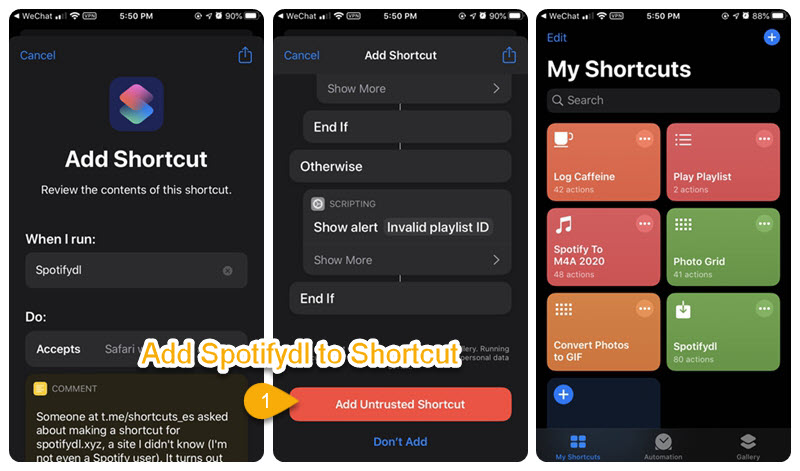
Шаг 2. Скопируйте URL и получите источник
Скопируйте и вставьте URL-адрес из плейлистов Spotify, выберите песню, которую хотите скопировать, и нажмите «ОК».
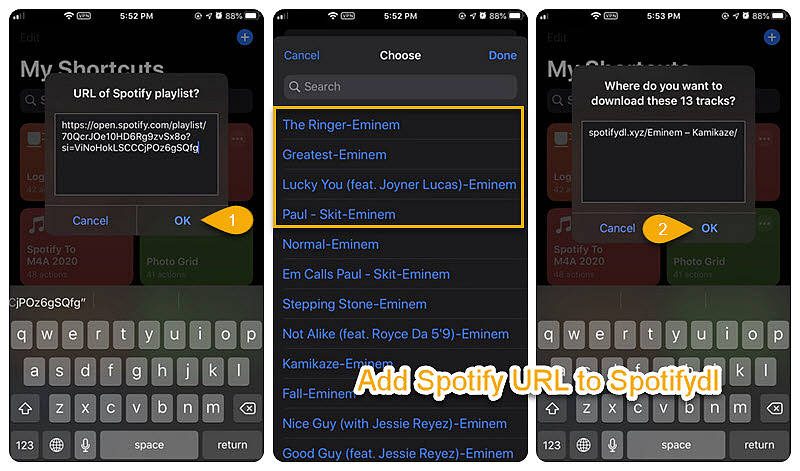
Шаг 3. Проверьте преобразованные песни
Перейдите в следующую папку с файлами, чтобы найти преобразованную музыку: «Файлы» > «iCloud Drive» > «Ярлыки» > «spotifydl.xyz».
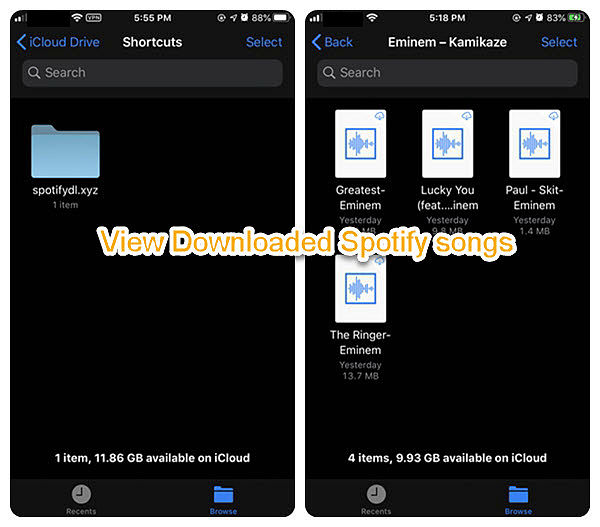
Плюсы и минусы Spotifydl
��♀️Плюсы:
● Простота использования для преобразования музыки Spotify в MP3.
��♀️Минусы:
● Когда вы импортируете весь плейлист, он просто преобразует ограниченное количество песен в предустановленное место вывода.
● Отсутствие поддержки тегов ID3 и метаданных.
● Нестабильно и требует работы с приложением Spotify.
✨Рекомендует: 3 балла из 5
№ 9 Ярлык iOS
Соответствующие ярлыки Siri на устройствах iOS также можно использовать в качестве онлайн-конвертера Spotify в MP3. После загрузки и установки приложения «Ярлыки» на свой iPhone или iPad вы можете создавать собственные рабочие процессы и действия в этом инструменте автоматизации, а затем конвертировать Spotify Music в MP3 с помощью добавленного работоспособного ярлыка.
Внимание: Те ярлыки, которые вы найдете в Интернете, могут содержать программные вирусы, и вероятность успеха преобразования песен Spotify таким способом невелика. Для более безопасной и стабильной работы вы можете рассмотреть возможность использования TuneFab Spotify Music Converter делать больше с меньшими затратами.
Шаг 1. Установите доступные ярлыки
Найдите ярлык загрузчика Spotify, как на сайт рутинного хаба, а затем установите его в приложении «Ярлык» на своих устройствах iOS.
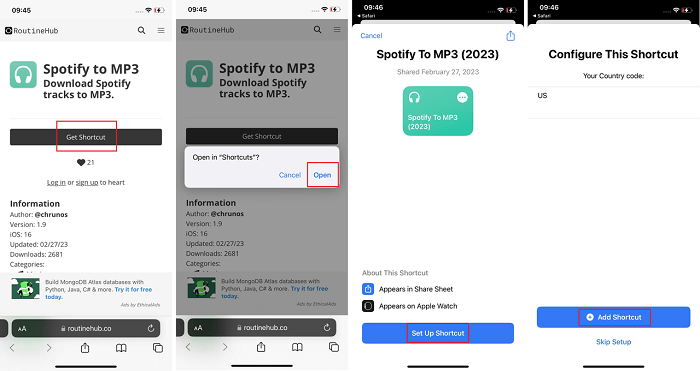
Шаг 2. Скопируйте ссылки Spotify для конвертации
Откройте приложение Spotify, скопируйте выбранную ссылку на музыку Spotify, вставьте ее в полученные ярлыки и нажмите кнопку «Всегда разрешать», чтобы она автоматически анализировала ссылку. Когда песни будут успешно выпущены, вы можете нажать «Загрузить», чтобы загрузить их в виде локальных файлов MP3 на свой iPhone.
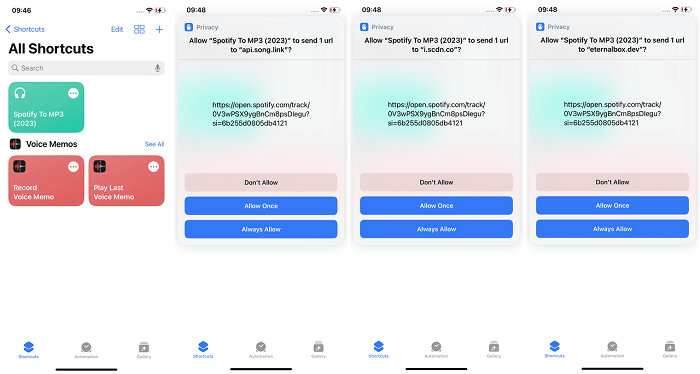
Плюсы и минусы Spotifydl
��♀️Плюсы:
● Скопируйте и вставьте ссылку Spotify Music для конвертации.
● Бесплатный и простой в использовании.
● Нет необходимости устанавливать дополнительные приложения.
��♀️Минусы:
● Отнимает время на поиск или создание ярлыков, что неудобно для неспециалистов.
● Ненадежен и не на 100% безопасен, конвертировать легко.
✨Рекомендует: 2.5 балла из 5
Часть 4. 3 онлайн-конвертера Spotify в MP3, которые мы перечисляли ранее, теперь не работают
На самом деле, я представил 11 бесплатных онлайн-конвертеров Spotify to MP3 в этом посте раньше, но в ходе моего последнего тестирования я обнаружил, что три из них недействительны.
Есть ряд причин, по которым эти преобразователи перестали работать. Одна из возможностей заключается в том, что Spotify внесла изменения в свою защиту DRM, которые усложнили преобразование песен в MP3. Другая возможность заключается в том, что сами преобразователи были отключены из-за юридических проблем. Конечно, возможны и другие причины, никто, кроме инсайдера, точно не знает почему.
Загрузчик музыки DZR
Загрузчик музыки DZR, когда-то известное как Spotify Deezer Music Downloader, было полностью бесплатным расширением загрузки Spotify для браузера Google Chrome, которое также могло помочь вам загружать ограниченные песни из Spotify в виде аудиофайлов MP3. Благодаря удобному интерфейсу расширение не содержало рекламы. Однако облом в том, что теперь вы больше не можете найти его в интернет-магазине Chrome из-за защиты авторских прав на музыку.
AllToMP3
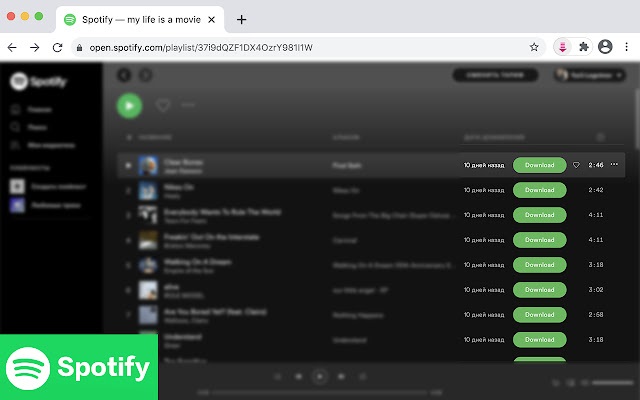
AllToMP3 был не только конвертером для Spotify Music, но и музыкальным конвертером для YouTube Music, SoundCloud и Deezer. Он может напрямую удалить DRM с музыкального сервера Spotify, преобразовать музыку одним щелчком мыши и легко сохранить преобразованную музыку в формате MP3 со скоростью 256 кбит/с. Поддержка преобразования отдельных треков, альбомов и плейлистов Spotify с URL-адресами. Конвертер Spotify в MP3 бесплатно помог вам сохранять песни Spotify с полными тегами ID3 в пакетном режиме.
Примечание: Если вы раньше конвертировали Spotify в MP3 с помощью AllToMP3, теперь вы можете обнаружить, что он не отвечает после вставки ссылки из Spotify. Если вы ищете другой рабочий инструмент, Музыкальный конвертер TuneFab Spotify является лучшей альтернативой благодаря высокой эффективности и качеству вывода без потерь.
Deemix-gui
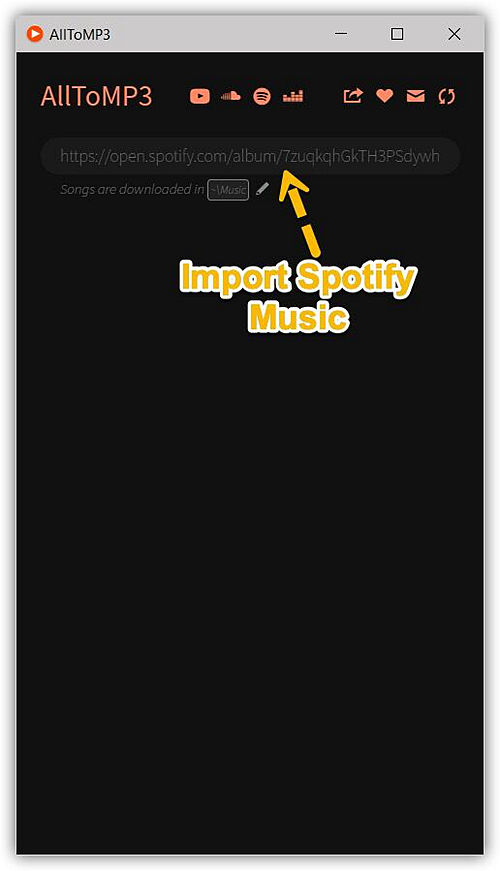
deemix-gui был графическим приложением deemix, библиотеки Python, которая могла помочь вам загружать онлайн-песни на Mac, Windows или Linux. Благодаря графическому пользовательскому интерфейсу deemix-gui был понятнее и проще в использовании, чем deemix. Вы можете бесплатно конвертировать Spotify в MP3 после входа в него. И на самом деле это также онлайн-загрузчик плейлистов Spotify, так что вы также можете легко копировать плейлист в MP3.
Наконечник: Когда я снова пытаюсь преобразовать Spotify с помощью этого инструмента, я обнаруживаю, что не могу открыть его официальный сайт. Поэтому я предполагаю, что он больше не предоставляет услуги по конвертации Spotify в MP3. Но не волнуйтесь, есть много альтернатив, например Музыкальный конвертер TuneFab Spotify, которые могут помочь вам хорошо справиться с этой задачей.
Часть 5. Часто задаваемые вопросы о бесплатном онлайн-конвертере Spotify в MP3
Законно ли конвертировать Spotify в MP3?
Если вы уже подписались на Spotify Premium, в основном вы получаете лицензию на использование музыки на утвержденных платформах или устройствах. Тем не менее, вы не владеете музыкой. То, что вы загружаете, также является дополнительной защитой, чтобы предотвратить распространение контента за пределы Spotify. Другими словами, если вы загружаете и копируете музыкальный поток в коммерческих целях, это определенно вызывает проблемы.
Кроме того, обратите внимание, что законы различаются в разных местах. В некоторых странах копирование и преобразование музыкального потока в формат MP3 будет считаться нарушением вашего пользовательского соглашения. Но в некоторых других странах преднамеренный обход защиты от копирования может быть незаконным.
Кроме того, доктрина добросовестного использования может разрешать использование защищенной авторским правом работы без разрешения ее владельца, но это считается законным только в том случае, если такое использование осуществляется в некоммерческих образовательных целях.
Каковы преимущества использования Spotify to MP3 Converter онлайн?
Есть несколько преимуществ использования онлайн-конвертера Spotify в MP3, например:
— Вы можете загружать MP3 Spotify без установки какого-либо приложения;
— Вы можете обработать задачу с помощью довольно простой операции;
— .
Но на самом деле самым большим преимуществом является то, что вы можете совершенно бесплатно использовать онлайн-конвертеры Spotify в MP3, что очень привлекает большинство людей.
Зачем вам нужен конвертер Spotify в MP3?
Для слушателей, которые предпочитают загружать песни Spotify для прослушивания в автономном режиме, конвертер Spotify в MP3 позволяет загружать любую понравившуюся песню Spotify, даже если вы являетесь пользователем Spotify Free. С помощью этого мощного инструмента вы можете не только загружать столько песен из Spotify, сколько хотите, но также конвертировать подкасты и загружать все песни из альбома, плейлиста и даже со страницы исполнителя в Spotify, что упрощает процесс загрузки и быстрый.
Использование конвертера Spotify в MP3 также помогает вам сохранять песни Spotify, загруженные в виде файлов MP3, чтобы вы могли легко воспроизводить эти загруженные песни Spotify практически на любом музыкальном проигрывателе и платформе, будь то MP3-плеер, автомобильная стереосистема или другой музыкальный сервис, который вы предпочитаете. . Больше не нужно беспокоиться о проблемах несовместимости. Кроме того, кодирование MP3 позволяет хранить и воспроизводить песни, используя небольшой объем памяти без ущерба для качества звука, что делает его идеальным решением для тех, кто беспокоится о месте для хранения, стремясь к высокому качеству прослушивания музыки.
Используя конвертер Spotify в MP3 для сохранения песен Spotify в MP3, вы можете слушать музыку на любом плеере или музыкальном сервисе, который вам нравится. Более того, вы даже можете загружать их в Spotify и слушать музыку в Spotify в автономном режиме без рекламы после отмены Spotify Premium.
Должны ли вы использовать конвертер Spotify в MP3 онлайн или настольные инструменты?
Как правило, это зависит от того, какие недостатки вы можете терпеть.
Онлайн-конвертеры просты в использовании, потому что вам не нужно устанавливать программное обеспечение перед его использованием. Все, что вам нужно сделать, это скопировать ссылку на песню и вставить ее в веб-сервис. Но обычно они не могут конвертировать плейлист или альбом сразу. Качество музыки низкое, сервис переполнен рекламой и работает нестабильно.
Настольный конвертер, с другой стороны, обычно обеспечивает лучшие впечатления, такие как более высокое качество музыки на выходе, более высокая скорость загрузки и более стабильная производительность, хотя для этого требуется, чтобы вы установили его на свой компьютер. Профессиональные конвертеры Spotify в MP3, такие как Музыкальный конвертер TuneFab Spotify позволяет напрямую перетаскивать музыку / плейлисты для преобразования, что избавляет вас от многих проблем с поиском ссылки на песню из Spotify.
Внимание: Помимо онлайн-загрузчиков Spotify в MP3 и настольных компьютеров, боты Telegram также полезны, когда дело доходит до загрузки Spotify в MP3. Есть 10 телеграмм-ботов, которые помогут вам с легкостью скачивать песни из Spotify. Независимо от того, являетесь ли вы пользователем iPhone, телефона Android или ПК, вы можете в полной мере использовать их для загрузки песен и плейлистов Spotify.
Как добавить файлы в Spotify после использования конвертера Spotify в MP3?
Прежде всего, вам нужно поместить эти преобразованные песни Spotify в папку и убедиться, что вы их не удалили.
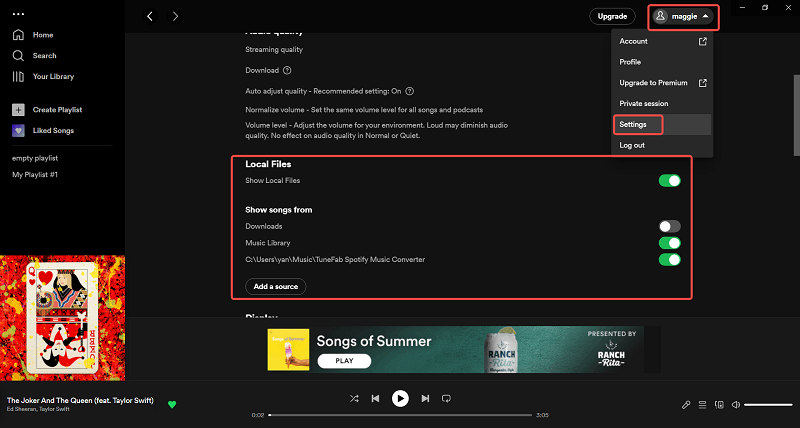
Запустите Spotify и нажмите ваш профиль > Настройки и перейдите к «Локальные файлы» и включите его. «Добавить источник» и выберите папку, в которой хранятся преобразованные песни. Поскольку теги ID3 сохраняются конвертером, название, исполнитель и обложка могут хорошо отображаться в Spotify.
Вы также может понравиться:
Итоги
До сих пор вы знали о 9 лучших онлайн-конвертерах Spotify в MP3. И вообще, Музыкальный конвертер TuneFab Spotify является лучшим, поскольку он интуитивно понятен и конвертирует песни без потерь на 35-кратной скорости. С его помощью слушать Spotify в любое время и в любом месте теперь для вас легко. Кроме того, если у вас есть какие-либо другие рекомендации, не стесняйтесь оставить комментарий или связаться со мной.
TuneFab Spotify Music Converter
Пакетное преобразование Spotify в MP3 320 кбит/с на скорости 35X