Как включить синхронизацию контактов с Google на Android

Владельцы Андроид-смартфонов знают, что для полноценного взаимодействия с гаджетом нужно создавать Google-аккаунт. Без него, в частности, не получится скачать приложения через Play Маркет. Данную операцию выполняют все пользователи без исключения, но одновременно с этим важно знать, как синхронизировать контакты с Google на операционной системе Android, ведь рассматриваемая процедура помогает избежать целого ряда проблем.
Зачем нужна синхронизация контактов?

В нашей ситуации рассматривается синхронизация телефонных номеров с сервисом Google Contacts. После выполнения операции список абонентов будет отображаться не только на смартфоне, но и на любом устройстве, через который можно открыть Гугл. Если вы до сих пор думаете, что это лишняя и не обязательная процедура, то давайте рассмотрим два примера, которые заставят вас сделать выбор в пользу Google Contacts. Во-первых, так вы защищаете список контактов от случайного удаления или потери в случае кражи телефона. Во-вторых, при помощи синхронизации вы можете получить доступ к контактам с любого устройства даже без своего смартфона.
Обычная синхронизация
- Откройте настройки устройства.
- Перейдите в раздел «Аккаунты» и выберите свой профиль в Google.
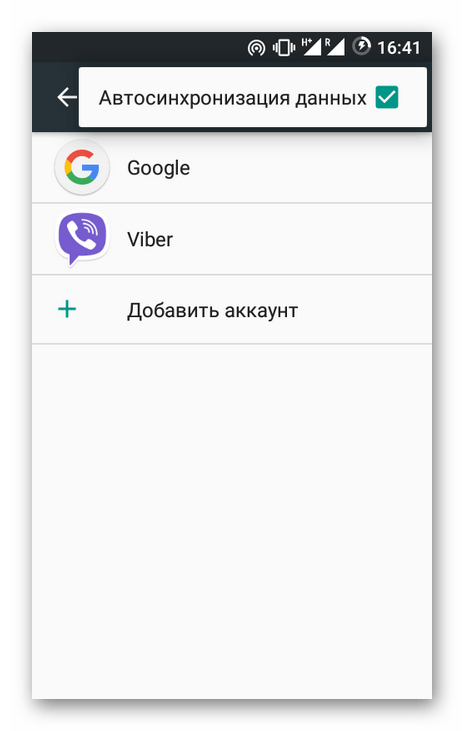
- Откройте вкладку «Синхронизация аккаунта».
- Активируйте переключатель напротив пункта «Контакты».
- Нажмите кнопку в виде трех точек, а затем выберите опцию «Синхронизировать».
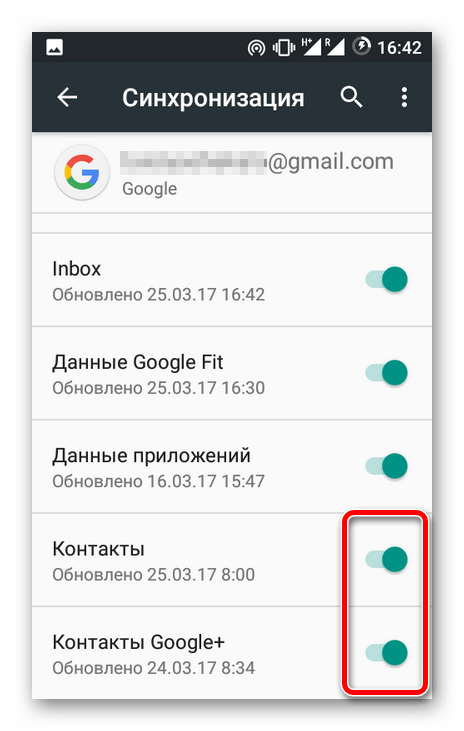
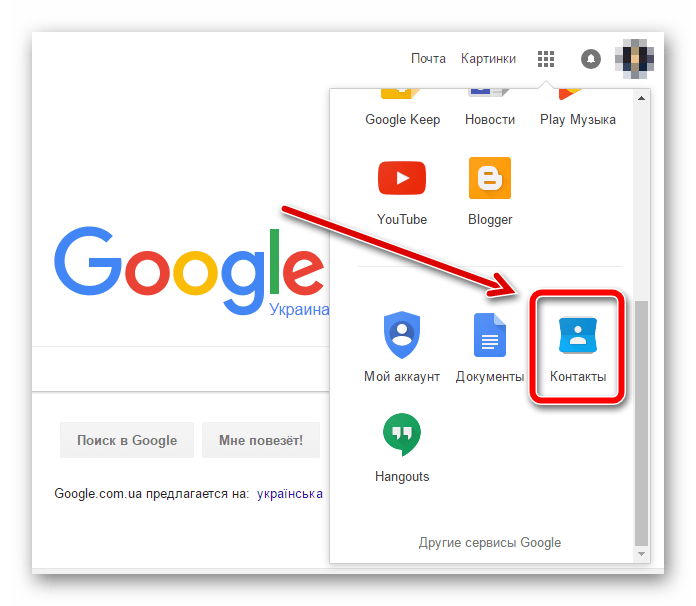
Если все сделано верно, то список абонентов сразу же загрузится на сервера Google Contacts. Кстати, чтобы получить доступ к номерам, понадобится лишь открыть страницу contacts.google.com и пройти авторизацию. Также, если речь идет о втором телефоне, достаточно просто установить соответствующее приложение, которое доступно в Play Маркет.
Импорт и синхронизация контактов
Альтернативный способ синхронизации, который во многом связан с предыдущим вариантом. Но здесь предварительно требуется выполнить импорт контактов. Это необходимо в том случае, если номера сохранены на SIM-карте, ведь с этим носителем Google синхронизироваться не может. В конечном итоге для осуществления задуманного нужно:
- Открыть телефонную книгу.
- Перейти в меню настроек.
- Выбрать опцию «Импорт».

- В качестве места, откуда мы будем импортировать абонентские записи, следует указать свою SIM-карту.

- Подтвердить выполнение операции.

Далее останется включить синхронизацию при помощи инструкции, изложенной в предыдущем пункте материала.
Немного сложнее будут обстоять дела в том случае, если номера находятся в памяти другого телефона. В такой ситуации предварительно нужно экспортировать абонентские записи в VCF-файл через меню «Экспорт» в стандартной звонилке. Впоследствии файл нужно перекинуть любым способом на свое устройство (например, через мессенджер), а затем импортировать их, выбрав в качестве источника VCF.
Синхронизация с другим аккаунтом
Нередко владельцы смартфонов используют на своем устройстве сразу несколько аккаунтов Google. Кроме того, порой требуется передача контактов не себе, а другому человеку. В данном случае принцип выполнения операции немного отличается. Он требует предварительной подготовки, которая осуществляется следующим образом:
- Через раздел настроек «Аккаунты» добавьте еще одну учетную запись Гугл, если этого не было сделано ранее.
- Далее перейдите в настройки телефонной книги, где хранятся номера.

- Откройте вкладку «Аккаунты для новых контактов».
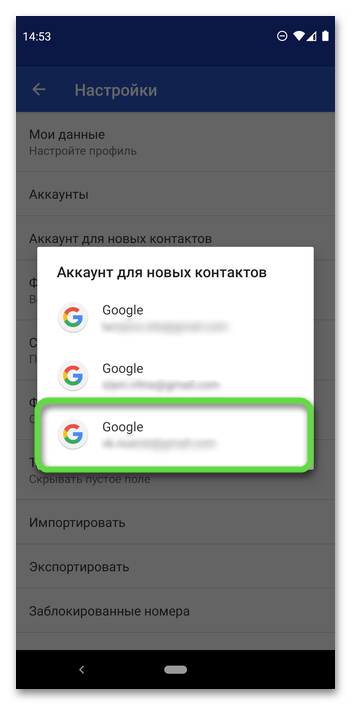
- Выберите учетку с Gmail, с которой нужно настроить синхронизацию.

Как вы уже догадались, останется лишь синхронизировать контакты через настройки аккаунта Гугл, о чем мы говорили в первом пункте материала. Ознакомьтесь с ним, чтобы выполнить синхронизацию без осложнений.
Проверка синхронизации
Ранее мы уже частично говорили о самом сервисе Google Contacts, для которого и выполнялась синхронизация. Однако как проверить, что все номера сохранились, и ни один абонент не пропал? Для этого вам потребуется:
- Открыть любой браузер.
- Перейти на страницу https://contacts.google.com/.
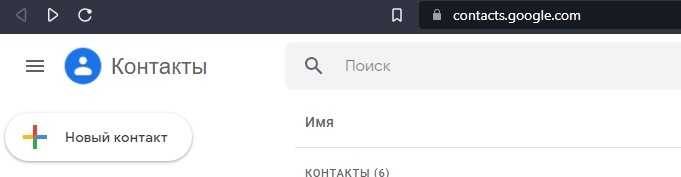
- Авторизоваться в профиле, с помощью которого ранее вам удалось синхронизировать записи.
Список номеров отобразится во вкладке «Контакты». Вы сможете ознакомиться со всеми абонентами, добавленными в телефонную книгу. Если по каким-то причинам отобразятся не все номера или не будет ни одного абонента, нажмите кнопку «Импортировать» и следуйте инструкциям, которые появятся на экране.
Как перенести список контактов в новый смартфон: три простых способа

Один из первых вопросов, которые возникают после приобретения телефона — это перенос контактов. Рассмотрим способы сделать это быстро, легко и с минимальными потерями данных на операционной системе Android. Начнем с самого простого и доступного метода.
Копирование на SIM-карту
- Откройте приложение «Контакты».
- Найдите «Опции» (троеточие в правом верхнем углу) и «Управление контактами».
- Выберите «Экспорт» данных на SIM-карту (скопируются только имена и номера).
- Переставьте SIM в новое устройство, импортируйте данные по той же схеме.
Специальные приложения дают возможность переносить не только контакты, но и другое содержимое телефона путем создания копий. Найти их можно в PlayMarket и выбрать на личное усмотрение. Мы расскажем, как совершить копирование через Super Backup.
Использование приложения Super Backup
- Скачайте и откройте приложение.
- Перед копированием в меню «Опции» и «Настройки» выберите путь сохранения файла — карта памяти.
- Вернитесь в раздел «Контакты» и «Резервное копирование контактов с телефонами».
- Задайте имя будущему файлу формата vfc и нажмите «ОК». Имя может быть любым, оно нужно, чтобы вы смогли быстро выбрать нужный файл в будущем.
- Информацию можно загрузить в Google Drive, передать через почту, Bluetooth, Wi-Fi Direct или просто переставить карту памяти в новый телефон.
- На новом устройстве найдите нужный файл, тапните на него и сохраните перенесенную информацию.
В копировании данных вам также помогут программы Easy Backup, Move Contacts Transfer/Backup, MCBackup, Phonebook Backup & Transfer и другие. Если вы хотите обезопасить себя на случай поломки SIM-карты или телефона, следующий метод сохранит всю информацию в интернете.
Экспорт контактов в Google
- Настройте Google-аккаунт на телефоне. Если вы можете зайти в PlayMarket — это уже сделано.
- Скачайте приложение «Контакты» из PlayMarket.
- Перейдите в раздел «Управление контактами» (путь описан выше).
- Нажмите «Копирование в Google» (обратите внимание, что переместить номера можно только из внутренней памяти телефона, не с SIM-карты).
Теперь вы можете открыть Google-аккаунт и синхронизировать информацию на любом устройстве.
Дополнительно опишем способ для тех, кто решил сохранить резервную копию еще и на компьютере. Это также позволяет перенести контакты в новый смартфон, но главное — так доступ к информации всегда будет на вашем ПК даже без подключеняи к интернету.
Сохранение на компьютер с помощью Google
- Из закладки «Управление контактами» экспортируйте данные на карту памяти в формате vfc.
- Файл скопируйте на компьютер с помощью USB-кабеля или отправьте по электронной почте.
- Зайдите в contacts.google.com и импортируйте файл vfc.
- Через раздел меню «Ещё» экспортируйте все или отдельные номера, сохранив их в формате CSV.
- Откройте с помощью программ MS Excel, Notepad, OpenOffice.org Calc.
В текстовом редакторе данные могут выглядеть беспорядочно, но их можно подкорректировать по своему усмотрению. Сам файл в дальнейшем можно скопировать через кабель или электронную почту на любой смартфон.
Зачем нужна синхронизация контактов на Android и как ее отключить
Вы наверняка что-то слышали про синхронизацию в телефоне. Это операция, призванная ликвидировать различия между двумя копиями данных. И при взаимодействии со смартфоном без нее ну никак не обойтись. Сегодня мы поговорим об отдельном и очень важном процессе — синхронизации контактов Андроид. Зачем она нужна, в чем ее плюсы и минусы, как ее включить и выключить. На все эти вопросы вы найдете ответы в рамках нашего материала.
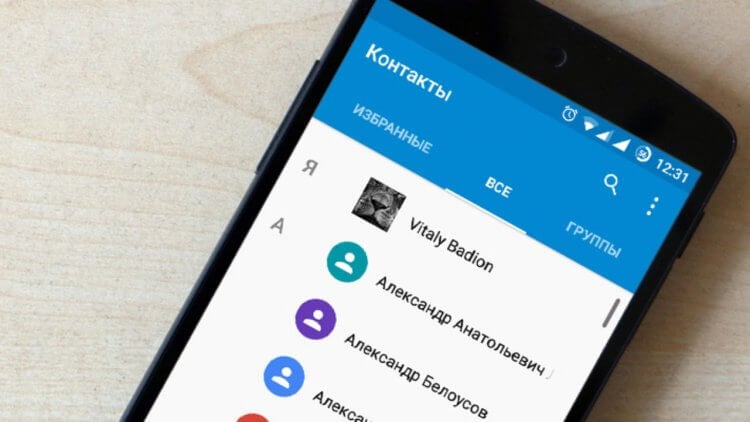
Синхронизация контактов важна, но у нее есть немало минусов
Что такое синхронизация контактов
Как и любая другая подобная процедура, синхронизация контактов представляет из себя процесс, в ходе которого ваши данные загружаются на сервер. И этот момент заставляет многих людей задуматься об отключении функции. Но не стоит торопить события. Давайте сначала разберемся, при каких обстоятельствах и для чего используется синхронизация контактов телефона.
⚡ Подпишись на Androidinsider в Дзене, чтобы получать новости из мира Андроид первым
Синхронизация контактов Google
Обычно, когда мы говорим о синхронизации контактов, то подразумеваем выгрузку номеров из записной книжки на серверы Google, а точнее — в наш аккаунт. Включив функцию, мы как бы делимся данными сохраненных абонентов с сервисом Google Contacts.
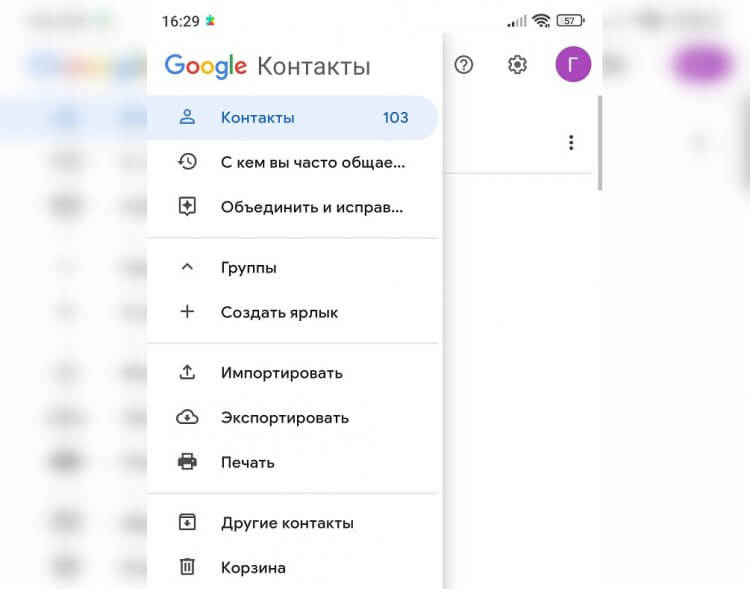
Включая синхронизацию, вы загружаете контакты на серверы Google Contacts
Вам, наверное, интересно узнать, зачем это нужно? Тогда отвечу, что польза синхронизации контактов Гугл выражается сразу в нескольких ее плюсах:
- возможность получить доступ к номерам почти с любого устройства, которое поддерживает выход в интернет;
- защита от случайного удаления абонентов;
- доступ к контактам даже в том случае, если вы потеряли телефон;
- автоматическое копирование номеров при переходе на новое устройство.
Именно синхронизация контактов Android позволяет быстро перейти с одного устройства на другое, не тратя время на самостоятельное переписывание номеров. Согласитесь, это очень удобно, ведь для копирования данных нужно просто войти в аккаунт Гугл, после чего все номера появятся на новом смартфоне.
❗ Поделись своим мнением или задай вопрос в нашем телеграм-чате
Недостатки у синхронизации тоже есть. Во-первых, всегда существует вероятность взлома аккаунта Google, вследствие которого номера из вашей записной книжки попадут в руки злоумышленников. Впрочем, у Гугл есть продвинутая система защиты, включающая в себя двухфакторную аутентификацию, поэтому сильно переживать не стоит. Особенно если учесть, что многие люди сами готовы делиться контактами с приложениями вроде GetContact, где ни о какой конфиденциальности не может идти и речи.
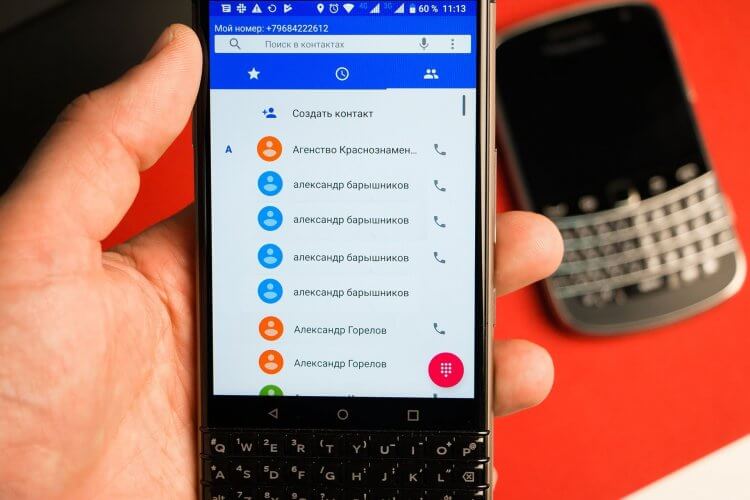
Синхронизация нередко становится причиной появления дубликатов
Второй минус синхронизации выражается в проблеме, когда на смартфоне появляются дубликаты контактов. Сталкивались с подобным? Чаще всего неприятность возникает именно из-за синхронизации. Телефонная книга показывает один и тот же номер, который сохранен в памяти устройства, а также загружен в аккаунт Гугл. А теперь представьте, сколько будет повторов, если вы авторизуетесь сразу в нескольких профилях.
Синхронизация контактов в Телеграм
В случае с синхронизацией контактов Ватсап, ВК и Телеграм все намного проще. Она нужна для того, чтобы вам не приходилось искать аккаунты нужных людей самостоятельно. К примеру, за счет синхронизации контактов Телеграм вы можете сразу начать диалог с человеком, открыв интересующий профиль в разделе «Контакты», если его номер привязан к учетной записи внутри мессенджера. То же самое касается использования Telegram на ПК.
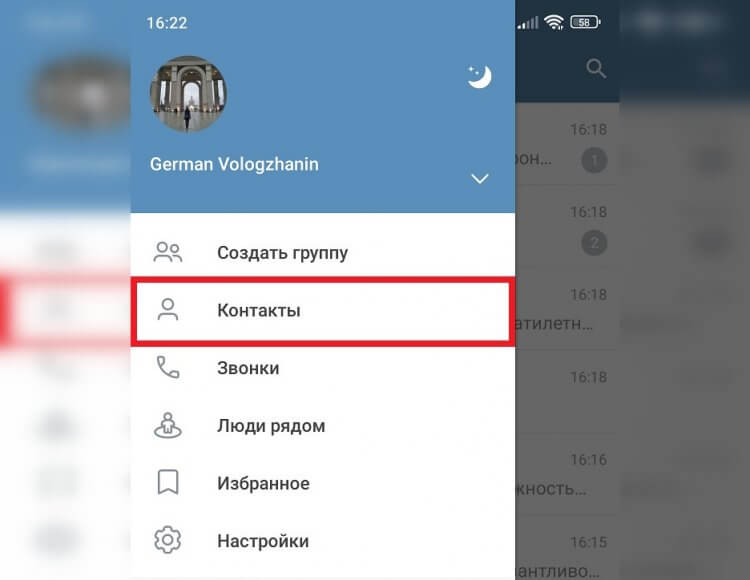
В социальных сетях и мессенджеров синхронизация освобождает вас от необходимости поиска аккаунтов своих знакомых
Синхронизация контактов в ВК выполняет аналогичную роль, позволяя видеть странички всех людей, чьи номера были сохранены в телефонной книге. Включать или выключать ее — ваше право. Я лишь подскажу, как это можно сделать.
Как сделать синхронизацию контактов
Обычно синхронизация контактов включается автоматически, когда вы авторизуетесь в приложении, которое пытается получить доступ к номерам из записной книжки. Но это не значит, что каждая программа, запрашивающая подобное разрешение, выполняет синхронизацию. Мы говорим только о сервисах Google, мессенджерах и социальных сетях. Другим программам загружать номера на сервер не требуется.
�� Загляни в телеграм-канал Сундук Али-Бабы, где мы собрали лучшие товары с АлиЭкспресс
И все-таки нужно сказать, как включить синхронизацию контактов на случай, если по каким-то причинам эта функция деактивирована. Вот, что нужно сделать для выгрузки номеров на серверы Google:
- Откройте настройки смартфона.
- Перейдите в раздел «Аккаунты и синхронизация».
- Выберите нужную учетную запись.
- Поставьте галочку напротив пункта «Контакты», если ранее она была снята.
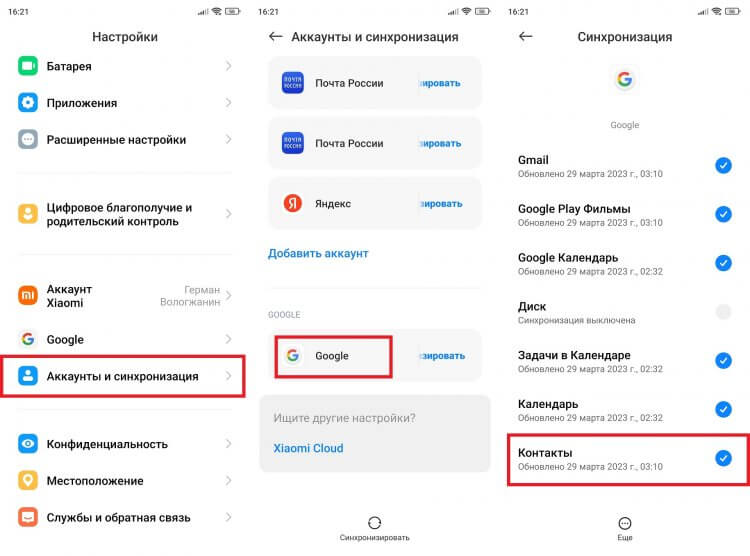
Обычно синхронизация включается автоматически и не требует никаких действий со стороны пользователя
Сразу после этого список абонентов будет выгружен. Точно так же можно поступить с остальными сервисами, использующими синхронизацию. Если пункт «Контакты» отсутствует в настройках смартфона, нужно посетить параметры самого приложения.
Как отключить синхронизацию контактов
Если вам захотелось узнать, как убрать синхронизацию контактов, то можно воспользоваться инструкцией, которая была изложена выше. Просто потребуется снять галочку с пункта «Контакты». Также синхронизация номеров может быть отключена через настройки приложения. В качестве примера рассмотрим Telegram:
- Запустите приложение.
- Откройте настройки.
- Перейдите в раздел «Конфиденциальность».
- Передвиньте переключатель «Синхронизировать контакты» влево.
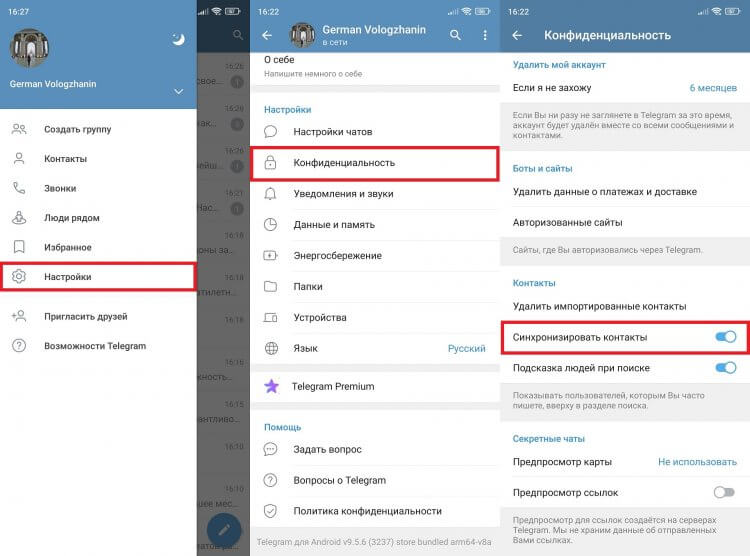
Синхронизацию можно выключить в настройках телефона или через приложение
Обратите внимание, что отключение синхронизации контактов не приводит к их удалению с серверов. Они продолжат там оставаться, но информация о них не будет обновляться. Удалять контакты придется отдельно и в Google Contacts, и в Telegram, и в WhatsApp.

Теги
- Новичкам в Android
Наши соцсети
Новости, статьи и анонсы публикаций
Свободное общение и обсуждение материалов
How to sync your contacts on a Galaxy phone to your Google account
The Galaxy phone can synchronize contacts with many different services. You can check and use your contacts saved in your Google account on your phone by synchronizing with it. When your contacts are synced to your Google account, it automatically syncs as long as you are connected to the Internet.
Note: Available screens and settings may vary by software version and phone model.
To sync your Google account, first make sure you are connected to the Internet, and you need a Google account. Follow the steps below to sync your Google account contacts with your phone’s contacts.


1. Tap on Contacts


2. Tap on Menu (three horizontal lines)


3. Tap on Manage contacts .


4. Tap on Sync contacts .
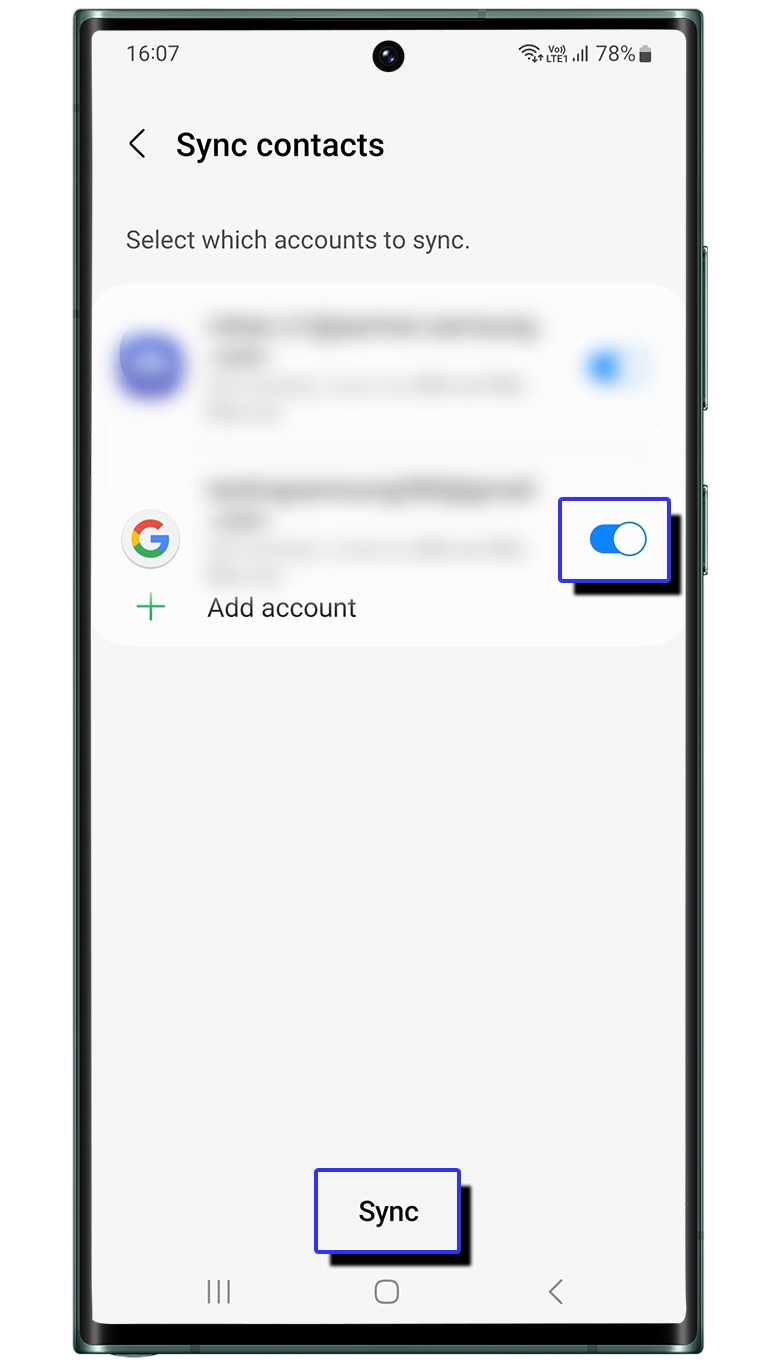
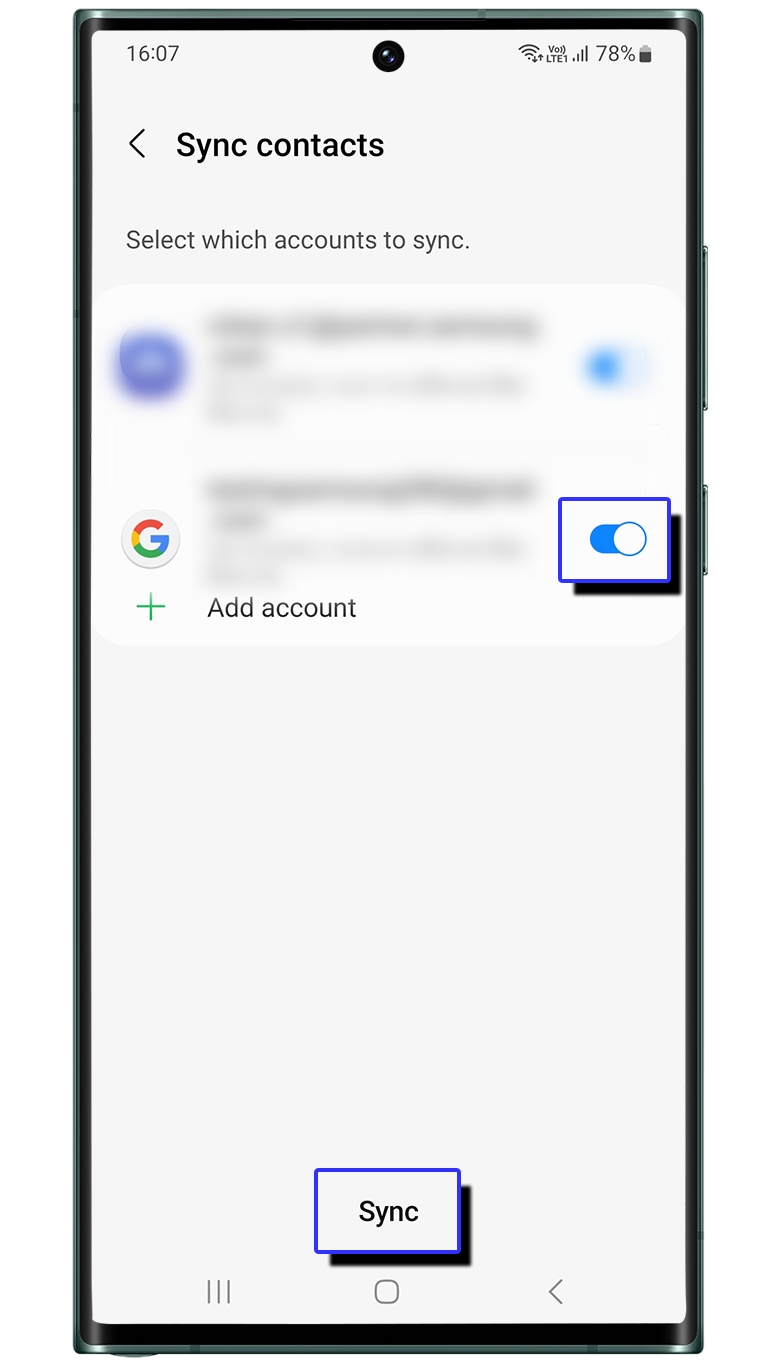
5. Tap the switch to activate your Google
account and tap on Sync
Indicator 1 Indicator 2 Indicator 3 Indicator 4 Indicator 5
- You can also add multiple Google accounts once selected + Add account
- Before syncing, log in to your Google account in a web browser and back up your contacts in advance. Contacts can be deleted due to syncing errors, and once contacts are deleted, they cannot be recovered.
1. Tap on Contacts


2. Tap on Create contact (+)


3. Enter contact details .
4. Select the storage location from drop
down menu.


5. Tap on Save to save contact details.
Indicator 1 Indicator 2 Indicator 3 Indicator 4 Indicator 5
Note: When creating a new contact, if the storage location is set to My phone or another account, it will not be saved to the Google account.
Whenever you create a new contact on your phone, you can choose where the contact is saved. If you select a Google account and save a new contact, it will sync with your contacts in your Google account and can be viewed on the Google website as well. To view your synced contacts on Google, follow the steps below.
Step 1. Access the Google website through a web browser.
Step 2. Once you have signed in to your Google account tap your Profile icon.
Step 3. Tap Manage your Google account.
Step 4. Tap People and sharing and select Contacts.
Step 5. You will be able to view all of the contact information saved to your Google account.
Note: The location of contacts and menu name on the Google website may change according to Google policy.