Быстрая ретушь и разглаживание кожи в Фотошоп [Приемы быстрой ретуши в Photoshop]

В данном видео я вам покажу как быстро и качественно можно отретушировать фотографию в Фотошоп даже с очень глубокими артефактами, используя фильтр, который появился в последних версиях Adobe Photoshop 2019 — Camera Raw. Прием простой, быстрый, но при этом эффективный, надеюсь, вам понравится. Фото используемое в уроке — https://yadi.sk/d/GNcV4DImjwkF5g Для тех, кто хочет пройти базовый курс по фотошоп для начинающих — https://sansans.ru/vse-kursy/adobe-photoshop.html Для тех, кому нужна только ретушь — https://sansans.ru/vse-kursy/adobe-photoshop/retush-v-fotoshop.html Я ВКонтакте — https://vk.com/sansans65 #Урокифотошоп #Курспофотошоп #Фотошоп2022
Показать больше
Войдите , чтобы оставлять комментарии
Уроки ретуши в Photoshop для начинающих: лучшие видео и статьи
Ретушь фотографий – это довольно сложная задача для тех, кто не знаком с инструментарием Фотошопа. Главное правило – регулярно практиковаться и знать основные функции, которых на самом деле не так и много. Достаточно нескольких опций, и уже можно добиться хорошего результата.
Я подготовил подборку видеоуроков, которые помогут вам углубиться в Фотошоп и прокачать навыки ретуширования фото.
Фотошоп за час
Первое видео, которое я рекомендую посмотреть, – Фотошоп за час. Если вы никогда не сталкивались с Photoshop, а сейчас пришло время его изучить, то это видео определенно для вас. В нем вы познакомитесь с основным инструментарием программы и буквально за час поймете, что в программе нет ничего страшного, а весь функционал на первых порах знать вовсе не обязательно.
Комьюнити теперь в Телеграм
Подпишитесь и будьте в курсе последних IT-новостей
Руководство по работе в Photoshop для новичков – быстрый и простой метод
В этом видео раскрываются базовые принципы обработки фотографий, благодаря которым вы быстро научитесь основным методам редактирования изображений в Photoshop. Стоит сразу сказать, что видео на английском языке, но длится оно всего 12 минут, поэтому можно смотреть с субтитрами. Материал сжат так, что этого времени хватит, чтобы узнать об основных функциях и понять, как осуществляется работа в Фотошопе.
Портретная ретушь: интенсив
В этом 20-минутном ролике вы познакомитесь с основным инструментарием для ретуширования любых фотографий, на которых есть лицо человека. Интенсив по портретной ретуши был создан для фотографов, которые занимаются ретушью портретов на любительском уровне и хотели бы значительно продвинуться в осмыслении всего процесса и последовательности действий в нем.
Цветокоррекция и ретушь репортажной фотографии
На этом мастер-классе вы узнаете, как делать качественные фотографии в поездках. Он был снят специально для туристов, которые возят с собой фотоаппарат и хотят стать фотографами. Все, что вам понадобится, – это телефон и базовые навыки работы с Фотошопом.
Также в Комьюнити вы можете почитать статью о цветокоррекции.
Стандартная портретная ретушь
Короткий видеоурок, в котором вы узнаете, как можно всего в несколько кликов сделать любую фотографию лучше. Информация подана таким образом, что каждый пользователь сможет сделать хороший снимок.
Журнальная ретушь портрета
В этом видео Наталья Новак показывает журнальную ретушь портрета с использованием таких инструментов, как:
- пластика спортивной фигуры;
- добавление объема волосам;
- пластика лица;
- холодное тонирование фотографии;
- ретуширование цвета снимка;
- изменение тона фотографии;
- работа с цветовыми светофильтрами.
Портретная ретушь: серия уроков
Это полноценная серия уроков о том, как из любой фотографии можно создать профессиональный шедевр. Вы узнаете, как устранить различные дефекты, поработать со светом, добавить тени, сгладить кожу, а также познакомитесь с частотным разложением.
Еще несколько гайдов по улучшению фотографии можете почитать в другой статье.
Графический планшет для ретушера
Если у вас есть графический планшет и вы не можете найти ему применение, то этот урок для вас. В нем Алексей Довгуля подробно рассказывает о горячих клавишах и инструментах для работы, а также показывает, как настроить параметры кисти.
Как применять фильтры
Это руководство показывает, что с помощью фильтров в Photoshop можно легко добавить быстрые эффекты к изображению. Фильтры также можно комбинировать для создания уникальных результатов, как показано в этом руководстве.
Инструкция на английском языке, но разобраться в фильтрах не составит никакого труда – все интуитивно понятно, а при желании можно воспользоваться встроенным в браузер переводчиком.
Первая фотография в Фотошопе
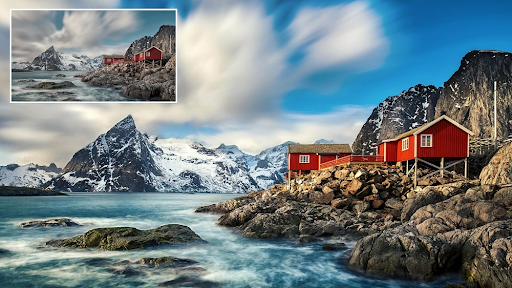
Еще один простой, но эффективный урок на английском. Этот учебник был сделан специально для начинающих – он научит вас тому, как отредактировать первую фотографию. Здесь описаны главные методы, которыми пользуются не только новички, но и опытные ретушеры.
Быстрая ретушь и обработка губ
Короткое видео о том, как можно быстро и эффективно обработать фотографию. Акцент идет на губах человека в фотографии, но вы узнаете и о других тонкостях Фотошопа.
Экшены для ретуши
Экшены дают возможность записывать стадии обработки фотографии и потом одним кликом применить их на все остальные фотографии. В этом видео вы познакомитесь с этим инструментом: разберете его возможности и посмотрите, как он работает в процессе ретуширования.
Создание шаржа
Вы когда-нибудь хотели создать мультяшную фотографию? Если да, то это видео для вас. В нем будет проведена работа с цветокоррекцией и детализацией изображения, а также показан процесс создания шаржа с нуля – мультяшной обработки. Также будет детально описана настройка пропорций человеческого лица.
Быстрая ретушь
Мастер-класс по быстрому сглаживанию кожи и удалению всех неровностей, пятен и изъянов. Посмотрев это видео, вы сможете обработать свою фотографию так, будто это делал профессионал.
Как сделать аватарку
В этом видеоролике вы познакомитесь с эффектом Dual tone, который позволит сделать крутую аватарку для социальных сетей. Дополнительно будут упомянуты функции ретуши лица и цветокоррекции готового изображения.
Обработка лица
Как быстро обработать фотографию и сделать крутой эффект для фона вашего селфи – обо всем этом рассказывает StudyKvo из видео ниже. Также вы научитесь ретушировать лица и проводить базовую цветокоррекцию изображения.
Эффект бронзовой кожи
Если вы не слышали, что такое бронзовая кожа, то обязательно посмотрите это видео. Думаю, что многим понравится этот эффект. В видео рассмотрен процесс создания бронзового отлива кожи, а также показана легкая ретушь.
Как разгладить кожу
Не у всех людей гладкая кожа, и это нормально, но что делать, если хочется «приукрасить» свое лицо? Можно воспользоваться специальными инструментами в Фотошопе, которые позволяют удалить все неровности на коже и сделать легкую ретушь без эффекта замыливания объекта.
Обработка свадебной фотографии
В этом мастер-классе вы узнаете, как делать поточечную ретушь, а также менять теплые оттенки на холодные. Данными видами ретуши часто занимаются свадебные фотографы, но использовать полученные знания можно где угодно – будь то домашняя фотография либо селфи на фоне пейзажа.
Редактирование фото
Как быстро и профессионально редактировать фотографии – обо всем этом рассказывает опытный редактор. В видео вы познакомитесь с масками, автотонировкой и научитесь делать качественную ретушь. Также в ролике затронуты горячие клавиши, которые ускоряют процесс работы в Фотошопе.
Простая ретушь
Слои в Фотошопе позволяют создавать что-то невероятное. Например, с их помощью можно сделать профессиональную коррекцию фотографии. Это крайне простой способ, который подойдет в тех случаях, когда нет времени на редактирование.
Как убрать прыщи
Прыщи, угри и другие дефекты на лице – всегда неприятно. Чтобы от них избавиться, необязательно идти к косметологу. Вы сами это можете сделать – с помощью Фотошопа. В этом мастер-классе вы познакомитесь со всеми инструментами, которые помогут избавиться от прыщей и других проблем кожи.
ФотоШапито-шоу с Сашей Чалдряном
Это регулярное внеформатное авторское онлайн-шоу, на котором с преподавателя сняты все ограничения. Чтобы участники смогли достигать результата «как на картинке», Саша Чалдрян учит ретушировать. Видео довольно продолжительное, но определенно заслуживает внимания.
5 лайфхаков в Photoshop
В этом видео вы узнаете о 5 крутых фишках в Фотошопе, которые позволят вам углубиться в работу Фотошопа:
- Автовыбор слоев. Это очень удобно, когда используется много слоев.
- Управление фильтрами. Крутой лайфхак, который позволяет менять непрозрачность фильтра.
- Аналогичный предыдущему лайфхак. Суть заключается в том, чтобы создать смарт-объект. В таком случае фильтры и коррекцию слоя всегда можно редактировать.
- Этот лайфхак заключается в том, что, когда в Фотошопе много слоев, то между ними сложно ориентироваться (много групп и так далее). Вместо этого можно нажимать ПКМ и выбирать нужный.
- Простой лайфках. Он нужен, чтобы выпрямить заваленный горизонт.
Инструмент «перо» в Фотошопе
Обязательно посмотрите это видео, чтобы стать гуру Фотошопа. Инструмент «Перо» – это база, которую нужно знать. Пользоваться им довольно сложно, поэтому потребуется много практики, а этот ролик поможет вам в быстром освоении инструмента.
Из видео вы узнаете:
- Способ создания выделения.
- Простое выделение фигур без гладких углов и дуг.
- Выделение сложной фигуры в Фотошопе на примере кляксы.
- Как происходит редактирование созданного контура выделения.
- Как работает обводка контура, который можно редактировать.
- Как создать векторную фигуру на основе созданного контура пером.
Вместо заключения
Photoshop – сложная штука, которая требует много времени и навыков. Чтобы добиться хорошего результата, потребуется изучить немало материалов. Я рекомендую пройтись по всем видеороликам, которые я рассмотрел, выделить для себя наиболее значимые, а потом пойти по рекомендациям в Ютюбе. Главное – понять азы и регулярно наращивать полученные знания.
Как я обрабатываю портреты в Фотошоп: пошаговая ретушь и цветокор
В этом видео показываю личный метод пошаговой обработки портрета: от проявки в Raw-конвертере до ретуши и локальный цветокоррекции. В программе все основные этапы: чистка кожи, частотное разложение, редактирование цвета и работа с объемом. Использую максимально простые механики, чтобы сэкономить время, но получить достойный результат без потери реализма. Скачать RAW и экшен частотного разложения можно по ссылке — https://disk.yandex.ru/d/eukqD5LzMYkOVw https://drive.google.com/drive/folders/1NZw0BlA8zjeWS1LKEwnPpnYPWyMXY9wX?usp=sharing Бэкстейдж съёмки — https://youtu.be/A5ZUz0hQ_RA СОДЕРЖАНИЕ: 00:00 — Вступление 00:56 — Проявка в Adobe Camera Raw 03:33 — Программа действий в Фотошопе 04:32 — Чистим кожу с частотным разложением 11:53 — Dodge&Burn (Светотени) 14:21 — Работа с цветом 16:03 — Кривая и виньетка для объёма 17:39 — Подводим итоги. Группа в ВК — https://vk.com/makushinphoto Донаты — https://www.donationalerts.com/r/alexmakushin Бонусный контент — https://boosty.to/makushin Телеграм-канал — https://t.me/makushinphoto Инста — http s://www.instagram.com/alexandr.makushin _____________ Буду рад подписке, лайкам и отзывам. Обязательно жмите колокольчик, чтобы своевременно видеть обновления канала. _____________ #фотография #обработка #портрет
Показать больше
Войдите , чтобы оставлять комментарии
Быстрая ретушь кожи

В этом уроке рассказывается, как очень быстро достичь эффекта гладкой кожи без потери ее текстуры.

Основы
Любое изображение можно рассматривать, как комбинацию изображений на различных пространственных частотах. С помощью Размытия по Гауссу и фильтра Цветовой контраст можно разложить изображение на частотные составляющие, при этом вид исходного изображения не изменится. Нет, это не пустая трата времени, потому что вы сможете управлять отдельными частями, на которых находятся детали разных размеров. В этом уроке мы будем использовать технику разделения изображения на три части:
- Размытое изображение
- Часть с мелкими деталями
- Часть с промежуточными деталями между размытыми и мелкими.
Нас больше всего интересует как раз третья часть, так как на ней мы можем контролировать детали средних размеров независимо от остальной части изображения
Кожа
Вы когда-нибудь рассматривали кожу человека? Именно внимательно рассматривали? Если нет, то вам необходимо это сделать, только будьте осторожны в общественных местахJ
Текстура кожи устроена следующим образом: есть крошечные поры и волоски, затем вкрапления покрупнее и неровности, и общая форма и цвет.
При ретушировании нужно стремиться сохранить общую форму и цвет, а также поры и волоски, но избавляться от вкраплений и неровностей.
Теперь давайте разделим изображение на три составляющих:
- Общая форма и цвет
- Поры и волоски
- Неровности и дефекты средних размеров, которые нужно убрать
…А затем избавимся от неровностей и дефектов!
Разделение на части
Давайте сделаем это вместе. Прежде всего. трижды дублируем фоновый слой.
1. Размытая часть
Применяем к нижней копии фильтр Размытие по Гауссу. Радиус увеличиваем до тех пор, пока неровности и дефекты не исчезнут. Будьте внимательны, этот шаг очень важен! Подбирайте радиус правильно.

Здесь я использовал радиус 5,1, он подбирается в зависимости от размера изображения в пикселях. Запомните значение радиуса, оно вам понадобится в дальнейшем шаге.
2. Мелкие детали
На второй копии слоя применяем фильтр Цветовой Контраст и подбираем такой радиус, чтобы мелкие детали были видны, но неровности еще не проявились. Это не всегда легко, но в первом приближении можно разделить радиус размытия на три. То есть я применил здесь радиус 1,7.

3. Неровности
На третьей копии нужно применить фильтр Цветовой контраст с радиусом, который мы использовали для размытия, то есть 5,1, затем размыть полученный слой по Гауссу с радиусом, который применяли для фильтра Цветовой контраст на мелких деталях, то есть 1,7.

Теперь давайте организуем слои. Расположите размытый слой над фоновым, выше него слой с неровностями, верхний слой будет с мелкими деталями. Для слоев с неровностями и деталями установите режим смешивания Линейный свет и непрозрачность 50%.
Мы снова получили оригинальное изображение! Но подождите…

Устраняем неровности
Выключите видимость слоя Grunge и вы увидите довольно хорошую кожу, но несколько уродливый вид границ. Включите видимость слоя обратно

Добавьте белую маску на слой Grunge и мягкой черной кистью закрашивайте места, где хотите устранить неровности, но держитесь подальше от границ!
Да, это здорово, скажете вы! Но что, я должен делать это всякий раз?!
Нет, просто это для того, чтобы узнать, как работает метод. Теперь давайте сделаем это быстро.
Быстрая техника Degrunge
- Сделайте дубликат слоя
- Откройте фильтр Размытие по Гауссу и подберите такой радиус, чтобы все дефекты исчезли. Это очень важный шаг! Запомните значение радиуса, а фильтр не применяйте.
- Примените фильтр Цветовой контраст с тем радиусом, который вы запомнили.
- Примените Размытие по Гауссу на этом слое, установив 1/3 предыдущего радиуса.
- Инвертируйте слой (CTRL+I), установите режим наложения Линейный свет и непрозрачность 50%.
- Примените маску – Скрыть все и белой мягкой кистью закрашивайте там. где хотите избавиться от неровностей кожи.

Почему это работает также, как и трехслойная техника?
Если вы не любите математику, можете дальше не читать
Давайте назовем три слоя B Blur, G Grunge и D Detail
Исходно мы видим сумму всех трех слоев:
B + G + D = Оригинал
Когда мы убирали некоторые дефекты, мы делали это:
B + (G – часть G) + D = Хорошая кожа
B + G + D – часть G = Хорошая кожа
Или Оригинал – часть G = Хорошая кожа.
Таким образом, нам не нужен размытый слой и слой с деталями – достаточно вычесть из оригинала некоторые части слоя с неровностями (Grunge)
26/12/2011 Просмотров : 220109 Источник: retouchpro.com Перевод: Евгений Карташов
Комментарии: 46

mantigirdas 27 Августа 2017 — 13:08:12 Termoinologija ne sootvcetsvujet anglyskoj, po etomu poniat ne vozmozno

Анатолий Устименко 29 Декабря 2016 — 13:01:34 Кажется нашел. Судя по всему, инвертирование во втором описании лишнее. Без него все работает.
Анатолий Устименко 29 Декабря 2016 — 12:57:19 Не пойму, что не так, но ретушируя в соответствии с первым описанием все работает, а вот короткий способ не прокатывает. Это я чего-то не допонимаю или есть ошибка?
Жора (anonimus) 21 Июня 2016 — 09:11:08 техника конечно быстрая, но не кожа и пластик. лучше чуть подольше поколдовать и получить намного более качественный результат.
КаТе_РИнА 1 Июня 2015 — 16:30:22 Спасибо! Но что-то не понравилось.
Сергей 911 12 Января 2015 — 18:35:41 Оп, сорри, нашел ответ Евгхения на свой вопрос в другой ветке ( поиск рулезз). С
Сергей 911 12 Января 2015 — 17:57:23 Простите за глупый вопрос, я в photoshop elements не могу найти фильтр «цветовой контраст». ну нету его в перечне фильтров. Хелп ми плиииз)))


sotnikova_youtube 18 Октября 2014 — 15:08:10 спасибо, очень помогло)
Елена Журжа 29 Июня 2014 — 11:25:54 Вот это дааааааааааа. здорово. Спасибо.
Олеся О. 20 Февраля 2014 — 21:09:13 Спасибо за урок, всё легко получилось
ОЛЕГ ВИТАЛЬЕВИЧ ЛИХОГРАЙ 17 Октября 2013 — 12:10:23 Наконец-то урок — как самый консервативный урок:
есть текст и картинки — как в учебнике!
Как меня бесят ВИДОуроки!
AngorD 1 Мая 2013 — 12:26:18 Отличный урок! Всё получается легко и быстро. Спасибо.

El Zyu 20 Апреля 2013 — 08:24:56 не по теме, но может кто подскажет. Не найду урок, как убрать синяки, там было через цветовой тон/насыщенность, шкалу двигали.

ivchenko_roman 10 Апреля 2013 — 20:25:26 прикольно,сделал экшн по теме,посмотрел по сравнению с портретурой,разница невелика,но быстрее,за урок спасибо,век живи-век учись

Милка 24 Февраля 2013 — 19:50:22 Урок просто супер, давно искала такой! Все легко и просто!
Любовь Клепинина 29 Января 2013 — 14:49:03 Здравствуйте, Евгений! Я занимаюсь фотошопам несколько лет. Мне очень нравятся Ваши уроки. Спасибо Вам. Я люблю делать коллажи, открытки, но ретушировать фото это большая проблема для меня. Подскажите, пожалуйста, с чего нужно, начинать, чтобы заполнить свой пробел знаний? Как можно узнать, что важно улучшить в моих работах в целом?
С Уважением, Любовь
Иринушка 23 Января 2013 — 19:27:40 Великолепно! Ретушь совсем легкая, мне кажется,что это как раз для семейного архива фото, особенно когда свет неправильно падает. Спасибо.
Галина Серова 28 Октября 2012 — 18:02:01 Спасибо Вам за красивый урок.
 New.Saint.SAM 20 Августа 2012 — 01:14:33 Потрясающе полезный урок! Для большого объема фоток когда нужно чистить каждую это спасение!
whisky 20 Июля 2012 — 14:56:41 Простите а где этот фильтр Цветовой контраст ? не могу найти его . У меня фотошоп кс2, английский.
VIRUSXXXL 23 Июля 2012 — 18:19:20 whisky, это: Other- High Pass. 
Liruik 17 Июля 2012 — 19:49:41 Класс. Спасибо.
Galinka 27 Мая 2012 — 08:47:39 Попробовала)))Супер получается) И главное легко и просто))Спасибо за урок!!)
Irrisska 15 Апреля 2012 — 14:24:05 Спасибо за урок! Все понятно и просто! Осталось применить)))
Алдан 28 Марта 2012 — 12:53:56 Хм. Интересный метод, обычно я пользовался другим методом, более длительным, но надо попробовать и этот. Спасибо.

antontsarkov 21 Марта 2012 — 23:46:59 Прошу простить, но на 6-ом пункте: «Примените маску – Скрыть все и белой мягкой кистью закрашивайте там. где хотите избавиться от неровностей кожи», после применения маски ничего не происходит. В чем ошибка интерпретации?

alexsoft61 22 Марта 2012 — 13:40:47 Маски бывают двух видов (если говорить предельно упрощенно). Первый вид или тип маски — белая (опять же название условное, но так легче запомнить. При нажатии кнопки применить слой маску — справа от миниатюры в слое, появляется БЕЛЫЙ ПРЯМОУГОЛЬНИК) . При этом никаких изменений в изображении слоя Вы не заметите, т.к. БЕЛЫЙ цвет маски определяет её непрозрачность и нижние слои просто не видны. Теперь если взять ЧЕРУЮ кисть и пройтись по маске слоя, то можно заметить, что в местах «прохода» проявляется то, что расположено на нижнем слое, а сама маска окрашиввется черными пятнами/полосами. Именно в этих закрашенных в черный цвет местах и появляется прозрачность. Причем чем ближе цвет «прохода» кисти к черному цвету — тем прозрачней становится в этих местах слой и видно то, что расположено на нижнем слое.
Второй тип маски — ЧЕРНАЯ МАСКА — практически это полная инверсия маски, описанной выше, просто весь слой при применении данного типа маски становится ПРОЗРАЧНЫМ и на экране видно только то, что расположено ниже активного слоя, к которому примеанена эта маска. Теперь, если взять БЕЛУЮ КИСТЬ и пройтись по черной маске, то на черном фоне появляются уже белые линии, пятна и полосы. А на изображении восстанавливается (теряет прозрачность или проявляется) верхний т.е.активный слой, а нижние слои в местах прохода начинают заменяться деталями из верхнего активного слоя.
Короче запомните основное. При применении маски ЧЕРЫЙ ЦВЕТ — делает слой прозрачным, а БЕЛЫЙ ЦВЕТ — эту прозрачность устраняет. Умело манипулируя всего двумя цветами, мягкостью и нажимом (т.е. интенсивностью) белого и черного цветов, можно добиться комбинации текущего и ниже расположенного слоя.
Янис Горбанюк 16 Марта 2012 — 18:01:30 спасибо огромное за еще один способ ретуши)) коллекционирую)
Alexa 14 Марта 2012 — 21:00:30 Благодарю за урок!Сегодня же попробую.

Ирина А. 14 Марта 2012 — 02:52:39 Спасибо большое за урок! Очень интересная техника! Только на последнем этапе, когда на маске закрашиваем белой кистью, я устанавливала наверху, на панели, непрозрачность 50%, а то получалась очень сильная ретушь.
alexsoft61 22 Марта 2012 — 13:51:56 Того же эффекта можно добиться не меняя прозрачность слоя, а в Вашем случае интенсивность применения маски, а снизив нажим кисти со 100% на 10%. Тогда у Вас восстановление активного слоя, к которому Вы применили маску, будет ступенчатым, а главное контролируемым.
Причем, в случае, если Вы переусердствуете, достаочно будет лишь поменять цвет кисти с белого на черный и то же самое действие приведет к противоположенному результату. Бнлой кистью Вы делаете более видимым (в зависимости от интенсивности/нажима) активный слой и те детали, которые на нем размещены, а черный цвет кисти — делает место под кистью более прозрачным, как бы проявляя нижний слой.
А так, как эти действия обратимы, то найти нужную «середину» Вы всегда сможете, главное не спешить и не использовать 100% эффект в один проход.
Якуничев Юрий 13 Марта 2012 — 22:38:00 Спасибо.
duvold 13 Марта 2012 — 21:46:31 Спасибо за урок!
Юджин 13 Марта 2012 — 13:18:13 Отличный урок!
Jhoseph 12 Марта 2012 — 14:12:40 Здорово, для меня оказалось очень интересно и полезно. Хотелось бы еще увидеть уроки как раз не для быстрой, а для более детальной ретуши кожи. Заранее спасибо.
alexsoft61 22 Марта 2012 — 14:21:17 Не стоит путать понятия скорость и качество. Не всегда одно подразумевает второе, чаще эти понятия противоположенные и даже в чем то взаимоисключающие!
Детальная ретушь — вещь долгая и кропотливая. В данном уроке косметическое воздействие (размытие дефектов) и восстановление/возвращение фактуры — выполняется и применяется ко всему кадру. А примение масок, позволяет гибко совмещать положительные моменты четко дозируя степень размытия и фактурности на коже с разных слоев.
Детальная и/или локальная ретушь более сложна и трудоемка, но использует все те же известные приемы. Удаление мелких дефектов с использованием клонирования (штамп + заплатка), восстановления (лечащая кисть), смягчение (размытие), восстановление тона (колорирование) и др.
К примеру для выравнивания тона кожи, часто применяют закрашивание в отдельном слое (расположенном сверху редактируемого) очень мягкой кисточкой с минимальным коэффициентом нажатия цветом, взятым с образца. А затем примеяняют размытие по Гауссу и уменьшение прозрачности этого слоя.
Так же практикуется и воздействие только на отдельные участки изображения, не затрагивая остальное. К примеру придают дополнительный блеск глазам, усиливают блики и удаляют прожилки, выбеливают белки, меняют цвет радужной оболочки и т.п., глаз. Создание и использование отдельной копии слоя приводит к неэкономичному расходованию памяти, т.к. нет смысла загружать в память и обрабатывать все изображение, когда нужна только его малая часть!
Секретов много, на жизнь хватит )
Welenga 12 Марта 2012 — 10:26:54 Попробовала, впечатлило. Пришла к выводу, что данный метод подходит для незначительной ретуши , потому, что, на мой взгляд, он хорошо выравнивает именно тон кожи и сглаживает не существенные неровности, придает некую бархатистость , действительно, не смазывая текстуру. Я попробовала на новом пустом слое применить лечащую кисть и штамп для устранения серьезных деффектов — получилось, и довольно не плохо (во всяком случае для моего теперешнего уровня знаний и умений) .
Спасибо за информацию, в моей копилке знаний появилось прибавление.
Welenga 12 Марта 2012 — 08:21:02 Только что на днях осваивала метод частотного разложения слоев, но там было только 2 слоя — гауссовский и с цветовым контрастом. Причем, утверждалось, что радиус размытия по Гауссу должен быть равен радиусу, используемому в цветовом контрасте (+ к слою Цветовой контраст требовался дополнительный поправочный корректирующий слой Кривые).
Теперь обязательно попробую этот способ.
Спасибо большое.
Бережная Евгения 11 Марта 2012 — 14:23:38 Можете объяснить вот эту фразу попроще «На третьей копии нужно применить фильтр Цветовой контраст с радиусом, который мы использовали для размытия, то есть 5,1, затем размыть полученный слой по Гауссу с радиусом, который применяли для фильтра Цветовой контраст на мелких деталях, то есть 1,7.»Заранее спасибо.