Пять советов по оптимизации производительности Windows XP
Самые полезные настройки быстродействия Windows XP сосредоточены на вкладках «Визуальные эффекты» (Visual Effects) и «Дополнительно» (Advanced) диалогового окна «Параметры быстродействия» (Performance Options). Оно находится по адресу «Пуск | Панель управления | Система | Дополнительно | Быстродействие | Параметры» (Start | Control Panel | System | Advanced | Performance | Settings). На рис. A показаны обе вкладки с параметрами, которые можно редактировать.
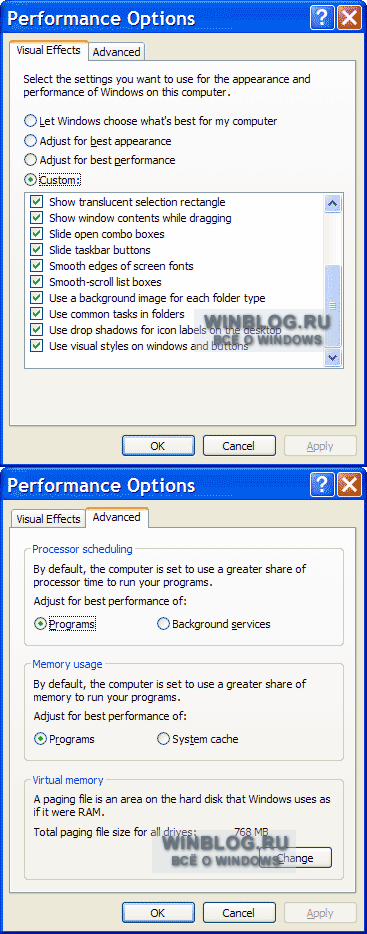
Рисунок A
2. Настройка визуальных эффектов
В ряде случаев нехватку производительности проще всего устранить, отредактировав параметры визуальных эффектов. По умолчанию, в Windows XP включен целый ряд таких эффектов, поглощающих системные ресурсы, — например, прокрутка в меню «Пуск». Для ускорения работы системы можно воспользоваться опцией «Обеспечить наилучшее быстродействие» (Adjust For Best Performance) на вкладке «Визуальные эффекты». При этом большинство красивостей будет отключено, но это небольшая плата за повышение производительности.
3. Изменение настроек распределения времени процессора
Если имеет место более серьезное снижение скорости работы системы, чем замедленная отрисовка экрана, придется обратиться к параметрам быстродействия на вкладке «Дополнительно». Она разбита на три раздела: «Распределение времени процессора» (Processor Scheduling), «Использование памяти» (Memory Usage) и «Виртуальная память» (Virtual Memory). Настройки, которые содержатся в этих разделах, оказывают существенное влияние на производительность ОС.
Параметры в первой секции отвечают за распределение времени процессора между программами и процессами. Ресурсы процессора, выделяемые различным приложениям, ограничены. Если выбрана опция «Оптимизировать работу программ» (Adjust for best performance of Programs), львиная доля ресурсов процессора предоставляется приоритетным программам. Если выбрана опция «Оптимизировать работу служб, работающих в фоновом режиме» (Adjust for best performance of Background Services), ресурсы процессора равномерно распределяются между всеми запущенными службами, включая задания печати и другие приложения, работающие в фоновом режиме.
Если пользователи жалуются на медленную работу приложений, стоит выбрать первую опцию. А если наблюдается замедленное выполнение заданий печати или существует необходимость запускать макросы в одном приложении при работе в другом, лучше выбрать вторую опцию для равномерного распределения ресурсов процессора. Точно так же следует поступить и в том случае, если компьютер под управлением Windows XP используется в качестве сервера.
4. Изменение настроек использования памяти
Настройки в разделе «Использование памяти» определяют, как Windows XP использует оперативную память. Здесь тоже доступно две опции: «Оптимизировать работу программ» (Adjust for best performance of Programs) и «Оптимизировать работу системного кэша» (Adjust for best performance of System Cache). При выборе первой опции львиная доля RAM предоставляется в распоряжение программ, и это оптимальный вариант для настольных компьютеров с малым объемом оперативной памяти. Вторая опция больше подходит для серверных систем или ПК с большим запасом RAM. Если предпочтение отдается системному кэшу, большая часть оперативной памяти используется в качестве дискового кэша, что существенно повышает быстродействие систем, зависящих от скорости выполнения операций ввода-вывода.
5. Изменение настроек виртуальной памяти
Настройки в разделе «Виртуальная память» оказывают существенное влияние на производительность Windows XP. Виртуальная память — это зарезервированная область на жестком диске, которая используется в качестве оперативной памяти. Она необходима в тех случаях, когда системе не хватает физической RAM. Виртуальная память используется в качестве файла подкачки, в который переносятся данные из оперативной памяти, чтобы освободить ее для других процессов. Когда системе необходимы данные из файла подкачки, они переносятся обратно в оперативную память, а вместо них на диск записывается другая информация из RAM.
Рекомендуемый размер файла подкачки для Windows XP — в полтора раза больше, чем объем установленной оперативной памяти. Управление файлом подкачки можно отдать на откуп системе, а можно не иметь такого файла вовсе. Тем не менее, я настоятельно советую не удалять файл подкачки, поскольку это приводит к существенному снижению производительности Windows.
Один из способов повысить быстродействие Windows — переместить файл подкачки с системного на отдельный жесткий диск. Сложность в том, что если производительность второго жесткого диска ниже, чем у основного, толку от этого не будет.
Кроме того, файл подкачки можно распределить между несколькими дисками и добиться таким образом повышения производительности. Для редактирования всех этих параметров необходимо нажать кнопку «Изменить» (Change) на вкладке «Дополнительно» окна «Параметры быстродействия», указать нужные значения и нажать кнопку «Задать» (Set). Изменения вступят в силу после перезагрузки системы.
Автор: Scott Lowe
Перевод SVET
Оцените статью: Голосов
Copyright © 2006-2022 Winblog.ru All rights reserved.
Права на статьи принадлежат их авторам. Копирование и использование материалов разрешается только в случае указания явной гиперссылки на веб-сайт winblog.ru, как на источник получения информации.
Сайт для посетителей возрастом 18+
25 советов как ускорить Windows XP.
1. Возвращаем классический стиль меню «Пуск».
Щелкаем правой кнопкой мыши по таскбару , «Свойства», вкладка «Меню «Пуск», выбираем «Классическое меню «Пуск», жмем «ОК».
2. Убираем эффекты оформления.
Щелчок правой кнопкой мыши по пустому месту экрана, пункт меню «Свойства», вкладка «Оформление». Выбираем «Классический стиль» окон и кнопок. Нажимаем кнопку «Эффекты». Снимаем все галки, кроме последней.
3. Включаем отображение скрытых и ситстемных файлов и папок.
В «Панели управления» выбираем «Свойства папки». В открывшемся окне выбираем «Использовать обычные папки «Windows» — это избавит нас от лишних украшательств, которые замедляют процесс навигации. Переходим во вкладку «Вид». Ставим галочку в пункте «Не кэшировать эскизы» — иначе при просмотре папок с графическими файлами Windows будет замусоривать ее миниатюрными копиями картинок, галочка в пункте «Отображать «Панель управления» в папке «Мой компьютер»; убираем галочки в пунктах «Помнить параметры отображения каждой папки» (опционально) и «Скрывать защищенные системные файлы»; выбираем опцию «Показывать скрытые файлы и папки».
4. Убираем визуальные эффекты.
В «Панели управления» выбираем «Система». Во вкладке «Дополнительно» в рамке «Быстродействие» щелкаем на кнопку «Параметры». В открывшемся окне выбираем пункт «Визуальные эффекты» и убираем все галочки.
5. Отключаем отчеты об ошибках.
Вызываем «Свойства системы» и на вкладке «Дополнительно» — «Отчет об ошибках», выбираем «Отключить отчет об ошибках».
6. Удаляем Windows Messenger.
Каждый раз при загрузке системы Messenger тоже стартует, замедляет при этом процесс загрузки, пожирает системные ресурсы. В командной строке Пуск — «Выполнить» напечатать следующее: «RunDll32 advpack.dll,LaunchINFSection %windir%\INF\msmsgs.inf,BLC.Remove» и нажать «OK». После перезагрузки Windows Messenger у себя на компьютере вы больше не найдете.
7. Устанавливаем оптимальное значение файла подкачки.
«Свойства системы» — «Дополнительно» — «Быстродействие» — «Дополнительно» -«Виртуальная память» — «Изменить». Исходный размер и максимальный рекомендуется ставить одинаковым. Для обычной работы достаточно имеющийся объем памяти умножить на 1,5. Для игр памяти требуется в два, два с половиной раза больше.
8. Уменьшаем время задержки перед раскрытием вложенных меню.
Пуск — «Выполнить» напечатать «regedit». В реестре находим HKEY_CURRENT_USER\Control Panel\Desktop. Параметр MenuShowDelay меняем с 400 до 0.
9. Удаляем ненужные программы из автозагрузки.
Пуск — «Выполнить» набираем «msconfig». Вкладка «Автозагрузка» — снимите галочки около тех программ, которые вам не нужны.
10. Очищаем папку «prefetch» — C:\windows\prefetch.
В этой папке находятся ссылки на запускаемые приложения и программы. Часть ссылок уже не используется или используется редко, но при загрузке система проверяет наличие ссылок в этой папке. Со временем количество ссылок в этой папки увеличивается на столько, что системе требуется больше времени на проверку. Очистка этой папки ускорит быстродействие вашей системы. Не рекомендуется после очистки папки делать перезагрузку системы. Это ухудшит быстродействие.
11. Отключаем индексирование.
Открываете «Мой компьютер», кликнете правой клавишей мыши на иконке жесткого диска и выбираете «Свойства». В открывшемся окне снимаете галочку «Разрешить индексирование диска для быстрого поиска». После нажатия кнопок «Применить» или «ОК» появится новое окно, в котором вам будет задан вопрос, применить ли выбранные атрибуты только к текущему диску или и к вложенным файлам и папкам тоже. В результате система будет работать немного быстрей. Применимо только для дисков с файловой системой NTFS.
12. Файлы архивов не пердставляют собой папки.
Windows XP считает файлы «Zip» папками — это удобно, если у вас быстрый компьютер. На более медленных системах можно заставить Windows ХР отказаться от этой возможности(если у вас есть другой архиватор, например «RAR»), набрав в командной строке «regsvr32 /u zipfldr.dll«. Все вернуть назад можно командой «regsvr32 zipfldr.dll«.
13. Изменяем приоритет запросов на прерывание (IRQ).
Если увеличить приоритет CMOS-памяти и часов реального времени, то можно увеличить производительность всех элементов системной платы. Открыть «Свойства системы» — «Оборудование» кнопка «Диспетчер устройств». Теперь откройте свойства интересующего вас устройства, и выберите закладку «Ресурсы». Здесь вы можете увидеть, какой номер IRQ используется выбранным устройством. Запомните номер прерывания и закройте все окна. Запустите RegEdit . Найдите раздел HKEY_LOCAL_MACHINE/System/CurrentControlSet/Control/PriorityControl. Создайте новый DWORD ключ IRQ#Priority (где ‘#’ номер IRQ) и установите его в «1». Например, в нашем случае IRQ08 зарезервирован под System CMOS. Поэтому мы создали ключ IRQ8Priority.
14. Отключение не используемой подсистемы «POSIX» может несколько увеличить скорость работы.
Запускаем «Regedit». Откройте в редакторе реестра ветку HKEY_LOCAL_MACHINE\SYSTEM\CurrentControlSet\Control SessionManager\SubSystems и удалите строки Optional и Posix.
15. Не производить запись последнего доступа к файлам (только NTFS).
Ускоряет доступ к каталогам с большим количеством файлов. В редакторе реестра «Regedit» HKLM\SYSTEM\CurrentControlSet\Control\FileSystem параметр NtfsDisableLastAccessUpdate, значение «1«
16. Не использовать файл подкачки для хранения ядра системы.
По умолчанию WinXP выгружает ядро и системные драйвера в файл подкачки, если они не используются. С помощью данной опции можно указать WinXP хранить ядро и системные драйвера всегда в памяти. Запускаем «Regedit» HKLM\SYSTEM\CurrentControlSet\Control\Session Manager\Memory Management параметр DisablePagingExecutive, «1» — не использовать файл подкачки для хранения ядра системы, «0» — использовать
17. Автоматически выгружать не используемые библиотеки.
Эта функция поможет освободить память. Запускаем «Regedit» HKLM\SOFTWARE\Microsoft\Windows\CurrentVersion\Explorer параметр AlwaysUnloadDLL, значение «1» — выгружать библиотеки, значение «0» — не выгружать. значение 1 — выгружать библиотеки, значение 0 — не выгружать значение 1 — выгружать библиотеки, значение 0 — не выгружать.
Примечание: возможна нестабильная работа системы при включенной опции.
18. Использовать быстрое переключение пользователей.
Если опция включена, то при переключении на другого пользователя, программы текущего пользователя будут продолжать работать. Иначе, программы будут автоматически выключатся, когда пользователь выходит из системы, и со следующим пользователем компьютер будет работать быстрее. Запускаем «Regedit» HKLM\SOFTWARE\Microsoft\Windows NT\CurrentVersion\Winlogon параметр AllowMultipleTSSessions, значение «1» — использовать быстрое переключение пользователей
19. Отключить встроенный отладчик Dr. Watson.
Если опция выключена, то при ошибке в программе, будет выводиться соответствующее сообщение об ошибке с кнопками ОК и Отмена, при нажатии ОК — приложение завершается, а при нажатии на отмену запускается отладчик. В редакторе реестра «Regedit» HKLM\SOFTWARE\Microsoft\Windows NT\CurrentVersion\AeDebug параметр «Auto» выставляем «0«
20. Не вести историю открытия документов.
Не вести историю «Недавно использовавшихся документов». Windows XP создает в папке Documents and Settings\%USERNAME%\Recent ярлыки к запускаемым программам. Вы можете отключить данную возможность, если не пользуетесь ими. Запускаем «Regedit» HKCU\Software\Microsoft\Windows\CurrentVersion\Policies\Explorer параметр NoRecentDocsHistory, значение «1«-история не ведется
21. Автоматически завершать зависшие приложения.
Эта опция используется для автоматического закрытия без всякого предупреждения всех зависших программ. Удобно при завершении работы компьютера, если приложение не отвечает, то не надо нажимать на кнопку, чтобы его завершить. Запускаем «Regedit» HKCU\Control Panel\Desktop параметр AutoEndTasks, значение «1» — автоматически завершать зависшие приложения, «0» — ждать ввода пользователя
22. Отключить сообщение о недостатке свободного места на диске.
Не выдавать сообщение о недостатке места на диске. Имеет смысл использовать данную опцию на дисках малого размера. Запускаем «Regedit» HKCU\Software\Microsoft\Windows\CurrentVersion\Policies\Explorer параметр, NoLowDiskSpaceChecks, значение «1» — сообщение отключено, «0» — включено
23. Блокировка автоматического обновления в Windows Media Player.
Windows Media Player периодически устанавливает связь через интернет для проверки существования новой версии программы (Tools-Options-рамка Automatic updates). Можно отключить данную возможность в Windows Media Player. Запускаем «Regedit» HKEY_LOCAL_MACHINE\SOFTWARE\Policies\Microsoft\WindowsMediaPlayer параметр DisableAutoUpdate, значение «1«.
24. Освобождение канала (bandwidth), зарезервированного за сервисом QoS.
Windows XP по умолчанию выделяет часть интернет-канала для Quality of Service (QoS). Назначение QoS — улучшать распределение трафика программ, написанных с учетом QoS API. Этих программ не найдешь, поэтому резервирование канала под ненужный сервис — непозволительная роскошь. Для того, чтобы освободить и без того узкий канал отечественного соединения с Интернетом, в меню Пуск -> Выполнить запустите редактор групповых политик gpedit.msc. Для выполнения вам необходимо быть администратором системы.
В разделе «Конфигурация компьютера» выберите пункт «Административные шаблоны», далее «Сеть» и затем в правой панели выберите «Диспетчер пакетов QoS» и кликните на нем два раза. Выберите опцию «Ограничить резервируемую пропускную способность» и опять-таки кликните на ней два раза. В открывшемся окне включите Enabled, а затем укажите лимит канала в процентах равный нулю, нажмите «ОК» и выйдите из программы. Откройте «Сетевые подключения» на «Панели управления» откройте свойства вашего подключения и на закладке «Сеть» убедитесь, что протокол «Планировщик пакетов QoS» подключен. Если его там нет, то добавьте из списка и перезагрузите компьютер.
25. Отключение неиспользуемых служб в в Windows XP.
Вся информация по службам описана в статье: Системные службы в Windows XP, ускорение работы Windows XP.
Оцените статью: Голосов
Как ускорить работу системы Windows XP на компьютере
wikiHow работает по принципу вики, а это значит, что многие наши статьи написаны несколькими авторами. При создании этой статьи над ее редактированием и улучшением работали, в том числе анонимно, 93 человек(а).
Количество просмотров этой статьи: 173 209.
В этой статье:
Со временем быстродействие компьютеров с Windows XP уменьшается. В этой статье мы расскажем вам, как ускорить работу такого компьютера.

- Если на компьютере нет защиты от вредоносного ПО, скачайте Spyware Blaster и антивирус AVG или Avira (у этих программ есть бесплатные и платные версии). Более того, Защитник Windows от компании Microsoft предохраняет от вредоносного ПО и может быть установлен на компьютер с лицензионной копией Windows. «Защитник Windows» также входит в состав других сервисов и продуктов Microsoft, таких как «Live OneCare» и «Vista».
- Скачайте и установите Mozilla Firefox, Opera или Google Chrome. В эти браузеры можно импортировать закладки из Internet Explorer, и они не такие уязвимые, как Microsoft Internet Explorer. Когда откроется окно с сообщением «Сделать браузером по умолчанию», установите флажок у «Больше не показывать» и нажмите «Да». Firefox настройте так, чтобы кеш очищался, а куки и временные интернет-файлы удалялись, когда вы закрываете этот браузер; в этом случае браузер будет работать быстрее. Также можно пользоваться быстрым браузером Chrome, который неплохо защищен от вирусов.
- Если компьютер заражен вирусом, попробуйте использовать Quick Virus Remover. Это бесплатная утилита, которая не является заменой антивирусу, но поможет избавиться от некоторых распространенных вирусов.

Регулярно пользуйтесь CCleaner, чтобы очистить компьютер. Со временем на компьютере появляется множество ненужных файлов, которые могут замедлить его работу. CCleaner — это бесплатная программа, которая удаляет такие файлы. CCleaner поставляется с бесплатным очистителем реестра, хотя Microsoft не рекомендует пользоваться очистителями реестра.

- Нажмите «Пуск» в левом нижнем углу, а затем нажмите Выполнить.
- Введите «cleanmgr.exe» в текстовом поле.
- Нажмите «ОК», чтобы начать очистку диска.

- Нажмите «Пуск» > «Панель управления».
- Нажмите «Установка и удаление программ».
- Щелкните правой кнопкой мыши по ненужной программе, а затем нажмите «Удалить».

- Нажмите «Пуск» > «Выполнить».
- Введите «dfrg.msc» в текстовом поле.
- Нажмите «ОК», чтобы открыть дефрагментатор диска.
- Нажмите «Анализ», чтобы выяснить, нуждается ли диск в дефрагментации, а затем нажмите «Дефрагментировать», чтобы дефрагментировать диск.
- Не дефрагментируйте твердотельные (SSD) накопители.

- Нажмите «Пуск» > «Выполнить».
- Введите «msconfig» и нажмите OK, чтобы открыть окно конфигурации системы.
- В окне «Конфигурация системы» перейдите на вкладку «Автозагрузка» и снимите флажки у ненужных программ.
- Если вы не знаете, что делает определенная программа, поищите информацию о ней в интернете.
- Если в результате внесенных изменений у вас возникли проблемы, еще раз откройте окно «Конфигурация системы» и выберите «Обычный запуск» на вкладке «Общие».

- Нажмите «Пуск», щелкните правой кнопкой мыши по «Компьютер» и выберите «Свойства».
- Перейдите на вкладку «Дополнительно» и нажмите «Параметры» в разделе «Быстродействие».
- Установите флажок у «Обеспечить наилучшее быстродействие» и нажмите «ОК».

- Нажмите «Пуск», щелкните правой кнопкой мыши по «Компьютер» и выберите «Свойства».
- Перейдите на вкладку «Дополнительно» и нажмите «Параметры» в разделе «Быстродействие».
- Теперь перейдите на вкладку «Дополнительно» в новом диалоговом окне и нажмите «Изменить» в разделе «Виртуальная память».
- Найдите строки «Исходный размер (МБ)» и «Максимальный размер (МБ)».
- В строке «Исходный размер» введите то же число, которое отображается в строке «Максимальный размер», а затем нажмите «Установить».
- Примечание. Когда оперативная память компьютера переполняется, информация из нее скидывается в файл подкачки на жестком диске. Это не очень хорошо для жесткого диска, поэтому рекомендуем купить и установить дополнительные модули оперативной памяти.

- Увеличьте объем оперативной памяти. Чем больше объем оперативной памяти, тем быстрее запускаются и работают программы.
- Замените процессор на более мощный, чтобы увеличить производительность программ.
- Замените видеокарту на более мощную, чтобы увеличить скорость работы видеоредакторов, игр, фоторедакторов и подобных программ.
- Замените жесткий диск. Установите жесткий диск большей емкости или быстрый твердотельный диск, чтобы ускорить работу компьютера.
- Если вы думаете о покупке нового компьютера, сначала решите, что именно вам нужно. Неправильный выбор может вылиться в дополнительные расходы или зря потраченные деньги.

Модернизируйте старый компьютер или купите новый. Правда заключается в том, что любая настройка Windows будет иметь ограниченный эффект. Поэтому лучше заменить комплектующие компьютера или купить новый. Модернизация компьютера требует некоторого опыта и навыков; если вы в этом не разбираетесь, поручите модернизацию специалисту.
8 способов увеличить быстродействие XP и Vista
Мы предлагаем вам несколько способов по ускорению работы вашей операционной системы. Это не означает, что ваш компьютер будет работать в 2, а то и 3 раза быстрее! Если ваш компьютер работает медленно, то данные советы могут вам помочь и работа с компьютером станет намного приятнее.
1. Программы, загружаемые с ОС.
Очень многие программы прописываются в автозапуске системы. Некоторые из них действительно необходимые, но, как правило, таких не много! Для того чтобы убрать ненужные программы, нужно сделать ряд действий. Нажимаем Пуск (Start) => Выполнить (Run), набираем MSCONFIG.EXE , соответственно нажимаем «Enter», далее выбираем пункт Автозагрузка (Startup) и убираем галочки тех программ, которые вам не нужны. Будьте внимательны , если какие-либо программы вам не известны, то лучше посмотрите о них информацию в поисковой системе Yandex, Google. 2. Отключение ненужных служб. Чтобы ускорить Windows некоторые люди рекомендуют отключить ненужные службы Windows, но в большинстве случаев это не дает значительного прироста. Исключение — Windows Defender, который потребляет около 20 мегабайт оперативной памяти, а если работает в фоновом режиме, то еще больше. Если у вас есть антивирусная программа, и утилита, для удаления программ-шпионов, можете отключить Windows Defender (в Vista, запустите Windows Defender, выберите Сервис (Tools) => Параметры (Options), прокрутите список вниз и уберите галочку Использовать Windows Defender (Use Windows Defender)). В результате вы освободите оперативную память и вас будет еще дополнительных 20-30 МБ.
Если вы решили отключить другие службы, то нажимаем Пуск (Start) => Выполнить (Run), набираем Services.msc , прокрутите весь список и посмотрите, какие службы можно отключить. Чтобы отключить какую-либо службу, достаточно выбрать режим с Работает (Enable) на Выключено (Disable), двойным нажатием левой кнопки мыши. Объем освобожденной оперативной памяти будет напрямую зависеть от тех служб, которые вы выключили. Всю необходимую информацию по службам вы можете узнать тут. 3. Снижение требований к оборудованию. Если в вашем компьютере установлено 4 Гб оперативной памяти, а система говорит вам, что имеется всего в районе 3-3.5 Гб, это означает, что БИОС вашего компьютера выделил недостающую память для других устройств (видеокарта, сетевая карта и т.п.). Все интегрированные, в вашу материнскую плату, устройства потребляют определенное количество оперативной памяти. Зайдите в БИОС (При включении компьютера нажимайте Del), в меню выберите пункт Onboard Device Configuration или Integrated Peripherals , или что-то подобное. Можно отключить неиспользуемые каналы SATA, встроенный звук и т.п. Если у вас стоит встроенный видеоадаптер, то количество памяти для него выбирается в БИОСе вручную, как правило, от 64 до 512. Т.е. если вы не играете в игры, то смело можете поставить 128.
4. Выключение особенностей ОС. Чтобы ускорить работу Windows Vista, можно отключить интерфейс Aero, если вы сможете обойтись без него (щелкните правой кнопкой мыши на рабочем столе, выберите Настройки => Темы и выберите Windows Classic). Ваш рабочий стол будет не такой симпатичный, но в результате вы сэкономите около 40MB оперативной памяти. Если ваш компьютер не подключен к сети, а если и подключен, но вас не интересует анимация, отображающая состояние подключения, то вы можете отключить ее. Щелкните правой кнопкой мыши на значке, выберите «Отключить анимацию» это сохранит от 1 до 5 МБ оперативной памяти. 5. Корректная работа Explorer. Windows Explorer может запускать каждое свое окно в отдельном процессе. Это освободит вам около 10 МБ оперативной памяти. В меню Сервис (Tools) => Свойства папки (Folder Options) => Вид (View), прокрутите список вниз и убедитесь, что стоит галочка Запуск нового окна Windows в отдельном процессе (Launch folder windows in a separate process) и нажмите кнопку ОК. 6. Минимизация приложений. Предположим, что у вас запущено шесть приложений, но работаете вы только с одним, а остальные ожидают ваших действий, следовательно, активно потребляют оперативную память. Есть один хороший совет – свернуть эти приложения. Если вы в данный момент не работаете с каким-либо приложением (скажем, это просто браузер с несколькими открытыми вкладками, блокнот и т.п.), советуем вам свернуть приложения, в результате Windows сможет взять часть памяти, которую ОС выделила для этого приложения, и использовать ее для оптимальной работы другого. Так же мы рекомендуем свернуть важные вам программы, а не оставлять их открытыми на рабочем столе.
7. Избегайте сомнительных настроек. не тратьте впустую свое время, на чтение советов или использование бессмысленных программ, для оптимизации системы и очистки оперативной памяти. Порой эти советы или программы могу только ухудшить работу вашей ОС. Вся сеть Интернет переполнена многообещающими «Оптимизаторами памяти», они не могут убрать потребление памяти, и не могут отчистить ее (а вот сами утилиты, с большим удовольствием, потребляют вашу оперативную память). Хотите узнать все подробности? Прочтите данный раздел. 8. Мониторинг компьютера.
После того, как вы отчистила ваш ПК, перезагрузили компьютер, то внимательно наблюдайте за оперативной памятью и процессами. Нажмите комбинацию Ctrl + Shift + Esc для запуска диспетчера задач, выберите вкладку Процессы, в меню Вид (View) => Выбрать столбцы (Select Columns) и отметьте пункт Память — использование (Memory (Private Working Set)) и нажмите кнопку «ОК». Убедитесь, что объем используемой памяти показывается. Активируйте режим Показывать процессы всех пользователей (Show the processes of all of users). Теперь вы будете видеть каждый процесс в системе, в том порядке, в котором они используют память. Просмотрите весь список. Если Вы обнаружили программы, работающие в фоновом режиме, но они вам не нужны, то можете их выключить. Если Вы обнаружили не известные процессы, то можете скопировать их имена и ввести в поисковый сайт, тем самым вы получите подробную информацию о том или ином процессе. Корпорация Microsoft специально разработала утилиту, которая позволит вам контролировать все процессы в системе, выдаст подробную информацию о них, используемую оперативную память и др. Скачать Process Explorer можно тут.