Изготовление печатной платы с помощью диодного лазера вместо утюга. Все своими руками от начала до конца
3D-принтеры открыли безграничные возможности для домашнего или быстрого прототипирования. Теперь можно легко создать в 3D-программе практически любую модель и напечатать на 3D-принтере. Но до настоящего момента мало кто задумывался о том, что с помощью 3D-принтера можно еще изготовить электронику для того или иного решения (модели).
До сегодняшнего дня, если нужно было изготовить печатную плату для прототипа, приходилось корпеть над ней с паяльником, либо заказывать небольшую партию на производстве. Правда, многие из нас могут еще сделать это с помощью обычного утюга и лазерного принтера.
Хотя этот процесс не очень эстетичный и технологичный. В данной статье я хотел бы рассказать еще об одном способе. Для этого подойдет не только 3D-принтер, но и любой DIY гравер:
Или конструктор типа makeblock plotter xy.
Кстати, практически на любой 3D-принтер можно поставить диодный лазер, установив его в качестве дополнения или на место экструдера. Диодные лазеры отличаются малыми размерами и компактностью. Их сравнительно небольшая мощность по сравнению с СО2 лазерами в данном процессе не помеха.
Итак, как же выглядит процесс изготовления печатной платы в офисе или дома? Для этого нам понадобится омедненный стеклотекстолит, любая темная виниловая пленка (подойдет любая, прожигаемая лазером насквозь), хлорид железа (продается открыто в любых магазинах химических реактивов) и, конечно же, диодный лазер, установленный на 3D-принтер. Мощность здесь не столь важна, но мы рекомендуем использовать лазер с выходной мощностью более 2Вт (2000 мВт).
Установить лазер на любой 3D-принтер довольно легко: пример установки на Ultimaker и WanHao DuPlicator.
1. Создайте модель платы в любой программе типа inkscape (инверсионная картинка. Позже объясним, почему инверсия).
2. Переведите ее в gcode.
3. Наклейте на пластинку омедненного стелкотекстолита виниловую пленку.
4. Положите стеклотекстолит, покрытый пленкой, на 3D-принтер и включите 3D-принтер в режиме лазерной резки/гравировки.
5. Лазер выжжет на пленке инверсионную картинку того, что должно получиться в итоге.
6. Разведите порошок хлорида железа в воде (не волнуйтесь, никакой химической реакции не будет)
7. Стелкотекстолит поместите на 45-60 минут в водный раствор хлорида железа.
В водном растворе хлорида железа медь на поверхности стеклотекстолита, свободной от пленки после работы лазера, вступит в реакцию с хлоридом железа (химическая реакции травления меди) и перейдет в раствор, оставив чистый стеклотекстолит в контурах инверсионной картинки.
Дальше с помощью маленького сверла сделайте отверстия под необходимые разъемы или оставьте, как есть, и напаивайте разъемы на плату сверху.
Вот мы и рассказали вкратце о том, как с помощью обычного 3D-принтера и лазера можно создать небольшую фабрику – лабораторию по изготовлению печатных плат.
Данная технология, безусловно, неидеальна и имеет ряд недостатков, но вполне работоспособна и может найти применение в домашних условиях и небольших лабораториях.
Мой опыт использования лазерного гравера
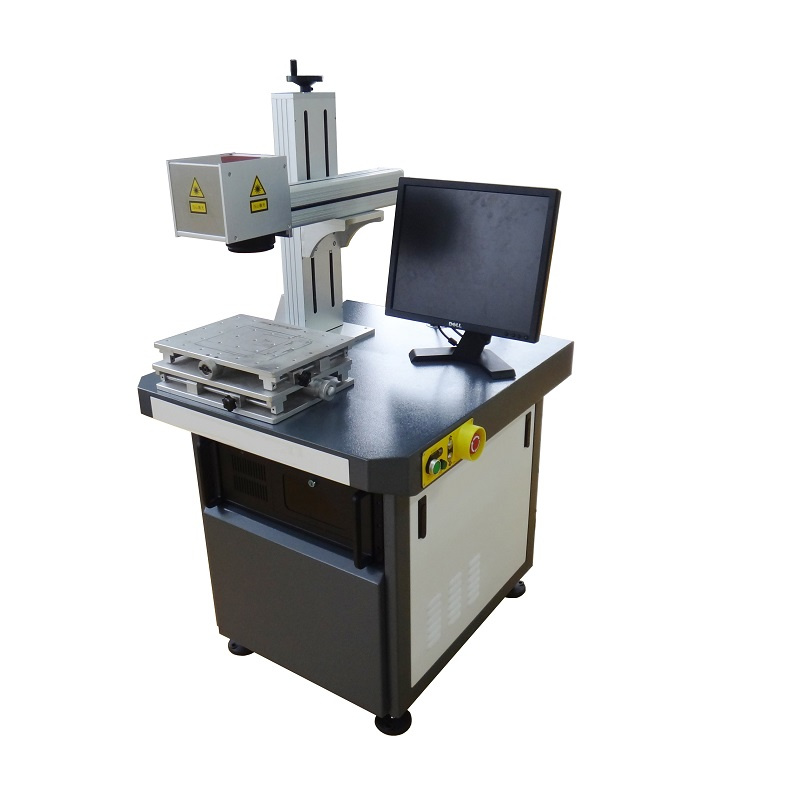
Привет, Geektimes! Пишет студент института ИТМО программы «лазеры для информационно-коммуникационных систем». Этим летом у меня появился шанс поработать с лазерным гравером. Хочу поделиться своими наблюдениями по этому поводу и описать свою работу.
Сначала про сам аппарат — табличка с обратной стороны говорит:
— Machine Name: Fiber Laser Machine
— Model: LP-FLM 50
— Manufacturer: LaserPower Technology (Suzhou) Co., Ltd.
— Power Supply: AC220V, 50/60hz
— Программное обеспечение станка — Ezcad 2.0.
Прогуглив модель, по первой ссылке про него можно найти больше информации:
— Мощность: 50 Вт
— Длина волны: 1064
— Маркировка площадь: 110ммx110мм, 200ммx200мм, 300ммx300мм
— Минимальная ширина линии: 0,03 мм
— Минимальный размер символов: ≤0.05 мм
— Скорость маркировки: ≤7000 мм/с
— Ширина импульса: ≤60микро с
— Охлаждение: охлаждение воздухом
— Требование к питанию: однофазный, переменный ток 220В, 50/60Гц
Особенности:
Станок оснащен лазерным источником с длительным сроком службы. Он не требует расходников, подходит для глубокой гравировки. Высокая скорость, точность и качество маркировки.
Лазер может наносить логотипы, символы, серийные номера, штрих-коды или QR-коды на металл (углеродистая и нержавеющая сталь, алюминий, медь, латунь, цинк и т.д.) и некоторые неметаллы (пластик, резина, кожи, бумаги и т.д.).
Мне предложили провести эксперименты по нескольким направлениям, проработать несколько мини-проектов:
- Изучение воздействия лазера при изменении трех его параметров (мощность, частота модуляции, скорость).
- Создание печатной платы.
- Генерация\воплощение идей для создания изделий под заказ.
Обработка металлов в разных режимах
Хотелось понять, как отдельные параметры лазерного гравера влияют на глубину прожига. Изначально гравировка в глубину не особо шла, делал много проходов, уменьшал шаг штриховки, но ничего не помогало. Оказалось, что обрабатываемая поверхность просто была не в фокусе. После регулировки высоты источника излучения дело пошло.
В Ezcad я нарисовал квадрат и сделал тройную штриховку. Все три слоя с одинаковым шагом 0.01 и разницей в наклоне: у первого слоя 0 градусов, у второго 45, у третьего -45.
После прожига с помощью микрометра была замерена глубина участков подвергшихся лазерному излучению.
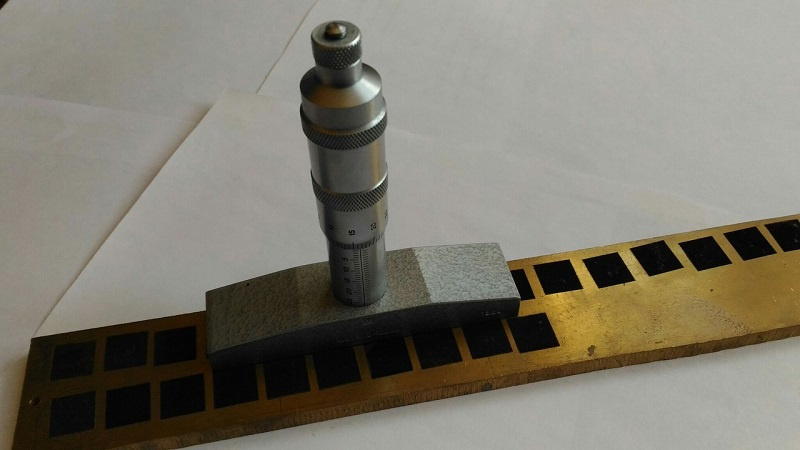
По итогам составлены графики зависимости глубины от изменяемой величины (мощность, скорость, частота модуляции). Графики получились очень даже логичными:

Чем выше частота модуляции, тем больше воздействия лазера на поверхность, значит больше глубина.

Чем выше скорость луча, тем меньше воздействия лазера на поверхность, значит меньше глубина.
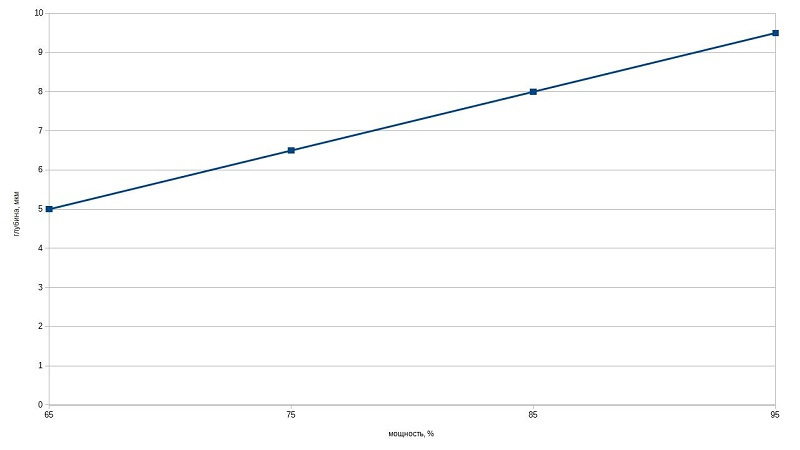
Самый логичный график, чем больше мощность тем глубже.
Создание печатной платы
Я решил сделать плату марсоход. Для этого создал инверсное изображение .bmp-формата.
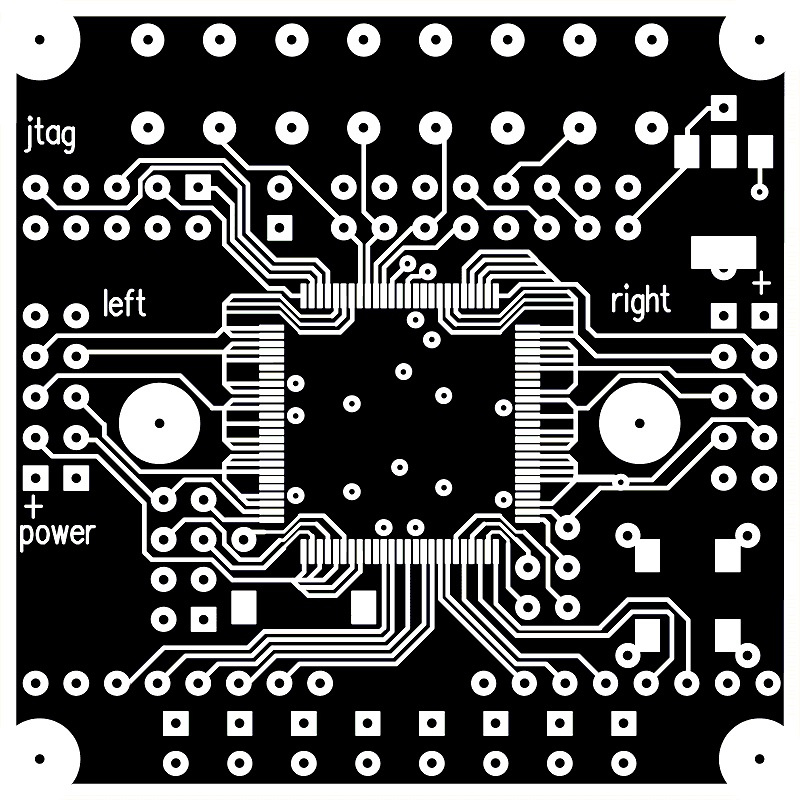
Изначальная идея состояла в том, чтобы выжечь медь с поверхности, оставив дорожки. Хотел снимать медь послойно малой мощностью. Думал, что после 5-10 проходов прожига останется чистый гетинакс.
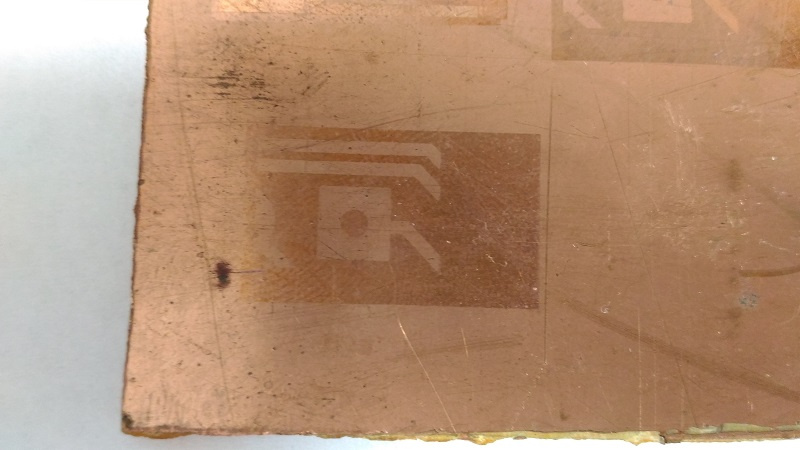
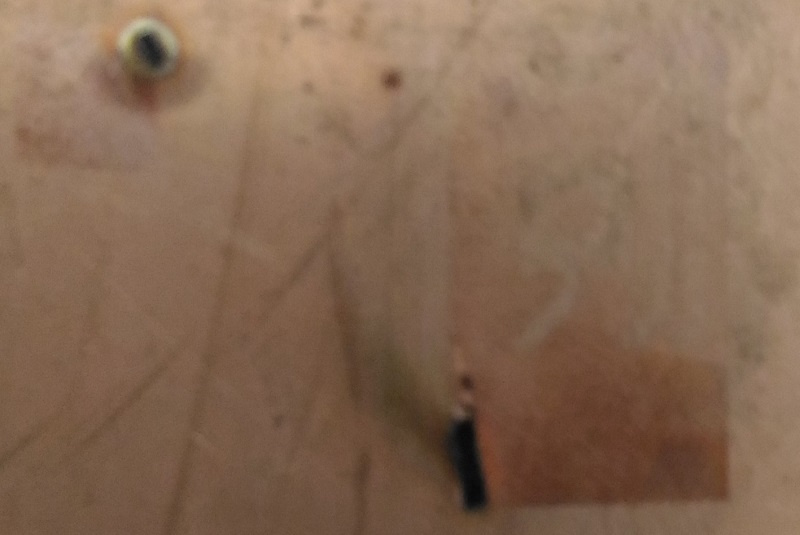
От этой идеи пришлось отказаться, так как при воздействии лазера на медь в определенный момент фольга прожигалась, и начинал испаряться гетинакс.
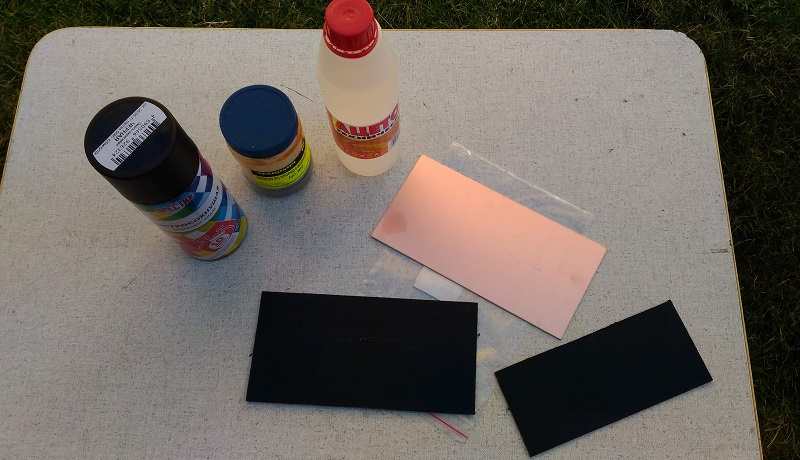
Возникла идея покрыть пластины краской и сжигать ее. Правда в этом случае теряется желаемая технологичность, ведь в этом случае придется выполнять обычную операцию травления платы хлорным железом.
Первые платы были с пятнами.
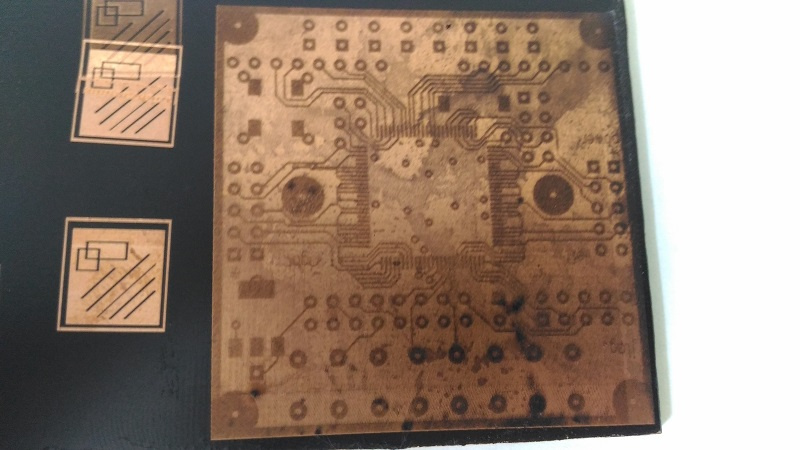
Скорее всего при испарении краски дым, задерживающийся над рабочей поверхностью, рассеивал луч. При втором проходе от пятен не осталось и следа.
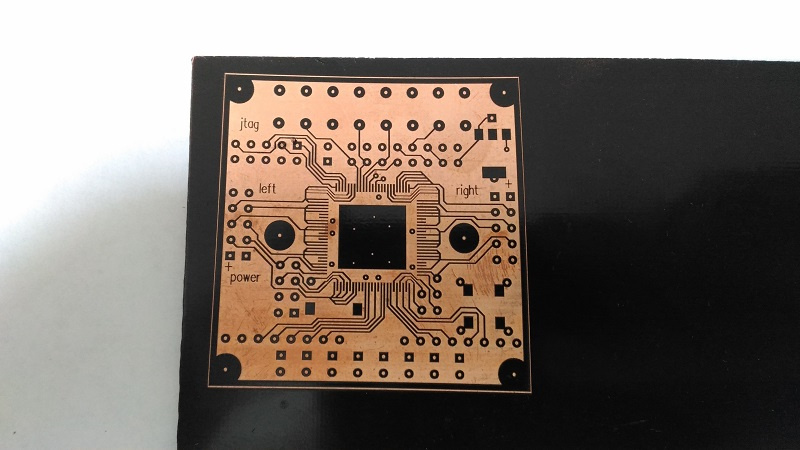
Однако, здесь нас и поджидала следующая проблема, скрытая в конструкции аппарата. Лазерный луч отклоняется системой двух зеркал. И чем дальше от центра, тем большее получается искривление изображения.
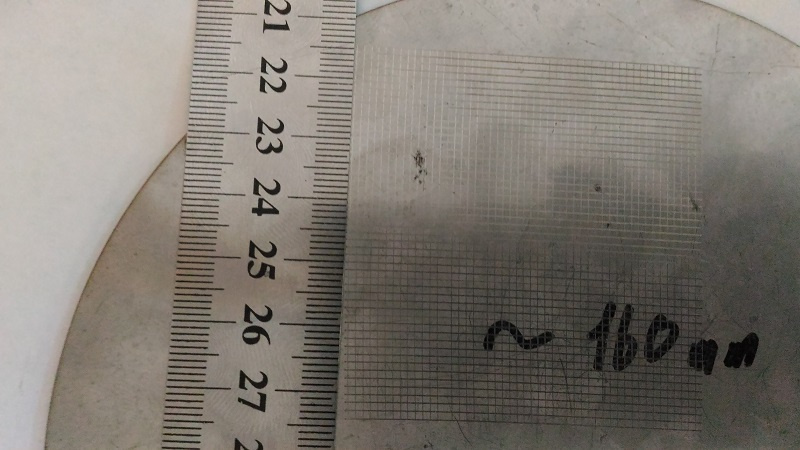
На пластине должны были получиться перпендикулярные прямые (увы, нет). Это, конечно же, непозволительно для печатной платы. Покопавшись в настройках программы, было найдено специальное диалоговое окно учета и коррекции этого искривления.
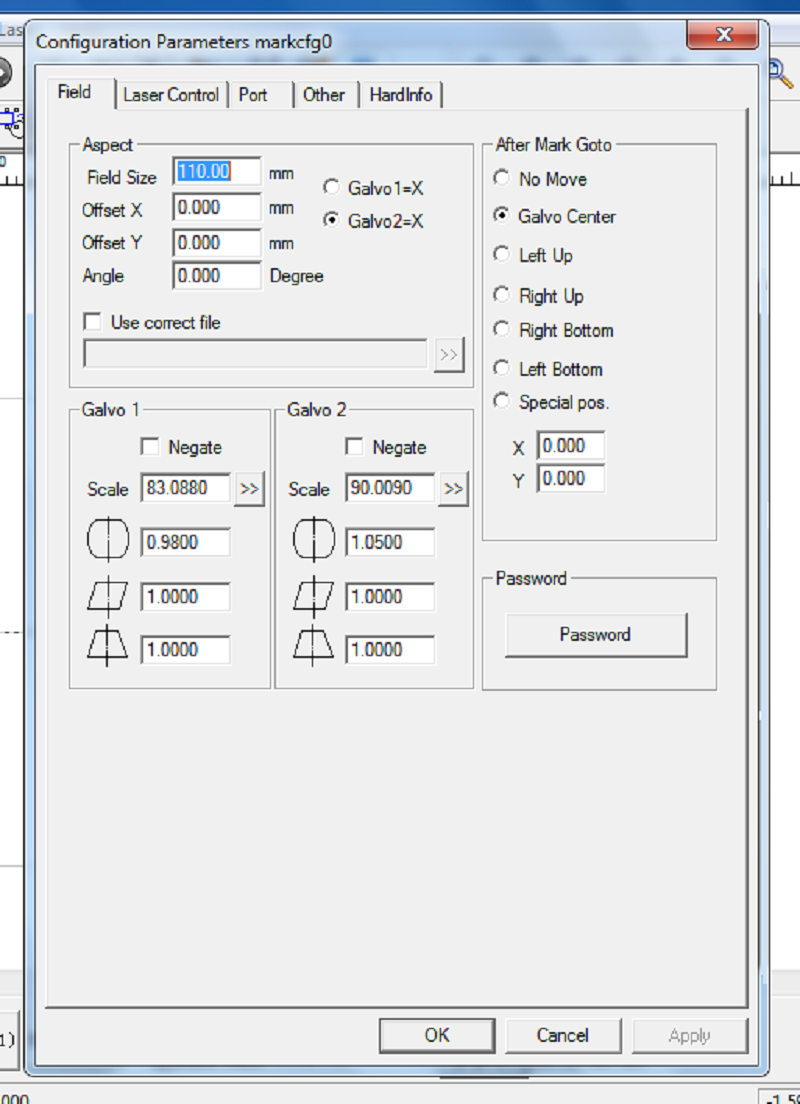
Изменением параметров в программе искривления были сведены к минимуму. Также пытался прожигать отверстия в плате.

Сначала были неаккуратные края, потом началось получаться чище. В итоге получил отверстие с одной стороны чистое, с другой нет. Если тщательнее подобрать режимы, то получатся красивыми обе стороны. Однако, чуть позже работа над платой была приостановлена из-за надвигающейся проблемы стыковки двух поверхностей платы top/bottom. Но эту работу думаю продолжать.
Генерация\воплощение идей для создания изделий под заказ
Возникла идея печати изображений на ложках. Были куплены чайные и столовые ложки из нержавейки. Я создал для них векторное изображение. Поискал красивые рамки для вензелей, взял несколько идей и создал свою рамку в Corel Draw. При отсутствии опыта работы с этой программой получилось за 30-45 минут разобраться и перерисовать изображение (для столовой ложки).

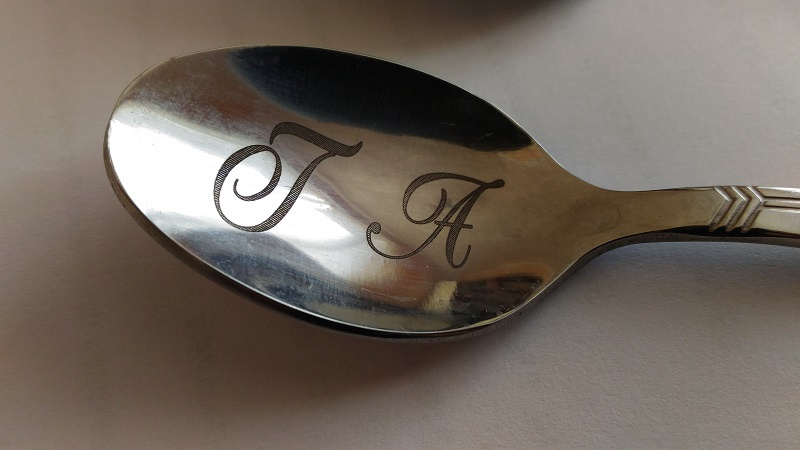
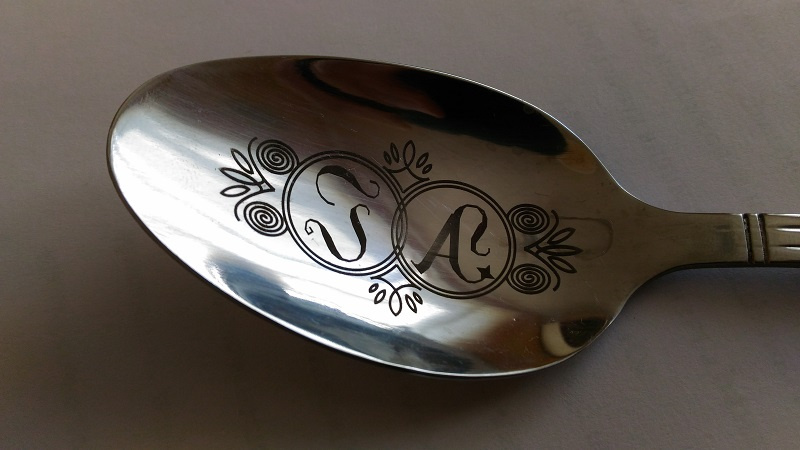
Так прошло мое первое знакомство с лазерным гравером, 2 пункта из 3 выполнены. Если будут вопросы или идеи, пишите в комментарии.
Делаем печатную плату с помощью лазерного гравера
Не было лазерного принтера и утюга, но был лазерный станок, поэтому наш Илья Макаров опробовал новую технологию (по крайней мере для нас она новая).
Главное отличие от классического ЛУТа в том, что не нужно переносить на бумаге сам рисунок и очень низкая вероятность брака.
В общем:
— Отрезаем кусок текстолита
— Зачищаем от жира
— Покрываем медь чёрной матовой краской
— Даём высохнуть
— В это время нужно подготовить файл для гравировки (делали экспорт из Eagle; поставил большое разрешение (dpi) и формат .tif)
— На лазерном станке выполнил гравировку (на нашем 40w CO2 лазере я поставил скорость 150мм/с и мощность 20%). Сделал два прогона.
Ну а дальше всё как обычно.
— травим
— снимаем краску
В видео показаны шаги подробнее:
- Энергия и элементы питания
- DIY или Сделай сам
- Лазеры
Изготовление печатной платы с помощью лазерной гравировки
Часто хочется быстро проверить какую-то идею или устройство. Что-то простое можно собрать на макетке, но более сложные проекты при таком подходе начинают отнимать много времени на сборку и настройку. А в итоге, получившиеся устройство не всегда пригодно к повторному использованию.
Намного универсальней, а зачастую и быстрее изготовить печатную плату. Два основных способа изготовления плат в домашних условиях ЛУТ и фоторезист. Для себя я решил от них отказаться в пользу использования фрезерного станка с установленным лазером. Естественно вырезать я буду не дорожки на плате, а краску, которую предварительно нанес на текстолит. Изначально я хотел просто фрезеровать плату, но мне не удалось добиться приемлемого качества. В данной статье хочу описать весь тех процесс от gerber файла до выжженного рисунка на плате. Все манипуляциям с лазером будет выполнять мой станок 3018 с платой Woodpecker CNC GRBL0.9 с прошивкой GRBL 1.1f. Сам станок покупался на аликэспресс.
Подготовка станка к работе с лазерным модулем
Есть пару моментов при подключении лазера к плате станка.
На сколько я могу судить все лазерные модули мощностью от 1.5 Вт и выше имеют отдельный вход для управления — TTL. Этот вход поддерживает, как аналоговый, так и ШИМ сигналы с уровнем напряжения 0-5 В. Я использую модуль на 5.5 Вт.
На вход ttl можно использовать сигнал на ножке PB11(D11) микросхемы U1, с ее помощью через транзистор управляется скорость шпинделя (разъемы J2, J3). Но как видно из схемы с сигнал cо стока Q3 на вход ttl подавать нельзя, во первых уровень напряжения серьезно выше 5 В ( до 12 на J2 до 24 В на J3), а во-вторых сигнал инвертируется. Поэтому я решил взять сигнал напрямую с затвора транзистора.

Схема подключение пина D11
Также лазерному модулю требуется напряжение питания напряжением 12 В. Это напряжение можно взять с платы (штырьковый разъем j13) или с отдельного блок питания. Стоит учесть, что максимальный выходной ток преобразователя составляет 5А. Но тем не менее, на своем станке я решил использовать для питания лазера преобразователь на плате с установленным радиатором.
Также я отредактировал дефолтные настройки EEPROM станка. Этот файл можно записать в чип станка с помощью например LaserGRBL или просто подсмотреть настройки. Критическими мне, кажется, это скорость разгона. Чем оно меньше тем лучше качество, но увеличивается время нанесения рисунка.
Процесс экспорта из Altium Desinger
Для управлением станком и генерации g кода я использую программу LaserGRBL. Довольно удобная и простая программа, на вход она принимает файлы изображении в различных форматах. Altiun Designer, как раз позволяет экспортировать gerber файлы в .bmp. На примере платы преобразователя USB-UART я покажу, как это делается.
Итак, когда проект платы завершен нужно сделать стандартную операцию для генерации gerber файлов и сверловки.
Генерация gerber
File -> Fabrication Ouput -> Gerber Files. На вкладке Layers выбираем нужные слои, в моем случаи Top Layer и Keep-Out Layer. После нажатия кнопки OK откроется файл просмоторщика gerber файлов Camtastic, содержащих два выбранных слоя. Но этого не достаточно, еще необходимо экспортировать сверловку. Для определенности сохраним его под именем pcb.Cam.
Вернемся на вкладку файла .pcbdoc.
Генерация сверловки
Файл сверловки генерируется алогичным образом: File -> Fabrication Output -> NC Drill Files. Опять же откроется файл Camtastic, этот файл можем смело закрыть без сохранения.
Теперь необходимо импортировать слой сверловки в добавок к нашим герберам. Для это возвращаемся на вкладку pcb.CAM и делаем следующие действия: File -> Import -> Drill. Выбираем путь к папке Project Outputs for и выбираем только файл с расширением txt.

Внешний вид получившегося файла pcb.Cam
Осталось дело за малым, экспортировать полученный файл в bmp. Конкретно для LaserGRBL желательно перекрасить слои в более темные и контрастные цвета. Это делается через меню слева, путем клика по цвету слоя. Я крашу слои, которые должны быть вытравлены в темно синий цвет, а сверловку в белый.
Генерация .bmp
Теперь наконец последний шаг: File -> Export -> Bitmap (*BMP)… и выделяем всю плату и контур, затем на выделенной области кликаем правой кнопкой мыши. Выбираем Color Scheme: Color -> OK. Прописываем имя и путь к файлу. Все, наша плата в виде изображения готова.
Готовим изображение к «прожигу».
Запустим программу LaserGRBL откроем наш файл pcb.bmp. Я использую следующие настройки:
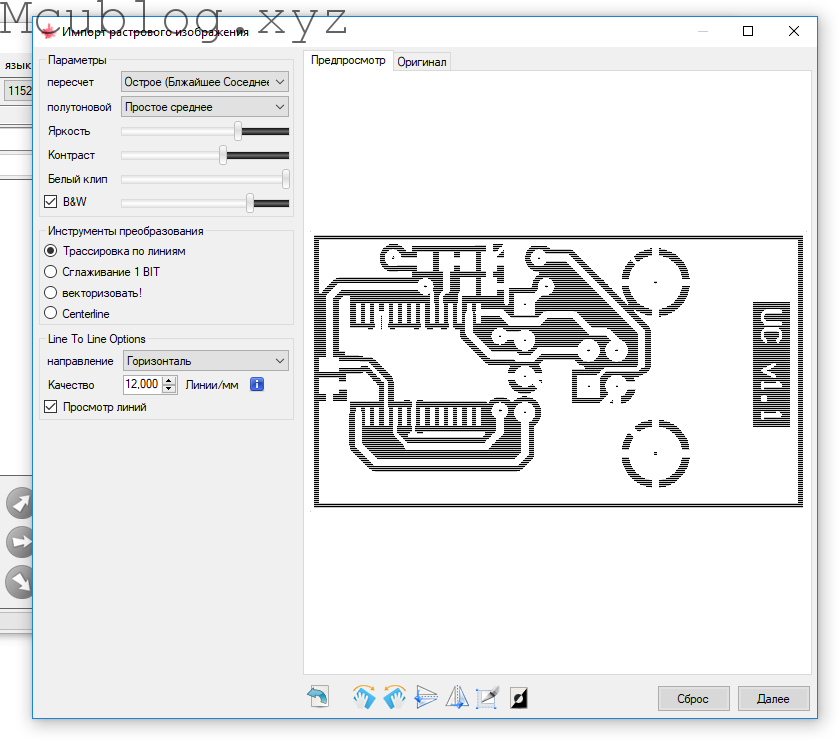
Настройки импорта LaserGRBL
При нажатии кнопки «Далее» появится диалоговое окно в котором больше всего нас будет интересовать скорость гравировки и максимальная мощность. С моими настройками EEPROM скорость 900, мощность 800. Эти настройки получены экспериментальным путем. Теперь нам осталось только подключиться к станку и запустить его в работу.
Подготовка фольгированного стеклотекстолита к работе включает в себя очистку и нанесение черной матовой краски.

Раздел: Тестовые модули Устройства Метки: 3018, Altium, cnc, LaserGRBL, изготовление ПП
Изготовление печатной платы с помощью лазерной гравировки : 6 комментариев
- Евген 12.03.2019 Полезная статья, спасибо автору)
- Вячеслав Автор записи 15.03.2019 Пожалуйста, приходите ещё))
- Вячеслав Автор записи 30.08.2019 Платы, которые изготавливал небольшого размера и стабильно получалось 0,25/0,25 мм. Возможно, на больших платах думаю будет брак. Замечал, что на кривом стеклотекстолите есть эффект расфокусировки.