If you forgot your iPhone passcode
Forgot your iPhone passcode? Learn how to put your iPhone into recovery mode so you can erase it and set it up again.
- Forgot the passcode on your iPad?
- Forgot the passcode on your iPod touch?
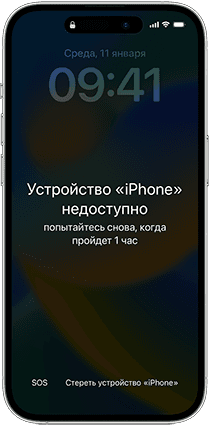
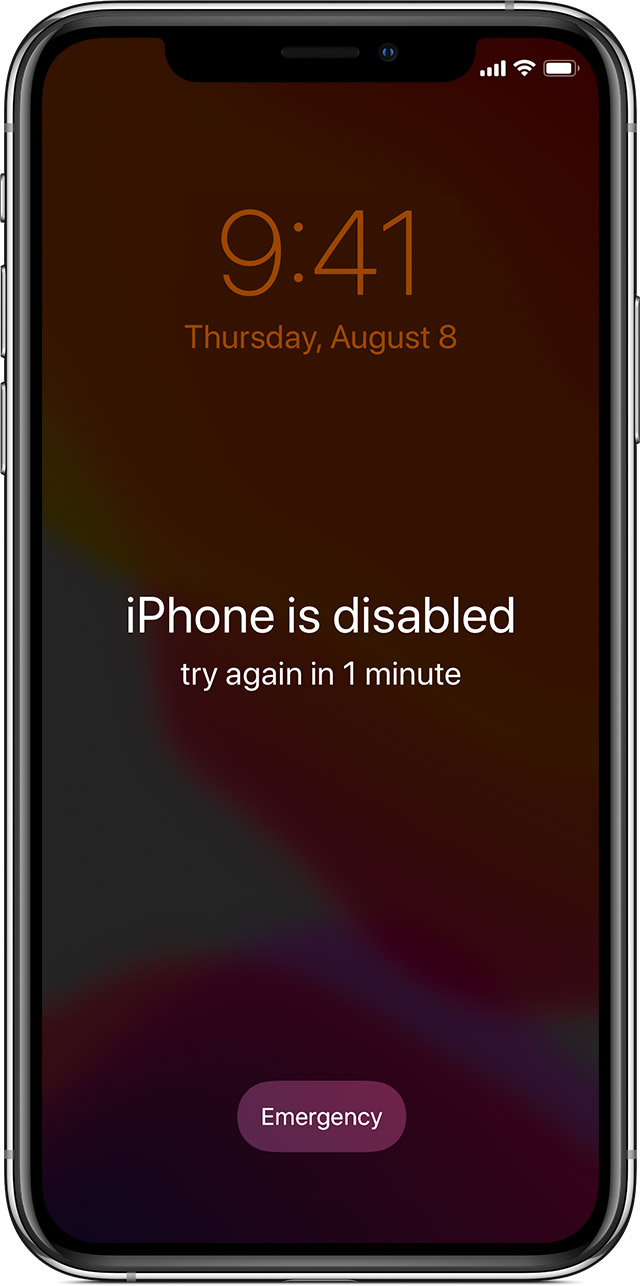
If you enter the wrong passcode on your iPhone Lock Screen too many times, an alert lets you know that your iPhone is disabled. (Learn what to do if you see «[Device] unavailable» or «Security Lockout» on your iPhone or iPad.)
If you can’t remember your passcode when you try again, use a computer to put your iPhone in recovery mode. Recovery mode allows you to erase the iPhone, giving you access to set it up again.
After you erase your iPhone, you can restore your data and settings from a backup. If you didn’t back up your iPhone, you can set it up as a new device and then download any data that you have in iCloud.

Step 1: Make sure that you have a computer (Mac or PC)
This process requires a Mac or PC. If you’re using a PC, make sure that it has Windows 10 or later, and that iTunes is installed. You also need the cable that came with your iPhone, or another compatible cable, to connect your iPhone to the computer.
If you don’t have a computer and you can’t borrow one, you need to go to an Apple Retail Store or Apple Authorized Service Provider for help.

Step 2: Turn off your iPhone
- Unplug your iPhone from the computer if it’s connected.
- Turn off your iPhone using the method for your iPhone model:
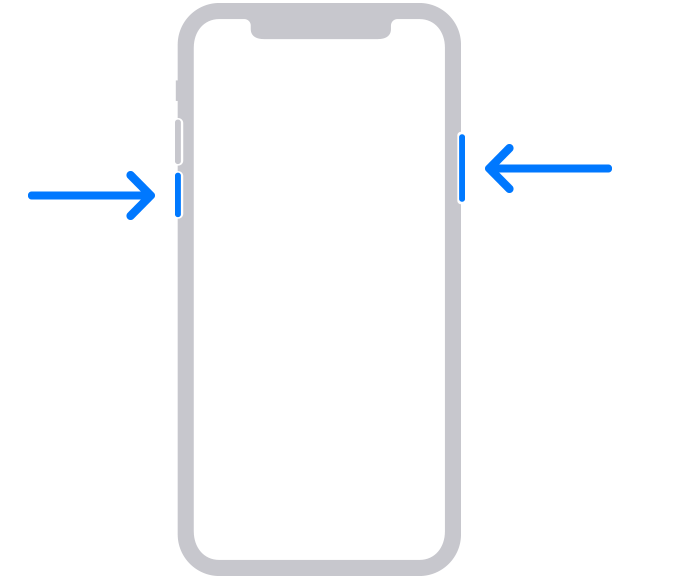
- iPhone 8, iPhone 8 Plus, iPhone X and later, including iPhone SE (2nd and 3rd generation): Press and hold both the side button and the Volume down button until the power off slider appears.
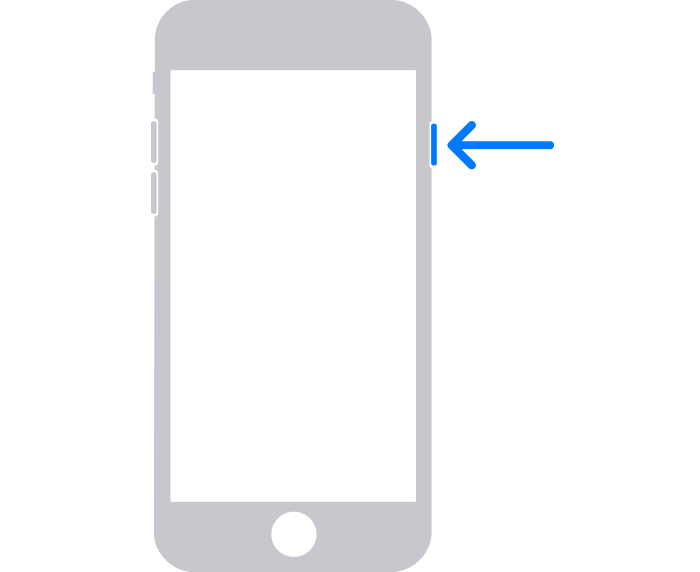
- iPhone 7, iPhone 7 Plus, iPhone 6s, and iPhone 6: Press and hold the side button until the power off slider appears.
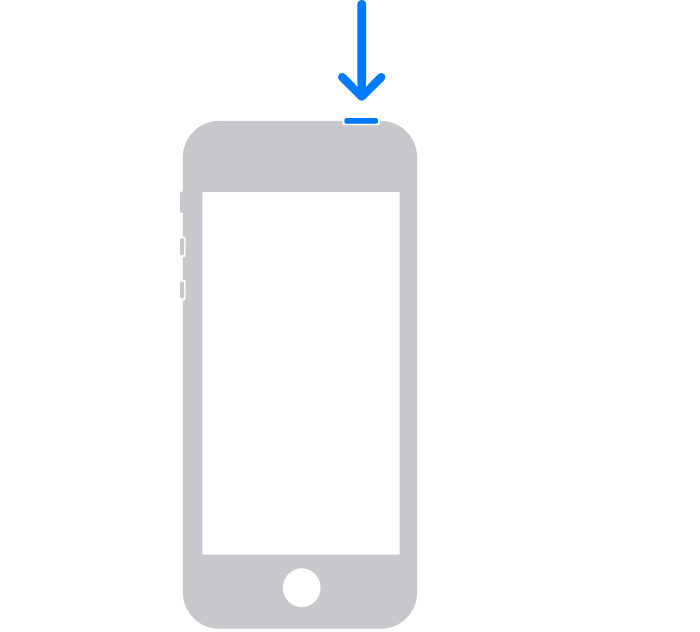
- iPhone SE (1st generation), iPhone 5s, and earlier: Press and hold the top button until the power off slider appears.
Step 3: Put your iPhone in recovery mode
- Get ready by finding the button on your iPhone that you’ll need to hold in the next step:
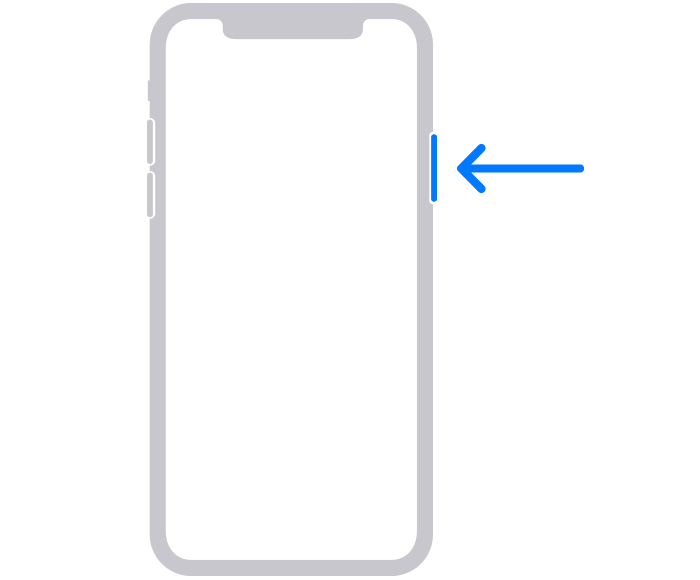
- iPhone 8, iPhone 8 Plus, iPhone X and later, including iPhone SE (2nd and 3rd generation) use the side button.
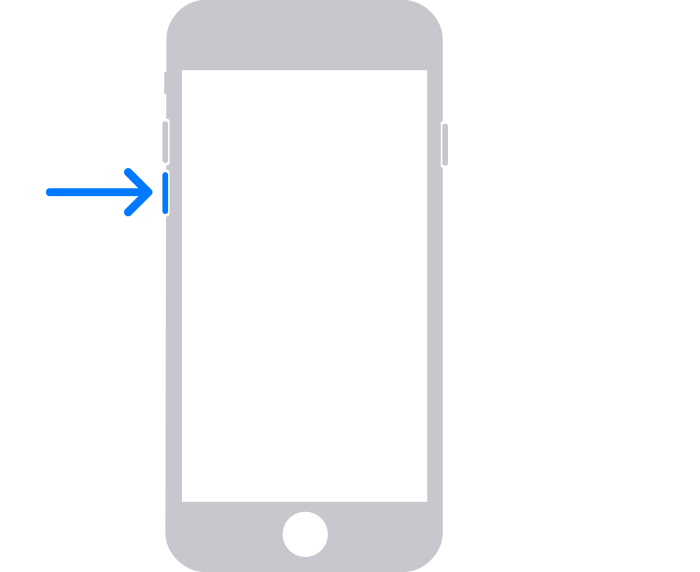
- iPhone 7 and iPhone 7 Plus use the Volume down button.
- iPhone SE (1st generation), and iPhone 6s and earlier use the Home button.
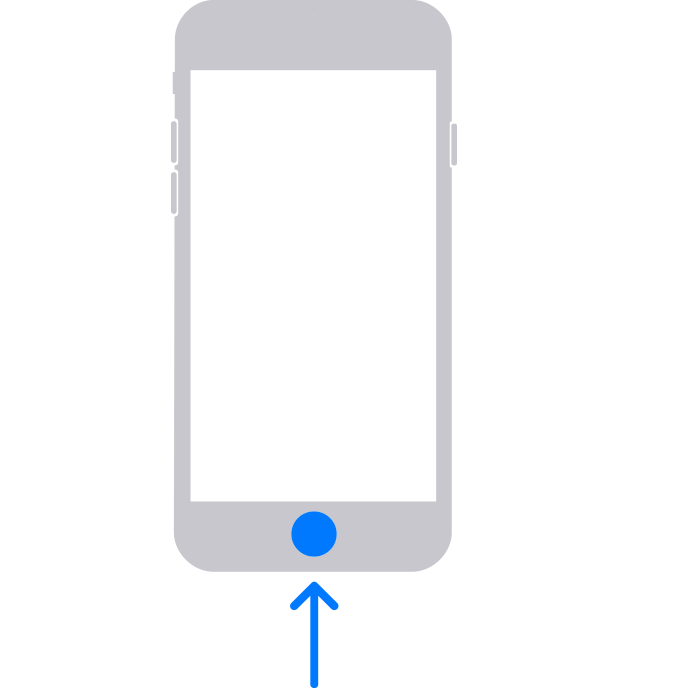
- iPhone 8, iPhone 8 Plus, iPhone X and later, including iPhone SE (2nd and 3rd generation) use the side button.
- Press and hold the correct button for your iPhone while immediately connecting your iPhone to the computer. Don’t let go of the button.
- Keep holding the button until you see the recovery mode screen on your iPhone, then let go.
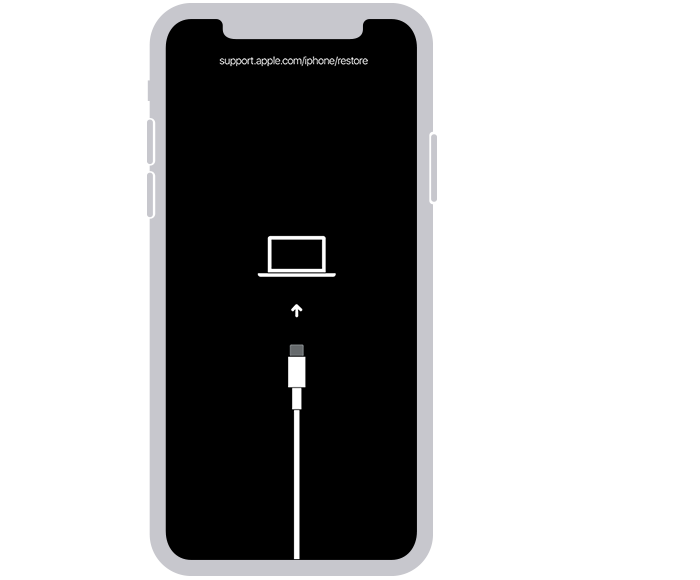
If you see the passcode screen, you need to turn off your iPhone and start again.
If you can’t get your iPhone to show the recovery mode screen and you need help, contact Apple Support.
Step 4: Restore your iPhone
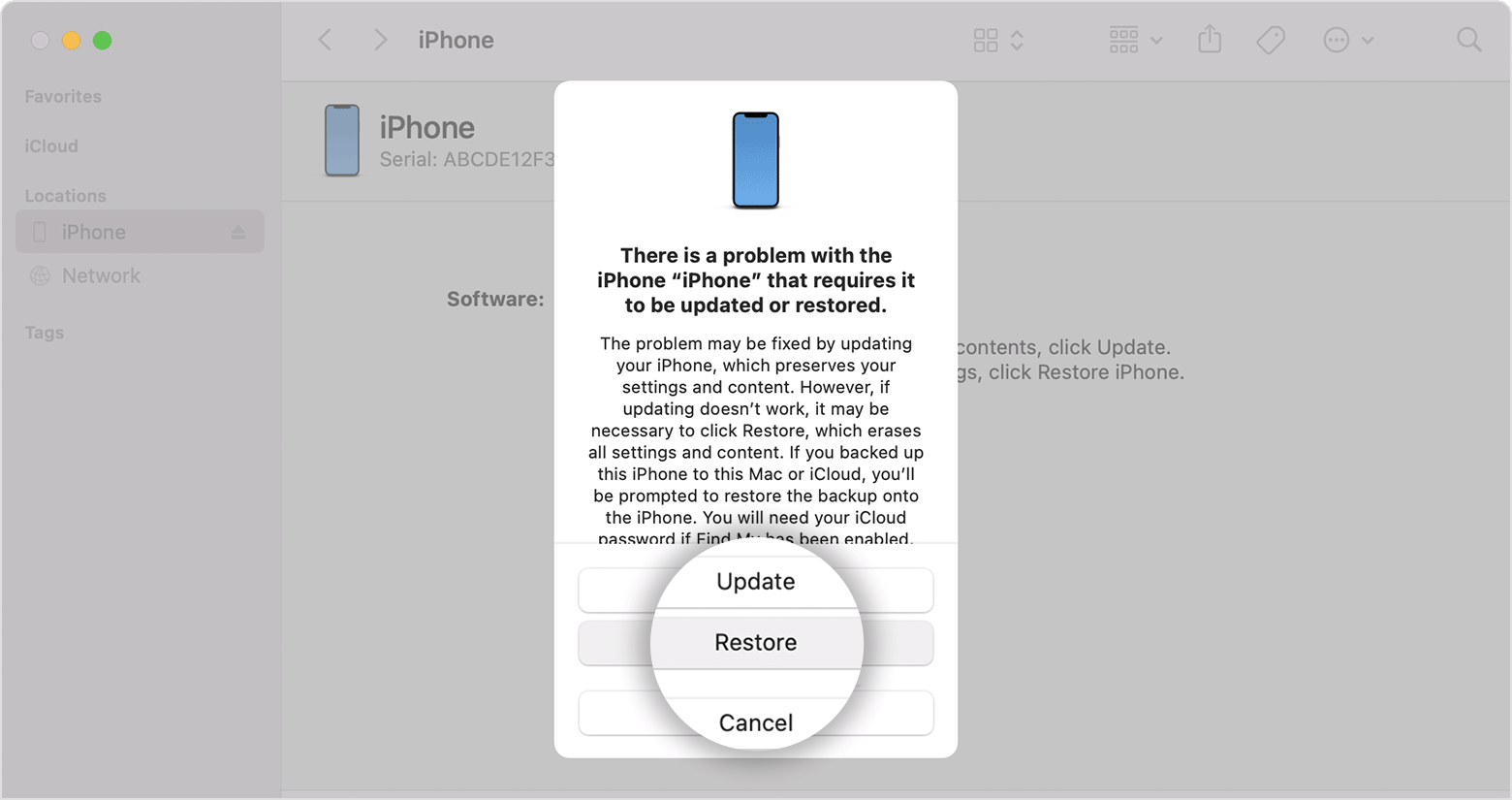
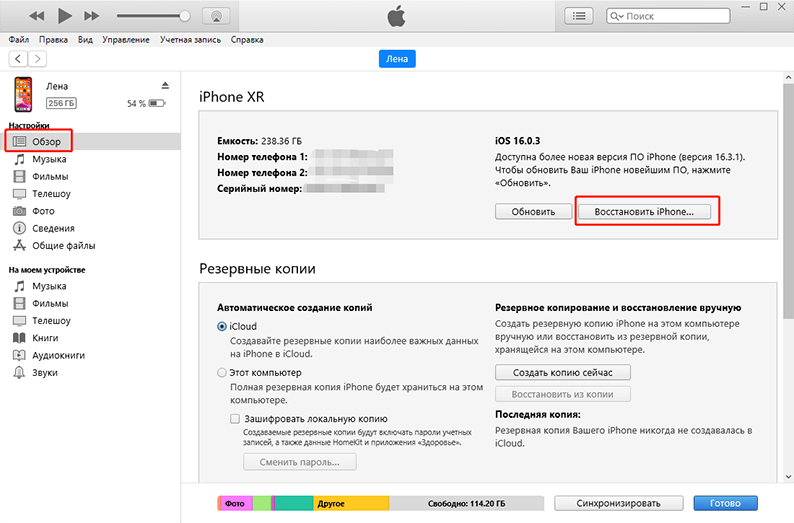
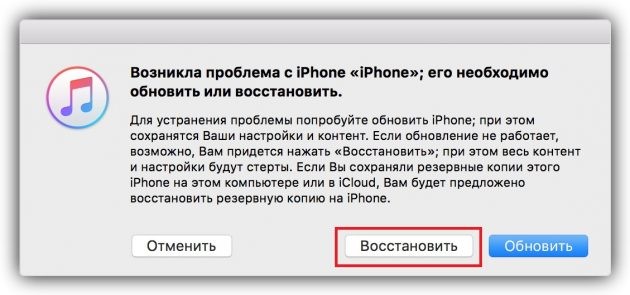
- Locate your iPhone in the Finder or in iTunes on the computer that it’s connected to. (Learn how to find your connected iPhone.)
- Choose Restore when you see the option to Restore or Update. Your computer downloads software for your iPhone and begins the restore process. If the download takes more than 15 minutes and your device exits the recovery mode screen, let the download finish, then turn off your iPhone and start again.
- Wait for the process to finish. When the process finishes, your device will restart and show a setup screen.
- Disconnect your iPhone from the computer, then set up and use your iPhone.
Need more help?
If you can’t complete any of these steps, if you’re still prompted for a passcode, or if you need any other assistance, contact Apple Support.
Как разблокировать iPhone 11 без пароля. 5 лучших способов
Несмотря на наличие Face ID, код-пароль по-прежнему является основным способом защиты Айфона. Вот только забыть его не составит труда: вы можете сделать сброс смартфона или перенос данных со старого устройства на новый, введя на телефоне впопыхах первую комбинацию, что пришла в голову. Если не помнишь пароль от Айфона, то, считай, потерял сам телефон, но отчаиваться не стоит — есть как минимум 5 отличных способов разблокировать его самостоятельно. Давайте разберемся, как это сделать на примере самой популярной модели на сегодняшний день — iPhone 11.
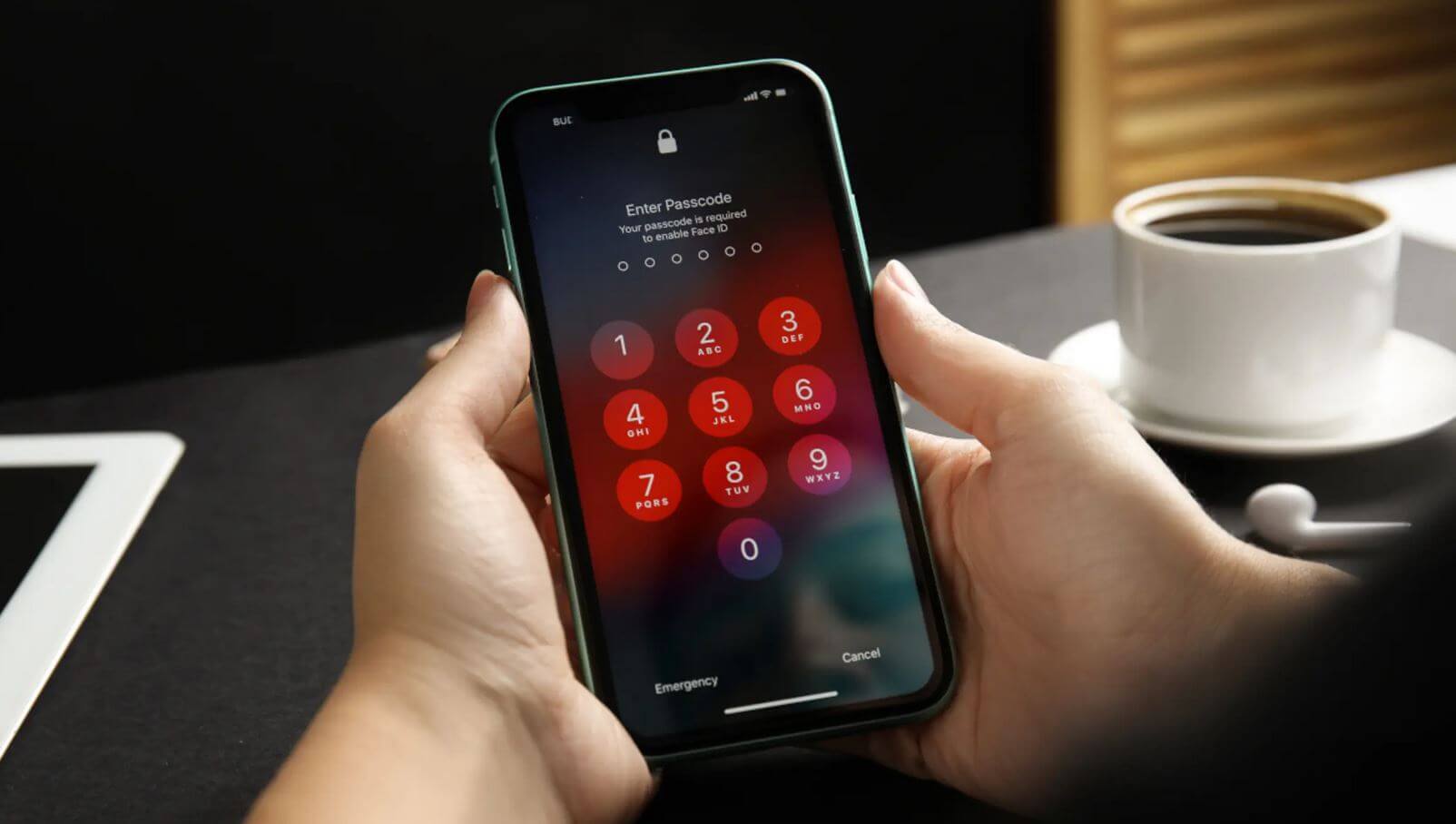
Разбираемся, как сбросить пароль на Айфоне, если его не помнишь
Важно понимать, что если вы забыли пароль от Айфона, восстановить его нельзя — такой функции попросту нет. В этом вам даже не поможет Apple, так как она не имеет доступа к нему — код-пароль зашифрован и хранится в самом устройстве. Так что, единственный способ — сбросить его.
Как сбросить Айфон 11 без пароля
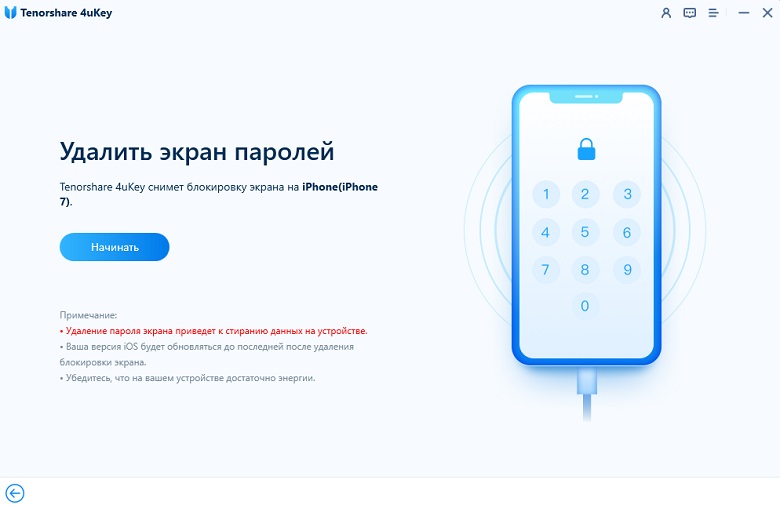
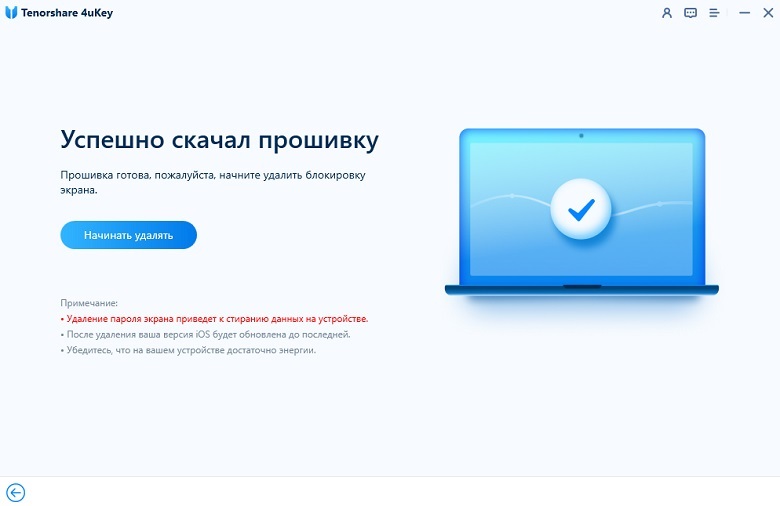
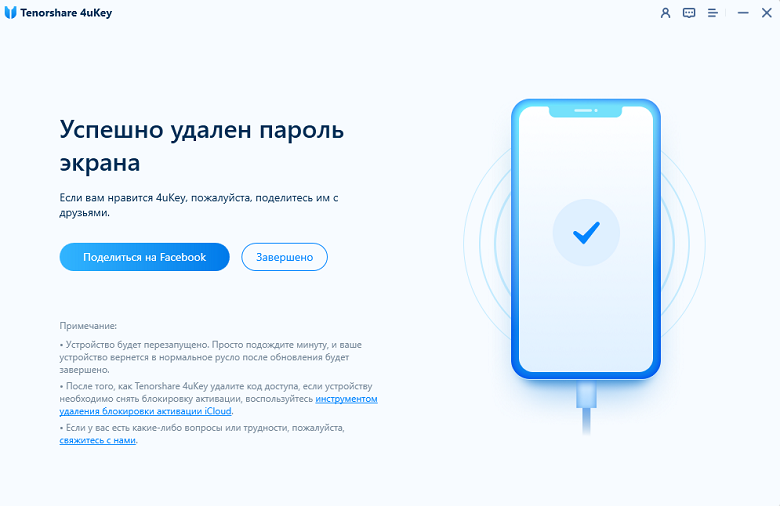
Самый надежный метод сделать сброс пароля на Айфоне — воспользоваться специальной утилитой для ПК. Почему я рекомендую именно этот способ — ну, хотя бы по той причине, что он понятнее остальных. Взять, к примеру, программу Tenorshare 4ukey: она проста в использовании — даже ребенок разберется, как разблокировать iPhone 11 в пару кликов. Утилита сделает сброс смартфона до заводских настроек и удалит код-пароль.
- Скачайте Tenorshare 4ukey по этой ссылке и установите на свой компьютер.
- Подключите Айфон к ПК с помощью кабеля Lightning.
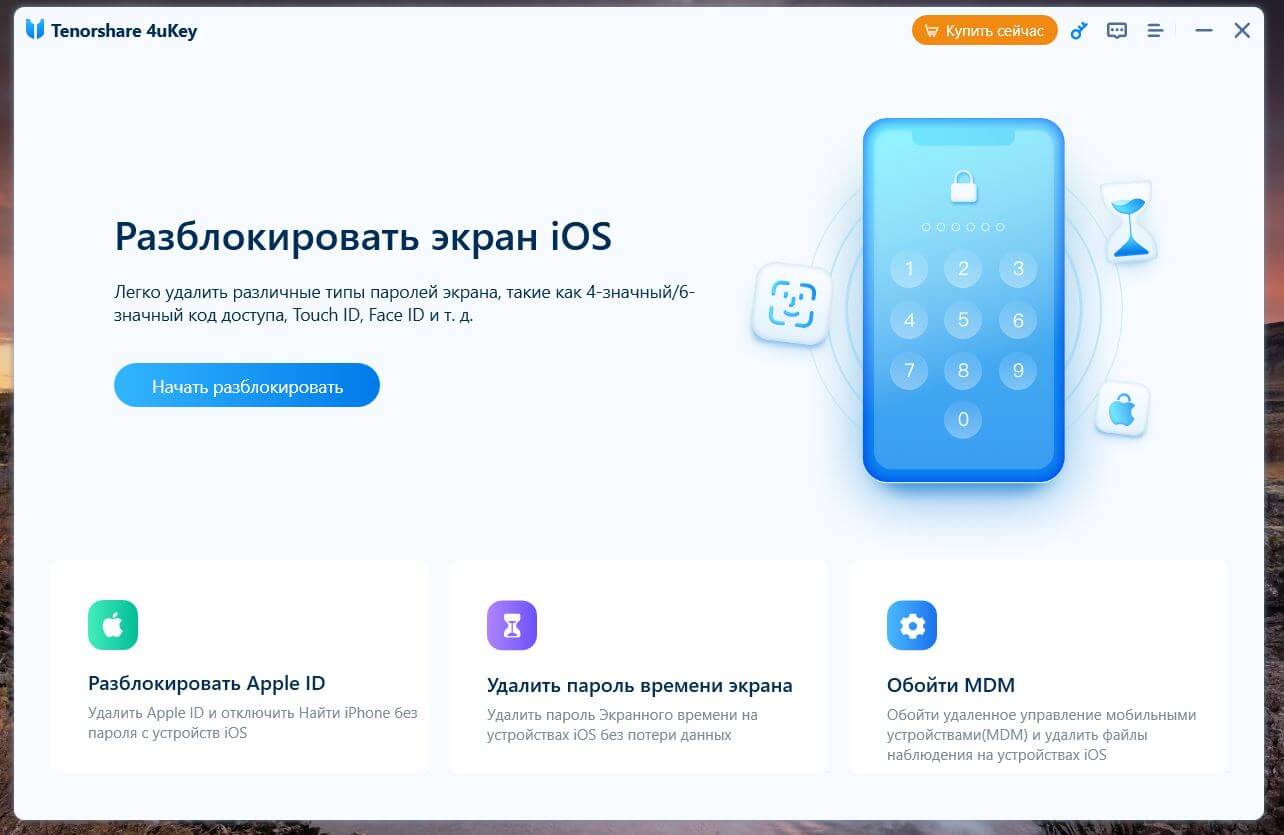
Разблокировка Айфона производится буквально в пару кликов

Для удаления пароля нужно всего лишь подключить Айфон к ПК
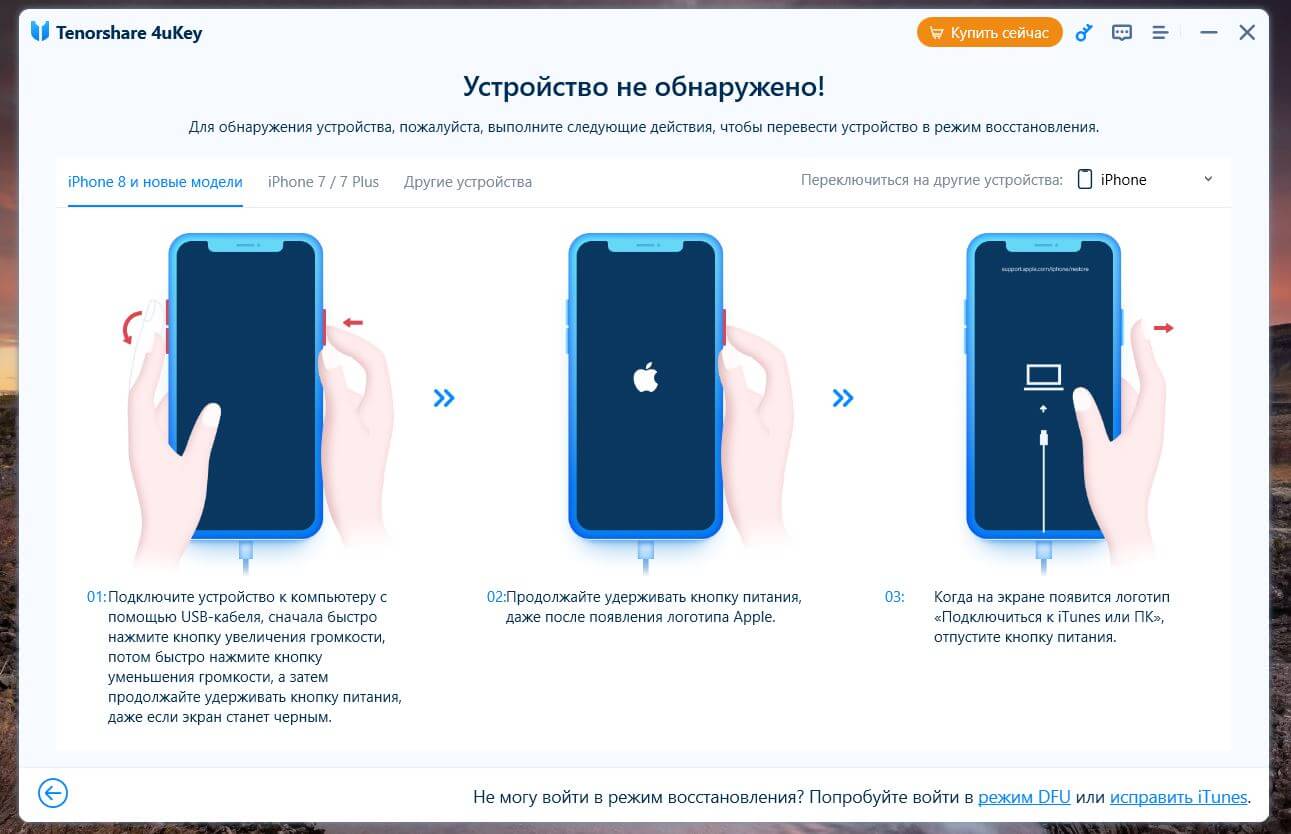
Утилита самостоятельно введет Айфон в режим DFU без вашего участия
На мой субъективный взгляд, это лучший способ разблокировки — для него лишь требуется наличие компьютера и программы Tenorshare 4ukey. В остальном, вам не потребуется даже подключения к Интернету и тем более — знаний, как работает iOS. При этом утилита Tenorshare 4ukey платная, но с ее помощью вы можете также разблокировать iPad без пароля. Вдобавок за внесенную сумму вы также получите дополнительные функции вроде обхода MDM-профиля, сброса Apple ID и удаления пароля Экранного времени.
Как сбросить пароль на Айфон 11 через iCloud
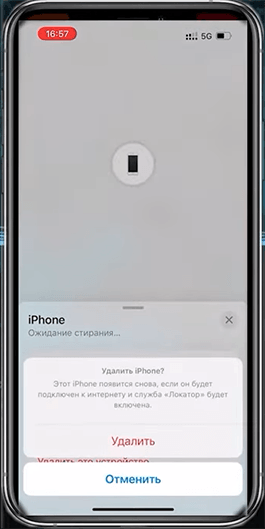
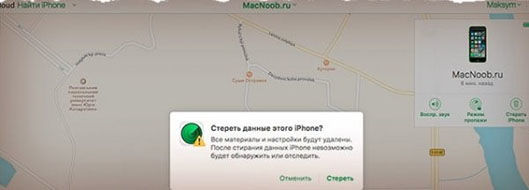
Если предыдущий способ вам по каким-то причинам не подошел, то вы всегда можете вернуть телефон в рабочее состояние другим методом. Но как разблокировать iPhone 11, если не помнишь пароль? Попробуйте сделать это через Айклауд с другого устройства. В этом вам поможет сервис «Локатор», где вы можете удаленно стереть данные с Айфона, избавившись от забытой комбинации цифр.
- Зайдите на сайт iCloud и введите данные своего Apple ID.
- Нажмите внизу «Локатор» и откройте список привязанных устройств.
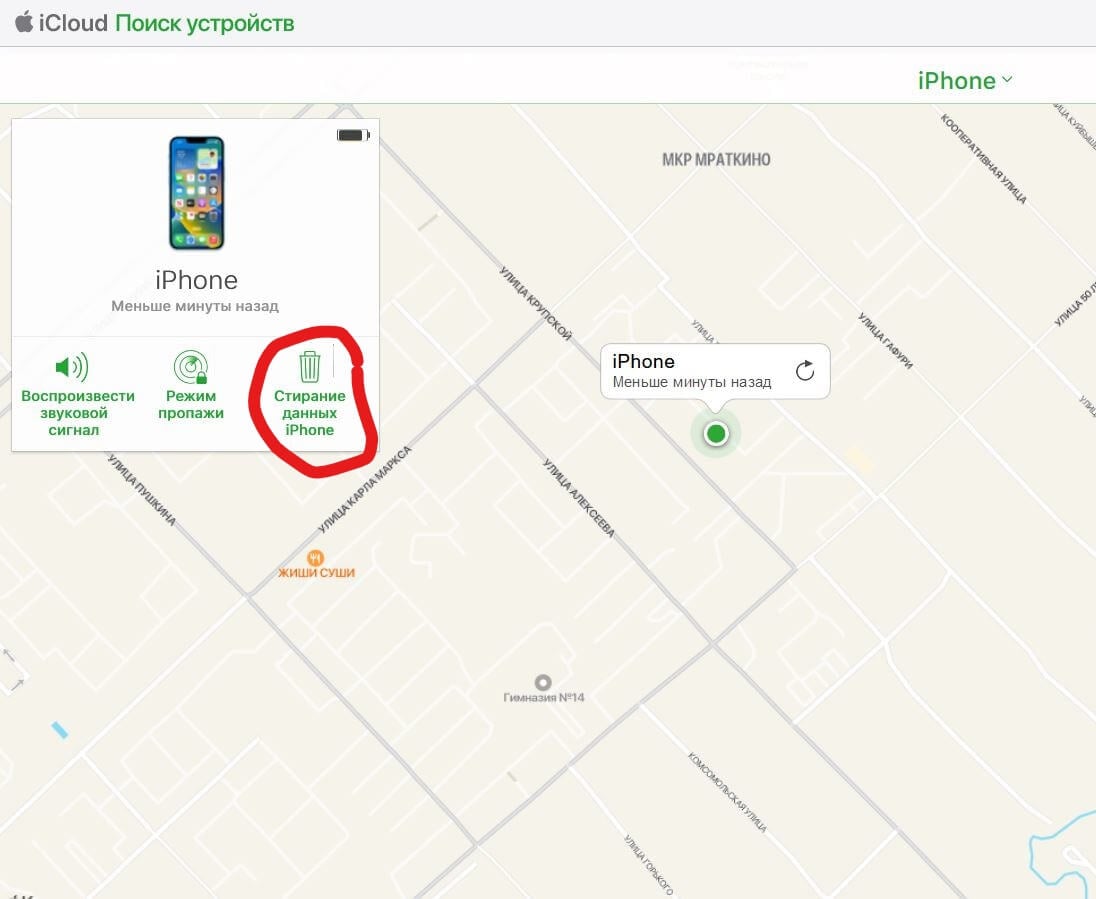
Стереть данные с iPhone вместе паролем можно через iCloud
Сделать это можно с помощью любого устройства — iPad, компьютера или другого Айфона. Но как быть, если не помнишь данные Apple ID? Тогда смотрите еще один способ ниже!
Как разблокировать Айфон 11 через iTunes
Каждый из нас наверняка хоть раз пользовался iTunes на компьютере, чтобы создать резервную копию для переноса на новый смартфон. В этом случае, фирменная утилита Apple тоже поможет вам, если вы хотите разобраться, как разблокировать iPhone, не зная пароля. Все очень просто.
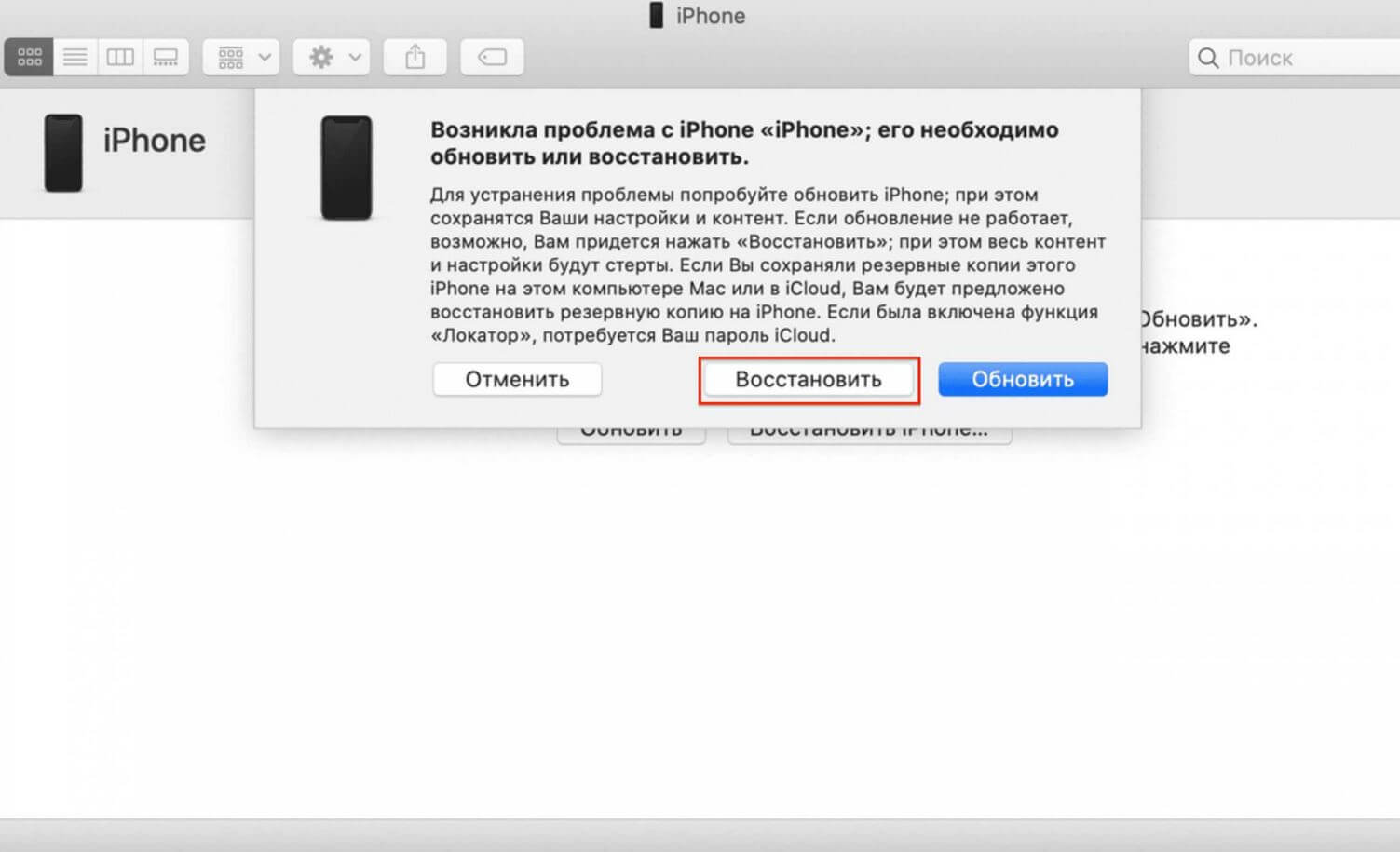
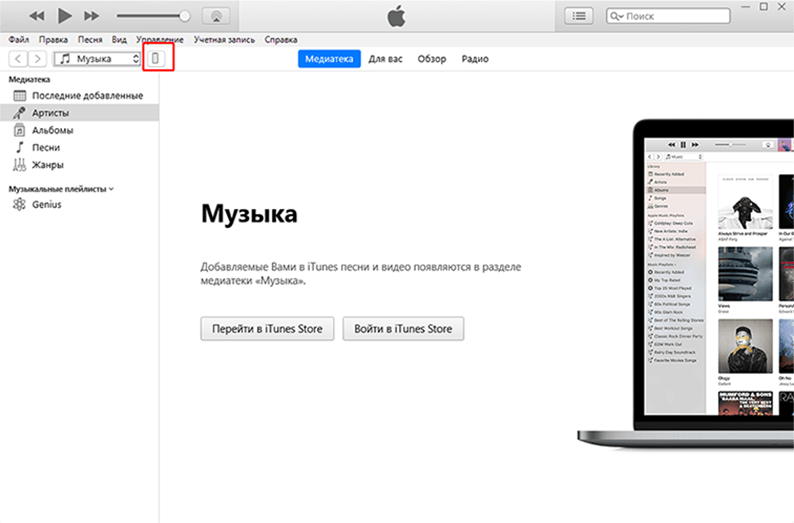
Сброс пароля через iTunes — один из самых простых способов
- Скачайте iTunes по этой ссылке и установите на свой ПК.
- Откройте программу и подождите, пока она обнаружит ваше устройство и синхронизирует данные.
- Затем нажмите на значок вашего Айфона и на экране настроек при необходимости нажмите Создать копию сейчас».
- После этого вверху нажмите «Восстановить iPhone» и дождитесь окончания сброса.
После этого код-пароль на iPhone удалится, а смартфон сбросится до заводских настроек: можно настроить его с нуля или же восстановить все данные из резервной копии.
Как сбросить пароль на iPhone 11 через Локатор
Многие пользователи скептически относятся к iTunes и iCloud или не имеют возможности ими воспользоваться. Так что, они ищут еще более простой способ, как разблокировать Айфон 11, если забыл пароль. Ответ прост — сделать это через Локатор на другом iPhone или iPad с тем же Apple ID. Его удобство, в отличие от сброса через iCloud, в том, что не нужно вводить данные учетной записи — это экономит время и позволяет не мучаться с паролем от аккаунта, который помнишь не всегда.
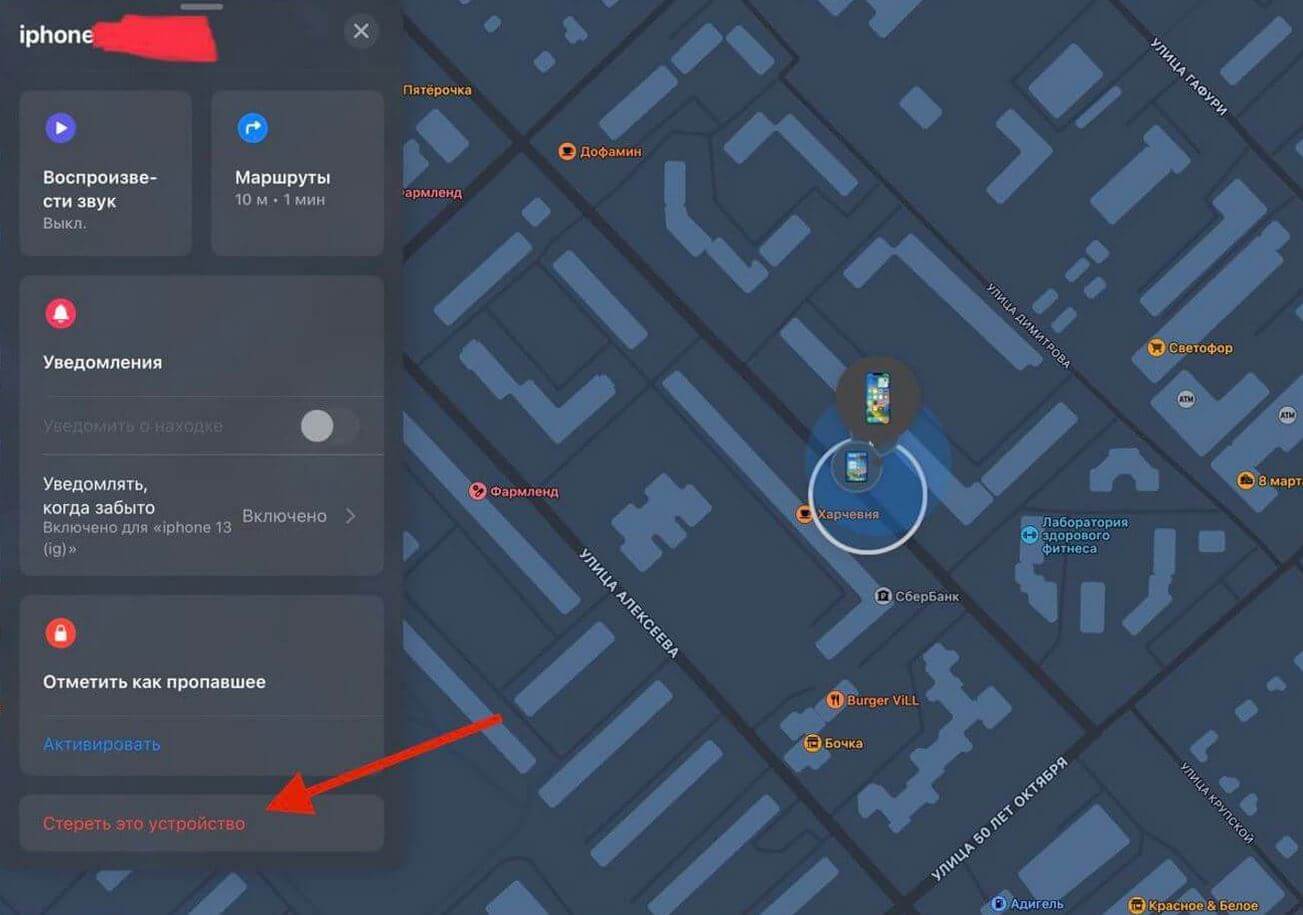
Если под рукой есть iPad или iPhone с тем же Apple ID, то можно сбросить пароль через Локатор
- Запустите на iPad приложение «Локатор».
- Нажмите вкладку «Устройства».
- Выберите iPhone из списка, нажмите «Стереть это устройство» и подтвердите выбор.
Важно помнить, что данный способ работает только при условии, если на смартфоне включена функция «Найти iPhone» и геолокация, иначе удалить пароль на Айфоне не удастся. Минус еще и в том, что iPad или Mac может не оказаться под рукой, так что, способ не такой уж и универсальный.
Как сделать сброс Айфона без компьютера
Разработчики Apple предусмотрели различные способы обхода ограничений, поэтому долго думать, как разблокировать iPhone 11 без пароля, не придется. Самый простой — сделать это прямо с экрана блокировки без дополнительных устройств и сторонних приложений. Однако помните, что это приведет к удалению всех данных: если готовы рискнуть, чтобы вернуть Айфон в рабочее состояние, то давайте посмотрим, как это делается.
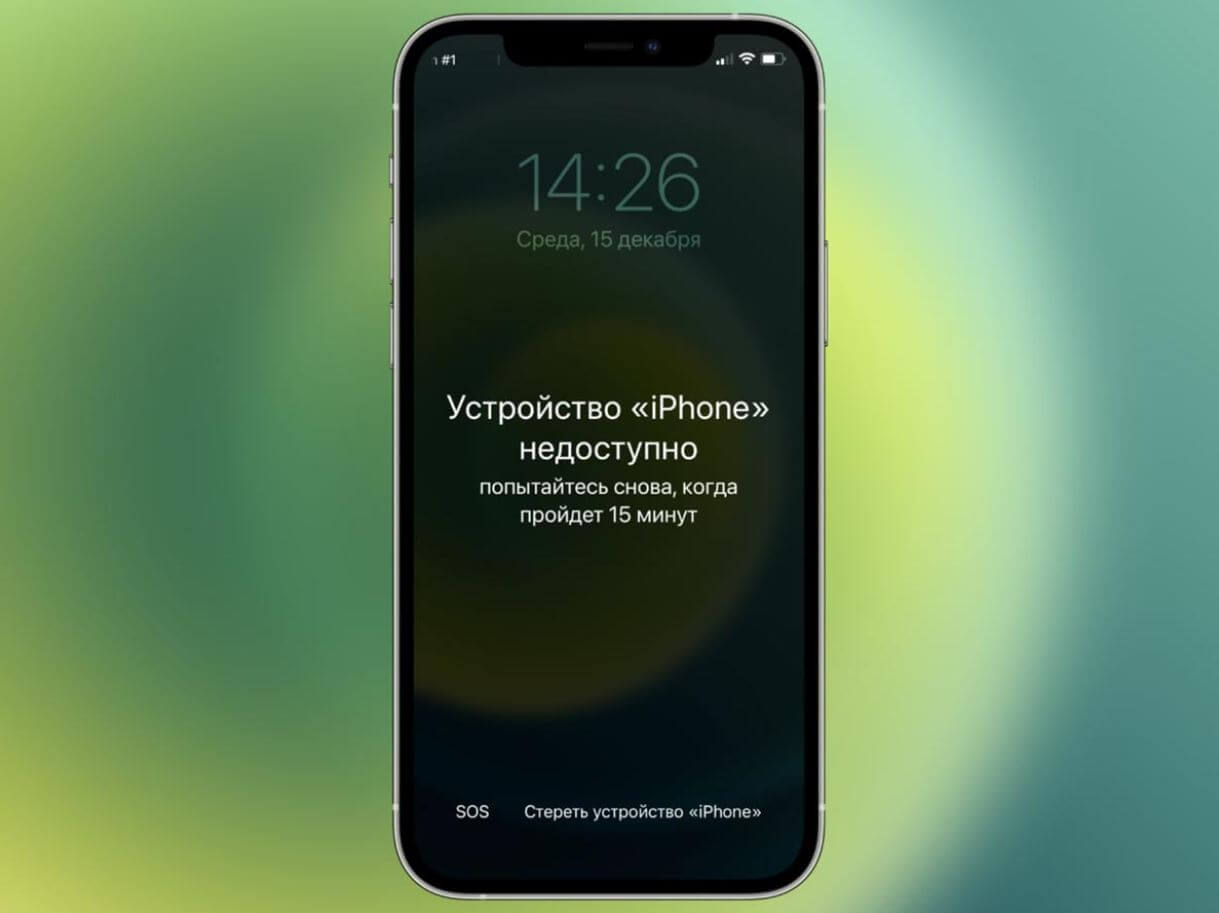
Произвести сброс можно даже с экрана блокировки Айфона
- Введите неправильно код-пароль от iPhone 6-7 раз.
- Айфон заблокируется и на экране появится надпись «Стереть iPhone».
- Затем нажмите на нее и подтвердите сброс до заводских настроек.
- Дождитесь окончания сброса, после чего повторно настройте смартфон.
Обратите внимание, что и здесь есть определенные ограничения. Так, iPhone должен быть в рабочем состоянии и подключен к Интернету. А еще его нельзя перезагружать, иначе кнопки «Стереть iPhone» не будет. Учитывая то, что пользователи в панике перезапускают смартфон, этот способ также может не подойти.
Так как сбросить пароль на iPhone удобнее? Лучший способ, конечно же, воспользоваться Tenorshare 4ukey: утилита весит немного, поэтому скачать ее можно даже при слабом сигнале Интернета. Вдобавок она не требует большого количества ресурсов — можно запустить ее даже на старом ПК или рабочем компьютере, которые как правило не отличаются производительностью.
К тому же, вам не придется идти в ближайший сервисный центр для разблокировки Айфона. С вас возьмут около 1000 рублей за удаление пароля, но это лишь разовая акция: если купить Tenorshare 4ukey, то приложение останется с вами навсегда и пригодится в разных жизненных ситуациях. Например, сможете обойти блокировку MDM, если случайно купите новый iPhone с этим профилем — снова сэкономите деньги и время.
Что удобно — утилита работает со всеми моделями актуальными устройствами, включая iPhone SE 2022, iPhone 14 и iPad Air 5, а также поддерживает последние версии iOS 16 и iPadOS 16. Программа будет актуальна и для владельцев старых устройств: например, iPhone или iPad с iOS 10.2 или iOS 11, то можно сбросить пароль без потери данных! Обычно такими гаджетами пользуются родственники в возрасте, поэтому разблокировка через эту утилиту будет безболезненной и все содержимое смартфона останется на месте!
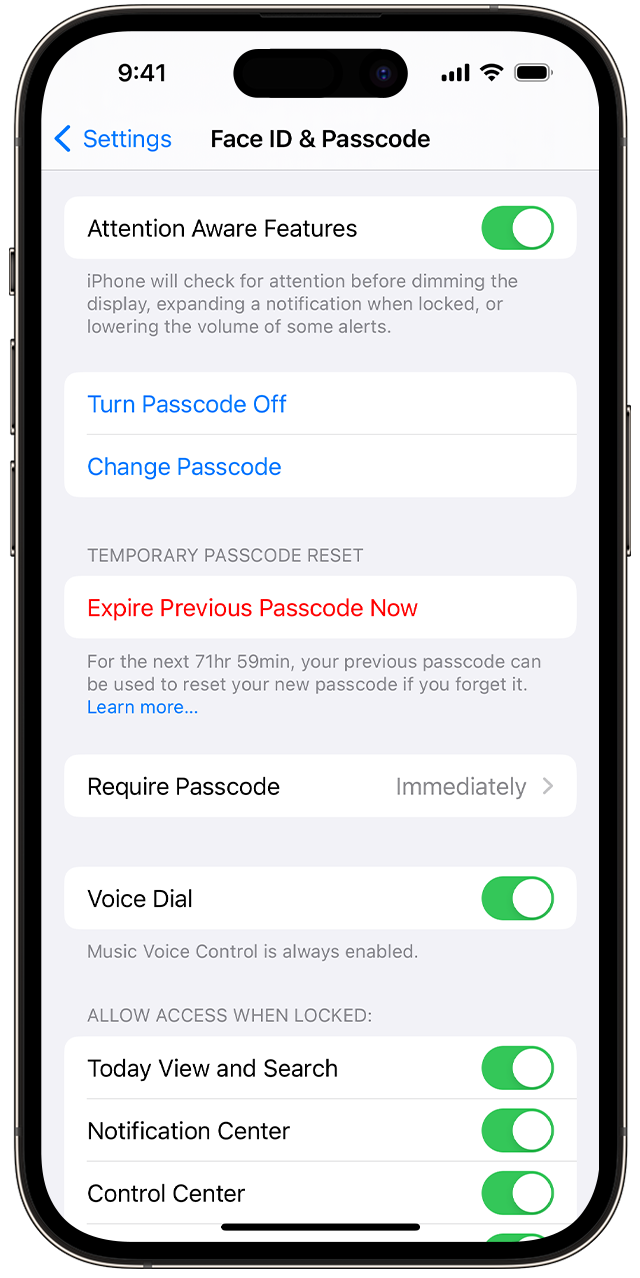
Временно используйте свой старый код-пароль, если забудете свой новый код-пароль для iPhone или iPad
В iOS 17, iPadOS 17 и более поздних версиях функция сброса код-пароля помогает вам получить доступ к своему телефону, если вы забыли свой новый код-пароль.
Сведения о сбросе код‑пароля
При изменении код-пароля в iOS 17, iPadOS 17 и более поздних версиях функция сброса код-пароля дает вам 72 часа, в течение которых можно использовать старый код-пароль для iPhone или iPad для доступа к устройству. Когда вы получаете доступ к своему устройству iPhone или iPad таким образом, вам необходимо немедленно поменять свой код-пароль еще раз.
Использование функции «Сброс код‑пароля»
- На экране блокировки устройства попробуйте ввести пароль пять раз, пока на экране не появится сообщение о том, что устройство недоступно, и вам не будет предложено повторить попытку позже.
- Когда сможете, нажмите «Забыли код‑пароль?» в нижнем углу экрана.
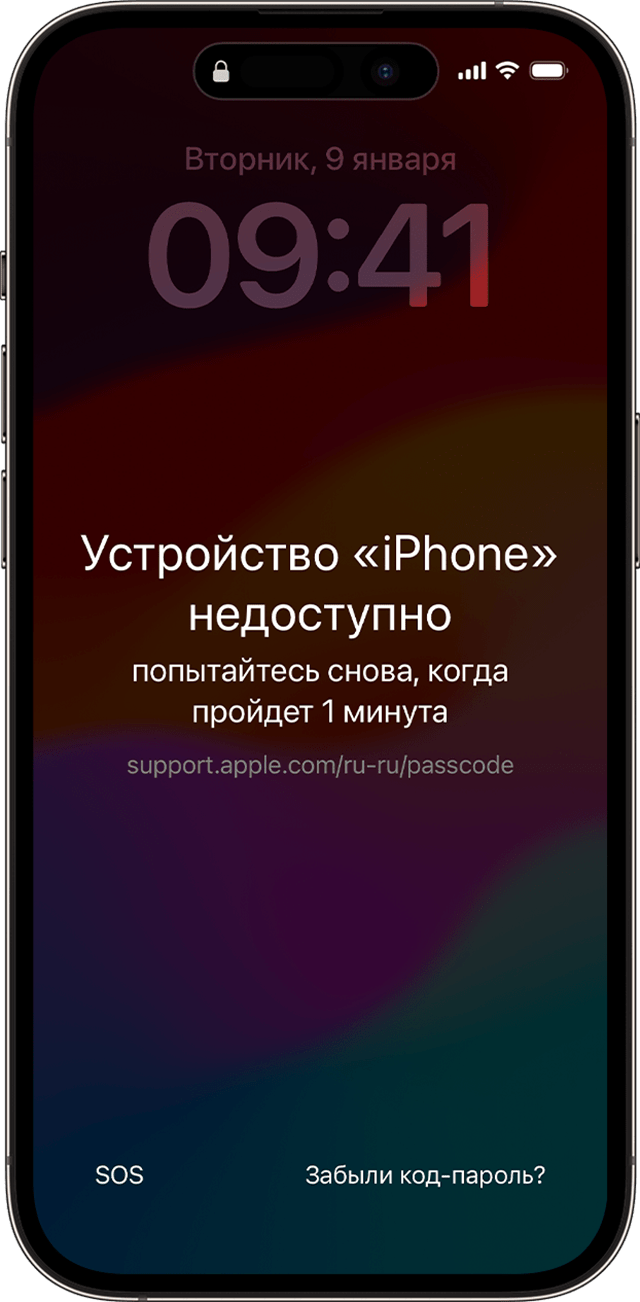
- Нажмите «Ввести предыдущий код‑пароль».
- Введите старый код‑пароль, а затем следуйте инструкциям на экране, чтобы установить новый код‑пароль.
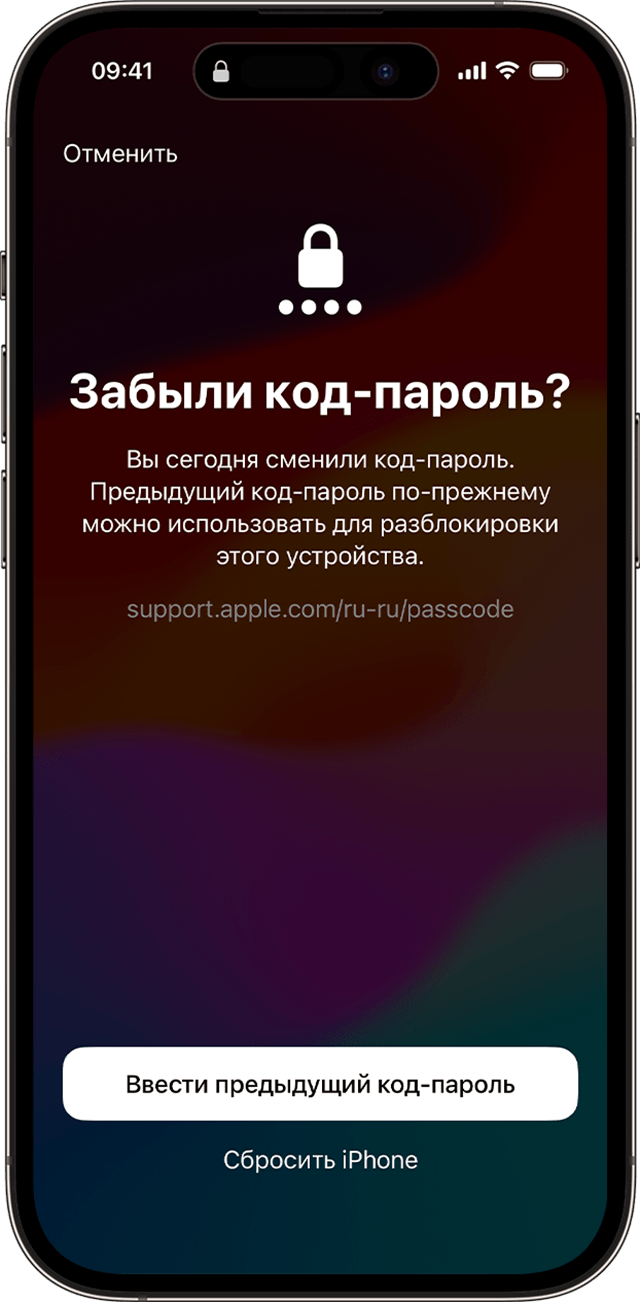
Окончание срока действия старого код-пароля до истечения 72 часов