Как поменять язык в Instagram на русский или английский: полная инструкция

Все действия описаны в формате пошаговой инструкции. В конце статьи ответим на самые частые вопросы читателей.
Как поменять язык в Инстаграм на телефоне
Сразу перейдем к практической части статьи — изменим язык интерфейса в Instagram. Сначала — на телефоне. Эта инструкция актуальна для мобильных устройств на Android и iOS.
Запустите приложение и перейдите на страницу профиля. Далее откройте меню (три параллельные линии в правом верхнем углу) и зайдите в настройки.

Следующий шаг: перейдите в раздел «Аккаунт».

Здесь нам нужен раздел «Язык». Переходим сюда, чтобы изменить язык интерфейса: на русский, английский или испанский.

Если вы используете приложение на айфоне, то после перехода в раздел «Язык» откроются системные настройки в телефоне. Вам нужно переключить язык в настройках.
Как изменить язык на компьютере
Теперь давайте сменим язык в веб-версии Instagram. Для этого войдите в свой Instagram-аккаунта на компьютере. После этого перейдите на главную страницу профиля.
Пролистайте ленту постов до конца. В нижней части интерфейса есть меню — нам нужен раздел «Язык».

Нажмите на этот пункт, после чего появится всплывающее окно. Здесь вы можете поставить любой язык из списка: французский, китайский или украинский.

Но что делать, если у вас больше тысячи фотографий? Из-за этого придется долго листать ленту.
В этом случае — просто перейдите в настройки аккаунта. Для этого нажмите на иконку шестеренок, расположенную на главной странице Instagram-профиля. В открывшемся меню перейдите в любой раздел — например, «Конфиденциальность и безопасность».
Теперь вам не нужно долго листать ленту, чтобы увидеть нижнее меню. Так вы можете быстро переключить язык интерфейса с русского на любой другой.

Не меняется язык: что делать?
Смоделируем ситуацию: вы хотите сменить язык — убрать русский и поставить вместо него английский. Все делаете по инструкции, но после перезагрузки приложения интерфейс обратно возвращается на русский язык. Обычно с этой проблемой сталкиваются владельцы айфонов.
Попробуйте сменить язык, а после — выйти из своего аккаунта. Перезапустите приложение и снова войдите в профиль. Это поможет исправить проблему.
Обязательно проверьте версию приложения. Если есть новое обновление — то установите его. Возможно, это обычный сбой в системе, который решается простым «апдейтом».
Читайте также: Как сделать репост в Instagram: 6 рабочих способов
Одной строкой: ответы на частые вопросы
Теперь вы знаете, как поменять язык в Инстаграме. На это уйдет не больше 2 минут.
Как и обещали в начале статьи — ответим на самые частые вопросы.
Инстаграм стал на английском языке, хотя я ничего не менял: что делать?
Возможно, вы переключили язык системы в настройках. После этого часть приложений автоматически сменила язык для интерфейса.
В любом случае, просто переключите язык в настройках — в этом вам поможет наша инструкция.
Инстаграм стал на английском, как вернуть русский язык: 100% рабочий способ
В последнем обновлении iOS-версии Instagram разработчики проглядели баг с локализацией приложения, который откатил всех русскоязычных пользователей к базовым настройкам языка, то есть, к английской версии программы. Естественно, вернуть русский язык в Instagram можно самостоятельно, не дожидаясь официального патча.
Читайте «Яблык» в Telegram и смотрите в YouTube. Подписывайтесь!
Собственно, проблема заключается в том, что изменить локализацию обычным способом у многих пользователей не получается. Для восстановления русскоязычного интерфейса Instagram следует проделать стандартный для большинства приложений алгоритм действий, но с небольшой корректировкой, о которой будет сказано ниже.
Видеоинструкция
Как изменить язык в Инстаграм на русский
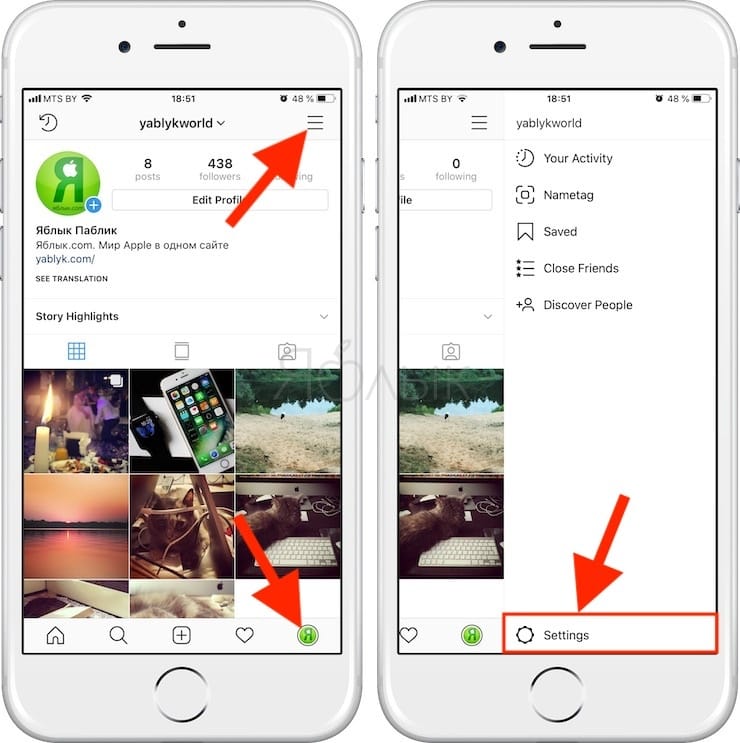
1. Запускаем приложение на iPhone или iPad и переходим в свой профиль (кнопка с аватаром или контуром человечка внизу справа);
2. Открываем меню настроек (три горизонтальные полосы вверху справа);
3. Заходим в раздел Settings → Language (Настройки → Язык).
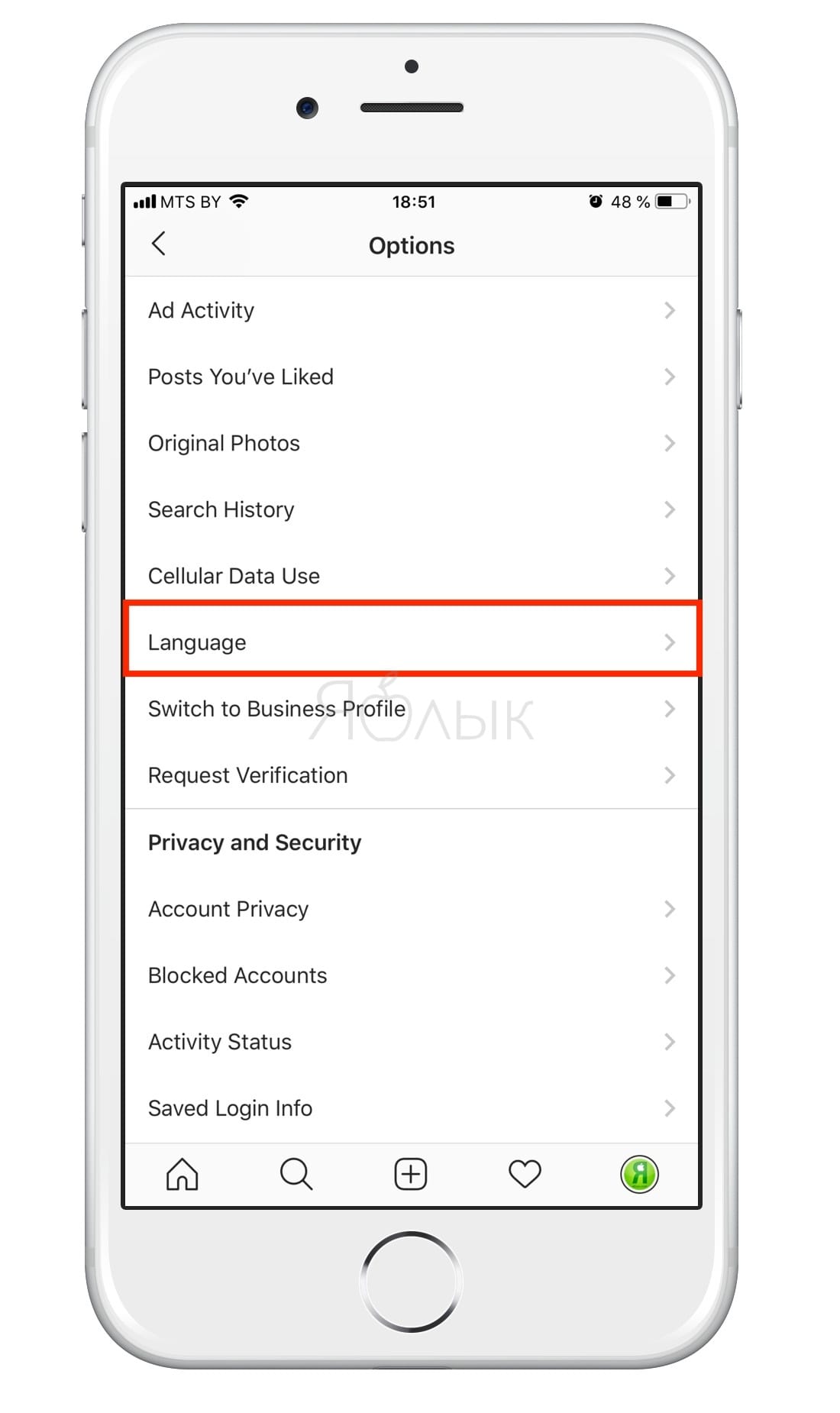
4. В самом верху видим Русский язык, но не выбираем его (. ). Листаем страницу вниз и находим еще один Русский язык — он-то нам и нужен;
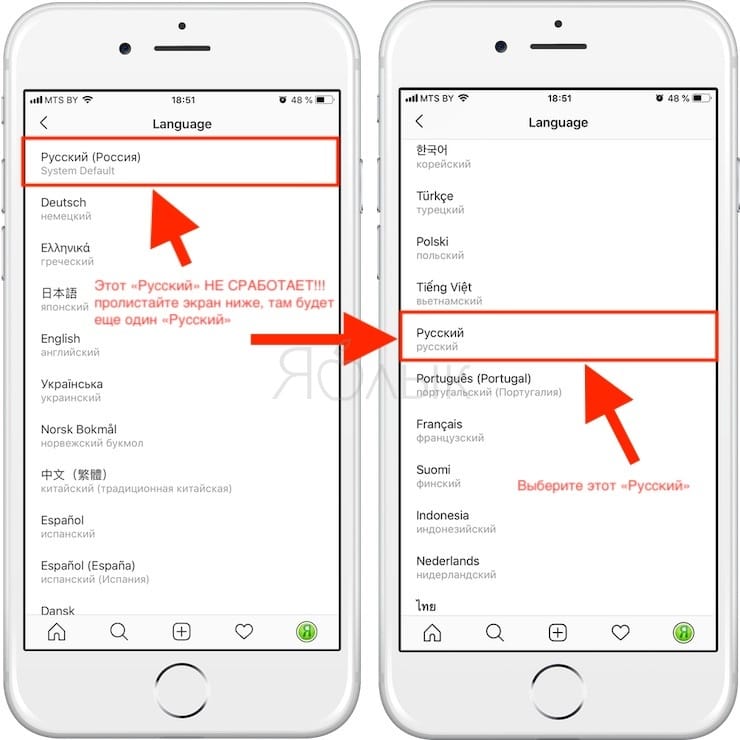
5. Применяем «второй русский» и вновь пользуемся приложением с понятным интерфейсом.
- Как наложить музыку на Истории (сторис) в Instagram на iPhone – 2 способа.
- Уведомления в Instagram: как правильно настраивать (включать / отключать), чтобы сохранить батарею и нервы.
- У кого больше всех подписчиков в Инстаграм – 35 самых популярных аккаунтов.
Как поменять язык в Инстаграме
В некоторых случаях может потребоваться поменять в Инстаграме* язык. Причины бывают разными, начиная неправильно выставленными параметрами во время инсталляции программы и заканчивая ошибками в геолокации (например, если пользователь решает открыть Instagram* за границей). Эти причины, почему в Инстаграм* нет русского языка, являются наиболее частыми.
В Instagram* доступно около 40 языковых пакетов. Метод изменения языка будет демонстрироваться на примере английского и русского. Как поменять язык с английского на русский в Инстаграме*? Или наоборот, как сделать английский язык в Инстаграме*? Инструкция универсальная для всех случаев.
Как изменить язык Instagram* с телефона
Подавляющее количество людей использует социальную сеть на устройствах под управлением iOS и Android. Как перевести Инстаграм* на русский язык?
Android
Для того, чтобы изменить язык интерфейса на официальном приложении для Android необходимо выполнить следующие действия:
- Открыть приложение. Нажать по значку профиля пользователя либо на собственную фотографию, расположенную в правом нижнем углу.

- Найти три горизонтальные линии, расположенные в верхней правой части экрана.

- Найти кнопку для открытия меню настроек. Она расположена во всплывающем меню сверху.

- Найти кнопку «Account» (Аккаунт) и нажать на нее.

- Найти кнопку «Language» или «Язык» (в российской локализации).

- Прокрутить список до интересующего языка или набрать его в поиске.

- Сделать клик по нему.
Изменения должны быть применены автоматически. Если этого не произошло, приложение следует перезагрузить. Вот, как поставить русский язык в Инстаграме* на Android.
Версия для iOS
Логика действий пользователя, желающего изменить язык на приложении Instagram* для iPhone, схожа. Но есть одно отличие в том, как исправлять язык в Инстаграме*.
- Открыть приложение.
- Нажать на иконку профиля в правом нижнем углу.
- Нажать на кнопку «Настройки» либо «Settings» (в англ. локализации).
- Нажать на кнопку «Аккаунт» либо «Accounts».
- В параметрах выбрать пункт «Язык» либо «Language» (в англоязычной локализации).
- Выбрать нужный язык.
Вот, как в Инстаграме* поменять язык с английского на русский в Айфоне.
Как поменять язык в Инстаграме с английского на русский
Если вы находитесь за границей и скачиваете или открываете с помощью браузера Instagram велика вероятность, что он запустится на иностранном языке. Давайте разберемся как поменять язык в инстаграме с английского на русский используя Android, IPhone и персональный компьютер.
На телефоне
Рассмотрим инструкцию используя 2 основные операционные системы – Android и IOS.
Android
- Запускаем Instagram и переходим в Profile тапнув на миниатюру основной фотографии профиля в главном меню.

- Затем открываем дополнительное меню нажав на 3 полосы в углу экрана и выбираем последний пункт из списка под названием Settings.

- Откроется основное меню настроек, находим строку с названием Account и выбираем её.

- Третьим по счёту пунктом должна быть настройка под названием Language, нажмите на неё один раз.

- Осталось выбрать нужную опцию. Стоит обратить внимание на иконку синей галочки напротив одной из строк. Она показывает активированный на данный момент язык. Осталось найти в списке Russian или Русский и выбрать его в качестве основы.

iPhone
На устройствах под управлением IOS расположение некоторых элементов различается. Рассмотрим расположение нужной нам функции.
- Первый шаг не отличается от инструкции для устройств под управлением Андроид. Открываем профиль и переходим в Settings.

- Разработчики решили не выводить языковые настройки в отдельную вкладку и поместили её в основном блоке. Найдите в появившемся меню Language и тапните на неё один раз.

- Найдите Русский (Россия) и нажать на него один раз.

- Появится небольшое окно с надписью «Change Language?». Подтвердите свой выбор нажатием на «Change».

На компьютере
В примере ниже будет использован браузер Firefox. Расположение элементов для других браузеров неизменно.
- Переходим по ссылке https://www.instagram.com или заходим на официальный сайт через любую удобную поисковую систему. Вводим логин и пароль и переходим в профиль страницы кликнув на миниатюру профильного изображения в правом верхнем углу экрана.

- Прокрутите страницу в самый низ и обратите внимание на ряд последних ссылок. Самой последней из них будет ссылка «Language». Кликните на неё левой кнопкой мыши.

- Откроется небольшое меню со списком языков. Останется найти и выбрать в появившемся списке «Русский» и сайт автоматически переведется на выбранный язык.

- После нужного выбора сайт перезагрузится, а изменения вступят в силу. По желанию изменения можно вернуть обратно, повторив пункты 2 и 3.

Теперь вы знаете как поменять язык в инстаграме с английского на русский. Инструкция выполняется всего в пару нажатий и после её выполнения приложением можно пользоваться на родном языке.
Не забывайте, путь до нужной функции может измениться после обновления, в любом случае ищите настройки с названием Language, и меняйте язык системы на более удобный.