Как включить определение местоположения по GPS на Samsung Galaxy
Функция определения местоположения (локации) используется различными приложениями. С ее помощью вы можете:
- использовать навигатор в машине,
- посмотреть на карте, что расположено недалеко от вас,
- вызвать такси,
- отслеживать маршрут тренировки,
- проставить геолокации на фотографии,
- узнать погоду в вашем районе и многое другое.
Когда функция активна, приложения смогут получать данные о вашем местоположении по GPS.
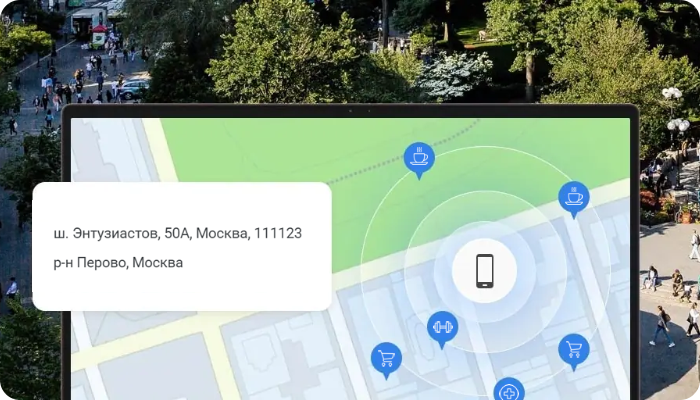
Функцию определения местоположения можно включить (или выключить) двумя способами:
- через меню быстрых настроек(«шторку»),
- через Настройки телефона.
Выберите удобный для вас способ и следуйте инструкции ниже.
Как включить определение местоположения по GPS на Samsung Galaxy
Функция определения местоположения (локации) используется различными приложениями. С ее помощью вы можете:
- использовать навигатор в машине,
- посмотреть на карте, что расположено недалеко от вас,
- вызвать такси,
- отслеживать маршрут тренировки,
- проставить геолокации на фотографии,
- узнать погоду в вашем районе и многое другое.
Когда функция активна, приложения смогут получать данные о вашем местоположении по GPS.
Функцию определения местоположения можно включить (или выключить) двумя способами:
- через меню быстрых настроек(«шторку»),
- через Настройки телефона.
Выберите удобный для вас способ и следуйте инструкции ниже.
Что делать, если Samsung Galaxy неверно определяет ваше местоположение
GPS-модуль принимает сигналы от спутников и определяет координаты вашего устройства.
Почему местоположение на карте отображается неверно?

1. Слабый сигнал GPS из-за помех
GPS на вашем мобильном устройстве лучше всего работает в тех областях, где сигнал принимается без помех. Для хорошей связи со спутниками необходимо открытое пространство.

2. Нет GPS сигнала.
- GPS отключен в настройках;
- Экран устройства выключен;
- Мобильное устройство удерживается таким образом, что блокируется антенна. Это особенно актуально для Galaxy Z Flip, когда он складывается;
- Мобильное устройство находится в здании, которое блокируют сигнал со спутником;
- Сильная облачность.

3.Если вашему GPS-модулю не “угрожают” здания, облачное небо и он включен, но по-прежнему не работает корректно, попробуйте следующее:
Прежде чем приступать к настройке, проверьте актуальность версии Вашего ПО:
Откройте меню «Настройки» > «Обновление ПО» > «Загрузка и установка».
Загрузите актуальную версию ПО при ее наличии.
Шаг 1. Измените настройки разрешений для приложений, использующих сигнал GPS
- Перейдите в «Настройки» → «Приложения».
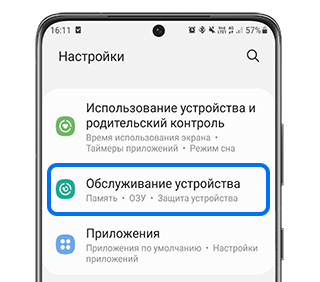
- В списке приложений выберите приложение, которое использует сигнал GPS и в котором возникает проблема, допустим, «Google Карты».
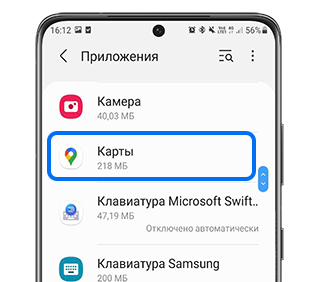
- Выберите «Разрешения».
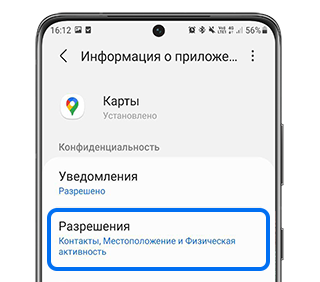
- Выберите «Местоположение».
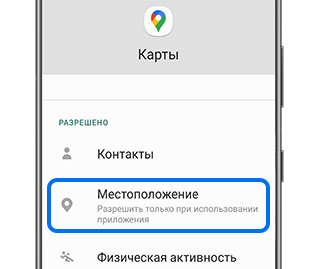
- Выберите «Разрешить в любом режиме».
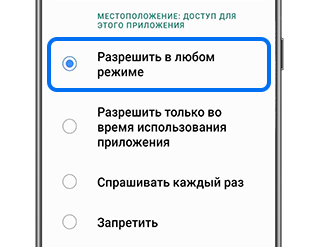
Согласно новой политике Google в Android 10 Q OS, каждое приложение, использующее GPS, должно иметь разрешение на определение местоположение.
Проверьте, является ли версия каждого приложения последней. Если нет, пожалуйста, обновите его до последней версии.
Мы рекомендуем проверить, появляется ли проблема при использовании других приложений с GPS.
Шаг 2. Измените режим энергосбережения на своем мобильном устройстве
Если включен режим энергосбережения или экран устройства выключен, приложения, использующие сигнал GPS, могут не предоставлять данные в режиме реального времени. Пожалуйста, измените настройки режима питания на высокую производительность или оптимизированный.
- Перейдите в «Настройки» → «Обслуживание устройства».
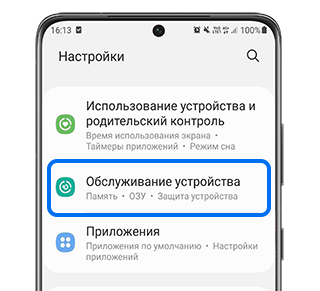
- Выберите «Батарея».

- Выключите «Энергосбережение» (пункт может называться «Режим энергосбережения».
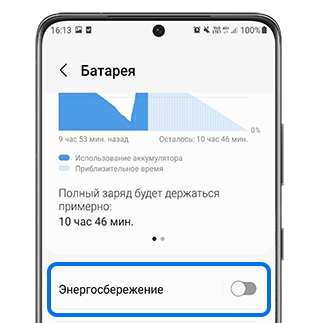 Если такого пункта нет, перейдите в «Режим питания» и выберите «Оптимизированный» или «Высокая производительность». Смотрите, как выключить режим энергосбережения на Андроид 10-9, на видео:
Шаг 3. Проверьте приложения в спящем режиме
Если приложение, которое использует GPS, находится в списке спящих приложений, его работа будет ограничена. В режиме глубокого сна приложение даже может работать неправильно. Чтобы исключить приложение из списка спящих, выполните следующие действия.
Инструкции отличаются в зависимости от версии Андроид.
Если у вас Андроид 12-11
- Перейдите в «Настройки» → «Обслуживание устройства».
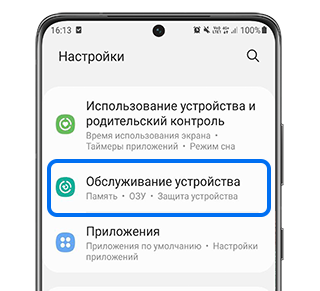
- Выберите «Батарея».
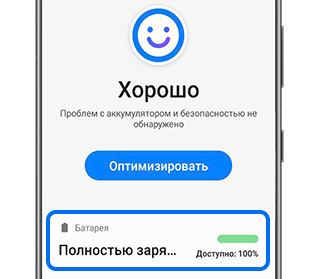
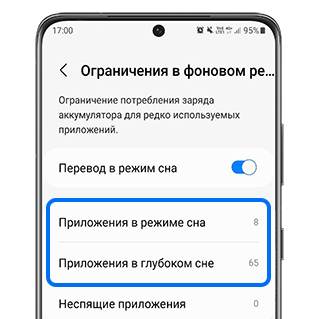
- Выберите «Ограничения в фоновом режиме».

- Откройте «Приложения в режиме сна», чтобы убрать из списка нужные приложения. То же самое нужно будет сделать и с «Приложениями в глубоком сне».
- Откройте «Опции» — три вертикальные точки.
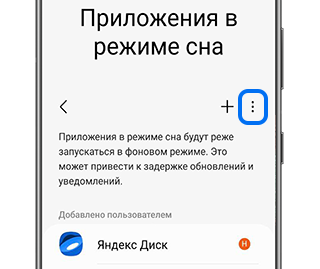
- Если в открывшемся списке есть приложения, которые используют GPS, нажмите «Убрать».

- Отметьте эти приложения и нажмите «Убрать». Проделайте то же самое с «Приложениями в глубоком сне».

Если у вас Андроид 10
Откройте Настройки → Обслуживание устройства → Батарея → Мониторинг энергопотребления приложений → Приложения в спящем режиме.
Если в списке есть приложения, которые используют GPS, нажмите значок корзины в правом верхнем углу. Отметьте эти приложения и нажмите «Удалить».
Если у вас Андроид 9
Откройте Настройки → Обслуживание устройства → Батарея → Опции (3 вертикальные точки) → Настройки → Приложения в спящем режиме.
Если в списке есть приложения, которые используют GPS, нажмите значок корзины в правом верхнем углу. Отметьте эти приложения и нажмите «Удалить».
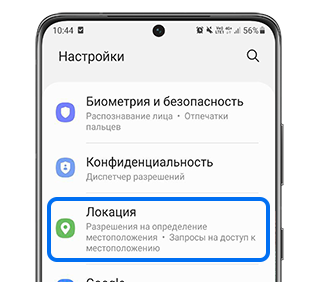
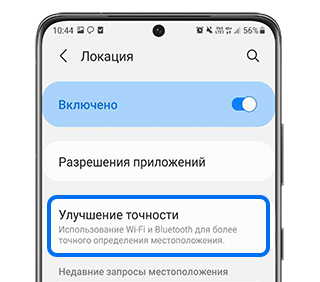
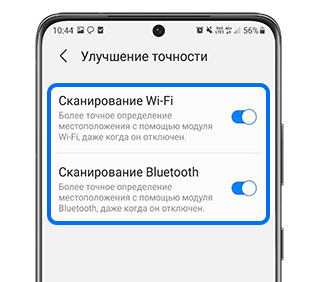
Шаг 4. Включите функцию улучшения точности
- Перейдите в «Настройки» → «Локация».
В ОС Android 9 и раньше меню «Локация» находится в разделе «Настройки» → «Биометрия и безопасность».
Шаг 5. Проверьте, отключены ли фиктивные местоположения
Для проверки Вам необходимо войти в режим разработчика.
- Откройте меню «Настройки» → «Сведения о телефоне».
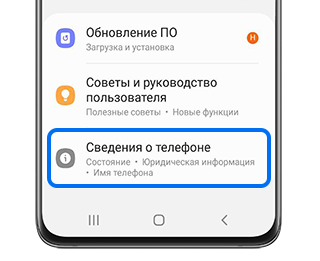
- Перейдите в «Сведения о ПО».
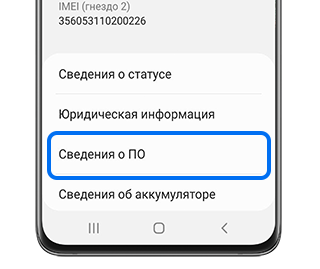
- Нажмите 7 раз на пункт «Номер сборки». На экране появится надпись «Режим разработчика включен».

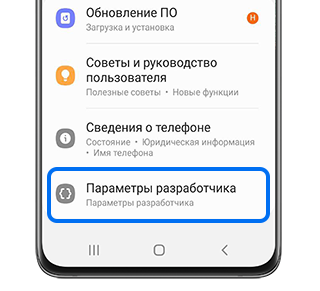
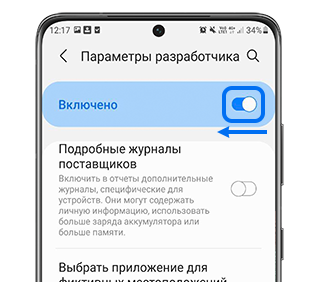
- Включив режим разработчика, вернитесь в «Настройки» и выберите пункт «Параметры разработчика».
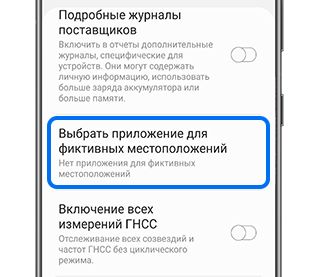
- Найдите пункт «Выбрать приложение для фиктивных местоположений». Убедитесь, что приложений в этом пункте нет.
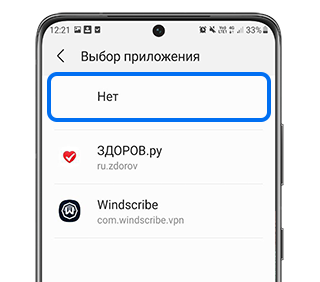
- Если приложения в этом пункте есть, перейдите в него и нажмите «Нет».
- Вернитесь в «Настройки» и отключите «Параметры разработчика» — сдвиньте переключатель влево.
Если ваше местоположение постоянно определяется неверно во всех приложениях даже после обновления устройства до последней версии программного обеспечения и использования указанных выше методов, пожалуйста, обратитесь в ближайший авторизованный сервисный центр Samsung.
Примечание: скриншоты устройства и меню могут отличаться в зависимости от модели устройства и версии программного обеспечения.
Служба геолокации в телефоне
Положение в пространстве можно определить визуально, когда вы видите объект в поле зрения или на большом расстоянии, если на нем имеется устройство, принимающее и передающее радиосигнал.
Большинство населения нашей планеты слышало о GPS данных и их возможностях. Подобные устройства сейчас устанавливаются в автомобили, поезда, на водном и воздушном транспорте. Но у современных мобильных устройств возможностей для передачи и получения данных о местоположении значительно больше. Остановимся на них подробнее.
GPS и Глонасс
Если обратить внимание на современный смартфон, то в его характеристиках можно увидеть множество аббревиатур, которые рассказывают об особенностях и возможностях устройства. Относительно работы с системой позиционирования указываются названия используемых сетей.
GPS – Global Positioning System. Система определения позиционирования по международным координатам, разработанная министерством обороны Соединенных Штатов Америки. В процессе задействованы 32 спутника (изначально предполагалось 24), излучающие радиосигнал, которые движутся в средней атмосфере Земли. Для определения положения определенного объекта в пространстве оцениваются результаты, взятые одновременно с трех машин.
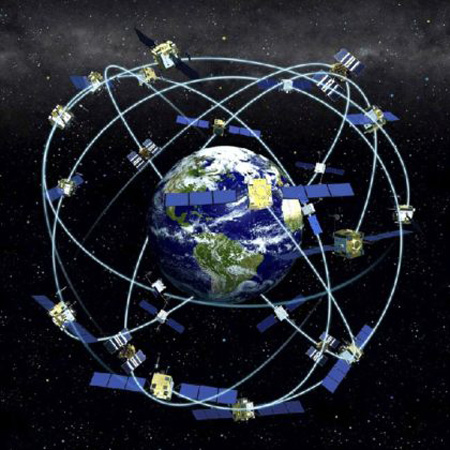
Глонасс – российская система, действующая по тому же принципу что и GPS. На орбите путешествуют 24 спутника. Особенностью Глоннас является то, что движение спутников не зависит от вращения земного шара и это делает систему более стабильной. Во время определения местонахождения устройства используется также сигнал трех устройств.
Это основные титаны систем определения геопозиционирования. Совсем недавно спутники стали запускать страны ближней Азии. Их сигнал доступен только для местных устройств.
Кроме стандартов международного спутникового сигнала в устройствах могут использоваться дополнительные данные. В этом им помогают наземные элементы:
- Вышки связи. Нагромождение антенн, передающих сигнал мобильного оператора, имеют точно определенное местонахождение. По скорости передачи сигнала к определенному мобильному телефону можно узнать расстояние.
- Wi-Fi точки доступа. Частные или общественные сети наделяются индивидуальным номером и могут помочь в уточнении местоположения абонента. Смартфон может определять сеть даже при отключенном открытом соединении.
В характеристиках возможностей мобильных устройств может указываться показатель A-GPS. Это система, которая помогает быстрее разогнать определение спутников и точнее определить местонахождение абонента. Сама по себе она является холодным стартом для системы. Наличие A-GPS дает возможность определить местоположение, несмотря на нахождение в здании с толстыми стенами и других местах.
Работа геолокации в смартфонах
Каждый умный телефон имеет ряд функций, которые могут подарить возможности, недоступные другим устройствам. Постоянное усовершенствование операционной системы и обслуживающего оборудования расширяют функционал.
Порядок определение местоположения выглядит следующим образом:
Спутник №1 подает сигнал (a), направленный к Земле, и определяет скорость и время получения ответа абонентом (d):

Спутник №2 передает радиоволну (b) к точке:
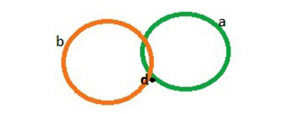
Спутник №3 излучает свой сигнал (c) в том же направлении:
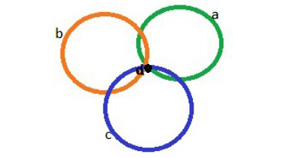
Сделав анализ времени прохождения сигнала к адресату и принимая к сведению местоположение спутников, можно определить, где находится точка приема. Если подключить еще и стационарные способы, то точность будет составлять несколько метров.
Зная расположение вспомогательных элементов, можно рассчитать положение объекта над уровнем земли.
Для использования спутникового сигнала не обязательно находиться в сети мобильного оператора, так как это совершенно другая система.
В смартфонах значок геолокации выглядит как перевернутая капля , и её можно найти в панели быстрого доступа или в настройках. Когда служба включена, то подобный символ появится и в верхней части экрана.
Как найти устройство, используя геолокацию?
Каждый мобильный телефон, планшет, смартфон имеют свой уникальный индивидуальный номер (IMEI) и адрес. Эти данные позволяют выделить его из множества окружающих устройств. На сайте производителя операционной системы имеется специальная вкладка, которая позволяет отслеживать сигнал о местонахождении в режиме реального времени. В настройках смартфона должно быть разрешение на передачу геопозиционных данных и поиск.
При входе на сайт (google.com/android/find) пользователю предлагается список устройств, привязанных к аккаунту. Необходимо выбрать которое из них нужно найти.
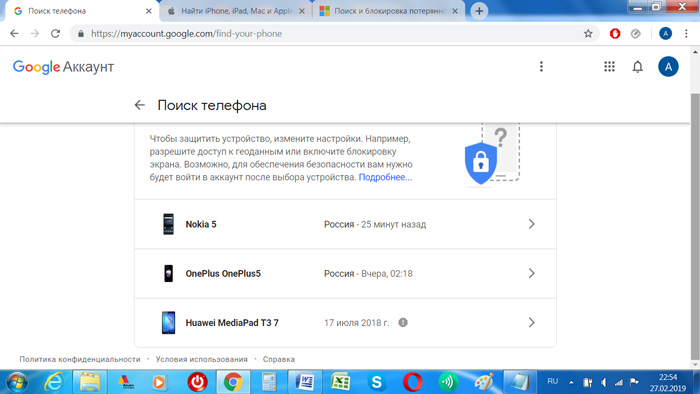
Поиск предлагается в двух вариантах:
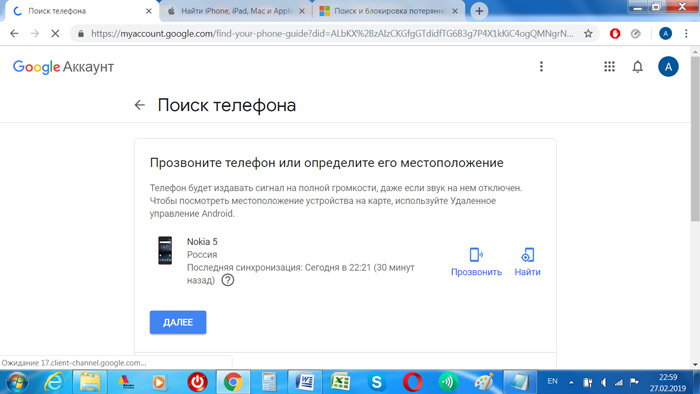
- Активация звукового сигнала устройства. Помогает, если вы не знаете, где находится телефон поблизости, например, если с ним играл ребенок и мог уронить его за какой-либо предмет мебели.
- Определение местоположения. Необходимо для определения положения устройства на карте. Это поможет при обращении в полицию в случае кражи или для выяснения места, где был оставлен смартфон.
Возле символа телефона имеется информация о последней синхронизации и получении данных о местоположении.
Как включить/отключить геолокацию?
Для включения передачи геоданных на устройствах Android нужно зайти в настройки телефона – местоположение и защита – местоположение.
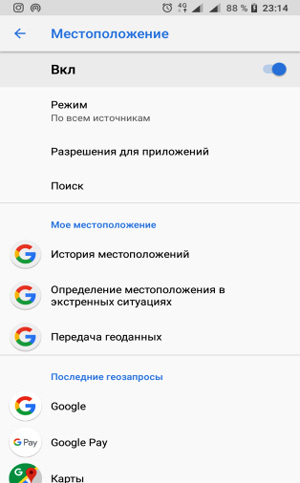
В устройствах Apple нужно открыть настройки – конфиденциальность – службы геолокации. Отключение передачи местоположения производится путем перевода бегунка в режим «откл». Если GPS будет отключен, то данными не сможет воспользоваться ни одно приложение.
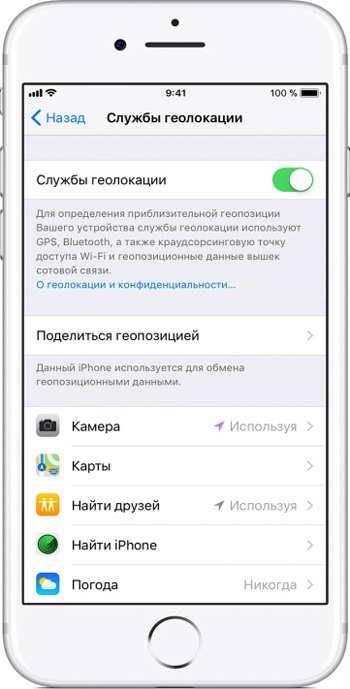
Настройка геолокации
При входе в раздел включения местоположения, можно выбрать, какие именно приложения будут иметь доступ к данным. Для корректной работы некоторых программ требуется обмен информацией. Навигаторы, карты, банковские клиенты, службы NFC и другие вычисляют положение устройства для подачи рекомендации по имеющимся рядом местам и услугах, постройки маршрута.
При разрешении собирать информацию о местонахождении история посещений и ваше текущее положение могут транслироваться в профиле, мессенджерах.
На основе местоположения может и составляться лента рекламы в приложениях и браузере, при этом включение службы значительно облегчает поиск на карте.
- Как запретить Андроид-приложениям доступ к данным геолокации
- Как отключить GPS и слежение на Андроид?
- Геоданные
- Тональный режим в телефоне
- Настройки местоположения на Самсунг