Применение цвета к чередующимся строкам или столбцам
Применив цвет к чередующимся строкам или столбцам (это часто называют цветными полосами), можно облегчить восприятие данных на листе. Чтобы отформатировать чередующиеся строки или столбцы, можно быстро применить один из встроенных форматов таблицы. Если воспользоваться этим методом, то при добавлении новых строк или столбцов к ним автоматически будет применяться соответствующая заливка.
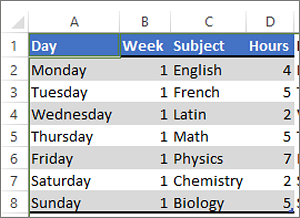
Вот как это сделать:
- Выделите диапазон ячеек, которые нужно отформатировать.
- Перейдите в раздел Главная >Форматировать как таблицу.
- Выберите стиль таблицы, в котором применяется заливка с чередованием строк.
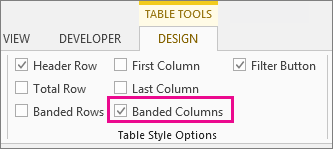
- Чтобы изменить заливку со строк на столбцы, выберите таблицу в разделе Конструктор таблиц, а затем снимите флажок Чередующиеся строки и проверка поле Столбцы с полосами.
Совет: Если вы хотите сохранить стиль с чередованием, но убрать функциональность таблицы, выберите команду Преобразовать в диапазон. В этом случае при добавлении строк и столбцов к ним не будет автоматически применяться форматирование с цветными полосами, но его можно применять вручную с помощью команды Формат по образцу.
Применение полос к строкам или столбцам с помощью условного форматирования
Применить особый формат к определенным строкам или столбцам можно также с помощью правила условного форматирования.
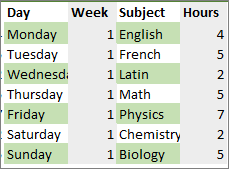
Вот как это сделать:
- На листе выполните одно из указанных ниже действий.
- Чтобы применить затенение к определенному диапазону ячеек, выберите ячейки, которые необходимо отформатировать.
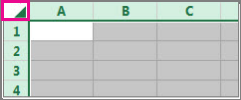
- Чтобы применить заливку ко всему листу, нажмите кнопку Выбрать все .
- Перейдите на главную страницу >условное форматирование >новое правило.
- В поле Выбор типа правила выберите Использовать формулу, чтобы определить, какие ячейки следует форматировать.
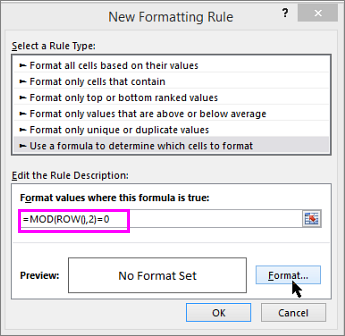
- Чтобы применить цвет к чередующимся строкам, в поле Форматировать значения, для которых следующая формула является истинной введите формулу =ОСТАТ(СТРОКА();2)=0. Чтобы применить цвет к чередующимся столбцам, введите формулу =ОСТАТ(СТОЛБЕЦ();2)=0. Эти формулы определяют, является ли строка (или столбец) четной или нечетной, чтобы можно было применить соответствующий цвет.
- Выберите Формат.
- В поле Формат ячеек выберите Заполнить.
- Выберите цвет и нажмите кнопку ОК.
- Вы можете просмотреть выбранный вариант в разделе Пример и выбрать ОК или выбрать другой цвет.
Советы:
- Чтобы изменить правило условного форматирования, щелкните одну из ячеек, к которым применено правило, перейдите в раздел Главная >Условное форматирование >Управление правилами >Изменить правило, а затем внесите изменения.
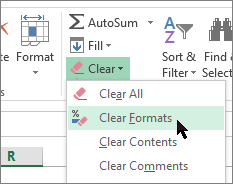
- Чтобы удалить условное форматирование из ячеек, выделите их, перейдите в раздел Главная >Очистить и выберите Очистить форматы.
- Чтобы скопировать условное форматирование в другие ячейки, щелкните одну из ячеек, в которой применено правило, перейдите в раздел Главная >Формат по образцу
 , а затем выберите ячейки, которые требуется отформатировать.
Apply color to alternate rows or columns
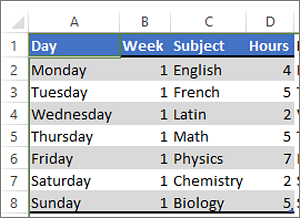
Adding a color to alternate rows or columns (often called color banding) can make the data in your worksheet easier to scan. To format alternate rows or columns, you can quickly apply a preset table format. By using this method, alternate row or column shading is automatically applied when you add rows and columns.
- Select the range of cells that you want to format.
- Go to Home >Format as Table.
- Pick a table style that has alternate row shading.
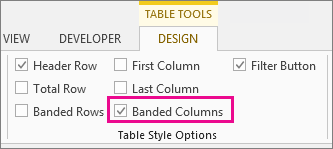
- To change the shading from rows to columns, select the table, under Table Design, and then uncheck the Banded Rows box and check the Banded Columns box.
Tip: If you want to keep a banded table style without the table functionality, you can convert the table to a data range. Color banding won’t automatically continue as you add more rows or columns but you can copy alternate color formats to new rows by using Format Painter.
Use conditional formatting to apply banded rows or columns
You can also use a conditional formatting rule to apply different formatting to specific rows or columns.
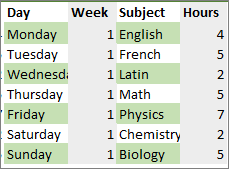
- On the worksheet, do one of the following:
- To apply the shading to a specific range of cells, select the cells you want to format.
- To apply the shading to the whole worksheet, select the Select All button.
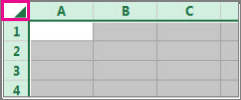
- Go to Home >Conditional Formatting >New Rule.
- In the Select a Rule Type box, select Use a formula to determine which cells to format.
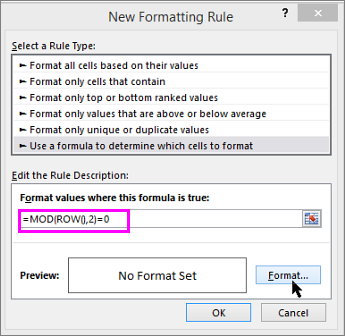
- To apply color to alternate rows, in the Format values where this formula is true box, type the formula =MOD(ROW(),2)=0. To apply color to alternate columns, type this formula: =MOD(COLUMN(),2)=0. These formulas determine whether a row or column is even or odd numbered, and then applies the color accordingly.
- Select Format.
- In the Format Cells box, select Fill.
- Pick a color and select OK.
- You can preview your choice under Sample and select OK or pick another color.
Tips:
- To edit the conditional formatting rule, click one of the cells that has the rule applied, go to Home >Conditional Formatting >Manage Rules >Edit Rule, and then make your changes.
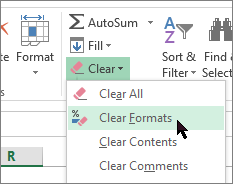
- To clear conditional formatting from cells, select them, go to Home >Clear, and pick Clear Formats.
- To copy conditional formatting to other cells, click one of the cells that has the rule applied, go to Home >Format Painter
 , and then select the cells you want to format.
Заливка чередующихся строк в Excel
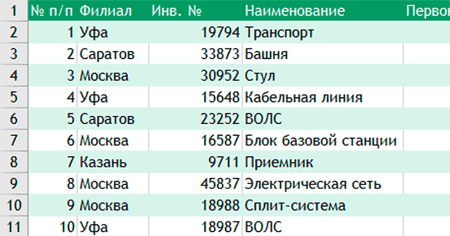
В Excel имеются так называемые «умные таблицы» в которых можно установить сделать чередующуюся заливку всего лишь выбрав соответствующую опцию. Однако применение таких таблиц не всегда возможно. В таких случаях можно вручную заливать строки/столбцы, но лучше воспользоваться условным форматированием.
Создание чередующейся заливки
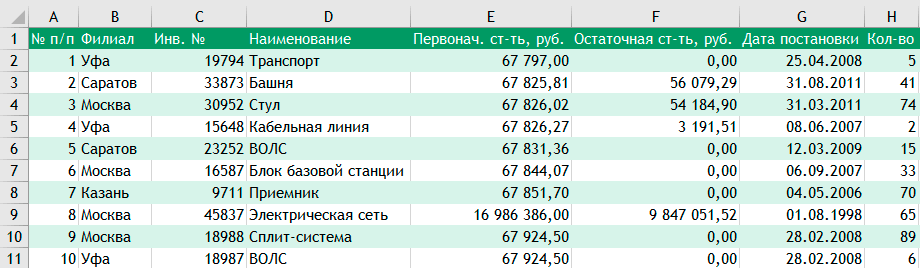
Чтобы создать чередующуюся заливку строк как на рисунке выше необходимо:
- Выбрать диапазон с таблицей
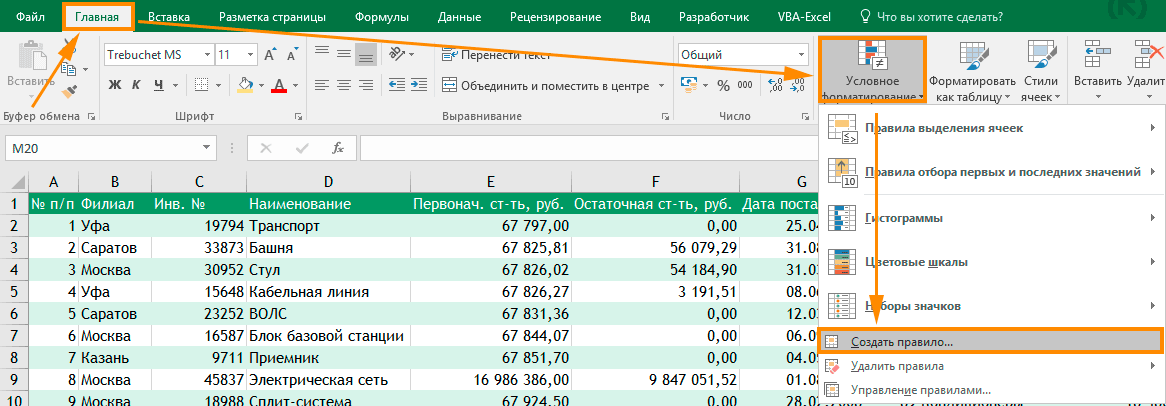
- На вкладке Главная выбрать Условное форматирование ->Создать правило
- Откроется диалоговое окно Создание правила форматирования. Выберите тип правила Использовать формулу для определения форматируемых ячеек.
- Введите формулу =ОСТАТ(СТРОКА();2)=0 в поле Форматировать значения, для которых следующая формула является истинной:
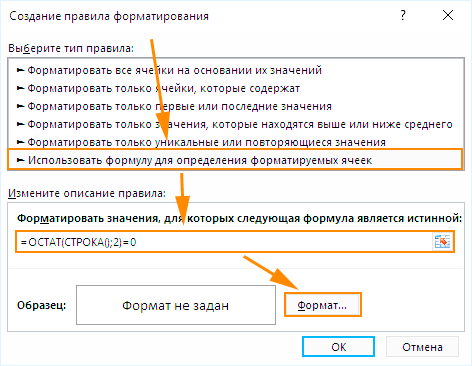
- Нажмите кнопку Формат. и выберите нужный цвет заливки. После нажмите ОК, чтобы закрыть диалоговое окно Формат ячеек.
- Еще раз нажмите ОК, чтобы закрыть диалоговое окно Создание правила форматирования.
Как работает формула
Немного о формуле, которую мы применили. Функция СТРОКА возвращает номер строки, а функция ОСТАТ — остаток от деления (в нашем случае на 2). Таким образом, формула =ОСТАТ(СТРОКА();2)=0 возвращает ИСТИНА для каждой четной строки.
Чередующиеся столбцы
Аналогично можно заливать и столбцы. Для этого необходимо изменить в формуле функцию СТРОКА на СТОЛБЕЦ. Т.е. должно получиться следующее: =ОСТАТ(СТОЛБЕЦ();2)=0.
Примеры чередующихся заливок
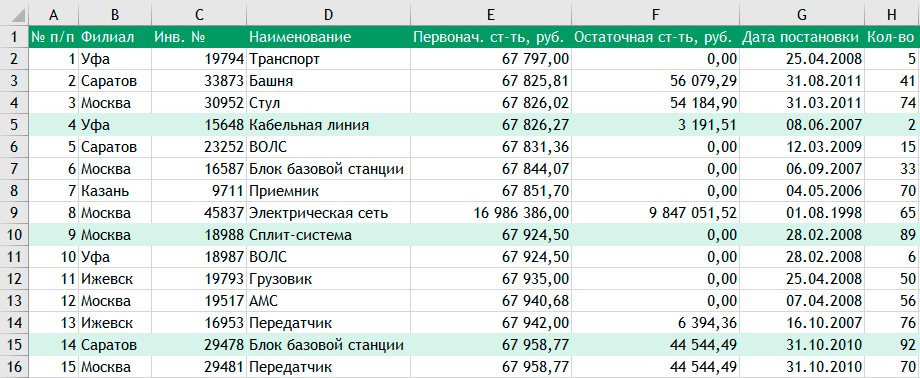
Заливка через заданное количество строк
Не сложно догадаться, что если необходимо заливать строки не через одну, а например каждую 3, 5, 10, то нужно в нашей формуле менять делить =ОСТАТ(СТРОКА();10)=0 .
Заливка со сдвигом
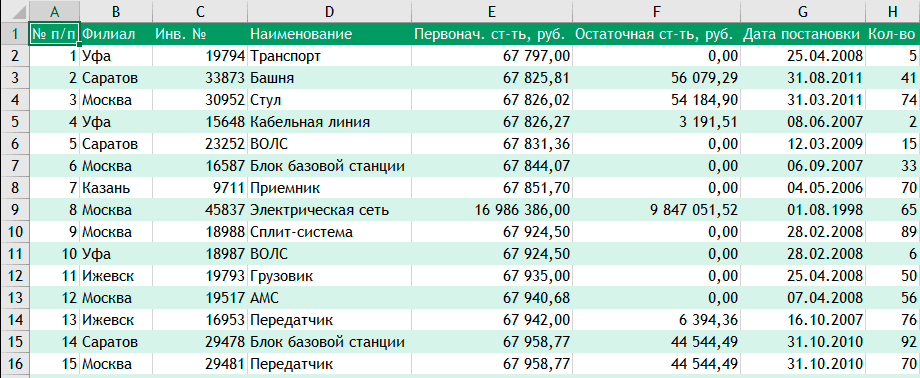
Если необходимо «сдвинуть» заливку, например, заливать нечетные строки, то необходимо применить следующую формулу =ОСТАТ(СТРОКА()+1;2)=0 .
Заливка в шахматном порядке
Еще один вариант чередующей заливки — заливка в шахматном порядке. В этом случае необходимо заливать ячейки на пересечении одинаковых строк и столбцов. Для этого используем следующую формулу: =ОСТАТ(СТОЛБЕЦ();2)=ОСТАТ(СТРОКА();2) . Получим такую картинку:
Полосатая заливка строк таблицы «зеброй»
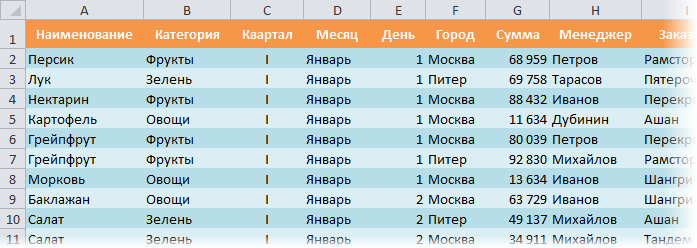
Полосатая заливка «зеброй» — весьма популярный и удобный для просмотра вид оформления таблиц: В Excel есть несколько способов быстрого создания такого дизайна:
Способ 1. Форматировать как таблицу
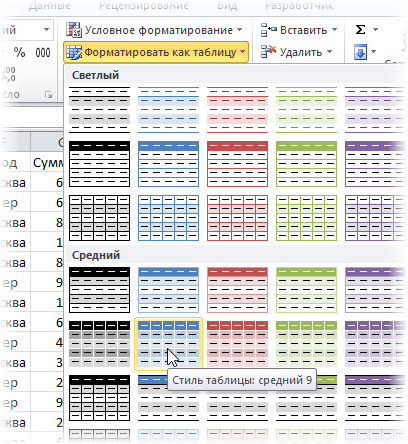
Это способ подойдет только тем, у кого последние версии Excel — 2007 или новее. Выделите ваш диапазон с данными и нажмите кнопку Форматировать как таблицу (Format as Table) на вкладке Главная (Home) : Откровенно говоря, этот способ гораздо глубже, чем кажется на первый взгляд, ибо здесь форматирование — только побочный эффект. О настоящих последствиях превращения диапазона в Таблицу можно почитать здесь.
Способ 2. Универсальный. Условное форматирование.
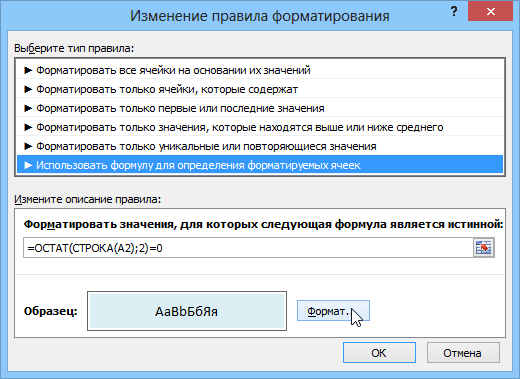
Этим способом можно воспользоваться в любой версии Excel. Он основан на использовании функции условного форматирования для заливки четных и нечетных строк разным цветом. Выделите ячейки таблицы (кроме «шапки»), затем нажмите кнопку Условное форматирование (Conditional Formatting) на вкладке Главная (Home) и выберите Создать правило (New Rule) , затем в открывшемся окне задайте последний тип правила Использовать формулу для определения форматируемых ячеек (Use a formula to determine which cells to format)
В появившееся поле впишите следующую формулу: =ОСТАТ(СТРОКА(A2);2)=0 или в английской версии =MOD(ROW(A2);2)=0 Эта формула берет номер текущей строки (функция СТРОКА, а A2 — первая ячейка выделения), делит его на 2 и проверяет остаток от деления (функция ОСТАТ). Если он равен нулю, т.е. номер строки четный, то происходит форматирование ячейки (не забудьте нажать кнопку Формат и задать цвет шрифта или заливку). Если необходимо залить не каждую 2-ю, а, скажем, каждую 5-ю строку, то просто измените в этой формуле число 2 на число 5.
Ссылки по теме
- Условное форматирование в Excel 2003
- Выделение цветом дубликатов в списке при помощи условного форматирования
- Умные таблицы Excel 2007-2010