Добавляем позолоченный эффект в Фотошоп
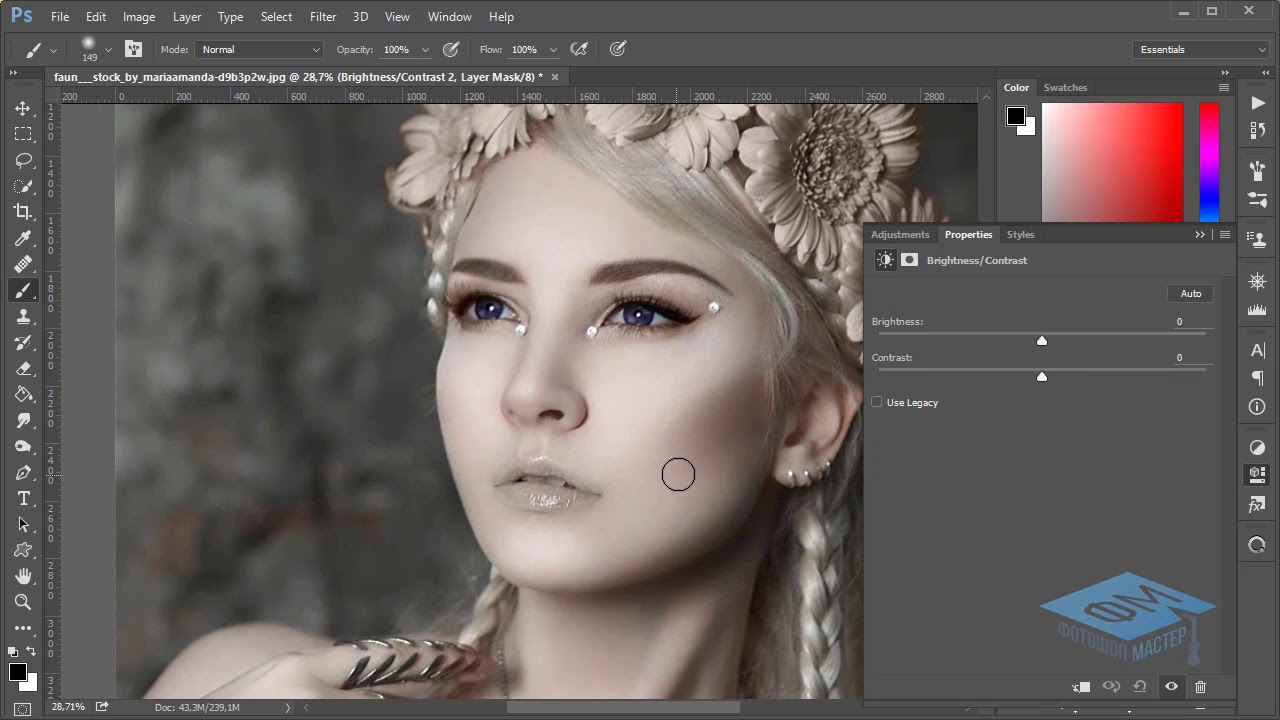
В этом видеоуроке Марина Эл покажет вам, как с помощью Photoshop покрасить изображение в золотой цвет.
Сложность урока: Средний
Как в обычных сказках, так и в греческой мифологии встречаются упоминания о героях, способных одним своим прикосновением обращать всё в золото. В этом уроке Марина Эл покажет вам, как с помощью Photoshop добиться такого волшебства.

В этом уроке Марина продемонстрирует:
- ретушь с помощью частотного разложения;
- цветокоррекцию изображения;
- работу с режимами наложения слоёв.
Отливаем текст из золота в Фотошоп
В этом фотошоп уроке, мы будем придавать тексту золотой эффект.
Вот что у нас должно получится в результате:

Шаг 1. Создайте новый документ (Ctrl+N), размерами 640х480 пикс. и разрешением 72 пикс/дюйм.
Шаг 2. Залейте ваш документ Черным цветом (D, Alt+Backspace).

Шаг 3. Выберите цвет переднего плана (Основной цвет) – Белый (клавиша Х), возьмите инструмент Текст (Type tool (Т)), шрифт — «Times New Roman Bold» и напишите слово — «GOLD»:
Шаг 4. При помощи Свободной трансформации (Free Transform (Ctrl+T)), увеличьте размер текста (зажав клавиши Shift+Alt, для того, чтобы увеличение его равномерно, относительно середины текста).
Шаг 5. Дублируйте слой с текстом (Ctrl+J), у вас должно теперь быть три слоя в палитре слоев.
В последующих нескольких шагах, мы будем работать с копией слоя с текстом.
Шаг 6. Находясь на копии слоя с текстом, нажмите на значок Стилей слоя (Layer Styles), у основания палитры слоев (или просто кликните по слою два раза).
Выберите — Наложение градиента (Layer Styles).
Нам нужно изменить цвета градиента. Кликните на область предварительного просмотра градиента, чтобы открыть диалоговое окно Редактор градиента (Gradient Editor).
Шаг 7. В окне Редактор градиента, кликните по левому ползунку (контрольная точка цвета), чтобы выбрать его, а затем нажмите на — Цвет, чтобы изменить цвет выбранного ограничителя.

Откроется диалоговое окно Выбор цвета (Color Picker). Вы можете использовать любые цвета золота, но если хотите именно повторить этот урок, то автор установил вот такой цвет: #F7EEAD. Нажмите Да, чтобы применить цвет и выйти из диалогового окна Выбор цвета.
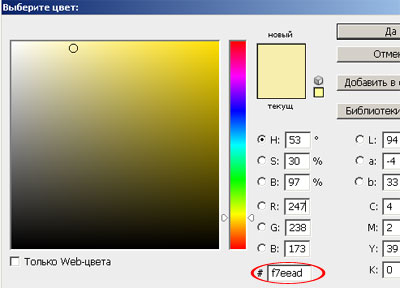
В Редакторе градиента, кликните по правому ползунку (контрольная точка цвета), а затем нажмите на – Цвет, чтобы изменить цвет выбранного ограничителя.

В появившемся окне Выбор цвета установите цвет: #C1AC51.
Нажмите Да, чтобы выйти из диалогового окна Выбор цвета, затем Да, чтобы выйти из диалогового окна Редактор градиента.
Не выходите, пока, из диалогового окна Стиль слоя, так мы дальше еще продолжим преобразование нашего текста.
Вот, что должно у вас получится, на данном этапе.

*если у вас цвета расположились, не так как на картинке (снизу светлое, а сверху темное), то это не страшно, на данном этапе работы, это не так важно*
Шаг 8. Измените в окне Наложение градиента, Стиль (Style) на Зеркальный (Reflected).
Вот что у вас должно получится:

Шаг 9. В окне Стиль слоя, перейдите во вкладку Тиснение (Bevel and Emboss).
Шаг 10. В окне тиснение, измените Метод (Technique) на Жесткая огранка (Chisel Hard).
*не закрывайте окно Стиль слоя*
Шаг 11. Спуститесь в самый низ, во вкладке Тиснение, кликните по стрелочке, которая находится справа от миниатюры Контура глянца (Gloss Contour), в выпавшем меню, выберите Двойное кольцо (Ring — Double), так же поставьте галочку напротив Сглаживание (Anti-Aliased), чтобы на тексте не было сильно резких границ.
Вот что у вас должно получится.

Шаг 12. В этой же вкладке (Тиснение), подымитесь вверх и измените Размер (Size), тяните ползунок вправо, пока края букв, не сомкнуться в середине (автор остановился на 16пикс. (для своей работы я увеличила до 18 пикс.)).

Шаг 13. Теперь измените Глубину (Depth), чтобы увеличить эффект освещения на буквах (автор остановился на 171%).
Теперь наш текст, стал смотреться намного лучше.

Шаг 14. Затем поставьте галочку во вкладке Контуры, это придаст тексту еще более металлический вид (в параметрах контуры ни чего не нужно менять).
Вот что получится.

Шаг 15. Последнее, что мы сделаем, перед тем как выйдем из диалогового окна Стиль слоя. Это добавим Внутреннее свечение (Inner Glow).
Установите такие параметры во вкладке Внутреннее свечение (Inner Glow):
*Непрозрачность структуры, во Внутреннем свечении, можете подрегулировать по своему вкусу*
После этого, можно выйти из диалогового окна Стиль слоя, нажав Да, чтобы применить все настройки. Вот так теперь будет выглядеть ваш текст.

Шаг 16. Мы закончили со слоем копии текста, теперь перейдем на оригинальный слой с текстом.
Находясь на первом слое с текстом, вызовите диалоговое окно Стиль слоя, нажав на значок Стилей слоя внизу палитры слоев.
Выберите – Обводку (Stroke) и установите там такие параметры:
Шаг 17. Щелкните на область предварительного просмотра градиента.
В появившемся окне Редактор градиента, установите те же цвета, которые мы ставили на дубликате слоя с текстом (#F7EEAD и #C1AC51).
В итоге вот что у вас должно получится:

Шаг 18. Теперь перейдите во вкладку Тиснение (Bevel and Emboss) и установите такие настройки (не забудьте поставить галочку – Контуры (ниже Тиснения)):
Вы должны получить вот такой результат.

Шаг 19. Последнее, что мы сделаем в диалоговом окне Стиль слоя, это добавим Внешнего свечения (Outer Glow).
Перейдите во вкладку Внешнее свечение (Outer Glow) и установите там вот такие параметры:
*Выйдите из диологового окна Стиль слоя, нажав Да, чтобы сохранить все изменения*
Вокруг вашего текста, появится легкое свечение.

Шаг 20. Выше всех слоев, создайте новый слой Ctrl+Shift+N и назовите его, например, «Блеск».
Теперь у нас в палитре появился новый слой, на котором мы будем рисовать блеск на нашем тексте.

Шаг 21. Для того чтобы нарисовать блеск. Нам понадобятся специальные кисти, которые есть в стандартом наборе Photoshop.
Выберите инструмент Кисть (Brush tool (B)). Кликните правой кнопкой мыши где-нибудь на вашем документе, чтобы открыть окно выбор набора кистей, нажмите на меленькую стрелочку, справа вверху окна. В выпавшем меню, выберите набор Разные кисти (Assorted Brushes).
После того как нажмете на выбранный набор, Photoshop спросит у вас: Заменить текущие кисти? Нажмите Добавить, чтобы у вас не пропали все ранее загруженные кисти, заменившись набором Разные кисти.

Шаг 22. Возьмите инструмент Пипетка (Eyedropper (I)) и кликните по самому светлому участку на тексте, чтобы выбрать цвет для нашего блеска (так же, при активном инструменте Кисть, можно зажать клавишу Alt, и кликнуть по тому месту, цвет которого вы хотите использовать).
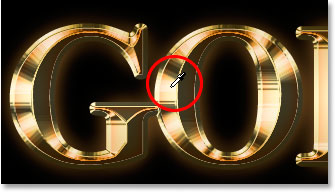
Шаг 23. В настройках инструмента кисть, выберите, из ранее загруженного набора Кисть – Перекрестные штрихи4 (Crosshatch).
Шаг 24. После того как вы выбрали кисть и установили нужный цвет, находясь на новом слое, кликните в нескольких местах кистью. После каждого клика, меняйте размер кисти используя клавиши Ctrl+ [ или ], чтобы добавить больше хаотичности.
Получается интересный эффект, но не стоит сильно увлекаться, так как, перегрузив изображение блестками, можно испортить картинку в целом.
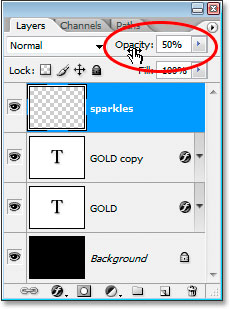
Если вам покажется, что Блеск сильно яркий, то вы можете снизить непрозрачность слою, как это сделал автор, понизив его до 50%.
Вот что у нас получилось в итоге:

Надеюсь, урок вам понравился, желаю удачи в выполнении.
Автор: Steve Patterson
372 тыс. 800 Печать Жалоба
Все золото Фотошопа
Откройте фото с тем человеком или предметом, которое собираетесь сделать золотым. Удалите фон или вырежьте этот объект из фона и вставьте на новый слой.

Нажмите Ctrl + U и передвиньте ползунок, который отвечает за насыщенность цвета (saturation) до конца влево. Объект станет черно-белым.
Создадим новый корректирующий слой, для чего кликните по этой кнопке внизу палитры слоев и выберите Curves (Кривые)
Постарайтесь вашей пока «прямой» сделать вот такой ступенчатый «кривой» вид.

А теперь создайте еще один корректирующий слой Hue/Saturation (Цвет/насыщенность)
Поставьте галочку рядом с colourise (тонирование)
Установите значения:
Hue = 43
saturation = 48
lightness = — 13

Снова вернитесь на оригинальный слой, который должен быть самым нижним. Примените фильтр Blur > Gaussian blur (Размытие по Гауссу)
со значением 0.4

До встречи на www.creativo.one!
172 тыс. 427 Печать Жалоба
Делаем имитацию золота в Photoshop
Для правильной имитации золотого цвета в Photoshop придется применить несколько фильтров и корректирующих слоев. Однако задача сама по себе несложная, особенно, если у вас есть подготовленный исходник какого-то металлического предмета. Если таковых референсов нет, то придется применять дополнительные стили, рисовать блики и тени. Правда, сложность работ еще зависит от желаемой степени имитации.

Как придать золотой цвет предметам в Photoshop
В качестве примера, на котором будем рассматривать процесс, возьмем фотографию, где есть какие-нибудь металлические элементы. В ходе работы их нужно будет правильно выделить, поместить на отдельный слой и придать ему нужные фильтры и корректирующие слои.
Этап 1: Выделение нужного объекта
Здесь нет ничего сложного — вам нужно будет просто выделить нужный объект из общей композиции и поместить его на новый слой:
- Загрузите в рабочую область Photoshop то изображение, с которым будете работать. Это можно сделать переносом картинки из “Проводника” в рабочую область программы.
- Сделайте дубликат основного слоя. Для этого воспользуйтесь сочетанием клавиш Ctrl+J.
- Выберите наиболее удобный для работы инструмент выделения объекта. В качестве примера мы будем использовать “магнитное лассо”. Его расположение в панели инструментов показано на скриншоте ниже.

Этап 2: Наложение корректирующих слоев
Чтобы окончательно “позолотить” выделенный объект в Photoshop на него нужно применить несколько корректирующих слоев. Делается это по следующей инструкции:
- Откройте меню с корректирующими слоями, нажав по соответствующей кнопке в нижней части панели слоев.
- В этом меню выберите пункт “Кривые”.


Как видите, “покрасить” какой-то предмет в золотой цвет несложно. Правда, данная инструкция показывает примерный алгоритм действий, так как многое зависит от изначального цвета и текстуры предмета. Если у вас возникли сложности с выполнением действий, описанных в статье, то напишите свои вопросы в комментариях.