Как подключить геймпады от PS4 и Xbox One на Windows
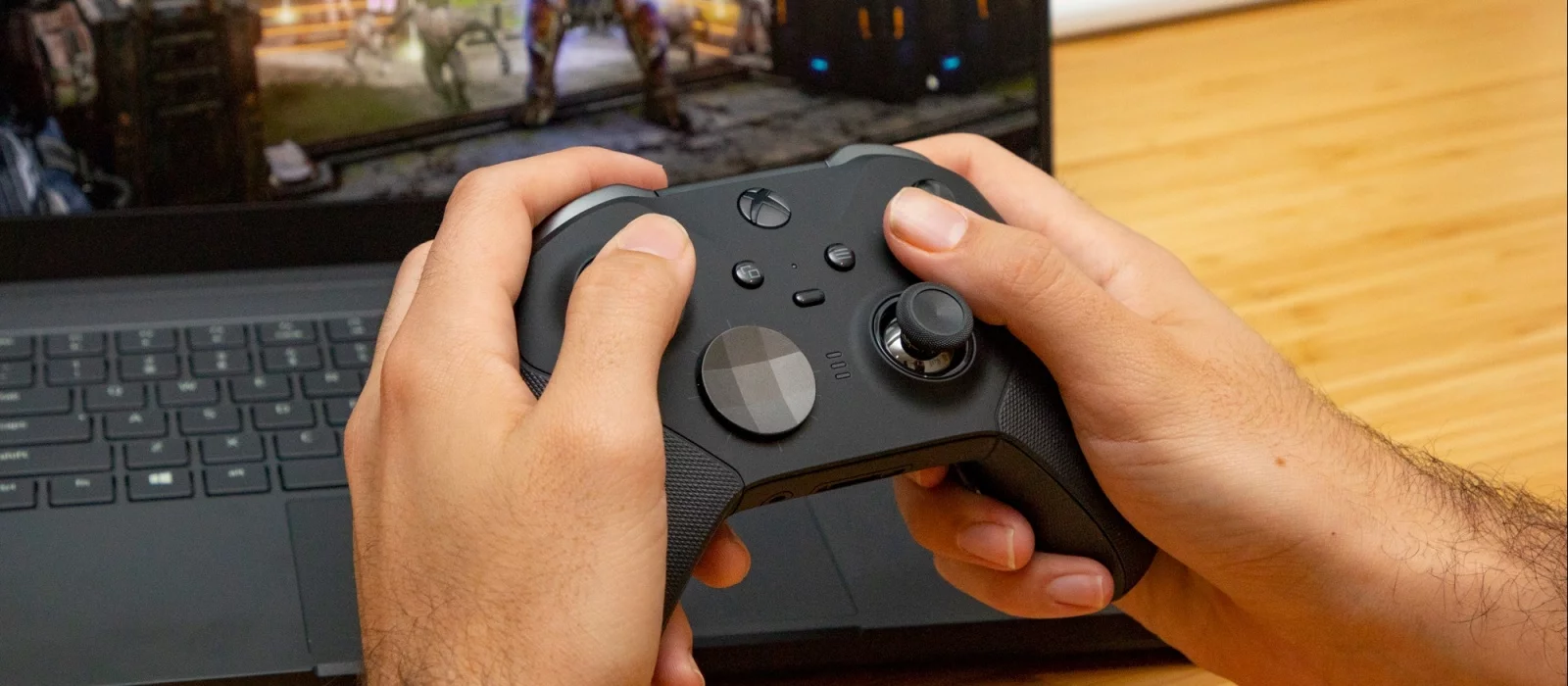
Рассказываем, как подключить геймпады от XBox One и PS4 к ПК или ноутбуку на Windows с помощью Bluetooth или кабеля. Какие драйверы нужно скачать, какой адаптер использовать для подключения и какие программы нужны для стабильной работы контроллера PS4.
Контроллер Xbox One
Огромное преимущество геймпада от Xbox One на фоне DualShock 4 — его полная совместимость с Windows. Чтобы подключить устройство к компьютеру, вам, скорее всего, не придется совершать никаких «танцев с бубнами». А если и придется, мы вас к этому подготовим. Есть несколько способов подключения контроллера к PC.
Способ 1: USB-кабель. Если на вашем ПК нет Bluetooth-модуля, просто подключаем его к PC с помощью кабеля USB — один конец в порт компьютера, а другой в разъем на геймпаде. Все, теперь можно смело отправляться проходить любимую игру.
Способ 2: Bluetooth. Обладатели компьютеров с Bluetooth-модулем могут играть без провода, для этого сделайте следующее:
- Зайдите в «Параметры» вашего компьютера.
- Перейдите в раздел «Устройства».
- Нажмите «Добавить Bluetooth или другое устройство».
- Кликните на «Все остальное».
- Выберите «Беспроводной геймпад Xbox».
- Нажмите на «Готово».
Однако имейте в виду, что не все версии геймпада от Xbox по умолчанию имеют функцию беспроводного подключения к ПК. Чтобы определить, может ли ваш контроллер работать с компьютером по Bluetooth, внимательно посмотрите на корпус. Если ваш геймпад такой же, как тот что слева на фотографии ниже, значит беспроводная связь с ПК у него работает, а если такой, как справа — увы, играть без кабеля можно будет только после покупки специального адаптера.
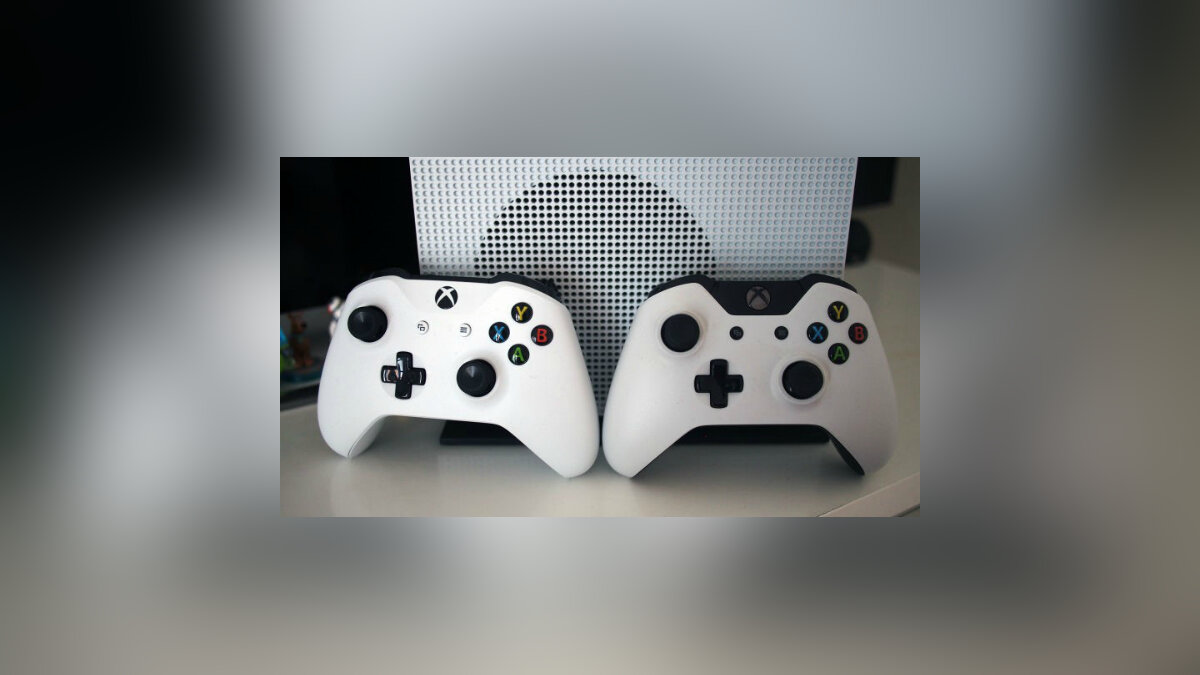
Способ 3: Bluetooth-адаптер. Если у вас такой же геймпад, как на изображении справа, вы тоже можете его подключить к компьютеру без лишних кабелей, но для этого нужно будет докупить специальный Bluetooth-адаптер от Microsoft. Внешне он напоминает небольшую флэшку. Вставив его в USB-разъем ПК, повторяем все описанные во втором способе действия. Приятной игры!
Контроллер PS4
DualShock 4 тоже можно легко и без лишних усилий подключить к компьютеру, но далеко не все игры будут поддерживать весь спектр его возможностей. Но, все же, давайте начнем именно с простых способов.
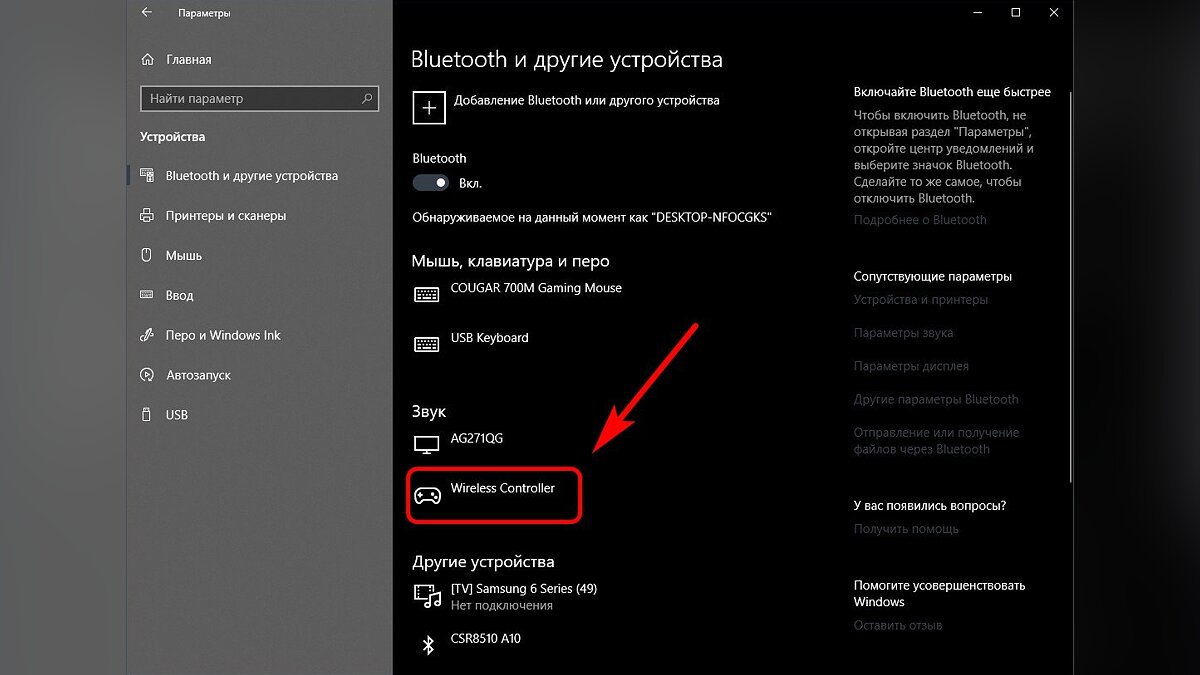
Способ 1: USB-кабель. Подключаем его к компьютеру с помощью USB-кабеля и включаем его, зажав круглую кнопку с логотипом PS на передней панели. Теперь остается проверить, распознала ли контроллер Windows:
- Зайдите в «Параметры» компьютера.
- Перейдите в пункт меню «Устройства».
- Выберите «Bluetooth и другие устройства».
Если все получилось, вы увидите среди подключенных устройств «Wireless Controller».
Способ 2: Bluetooth. Если на компьютере или ноутбуке есть поддержка Bluetooth, попробуйте подключить геймпад без использования кабеля. Для этого делаем следующее:
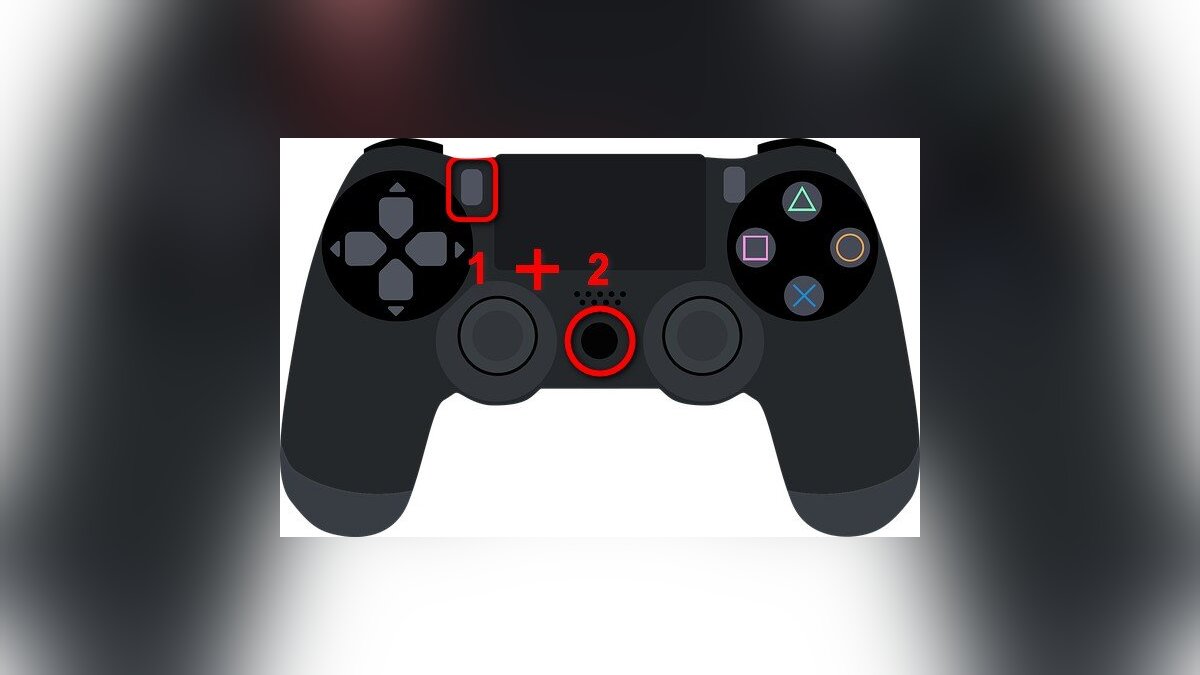
- Переведите контроллер в режим сопряжения, одновременно зажав кнопки Share и PS.
- Не отпускайте кнопки пока подсветка геймпада не начнет мигать двойными вспышками примерно каждую секунду.
- На компьютере заходите в «Параметры».
- Нажмите на «Добавление Bluetooth или другого устройства».
- Кликните на «Bluetooth».
- Подождите, пока в списке появится Wireless Controller и нажмите на него.
После того как все действия будут выполнены, геймпад будет полностью готов к работе, например, со Steam. Клиент магазина распознает контроллер и даст вам возможность полноценно использовать режим Big Picture, который активируется нажатием на кнопку PS.
Способ 3: стороннее ПО. При желании можно заставить работать на геймпаде вибрацию и сенсорную панель. Для этого нам придется использовать сторонний софт. Есть много программ, которые помогут корректно подключить геймпад от PS4 к компьютеру. Среди них можно выделить: DS4Windows, DS4Tool, InputMapper и Xpadder. Все они работают плюс-минус одинаково, поэтому рассмотрим процесс установки на примере DS4Windows:
- Перейдите на официальный сайт DS4Windows.
- Нажмите Download Now.
- В открывшейся странице найдите последнюю версию программы и скачайте ее Zip-архив.
- Распакуйте архив в любом удобном вам месте на компьютере.
- Откройте файл DS4Windows.exe.
- Если вы хотите, чтобы программа хранила свои настройке где-нибудь на видном месте, в открывшемся окне кликните на Program Folder, после этого данные будут «лежать» в одной папке с файлом DS4Windows.exe. Если же вам не принципиально — нажмите на Appdata, теперь все будет храниться в файлах ОС.
- Если вы пользователь Windows 10, в следующем окне нажмите только на первую кнопку. В случае если вы используете «семерку», потребуется выполнить и второй шаг, нажав на следующую кнопку.
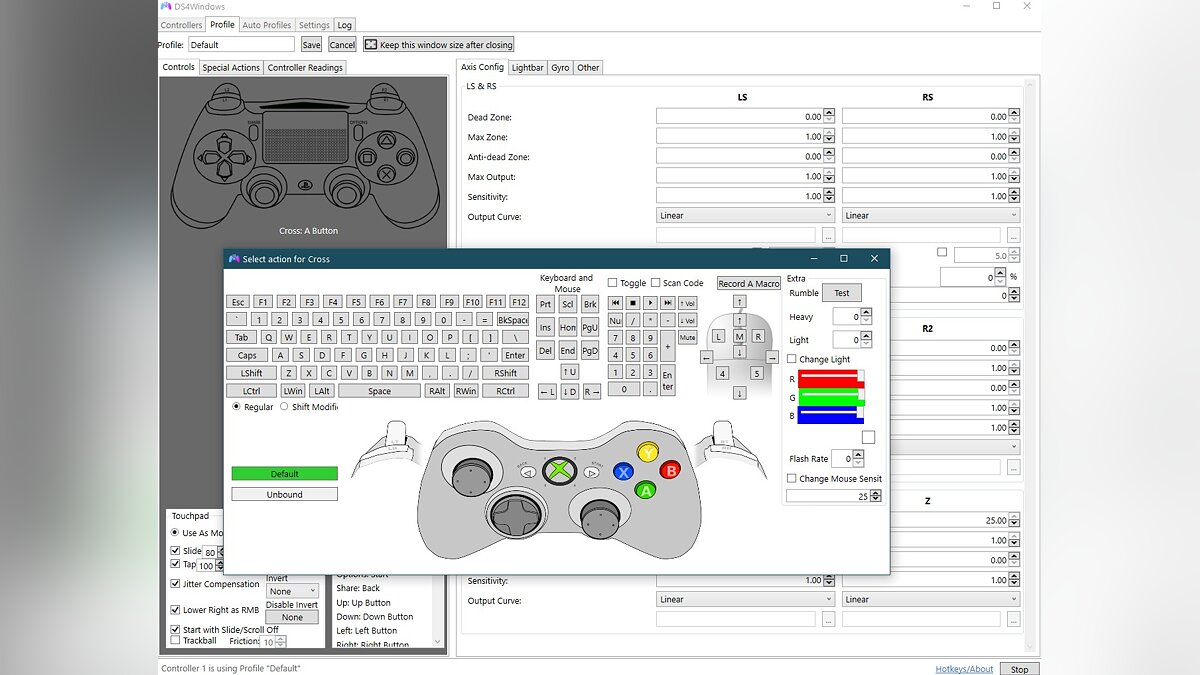
Выполнив все вышеописанное, в окне программы на вкладке Controllers вы увидите строчку с подключенным геймпадом, но вместо названия будет череда разделенных двоеточиями символов. Теперь ваш DualShock 4 полностью готов к использованию на ПК. Только не забывайте всегда перед запуском игр включать DS4Windows.
А на чем предпочитаете играть вы? Любите геймпады или клавиатура с мышью незаменимы? Пишите ваш ответ в комментариях!
А на каком геймпаде играете вы?
Как подключить геймпад PS4 к компьютеру?
Давно идет война в социальных сетях между игроками, предпочитающими клавиатуру, и геймерами, которых хлебом не корми, а дай возможность взять в руки геймпад. Кому-то удобнее стрелять с помощью мышки, а кто-то хочет, чтобы игра подключала автоматическое наведение на цель при управлении с контроллера для приставки. Есть те, кто выводит изображение с компьютера на телевизор с помощью сторонних программ, потому что хочет играть с комфортом на диване.
Так или иначе, в жизни многих игроков однажды встает вопрос: как подключить джойстик ps4 к компьютеру? И возможно ли это? Давайте разберемся.
Можно ли подключить джойстик PS4 к компьютеру
Как подключить геймпад Sony Playstation к ПК
- С помощью USB
- Через Bluetooth
- Установка DS4Windows
- С помощью официального адаптера Sony DualShock
- Подключить вибро и сенсор
- Программа Xpadder
- Подключение к Steam
Выводы
Можно ли подключить джойстик PS4 к компьютеру
Можно ли подключить контроллер для PlayStation 4 к ПК? Да! Что это даст? Возможность использовать удобный геймпад для игры в любимые игры в Steam, Origin, GOG, Epic Games Store, Ubisoft Connect и других лончерах (программах/магазинах, в которых можно приобрести игру и запустить из встроенной библиотеки). Игры, которые адаптированы для контроллеров PlayStation 4, также позволят использовать дополнительные функции, например сенсорное управление.
Ранее мы рассказывали:
Что такое кроссплей и с чем его едят?
Как подключить геймпад Sony PlayStation к ПК
Есть несколько способов подключения контроллера для PlayStation 4 или PlayStation 5 к ПК. Рассмотрим каждый из них.
С помощью USB
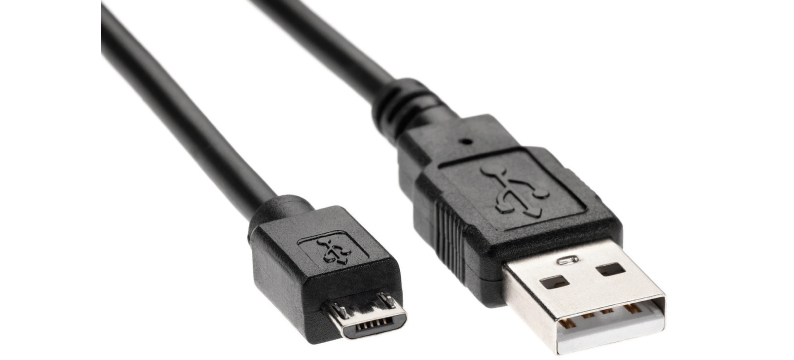
Самый простой способ — взять провод формата USB/MicroUSB (один идет в комплекте с PlayStation 4) и подключить геймпад напрямую к ПК через соответствующий USB-порт.
Windows 10 и Windows 11 обладают встроенными драйверами, которые распознают контроллер в качестве устройства типа DirectInput. По такому же принципу подключаются мышки, клавиатуры и другие устройства в ПК. В разделе «Панель управления» > «Оборудование и звук» > «Устройства и принтеры» вы увидите новое устройство — геймпад для PlayStation 4.
Довольно часто бывает, что этого достаточно для подключения. Запустите игру, поддерживающую управление с помощью геймпада, чтобы проверить подключение.
С помощью Bluetooth
Вы также можете подключить контроллер PlayStation 4 к ПК с помощью Bluetooth. Чтобы осуществить это напрямую, вам необходимо наличие Bluetooth-адаптера в ПК. Это может быть материнская плата с Bluetooth-адаптером или же ноутбук. Почти все ноутбуки оснащены этим адаптером по умолчанию.
- Перейдите в раздел «Параметры» > «Устройства» > Bluetooth.
- Найдите пункт Bluetooth и включите его, если он отключен.
- Компьютер начнет поиск устройств, доступных для подключения.
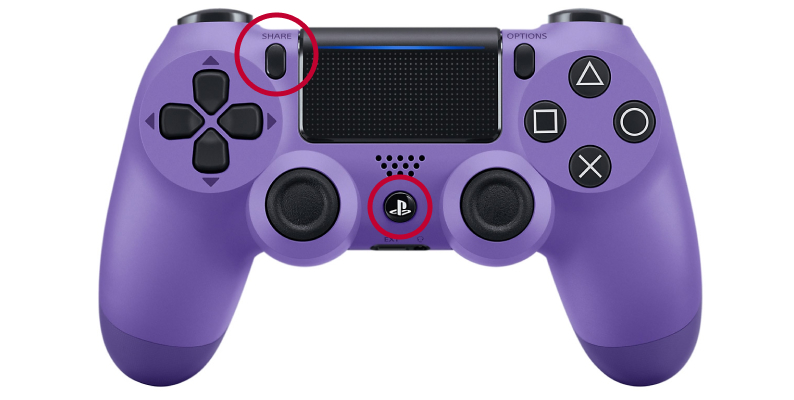
- На геймпаде для PlayStation 4 одновременно зажмите кнопки Share и PS (значок PS между двумя стиками). Нужно держать кнопки нажатыми около 3 секунд.
- Световая полоска контроллера (находится на торцевой стороне, ниже надписи Sony, между курками L1 и R1) начнет мигать. Таким образом джойстик показывает, что перешел в «режим обнаружения Bluetooth».
- На компьютере в разделе Bluetooth вы увидите новое устройство, доступное для подключения. Оно будет называться Wireless Controller.
- Нажмите кнопку «Связать», дождитесь подключения. Процесс может занять несколько минут и сопровождаться автоматической установкой драйверов.
Как только подключение будет закончено, запустите игру и проверьте подключение. Если ничего не сработало, то не беспокойтесь. Чаще всего для работы контроллера через Bluetooth-подключение необходимо установить дополнительную программу.
Установка DS4Windows
Вам необходимо установить программу, которая называется DS4Windows. Что это такое и как скачать?
DS4Windows — это утилита, которая позволяет Windows распознать контроллер DualShock 4. Пользователь может настроить управление «под себя», создав уникальную раскладку. Клавиши на клавиатуре можно определить как кнопки геймпада, что позволит играть во множество игр с уникальными настройками управления. Игрок также может создать собственный шаблон для игр в проекты разных жанров.
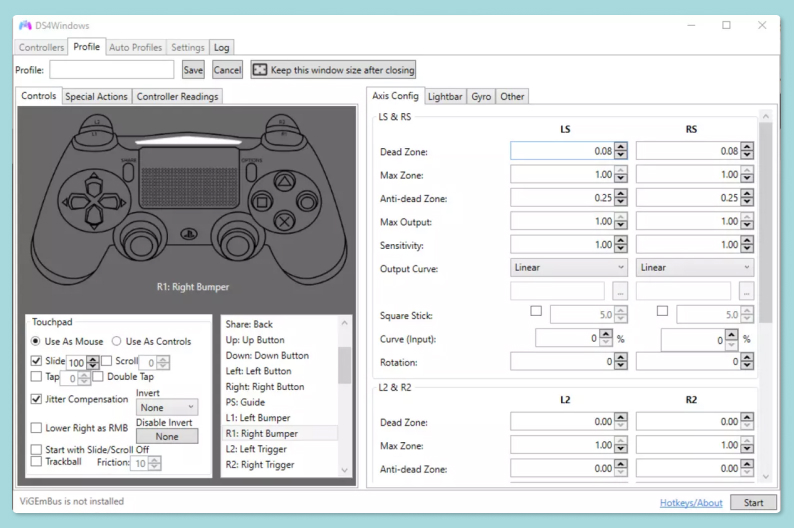
Отметим, что зачастую многие пытаются скачать программу, пользуясь прямой ссылкой ds4windows.com. Однако вбить в поисковую систему запрос «Скачать DS4Windows» и нажать на официальный сайт в данном случае будет неправильным действием. Автор, который запустил разработку данной программы, давно забросил ее. Теперь развитием утилиты занимается другой энтузиаст, известный под ником Ryochan7. Он публикует новые сборки на популярном портале GitHub.
Поэтому скачать DS4Windows с GitHub можно по ссылке. На момент написания данного материала самой актуальной являлась версия, выпущенная 17 августа 2021 года. Скачайте и распакуйте архив, чтобы продолжить настройку джойстика. Обратите внимание, что вам также может потребоваться установка библиотеки .NET 5.0 Runtime. Не пугайтесь, если программа предложит вам это сделать. Перейдите на сайт, в разделе Windows выберите Download x64 (если у вас 64-разрядная ОС) или Download x86 (если у вас 32-разрядная система).
Проверить, какая у вас ОС, можно, зайдя в настройки по пути «Система» > «Параметры Системы» . В пункте «Тип Системы» будет указана разрядность.
Как работать с DS4Windows и как подключить джойстик PlayStation 4
- При первом запуске программа спросит вас, где хранить данные. Выберите Program Folder. Это позволит сохранить настройки в папке с программой.
- На этапе Step 1 нажмите Install ViGemBus Driver. В случае, если вы до сих пор используете Windows 7, нажмите Step 2.
- Перейдите на панель Settings и выберите пункт Hide DS4 Controller. Это позволит системе исключить конфликт, при котором ОС будет думать, что установлены сразу два геймпада DualShock 4.
- Перейдите на вкладку Controllers и нажмите Start. Программа определит установленные контроллеры, а также способ подключения (проводной или Bluetooth).
- Установка завершена, проверьте его работоспособность.
С помощью официального адаптера Sony DualShock
Также вы можете найти в продаже официальный адаптер Sony DualShock. Данный тип подключения подходит владельцам ПК, у которых материнская плата не обладает Bluetooth-адаптером. По сути, это внешний Bluetooth-адаптер производства Sony.
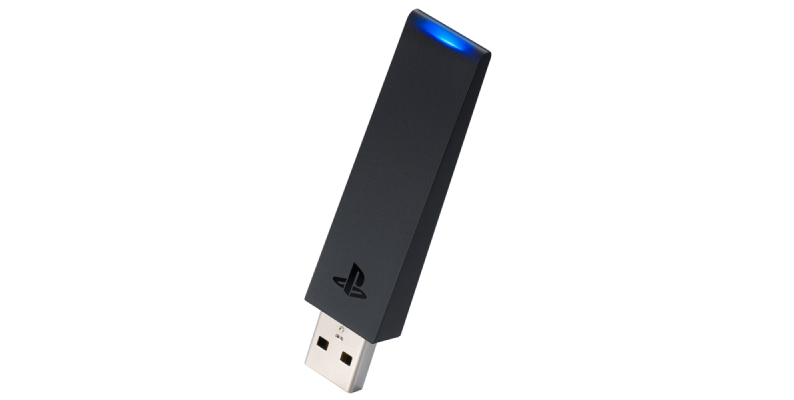
Как подключить геймпад ps4 к пк с помощью адаптера Sony DualShock:
- Вставить адаптер в ПК через USB-порт.
- Зажать Share и кнопку PS.
- Перейти в раздел Bluetooth на ПК и связать контроллер с ПК.
Так как адаптер произведен Sony, все необходимые настройки произведены уже на заводе. Вам достаточно запустить игру и использовать все возможности контроллера по своему усмотрению.
Подключить вибрацию и сенсор
Вибрация, сенсорная панель и гироскоп подключаются автоматически, как только вы устанавливаете соединение контроллера с ПК. Обратите внимание, что сенсорная панель, а также прицеливание с помощью гироскопа может быть недоступно в тех играх, в которых оно не поддерживается.
Программа Xpadder
Xpadder — программа для эмуляции управления с помощью геймпада. Доступна настройка любого устройства, не только DualShock 4. Принцип работы схож с рассмотренной выше утилитой DS4Windows. Вы также можете привязать любые кнопки клавиатуры для управления с помощью геймпада.
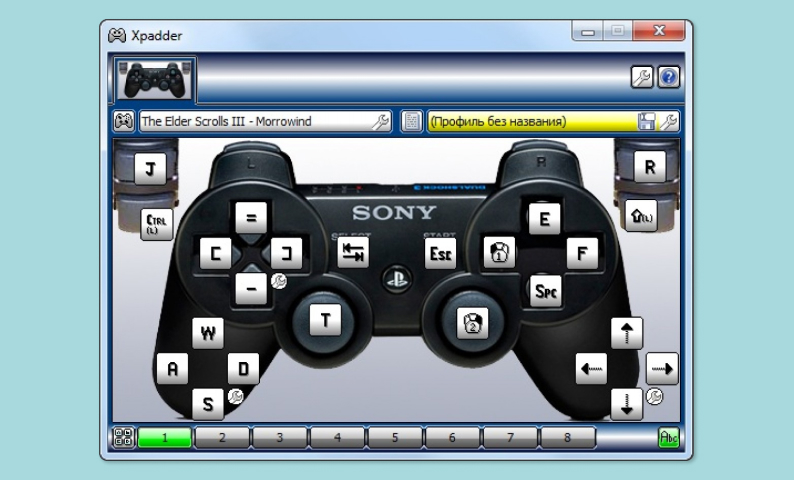
Как настроить устройство? Подразумевается, что вы уже установили соединение контроллера с ПК посредством Bluetooth или провода USB/MicroUSB.
- Пройдите на сайт, где можно скачать Xpadder.
- Запустите программу. Слева вверху вы увидите иконку контроллера. Нажмите ее, чтобы создать профиль.
- Перейдите на вкладку «Стики», нажмите «Включить». Повторяйте движения контроллера, которые указаны на экране. Например, программа просит вас нажать стиком влево. Сделайте то же самое на геймпаде DualShock 4.
- Перейдите на вкладку «Крестовина», повторите настройку, как в пункте выше.
- На вкладке «Кнопки» назначьте нажатие кнопок. Нажмите кнопку на геймпаде, в программе появится пустое окошко, которое нужно перенести на позицию, которая отвечает за нажатую вами кнопку.
- То же самое сделайте с «Триггерами».
- Нажмите кнопку «Применить» и запустите игру.
Подключение к Steam
Steam — самый популярный игровой сервис на ПК. Это магазин и библиотека игр. Запуск игры производится из программы Steam.
Разработчики добавили официальную поддержку контроллера PlayStation 4. Поэтому при установке соединения вы можете отметить в программе, что используете DualShock 4. Как это сделать?
- Откройте Steam.
- Перейдите в меню Steam > «Настройки».
- Найдите в меню пункт «Контроллер».
- Нажмите «Основные настройки контроллера». Откроется новое меню.
- Выберите «Пользовательские настройки PlayStation».
- Нажмите «Калибровать» или «Настроить раскладку», если это вам необходимо.
Теперь Steam будет знать, что вы играете в игры для ПК с помощью контроллера для PlayStation 4. Игры, которые поддерживают управление с помощью любого геймпада, будут поддерживать DualShock 4.
Ранее мы рассказывали:
На любом железе и без тормозов. Что такое Cloud Gaming и как выбрать игровой облачный сервис?
Выводы
Как вы можете заметить, если у вас современная операционная система (Windows 10 или Windows 11), настройка геймпада DualShock 4 будет не такой сложной, как кажется. Xpadder рекомендуется использовать в том случае, если вы играете в игры, которые не поддерживают управление геймпада и вам нужно эмулировать нажатие кнопок на клавиатуре с помощью контроллера. В остальных случаях рекомендуем вам пользоваться проводным подключением или DS4Windows, более современной и адаптированной программой.
Выбрать свой DualShock 4
Присылайте нам свои обзоры техники и получайте до 1000 бонусов на карту «Эльдорадости»!
Как подключить геймпад от PS4 к ПК. 3 рабочих способа

Сегодня мы с вами рассмотрим два варианта подключения — проводной и без проводов, по Bluetooth.
Читайте также: Как подключить джойстик от xbox 360 к пк.
Подключаем через кабель:
Тут все предельно просто — подключаем геймпад (джойстик) к компьютеру с помощью кабеля, идущего в комплекте с приставкой. Да да, это тот самый кабель, которым вы заряжаете свой геймпад ��
Система самостоятельно определит устройство и установит драйверы, необходимо только подключение к сети Интернет. Убедиться в том, что система правильно определила устройство, можно так: зайти во «Все параметры» — «Устройства» — «Bluetooth и другие устройства» и посмотреть там. В списке устройств вы обнаружите «Wireless Controller». Это если у вас Windows 10, если Windows 7, то откройте «Пуск», затем «Устройства и принтеры», там ищите все тот же «Wireless Controller»:

Пусть вас не смущает то, что геймпад добавился в список аудиоустройств, работать он будет как положено.
Если у вас Windows 7, и геймпад не определяется операционной системой, то вам поможет третий, продвинутый способ в конце статьи.
Не пугайтесь, если внезапно пропадет звук на компьютере при подключении геймпада, не страшно, — просто аудиопоток теперь перенаправляется на него. Можете убедиться в этом сами, подключив наушники в гнездо наушников геймпада. Сменить аудиоустройство можно в настройках звука операционной системы.
На этом проводная настройка завершена. Если хотите играть без проводов, читайте дальше ��
Как подключить геймпад от PS4 к ПК через Bluetooth:
Для беспроводного подключения вам понадобится фирменный Bluetooh-модуль Sony, либо любой другой приемник Bluetooth. Если у вас ноутбук со встроенным Bluetooth, то он тоже подойдет.
Для того, чтобы соединить геймпад по Bluetooth с компьютером, сначала необходимо перевести геймпад в режим сопряжения, для этого нужно одновременно зажать и удерживать кнопки PS и Share:

Держим несколько секунд, до тех пор, пока подсветка не начнет вспыхивать белым цветом по 2 коротких вспышки с интервалом примерно в секунду.
После этого можно выполнить поиск беспроводных устройств на самом компьютере. Подключаем Bluetooth-модуль к компьютеру, если Bluetooth уже подключен, то у вас в системном трее должен быть такой значок:

Нажимаем на нем правой кнопкой и выбираем «Добавление устройства Bluetooth».
Если у вас Windows 10, можно открыть
«Все параметры» — «Устройства» — «Bluetooth и другие устройства»
Если у вас Windows 7, то можете открыть «Пуск», затем «Устройства и принтеры», там ищите все тот же «Wireless Controller».
Откроется окно поиска и добавления Bluetooth устройств. Нажмите кнопку «Добавление Bluetooth или другого устройства»:
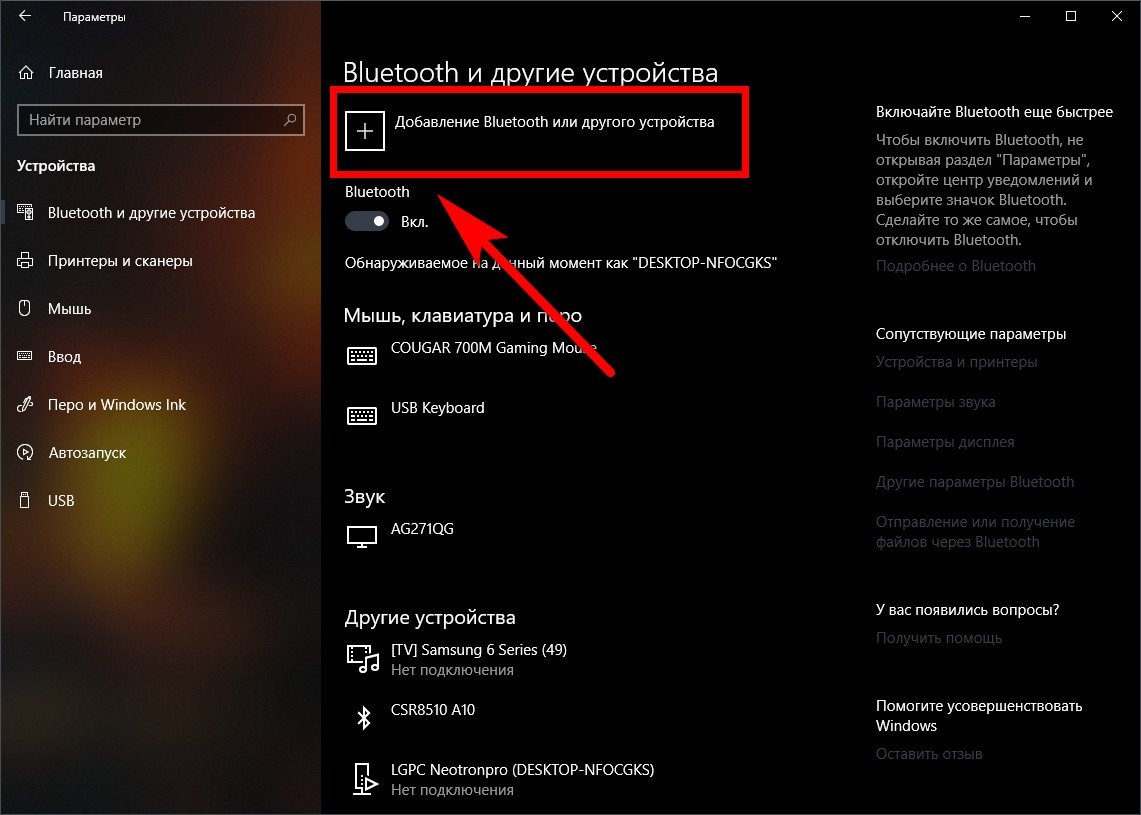
В новом открывшемся окне нажмите «Bluetooth»:

Подождите, пока компьютер обнаружит «Wireless Controller», и нажмите на него:

После успешного сопряжения вы увидите появившийся «Wireless Controller» в устройствах:
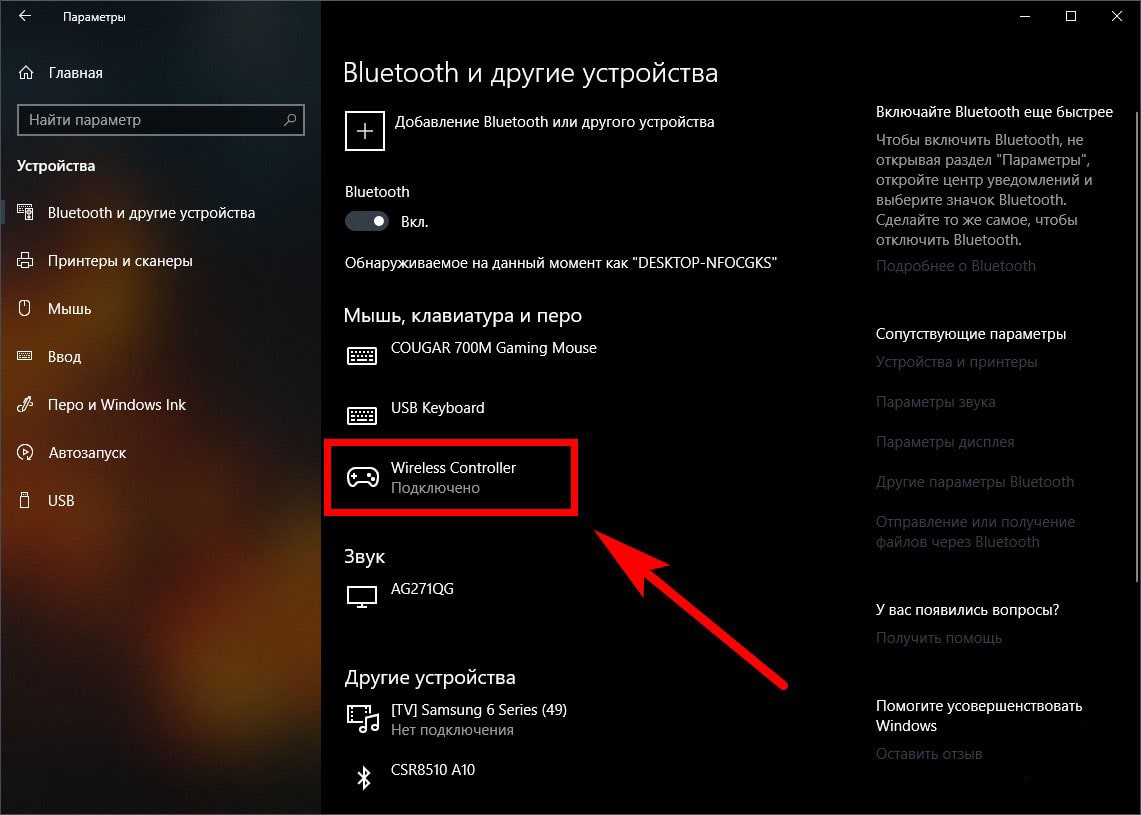
В беспроводном режиме, к сожалению, не работает передача аудио через геймпад. То есть, подключить к нему наушники вы не сможете. Также не работает вибрация.
Кстати, клиент Steam распознает геймпад PlayStation 4, и при первом включении даже предлагает его настроить:

Нажатие на кнопку PS запускает клиент Steam, если он висит в трее. Лучше всего при подключении геймпада использовать режим Big Picture, — он оптимизирован как раз для этого.
Мы с вами разобрали два относительно простых способа, как подключить геймпад от PS4 к ПК. Но рассмотрим еще и третий метод.
Продвинутый способ:
Если вы не готовы довольствоваться малым, можно пойти дальше, и заставить работать вибрацию и сенсорную панель. Для этого нам понадобится специальный драйвер DS4Windows. Сенсорная панель будет использоваться вместо мыши, что очень удобно.
Переходим на официальный сайт: http://ds4windows.com/ Там нажимаем зеленую кнопку Download. Затем на следующей странице находим последнюю версию драйвера и скачиваем DS4Windows.zip
После скачивания распаковываем содержимое архива в удобную для вас папку и запускаем DS4Windows.exe. Появляется такое окно:

При нажатии на левую кнопку, настройки программы будут храниться в папке с файлом DS4Windows.exe, при нажатии на правую, программа будет хранить свои настройки в папках операционной системы. Для лучшей совместимости рекомендуется использовать правую кнопку.
Далее видим такое окно:

В этом окне нажимаем следующие кнопки:
Для Windows 10 только первую, — это установит специальный драйвер в систему, и на этом настройка геймпада завершена. Жмем «Finish».
Для Windows 7, — сначала первую, и после того как драйвер установится, нажимаем вторую. После установки второго драйвера жмем «Finish».
Если это окно по какой-то причине не открывается, в окне программы переходим на вкладку Settings и нажимаем синюю ссылку Controller/Driver setup
Если вы все сделали правильно, в окне программы на вкладке Controllers вы увидите такую строчку:

Далее, можно еще немного настроить саму программу для большего удобства, например добавить ее в автозагрузку, а также заставить запускаться в свернутом состоянии. Для этого на вкладке Settings активируйте следующие флажки:

Первый отвечает за автоматическую загрузку программы при старте компьютера, а второй будет запускать программу свернутой.
Впрочем, делать это не обязательно, только не забывайте тогда каждый раз перед игрой запускать DS4Windows.exe и не закрывать его пока используете геймпад.
Мы разобрали три способа, как подключить геймпад от PS4 к ПК, от простого до продвинутого. Какой из них будете использовать, решать только вам. Пишите в комментариях, получилось ли у вас подключить дуалшок к компьютеру или нет. Приятных вам игр и больших побед ��
Как использовать беспроводные контроллеры DUALSHOCK 4 на PC, Mac или устройствах Android и iOS
Чтобы использовать беспроводной контроллер DUALSHOCK®4 в совместимых играх и приложениях не на консоли, подключите его по Bluetooth® или через USB за несколько простых шагов.
- Поддерживаемые способы подключения
- Регистрация по Bluetooth
- Подключение через USB
- Совместимые игры
- Повторное подключение на консоли PS4
- Возникли проблемы?
Устройства, совместимые с беспроводным контроллером DUALSHOCK 4
Подключение беспроводного контроллера DUALSHOCK 4 по Bluetooth и через USB поддерживают устройства с перечисленными ниже и более современными версиями ОС. Подключив беспроводной контроллер, вы можете использовать его для управления в совместимых играх и приложениях.
- Android™ 10
- iOS 13
- iPadOS 13
- macOS Catalina
- tvOS 13
Подключить беспроводной контроллер DUALSHOCK 4 к PC с Windows можно с помощью беспроводного USB-адаптера DUALSHOCK®4 или с помощью совместимого кабеля micro USB.
Как зарегистрировать беспроводной контроллер DUALSHOCK 4 на совместимом устройстве
При первом использовании беспроводного контроллера на совместимом устройстве с использованием Bluetooth включите режим регистрации.
- Световая панель на контроллере должна быть выключена.
Если световая панель включена, нажмите и удерживайте кнопку PS, пока она не выключится. Если к контроллеру подключен кабель USB, отключите его. - Удерживая кнопку SHARE, нажмите и удерживайте кнопку PS, пока световая панель не замигает.
- Включите Bluetooth на устройстве, а затем выберите контроллер в списке устройств Bluetooth. Когда регистрация контроллера будет завершена, световая панель мигнет, а затем загорится индикатор игрока.
Игры и приложения, поддерживающие беспроводной контроллер DUALSHOCK 4
Беспроводной контроллер можно использовать в играх, которые транслируются с консоли PS5™ или PS4™ на совместимое устройство с помощью приложения PS Remote Play.
Также беспроводной контроллер можно использовать в играх, поддерживающих беспроводные контроллеры DUALSHOCK 4.
Дистанционное воспроизведение PS на PC и Mac
Дистанционное воспроизведение PS на мобильных устройствах
При подключении беспроводного контроллера DUALSHOCK 4 к совместимому устройству Sony Xperia доступны все функции.
На некоторых устройствах некоторые функции беспроводного контроллера недоступны при подключении по Bluetooth.
- Сенсорная панель не поддерживается.
- Не меняется цвет подсветки световой панели.
- Функция вибрации, датчик движения и разъем для гарнитуры не работают.
Повторное подключение беспроводного контроллера DUALSHOCK 4 к консоли
Чтобы снова подключить беспроводной контроллер к консоли PS5 или PS4, подключите его к консоли с помощью совместимого кабеля USB и нажмите кнопку PS на беспроводном контроллере. После этого можно отключить кабель USB и использовать контроллер в беспроводном режиме.
Нужна помощь с контроллером DUALSHOCK 4?
Если вы все делаете согласно вышеуказанным инструкциям, но подключить контроллер не удается, перейдите в раздел «Ремонт PlayStation».
Ремонт PlayStation
Нужна помощь?
Свяжитесь со специалистами нашей службы поддержки
Обратитесь в службу поддержки PlayStation
© 2024 Sony Interactive Entertainment Europe Limited (SIEE)
Все материалы, названия игр, торговые наименования и/или внешний вид товара, товарные знаки, иллюстрации и связанные с ними изображения являются товарными знаками соответствующих владельцев и/или сохраняют за ними их авторское право. Все права сохранены. Больше информации
Возрастные ограничения
Как использовать беспроводные контроллеры DUALSHOCK 4 на PC, Mac или устройствах Android и iOS
Укажите свою дату рождения
Введите допустимую дату
Подтвердите возраст
Вход Выполните вход в свою учетную запись Sony, и мы сохраним данные о вашем возрасте для будущего входа.