Как сделать скриншот в Windows 10?
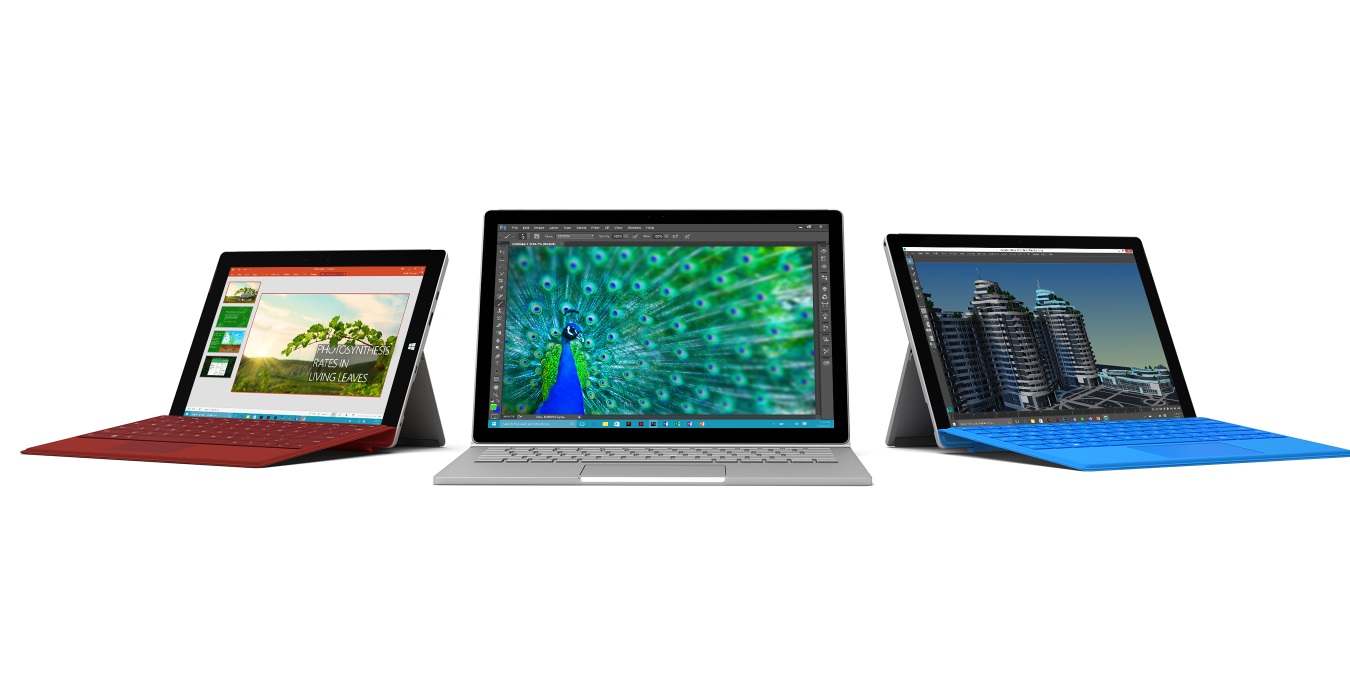
Снимок экрана, или скриншот, может понадобиться в различных ситуациях. Возможно вы захотите показать что-то на своем рабочем столе, запечатлеть момент игры или «остановить мгновение» во время общения в Skype.
По теме: Новые функции в серии постов Советы по Office и Windows 10
Устройства на базе Windows 10 позволяют сделать это различными способами, некоторые из которых унаследованы от прошлых версий нашей операционной системы.
Стандартные решения
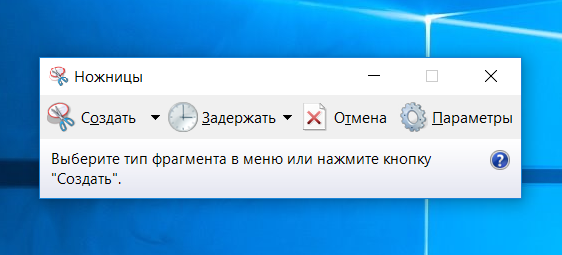
В любом устройстве на Windows 10 есть инструмент «Ножницы». Найти его можно в списке приложений, перейдя во «Все приложения», а потом открыв папку «Стандартные – Windows». Здесь есть различные настройки, ключа формат сохранения (PNG, GIF, JPEG, HTML), выбор области и задержка съемки.
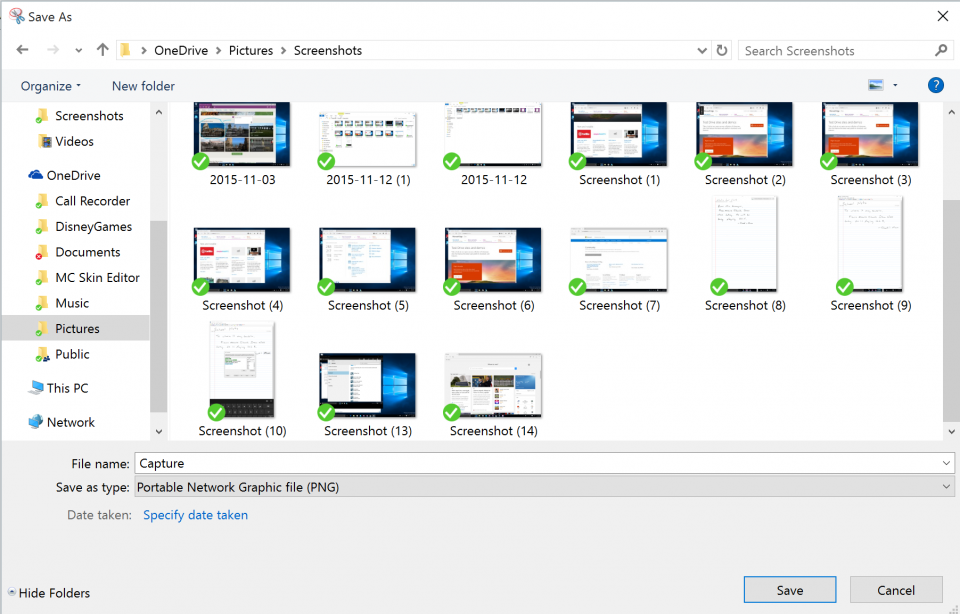
Еще проще воспользоваться горячими клавишами. Нажатие PrtScn влечет сохранение скриншота всего экрана в папке «OneDrive\Изображения\Снимки экрана». Если нажать PrtScn вместе с Alt, будет сделан снимок активного окна, который также сохраняется в облаке.
Если удерживать кнопку Windows и нажать PrtScn, скриншот сохранится в «Этот компьютер/Изображения/Снимки экрана».
Во время игры можно открыть панель Win+G и нажать Win+Alt+PrtScr. Этот снимок отправляется в ваш Xbox. Комбинация Win+N открывает OneNote, а последующее нажатие клавиши с буквой S позволяет вырезать фрагмент экрана и вставить в записную книжку.
Скриншот с планшета
Для моментального снимка экрана пригодится… перо Surface Pen. Двойное нажатие верхней кнопки сохраняет скриншот в соответствующей папке в OneDrive. Однако перо еще и позволяет сразу вырезать нужное. На сделанном скриншоте выделите область проведя от одного угла до противоположного. Как только вы оторвете ручку от экрана, скриншот появится на новой странице в OneNote.
В Surface 3 и Surface Pro 3 самым быстрым способом сделать скриншот было удержание фронтальной кнопки Windows и одновременное нажатие клавиши понижения громкости. Слабо мигание экрана информирует вас, что снимок сделан и сохранен в папке Screenshots. При использовании Surface Pro 4 и Surface Book ввиду отсутствия кнопки Windows, ее место заняла кнопка включения. На Surface Book функция работает независимо от того, подключена клавиатура или отключена.
Где хранятся скриншоты экрана на Windows 10?
Многие пользователи (особенно те, кто пересели на «десятку» недавно) понятия не имеют о том, куда система кладет скриншоты, сделанные при помощи стандартной комбинации клавиш. А еще есть такая штука, как игровая панель, которая тоже умеет делать скриншоты. Нужно только их найти.
Способы создания скриншотов в Windows 10
На данный момент существует несколько вариантов создания скриншота в Windows 10. Они отличаются кнопками, которые нужно нажать и типом захватываемого контента. Есть следующие способы.
- PrintScreen (PrtScr). Захват осуществляется при помощи кнопки PrtScr. В качестве объекта захвата выступает весь рабочий стол (даже с панелью задач).
- Win+PrintScreen (PrtScr). Альтернативный вариант вышеописанного способа. Различие заключается только в комбинации клавиш, которую нужно нажать.
- Alt+PrintScreen. Эта комбинация клавиш позволяет захватить исключительно активное в данный момент окно.
- Win+Shift+S. Этот способ появился в «десятке» с выходом обновления Creators Update. Однако его мало кто использует. Хватает всех вышеперечисленных.
- Игровая панель. Эта штука позволяет сделать скриншот во время игры без каких-либо проблем. Стоит только вызвать панель сочетанием кнопок Win+G.
Где хранятся скриншоты при использовании PrtScr?
Найти их невозможно, так как их нет. Картинки просто сохраняются в буфер обмена. Для того, чтобы их увидеть придется запустить какой-нибудь графический редактор (например, Paint) и вставить их туда. Итак, сначала запускаем Paint. Он находится в стандартных приложениях в меню «Пуск».
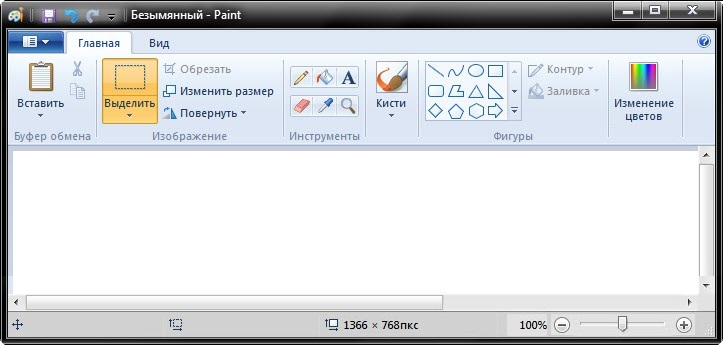
Теперь нужно вставить изображение. Лучше для этого использовать комбинацию клавиш Ctrl+V. Изображение появится в редакторе. Можно заниматься его редактированием или сохранением формате.
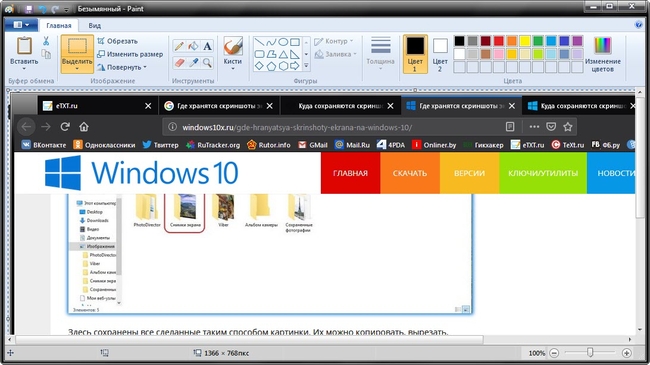
Теперь рассмотрим другие варианты. Куда деваются скриншоты, если использовать другие комбинации клавиш для их создания? Мест для хранения графических файлов пользователя в операционной системе не так уж и много.
Папка для скриншотов в Windows 10
Здесь все просто. По умолчанию скриншоты размещаются в каталоге «Снимок экрана», который располагается по адресу диск «С», «Users», «Имя пользователя», «Pictures». Именно там хранятся все скриншоты.
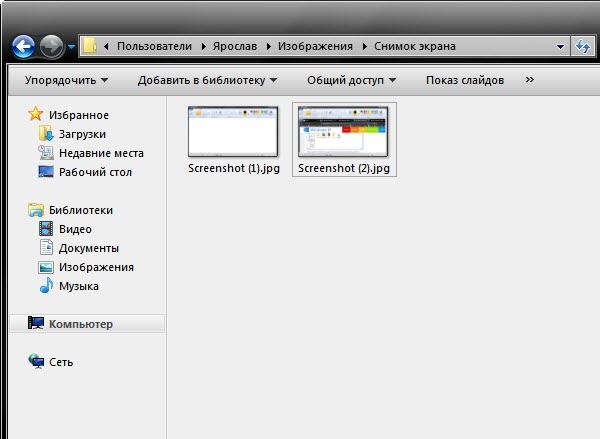
Все скриншоты можно найти именно там. И совершенно без разницы, какая комбинация была использована: для захвата всего рабочего стола или всего лишь одного активного окна. А теперь поговорим об игровой панели.
Где искать скриншоты, если использовалась игровая панель
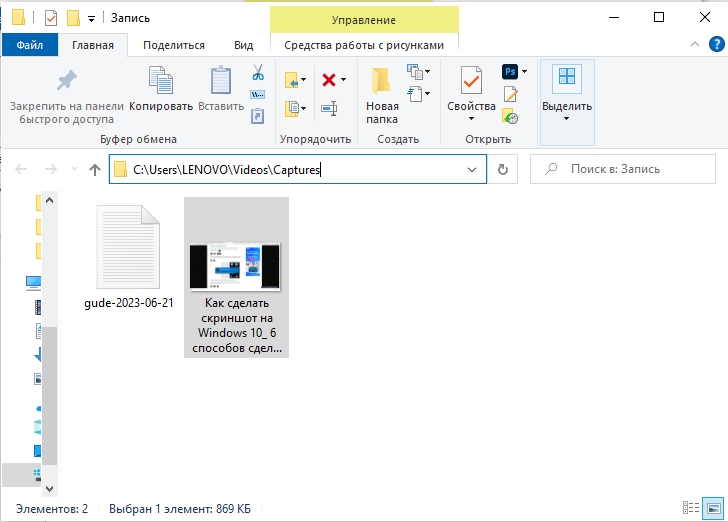
В этом случае скриншоты и ролики сохраняются в каталоге «Capture», который находится по адресу «С», «Users», «Имя пользователя», «Videos». Там панель сохраняет созданные снимки экрана и записанные видео во время игры.
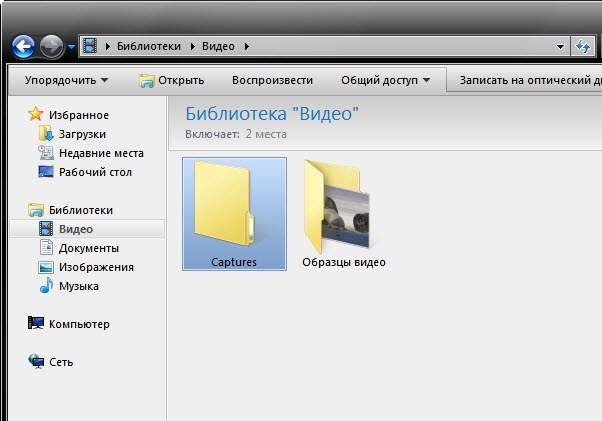
Вообще, в настройках панели можно выбрать собственный каталог для сохранения записанного контента. Тогда его точно не нужно будет искать. Такой вариант предпочтительнее, ведь на системном диске может быть недостаточно свободного места.
Заключение
Теперь пользователям точно известно, куда деваются скриншоты, если они используют для их создания встроенные опции Windows 10. Хотя гораздо удобнее пользоваться сторонними приложениями. У них больше настроек.
- Как включить Bluetooth на ноутбуке с Windows 10
- Как сфотографировать камерой ноутбука
- Убираем размытые буквы в Windows 10
- Как просто удалить программу в Windows 10
- Доступ к панели управления в Windows 10
Где хранятся скриншоты экрана на Windows 10

ВОПРОС! Здравствуйте, подскажите пожалуйста, куда именно сохраняются скриншоты в Windows 10. Заранее спасибо.
БЫСТРЫЙ ОТВЕТ! Все зависит от того, как именно вы делаете скриншот – от этого будет зависеть, куда будет сохраняться снимок экрана. Так как вы не указали эту информацию, то я написал отдельные рекомендации по каждому из вариантов. Так что просто читаем статью ниже. Если в процессе у вас возникнут какие-то дополнительные вопросы, то пишите их в комментариях.
СОВЕТ! Советую почитать более подробно про то, какие есть варианты сделать скриншот в Windows 10 (ссылка на статью).
Вариант 1: Быстрое сохранение скриншотов
Для того, чтобы не использовать буфер обмена, а сразу сохранять скриншоты в конкретную папку, используется сочетание двух клавиш:
+ PrtnScr
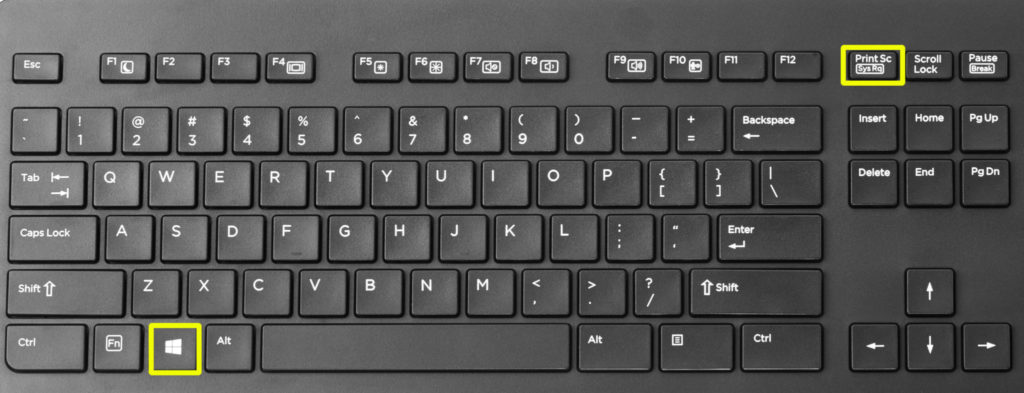
Просто зажимаем их одновременно. После этого снимок экрана сразу же попадает в основную папку с изображениями. Чтобы туда попасть, зайдите в «Этот компьютер».
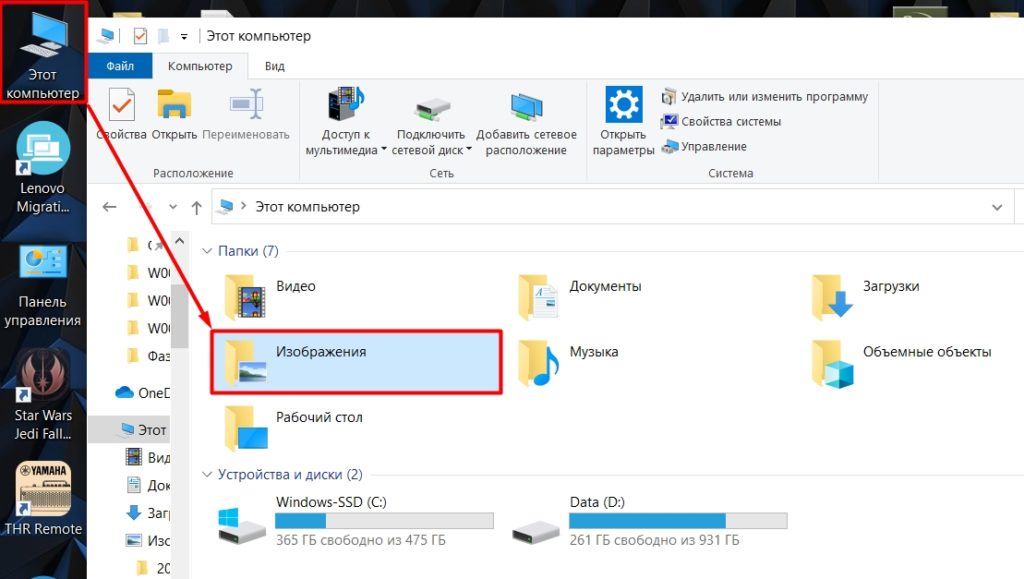
Далее вы увидите папку «Снимки экрана» – там будут расположены все сохраненные принтскрины компьютера с Виндовс 10. Если вы используете какие-то сторонние программы для скриншотов, то изображения будут храниться здесь же – папка будет называться так же как сама программа.
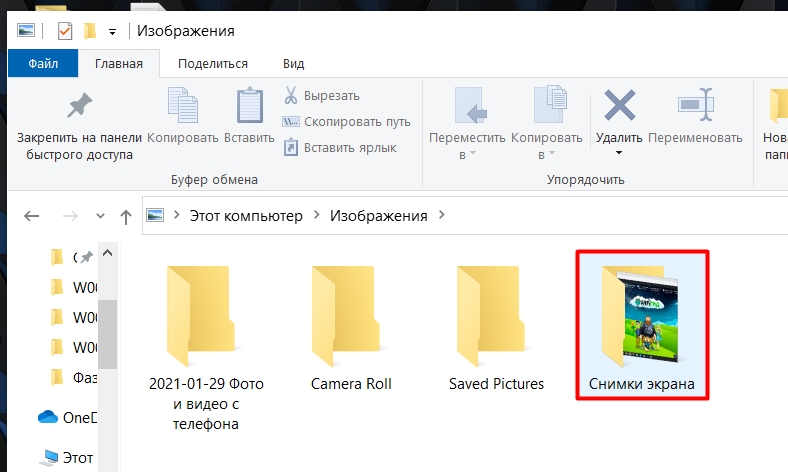
Если же вам нужно точное расположение, то вот путь:
C:\Users\ИМЯ_ПОЛЬЗОВАТЕЛЯ\Pictures\Screenshots
Если вы используете какие-то программы, которые работают с облаком, то там можно настроить свое расположение скриншотов.
Вариант 2: Xbox Game Bar
«Xbox Game Bar» – это отдельная дополнительная программа, которая позволяет делать запись экрана и скриншота. Данная утилита сразу встроена в последних версиях Windows 10, и её не нужно устанавливать. Для того чтобы сделать скрин, используем кнопки:
Alt + + PrtScrn
После этого справа появится окно, нажмите по нему, чтобы вызвать меню «Xbox Game Bar».
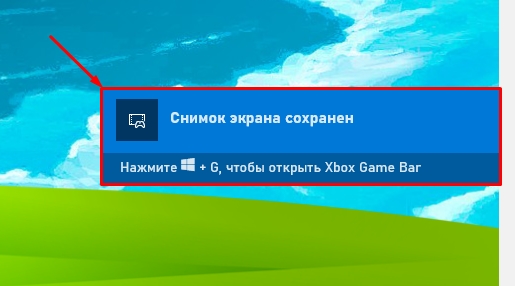
Если же окошко успело спрятаться, то для входа в меню жмем:
+ G
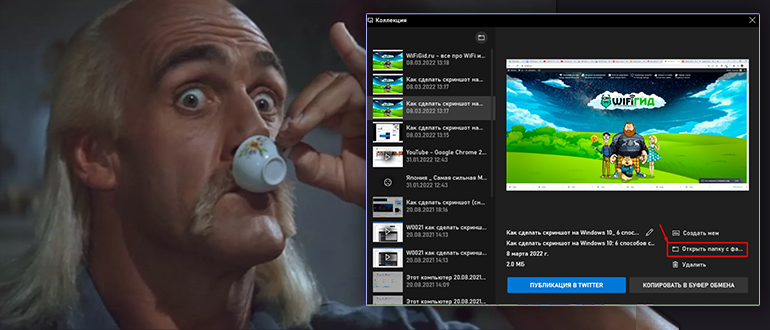
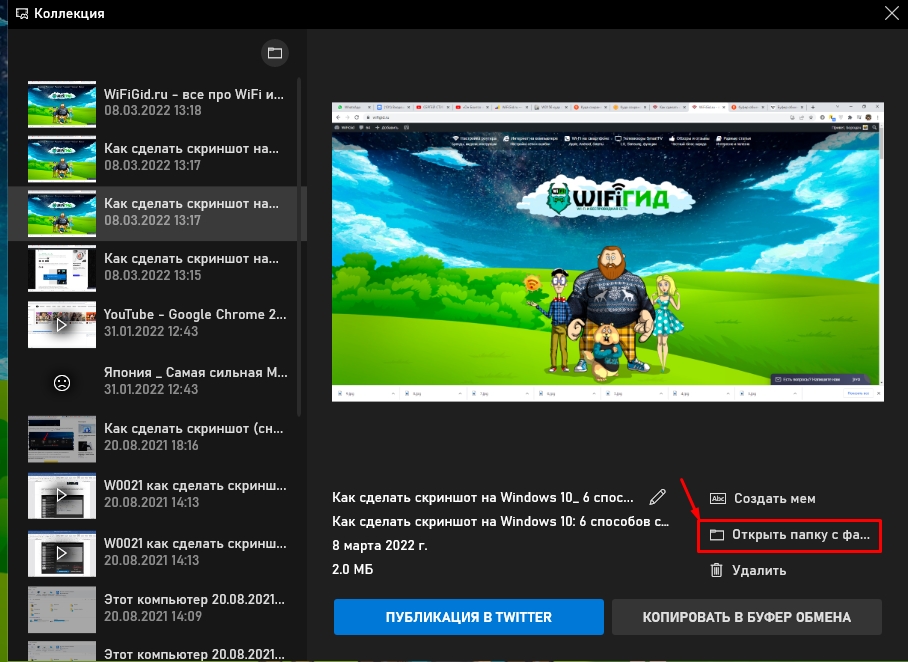
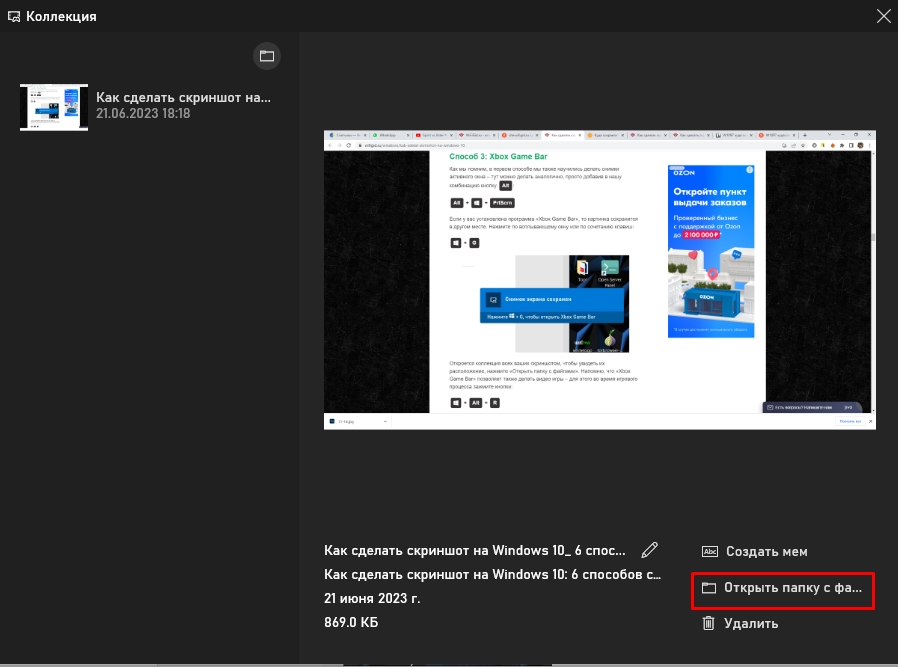
Посередине вы увидите окошко «Коллекция». Чуть ниже справа жмем «Открыть папку с файлами».
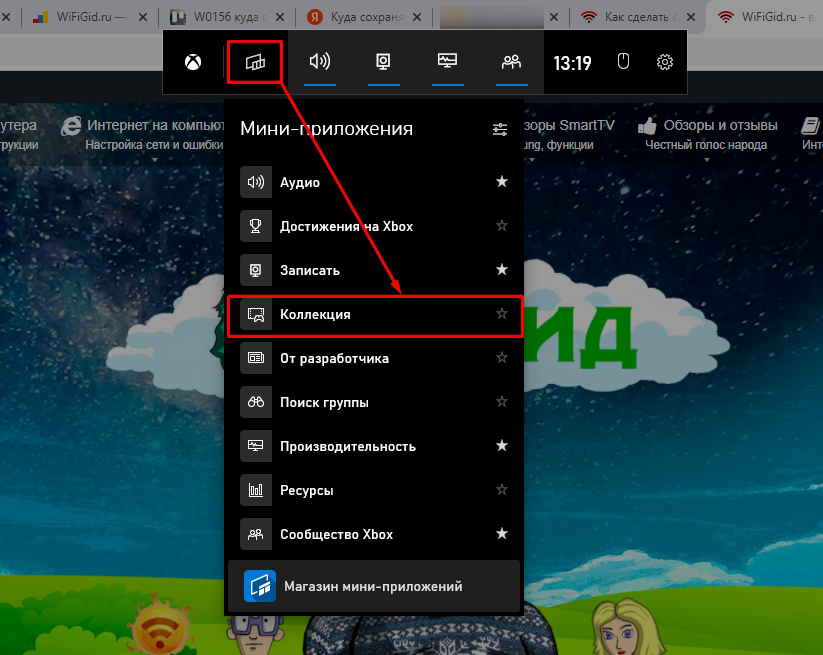
Если по каким-то причинам окна «Коллекции» нет, жмем по значку «Мини приложения» в самом верху и включаем «Коллекцию».
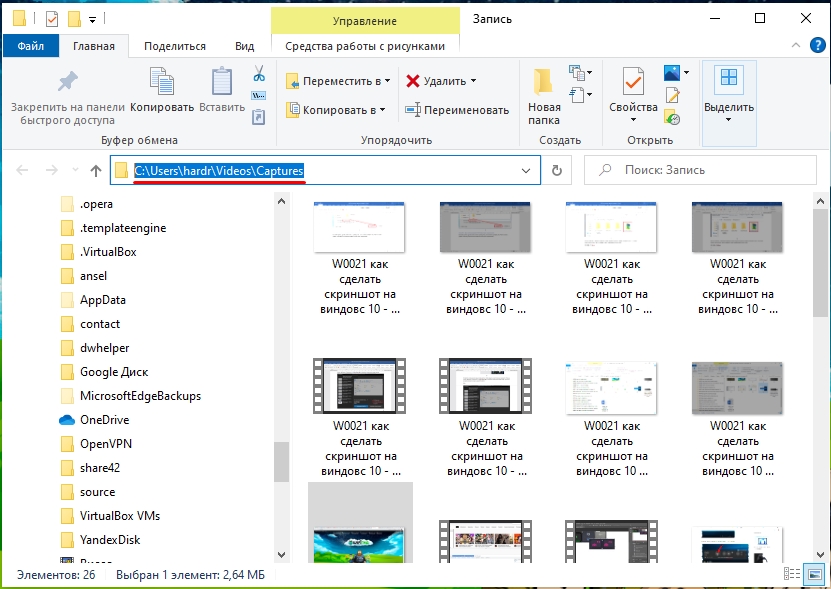
Далее вы увидите саму папку – напомню, что в ней также сохраняются и видеозаписи экрана. Для записи видео используются другие кнопки:
+ Alt + R
C:\Users\ИМЯ_ПОЛЬЗОВАТЕЛЯ\Videos\Captures
Вариант 3: Оперативная память
Давайте посмотрим, куда же сохраняются скрины на компе Windows 10 при использовании одной клавиши. Если кто помнит из уроков информатики, скриншоты делаются с помощью отдельной кнопки
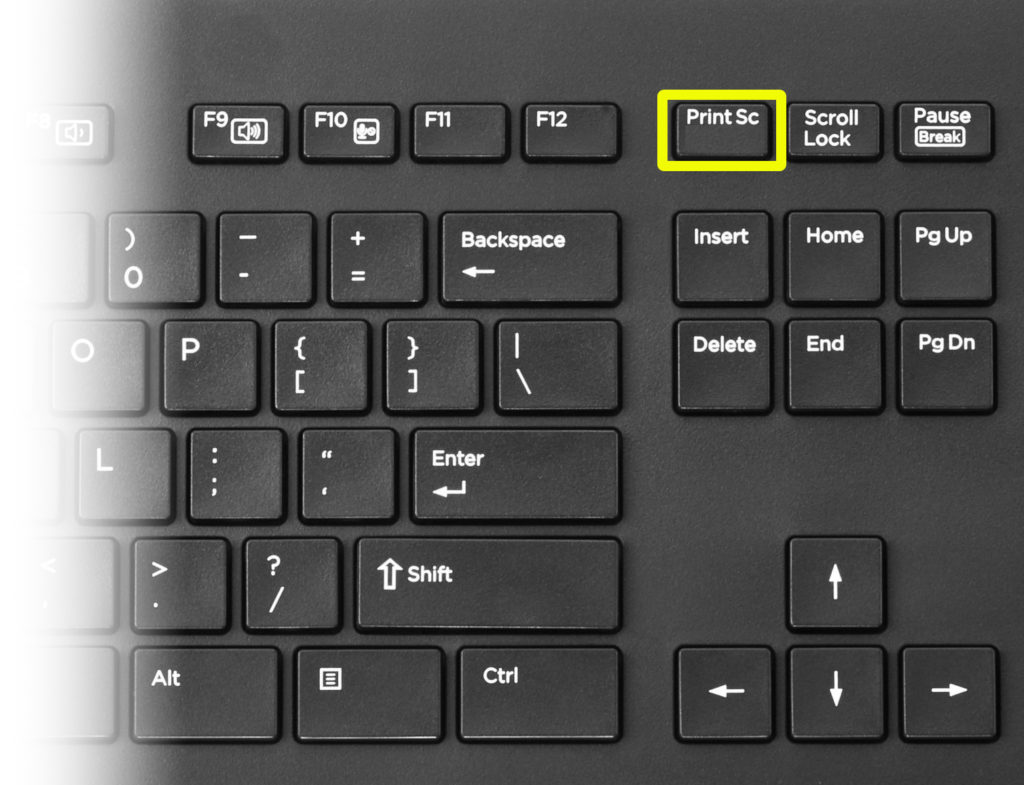
Так как это достаточно длинное название, то его часто сокращают, и вы можете встретить варианты: PrtSc, PrtScr, PrtScn, PrntScrn, PrtSc, PtSc. Кнопка находится в верхнем ряду правее клавиши F12 . Ради интереса нажмите на неё.
ПРИМЕЧАНИЕ! Если у вас ноутбук, то возможно понадобится использовать вспомогательную кнопку Fn . То есть жмем на PrntScr и Fn – одновременно.
А теперь, как найти сам скриншот? – на самом деле в данный момент времени он сохранился и висит в буфере обмена – это такой раздел оперативной памяти для временного хранения сохраненных данных (слов, предложений, картинок и т.д.). Чтобы получить оттуда картинку, вам нужно открыть любой графический редактор, который работает с картинками и фотографиями. Давайте откроем встроенный редактор – Paint.
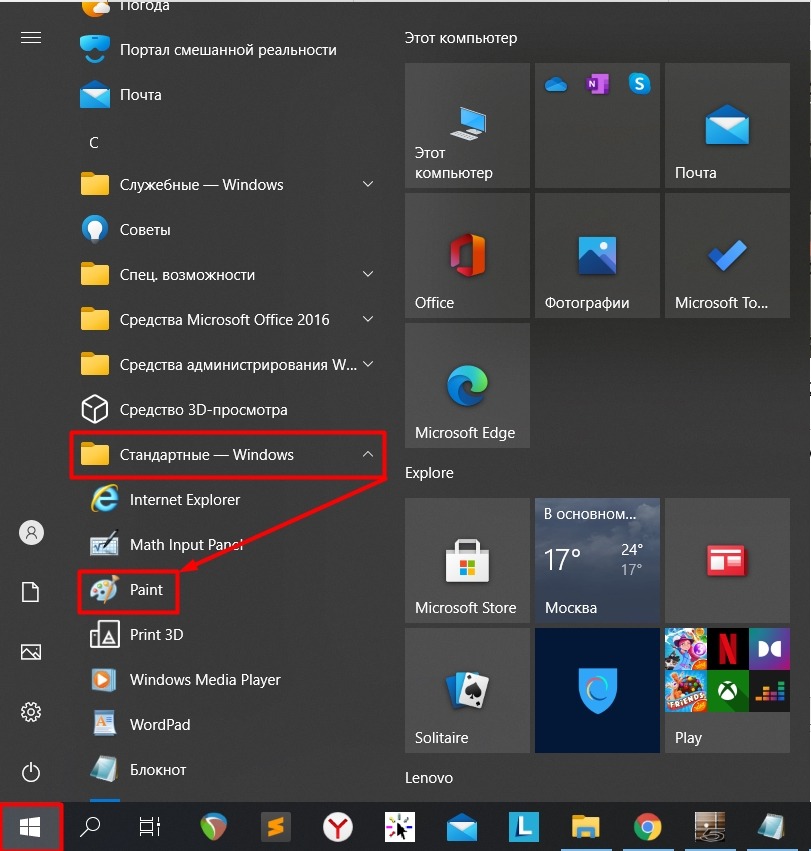
Жмем по главной кнопке Виндовс 10 и находим папку «Стандартные – Windows» – в ней и будет наш Paint.
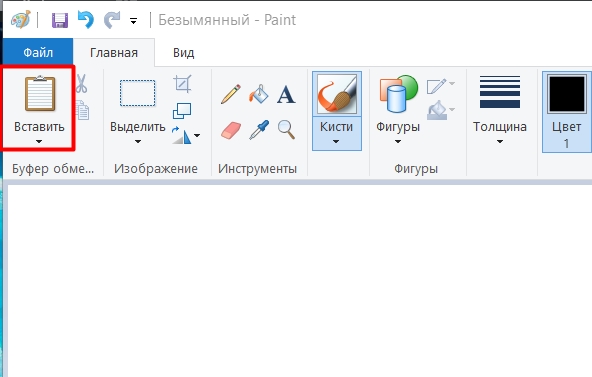
Теперь на вкладке «Главная» жмем по кнопке «Вставить». Или вы можете использовать клавиши:
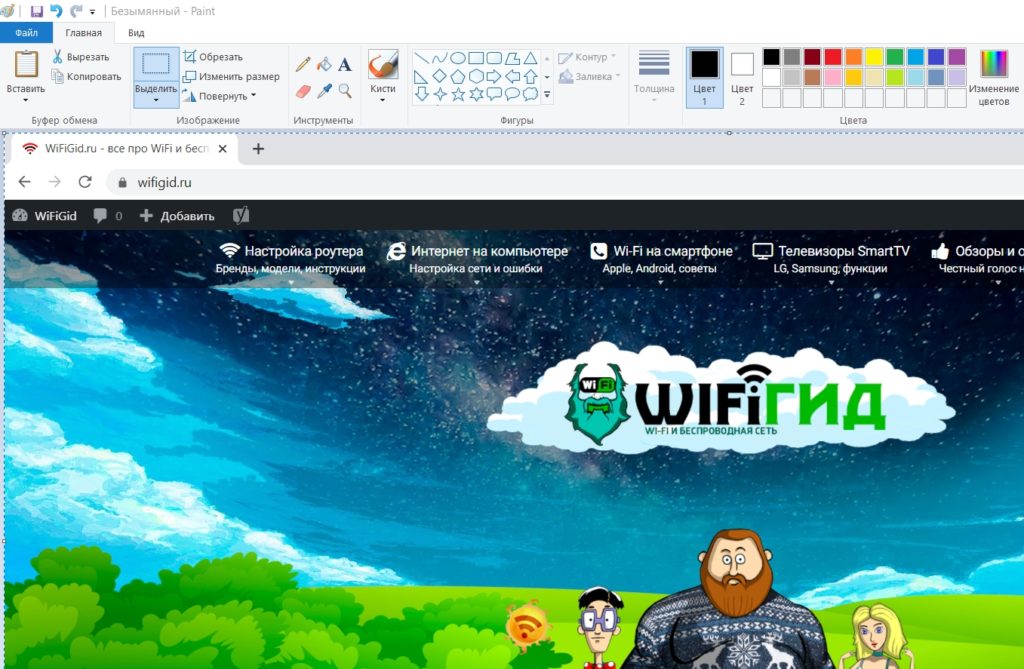
Картинка вставилась в редактор, но пока она еще не сохранена – давайте сделаем это.
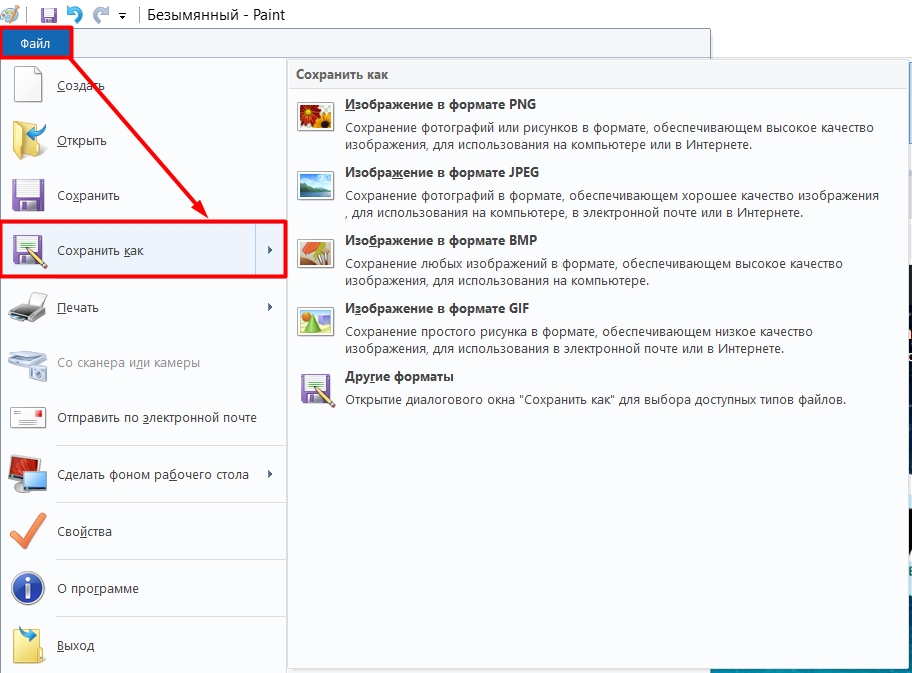
В самом верху жмем «Файл» – «Сохранить как» и выбираем любой из форматов.
Теперь выбираем любое место, где вам угодно, вводим название в поле «Имя файла» и жмем «Сохранить». Вот теперь картинка будет сохранена.
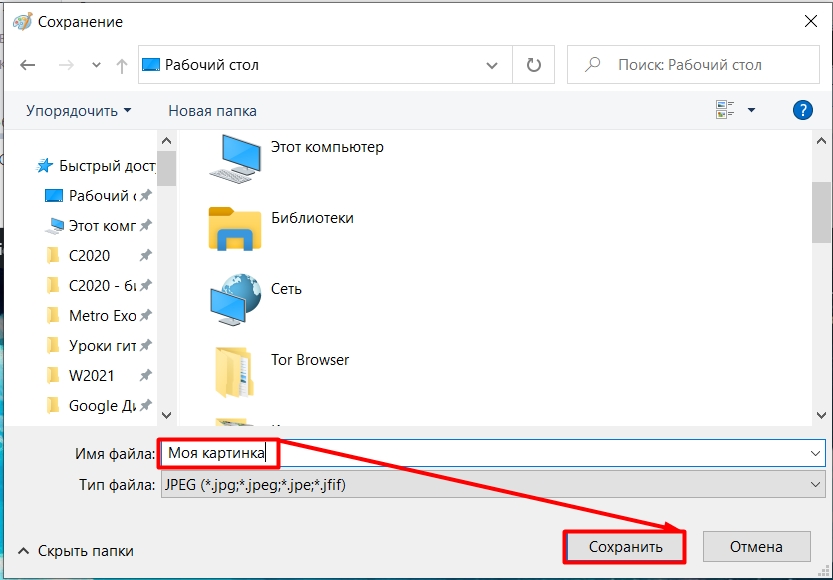
Есть еще две программы, которыми пользуются некоторые пользователи – это «Ножницы» и «Фрагмент и набросок». Обе эти программы работают по тому же принципу – вы делаете скриншот, а потом сохраняете его в нужное вам место. Рассказывать про них я не буду, но если вам интересно, то можете глянуть полную инструкцию тут.
Куда сохраняется скриншот экрана на компьютере: вся правда
Всем привет! Сегодня мы разберем один из самых популярных вопросов среди тех, что приходят к нам на почту – куда сохраняется скрин экрана на компьютере. Сразу однозначный ответ я дать не могу, так как все зависит от того, а каким же образом вы делаете скриншот. От этого и будет зависеть конечное место сохранения.
Вариант 1: При использовании горячих клавиш и встроенных утилит

Итак, давайте же посмотрим, куда сохраняются наши скриншоты экрана на компьютере. В данном варианте мы рассмотрим случай без использования сторонних программ и приложений – то есть только стандартными способами Windows.
Если вы просто нажимаете по кнопке Print Screen , на вашей клавиатуре, то скриншот пока никуда не сохраняется и переносится в буфер-обмена. Буфер обмена – это область оперативной памяти. Чтобы получить оттуда хоть какое-то изображение, вам нужно открыть Paint, Photoshop или любой другой графический редактор, использовать кнопки:
Ctrl + V
А потом уже мы сохраняем картинку. Я не буду разбирать этот процесс подробно – с ним вы можете ознакомиться в дополнительной инструкции.
Но есть способ сразу же сохранить скриншот экрана без использования буфера обмена – для этого используется сочетание:
+ Print Screen
- Откройте «Компьютер» или проводник.
- Перейдите в раздел «Изображения».
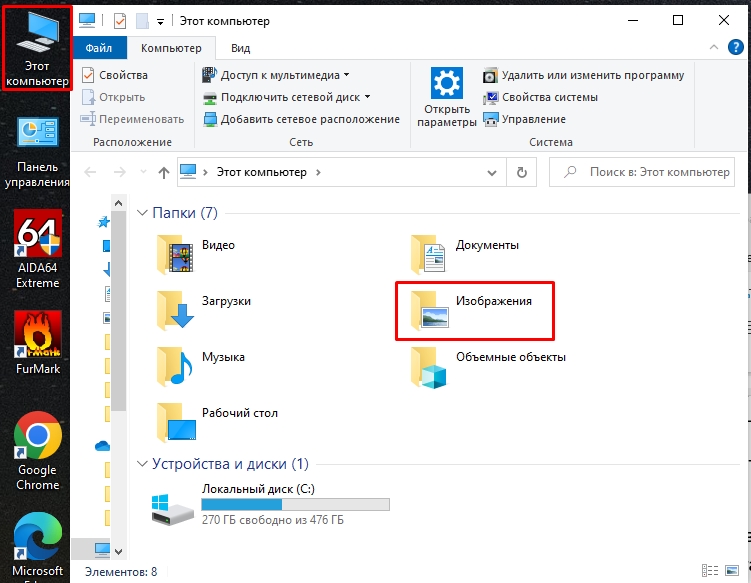
- Открываем папку «Снимки экрана».
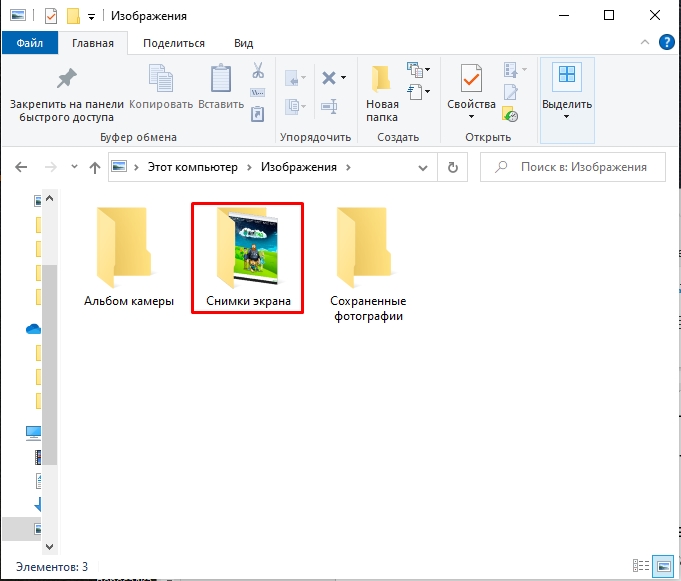
- Здесь и будут храниться все ваши скриншоты. На всякий случай напишу точный путь:
C:\Users\ИМЯ_ПОЛЬЗОВАТЕЛЯ\Pictures\Screenshots
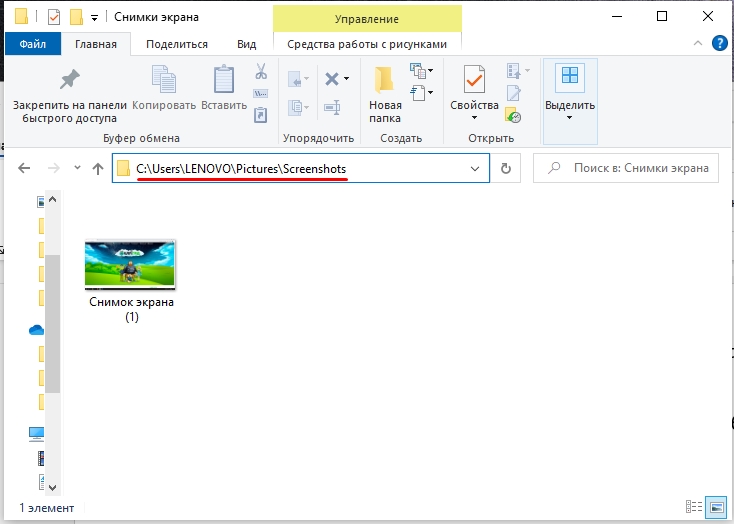
Остальные штатные приложения типа «Ножниц» и «Фрагмент и набросок» аналогично работают с буфером обмена.
Вариант 2: Xbox Game Bar
Очень удобная программа для записи экрана в Windows 10 и Windows 11. Также там можно спокойно делать скриншоты. Она по умолчанию вшита в систему, поэтому вам не нужно её устанавливать. Если вы использовали для скриншотов кнопки:
Alt + + PrtScrn
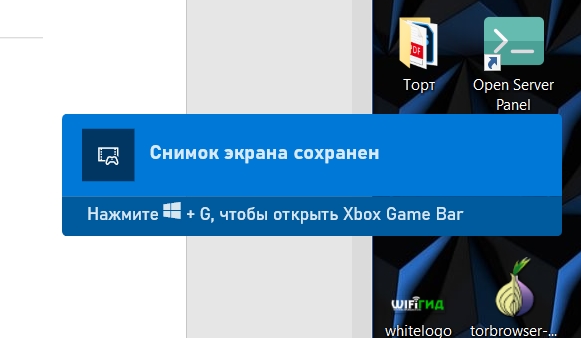
То вы можете просмотреть записи и скриншоты – для этого зажимаем:
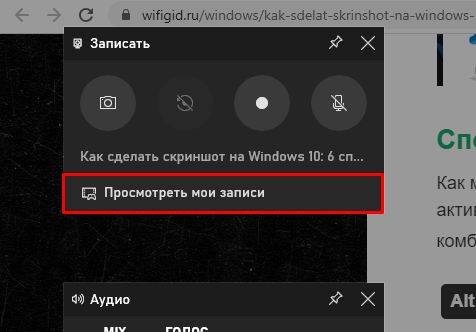
+ G
В левом верхнем углу экрана нажмите «Просмотреть мои записи».
Здесь вы увидите все ваши скриншоты и записи. Чтобы зайти непосредственно в папку – кликните по кнопке «Открыть папку с файлами».
C:\Users\ИМЯ_ПОЛЬЗОВАТЕЛЯ\Videos\Captures
Вариант 3: Сторонние программы
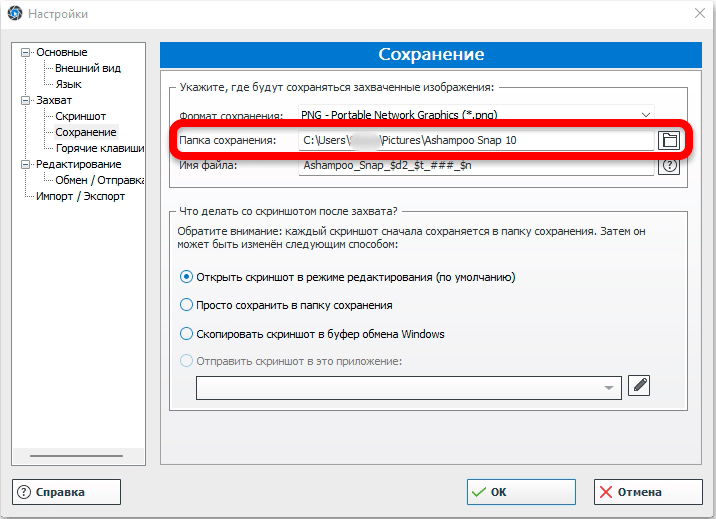
Если вы используете какие-то сторонние приложения, которые работают со скриншотами, то я вам советую сразу же зайти в «Настройки». Там должен быть раздел «Сохранение», где можно поменять папку выгрузки всех скриншотов. Если её нет, как например в «Lightshot», то все картинки будут сохраняться в то место, которое вы укажете после создания изображения.
Вроде бы рассказал все моменты. Напишите в комментариях, если я что-то пропустил и у вас есть дополнение. Там же можете писать свои вопросы. До новых встреч на портале WiFiGiD.RU.