Как быстро очистить телефон, если не хватает памяти: подробная инструкция и рабочие советы
Нехватка свободного места на телефоне — обычная проблема для пользователей как Android, так и iOS устройств. Когда это происходит, то многие сразу начинают удалять установленные приложения, видео и фотографии. Это действительно помогает освободить место. Однако бывает так, что даже после удаления всех лишних данных, нехватка места на устройстве всё равно остается.
Если вы столкнулись с этой проблемой, стоит обратить внимание на установленные мессенджеры. Несмотря на то, что они стали неотъемлемой частью нашей повседневной жизни, многие из них буквально воруют память вашего телефона. Это обусловлено тем, что многие мессенджеры используют кэш для временного хранения различных данных, таких как изображения, смайлики, видео и другие файлы. Поэтому важно периодически чистить кэш на устройстве и использовать дополнительные опции для экономии места на телефоне. Как это сделать, я покажу на примере популярных мессенджеров Telegram и WhatsApp.
Как очистить кэш в Telegram
Прежде всего, важно подчеркнуть, что удаление кэша в Telegram не затронет ваши важные данные, сообщения и контакты в мессенджере. Эта процедура направлена лишь на очистку кэшированных изображений, временных файлов и других данных, которые при необходимости легко восстановить. Большой плюс в том, что процесс очистки кэша в мессенджере очень простой. С ним может справиться даже новичок, всего за пару кликов.
Итак, если вы являетесь активным пользователем Telegram, следует зайти в приложение на своем телефоне, перейти в раздел «Настройки», выбрать «Данные и память», затем перейти в «Использование памяти». Далее необходимо выбрать опцию «Очистить кэш» и подтвердить действие, повторно нажав на «Очистить кэш» в всплывшем окне.
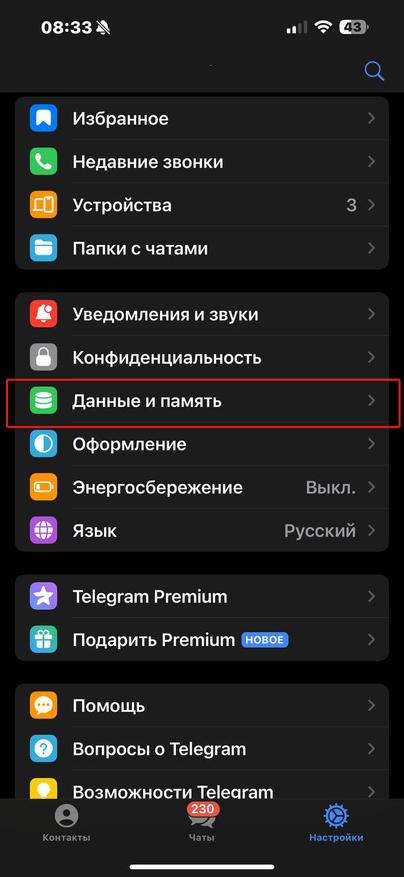
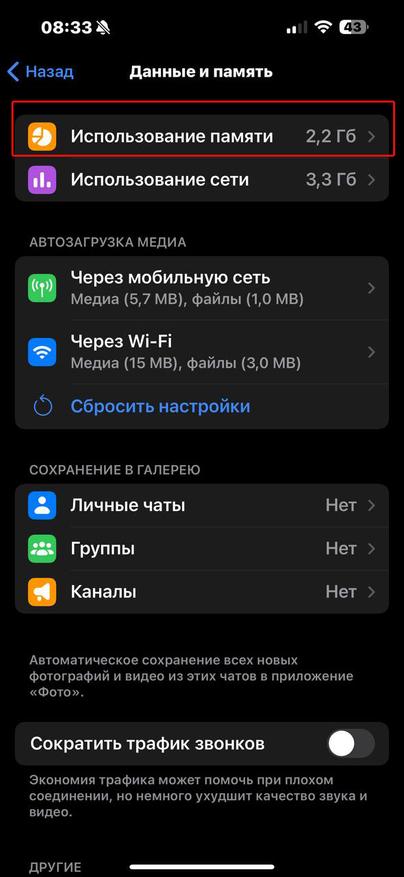

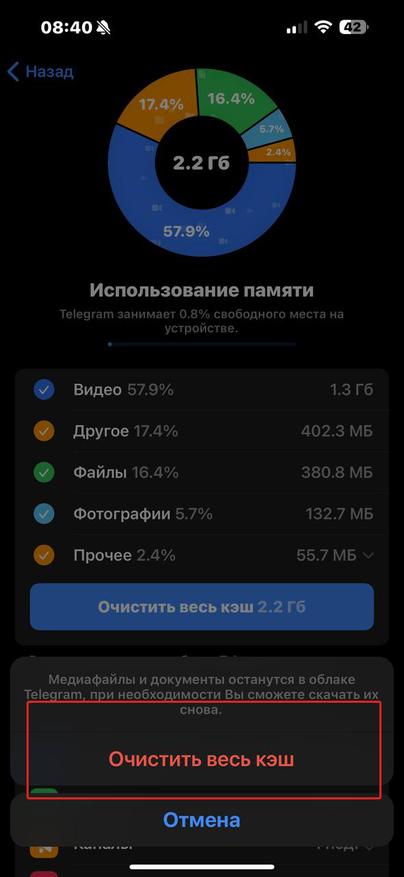

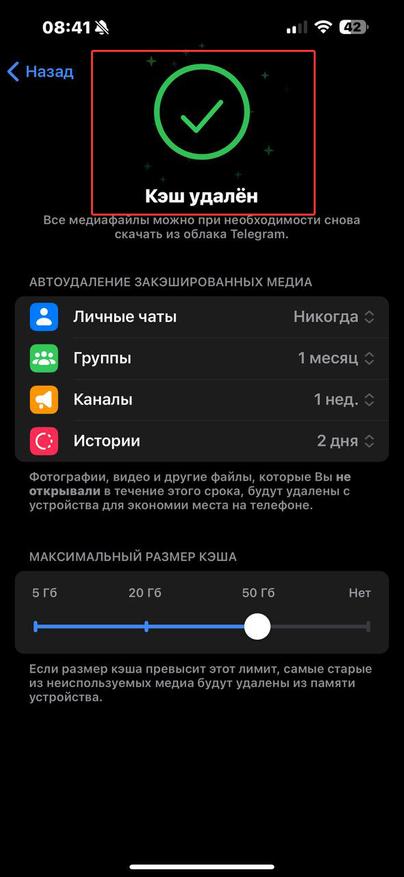
После выполнения этих простых шагов, необходимо подождать всего несколько секунд, чтобы процесс удаления кэша завершился. Важно не закрывать мессенджер до завершения этой операции. После успешной очистки кэша вы освободите значительное пространство на своем телефоне, улучшив его общую производительность и освободив место для других приложений и данных.
Как настроить функция самоуничтожающихся медиафайлов
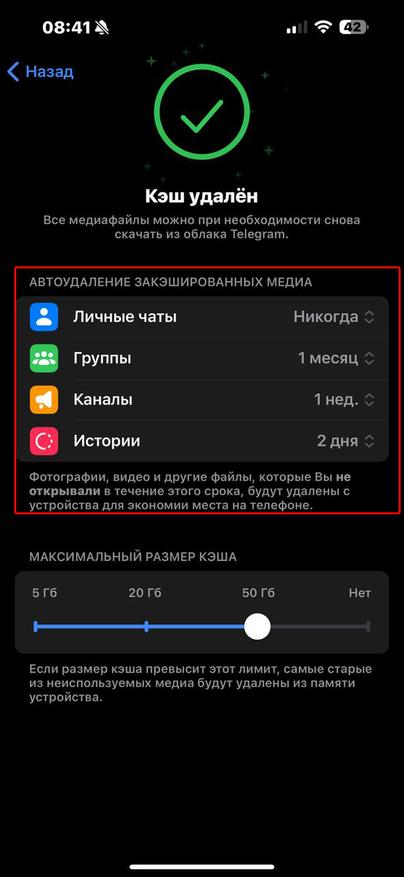
Если вы не желаете регулярно проводить процедуру очистки устройства вручную, то в Telegram предусмотрена опция, которая автоматически удаляет кэшированные данные. Эта опция будет особенно полезна для тех, кто подписан на множество Telegram-каналов и только время от времени просматривает их контент.
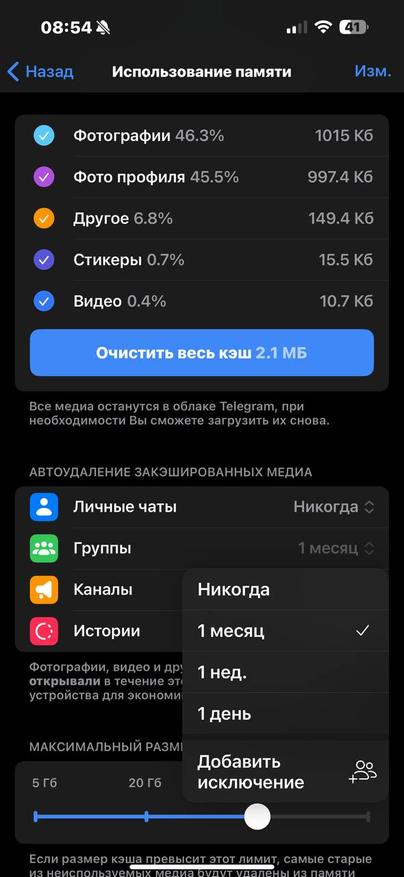
Чтобы включить эту опцию, после удаления кэша перейдите на один пункт ниже и выберите «Автоудаление закэшированных медиа». Здесь есть четыре варианта для «Личных чатов», «Групп», «Каналов» и «Историй». В каждом из них вы можете указать период, через который неоткрытые закэшированные данные будут автоматически удалены: месяц, неделя, день, либо вы можете выбрать вариант «никогда». Также есть возможность указать исключения.
Максимальный размер кэша
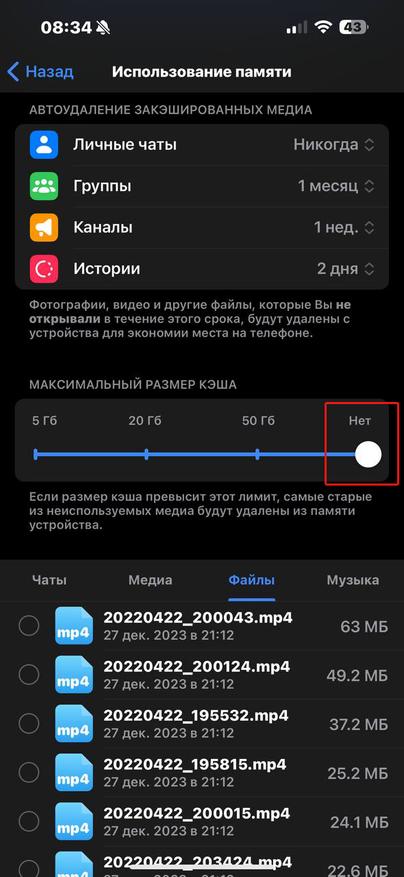
Данный пункт тоже не следует пропускать, поскольку в большинстве телефонов он стоит по умолчанию на отметке «Нет». Из-за этого кэш постепенно заполняет всю свободную память телефона, что приводит к её недостатку и проблеме корректной работы устройства. Чтобы включить автоматическое удаление кэша, просто перетащите ползунок и выберите желаемый объем. В моем случае это может быть 5Гб, 20ГБ, 50Гб, но в каждом телефоне объем кэша разный. Когда этот объем кэша будет достигнут, то самые старые неиспользованные медиафайлы на устройстве будут автоматически удалены.

Как очистить кэш в WhatsApp
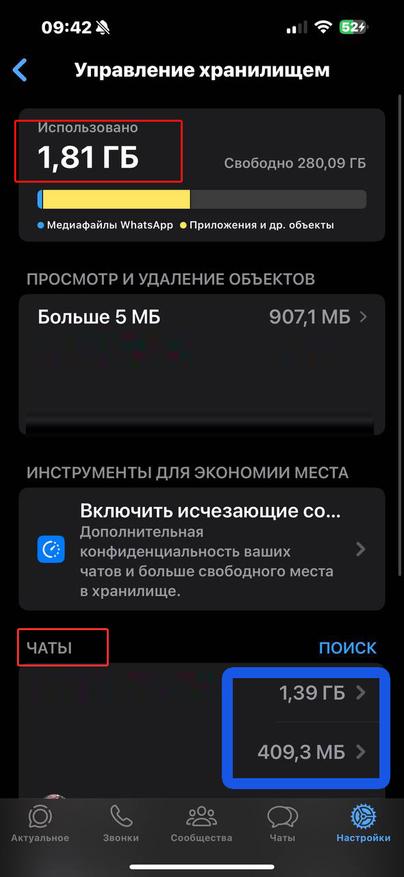
Если вы активно используете WhatsApp, то он, как и другие мессенджеры, активно «ворует» память вашего устройства. Это может стать серьезной проблемой, особенно если у вас старенькая модель телефона с небольшим объёмом памяти. Итак, чтобы очистить устройство от файлов, накопившихся в WhatsApp, перейдите в раздел «Настройки», затем выберите «Данные и хранилище» и перейдите в раздел «Управление хранилищем». Здесь отобразится объем памяти, который использует WhatsApp на вашем устройстве.
Освободить память на телефоне вы сможете двумя способами:
Первый. Выберите пункт «Больше 5 МБ». Здесь отображаются файлы, которые хранятся в WhatsApp. При необходимости их можно отсортировать по категориям «Новые», «Старые», «Большие». Это поможет найти те, которые вам больше не нужны. Выберите нужные файлы для удаления или нажмите на кнопку «Выбрать все», если хотите удалить все файлы одновременно.
Важно отметить, что даже удалив файлы из хранилища WhatsApp, их копии могут остаться на устройстве. Поэтому рекомендуется проверить галерею телефона после удаления файлов и, при необходимости, удалить все копии для освобождения дополнительного места.
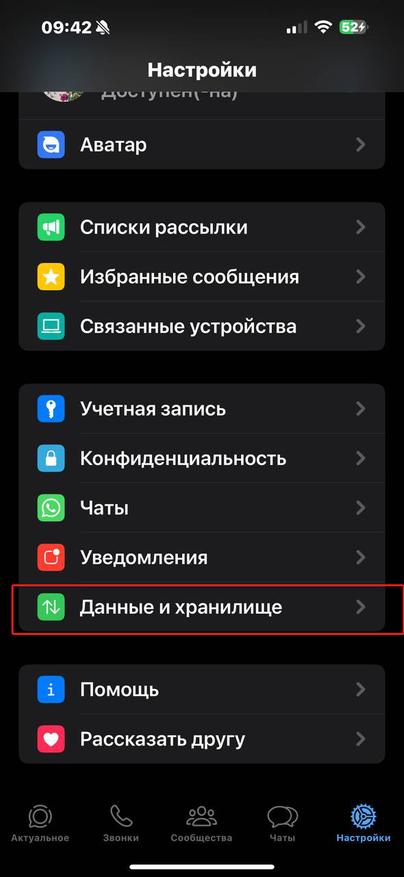
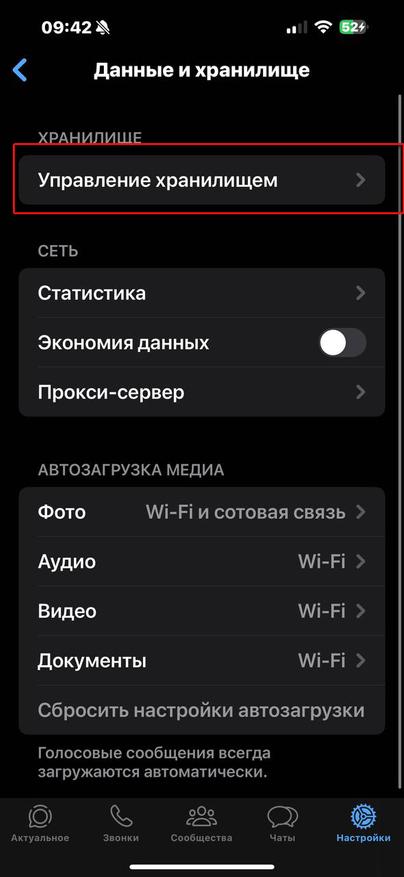

Второй. В нижней части экрана есть раздел чаты, напротив каждого указан какой объем памяти занимают файлы с того или иного чата. Все что необходимо сделать, это выбрать чат, просмотреть и отсортировать его контент, выбрать ненужные файлы или выбрать сразу все файлы и нажав на иконку «Корзина» в нижнем правом углу.


Как отключить автосохранение файлов
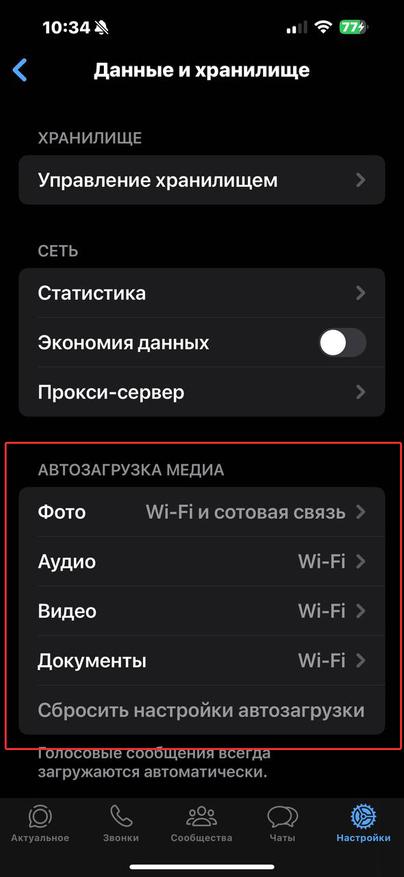
WhatsApp, также как и другие мессенджеры, предлагает функцию автоматической загрузки файлов, таких как фотографии и видео. Это удобно, но может вызвать проблемы для моделей телефонов с небольшим количеством доступной памяти. Поскольку все отправленные вам файлы будут автоматически загружаться и займут определенное место на телефоне. Конечно, если у вас всего пара чатов в WhatsApp, то об этом не стоит переживать, но если вы активный пользователь данного мессенджера и у вас десятки чатов, то об этом стоит задуматься.
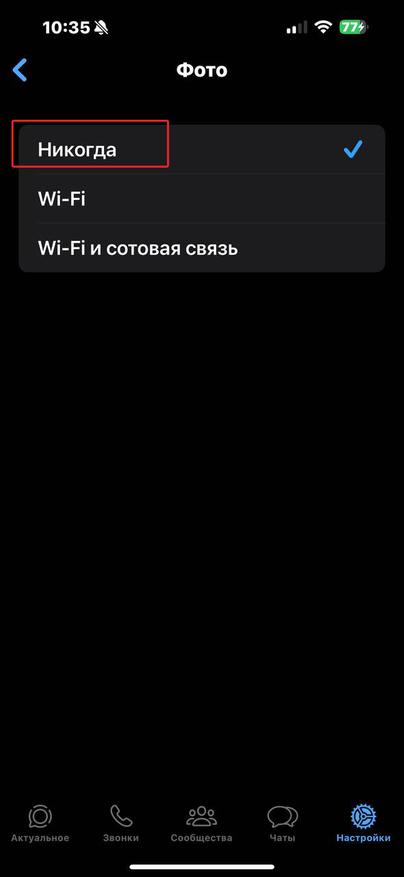
Чтобы отключить эту опцию, перейдите в раздел «Настройки», затем перейдите в «Данные и хранилище» и выберите «Автозагрузка медиа». Здесь вы сможете выбрать, какие типы файлов не должны автоматически загружаться (фотографии, аудио, видео, документы). Для этого необходимо установить галочку, выбрав пункт «Никогда». Конечно, в данном случае вам придется вручную загружать каждый файл, что не совсем удобно. Однако если память телефона не позволяет не обращать на это внимания, то этот пункт стоит выполнить.

Заключение
Проблема с нехваткой памяти на телефоне знакома многим. Когда это случается, а особенно если это происходит в неподходящий момент, то трудно сдержать эмоции и не злиться. Поэтому важно помнить о необходимости удаления с памяти телефона ненужных приложений, видео, аудио и фотофайлов. Также следует чистить кэш в мессенджерах, которые используют его для временного хранения различных данных, таких как изображения, смайлики, видео и другие файлы. Сделать это совершенно несложно, если следовать простой инструкции, приведенной в статье. Это позволит предотвратить возможные проблемы с нехваткой памяти на вашем устройстве.
[Zenfone/Zenpad] Как решить проблему нехватки памяти на ZenFone?
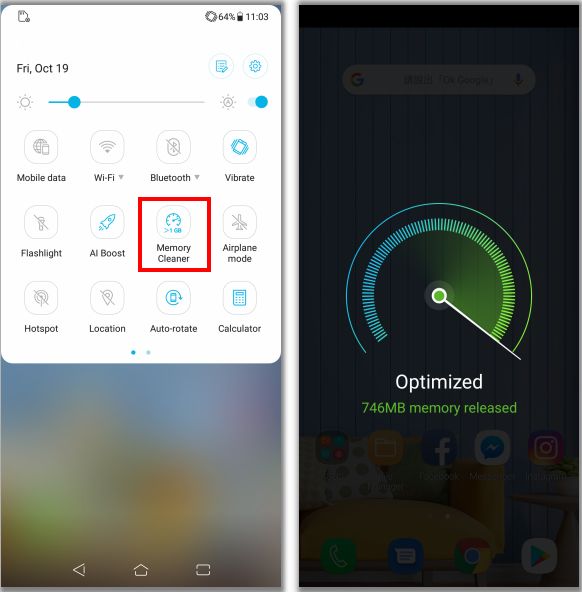
[Zenfone/Zenpad] Как решить проблему нехватки памяти на ZenFone? Пожалуйста, проведите по экрану сверху вниз, чтобы открыть меню Быстрых настроек и нажмите на «Очистка памяти» «Ускорение» или «Питание и ускорение» (в зависимости от разных версий ZenUI) , чтобы очистить память. Дождитесь завершения настройки.
Эта информация была полезной?
Что мы можем сделать, чтобы улучшить эту статью? Отправить Пропустить
Связаться со службой поддержки
Пожалуйста, свяжитесь со службой поддержки, если информация выше не помогла решить Ваш вопрос.
Получить поддержку
- Приведенная выше информация может быть частично или полностью процитирована с внешних веб-сайтов или источников. Пожалуйста, обратитесь к информации на основе источника, который мы отметили. Пожалуйста, свяжитесь напрямую или спросите у источников, если есть какие-либо дополнительные вопросы, и обратите внимание, что ASUS не имеет отношения к данному контенту / услуге и не несет ответственности за него.
- Эта информация может не подходить для всех продуктов из той же категории / серии. Некоторые снимки экрана и операции могут отличаться от версий программного обеспечения.
- ASUS предоставляет вышеуказанную информацию только для справки. Если у вас есть какие-либо вопросы о содержании, пожалуйста, свяжитесь напрямую с поставщиком вышеуказанного продукта. Обратите внимание, что ASUS не несет ответственности за контент или услуги, предоставляемые вышеуказанным поставщиком продукта.
Продукты и информация
- Ноутбуки
- Сетевое оборудование
- Материнские платы
- Видеокарты
- Смартфоны
- Мониторы
- Показать все продукты
-
Item_other —>
- Моноблоки (All-in-One)
- Планшеты
- ASUS NUCs
- Коммерческое сетевое оборудование
- Серия ROG
- AIoT и промышленные решения
- Блоки питания
- Проекторы
- VivoWatch
- Настольные ПК
- Компактные ПК
- Внешние накопители и оптические приводы
- Звуковые карты
- Игровое сетевое оборудование
- Одноплатный компьютер
- Корпуса
- Компьютер-брелок
- Наушники и гарнитуры
- Охлаждение
- Chrome-устройства
- Коммерческие
-
Commercial_list.Item —>
- Моноблоки (All-in-One)
- Информационные панели
- Ноутбуки
- Настольные ПК
- Мониторы
- Серверы и рабочие станции
- Проекторы
- Компактные ПК
- Сетевое оборудование
- Материнские платы
- Игровые станции
- Data Storage
Как очистить память на телефонах Андроид?
Любой телефон на Android со временем начинает хуже работать и утомлять пользователя сообщениями о недостатке свободного места. Тут-то его обладатель и начинает думать, как же освободить память и сколько ее в смартфоне вообще. Рассказываем, какие виды памяти в принципе можно встретить в телефонах на ОС Android и что делать для поддержания устройства в чистоте и порядке.
- Какие виды памяти бывают на смартфонах Android
- Как проверить состояние памяти на телефоне
- 4 способа очистить память устройства вручную и ускорить его работу
- Как почистить память смартфона Андроид с помощью дополнительных программ
Какие виды памяти бывают на смартфонах Android
В мобильных устройствах на операционной системе Android можно выделить три основных вида памяти, которые наиболее сильно влияют на работу пользователя. В принципе, почти все они есть и в смартфонах от Apple, кроме одного типа.
В первую очередь речь идет об оперативной памяти телефона, в которую загружаются все выполняемые приложения и файлы, которые необходимы для их работы. От других типов памяти она отличается своей энергозависимостью — то есть как только к ней перестает поступать питание, все данные из оперативной памяти смартфона тут же удаляются.
Объемы оперативной памяти также обычно гораздо ниже, чем других видов памяти. Например, до сих пор в продаже и тем более на руках у пользователей встречаются устройства с 2 или 4 Гб памяти, что по современным меркам крайне немного. При этом устройства с таким объемом могут продолжать радовать пользователей и считаться «рабочими» смартфонами.
Постоянная память смартфона — то место, куда по умолчанию сохраняются все файлы и данные, а также устанавливаются приложения. В отличие от оперативной, эта память не является энергозависимой, то есть хранит данные независимо от подачи питания. При этом объем ее обычно ограничен, а все данные по умолчанию попадают сюда, так что первым ответом на вопрос «как очистить память на телефоне андроид» будет именно что очистка постоянной памяти.
Карта памяти в принципе выполняет ту же функцию, что и постоянная память, и тоже хранит данные независимо от питания. Только переносить сюда файлы и данные нужно вручную, чтобы освобождать место в основной памяти. Но у данного типа памяти есть и свои недостатки: например, некоторые приложения могут «отказаться» переноситься на карту памяти (данные операционной системы также нельзя перенести), а в случае приобретения совсем дешевой карточки скорость ее работы может оставлять желать лучшего.
Как проверить состояние памяти на телефоне
Прежде чем делать что-то в направлении очистка памяти телефона андроид, стоит в принципе узнать: а этим вообще нужно заниматься? Тем более что узнать количество занятой памяти можно и с помощью встроенных средств, так что даже устанавливать дополнительные программы не потребуется.
Так, достаточно открыть встроенное приложение Google Files и выбрать пункт «Очистка», по умолчанию расположенный в левом нижнем углу. После этого будет показано, сколько места занято и сколько свободно в постоянной памяти смартфона, а в случае, если установлена и SD-карта, то и для нее тоже.
Также можно посмотреть объем занятой памяти и через настройки. На многих смартфонах он будет отличаться, но в общих чертах путь примерно одинаковый. Для этого нужно выбрать раздел «Память» в настройках смартфона, после чего на экране будут показаны данные по количеству свободного места и использовании занятого.
Ранее мы рассказывали:

Как удалить свой Gmail-аккаунт: пошаговая инструкция
4 способа очистить память устройства вручную и ускорить его работу
Очистка кэша
Кэш — это временные файлы, которые сохраняются в памяти смартфона браузерами и другими приложениями, необходимые для ускорения работы определенных сайтов или приложений. Учитывая, что часто эти данные хранятся для сайтов, на которые вы больше никогда не будете заходить, есть большой смысл в очистке кэша.
Сделать это несложно. На всех Android-смартфонах есть встроенные сервисы по очистке кэша, так что чистка памяти телефона android вполне может начинаться и с этого.
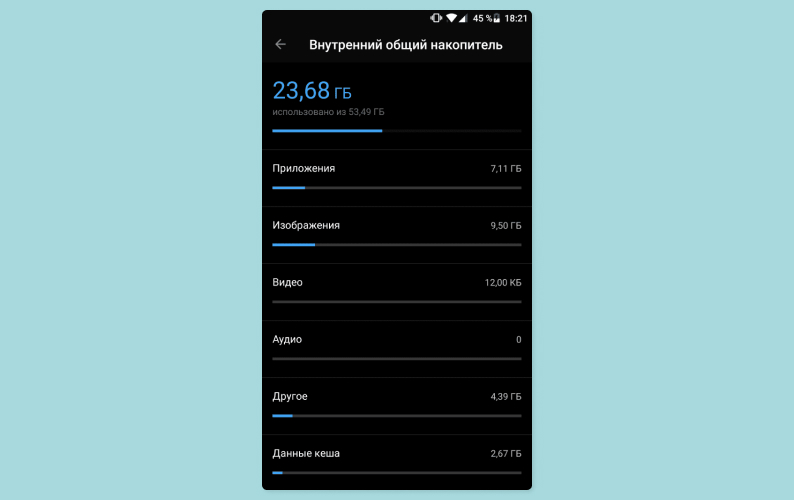
- Первым делом запустите «Настройки».
- Затем выберите пункт «Хранилище» или «Накопители», в зависимости от особенностей вашей оболочки.
- Там выберите «Внутреннее хранилище», потому что кэш приложений сохраняется именно на встроенную память смартфона.
- Выберите пункт «Данные кэша» и подтвердите очистку.
Этот способ удалит весь кэш приложений с вашего смартфона, что может освободить достаточно много места и ускорить работу браузера и самой операционной системы. Но если вы не хотите удалять кэш всех приложений, а желаете подойти к вопросу выборочно, то можно почистить кэш только определенных программ.
- Для этого также запустите «Настройки»;
- Так тоже выберите пункт «Хранилище» или «Накопители», в зависимости от особенностей вашей оболочки.
- Нажмите «Другие приложения» — это перенесет вас в список всех установленных на смартфоне программ.
- Для удаления кэша конкретного приложения выберите его из списка и нажмите «Очистить кэш».
Однако данный способ может не удалить кэш из браузера Chrome. К тому же если вы используете этот браузер как основной, то очистки его кэша может быть достаточно. Для этого проделайте следующее:
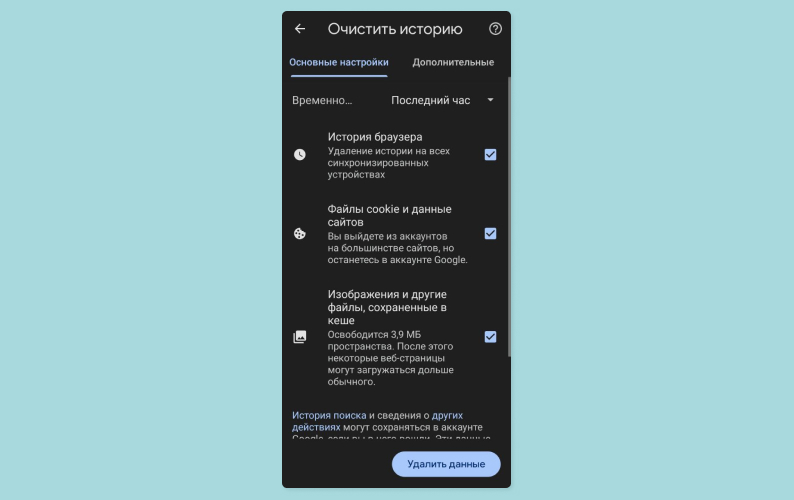
- Запустите браузер Chrome.
- В правом верхнем углу нажмите на три точки — это откроет меню «Параметры».
- В «Параметрах» выберите «История» и «Очистить данные о просмотре».
- Здесь стоит быть аккуратными и в разделах «Основные» и «Дополнительно» выбрать именно то, что вы хотите удалить, — в нашем случае это кэш. Удалять историю посещений и сохраненные пароли не обязательно.
- В конце выберите период, за который будут удалены данные: сутки, неделя, месяц, год или за все время.
Удаление файлов, загруженных из мессенджеров
Еще одним хорошим ответом на вопрос «как почистить память телефона андроид» будет очистка лишних файлов, которые мессенджеры хранят на смартфоне. Популярные приложения вроде WhatsApp, Telegram, Viber по умолчанию настроены так, что все присылаемые файлы хранят в памяти устройства пользователя. В итоге даже при достаточно пассивном использовании объем занимаемой ими памяти может доходить до нескольких десятков гигабайт! Разумеется, высвободить такое количество места будет крайне разумно.
Самым простым способом очистить лишние файлы этих программ будет переход в меню «О приложении». Для этого достаточно зажать иконку программы на рабочем столе и выбрать пункт «О приложении». Удалить временные файлы можно в пункте «Использование памяти». Также найти этот пункт можно и через обычные настройки телефона. Путь может отличаться на разных версиях операционной системы, но это не должно мешать удалять ненужные файлы. Так, в общем виде путь выглядит как «Настройки» — «Память» — «Приложения» — «Использование памяти».
Учтите, что удаление файлов WhatsApp может привести к тому, что какие-то старые файлы полностью пропадут из мессенджера и для доступа к ним потребуется, чтобы вам отправили их повторно. Это происходит из-за того, что этот мессенджер не хранит на своих серверах файлы пользователей, используя смартфоны как место хранения.
В Telegram все обстоит иначе, поэтому, удалив файл со смартфона, в будущем вы сможете повторно загрузить его с сервера. Из-за этого можно с большей уверенностью удалить неиспользуемые файлы и настроить политику их хранения. Для этого нужно в основном меню мессенджера перейти в «Настройки», там выбрать «Данные и память», а затем «Использование памяти». На этой странице можно определить максимальное количество памяти, которое допустимо занимать кэшу приложения, удалить лишний, а также настроить временной интервал, в течение которого данные будут храниться.
Перенос приложений на карту памяти microSD
Помимо удаления ненужных файлов и приложений, кое-что для освобождения памяти можно сделать и с нужными. Поскольку по умолчанию все программы устанавливаются на внутреннюю память смартфона, то ряд ресурсоемких и больших приложений нужно вручную переносить на карту памяти.
Последовательность действий может незначительно отличаться для разных версий операционных систем, однако в целом остается примерно такой:
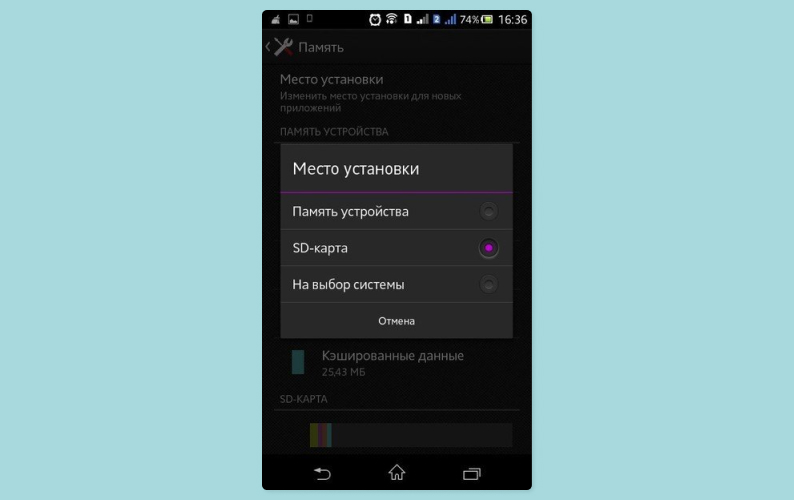
- Зайдите в «Настройки» устройства.
- Выберите пункт «Устройство».
- Выберите «Приложения» (иногда нужно затем выбрать «Все приложения»).
- Посмотрите, какие программы занимают много места и какие из них поддерживают перенос на карту памяти.
- В открывшемся меню выберите «Память» и нажмите «Изменить».
- Теперь в окошке «Изменение места хранения» выберите «Карта памяти» и нажмите «Переместить».
Этот вариант подходит для того, чтобы вручную перемещать самые тяжелые программы, но в современных версиях ОС Android в принципе можно сделать так, чтобы система воспринимала встроенную и внешнюю память как единое целое и устанавливала приложения сразу на карту памяти. Но учтите, что для активации этой возможности потребуется форматировать карту памяти (то есть удалить все данные с нее), а также пропадет возможность безболезненно вынимать ее из смартфона без ущерба системе.
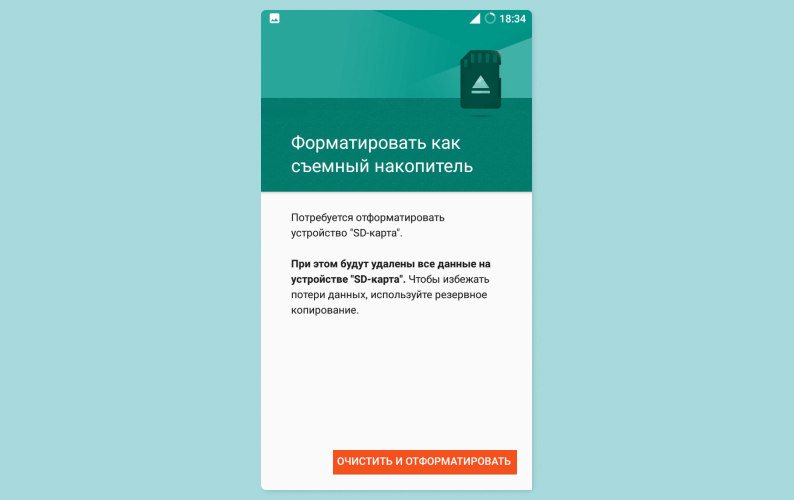
- Зайдите в «Настройки» и выберите пункт «Хранилище».
- Выберите карту памяти и в следующем окне нажмите на три точки справа вверху.
- Выберите «Настройки хранилища» и нажмите кнопку «Форматировать как внутреннее хранилище».
- Нажмите «Стереть и отформатировать» — именно на этом шаге все данные с флешки будут удалены.
- После окончания процедуры выберите «Переместить сейчас» и определите приложения, которые будут перенесены.
Использование облачных хранилищ
Если вы задаетесь вопросом «как освободить память на телефоне android», но при этом не хотите ничего удалять или это не помогло, то можете перенести часть данных в облачное хранилище. Многие сервисы сейчас предоставляют достаточные объемы абсолютно бесплатно.
Google Диск
15 Гб бесплатно
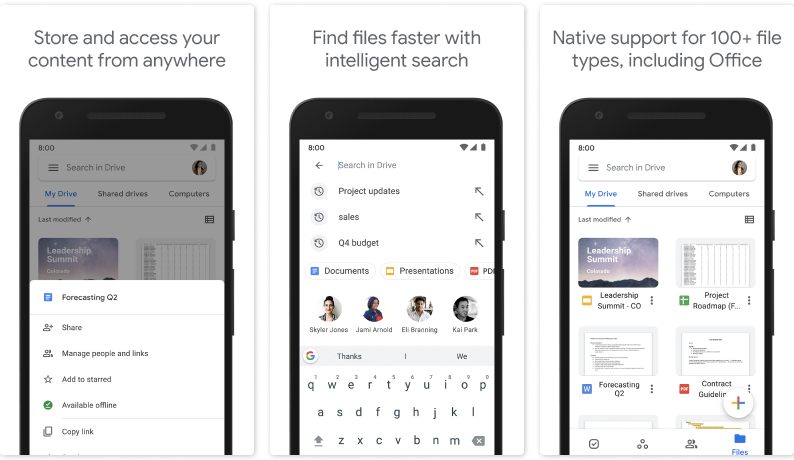
Самый очевидный и доступный вариант для владельцев Android, подключающийся автоматически. Сервис сам группирует фото, переносит их с телефона в облако и сортирует, а также предлагает работу искусственного интеллекта по поиску изображений на фотографиях.
Dropbox
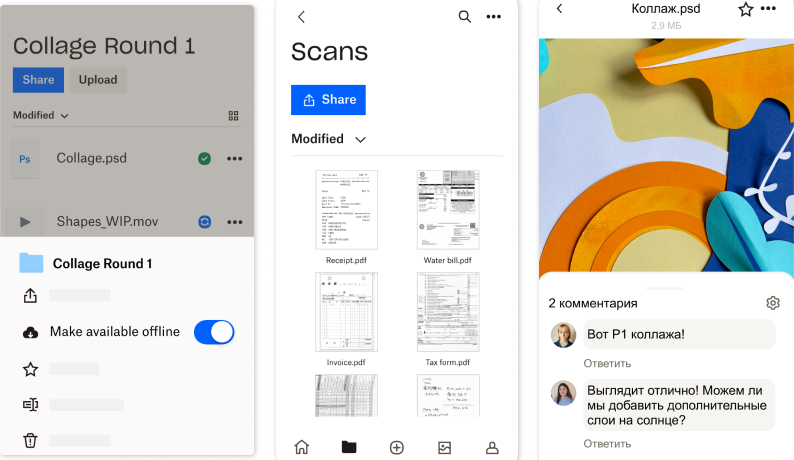
Dropbox пользуется популярностью благодаря удобному мобильному приложению и функции автоматической загрузки фотографий из галереи в облако, а также хорошей связности между платформами. Переключаться между Windows, mac, Android и другими версиями приложения очень удобно, а нужные файлы всегда будут под рукой.
OneDrive
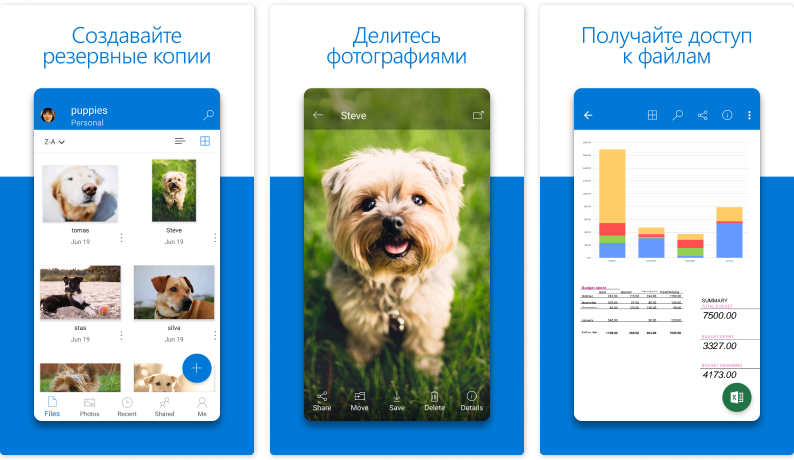
Для хранения пользовательских файлов подойдет и сервис от Microsoft, который по умолчанию активирован на Windows. Впрочем, приложение для Android также очень удобно и тоже умеет автоматически перемещать фото из галереи в облако. Особенность этого сервиса в тесной интеграции с популярным офисным пакетом Office365, что позволит сделать работу с Word и другими программами совершенно бесшовной между всеми устройствами.
Яндекс Диск
10 Гб бесплатно, неограниченно для фото
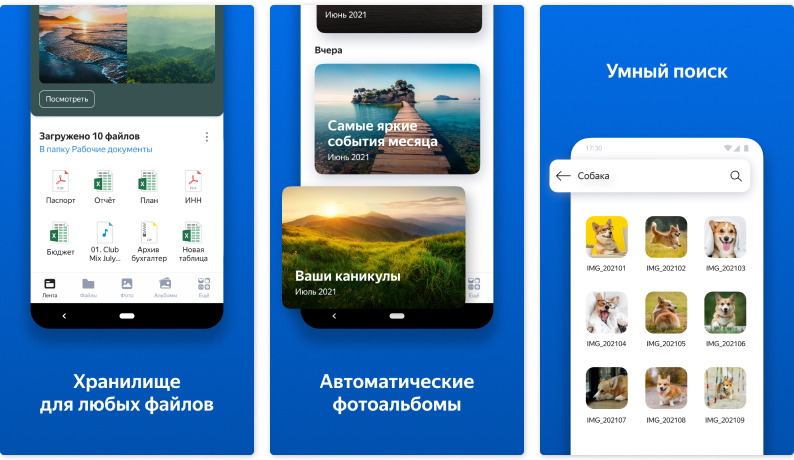
Отечественный сервис отличается умеренной ценовой политикой и неограниченным местом для загрузки фотографий в облако. Впрочем, минусы тоже есть: без подписки приложение будет показывать рекламу.
Ранее мы рассказывали:

Как сделать стикеры в Telegram самому на Android и iOS. Рассказывает иллюстратор
Как почистить память смартфона Андроид с помощью дополнительных программ
Если собственными силами почистить память не получилось или места оказалось недостаточно, то можно обратиться за помощью к стороннему ПО. Оно быстро решит вопрос «как почистить внутреннюю память телефона на андроиде», и к тому же в большинстве случаев бесплатно.
Nox Cleaner
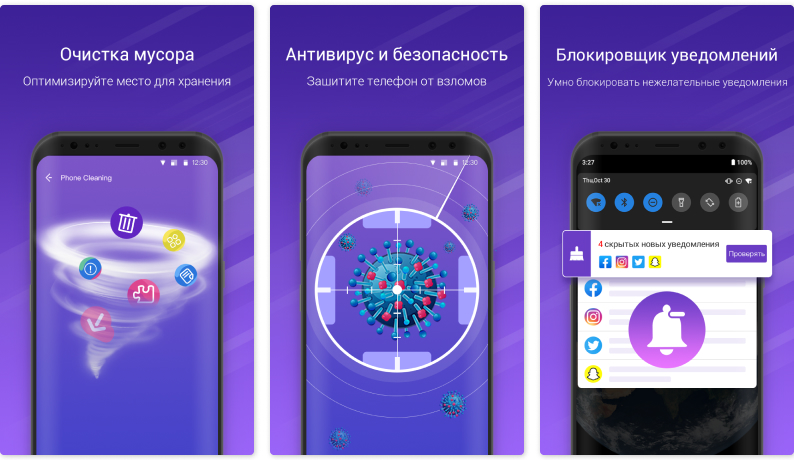
Этой программе можно полностью доверить очистку гаджета. Nox Cleaner умеет не только удалять кэш, но еще и чистить оперативную память и лишние фотографии, а также неиспользуемые приложения.
SD Maid
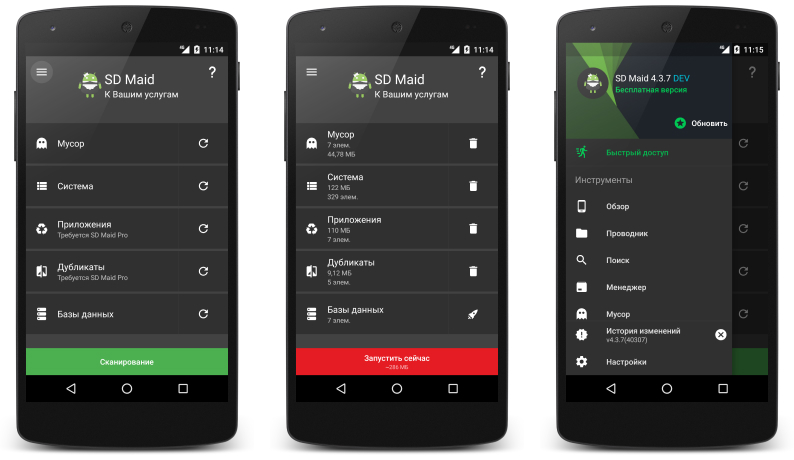
Это приложение в первую очередь порадует продвинутых пользователей, ведь оно дает возможность удалять абсолютно все файлы и папки на телефоне, не прибегая к использованию ос компьютера. Все подозрительные и лишние файлы, которые вы найдете, можно будет удалить, ну а простые пользователи могут воспользоваться встроенными функциями по очистке.
KeepClean
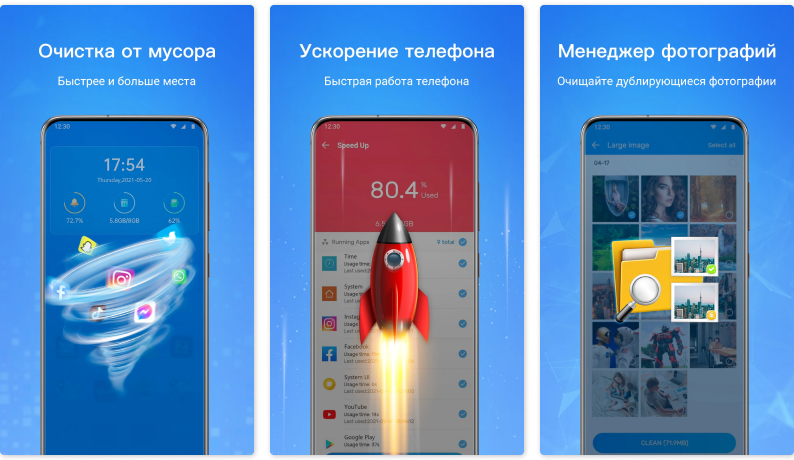
Это приложение поможет не только очистить память смартфона, но еще и защитит его от вирусов. Помимо автоматического удаления лишних папок и неиспользуемого кэша, KeepClean в реальном времени проводит мониторинг системы на наличие вирусов и других угроз, которые угрожают быстродействию операционной системы.
Clean Master
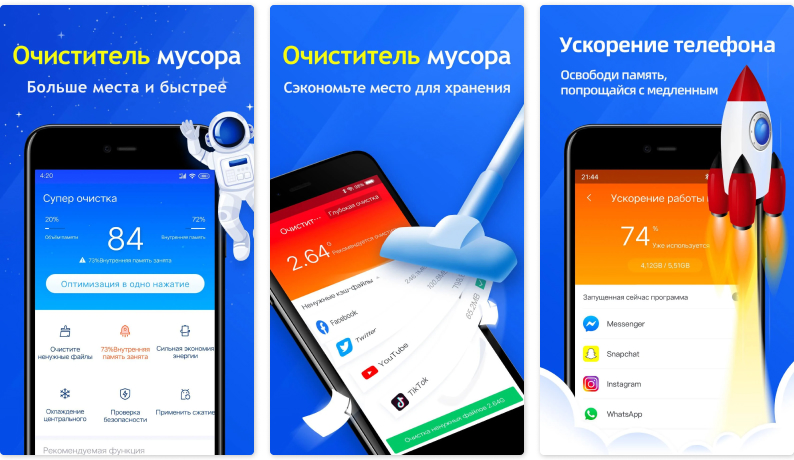
Это приложение пользуется популярностью благодаря своей простоте и надежности: здесь буквально можно высвобождать гигабайты и ускорять работу системы с помощью пары нажатий кнопок.
Присылайте нам свои обзоры техники и получайте до 1000 бонусов на карту «Эльдорадости»!
Как почистить смартфон асус от мусора
Как подключить, увеличить, очистить, расширить оперативную память, кеш на телефоне Asus
Например не корректная работа память ПЗУ (Постоянным Запоминающим Устройством), это встроенная флеш память мобильного устройства asus. В эту память устанавливаются программы из Play Маркета и через какое то время появляются проблемы, система пишет «Недостаточно памяти» или «Необходимо очистить память». Начинаешь разбираться, оказывается операционная система Андроид полностью забила внутреннею память своим рабочими файлами и папками. В этом случае производитель рекомендует вставить дополнительную флеш карту в телефон и поставить галочку «Сохранять по умолчанию на внешнею память». Отличное решение, но Андроид не понятно почему, не хочет сохранять, устанавливать программы на вставленную флешку. Давайте разбираться в причинах этой проблемы.
Операционная система Asus PadFone 2, p526, google nexus 7 и Asus p525, garmin a50, p527 должна сохранять и устанавливать программы, игры, приложения, на любой тип памяти, а она этого не делает. Вроде бы все настройки стоят верно, есть разрешения, стоят нужные галочки — «Сохранять и устанавливать ПО на флеш накопитель», но нет система тупо просит освободить внутреннею память телефона.
В такие моменты, начинаешь жалеть, что купил этот телефон, этой модели а не телефон например Asus p527, transformer prime tf201, p550, Asus memo pad smart, me301t, vivotab windows с большим объемом памяти, гигабайт на 16, а лучше на 32 или 64.
Но не все так плохо, можно и на модели с меньшим объемом памяти закачивать и устанавливать программы. О том как это сделать подробнее, далее.
С чего начать?.
Самый простой и актуальный способ на данный момент это почистить WhatsApp.
Сейчас на всех Андроидах стоит WhatsApp. Это самая популярная программа у женщин, девушек и девочек (не считая YouTube). Все любят получать и отправлять через нее картинки, фотки и ВИДЕО ФАЙЛЫ. Буквально за месяц — полгода, папка с ВИДЕО ФАЙЛАМИ в Вотсапе забивается Гигабайтами данных.
Решение очень простое — почистите эту папку. Она находится в телефоне по адресу: /WatsApp/Media/WatsApp Video
Открываете программу Файлы (или аналогичную ей), это типо Проводник, как на компьютере. Заходите сперва на Основную память телефона и проходите по пути WatsApp/Media/WatsAppVideo. Там все видео с Вотсапа. Удалите сперва самые большие по объему.
Если Видео удалять жалко, то можно сперва перенести их на флеш память (флешку мобильного телефона, если она у вас вставлена в телефон). А затем когда скопируете видео файлы на флешку, удалите их с основной памяти смартфона. Эти операции делаются в программе Файл Менеджер (или аналогичные ей).
Сделайте это и дальше статью можно не читать ��
Еще инструкция как очистить память устройства на asus.
Как очистить внутреннюю память asus me371mg, me172v, infinity, tf300t, да и вообще любого Андроидфона.
Эта тема не нова, в интернете есть много описаний об этой проблеме.
Если кратко, то свести их можно к следующим способам: перемещение файлов с внутреннего на внешний накопитель, перенос приложений на флеш карту памяти, очистка OS Android от мусора, использование облачного хранения файлов и есть еще ряд хитростей.
Подробнее об этих способах очистки внутренней памяти android, в частности для asus zenfone 5 lte, go, zenfone 2 laser ze500kl, selfie и других моделей, будет написано ниже.
Почему не хватает памяти на телефоне asus.
Начинаем рассуждать логично. Что бы памяти было больше, надо уменьшить количество файлов на ней.
Надо понимать, что не только установка новых программ, игр и приложений уменьшает объем памяти, но и сами программы во время работы, генерируют данные, которые сохраняются в ПЗУ телефона asus ze550kl, ze551ml, 6, zc451cg.
Количество файлов увеличивается от следующих действий: когда вы фотографируете, снимаете видео, записываете звук через диктофон. Также новые файлы появляются при использовании почтовых программ и клиентов социальных сетей или мессенджеров, типа Viber, Skype, WhatsApp, VKontakte, Одноклассники, Facebook, Instagram, YouTube и т.д.
Если пользуетись bluetooth, Wi-Fi, NFC и получаете/отправляете файлы через них, то тоже «мусор» накапливается в специальных папках на внутреннем накопителе телефона asus zc500tg, zd551kl, 500, PadFone 2 и других моделей.
Но и конечно сами приложения и мобильные программы занимают значительный объем памяти смартфона.
Как со всем этим разобраться? Как очистить внутреннею память мобильного телефона asus p525, p526, google nexus 7, p750?
Настройка ПО для сохранения данных на флешку смартфона asus.
Первое, перенесите все установленные программы на флеш накопитель вашего телефона asus.
Для этого зайдите в каждую программу из списка ниже и в настройках каждой программы укажите сохранение всех данных на карту памяти (но не удивляйтесь, не все программы разрешают это делать!). Это надо сделать в настройках:
- — камеры
- — диктофона
- — загрузок браузера, которым вы пользуетесь
- — приложений, с помощью которых вы создаете либо редактируете документы, картинки, видео, музыкальные файлы
- — мессенджеров социальных сетей, если это возможно
- — в программах в которых вы обмениваетесь файлами
- — загрузчиков, с помощью которых вы скачиваете музыку, видео или картинки
- — GPS-карт и навигаторов.
Загляните в папку «Agent» и очистите директории «Cache» и «Preview» на телефоне asus garmin a50, p527, transformer prime tf201, p550.
Еще стоит проверить и очистить внутреннюю память андроида asus в следующих папках: bluetooth, DCIM, download, media, Movies, Music, Video, Sounds
Есть некоторые приложения, которым надо указывать путь, для сохранения временных файлов, например браузеры: Chrome, Opera. Для таких программ следует создать для каждой такой программы новую папку на флеш карте памяти и указать ее местоположение в настройках программы.
Очистка кеша asus.
Как найти папку с самым большим кешем и почистить ее.
Воспользуемся штатными инструментами Андроида asus. для этого перейдите в настройки и выберите Диспетчер Приложений.
Здесь нажмите на три вертикальные точки (это раскрывающееся меню) и выберите пункт «Сортировать по размеру».
Программа с самым большим файлом кеша будет стоять в списке первой. Нажмите на нее и выберете пункт «Очистить кеш».
Можно сразу удалить кеш всех программ. Для этого в Настройках Андроида asus tf300tg, memo pad smart, me301t, vivotab windows найдите пункт Хранилища и нажмите на него. Затем спускаетесь вниз, там будет пункт «Данные кэша» и сумма кеша всех программ. Если нажать на этот пункт, то автоматически очиститься кэш сразу всех приложений. В зависимости от модели телефона, путь до кеша будет разный.
Как не допустить переполнения SD-card.
В процессе работы сотового телефона asus zc500tg, zd551kl, 500, PadFone 2 и других моделей операционная система забивается файловым мусором и через месяц другой Андроид начинает тормозить и подвисать. Особенно эта проблема проявляются у телефонов примерно до 2015 года выпуска. Тут помогает только полная переустановка системы.
Самый простой способ — это переустановить Андроид, с последующей повторной установкой любимых программ. Этот способ не самый удобный, так как на это надо время и потребуется по новой вводить пароли от аккаунтов почты, месенжеров, банковских программ и других.
Запустить процесс переустановки системы можно через Настройки в asus.
Зайдите в раздел — Восстановление и сброс и запустите процесс восстановления.
Примечание: На разных телефонах по разному.
Появиться предупреждение о том, что все будет удалено с телефона asus.
Примечание 1. Вам потребуется ввести пин-код для блокировки экрана, если он установлен.
Примечание 2. Если графический код, пин-код или пароль от аккаунта Google забыт и его восстановить не возможно. Все стереть, сбросить систему в нулевое значение, в первоначальное состояние с заводскими настройками и все преустановить можно так.
Выключите телефон asus. Зажмите клавишу громкости, пока не появиться специальное, техническое меню. Здесь надо выбрать пункт: reset или hard reset и нажать кнопку включения телефона asus p526, google nexus 7, p750, p525.
Но имейте ввиду, если вы забыли логин и пароль от google аккаунта на который была первоначально установленна система. То при переустановки ОС Андроид потеряются контакты и фото с камеры телефона. Поэтому лучше заранее вспомнить или востановить аккаунт google и при преустановке системы ввести его логин и пароль.
Что надо сделать, что бы память на флеш карте asus не закончилась в самый не подходящий момент.
1.Регулярно перекидывайте фотографии и видео с телефона на компьютер, на DVD или Flash-USB.
2.Каждая программа в системе создает множество файлов в своих папках и папках ОС. Поэтому надо не скачивать все подряд, а устанавливать только действительно нужные и полезные программы. А не нужные удалять.
3.Необходимо регулярно чистить ПЗУ от мусорных файлов при помощи специального ПО, например Clean Master. Clean Master очищает кеш программ и другой, скопившийся на вашем устройстве asus.
4.Покупка новой SD-карты большего объема, тоже решает проблему не хватки памяти.
После этих настроек, внутренния память asus tf300tg, memo pad smart, me301t, vivotab windows перестанет катастрофически уменьшаться.
Как переместить файлы на телефоне asus.
В меню ОС Андроид asus me371mg, me172v, infinity, tf300t в настройках, есть пункт «Память» и там есть кнопка «перенести файлы на флеш накопитель.» А так же, там есть есть возможность, заходить на ярлыки программ и переносить ту или иную программу с внутренней памяти на внешнею. Но делать это лучше в ручную. Опыт показывает, что автоматически программы на флешку плохо переносятся.
Есть программы и файлы которые не переносятся на другой диск. Это встроенные программы по умолчанию, которые устанавливаются вместе с установкой операционной системы. Например, Галерея, YouTube, Chrome, Play Market, Камера, Контакты и другие, в том числе и фирменные приложения asus — производителя мобильного телефона.
Как переносить такие программы? Надо сделать следующее: найти и удалить ненужные файлы на внутреннем накопителе телефона — ПЗУ. Или перенести необходимые файлы, сохраненные ранее с внутренней памяти Андроида в соответствующие папки на карте памяти, при необходимости создав их.
Но делать это надо очень аккуратно. Для что бы после этого действия все работало корректно, перемещайте только те файлы, которые знаете.
Для перемещения можно использовать Файл Менеджер самого телефона asus zenfone 5 lte, go, zenfone 2 laser ze500kl, selfie. Но лучше всего, подключить через USB кабель телефон asus ze550kl, ze551ml, 6, zc451cg к компьютеру и перемещать файлы через него. Так будет на много удобнее.
Еще зайти в папки телефона 500, zc500tg, zd551kl, PadFone 2с компьютера можно через WiFi, без физического подключения кабеля USB, при этом управление на ПК происходит через браузер. Что бы организовать такое подключение, воспользуйтесь одним из бесплатных сервисов, например таким как AirDroid или другой.
Перемещение файлов через ПК. Что конкретно надо сделать. Надо проверить и очистить внутреннюю память андроида asus p526, google nexus 7, p750, p525 в следующих разделах, в папках: bluetooth, DCIM, download, media, Movies, Music, Video, Sounds.
Также не забудьте проверьте папки, ваших приложений, на наличие в них медиа файлов. Это как было сказано выше в мессенджерах (загляните в папку в WhatsApp. ), загрузчиках, картах GPS, медиа редакторах и т.д.
На это потребуется достаточно большое количество времени, но будьте предельно внимательны и если вы сомневаетесь в некоторых файлах, лучше их не трогать, поскольку это может повлиять на работоспособность вашего андроид устройства garmin a50, p527, transformer prime tf201, p550.
Что бы обезопасить себя от этого, перед тем как начать эту работу, сделайти резервную копию всех папок телефона на компьютер, через кабель USB.
Перемещение файлов без ПК. Перемещать файлы той или иной программы необходимо в два этапа. Сперва переносятся второстепенные папки и файлы, а затем файлы основной программы.
Чтоб переместить файлы на андроиде asus tf300tg, memo pad smart, me301t, vivotab windows или другой модели без использования персонального компьютера, вам потребуется файловый менеджер. Для этой цели можно использовать удобный встроенный диспетчер файлов — ES Проводник. Работать в нем не сложно.
Чтоб переместить файлы на андроиде, выделите их долгим нажатием, затем нажмите кнопку «Еще», затем «Переместить в», выберите “sdcard” и укажите папку назначения. Если папки пока еще нет, то в этом же меню ее можно создать.
После того, как вы переместили необходимые файлы на карту памяти и вам удалось частично очистить внутреннюю память андроида, необходимо перенести сами приложения, игры и программы на SD-Card на asus.
Перенос системообразующих приложений на карту памяти asus.
Как было сказано выше, ОС Андроид asus me371mg, me172v, infinity, tf300t имеет в настройках возможность перенести установленные приложения с одной памяти на другую. И если вы еще не воспользовались такой возможностью, то сделайте это.
Но не все программы можно перенести таким способом. Есть приложения которые являются системообразующими и они не переносятся.
Сделать все же это можно, если получить права root на телефоне. Но это лишает смартфон гарантии и есть риск превратить его в не рабочее состояние в «кирпич».
ПО Android Assistant, Link2sd, X-plore, Root App Delete.
Перенос системообразующих приложений, при помощи специального ПО. ВЫ можете воспользоваться специальной программой, например Android Assistant , которая содержит 18 необходимых инструментов для управления системой. Как пользоваться Android Assistant.
Установив Android Assistant из Play Market на asus zenfone 5 lte, go, zenfone 2 laser ze500kl, selfie, переходим на вкладку «Инструментарий» и выбираем пункт «App2Sd». Далее открываем вкладку «Может быть» — это список приложений, которые можно перенести на карту памяти SD. Выбирайте последовательно приложения и нажимайте кнопку «На карту памяти SD».
Через кнопку «Пакетное удаление», можно посмотреть какие программы установлены на ПЗУ и удалить их сразу списком.
Если вы все же получили рут права или они у вас уже были, то можно посоветовать программу Link2sd . Эта прога для корректоного переноса мобильных приложений с внутренней памяти на SD Карту asus ze550kl, ze551ml, 6, zc451cg и она эффективно контролирует «кеш» и ОЗУ, держит их на минимальном уровне.
А через программу X-plore , можно наглядно в виде диаграммы посмотреть системный раздел PadFone 2, zc500tg, zd551kl, 500, для этого надо нажать кнопку «карта диска».
Используя Root App Delete , можно удалять программы, которые на данный момент не нужны и являются бесполезными.
Приложения для получения root прав на asus: 360root, FolderMount, RAM Manager Free
Программа 360root поможет выдать root-права на устройство asus me172v, infinity, tf300t, zenfone 5 lte работающих на Android версий 2.2-4.4. Вероятность получения рут доступа — 90%. Скачать программу можно с официального сайта разработчика по адресу: 360root.ru.
Как работает программа. После запуска 360root, что бы получить права суперпользователя, нажимаем кнопку по центру экрана. Затем нажимаем кнопку, чтобы выдать телефону asus root-права.
Перезагружаем телефон, теперь можно будет полностью перенести на внешний накопитель с телефона asus go, zenfone 2 laser ze500kl, selfie, ze550kl все системообразующие приложения, соответственно освободив встроенную память.
FolderMount — приложение позволяет снять root блокировку телефона asus на базе Android 2.3 — 6.0. Через меню программы можно проделать все те же манипуляции с переносом системообразующих программ.
Скачать FolderMount можно через Play Market.
RAM Manager — позволят создать в телефоне asus tf300tg, ze551ml, 6, zc451cg файл подкачки, который высвобождает оперативную память и ускоряет работу устройства asus. Скачать Ram Manager можно через Play Market.
После установки программы ей надо дать root-права.
Затем выбираем один из режимов работы:
Balance — максимальная оптимизация ОЗУ.
Balance (with more free memory) – максимальная оптимизация ОЗУ для asus с объемом до 512 МБ.
Balance (with more multitasking) – максимальная оптимизация ОЗУ для устройств с объемом более 512 МБ.
Hard Gaming — для запуска ресурсоемких программ типа 3D игры.
Hard Multitasking — для запуска нескольких программ одновременно.
Default settings of your phone — сбросить настройки ОЗУ «по умолчанию».
Сравнение утилит Root Uninstaller, Root App Deleter, Root Cleaner для asus.
Clean Master — Очистка системы asus от мусора.
Вот так, потратив некоторое время, можно решить проблему памяти на любом андроид телефоне, в том числе и на asus tf300tg, zenfone 2 laser ze500kl, p526, me301t и других моделей.
Но после этого действия, необходимо контролировать ситуацию: периодически заходить в Проводник Файлов и смотреть появление новых файлов и папок и соответствующим образом реагировать на это.
Видео обзор: Чистим Android от мусора.
Этот ручной процесс можно автоматизировать, через использование специального ПО, например мобильного приложения Clean Master. Это простая и удобная программа для чистки внутренней памяти устройства asus на базе ОС Андроид. Эта программа хорошо ускоряет работу системы и оптимизирует ОЗУ asus p526, google nexus 7, p750, p525 и других моделей.
Приложение SD maid — аналог Clean Master. SD maid анализирует мусорные файлы, которые остались после удаления старых приложений и складывает их в раздел «Мусор». Внимательно просмотрев этот раздел, можно дать команду «Удалить Мусор». Кнопка «Обновить» запускает повторный поиск мусорных файлов на телефоне asus.
Попробовать можно и еще две хорошо зарекомендовавшие себя программы чистильщики: CacheCleaner и CacheMate.
Предварительные итоги.
Выше было сказано как перенести файлы и программы на съемный накопитель Flash Sd Card и очистить память.
Еще дополнительно к этой теме можно рассказать об облачном хранилище, таком как Google Drive, Яндекс Диск, iCloud, Goole Photo и подобных им. Использование облачного хранения очень эффективно освобождает память не только внутренную, но и флеш память вставленную в телефон garmin a50, p527, transformer prime tf201, p550. Сервисы эти бесплатны, при условии не превышения лимита облачного пространства.
Используя облачные технологии можно перенести файлы фото, видео, фотографии с внутренней памяти мобильного устройства asus p527, transformer prime tf201, p550, tf300tg на сервера интернет компаний Google, Apple, Яндекс и других в автоматическом режиме.
Рассмотрим на примере сервиса Яндекс.Диск, как можно перенести файлы фото и видео в «облако».
1.Скачиваем из Google Play приложение Яндекс.Диск и устанавливаем его.
2.Авторизируемся в приложении.
3.Программа автоматически начинает загружать фото, видео и документы в «облако».
2.Можно принудительно показать какой файл надо отправить в «облако» c asus. Для этого нажимаем кнопку + и выбираем файл или папку для синхронизации.
Всего пользователю в «облаке» бесплатно доступно 15 Гб памяти.
Если долго не пользоваться своим аккаунтом в «облаке», то ваши файлы автоматически будут удалены.
Аналогичным образом работают «облачные» приложения для asus memo pad smart, me301t, vivotab windows, me371mg и других моделей: Яндекс.Диск, Google Диск, Picasa, Degoo, Dropbox, G Cloud, MEGA, BOX, OneDrive, Облако@Mail.ru.
Но хотелось бы еще углубиться в тему освобождения ПЗУ и рассмотреть разные моменты при решении проблем мобильного устройства телефона Asus p526.
Профессиональная очистка памяти устройства asus на базе ОС Android.
Следующая информация собрана из разных источников: с сайтов, форумов и может кому то пригодится. Но пользоваться ею надо очень осторожно, т.к. она автором не опробована и бездумные действия по применению этих советов, могут на всегда заблокировать ваш телефон Asus или привести его к дорогостоящему ремонту.
Программа SD Maid — очистка памяти телефона с root правами.
SD Maid — еще одна программа — чистильщик памяти устройства, кеша и имеет дополнительные функции: пакетное удаление программ, принудительное закрытие приложений, повышение производительности за счет оптимизации работы ОЗУ и процессора.
SD Maid оптимизирована для работы на устройствах asus tf300tg, memo pad smart, me301t, vivotab windows и других моделей. Tablet SD Maid подойдет для планшетных компьютеров этого производителя.
Видео Обзор: Приобретение root прав, как поменять памяти местами.
Что бы эффективно пользоваться этой программой, желательно иметь права root-пользователя.
Titanium Backup и инструкция по освобождению памяти смартфона Asus.
Titanium Backup — эта программа эффективно переносит софт на SD Card asus me371mg, me172v, infinity, tf300t, причем обновления после переноса, тоже начинают грузится на внешний накопитель. Схема переноса при помощи этой совтины описана ниже.
1. Права рут.
2. Titanium Backup
3. Файл менеджер, например Total Commander for Android.
1. При помощи Titaniumа, при запуске автоматического режима очищается система от «мусора». Titanium Backup может легко очистить мертвые файлы в dalvik-cash (меню->еще->очистка dalvik-кэша) на asus zenfone 5 lte, go, zenfone 2 laser ze500kl, selfie. Еще в этой проге хороший бэкапер, сервис для отката системы в предыдущее состояние.
2. Через меню — «интегрировать sysDalvik в ROM», переносятся файлы из /cache/dalvik-cache в system/app.
3. Далее переносятся программы вручную, описание выше.
4. Удаление бесполезных системных программ, находящихся в папке system/app, но внимание, если удалить что то не то, то это окирпичит девайс, телефон надо будет перепрошивать, в худшем случае его можно будет только выкинуть. Удалять можно Маркет с его службой, карты Google, живые обои, мертвые обои, темы циана.
5. Удаление англоязычного голосового синтезатора Pico (/system/tts). И удаление системных рингтонов — мелодий звонков из каталога /system/media/ringtones.
Еще один способ решения проблемы переполнения памяти Asus
У меня тоже была такая же ерунда — «нехватает памяти» на Asus. Я естественно перенес все приложения на карту памяти, кроме браузера. Но проблема повторилась, снова стало не хватать памяти. И вот что удивительно, перенес Оперу и все заработало, пока проблем нет.
Еще браузер Google Chrom очень много «забивает» системную память своими данными. Пользоваться им на asus ze550kl, ze551ml, 6, zc451cg или другой модели просто не реально и не возможно, может в новых версиях его сделают лучше. А пока лучше его удалить или заменить на другой браузер или пользоваться встроенным.
Замена местами разделов «внутренний накопитель» и «microSD»
Что бы координально изменить ситуацию с недостатком памяти asus zc500tg, zd551kl, 500, PadFone 2, есть такой оригинальный способ: Поменять местами «внутреннеий накопитель» и «microSD». Что это дает? Система должна воспринимать SD карту как внутреннею по умолчанию, а внутреннею как SD.
Видео обзор: Как поменять местами память Android. Переназначение памяти Android.
Что бы это сделать, необходимо на телефоне обладать правами root суперпользователя и скачать на asus Файловый менеджер Root Explorer. Далее действуем по пунктам:
1.Открываем root explorer, идем в папку /system/etc, жмем сверху «права RW» и открываем редактором файл vold.fstab
Там есть 2 строчки (без знака # в начале):
dev_mount sdcard /mnt/sdcard [email protected] /devices/platform/goldfish_mmc.0 /devices/platform/mtk-sd.0/mmc_host
dev_mount sdcard /mnt/sdcard2 auto /devices/platform/goldfish_mmc.1 /devices/platform/mtk-sd.1/mmc_host
Их надо привести к виду:
dev_mount sdcard /mnt/sdcard2 [email protected] /devices/platform/goldfish_mmc.0 /devices/platform/mtk-sd.0/mmc_host dev_mount sdcard /mnt/sdcard auto /devices/platform/goldfish_mmc.1 /devices/platform/mtk-sd.1/mmc_host
То есть в одном месте двойку стираем, а в другом — наоборот дописываем.
2.Сохраняем файл, выключаем аппарат, ОБЯЗАТЕЛЬНО вытаскиваем и вставляем батарею.
Вот и все! Теперь в устройстве объем внутренней памяти (USB накопитель) равен объему вашей micro SD карты!
Получив рут и проделав эту незамысловатую махинацию, я добился того чего хотел, после перезагрузки объем внутреннего накопителя стал равен 31 ГБ, объем внешней карты памяти стал 4 ГБ, но после перезагрузки он пишет «SD карта не исправна, отформатируйте.»( как раз имея в виду внутренний накопитель ) Ну я его отформатировал. ( идиот ) . после телефон перезагрузился и больше не включился. На компьютер, при зажатой вверх громкости и кнопке включения, реагировал, но система Windows 7 определила его как устройство ввода.
Вывод: этот способ может привести к поломке телефона Asus, без возможности его восстановления.
Решение проблемы через перепрошивку на ядро dx nominal
У меня смартфон asus и всего 400 метров внутренней памяти и бороться было тяжело.
Через полгода пользования, постоянно вылазило сообщение «недостаточно памяти в телефоне» и в добавок телефон притормаживал.
Получил я рут права, разблокировал загрузчик, установил титаниум и App 2 CD и начал переносить все на карту и удалять через титаниум, то что мне не нужно, ну типо гугл толкс и прочую чушь.
В итоге стало метров 100 внутренней памяти, был доволен. Но недолго, через пару месяцев та же беда, ведь получив рут появились новые возможности, а спецпроги устанавливаются только на внутреннюю память. Но в этот раз удалять и переносить было уже нечего!
Установил программу sd maid, только толку от нее особого не увидел, расчистил может где-то пару метров и то — пропали закладки в читалке и удалились некоторые фотки, общем не помогла мне прога, памяти оставалось 35 метров и все та же старая добрая надпись мозолила глаза. Решил не обращать на нее внимания.
И вот как-то я прошил на новое ядро dx nominal, люди положительно о нем отзывались, и включив аппарат не обнаружил сообщения о недостатке памяти, залез в диспетчер приложений, а там свободно 275 метров))) Я аж офигел! Ну вот, так и живу уже несколько месяцев, сейчас свободно 250 метров.
Вывод: перепрошивка телефона asus google nexus 7, p750, p525, garmin a50 и других моделей на другую или новую версию может устранить дефект нехватки памяти ПЗУ.
Удаление папки thumbnails и log_other_mode
Зайдите в папку DCIM на asus и посмотрите в ней размер файла thumbnails , в ней хранятся превьюшки — мини версии изображений. Если каталог thumbnails большой то его надо удалить вместе с одноименной папкой.
Но после удаления папки, этот файл снова появиться и будет со временем увеличиваться в размерах. Для решения этой проблемы, создайте пустой файл .thumbnails, папка перестанет создаваться.
И еще один способ решения данной проблемы. В системе телефона asus p527, transformer prime tf201, p550, tf300tg есть такая папка log_other_mode , в ней какие то файлы, скопируйте их в какую нибудь папку на флеш карте, это на всякий случай. А из папки log_other_mode, удалите все под чистую.
Решение проблемы при помощи Лакипатчера
LuckyPatcher — это патчер к мобильным приложениям и играм на базе asus Android. Запуская этот лакипатчер, можно пользоваться бесплатно играми из Плей Маркета или играть без просмотра рекламы. Но эта програ так же и решает проблему с «недостатком памяти». Если ее настроить на удаление из системы файла odex , который через некоторое время вновь появляется. То проблемных сообщений не будет.
Очистка каталога навигации и файлов error.
Еще замечено, что постоянно включая GPS — навигацию по спутникам, на asus memo pad smart, me301t, vivotab windows, me371mg и других моделей, постоянно съедается внутреннею память. Например программа Navitel оставляет в памяти после своей работы ненужные данные, которые находятся по адресу data\gps\log.
Если по этому пути удалить папку log, то все восстанавливается. Но удалять постоянно логи в ручную не удобно. Для этих целей можно воспользоваться приложением Tasker или тот же LuckyPatcher .
Скачайте Tasker на asus и настройте, рекурсивно на удаление каталога data\gps\log, например после каждой перезагрузки системы.
Так можно эффективно в автоматическом режиме освобождать память asus и от других приложений, до которых «не дотягиваются» чистильщики системы.
Например, загляните в каталог, в папке data\ на asus me172v, infinity, tf300t, zenfone 5 lte и других моделей. Там есть директория с логами. Среди них есть много логов с именем — error. Попробуйте их удалить.
Но при всех подобных манипуляциях не забывайте делать резервное копирование. Сделать это можно например при помощи приложения Root Explorer.
Как искать мусорные файлы.
Совет: В папке data надо сперва определить самую большую папку и в ней скорей всего находится весь «мусор».
Так же стоит посмотреть каталог data\local\tmp на asus go, zenfone 2 laser ze500kl, selfie, ze550kl, в нем можно обнаружить файлы с расширением .rm . Со временем их накапливается там много и их периодически надо подчищать.
Схема комплексной отчистки Asus при помощи SD Maid Pro, App 2 SD, Link2SD, Move2SD Enabler.
Шаг 1. SD Maid Pro.
- — загружаем и открываем приложение SD Maid Pro на asus;
- — разрешаем предоставление прав;
- — очищаем «хвосты» (поиск мертвых), чистим систему при помощи других команд.
- — загружаем и открываем приложение App 2 SD на смартфоне asus;
- — по переменно открываем вкладки Movable, On SD card, phone only;
- — перемещаем все, что перемещается, но будьте осторожны с виждетами, например, Prepay Widget нужно оставить в памяти телефона asus, иначе вообще не будет виджетов.
- — загружаем и открываем приложение Link2SD на смартфоне asus;
- — разрешаем предоставление прав;
- — находим нужную программу, для этого можно пользоваться фильтром;
- — перемещаем все что перемещается;
- — заходим в настройки Link2SD и там ставим место установки программ, по умолчанию, «на SD карту», пункт «ссылать lib файлы», тоже ставим;
- — самое главное, что с помощью это проги можно случайно поудалять системные приложения asus, делать это надо осторожно.
Пользуйтесь поисковиком, что бы не удалить что то лишнее, а то телефон придется перепрошивать и не факт, что еще получится.
Шаг 4. Move2SD Enabler .
- — загружаем и открываем приложение Move2SD Enabler на смартфоне asus;
- — нажимаем пункт настроек «Приложения» и перемещаем Move2SD Enabler в память телефона asus ze551ml, 6, zc451cg, zc500tg. А она оказалась на флешке, потому что успешно порабатала Link2SD. Но Move2SD нам нужно именно в ПЗУ телефона, поэтому переносим ее обратно в Основную память устройства;
Шаг 5. Заключительный.
- — перезагружаем смартфон asus;
- — делаем окончательную зачистку при помощи SD Maid и 1Tap Cache Cleaner Pro Rus .
Очистка памяти через Disk Usage без использования root прав
Disk Usage — универсальный файл менеджер, через который удобно искать проблемные папки на asus и удалять их. Disk Usage можно скачать через Play Market, сделайте это и проанализируйте разделы смартфона. Вам необходимо понять, где именно недостаточно памяти.
Если раздел «system data» забит полностью и перенос программ на флеш накопитель уже срабатывает, то как вариант, можно очистить дамп памяти. Для этого наберите на телефоне *#9900# , после появления меню, напишите в нем команду «Delete dumpstate/logcat».
Еще надо найти и посмотреть «мусорные директории», найти которые можно через Disk Usage.
Первое, посмотрите путь DCIM/thumbnails. Там находятся превьюшки, мини версии изображений сделанных на телефоне asus zd551kl, 500, PadFone 2, p526.
А так же, посмотрите папку под названием log (с файлами типа logcat_cp_boot_radio ). Это логи системы, их можно смело удалять.
И вот еще несколько способов очистки памяти телефона:
Вопрос — Ответ. Что делать если потерялись фотографии в Галерее телефона asus
2.Вопрос. У меня была ошибка «Недостаточно памяти на телефоне». Я удалил согласно рекомендациям лишние файлы, папки и кеш. Теперь при просмотре фотографий, при открытии «Галереи», система пишет другую ошибку «Хранилище не доступно». У меня телефон asus tf300tg. Как решить эту проблему? Как вернуть фотографии, фото, фотоснимки обратно в Галерею?
Ответ. Для того что бы не возникали подобные проблемы, надо всегда делать резервную копию основной памяти asus и флешкарты. В данном случае, при очистке системы вы могли случайно удалить папку с фотографиями на карте памяти, которая расположена по адресу: SDCARD/DCIM/CAMERA. Попытаться восстановить потеряные файлы можно с помощью программ восстановления данных: CardRecovery или PhotoRec.
На этой странице можно прочитать инструкцию как подключить, увеличить, очистить, расширить оперативную память, кеш на телефоне планшет Asus tf300tg на платформе ОС Android 4.1 на экране с разрешением 1280×800, тип TFT IPS, глянцевый и других моделей. Как освободить, почистить внутренний накопитель, sd карту на андроиде asus zenfone 5 lte, go, zenfone 2 laser ze500kl, selfie, ze550kl, ze551ml, 6, zc451cg, zc500tg, zd551kl, 500, PadFone 2, p526, google nexus 7, p750, p525, garmin a50, p527, transformer prime tf201, p550, tf300tg, memo pad smart, me301t, vivotab windows, me371mg, me172v, infinity, tf300t, ответ на вопрос почему не хватает, проблема с памятью устройства.
Инструкция как очистить, освободить, внутреннюю память, кэш на телефоне asus google nexus 7, p750, p525, garmin a50 и других моделей находится здесь. Узнать где находятся файлы и как их корректно переместить или удалить. Как почистить накопитель флеш памяти, sd карту телефона на базе android для модели телефон asus go на базе Android 5.1 с экраном типа мультитач, емкостный с разрешением 854×480 и других моделей.
Выкиньте это из «головы»: как почистить память на телефоне с Android
Память новенького смартфона кажется необъятной. Неудивительно, ведь она почти пуста. Но стоит девайсу обрасти «жирком» – программами и файлами, как вскрывается неприятный факт: предел у памяти есть.
Внутреннее хранилище мобильного устройства как шифоньер: вот полка с приложениями, а вот – с коллекцией музыки, справа игры, слева фото. Стоп! А что здесь делают старые газеты?
«Старые газеты» в памяти смартфона – временные файлы, кэш и прочая макулатура, имеют свойство копиться незаметно. И безудержно. Когда виртуальный «шифоньер» набивается ими до отказа, смартфон «покрывается панцирем» и даже простейшие действия выполняет со скоростью черепахи. А о закачке на него альбома любимой группы и установке новых игр и думать нечего.
Укрощение электронных «земноводных» – не то, на что вы готовы тратить время? Тогда разберемся, как быстро очистить память на телефоне под Андроид при первых признаках ее отшибания.
Плюс 30%: очистка памяти смартфона средствами системы
Он знает, что вы делали прошлым летом. И позапрошлым. И не только летом. Он вообще помнит каждое ваше действие с момента знакомства, ведь его железные мозги, в отличие от наших, ничего и никогда не забывают сами.
Чтобы посмотреть состав «компромата», который бережно собрал и разложил по полочкам ваш смартфон, откройте системные настройки и перейдите в раздел «Хранилище» или «Память».

Следующий экран покажет, какого типа контент и в каком объеме заполняет ваше устройство. Чтобы удалить ненужное, нажмите «Освободить место».

Не переживайте: нажатие этой кнопки безопасно для ваших данных. Без запроса может быть уничтожено только отработанное и бесполезное: временные файлы, кэш системы и программ, остатки деинсталлированного ПО и прочий мусор. Удаление чего-либо, что может иметь для вас значение, возможно только после подтверждения.

Просмотрите каждую группу контента. Вероятно, вы найдете немало того, от чего, помимо мусора, можно безопасно избавиться. Это:
- Дубликаты файлов.
- Большие файлы, например, просмотренные видеоролики, музыка, картинки. Если вы хотите сохранить такой объект, переместите его в облако.
- Фото- и видеоархивы в Галерее. Облачные сервисы Яндекс.Диск, Mail.ru, Google Photos и ряд других предлагают своим пользователям бесплатную автозагрузку мультимедийного контента в сетевое хранилище.
Плюс 50%: дополнительная чистка потайных уголков своими руками
- Клиенты социальных сетей – Instagram, TikTok, ВК, Facebook и других.
- Мессенджеры.
- Средства просмотра видеороликов и фильмов в интернете – YouTube, онлайн-кинотеатры и прочее подобное.
- Браузеры. Их кэш-память обычно освобождается при запуске встроенной функции очистки системы (рассмотрена выше). Но если вы пользуетесь не только Google Chrome или фирменным браузером производителя телефона (например, Самсунг), лучше сделайте это руками через собственные настройки программы. Как очистить мобильный браузер на Андроиде, вы уже знаете.
Функция запоминания (кэширования) данных есть во многих приложениях. Мессенджеры, клиенты соцсетей и ПО для просмотра видео выделяются тем, что могут складировать в своих «закромах» огромные массивы тяжеловесных файлов, которые вы в них открывали. Простое листание ленты в Инсте и серфинг по Ютубчику заполняют хранилище смартфона, даже если вы ничего не скачивали, а просто просматривали их файлы на устройстве.
На скриншоте ниже показан объем памяти, занятый контентом двух популярных мессенджеров при обычном, не слишком интенсивном использовании:

Если таких приложений много или вы пользуетесь ими часто, чистить каждое вручную слишком долго. Да и незачем, ведь существуют средства автоматической расширенной очистки кэша программ и прочего ненужного, речь о которых пойдет дальше.
Плюс 100%: утилиты-чистильщики
CCleaner
Андроид-версия утилиты CCleaner (Piriform), скорее всего, понравится тем, кто привык к ней в Windows. Она удобна, проста, безопасна и не требует от пользователя погружения в суть очистительных процедур. Словом, тот, кто ищет волшебную кнопку «Сделать мне хорошо и ничего случайно не испортить», сможет остановить свой выбор на CCleaner.
Волшебная кнопка называется «Быстрая очистка». Чтобы поддерживать хранилище телефона в оптимальном состоянии, достаточно нажимать ее раз в несколько дней.

Функция быстрой очистки включает в себя удаление пустых папок, скрытого и видимого кэша. На усмотрение пользователя также могут быть зачищены автономные и мультимедийные файлы программ (загруженные картинки, аудио, видео). С последними следует быть осторожнее: сначала убедитесь, что эти объекты вам не нужны, а затем соглашайтесь на удаление.
Другие функции CCleaner:
- Завершение работающих приложений (разгрузка оперативной памяти).
- Просмотр мультимедиа с возможностью удалить только ненужное.
- Оценка потребления ресурсов программами и советы по оптимизации устройства.
- Перенос файлов в облако.
- Оптимизация фотографий (уменьшение размера).
- Советы по безопасности данных.
- Отображение сведений о системе.
Платным подписчикам (от 34 рублей) дополнительно доступны автоматическая очистка по расписанию, экономия заряда и улучшенная оптимизация фото. В бесплатной версии CCleaner есть реклама.
Phone Cleaner
Создатели Phone Cleaner позиционируют сей продукт как профессиональный, но… несмотря на действительно достойный функционал, на переводчике здесь явно сэкономили. Впрочем, это даже забавно, ведь понять, за что отвечает «кэш барахло» и «телефон подталкивания» не так уж и сложно. А те, кого смущают такие фразочки, могут сменить язык утилиты на английский.

Возможности Phone Cleaner:

- Быстрая очистка – удаление кэша, остатков деинсталлированных программ, нежелательной рекламы и устаревших установщиков ПО (файлов apk). Дополнительно можно почистить папку загрузки и большие файлы.
- Ускорение телефона (Phone Boost) путем завершения фоновой работы приложений.
- Удаление мусорных файлов (Junk Files).
- Экономия заряда (Battery Saver).
- Просмотр и деинсталляция установленных программ (App Manager).
- Борьба с телефонным спамом путем информирования пользователя о вызывающих абонентах.
В бесплатной версии Phone Cleaner также есть реклама. Чтобы ее отключить, придется отвалить разработчику 799 рублей.
AVG Cleaner
AVG Cleaner – средство оптимизации Андроид-девайсов от известного производителя софта для безопасности AVG Technologies. Утилиту можно использовать как в тандеме с бесплатным AVG AntiVirus, так и саму по себе.

Набор возможностей и дизайн AVG Cleaner очень напоминает CCleaner, как будто оба приложения созданы по одному шаблону. Здесь также присутствует кнопка быстрой очистки для удаления кэша и данных программ, функция разгрузки оперативной памяти путем завершения работы ПО, оптимизация фотографий и все прочее, что есть у конкурента. Идентичны даже опции, доступные по подписке (от 25 рублей).
В бесплатной версии AVG Cleaner есть реклама, но не обычная, а с сюрпризом. За ее просмотр, по отзывам пользователей, иногда открывается доступ к платным привилегиям: автоматической очистке по расписанию и экономии заряда батареи.
Клинер – чистка и ускорение телефона
А этот Клинер – всем клинерам клинер. Так считает более 50 тысяч юзеров Андроид-устройств: они оценили утилиту на 4,9 баллов из пяти, что по меркам Google Маркета очень высоко.

Возможности Клинера не слишком разнообразны, но свои задачи он решает отлично. А их у него две:
- Разгрузка хранилища путем удаления кэша и ненужных данных – мультимедиа, остатков деинсталлированных программ и файлов *.apk, оставшихся после установок.
- Ускорение устройства путем завершения процессов и удаления неиспользуемых приложений.
После инсталляции на смартфон Клинер поселяется в автозагрузке и берет на себя контроль над ресурсами. Когда он видит, что память заполнена, то предлагает ее почистить. Также он следит за быстродействием девайса, и если оно падает, предлагает ускориться.
Сама утилита потребляет минимум ресурсов, и нахождение ее в автозагрузке на скорость телефона практически не влияет. В ней тоже нашлось место рекламе, но последнюю можно отключить одноразовым платежом на сумму 15 рублей.
Phone Clean — Antivirus, Booster master, Cleaner
Phone Clean – утилита «3 в 1»: чистильщик, ускоритель и мобильный антивирус от компании Security Apps Studio.

В его бесплатной версии есть:
- Кнопка быстрой очистки. Здесь, в отличие от других рассмотренных программ, она освобождает от балласта только оперативную память – завершает запущенные процессы.
- Удаление мусора в виде кэша приложений и рекламы.
- Расширенные функции очистки – поиск дубликатов фотографий и больших файлов, удаление медиаданных из WhatsApp.
- Экономия заряда путем завершения работы программ, активно потребляющих ресурсы батареи.
- Охладитель CPU. Он закрывает приложения, которые больше всего нагружают процессор.
- Антивирусный сканер для поиска и удаления вредоносного ПО.
- Инструмент сокрытия нежелательных уведомлений.
- Файловый менеджер.
- Деинсталлятор программ.
- Раздел сведений об устройстве.
- Средства защиты пользовательских данных – безопасный браузер, установка пин-кода на запуск приложений, проверка Wi-Fi, контроль содержимого буфера обмена.
Платным подписчикам Phone Clean доступен «Сейф» – облачное хранилище для фотографий (безлимитное), куда также можно закачивать видео, музыку и другие файлы. Стоимость месячной подписки составляет 499 рублей.
Рассмотренные приложения – лишь капля в море того, чем пользователи Андроид могут блюсти свои смартфоны и планшеты в чистоте. Ничего не подошло? В Плей Маркете вас ждут десятки подобных программ на любые вкусы и запросы.
Как очистить память смартфона через компьютер
Удаление данных из памяти телефона через компьютер – не самая тривиальная задача. Но в жизни бывают неординарные ситуации. Например, хранилище девайса заполнилось настолько, что установить программу для очистки просто некуда. Или смартфон отчаянно тупит и не реагирует на команды.
Без подключения
Чтобы освободить место в памяти мобильника, иногда даже не нужно подключать его к компьютеру. Если проблема возникла в сетевом приложении, которое вы используете и на телефоне, и на ПК – например девайс завис при открытии присланного на WhatsApp файла, то просто удалите этот файл на компьютере и перезагрузите телефон. То же самое можно делать при трудностях открытия почтовых вложений и контента веб-сайтов. В последнем случае – только если браузеры на обоих устройствах синхронизированы между собой.
С подключением
Подключение телефона к ПК открывает бОльшие возможности очистки мобильной памяти даже без специальных программ. Через проводник Windows можно удалить содержимое некоторых папок смартфона, разгрузив тем самым его хранилище. В частности:
- Download – каталог, куда загружаются файлы при скачивании.
- Music – каталог музыки.
- Movies – видео и фильмы.
- Pictures – фоновые картинки, скриншоты и другие графические файлы.
- PhoneRecord – диктофонные записи.
- DCIM (Digital Camera IMages) – фото, снятые на камеру устройства.
В этом же месте находятся пользовательские папки и папки приложений, в том числе мессенджеров, где также могут быть тяжеловесные файлы.
С помощью программ
Вы, вероятно, знаете, а, может, и используете программы для удаленного управления компьютером. Подобное ПО есть и для мобильных девайсов, в частности, для доступа с ПК к функциям телефона. Однако не все так просто: многие из таких программ совместимы не со всеми устройствами. И чаще всего им нужны права root.
Ниже неполный список приложений для управления Android-смартфонами с компьютера:
-
; (Microsoft); и TeamViewer QuickSupport; (на скриншоте ниже).
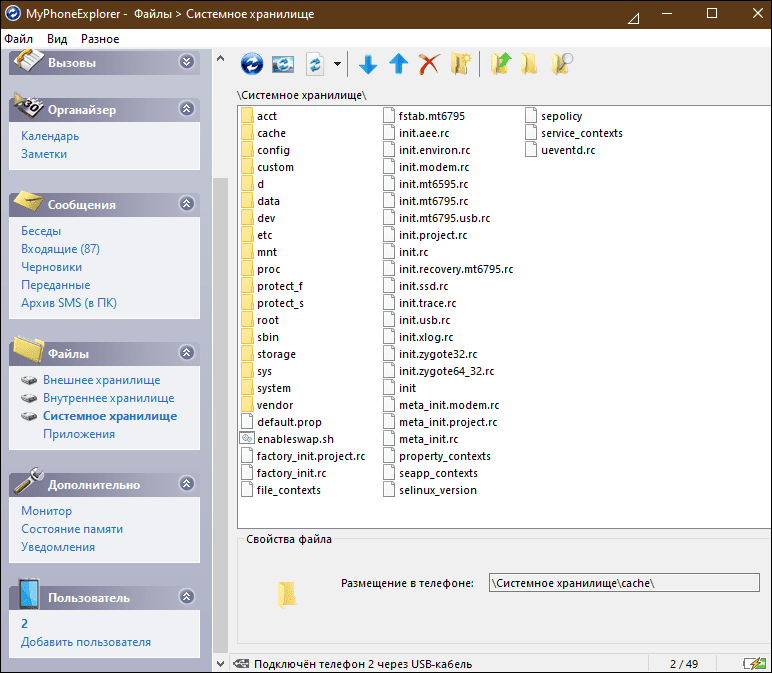
С их помощью вы сможете:
- Получить доступ к файловой системе гаджета.
- Удаленно установить и запустить приложение для очистки памяти.
- Деинсталлировать лишние программы.
- Использовать функцию очистки памяти в системных настройках.
- Создать резервную копию данных и восстановить их из бэкапа, если что-то пойдет не так.
- Сбросить телефон к заводскому состоянию.
Программы состоят из двух частей – для мобильного устройства и для компьютера. Главное условие их использования – это возможность запустить на телефоне клиентскую часть и активировать подключение, то есть мобильник должен быть как минимум рабочим и отзываться на команды. На вопрос: «Зачем тогда компьютер?», пусть каждый ответит сам. А я отвечу так: хотя бы затем, чтобы знать, что так можно. А раз можно, значит, пригодится.
Как очистить память на Android-смартфоне
Когда мы используем Android-гаджет — общаемся в мессенджерах, скачиваем из интернета — в памяти смартфона скапливаются разные файлы. Со временем они начинают занимать много места и замедляют работу устройства. Научу вас решать эту проблему.
Почему не подходят автоматические средства очистки
Если вы об этих средствах знаете — отлично! Но оно бессильно в борьбе с главными пожирателями памяти — видео и фотографиями, которые вы снимаете или загружаете из интернета. Всё, что вы увидели в мессенджерах, тоже загружено на ваш гаджет. Но кто, кроме нас с вами, знает, что из загруженного нам нужно?
Автоматические средства очистки никогда не научатся определять среди моря мультимедийных файлов те, что мы захотим оставить. Такие инструменты годны на то, чтобы найти и удалить временные файлы, подсказать, какие программы мы почти не используем, чтобы мы, возможно, удалили некоторые из них. Но не более. Существенные для очистки гаджета действия придётся делать вручную.
Ниже я покажу всё на смартфоне под управлением ОС Android 9. На других версиях операционной системы расположение папок с файлами может немного отличаться. Однако уловите принцип — он везде одинаков.
Где хранятся файлы на смартфоне
Фото, видео, картинки из интернета хранятся в реестре папок смартфона. Посмотреть реестр можно через системное приложение «Файлы». Рекомендую для большего удобства держать его всегда под рукой — на первом или втором экране смартфона.
Похожие публикации:
- Как вставить в эксель таблицу
- Как поменять пароль в скайпе на компьютере
- Как сделать нижнее подчеркивание в ворде без текста для подписи
- Как сохранить фрагмент карты яндекс в jpg