Как сделать Историю в Инстаграм

Эта простая и понятная инструкция научит вас публиковать сторис в Инстаграм* разными способами: например, запланированными сторис через SMMplanner или напрямую из Инстаграм*.
В этой статье я расскажу о том, как запостить сторис с телефона, планшета или компьютера: в общем, оттуда, откуда вам сейчас удобнее всего. Для того, чтобы научиться делать сторис в Инстаграм*, достаточно всего нескольких минут!
Как сделать Историю в Инстаграме* с телефона или планшета
Откройте приложение Инстаграм* и перейдите в свою ленту новостей. Потом кликните на иконку фотоаппарата в левом верхнем углу.

Откроется режим создания и редактирования сторис. Новую сторис можно снять прямо сейчас (воспользовавшись камерой) или сделать из уже имеющегося фото или видео.
Сначала рассмотрим первый вариант: непосредственно съемку. По умолчанию откроется поле камера, а по левому краю — варианты форматирования. Можно выбрать:
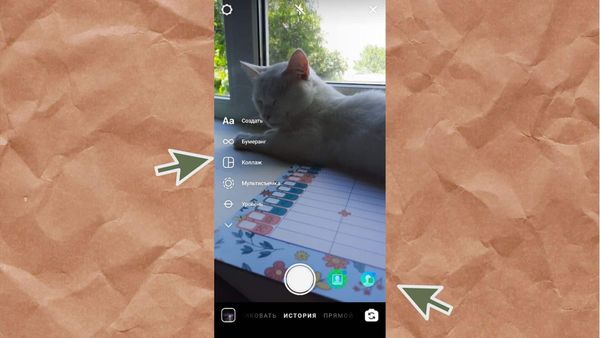
- Создать. Откроется поле для ввода текста на простом цветном фоне. В такую историю можно добавить гиф, поздравить человека с днем рождения, выбрать шаблон, опрос, обратный отсчет, текст с вопросом. Есть инструмент «задайте мне вопрос» с полем для ввода ответа.
- Бумеранг. Записывается несколько кадров за секунду. Инстаграм* проигрывает их в виде видеоролика, затем в обратном направлении. Бумеранг — бесконечный повтор созданного.
- Коллаж. От 2 до 6 последовательных снимков. Их фотографируют и добавляют на них эффекты.
- Мультисъемка. Последовательно снимается или добавляется из галереи 8 фото, которые будут показаны пользователю.
- Уровень. Будущий кадр делится на 3 квадратов, а в центральном появляется уровень как показатель, насколько правильно автор держит камеру. Как только камера будет стоять ровно — уровень мигнет желтым. Идеально для тех, кто боится завалить горизонт.
- Фотокабина. 4 последовательных кадра с задержкой между ними в секунду, можно наложить на все одинаковый эффект.
- Суперзум. Смысл такой сторис — в постепенном увеличении центра кадра под мелодию и выбранный эффект. Выглядит забавно. Доступны разные эффекты — эпичный, драма, печаль, огонь, сердечки и другие.
- Свободные руки. С его помощью можно запустить режим съемки без рук. А также к видео можно добавить неограниченное количество фото и видео фрагментов.
Кстати, если сторис используются в целях бизнеса, то стоит составить контент-план. А как его составить для сторис, мы разобрали в статье «Как составить контент-план для Историй в Инстаграм*».
Есть и ряд дополнительных настроек: например, можно выбрать, нужна ли вспышка (нажмите на иконку молнии), можно переключить на фронтальную камеру (иконка фотоаппарата со стрелочками в правом нижнем углу) или наложить на изображение забавную маску (иконка с улыбающейся рожицей).
После того как вы поняли, как сделать красивую историю в Инстаграме* с такими настройками и режимом, кликните по круглой центральной кнопке на экране. Обычный клик сделает фотографию, а если вам нужно записать видео, нажмите на эту же кнопку и не отпускайте.
Теперь разберемся, как выложить фото или видео, которые вы сделали раньше. Для этого кликните по галерее (слева от иконки молнии), и выберите нужный файл.
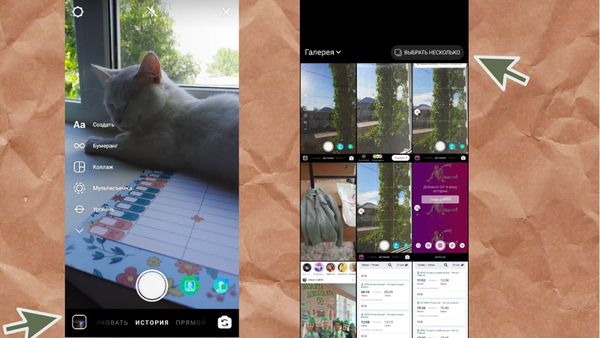
Если кликнуть на кнопку «Галерея», откроются другие варианты мест, где могут быть фото на телефоне. Можно искать фото в других альбомах, которые есть на телефоне. Например, если нужно сделать сторис из фото, загруженных в папку «download», то нужно просто ее выбрать.
После того как вы сделали сторис, выберите, хотите ли вы отправить ее в ленту, сохранить на свой телефон или переслать кому-то из друзей. Также есть функция отправить сторис только ограниченному кругу друзей. Выбирать людей для этого круга нужно заранее.
Кстати, для развития своего бизнеса полезно смотреть, что делают конкуренты. Чтобы не показывать им своего интереса, можно делать это анонимно. Как это делать — рассматриваем в статье «Как анонимно просматривать Истории в Инстаграм*».
Вы также можете добавить в сторис дополнительные элементы: рисунки, стикеры, виджеты, гифки или надписи. Можно редактировать фото, добавлять эффекты и фильтры.
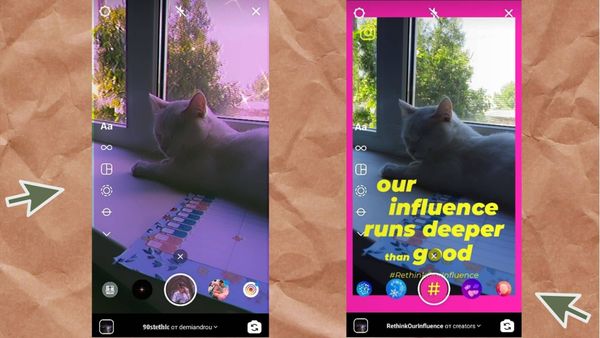
Для того чтобы добавить в сторис гифку, виджет или стикер, кликните на иконку с улыбающимся стикером. Здесь вы можете добавить на изображение геоданные, хэштег, упомянуть кого-то из друзей (по нику), сделать опрос или голосование, добавить время или погоду, а также прикрепить веселые стикеры или гифки.
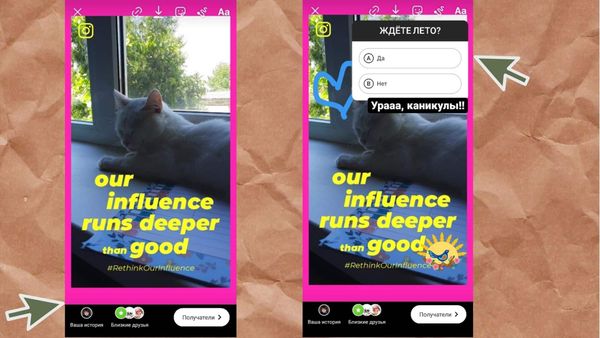
Вы можете перемещать гифки, стикеры или виджеты в пределах изображения, а также увеличивать или уменьшать их.
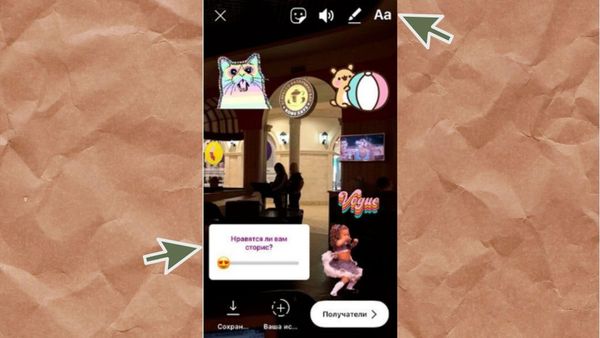
Кроме того, в сторис можно еще и порисовать от руки. Чтобы перейти в режим рисования, кликните по иконке с ручкой в правом верхнем углу экрана. Вы можете выбрать цвет и стиль рисования.
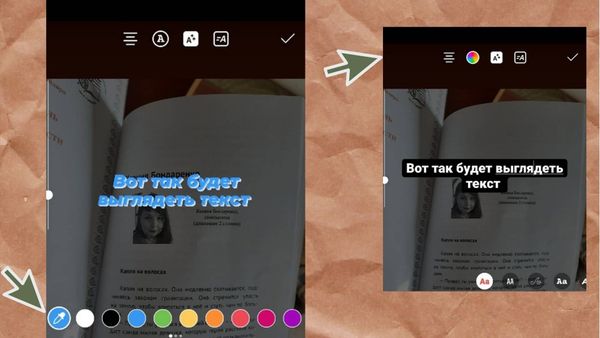
Есть возможность добавлять текст к вашим сторис — для этого кликните по иконке Аа в правом верхнем углу экрана. Так вы сможете набрать текст и изменить шрифт, а также цвет текста и цвет подложки под текстом. Размер текста можно масштабировать.
Чтобы всегда оставаться в тренде — стоит посмотреть нашу статью «Визуальные тренды сторис 2021 в Instagram*». А теперь давайте разберемся, как сделать новую историю в профиле Инстаграма* с компьютера.
Как сделать сторис в Инстаграм* с компьютера
Иногда нужно выложить сторис, а телефона нет под рукой либо файл хранится на компьютере. А может, нужно запланировать сторис на будущее, чтобы публикация вышла по расписанию. В обоих случаях вам поможет сервис отложенного постинга — SMMplanner, именно он позволяет постить сторис с компьютера.
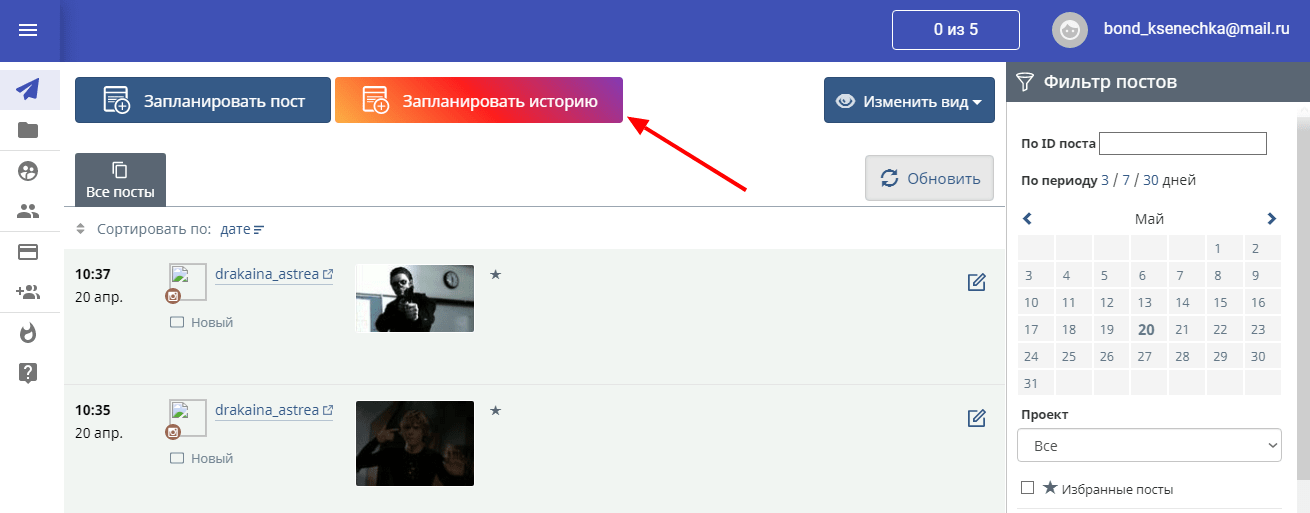
Для того чтобы выложить сторис, зайдите в SMMplanner и авторизуйтесь через любую удобную социальную сеть или через электронную почту, в зависимости от того, что использовалось при регистрации. Затем кликните на кнопку «Запланировать пост», а после этого — если данные не подтянулись автоматически — выберите нужный аккаунт и проект.
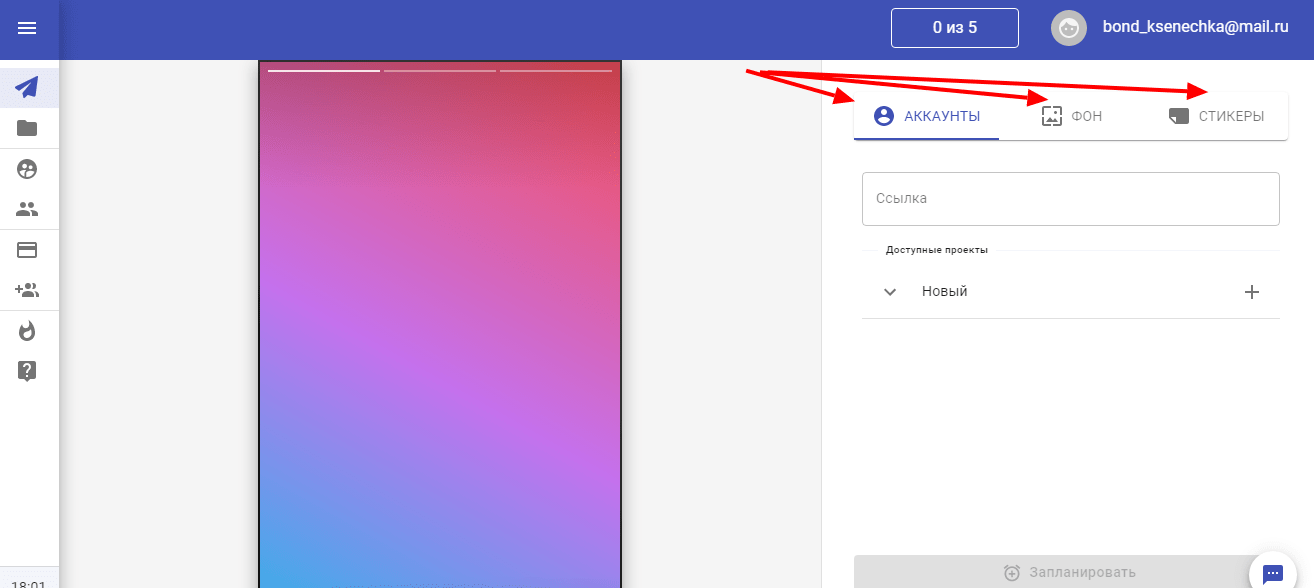
При публикации сторис через SMMplanner появляется масса возможностей оформления фона:
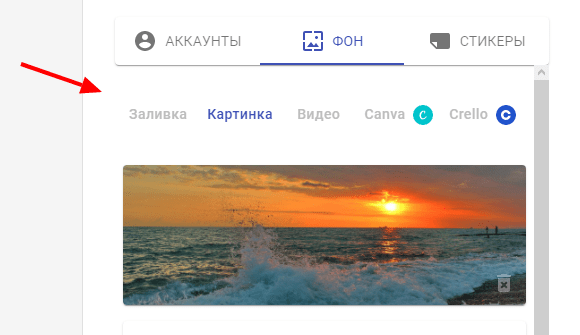
- картинка;
- заливка;
- видео;
- изображение и дизайн через конструктор в Canva;
- картинка и дизайн через конструктор в Crello.
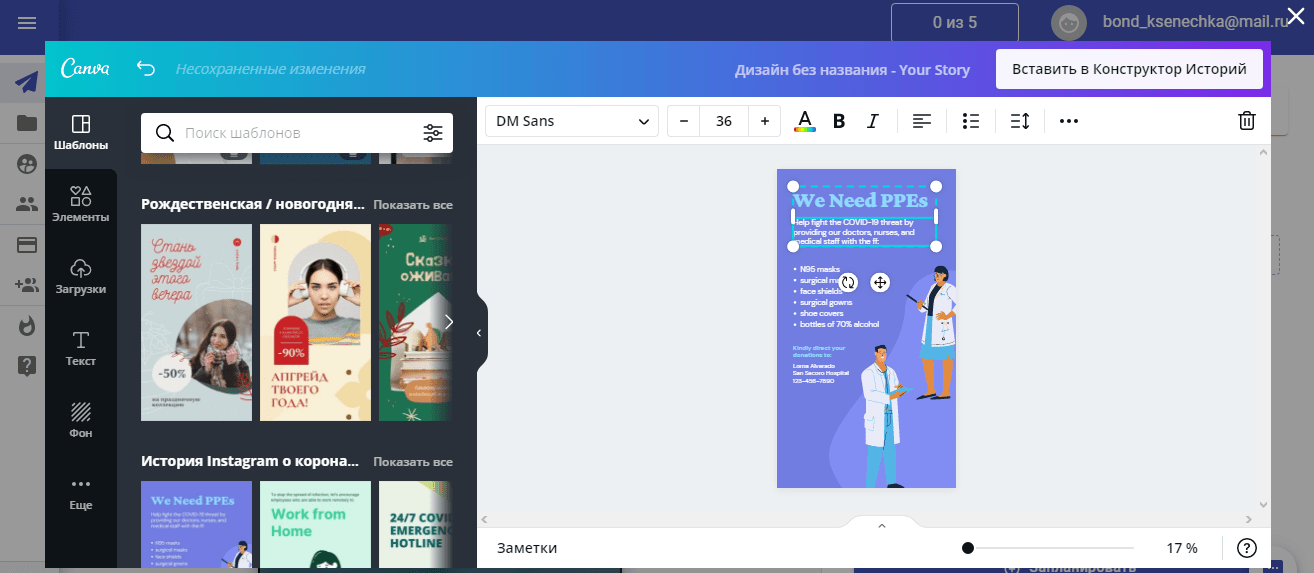
Если кликнуть на создание через Canva, то откроется мини-редактор внутри страницы SMMplanner. Доступны все инструменты, что и на самом сайте Canva. Можно добавлять шаблоны, отдельные элементы, добавлять и редактировать текст. Есть бесплатные и платные шаблоны, часть элементов платная. Но ни за что не будут сниматься деньги, если клиент не выберет оплату такого контента.
Можно легко собрать материал для сторис из бесплатных шаблонов, элементов и фонов. Чтобы отличить их от платных, нужно смотреть на правый нижний угол каждой картинки или элемента. У платных будет стоять маленький символ короны.
У всех текстов можно менять размер, шрифт, цвет, направление текста, даже если они взяты из шаблона. Ненужные блоки тоже легко удалять. Когда работа над сторис будет окончена, нужно просто кликнуть на кнопку «Вставить в Конструктор Историй» и продолжить редактирование там.
Для сторис можно создать собственные гифки. Как это сделать — подробно разобрали в статье «Как сделать собственную гифку для сторис в Instagram*». Это довольно простой процесс, их можно добавлять в Инстаграм* и потом использовать во всех сторис.
Можно заполнить весь фон эмодзи, а в центре написать вопрос или нужный текст. При необходимости в настройках можно создать дубль сторис и опубликовать его повторно сколько угодно раз. Если вы не знаете, какую историю сделать в Инстаграме* — пробуйте разные, выпускайте отредактированные дубли.
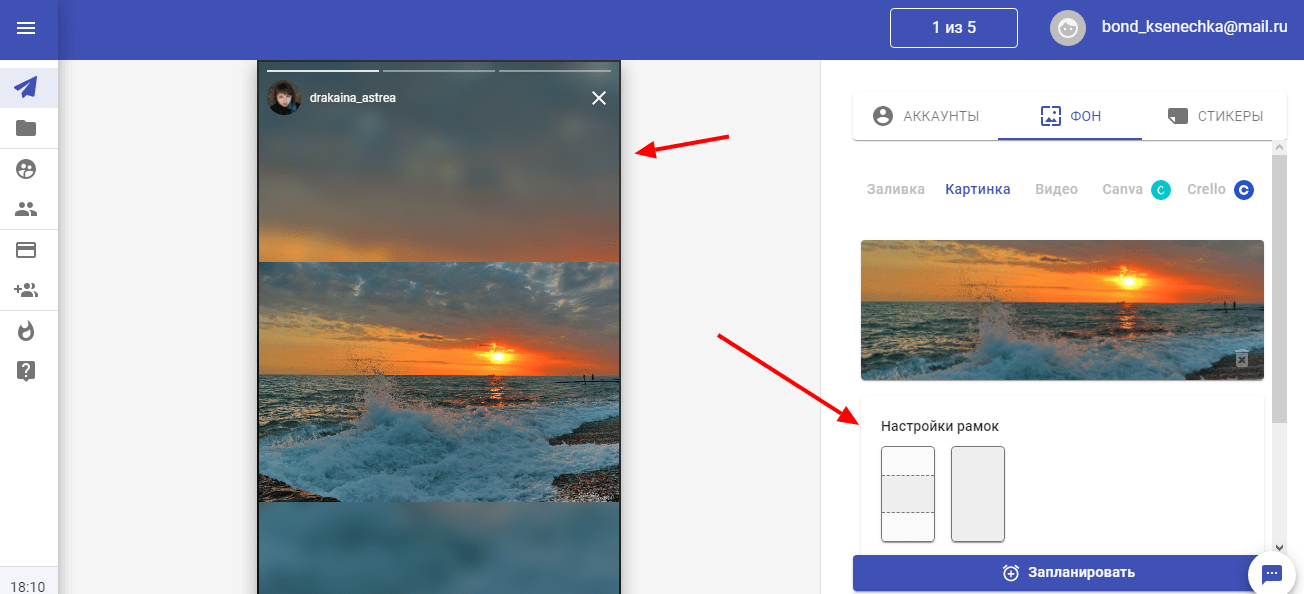
Добавляя картинку, можно выбрать ее в полном размере с размытием границ сверху и снизу. Есть и другой способ размещение картинки — заполнение. Тогда часть кадра обрежет, но фото будет по всей площади сторис. Белых полей не будет в обоих вариантах.
Если определиться с фоном сложно, советуем почитать статью «Как подбирать фоны и шаблоны для Историй в Инстаграм*». Там мы разбираемся, как подобрать подходящие картинки для каждого вида бизнеса.
Через SMMplanner можно добавлять на сторис любые стикеры, опросы, тесты, задавать аудитории вопросы и вставлять обратный отсчет.
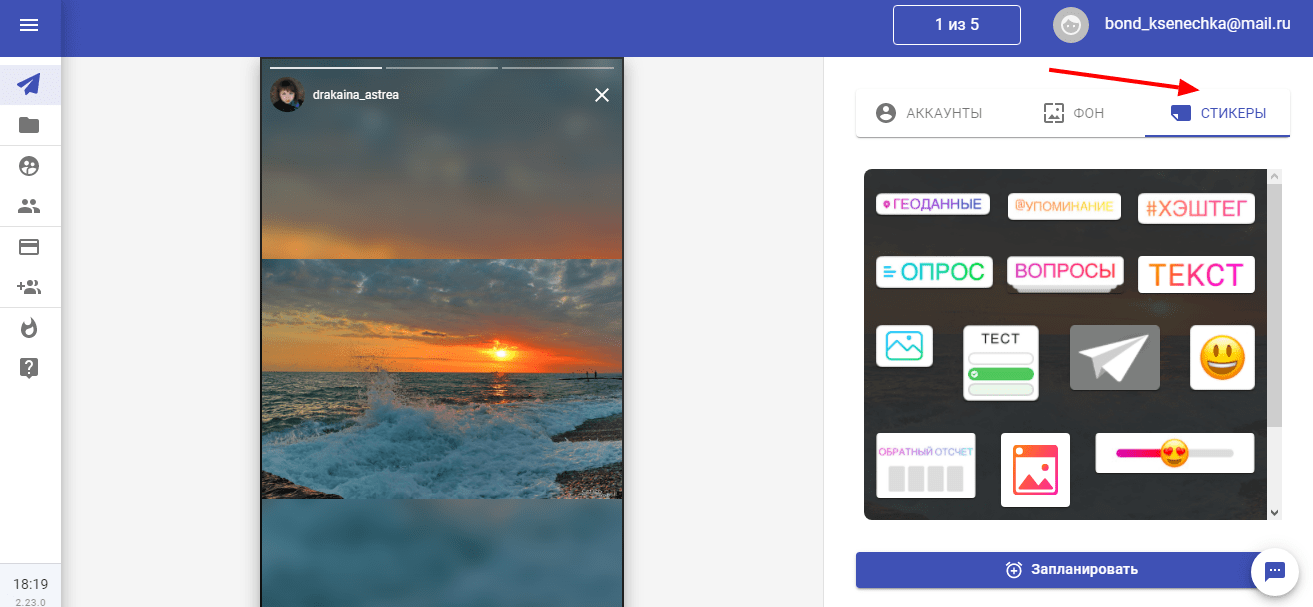
Чтобы выбрать нужный стикер, нужно просто кликнуть на него. Он сразу же появится на экране предпросмотра слева. Его можно двигать, менять размер, редактировать, вписывать нужные слова.
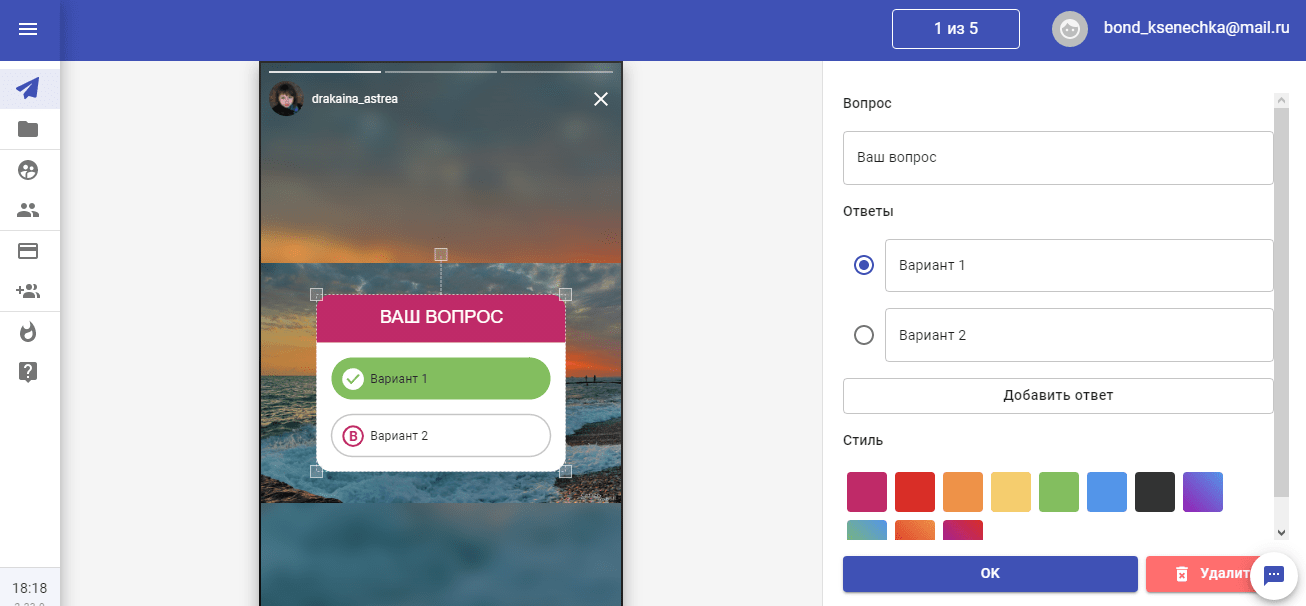
Когда все готово, нужно просто кликнуть на «Запланировать». Все, вы можете планировать постинг в Инстаграм*-Истории!
Так же теперь доступен отдельный конструктор Инстаграм* Историй.
3 Способа выложить историю в Инстаграм с компьютера

Добавить сторис в Инстаграм с компьютера дело одной минуты, если знать как это сделать. Но у социальной сети своя политика, ведь Instagram это в первую очередь мобильное приложение.
Поэтому мы решили написать подробную статью обо всех способах как заставить Инстаграм думать, что компьютер это мобильное устройство и разрешить загрузить историю в аккаунт через ПК.
Как выложить историю в Инстаграм с помощью браузера
При выходе в Инстаграм на обычном персональном компьютере или ноутбуке, алгоритм социальной сети понимает, что это не мобильное приложение и показывает компьютерный веб–интерфейс, в котором отсутствуют элементы добавления контента, сторис или постов.
Для того чтобы обойти это ограничение, существует несколько работающих способов загрузить мобильную версию Инстаграм и выложить историю с компьютера.
Помните: Через компьютер выкладывать сторис в видеоформате, используя браузер, невозможно , так как при выборе файла на жестком диске, видеофайлы не отображаются. Через браузер выкладывать в историю можно только фото.
Как опубликовать историю на компьютере с помощью инструмента разработчика
Самый простой и быстрый способ обмануть социальную сеть и показать пользователю кнопку добавления сторис, это запустить в браузере инструмент разработчика.
Включение режима разработчика в браузере:
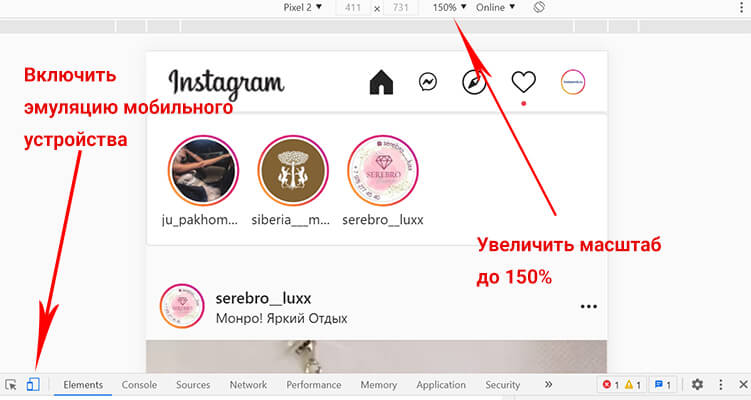
- Перейти на сайт instagram.com и авторизоваться в своей учетной записи;
- Нажать клавишу «F12» или сочетание клавиш «Ctrl+Shift+I» , или кликнуть правой кнопкой мыши и выбрать пункт меню «Просмотреть код» (последняя строчка);
- Активировать режим мобильного устройства щелчком по пиктограмме (см. скриншот);
- Перезагрузить страницу нажатием клавиши «F5» .
После перезагрузки страницы интерфейс сайта instagram.com поменяется на мобильный и элементы управления загрузкой контента станут доступны.
Чтобы залить историю нужно:

- Нажать на кнопку в виде фотоаппарата;
- Выбрать фото на компьютере;
- Нажать на надпись «Дополнить сторис» .
При добавлении сторис в Инстаграм с компьютера нужно учитывать размеры загружаемой фотографии. В идеале, снимок должен быть с соотношением сторон 9:16, шириной 1080 и высотой 1920 пикселей или другого размера, но с обязательным соблюдение пропорций.
- Как скрыть актуальное в Инстаграм
- Как сделать бегущую строку в Инстаграм в сторис
- Как можно подписать актуальные истории в Инстаграм
Как загрузить сторис в Инстаграм с компьютера при помощи браузерного расширения
Каждый раз открывать консоль клавишей «F12» и загружать мобильную версию сайта, чтобы создать сторис в Инстаграм, не очень удобно, особенно если делать это нужно часто.
Браузер Google Chrome хорош тем, что его функционал можно расширять при помощи плагинов, среди которых есть и отличные дополнения для Инстаграм. Используя дополнения для Хрома, можно без проблем разместить историю с компьютера.
Искать подходящий плагин нужно в магазине расширений, для этого:
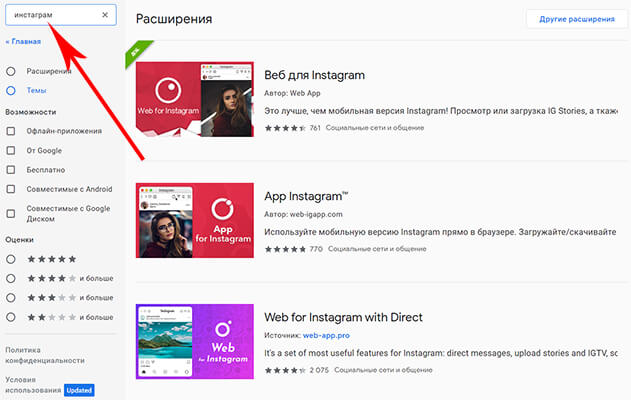
- Набрать в поиске Яндекс или Гугл «Расширения для Хром» ;
- Перейти в «Интернет-магазин Chrome»
- В строке поиска вбить слово «Instagram» или «Инстаграм» ;
- Скачать и установить расширение;
- Перезапустить браузер;
После перезапуска браузера всё будет готово к тому, чтобы разместить сторис.
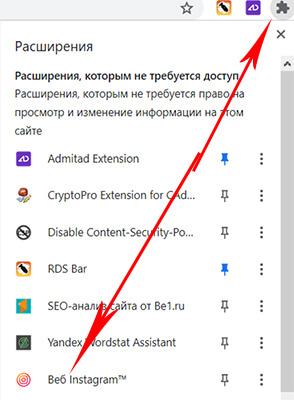
- Запустите плагин, нажав сначала на значок в виде пазла, а затем на само расширение (см. скриншот);
- Авторизуйтесь в своём профиле;
- Кликните на значок фотоаппарата;
- Выберите фото на компьютере;
- Добавьте надпись для сторис;
- Опубликуйте историю, нажав на надпись «Дополнить историю» .
Хороших и работающих дополнений для Инстаграм в магазине расширений браузера Chrome не так много как хотелось бы, но всё же они есть.
Популярные плагины для размещения сторис в Инстаграм с компьютера:
- Веб для Instagram;
- Клиент для Инстаграм;
- App Instagram.
Аналогичные расширения можно также найти и для других браузеров, например: Opera, Firefox или Vivaldi. В последнем панель–клиент для Instagram уже встроена, поэтому дополнительно ни чего не потребуется скачивать и устанавливать.
Что делать если появилась надпись «Поверните устройство»
Если при загрузке сторис с компьютера появилась надпись «Чтобы добавить материалы в историю, поверните устройство» , потребуется прибегнуть к хитрости и снова обмануть алгоритмы социальной сети. Для этого есть три способа.
Способ
Использовать кнопки управления окном. То есть попробовать уменьшить ширину окна браузера и перезагрузить страницу. После перезагрузки страницы надпись должна исчезнуть, а на её месте появится кнопка «Дополнить историю» .
Способ
Для поворота экрана в Windows есть горячие клавиши, используя которые можно управлять ориентацией дисплея.
- Ctrl+Alt+ стрелка влево – чтобы повернуть дисплей против часовой стрелки;
- Ctrl+Alt+ стрелка вправо – чтобы повернуть дисплей по часовой стрелке;
- Ctrl+Alt+ стрелка в вверх – чтобы вернуть ориентацию дисплея в нормальное положение;
- Ctrl+Alt+ стрелка вниз – чтобы перевернуть изображение на экране.
Способ
Если горячие клавиши не работают, а уменьшение размеров окна не помогли убрать надпись о необходимости повернуть устройство, в этом случае действовать нужно по следующему алгоритму:
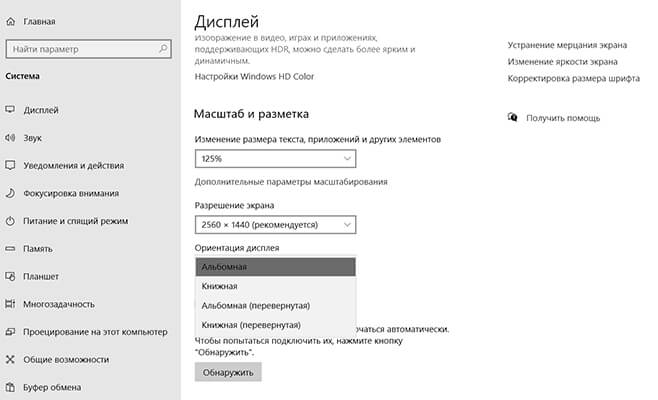
- Свернуть все окна и на рабочем столе кликнуть правой клавишей мыши, чтобы вызвать контекстное меню;
- Выбрать пункт «Параметры экрана» ;
- В открывшимся окне найти раздел «Ориентация дисплея» ;
- Активировать режим «Книжная» .
В этом режиме ориентации экрана нужно выбрать фото на компьютере и разместить сторис в Инстаграм.
Сервисы для публикации сторис в Инстаграм с компьютера
Для тех кто на постоянной основе ведёт свой профиль в Инстаграм, публикация историй и другого контента с помощью компьютера становится необходимостью.
Прибегать к помощи вышеописанных ухищрений не совсем удобно, к тому же у этих способов нет возможности настроить отложенный постинг, добавлять в сторис видео и хоть как то украсить историю, если контент заранее не готовится в редакторах.
Выходом из сложившейся ситуации является использование сервисов автопостинга, но не всех подряд, а только тех которые имеют возможность опубликовать историю.
Сервис для постинга сторис Smmplanner
Smmplanner один из первых сервисов кто обеспечил своих пользователей инструментом постинга сторис с компьютера.
Сммпланнер имеет инструменты для создания историй с нуля, а так же интеграцию с онлайн фоторедактором Canva, что позволяет делать и добавлять в Исторгаем истории профессионального уровня.
Postmypost
Postmypost – профессиональный сервис автопостинга для SMM-агентств и специалистов. Для создания истории у онлайн сервиса есть встроенный фоторедактор, который позволяет добавлять стикеры и гиф, накладывать эффекты и создавать видео.
В Postmypost доступны все привычные инструменты для создания и публикации классных историй: опрос, викторина, голосование, отметки друзей.
Parasitelab
Parasitelab – богатый функционалом сервис для комплексной работы с инстаграм–аккаунтами. Встроенный редактор постов и сторис с необходимым набором инструментов. Директ менеджер для общения с подписчиками и клиентами, отслеживание комментариев, аналитика.
Parasitelab поддерживает работу в команде, что удобно для агентств или передачи полномочий продвижения стороннему специалисту, без предоставления полного доступа к инстаграм–аккаунту.
Эмуляторы
Для тех кто не желает платить за сервис и в тоже время хочет полноценно публиковать сторис со своего персонально компьютера, существует ещё один действенный способ это делать, не прибегая к другим ухищрениям.
Эмулятор андроид–устройства это программа, которая устанавливается на компьютер и позволяет загрузить на него мобильное приложение из Google Play.
Таким образом, на компьютере можно не только выкладывать сторис, но и полноценно, и без ограничений пользоваться социальной сетью, добавлять сторис в актуальное и красиво подписывать их.
Минусом данного подхода является: необходимо иметь мощный ПК, а так же могут возникнуть трудности с установкой.
Эмулятор Bluestacks
Bluestacks – один из самых популярных эмуляторов андроид–устройств для Windows. Позволяет устанавливать приложения напрямую из Play Маркет при наличии гугл–аккаунта.
Используя Bluestacks для работы в Инстаграм, пользователю будут доступны все функции мобильного приложения: создание и публикация историй, загрузка фото и видео в ленту.
Ldplayer
Ldplayer – эмулятор заслуживший своё признание среди фанатов мобильных игр так как позволяет запускать их на компьютере и полноценно наслаждаться графикой на большом экране. Ldplayer без проблем справляет и с приложением Instagram, предоставив в распоряжение пользователя все его функции.
Итог
Подведём итоги всего вышенаписанного и разберёмся какой способ выбрать для того чтобы добавить сторис в Инстаграм с компьютера.
Использовать режим разработчика в браузере или браузерное расширение – способ будет полезен если нужно добавить в сторис простую фотографию, без анимации или эффектов или заранее подготовленный в фоторедакторе снимок, например в Crello.
Использовать сервисы для публикации историй – онлайн программы для автопостинга подходят тем, кто профессионально ведет свой блог в Инстаграм, а так же агентствам или фрилансерам. Оплата тарифа должна быть инвестицией, а не тратой средств и те кто зарабатывает на СММ это понимают.
Эмуляторы – эмулятор андроид устройства универсальное решение для любого пользователя так как ни чем не ограничивает администратора аккаунта и позволяет не только загружать истории с компьютера, а так же пользоваться всеми инструментами мобильного приложения.
А какой способ добавления сторис в Инстаграм используете Вы, обязательно делитесь им в комментариях.
Как загрузить истории в Инстаграм с компьютера
Использование одного лишь смартфона для ведения профиля Instagram не всегда удобный и эффективный способ. Бывают случаи, когда его нет под рукой, или просто села батарея.
Давайте разберемся как добавлять истории в инстаграм с компьютера. Возможно вы сочтете данную платформу наиболее удобной для ведения своей социальной сети.
Через браузер
Без программ
Немногие знают о возможности эмулирования практически полноценного Instagram с помощью манипуляций с разделом для разработчиков прямо в браузере, он позволяет пусть и менее удобно, но загружать файлы в профиль без установки и скачивания сторонних программ.
- Итак, переходим на официальный сайт https://www.instagram.com/ и проходим этап авторизации. Затем кликаем правой кнопкой мыши по пустому пространству и выбираем «Просмотреть код». В примере используется браузер Google Chrome, однако инструкция для других браузеров кардинально не отличается.

- Половину страницы займут инструменты разработчика. Обратите внимание на иконку двух экранов в левом углу (см. скриншот).

- После нажатия на неё экран примет разрешение смартфона. Кликаем на иконку «Ваша история».

- Останется указать путь до заранее заготовленного файла и опубликовать его.

Через расширение
Веб-Instagram
Сторонние разработчики стараются расширить базовые возможности социальной сети и разрабатывают специальные расширения для браузеров.
Команда Web App выпустила свою версию расширения, позволяющую людям, использующим версию инстаграм для персонального компьютера иметь возможность публиковать фотографии и видео, загружать сторис, скачивать любые публикации других блогеров а также просматривать истории людей, на которых вы не подписаны.

Стоит отметить, для его установки необходим браузер Google Chrome. На других браузерах расширения работать не будет, однако в Opera есть специальная надстройка, позволяющая создать совместимость с интернет-магазином Chrome.


С помощью онлайн-сервисов
smmplanner.com
Одна из основ ответственного подхода к развитию своего канала – систематическое и планомерное заполнения профиля новым контентом. Современные пользователи быстро забывают блогеров, которые не появляются в их ленте регулярно. СММ планер позволяет заранее загрузить посты и установить время их публикации, это позволяет разгрузить собственный день и не пропустить время нового поста.
- Регистрируемся на сайте smmplanner.com После этапа регистрации кликаем на пункт «Запланировать историю».

- Откроется расширенное меню сториз где нас интересует пункт «Фон» в правой области страницы.

- В открывшемся подменю появится возможность изменить цвет заливки фонового цвета, загрузить картинку, видео, а также использовать продвинутые редакторы Canva и Crello.

- По окончанию оформления поста выбираем «Запланировать». Указываем желаемую дату и ждем публикации поста.

parasitelab.com
Планировщиков задач для социальных сетей на просторах социальных сетей великое множество. Паразайт выгодно выделяется на их фоне приятных дизайном, удобным интерфейсом и лояльной ценовой политикой.
- Для начала необходимо пройти этап регистрации в сервисе автоматизации СММ на сайте parasitelab.com. Затем обращаем внимание на панель напротив профильного изображение и кликаем на «Истории».

- Создаем уникальную публикацию благодарю широкому спектру настроек сервиса. По окончанию подготовительного процесса выбираем «Сохранить».

- Готово! Сториз загрузиться в профиль в установленный пользователем срок.

Теперь вы знаете как добавлять истории в инстаграм с компьютера. Разработчики начали расширять возможности для блогеров использующих ноутбуки и ПК сравнительно недавно, так как данная платформа сильно отстает от смартфонов по количеству пользователей. Однако с недавних пор ситуация начала меняться, и разработчики сокращают дистанцию между телефонами.
Как выложить Историю в Инстаграм через компьютер с помощью различных приложений и программ

Получи нашу книгу «Контент-маркетинг в социальных сетях: Как засесть в голову подписчиков и влюбить их в свой бренд».
Подпишись на рассылку и получи книгу в подарок!

В этой статье мы расскажем, как выкладывать истории в Инстаграм и самостоятельно загружать их с компьютера, где добавляются стори и можно ли создавать сторис на компе для публикаций в Инсте. Stories – удобный инструмент для продвижения коммерческого блога в Instagram. С его помощью проводятся опросы аудитории, анонсы событий, новых товаров, подается реклама, продается продукция. Все это увеличивает вовлеченность подписчиков, количество заказов, позиции страницы в выдаче.
Но если вы активно ведете бизнес-аккаунт, у вас может возникнуть потребность в работе с ПК, на котором не получится опубликовать новый контент. К счастью, существует несколько выходов из этой ситуации. Начнем с более простого варианта.
Содержание скрыть
- Как выкладывать Истории в Инстаграм с компьютера
- Как еще загрузить Историю в Инстаграм через компьютер и с ноутбука
- Как сохранить Историю из Инстаграма на компьютер
- Как добавлять Истории в Инстаграм с компьютера без установки расширений
- Как загружать Истории в Инстаграм с компьютера через SMMplanner
Как выкладывать Истории в Инстаграм с компьютера
Просмотр Сторис с ПК осуществляется с сайта приложения. Но там ограниченный функционал. Он сводится к редактированию своего профиля (данные, пароль, удаление заметок) и просмотру чужих страниц. Чтобы расширить поле деятельности, попробуйте поступить следующим образом:
- Установить на ноутбук официальную программу Instagram. Она работает на Windows и в ней есть все возможности мобильной версии.
- Скачать Гугл Хром.
Рассмотрим подробнее второй способ. Он бесплатный. Зайдите в настройки Google Chrome – Дополнительные инструменты – Расширения. Затем кликните по иконке списка в левом верхнем углу и нажмите «Открыть интернет-магазин». В строке поиска введите название как на скриншоте.

В правой части браузера у вас появится иконка для активирования режима в Инстаграм. Откройте ее и выберите подходящий эмулятор – программу, которая и позволит использовать аккаунт эффективно. Например, Android – KitKat. Авторизуйтесь в своем профиле через официальный сайт https://www.instagram.com. Вы увидите, что блог принял другую, похожую на мобильную форму.
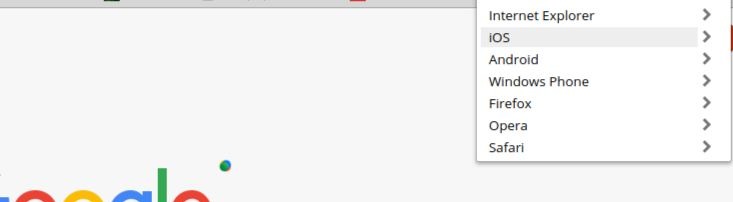
На этом этапе вы уже можете поделиться с подписчиками фото в ленте. Для этого нажмите на значок камеры и подберите снимок. Внизу экрана вы найдете функции редактирования и варианты фильтров. Чтобы загрузить Stories, необходимо иметь сделанный и отредактированный контент на компе. Рекомендуемый формат: 9*16. Кликните по домику в левом нижнем углу, а затем по иконке в верхнем. Расширение попросит вас повернуть устройство. Сузьте окно или используйте для этого клавиши Ctrl-Alt-стрелка влево. Затем опубликуйте, нажав «Добавить».
Как еще загрузить Историю в Инстаграм через компьютер и с ноутбука
Существуют еще несколько способов, один из них также осуществляется через Гугл Хром. Снова зайдите в настройки браузера, выберите Дополнительные инструменты – Интернет-магазин и найдите в поиске Web или Desktop for Instagram. Принцип работы тот же. Третья версия также просит повернуть устройство, но уже после загрузки файла. Один большой минус всех этих вариантов заключается в том, что выложить можно только изображения. Также неудобно то, что в некоторых случаях их нужно предварительно обрезать, чтобы они хорошо смотрелись в Stories. Встроенного редактора нет.
Помимо всего перечисленного, существуют эмуляторы BlueStacks и Nox. Они представляют собой экранный смартфон, работают на Windows и Mac. С их помощью вы сможете загружать не только фото, но и видео, менять свой профиль, отвечать на сообщения в Директе, удалить аккаунт.
Как сохранить Историю из Инстаграма на компьютер

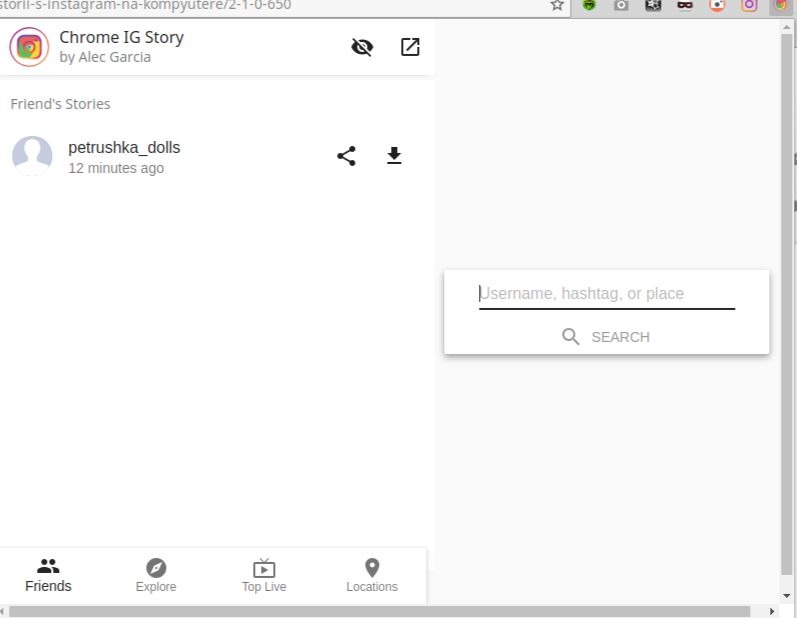
На телефоне есть возможность добавления своей Сторис в архив. Это значит, что она будет доступна вам всегда. Такой же функции относительно чужих Стори нет. Придется довольствоваться скриншотом или воспользоваться программами StorySaver или InstaStory. В случае с ПК на выручку снова придут различные приложения и расширения. Одно из них можно установить уже знакомым вам способом – через Гугл Хром. В поиске в интернет-магазине браузера введите название Chrome IG Story или сразу перейдите по ссылке. Нажмите «Установить» и затем на иконку в верхнем углу справа. Она выглядит вот так. Вы увидите в списке свой аккаунт. Нажав на стрелочку рядом с интересующим вас пользователем или хештегом вы скачаете весь архив Stories!
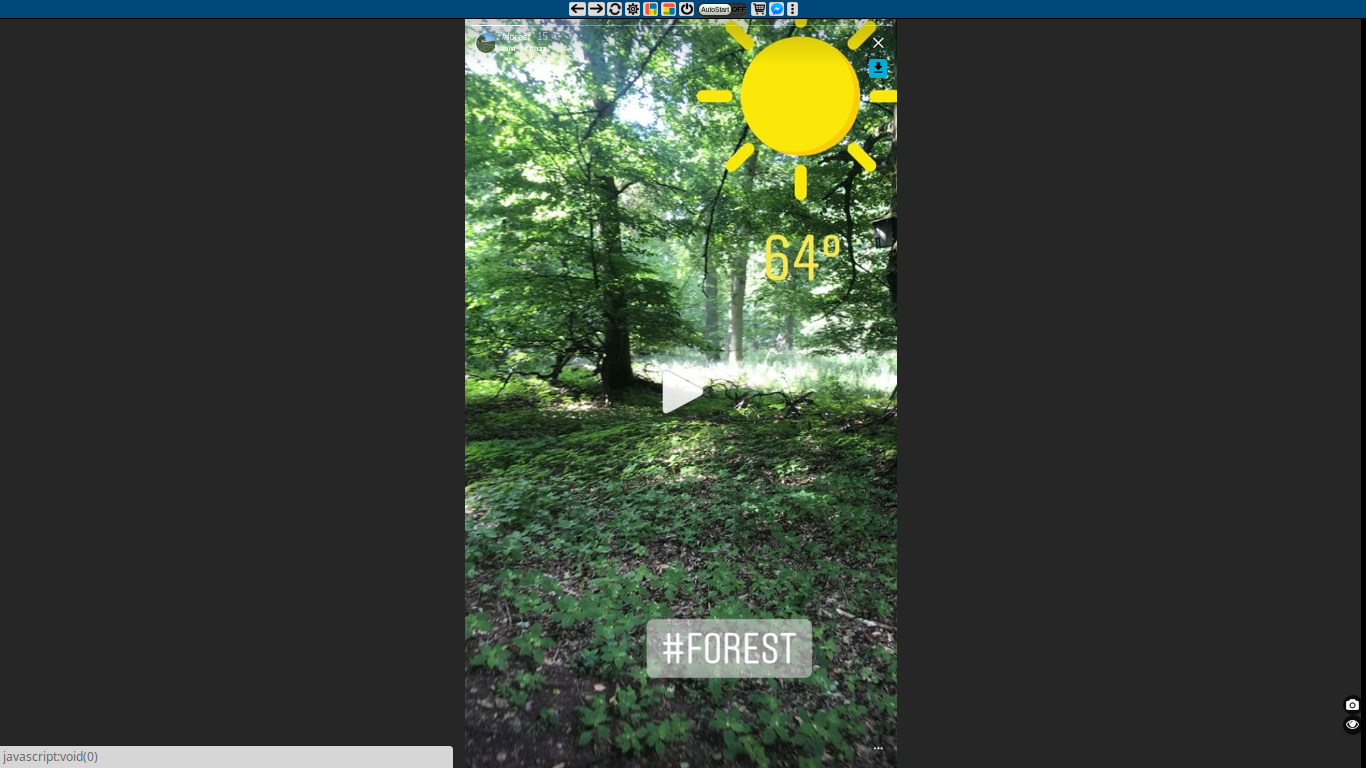
Если вам требуется одна конкретная Стори, воспользуйтесь Web for Instagram. В поиске найдите пользователя или хэштег, ведущий к нужной вам публикации, откройте видео и кликните на синюю стрелочку как на скриншоте.
Как добавлять Истории в Инстаграм с компьютера без установки расширений
Еще один способ загрузки – сервис SMMplanner. Это платный сайт, но на нем есть пробный период и при регистрации вы получаете возможность публикации 50 заметок. Они будут начисляться каждый месяц. Постом считается одно фото или видео, выложенное в Stories. Вот действия, которые будут доступны для вас.
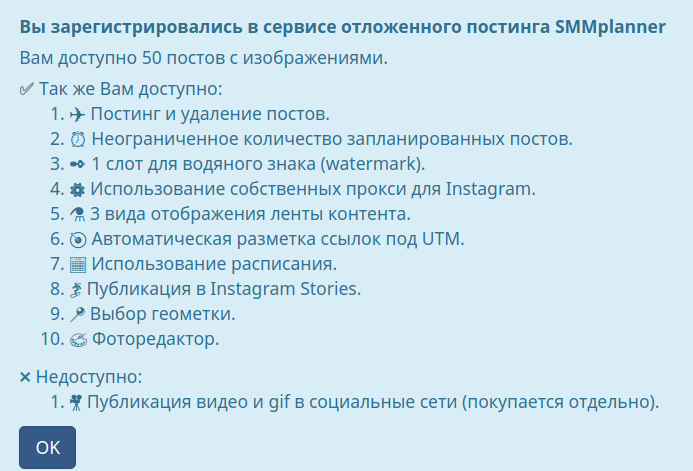
После авторизации вам необходимо прикрепить свой аккаунт. Прокрутите страницу, на которой вы находитесь немного вниз и выберите социальную сеть. Есть один нюанс! Вы должны помнить, какая почта была указана при создании блога, или добавить в настройках профиля актуальный адрес. На него (в случае сброса пароля) будет отправлена инструкция по восстановлению.
Система не сохраняет комбинацию доступа и все личные данные остаются только у вас. По этой причине сервис не сможет вам помочь, если вы их забудете. Также никто не перехватит ваши сведения и не украдет доступ. Следующий этап – работа со Stories.
Как загружать Истории в Инстаграм с компьютера через SMMplanner
Перейдите во вкладку «Посты» и выберите «Запланировать». Найдите на ПК контент, который хотите выложить. Рекомендуемый размер для фото – 9*16, видео – 15 секунд. В бесплатный пакет входят только изображения. На сайте есть возможность редактирования. Чтобы зайти в этот режим, кликните на значок-карандаш.
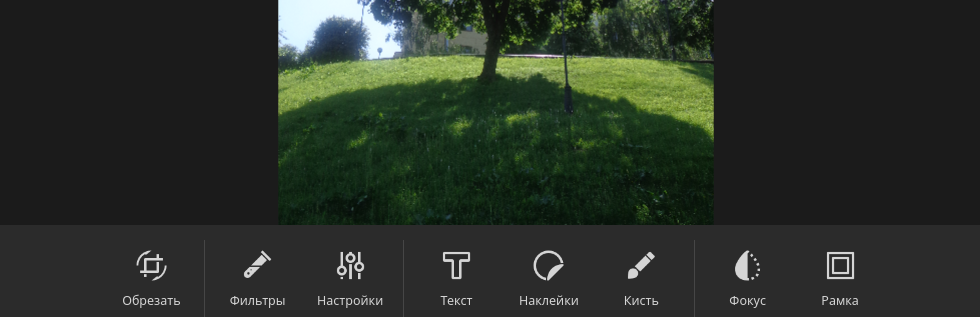
Доступны все основные функции изменения картинок
- Обрезать. Представлены несколько форматов, в том числе и для Стори. Поворот.
- Около тридцати фильтров для улучшения фотографий.
- Настройки яркости, насыщенности, контраста, четкости, экспозиции, теней.
- Текст на первом плане. Четыре вида шрифтов, коррекция размера, выравнивание, цвет фона надписи и самих букв.
- Наклейки. Многообразие стикеров с сердечками, шляпами, усами и так далее.
- Кисть. С помощью курсора разной толщины и оттенка можно нарисовать что-то на снимке.
- Фокус. Функция для размытия.
- Рамки. Также регулируется ширина и палитра.
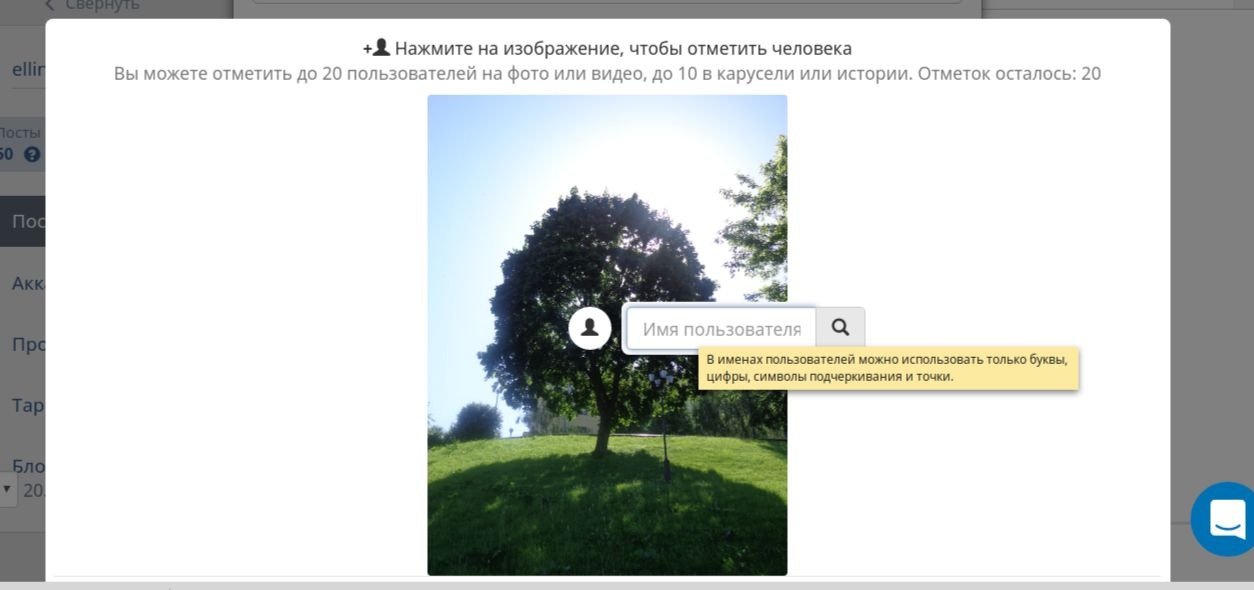
Не забудьте нажать «Сохранить» перед тем как выйти из режима редактирования. На этом возможности сервиса не заканчиваются. Вы можете отметить на снимке людей или другие коммерческие блоги. Для этого найдите на изображении значок в левом нижнем углу. Кликните по нему и укажите аккаунт пользователя. Напечатайте имя, нажмите на поиск, подтвердите (ок).
Над картинкой есть поле для ссылки. Если вам нужно опубликовать Stories с URL – просто впишите данные в эту строку.
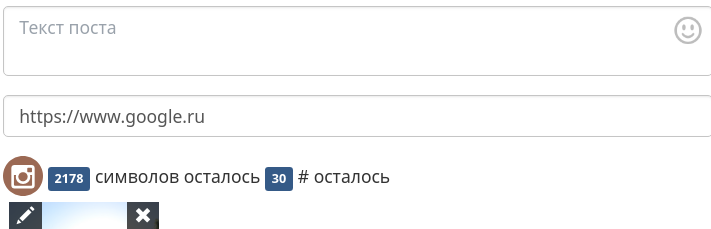
Хэштеги указываются в тексте поста.
Добавьте геометку. Это полезный для продвижения страницы элемент. Для этого в «Искать в местах Facebook» как на скриншоте ниже введите название страны, города или заведения. Затем зайдите в режим редактирования (карандаш) и выберите наклейки. Так вы оформите метку стикером. Их варианты вы увидите первыми в списке.
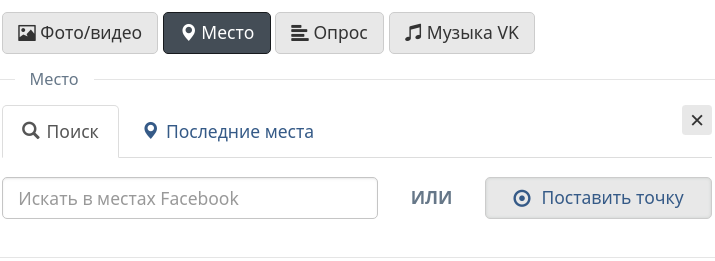
Опросы с ПК – еще одна прекрасная возможность от SMMplannera. Напишите свой вопрос и включите ответы. Чтобы оформить все это кнопками, действуйте как в случае с отметкой местоположения.
Это все основные функции, которые доступны. Перед публикацией не забудьте поставить галочку напротив «Отправить как Stories». Установите дату, в которую вы планируете добавить видео или изображения. Таким образом вы можете создать запас из постов, которые опубликуются автоматически в настроенное время.
Теперь вы знаете, как выложить Историю в Инстаграм с компа. Перечисленные нами способы сделают ведение бизнес-аккаунта проще и эффективнее. Особенно если вы решитесь воспользоваться сайтом автопостинга.
В статье приведены не все бесплатные методы. Существуют и другие сервисы. Например, Onlypult и эмуляторы (виртуальные смартфоны) для разных операционных систем. Но все эти расширения и программы обладают схожим функционалом. Если вы найдете альтернативные инструменты, то без труда разберетесь в них.