Назначение клавиш на Macintosh с помощью клавиатуры для компьютера
При использовании клавиатуры Windows (ПК) на компьютере Macintosh сочетания клавиш, которыми вы пользовались, назначаются на другие клавиши. В частности, основная клавиша, используемая в сочетаниях клавиш с другими клавишами, часто бывает другой. Ниже приведены основные заменяемые клавиши на клавиатуре Windows и их соответствия на компьютере Macintosh.
COMMAND (для большинства сочетаний клавиш) или CONTROL
Вариантная клавиша (OPTION)
Полезные сочетания клавиш для macOS, которыми я пользуюсь каждый день
Современные гаджеты из года в год теряют привычные нам функции: в смартфонах уже не осталось кнопок, а планшеты, к счастью, все никак не могут заменить нам ноутбуки и ПК. Жесты на сенсорных экранах — это, конечно, безумно удобно, но сочетания клавиш, которые можешь безошибочно нажать на MacBook даже в темноте для выполнения определенных задач. Правда, далеко не все знают о том, какие сочетания клавиш для удобной работы на Mac существуют. Выбрали 10 самых удобных, которые пригодятся вам на каждый день.
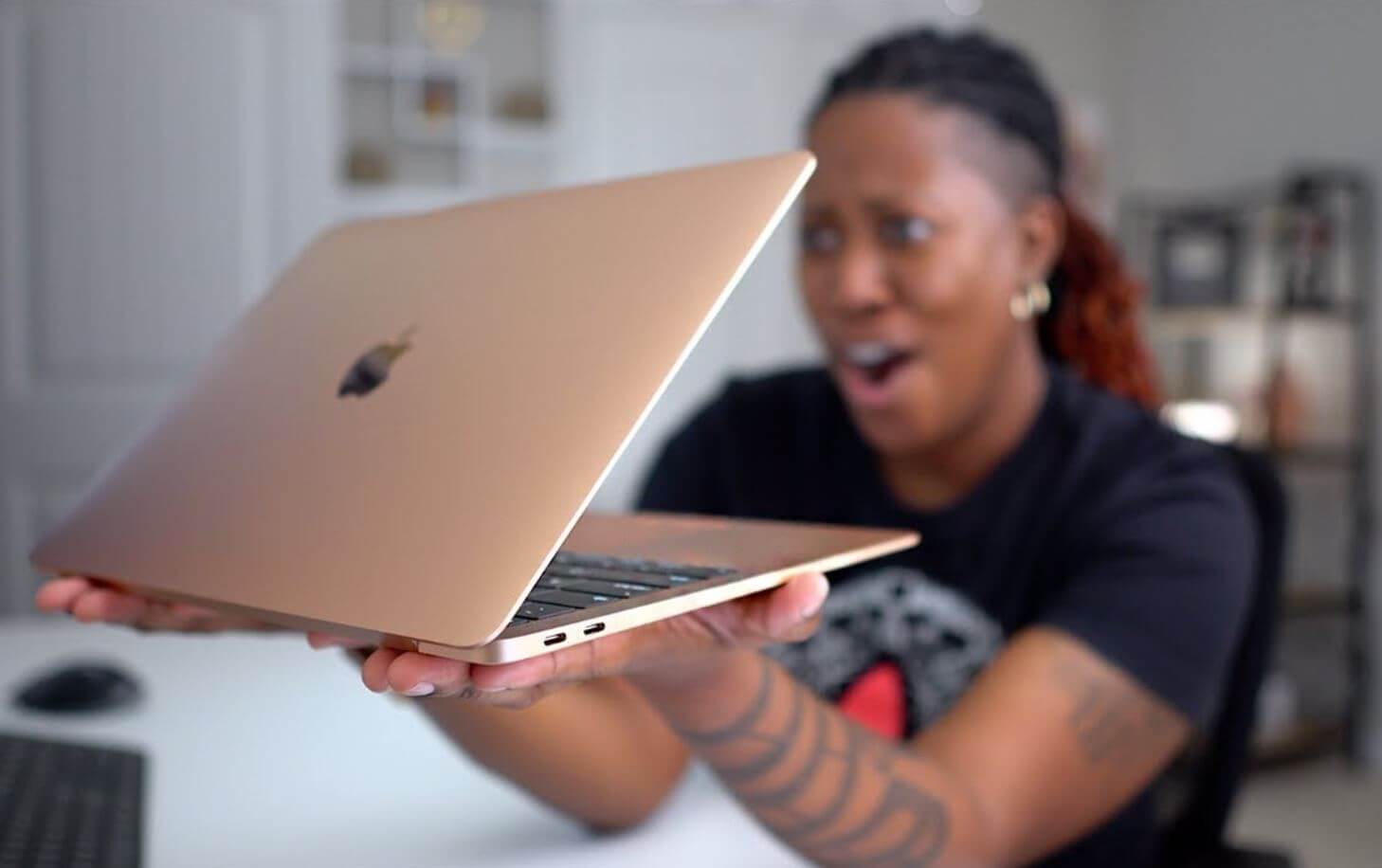
Отличные сочетания клавиш в macOS, которые пригодятся всегда!
Сочетания клавиш в приложениях macOS
Многие новоиспеченные пользователи Mac, особенно при переходе с Windows, по привычке закрывают, сворачивают или переключаются на другие окна с помощью мыши или трекпада. И с этой привычкой ничего не поделать даже несмотря на то, что в Windows 10 и 11 есть и жесты трекпада, и сочетания клавиш для этого. Пора переучиваться: вот несколько полезных горячих клавиш для macOS для управления приложениями, которые стоит запомнить.

Эти горячие клавиши пригодятся вам при работе с приложениями
- Command + W — сочетание клавиш, которое закрывает текущую вкладку. Оно работает в разных приложениях, поэтому, если вкладки не используются, то закрываются окна.
- Command + M — нажатие клавиш, после которого сворачивается текущее окно приложение. Пригодится вам, если хотите приостановить работу с ним. Чтобы восстановить окно обратно, просто откройте приложение из Дока.
- Command + ` — сочетание клавиш помогает переключаться между окнами одного приложения. Намного быстрее нажать две клавиши, находящиеся рядом, чем тянуться к мышке или трекпаду.
- Command + N — нажмите эти клавиши, чтобы быстро создать новое окно приложения. Например, в Finder при работе с файлами или новый документ в Pages.
Горячие клавиши для работы с текстом macOS
MacBook — идеальный инструмент для работы с текстом. Так что, если часто печатаете что-то на своем ноутбуке, то заручитесь поддержкой горячих клавиш macOS — сэкономите и время, и силы.

Вот отличные сочетания клавиш для работы с текстом, которые нужно запомнить каждому
- Shift + стрелка влево (вправо) — выделение текста слева или справа от курсора посимвольно. Удобно, когда нужно заменить несколько букв в одном слове. Если нужно выделять целые слова, то в это же сочетание после Shift добавьте Option (Alt).
- Option (Alt) + стрелка влево (вправо) — быстрое перемещение курсора в начало или конец слова.
- Command+ стрелка влево (вправо) — сочетание клавиш для быстрого перемещения курсора в начало или конец строки.
И еще один секрет для новичков: выделить фрагмент текста от курсора до самого начала или конца документа можно выполнить, нажав Shift + Cmd + стрелка вверх (вниз). Именно с этого сочетания я начал потихоньку отвыкать от использования мыши при наборе текста.
Крутые горячие клавиши macOS
Помимо работы с приложениями и работы с документами, на MacBook мы ежедневно пользуемся и другими программами с помощью мышки и трекпада, хотя и этого можно избежать. Вот личный ТОП горячих клавиш macOS на каждый день.

Еще несколько сочетаний клавиш, которые нужны на каждый день
- Command + Delete — сочетание удаляет файлы во многих приложениях. После перехода с Windows довольно непривычно, что обычная клавиша Delete работает исключительно в сочетании с Cmd.
- Command + Option + Esc — принудительно закрывает приложение. Этакий аналог диспетчера задач из Windows, запускаемый клавишами, расположенными поблизости, если приложение зависло.
- Command + Control + Пробел — сочетание, добавляющее различные специальные символы, знаки, эмодзи или латинские буквы.
- Command + ПОДПИСЫВАЙТЕСЬ НА НАШ ЧАТ В ТЕЛЕГРАМЕ, ЧТОБЫ ОСТАВАТЬСЯ НА СВЯЗИ
А еще одно сочетание пригодится всем тем, кто за время использования Windows привык открывать «Пуск» или закрывать ноутбук, чтобы выйти из системы. На Mac достаточно нажать Command + Control + Q в любом приложении, чтобы заблокировать экран. К примеру, пока оставляете компьютер без присмотра или элементарно не хотите, чтобы кто-то из животных сел на клавиатуру без последствий.
На днях Apple выпустила обновленные планшеты iPad Pro 2022, которого так долго ждали фанаты марки. Оказалось, зря: в обновленной «прошке» практически нет ничего интересного, за исключением нового процессора. Впрочем, убедитесь сами.
Сочетания клавиш при запуске компьютера Mac
Узнайте о функциях и инструментах компьютера Mac, которые можно вызвать, удерживая нажатой одну или несколько клавиш во время запуска.
На компьютере Mac с чипом Apple
- Включите компьютер Mac и во время его запуска продолжайте удерживать кнопку питания нажатой.
- Отпустите кнопку питания, когда увидите экран параметров запуска, на котором отображаются загрузочные диски и значок шестеренки с надписью «Параметры».
- В этом окне вы можете выбрать запуск с другого диска либо запуск в безопасном режиме, воспользоваться разделом восстановления macOS и выполнить другие действия. Узнайте больше об этих параметрах.
На компьютере Mac с процессором Intel
Если ваш компьютер Mac не оборудован чипом Apple, это значит, что у вас компьютер Mac с процессором Intel.
Рекомендации по использованию этих сочетаний клавиш
- Нажимайте и удерживайте все клавиши в сочетании вместе, а не по одной.
- Если при перезапуске компьютера Mac сочетание клавиш не срабатывает, сначала выключите компьютер. Если выключить компьютер не получается, нажмите и удерживайте кнопку питания в течение 10 секунд, пока компьютер Mac не выключится. Затем нажмите и удерживайте сочетание клавиш после нажатия кнопки питания, чтобы включить компьютер Mac.
- Возможно, вам придется подождать несколько секунд перед нажатием клавиш, чтобы компьютер Mac успел распознать клавиатуру при запуске. Некоторые клавиатуры оснащены световым индикатором, который коротко загорается при запуске, указывая, что клавиатура распознана и готова к работе.
- Если используется беспроводная клавиатура, подключите ее напрямую к компьютеру Mac, если это возможно. Либо используйте встроенную или проводную клавиатуру. Если используется клавиатура для компьютера с ОС Windows, например клавиатура с логотипом Windows, попробуйте воспользоваться клавиатурой для компьютера Mac.
- Некоторые сочетания клавиш не работают, когда для компьютера Mac установлен пароль прошивки. Сначала отключите пароль прошивки.
- Если используется Boot Camp для запуска через ОС Microsoft Windows, установите настройки загрузочного диска так, чтобы запуск выполнялся через macOS. Затем выключите или перезапустите компьютер и повторите попытку.
Сочетания клавиш для компьютеров Mac с процессорами Intel
Command (⌘)-R: запуск из встроенного раздела восстановления macOS. Для запуска из раздела восстановления macOS через Интернет используется сочетание клавиш Option-Command-R или Shift-Option-Command-R. Из раздела восстановления macOS можно устанавливать различные версии macOS в зависимости от используемого вами сочетания клавиш.
Option (⌥) или Alt: запуск диспетчера загрузки, который позволяет выбрать другие доступные загрузочные диски или тома.
D: запуск утилиты «Диагностика Apple». Для запуска этой утилиты через Интернет используется сочетание клавиш Option-D.
N: запуск с сервера NetBoot, если компьютер Mac поддерживает сетевые загрузочные тома. Чтобы использовать загрузочный образ по умолчанию на сервере, нажмите и удерживайте клавиши Option-N.
Command-S: запуск в однопользовательском режиме. Эта возможность отключена в macOS Mojave и более поздних версий.
Command-V: запуск в режиме подробного протоколирования.
Eject (⏏) или F12, или кнопка мыши, или кнопка трекпада: извлечение любых съемных носителей (например, оптического диска).
Какие комбинации клавиш можно использовать при включении Mac

В закладки
Mac невозможно убить — по крайней мере, программно. Поверьте, я проверял, и не один раз. Как бы сильно не пытался испортить систему «полезными» твиками и регулярной очисткой, всегда умудрялся восстановить ее.
В системе спрятан целый набор сервисных возможностей, которые дают возможность, в том числе, реанимировать ее. Для их активации нужны сочетания клавиш, которые используются во время загрузки. Вот десяток самых полезных.
? Спасибо re:Store за полезную информацию. ?
1. Активация режима восстановления системы
Что делать:
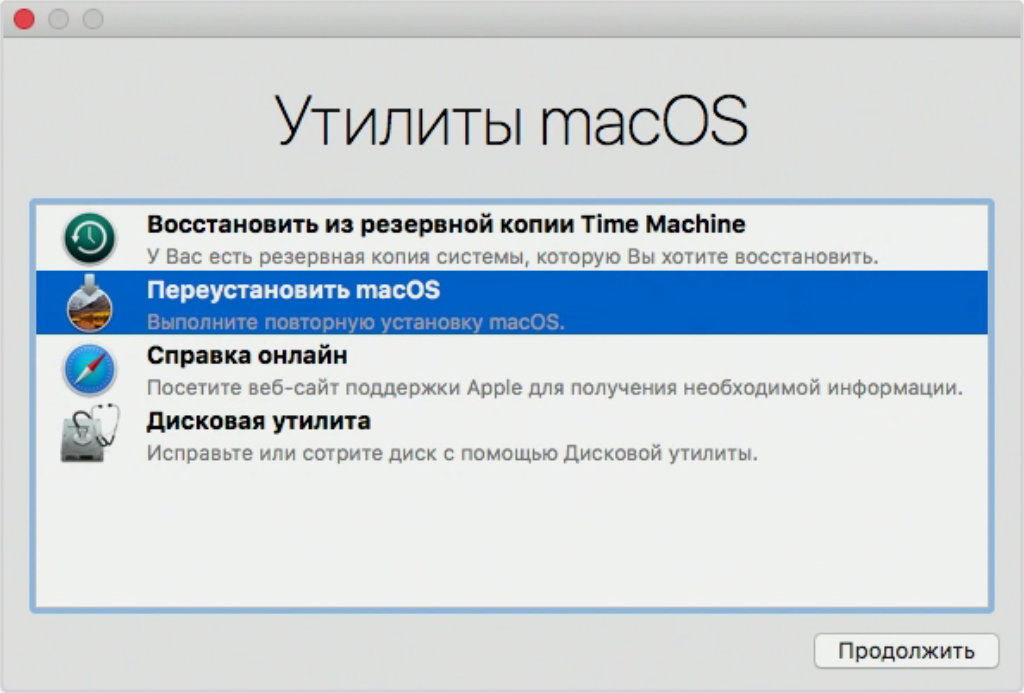
- зажмите Command(⌘) + «R» во время загрузки системы для запуска встроенного режима восстановления системы;
- зажмите Command(⌘) + Option(⌥) + «R» или Command(⌘) + Shift(⇧) + Option(⌥) + «R» для запуска режима восстановления системы через интернет (в первом случае будет использоваться последняя версия macOS, во втором — та, которая была установлена на него по умолчанию).
В режиме восстановления macOS вы можете использовать набор специальных утилит, которые помогут реанимировать ее.
Отсюда можно восстановить систему из резервной копии, переустановить текущую версию macOS и загрузить последнюю доступную сборку или ту, которая использовалась по умолчанию, получить справку или использовать дисковую утилиту для форматирования.
Отсюда же можно использовать «Терминал», если у вас есть какие-либо необходимые команды для него.
Во время запуска режима восстановления может понадобиться ввод пароля учетной записи администратора компьютера или Apple ID.
2. Запуск системного менеджера загрузки
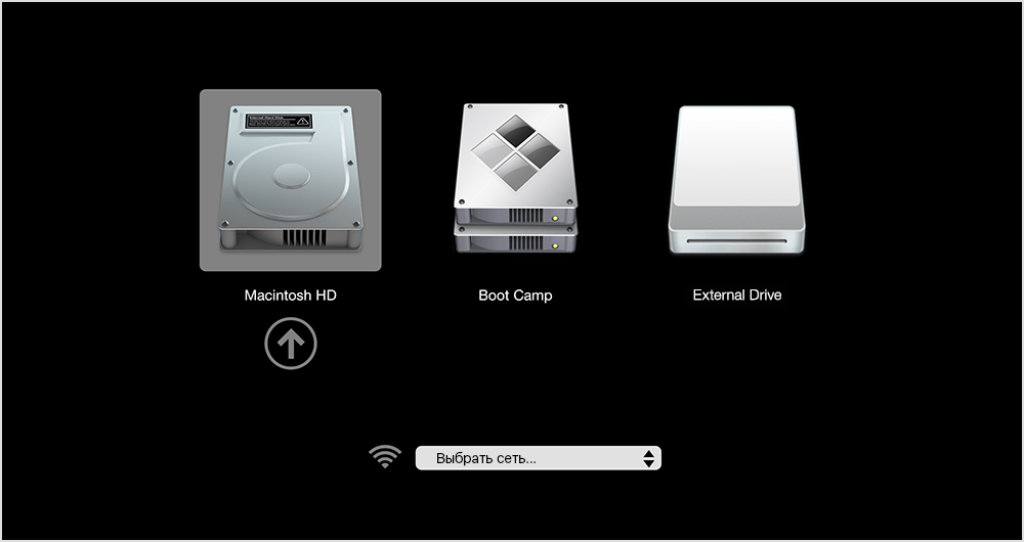
Что делать: зажмите клавишу Option(⌥) во время запуска операционной системы.
Если вы используете несколько дисков с разными версиями операционной системы, с помощью этой утилиты получится выбрать необходимый для загрузки.
Менеджер работает аналогично меню «Системные настройки» > «Загрузочный диск», но включается до запуска операционной системы.
Во время запуска менеджера загрузки также может понадобиться ввод пароля учетной записи администратора компьютера или Apple ID.
3. Сброс параметров памяти NVRAM или PRAM
Что делать: зажмите Command(⌘) + Option(⌥) + «P» + «R» сразу после включения или перезагрузки компьютера.
Вот объяснение этих типов памяти от Apple:
«Память NVRAM (энергонезависимое ОЗУ) — это микросхема памяти небольшого объема, в которой на компьютере Mac хранятся определенные настройки для быстрого доступа. В памяти PRAM (параметрическое ОЗУ) хранится аналогичная информация».
Тут могут быть настройки звука, разрешения дисплея Mac, загрузочный том по умолчанию, часовой пояс и так далее. Если компьютер предположительно не запускается из-за какого-то из этих параметров, их можно сбросить.
Чаще всего возникают проблемы с загрузочным томом. Вы можете выбрать внешний диск по умолчанию, а потом отключить его и получить ошибку.
4. Запуск системы в безопасном режиме
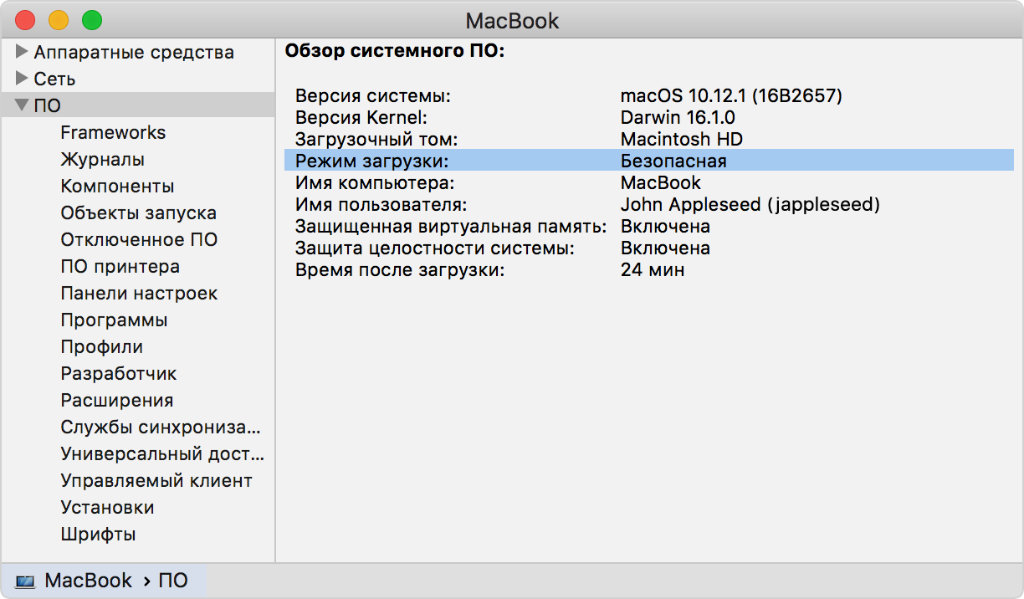
Что делать: зажмите клавишу Shift(⇧) во время запуска операционной системы.
Во время запуска в безопасном режиме операционная система отключает все пользовательские шрифты и удаляет их кеши, останавливает автоматическое открытие приложений, загружает ограниченное число расширений ядра.
При этом загрузочный диск по умолчанию также проверяется на ошибки. Если они будут обнаружены, система постарается их исправить.
Безопасный режим помогает включить Mac, который не запускается из-за обилия стороннего софта и другого контента неизвестного происхождения.
5. Активация функционального теста оборудования
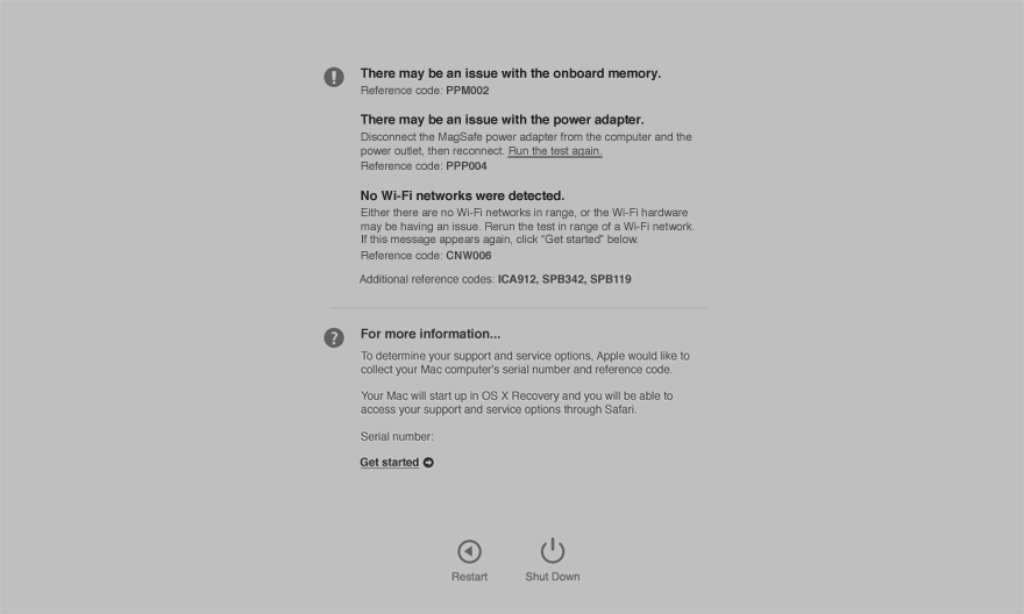
Что делать:
- удерживайте клавишу «D» во время запуска операционной системы для запуска встроенной утилиты;
- используйте сочетание Option(⌥) + «D» для использования интернет-версии утилиты.
Функциональный тест оборудования занимает пару-тройку минут. Он проверяет работоспособность компонентов компьютера и подключенных устройств Apple. Если находит проблемы, тут же предлагает пути их решения.
Если можете исправить проблемы самостоятельно, сделайте это и попробуйте пройти тест снова.
С помощью этого теста можно, как вариант, выявить проблемы с охлаждением компьютера из-за обилия пыли внутри него.
6. Запуск компьютера из сетевого загрузочного тома
Что делать:
- зажмите клавишу «N» во время запуска системы, чтобы выбрать необходимый том;
- используйте сочетание Option(⌥) + «N», чтобы использовать сетевой том по умолчанию.
Подобный запуск поддерживают MacBook Pro 2017 года и старее, MacBook Air 2017 года и старее, MacBook 2016 года и старее, Mac mini 2014 года и старее, iMac 2017 года и старее, Mac Pro 2013 года и старее.
Apple отказалась от использования сетевых загрузочных томов в актуальных Mac, а про его особенности на старых моделях можно прочитать здесь.
7. Активация системы в однопользовательском режиме
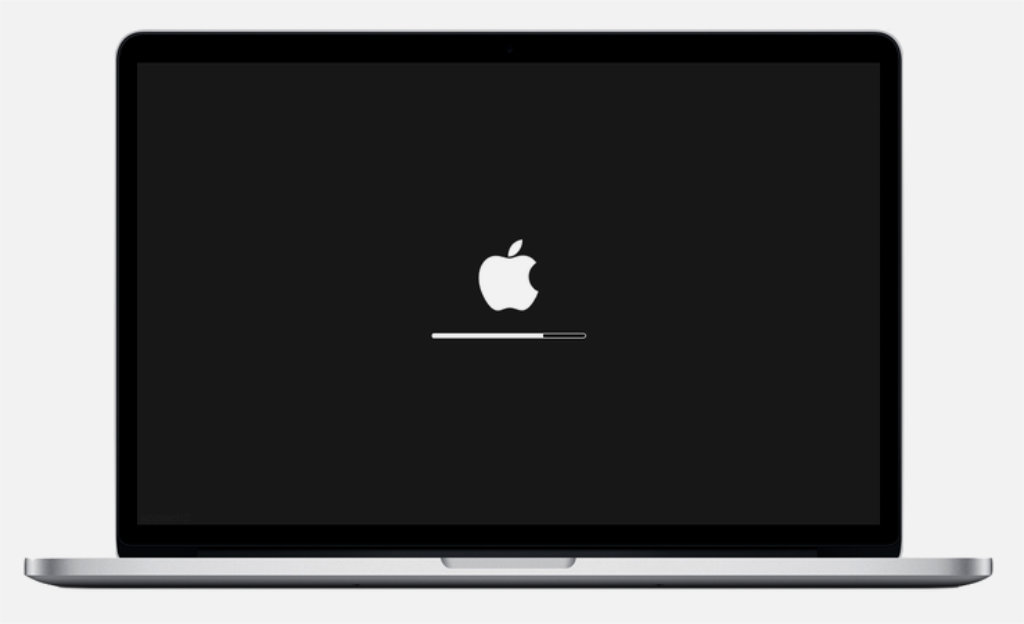
Что делать: удерживайте сочетание клавиш Command(⌘) + «S» во время запуска операционной системы.
Этот режим предназначен для пользователей, которые хорошо знакомы с командной строкой UNIX. Она поможет выявить проблемы, которые связаны с запуском Mac.
8. Включение компьютера в режиме внешнего диска
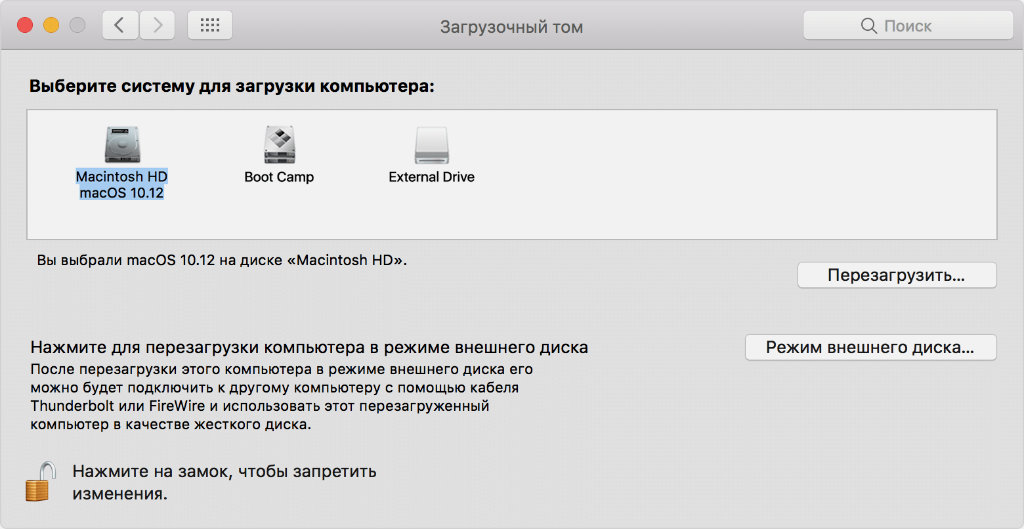
Что делать: зажмите клавишу «T» во время загрузки компьютера.
Любой Mac можно использовать в режиме жесткого диска вместе с другим компьютером Apple. Для этого их нужно подключить через Thunderbolt 3, USB-C, Thunderbolt 2 или FireWire, а затем активировать соответствующий режим.
Эту возможность удобно использовать, чтобы получить доступ к данным Mac с поврежденным дисплеем.
Единственное, если на компьютере, который станет внешним хранилищем, включен FileVault, придется ввести пароль, чтобы снять защиту.
9. Запуск системы в режиме подробного протоколирования
Что делать: удерживайте сочетание Command(⌘) + «V» сразу после включения или перезагрузки компьютера.
Еще один режим, который предназначен для знатоков командной строки UNIX. Он покажет все процессы, которые происходят во время запуска компьютера и поможет выявить проблемы.
10. Извлечение любых съемных носителей
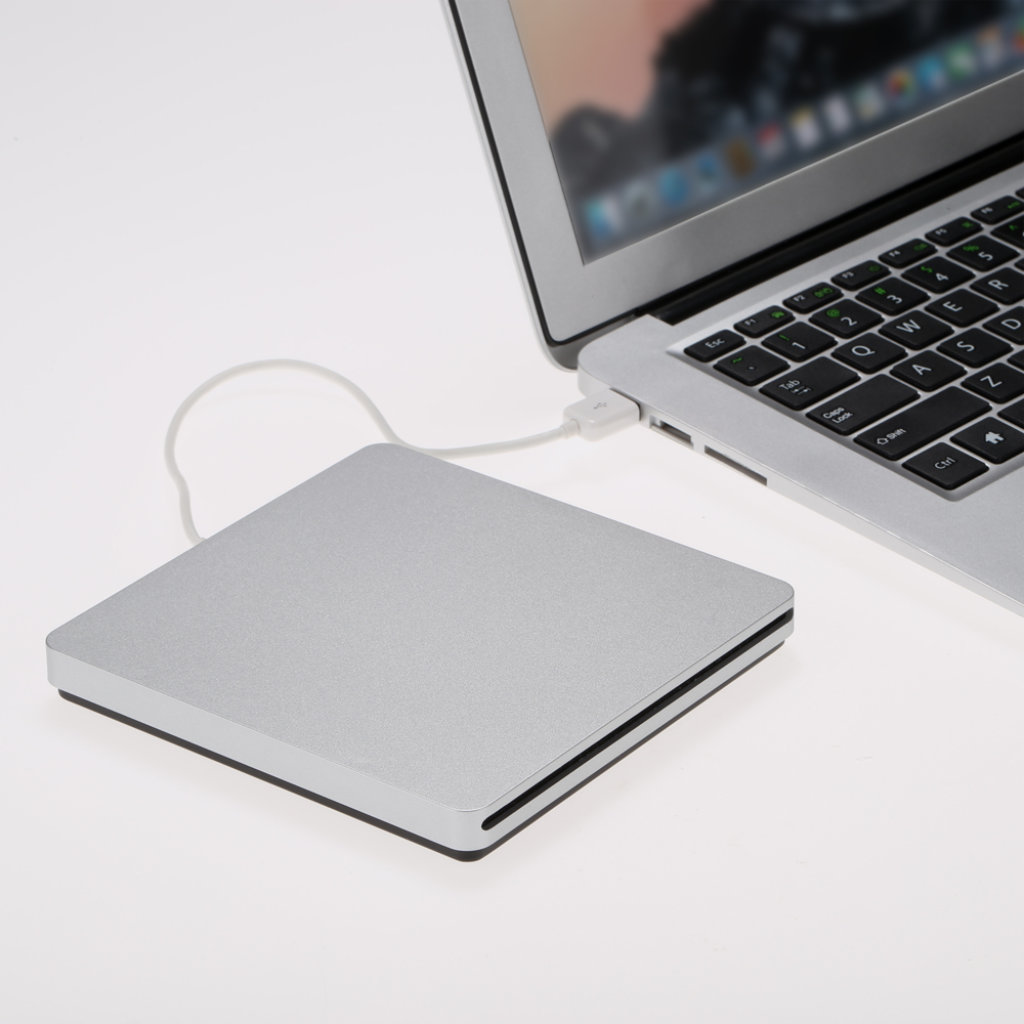
Что делать: используйте кнопки Eject(⏏), F12, клавишу мыши или трекпада во время загрузки системы.
Эта команда нужна для того, чтобы извлечь оптические и другие диски во время включения компьютера.
Интересно, много ли у нас читателей, которые до сих пор используют такие. Обязательно отмечайтесь в комментариях.