Как включить ФПС в Dota 2

ФПС или FPS (англ. Frames Per Seconds) — важный параметр, который показывает количество кадров в секунду, отображаемых на вашем мониторе при игре в Доту. Чем больше fps — тем плавнее картинка и тем комфортнее играть в Доту. В этой статье мы покажем вам, где и как включить отображение фпс в Dota 2 и какие значения показателя кадров в секунду считаются нормальными.

Как же включить счетчик фпс в Доте? Проще всего это сделать через настройки. Зайдите в «Расширенные настройки» и активируйте пункт «Отображать информацию о сети» для отображения показателя фпс в игре.
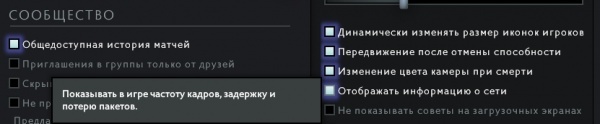
Как включить счетчик fps в Dota 2: Настройки -> Расширенные настройки -> Отображать информацию о сети
После активации пункта в правом верхнем углу появится информация о частоте кадров, задержке (ping) и потере пакетов (loss):

Отображение количество кадров в секунду в правом верхнем углу экрана Dota 2
Также существует консольная команда cl_showfps 1, чтобы показать фпс в Dota 2. После использования команды показатель будет отображаться в левой части экрана:

Показатель количества кадров в секунду после включения консольной команды cl_showfps 1
В одиночных играх с ботами или тренировке в лобби задержка (пинг) будет нулевым, в матчах по сети оптимальное значение пинга — 50-100 мс. Потери пакетов должны быть нулевыми всегда, в противном случае советуем проверить стабильность работы вашего интернет-соединения.
Если пинг и потери пакетов зависят напрямую от интернет-соединения, то показатель fps связан с характеристиками вашего компьютера. Чем «мощнее» ваше железо, тем больше показатель фпс и плавнее игра. Комфортное значение fps — 100-120, минимальное значение для более-менее комфортной игры в командных драках — 30 кадров в секунду.
Немного поднять фпс можно, уменьшив графические настройки (параметры видео) до минимума. Также рекомендуем включить режим отображения Доты «Во весь экран» вместо оконного. В случае, если показатель проседает именно во время командных сражений в Dota 2, советуем вам немного уменьшить значение «Максимальное число кадров в секунду» и поэкспериментировать с ползунком «Качество обработки экрана».

Для получения более подробных ответов на ваши вопросы по поднятию количества кадров в секунду в игре обратитесь в раздел Технической поддержки по Dota 2 на нашем форуме.
ФПС (FPS) | Dota 2
Фпс (FPS) – Frames per Second или количество кадров в секунду на экране монитора. Чем выше этот показатель, тем лучше и приятнее картинка на мониторе. Когда этого показателя явно мало для игры, то некоторые кадры удаляются для поддержания общей скорости игрового процесса. В народе это называется «фризами». При низком фпс играть не просто не очень комфортно, но и практически невозможно. Игрок просто выбивается из команды и не успевает за остальными.
Как узнать свой фпс в игре? В обновленном клиенте игры Reborn это очень просто. Достаточно зайти в Настройки, выбрать раздел Сеть (NetWork) и включить отображение данных о подключении (сделать ярким квадратик с надписью Display Network Information). После этого данные будут отображаться во время игры рядом с иконками персонажей.

Если вы чувствуете, что фпс в Dota 2 не в порядке, то можете воспользоваться уже проверенными советами по повышению фпс (помимо смены железа в компьютере):
- Попробуйте прописать в параметрах запуска игры строчку (без кавычек) «-high» (строка параметров запуска находится в Свойствах игры). Эта команды безопасна. «-high» — выводит вверх приоритет игры.
- В настройках графики игры отключить сглаживание, вертикальную синхронизацию и другие дополнительные эффекты наподобие свечения и высокого качества воды. В крайнем случае можно снизить качество обработки. Включите режим отображения игры «В окне без рамки». В этом случае картинка станет как бы «замыленнее», но фпс заметно повысится. (Советуем не трогать шейдеры, они никак не влияют на фпс, но вот на внешний вид персонажа оказывают заметный эффект).
- Запустите игру с минимумом запущенных параллельно программ.
- Зайдите в настройки собственной видеокарты и поставьте все на увеличение производительности.
Ускорители работы ЦП и ускорители работы игр часто не оказывают почти никакого эффекта. Так что надеяться на улучшение с ними не стоит. Больше способов повысить фпс «в домашних условиях» вы можете найти на нашем форуме в разделе Технической поддержки.
Подробные и действенные способы поднятия FPS вы можете узнать в Техническом разделе форума, в закрепленых темах здесь. Также, вы можете задать любой интересующий вас вопрос, создав тему.
Как включить отображение FPS в Dota 2
Многие игроки задаются вопросом, как узнать FPS в Dota 2. Для начала следует разобраться, что такое FPS, на что он влияет, а также какую ценность для нас как игроков имеет этот параметр. FPS – Frames per Second (кадровая частота). В компьютерных играх этот показатель отображает частоту (количество кадров в секунду), с которой графический движок игры генерирует новые кадры и отображает их на экране монитора.
По кадровой частоте игры можно разделить на два типа:
- с переменной частотой кадров;
- с постоянной частотой кадров.
Если кадровая частота постоянная, плавность изображения не зависит от мощности машины, на которой запущена игра. В случае недостаточно мощной аппаратуры замедляется сам игровой процесс. Если такая игра работает на более производительном устройстве, она, наоборот, будет ускорена. При переменной частоте кадров игровой процесс не меняет свою скорость. Однако на слабых компьютерах в таком случае будет наблюдаться «рваная» картинка из-за пропуска кадров, которые не были сгенерированы вовремя.
Dota 2 относится к играм с переменной частотой кадров. Это означает, что, чем выше показатель FPS, тем более плавным будет изображение. Благодаря этому игровой процесс становится комфортнее. Минимальным количеством кадров в секунду принято считать тридцать. Но для профессионального гейминга, особенно в играх, в которых требуется быстрая реакция, необходим FPS от пятидесяти, а в некоторых случаях и от ста кадров в секунду.
Как посмотреть FPS в Dota 2
Наиболее простой способ включить индикатор FPS в Dota 2 – изменить настройки игры. Для этого нужно:
- войти в игру;
- открыть «Настройки», кликнув на кнопку в виде шестеренки;
- перейти в раздел «Расширенные настройки»;
- отметить галочкой пункт «Отображать информацию о сети».


После выполнения перечисленных шагов в верхнем правом углу можно будет увидеть информацию о задержке соединения (ping), степени потери пакетов (loss) и интересующей нас частоте кадров.
Второй способ включения ФПС – с помощью консоли:
- запустить приложение Steam;
- перейти в раздел библиотеки с установленными играми;
- найти в списке Dota 2;
- открыть меню «Установить параметры запуска» на вкладке «Общее»;
- вписать строку «-console»;
- зайти в игру, после чего в открывшейся консоли прописать команду «cl_showfps 1».
- если у вас не получается открыть консоль в игре после прописывания параметра запуска, необходимо в настройках управления ( расширенных настройках) проверить бинд кнопки «консоль» в разделе «интерфейс». При желании можно поменять кнопку на всем привычную «ё» или «~».


После этого в левой части экрана появится информация о текущей частоте кадров.
Альтернативные методы
Еще одно решение – установка дополнительных программ для мониторинга. Наиболее распространенные из этих инструментов: Fraps, FPS Monitor, CAM. Сюда же можно отнести софт от производителей видеокарт (Msi Afterburner, GeForce Experience), который помимо отображения FPS в окнах в реальном времени предоставляет информацию о других важных параметрах (температура ядер процессора и видеокарты, частота работы ГП и процессора).
Памятка игроку
Следует помнить о том, что скачивать сторонние программы нужно только с официальных сайтов разработчиков, чтобы исключить возможность заражения компьютера вредоносным ПО.
Как проверить фпс в доте 2

11 мар. 2014 в 16:44
Once you have done this, you will find a bunch of numbers pop up on your screen and they maybe too big and covering up a lot of stuff a bit too much for your liking. You can tweak the size of location of the net_graph by using the following commands.
• net_graphheight – Adjusts the height of the Net Graph display
• net_graphinsetbottom – Defines the position of your Net Graph in relation to the bottom of your screen.
• net_graphinsetleft – Defines the position of your Net Graph in relation to the left hand side of your screen.
• net_graphinsetright – Defines the position of your Net Graph in relation to the right hand side of your screen.
• net_graphinsettop – Defines the position of your Net Graph in relation to the top of your screen.
• net_graphpos – Toggles the position of your Net Graph (either 0 or 1)
• net_graphproportionalfont – Toggles font size to be proportional to your resolution (either 0 or 1)
• net_graphtext – Toggles the text of the Net Graph (either 0 or 1)
On a monitor running with a resolution of 1920x1080px, use the following settings to get a beautifully placed net_graph like you see in the image below. (Remember that these values change for every resolution so you will need to tinker a bit to get the results that you like.)
11 мар. 2014 в 18:57
Автор сообщения: Qy
Once you have done this, you will find a bunch of numbers pop up on your screen and they maybe too big and covering up a lot of stuff a bit too much for your liking. You can tweak the size of location of the net_graph by using the following commands.
• net_graphheight – Adjusts the height of the Net Graph display
• net_graphinsetbottom – Defines the position of your Net Graph in relation to the bottom of your screen.
• net_graphinsetleft – Defines the position of your Net Graph in relation to the left hand side of your screen.
• net_graphinsetright – Defines the position of your Net Graph in relation to the right hand side of your screen.
• net_graphinsettop – Defines the position of your Net Graph in relation to the top of your screen.
• net_graphpos – Toggles the position of your Net Graph (either 0 or 1)
• net_graphproportionalfont – Toggles font size to be proportional to your resolution (either 0 or 1)
• net_graphtext – Toggles the text of the Net Graph (either 0 or 1)
On a monitor running with a resolution of 1920x1080px, use the following settings to get a beautifully placed net_graph like you see in the image below. (Remember that these values change for every resolution so you will need to tinker a bit to get the results that you like.)