Как эффективно увеличить громкость динамиков на Android-устройстве

Один из основных параметров современного смартфона – это хороший звук. Для улучшения громкости и качества можно использовать несколько способов: от использования встроенных настроек Android до секретных кодов и специализированных приложений. Подробная инструкция ниже.

Стандартные настройки
Быстрый способ разобраться с регулированием громкости динамика – воспользоваться стандартными настройками телефона.
Порядок действий на Android-устройстве:
- Зайти в меню «Настройки» на вашем устройстве, найти раздел «Звуки».
- В открывшемся окне регулируется громкость мелодии звонка, будильника и т.д.
- Для повышения громкости перетащите ползунок вправо, для уменьшения – влево.
- В этом же окне есть функция отключения звука, изменения рингтона и другие параметры аудио.
Использование секретного кода
Использование секретного кода позволит изменить заводские настройки громкости динамика. Что бы это сделать зайдите в инженерное меню. С помощью него появляется возможность регулировать больше позиций чем в стандартных настройках.
Воспользоваться инженерными настройками возможно с помощью секретного кода.
Этапы регулирования громкости с помощью секретного кода:
- Зайти в меню «Вызовы» и в поле для номера телефона ввести код доступа.
- Для устройств китайского производства подходят коды *#*#14789632#*#* или *#*#3646633#*#*. Для Sаmsung – *#*#197328640#*#*.
- После ввода кода доступа нажать кнопку вызова.
- На экране появится инженерное меню.
- Выбрать раздел «Hаrdwаre Tеsting». Если при выборе кнопка не работает, используйте жест вправо.
- Перед вами появилось еще одно меню. В нем выбрать пункт «Audiо».
В данном разделе вы увидите четыре варианта редактирования громкости:
- Nоrmal Mоdе – звук, исходящий непосредственно из динамиков.
- Hеаdsеt Mоdе. Редактирование звучания в наушниках.
- LоudSpеаkеr Mоdе – регулировка звука при ответе на громкой связи.
- Hеаdsеt_LоudSpеаkеr Mоdе – уровень звучания во время разговора в наушниках.
После выбора нужного пункта откроется два поля с цифрами. Первое поле отвечает за настоящее состояние громкости, второе за конечный уровень. Для регулирования необходимо заполнить первый пункт и нажать кнопку «Set».
Специальные приложения
Если предыдущие варианты настройки звука вас не устроили, то используйте специализированные приложения. Чтобы загрузить программу на Android-устройство, воспользуйтесь Gооglе Plаy Mаrkеt.
Precise Volume
Программа позволяет управлять всеми звуками в системе телефона. Улучшает характеристики звучания как на внешних динамиках, так и в наушниках. Приложение не требует рут-прав и абсолютно бесплатно.
Этапы работы с программой «Precise Volume»:
- Во время первого запуска откроется окно «Важная информация». Когда ознакомитесь с ней, нажмите кнопку «Sounds Good!».
- Далее откроется окно редактирования с помощью ползунка.
- На верхней панели экрана есть меню, где вы найдете дополнительный платные услуги и эквалайзер для детальной настройки.
- В нижней части экрана расположена кнопка перехода в расширенные настройки звука.
Volume Booster GOODEV
Программа регулирует характеристики звучания. Отличается простотой использования по сравнению с предыдущей программой. Громкость увеличивается как в динамиках, так и при использовании наушников. Приложение бесплатное.
Использование «Volume Booster GOODEV»:
- при открытии приложения разработчики предупреждают вас о вреде громкого звука — ознакомьтесь с текстом и нажмите «Ок»;
- после на экране появится окно с функцией регулировки;
- максимальное изменение звука возможно до 60% плюсом к стандартной мощности динамиков.
Усилитель звука
Еще одна программа по регулированию звука на Android-устройстве. Но по сравнению с предыдущими приложениями его эффективность несколько ниже. Программа бесплатная и легкая в использовании.
Инструкция по использованию приложения «Усилитель звука»:
- при запуске появляется предупреждение о вреде громкого звука — ознакомьтесь с ним, далее нажмите «Ок»;
- в следующем окне появиться две дорожки: одна отвечает за общий уровень громкости, другая за усиление первой (для регулировки звука используйте бегунок);
- максимальное усиление возможно до 60% от заложенного в динамиках по умолчанию.
Модификация программного обеспечения
Использование настроек с помощью патчей возможно при соблюдении root-прав.
Патч – это специально разработанная программа, которая устанавливается специалистом для улучшения функций устройства в обход заводских настроек.
Этапы установки патчей:
- Получить root-права для устройства.
- Установить приложение для расширения меню на Android (TeamWin Recovery или CWM Recovery).
- Скачать патч на смартфон.
- Для подстраховки сделать резервную копию системы смартфона.
- Начать установку патча.
- Для этого зайти в скачанное раннее приложение и нажать кнопку «Установить».
- После завершения установки появится соответствующая программа или пункт в регулировании операционной системы.
Все смартфоны имеют стандартные настройки для управления звуком. Но если громкость вас не устраивает, то используйте посторонние программы. Важно помнить, что громкий звук вредит вашему слуху.
Как увеличить громкость при разговоре на самсунге?
Чтобы увеличить громкость Android -смартфона необходимо набрать команду *#*#3646633#*#* (в некоторых отдельных моделях телефонов она может быть другой – воспользуйтесь Google). В открывшемся инженерном меню необходимо пролистнуть верхнее меню, после чего перейти в раздел Hardware Testing, а дальше в Audio.
Как сделать разговорный динамик громче?
- Откройте «Настройки» и перейдите в раздел «Звук». Учтите, что в некоторых версиях Android внешний вид меню может отличаться от того, что на скриншотах.
- В открывшемся разделе установите звуки мелодий, будильника, звонка и т.д. на нужный уровень, используя ползунки.
Что делать если плохо слышно собеседника на самсунге?
- 1 Перезагрузите устройство Причиной такой неисправности может стать программный сбой. .
- 2 Увеличьте громкость устройства .
- 3 Проверьте работу динамика .
- 4 Проверьте настройки устройства .
- 5 Проверьте работу устройства с другой SIM-картой .
- 6 Проверьте работу устройства в безопасном режиме .
- 7 Выполните сброс настроек
Как увеличить громкость при разговоре на айфоне?
Выберите «Настройки» > «Звуки». Перетяните бегунок, чтобы настроить уровень громкости звонка и напоминаний. Для выбора звуков рингтонов и напоминаний, коснитесь варианта «Рингтон» или других параметров.
Как уменьшить громкость динамика при разговоре на самсунге?
- Нажмите кнопку регулировки громкости.
- В правой части экрана коснитесь значка меню . Если значка «Настройки» нет, следуйте инструкциям для более ранних версий Android .
- Передвиньте ползунки громкости для следующих источников звука :
Как сделать громче разговорный динамик на айфоне?
Как увеличить звук разговорного динамика на айфоне ? Откройте «Настройки» → «Музыка» → «Эквалайзер» и выберите предустановку «Поздняя ночь». После этого звук iPhone изменится и станет громче .
Как усилить громкость разговорного динамика?
- Откройте «Настройки» и перейдите в раздел «Звук». Учтите, что в некоторых версиях Android внешний вид меню может отличаться от того, что на скриншотах.
- В открывшемся разделе установите звуки мелодий, будильника, звонка и т.д. на нужный уровень, используя ползунки.
Как сделать разговорный динамик громче Xiaomi?
Чтобы повысить громкость слухового динамика Xiaomi через инженерное меню, надо открыть меню вызовов и набрать *#*#3646633#*#* (альтернативный вариант – *#*#6484#*#*). После выполнения упомянутого действия на экране появится инженерное меню, позволяющее изменить базовые настройки телефона.
Как сделать чтобы динамик был громче?
Чтобы увеличить громкость Android -смартфона необходимо набрать команду *#*#3646633#*#* (в некоторых отдельных моделях телефонов она может быть другой – воспользуйтесь Google). В открывшемся инженерном меню необходимо пролистнуть верхнее меню, после чего перейти в раздел Hardware Testing, а дальше в Audi
Как увеличить громкость слухового динамика самсунг?
Например, для того чтобы дополнительно усилить звук в телефонах Samsung , необходимо перейти в Настройки→Звуки и вибрация→Качество звука и эффекты→Adapt sound (Выбор оптимального звука). Здесь возможно усилить те или иные звуковые частоты динамика в зависимости от возраста пользовател
Что делать если стало плохо слышно собеседника по телефону?
- Закройте пальцем датчик приближения .
- Почистите динамик .
- Прибавьте громкость .
- Сеть перегружена .
- Попросите перезвонить .
- Звук слишком тихий .
- Появился странный шум: помехи, треск .
- Смартфон пишет «не закрывайте динамик»
Что делать если тихий звук при разговоре?
- Зайти в меню «Настройки» на вашем устройстве, найти раздел « Звуки ».
- В открывшемся окне регулируется громкость мелодии звонка, будильника и т. …
- Для повышения громкости перетащите ползунок вправо, для уменьшения – влево.
Решение проблем с динамиком для Samsung Galaxy S9

Решение проблем
Просмотров 7к. Опубликовано 2020-07-22
Черный экран смерти не единственная проблема с которой сталкиваются владельцы смартфонов Samsung Galaxy S9. Не которые пользователи нового флагмана жалуются на, то что плохо слышат собеседника во время разговора.
В сегодняшней статье я расскажу вам, почему на Samsung Galaxy S9 плохо работает динамик, и дам вам несколько советов по решению данной проблемы
Не работает или плохое качество звука на Samsung Galaxy S9 – как проявляется

На официальном сайте сообщества Samsung и форуме XDA Devepolers есть записи пользователей Galaxy S9 и S9 +, которые жалуются на работу динамика на своих устройствах. Как именно проявляется проблема?
По крайней мере, некоторые владельцы флагманских моделей Samsung указали, что при просмотре видео в приложении YouTube, потоковой передаче музыки в сервисе Spotify или воспроизведении (включая Fire Emblem Heroes) динамики отключаются . Они пишут напрямую — в некоторых ситуациях при разговоре по телефону громкая связь перестает работать!
У большинства владельцев проблема исчезла после перезагрузки смартфона. Однако есть группа людей, которая жалуется на отключение звука при тех же обстоятельствах. Были даже жалобы на то, что проблема заключается не в программном обеспечении, а в используемом оборудовании
Один пользователь утверждает, что ему удалось восстановить звук, когда он сжал корпус смартфона возле динамика. Это указывает на некачественное соединение платы, соединяющей динамик с материнской платой.
Не работает динамик на Samsung Galaxy S9 или Galaxy S9 + — как устранить неполадки
Прежде чем приступить к устранению неполадок важно определить причину, по которой вы не слышите звонящего, это поможет вам сузить количество способов решения данной проблемы. Перед тем как приступить к более серьезным действиям проверьте:
- Уровень связи вашего смартфона?
- Загружали ли вы недавно какие-либо сторонние приложения?
- Был ли поврежден или подвергся воздействию влаги ваш Galaxy S9?

Есть несколько причин, по которым у вас могут возникнуть проблемы с качеством звука на другом конце провода. Первое, что необходимо проверить при устранении неполадок;
Слышите ли вы звонящего, когда он разговаривает по громкой связи? Если да, то, скорее всего, проблема действительно заключается в неисправном динамике или не корректно работающем программным обеспечением, а не с сотовой связью. Если вы не слышите звонящего по громкой связи или через наушник, то, вероятно, проблема возникла при плохом уровне сигнала сотовой связи.
Решения проблем с плохим уровнем сигнала сотового оператора
Есть несколько простых действий, которые помогут исправить большинство проблем и улучшить качество приема сигнала оператора сотовой связи
- Выключите и снова включите телефон. Выключите и снова включите телефон, чтобы снова подключить его к вышкам сотовой связи.
- Извлеките SIM-карту и вставьте ее обратно — С помощью скобки или инструмента для извлечения SIM-карт; откройте слот для SIM-карты, расположенный в верхнем левом углу Galaxy S9 или S9 +. Осторожно вставьте лоток для SIM / SD-карты, так как он пластиковый и может сломаться.
- Сброс настроек сети. Перейдите в «Настройки» на вашем устройстве и введите «Сброс настроек сети» в строке поиска или нажмите: «Соединения», затем «Дополнительные настройки соединения», затем нажмите «Сброс настроек сети». Это не приведет к сбросу настроек вашего телефона.
- Если вышеперечисленные методы не помогли, пришло время обратиться к вашему оператору для получения дополнительной помощи. Большинство операторов могут удаленно выполнить сброс сети или предоставить информацию о любых перебоях в работе или проблемах плохого сигнала в вашем регионе.
Решение аппаратных проблем на Samsung Galaxy S9
Во-первых, важно отметить, что если ваш телефон когда-либо подвергался воздействию влаги (даже если это было давно), это может привести к выходу из строя динамика.

Вы можете проверить LDI (индикатор повреждения жидкости), вынув лоток для SIM-карты и загораясь внутри, вы должны увидеть небольшой индикатор, который будет белым (без повреждения жидкости) или красным (с повреждением жидкости) в верхней части SIM-карты. слот.
Если ваш Samsung Galaxy не попадал под воздействия влаги, попробуйте следующие способы исправления данной неисправности:
- Очистите динамик — наушник чувствительный, поэтому не используйте абразивные чистящие средства. Лучше всего использовать маленькую проволочную щетку для чистки динамика. Если у вас есть доступ к денатурированному спирту (не стандартному изопропиловому спирту), вы можете нанести небольшое количество на щетку.
- Убедитесь, что программное обеспечение вашего устройства обновлено — операторы часто выпускают обновленное программное обеспечение для телефонов, если ваше программное обеспечение устарело, это может вызвать проблемы с качеством звука.
- Просмотрите все недавно загруженные приложения — не случайно, что сторонние приложения могут внести сбой в работу ПО смартфона. Для этого переведите телефон в безопасный режим, чтобы проверить, работает ли динамик; если это так, то у вас на телефоне плохое программное обеспечение, которое необходимо удалить.
- Проверьте громкость в «Настройках» — Вы, вероятно, уже пытались увеличить громкость на своем телефоне, клавиши на левой стороне телефона могут увеличивать громкость, но не звуки динамика. Перейдите в «Настройки», затем «Звуки и вибрация» и убедитесь, что все параметры громкости полностью включены.
Мы настоятельно не рекомендуем пытаться заменить динамик смартфона Samsung Galaxy – самостоятельно. В данном случае лучше обратиться к услугам специализированных сервисов.
Очистка кеша на Samsung Galaxy S9 
Другой метод, который иногда решает проблему, состоит в том, чтобы попытаться стереть кэш вашего Samsung Galaxy S9 или S9 +. Проблемы с программным обеспечением могут имитировать проблемы с оборудованием, поэтому попробуйте очистите кэш телефона, выполнив следующие действия:
- Выключите Samsung Galaxy S9 или Galaxy S9 +.
- Нажмите и удерживайте кнопки питания, дома и увеличения громкости одновременно.
- Подождите, пока Samsung Galaxy S9 или Galaxy S9 + не завибрирует, так как это означает, что он успешно открыл режим восстановления Android.
- Прокрутите параметры с помощью кнопок увеличения и уменьшения громкости, пока не будет выделен параметр Wipe Cache Partition .
- Затем нажмите кнопку питания, чтобы выбрать его.
- Подождите несколько минут, пока процесс не будет завершен.
- Затем перезагрузите Samsung Galaxy S9 или Galaxy S9 +, выбрав пункт « Перезагрузить систему» .
Наконец, если ни один из перечисленных методов не сработал, попробуйте перевести ваше устройство в режим восстановления.
Помогут ли обновления?
Samsung пока не комментирует жалобы пользователей. Если выясняется, что проблема действительно связана с аппаратной частью, нет причины, по которой обновление программного обеспечения решит ее.

Вероятным вариантом также является то, что плохое качество звука является результатом программных ошибок. Небольшая группа пограничных пользователей Galaxy S7 и S7 также столкнулась с подобной проблемой , и во многих случаях было достаточно включить опцию «USB audio маршрутизация» в настройках разработчика. Это решение также помогло некоторым пользователям моделей S8.
Однако, как я уже упоминал выше, компания Samsung еще не выпустила заявление по этому вопросу, поэтому трудно определить, в чем проблема на самом деле. Хорошо, что только небольшая группа владельцев Galaxy S8 и S8 + жалуется на отключение звука.
Если у вас были какие-либо проблемы или решения (или решения) с вашим Samsung Galaxy S9 или Galaxy S9 +, пожалуйста, оставьте комментарий ниже. Вы поможете другим пользователям Samsung Galaxy S9 в решении данной неисправности
Что делать, если в ходе телефонного звонка плохо слышен звук
Прежде чем вы попробуете выполнить приведенные ниже рекомендации, убедитесь, что программное обеспечение вашего устройства и соответствующие приложения обновлены до актуальной версии. Чтобы обновить программное обеспечение вашего мобильного устройства, выполните следующие действия:
Шаг 1. Откройте Настройки > Обновление ПО.
Шаг 2. Нажмите Загрузка и установка.
Шаг 3. Следуйте инструкциям на экране.
Сперва убедитесь, что вы не слышите голос на другом конце линии
Убедитесь, что динамик или микрофон телефона ничем не перекрыты. Одной из самых распространенных причин искажения звука во время звонков является плохо расположенная защитная пленка или чехол.
Примечание. Местоположение динамика и микрофона может отличаться в зависимости от устройства.
Убедитесь, что громкость телефона во время голосового звонка выставлена на самый высокий уровень.
Нажмите клавишу громкости во время звонка, чтобы повысить громкость в режиме разговора.

- регулировать громкость в режиме разговора можно только во время звонка.
Перезапустите устройство и попробуйте снова. Если проблема не исчезнет, переходите к следующему шагу.
Шаг 1. Проведите пальцем вниз от верхней части экрана телефона, чтобы открыть панель быстрых настроек.
Шаг 2. Коснитесь значка питания, а затем выберите Перезагрузить.
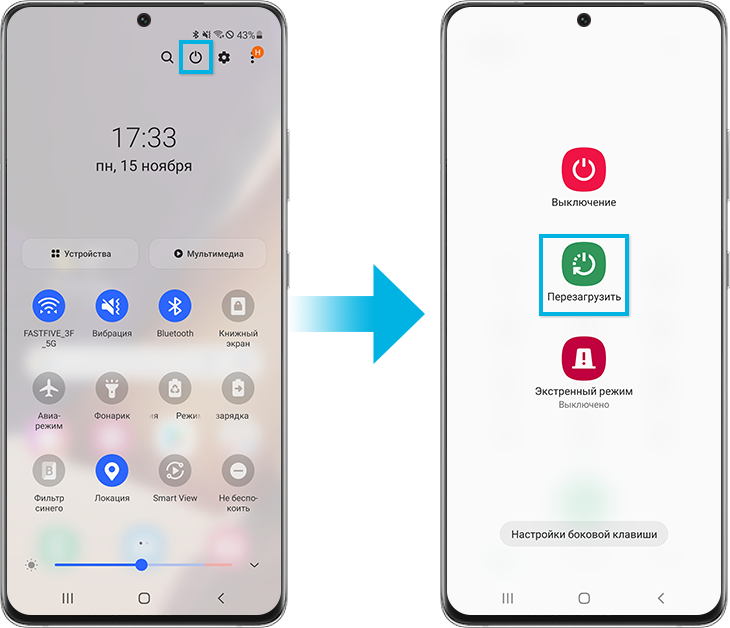
Из-за некоторых загруженных приложений телефон или планшет может «зависать», давать сбои или «тормозить». Некоторые приложения даже могут влиять на функциональность камеры, вызывать проблемы со звуком и влиять на возможности сетевых подключений.
Использование Безопасный режим деактивирует все загруженные приложения и загружает только оригинальное программное обеспечение, которое поставлялось с телефоном или планшетом, позволяя определить, чем вызвана проблема: приложением или телефоном/планшетом.
Если в Безопасный режим проблема не возникает, то она вызвана загруженным приложением, и это приложение следует удалить.
Шаг 1. Проведите двумя пальцами вниз от верхней части экрана, чтобы открыть Быстрые настройки. Коснитесь значка питания в верхней части экрана.
Шаг 2. Коснитесь и удерживайте Выключить, пока не отобразится значок Безопасный режим.
Шаг 3. Коснитесь Безопасный режим, чтобы запустить устройство в Безопасный режим. Если вы успешно вошли в безопасный режим, в нижней части экрана будет отображаться Безопасный режим.