Как посмотреть какие порты заняты в windows
Требования.
Статья применима для Windows 2000/XP/Vista/7.
Информация.
При установке некоторых программ иногда возникает проблема с доступностью порта. Т.е. вы устанавливаете программу, а она вам говорит: «Извините, но предпочитаемый порт номер занят!». И самое интересное программа не говорит чем или кем занят порт.
Как определить каким процессом (программой) занят порт.
1. В меню «Пуск» выберите пункт «Выполнить«;
2. В поле «Открыть» наберите команду cmd и нажмите кнопку «ОК»;
Откроется окно командной строки, примерно такого вида:
3. Наберите команду netstat -ano и нажмите кнопку «Ввод» (Enter) на клавиатуре;
Результатом выполнения данной команды, должен быть список всех активных подключений, с ip-адресами и номерами портов.
4. Теперь в колонке «Локальный адрес», находим нужный нам порт и записываем его идентификатор в колонке «PID»;
Например порт номер 80, его идентификатор 440.
5. Снова открываем меню «Пучк» и выбираем пункт «Выполнить«;
6. В поле «Открыть» вводим команду taskmgr и нажимаем кнопку «ОК»;
7. В окне «Диспетчер задач Windows» переходим на вкладку «Процессы«;
8. В главном меню открываем пункт «Вид» и выбираем пункт «Выбрать столбцы. «;
9. В окне «Выбор столбцов» находим пункт «Идентиф. процесса (PID)» и ставим рядом с ним галочку;
10. Нажимаем кнопку «ОК»;
11. Теперь в окне «Диспетчер задач Windows«, нажимаем на заголовок столбца «PID», для сортировки процессов по возрастанию;
12. Находим номер нашего процесса 440 и в столбце «Имя образа«, смотрим какой процесс занимает наш порт;
В нашем случаи это Apache.exe
| КПД статьи 59.04% |
| Статья помогла? | |
| 2483 | 1017 |
| КОММЕНТАРИИ |
Какая программа слушает определенный порт в Windows?

26.10.2022

itpro

Windows 10, Windows Server 2019

комментария 2
При запуске новых сервисов в Windows, вы можете обнаружить что нужный порт уже занят (слушается) другой программой (процессом). Разберемся, как определить какая программ прослушивает определенный TCP или UDP порт в Windows.
Например, вы не можете запустить сайт IIS на стандартном 80 порту в Windows, т.к. этот порт сейчас занят (при запуске нескольких сайтов в IIS вы можете запускать их на одном или на разных портах). Как найти службу или процесс, который занял этот порт и завершить его?
Чтобы вывести полный список TCP и UDP портов, которые прослушиваются вашим компьютером, выполните команду:
netstat -aon| find «LIST»
Или вы можете сразу указать искомый номер порта:
netstat -aon | findstr «:80» | findstr «LISTENING»
Используемые параметры команды netstat:
- a – показывать сетевые подключения и открытые порты
- o – выводить идентфикатор професса (PID) для каждого подключения
- n – показывать адреса и номера портов в числовом форматер
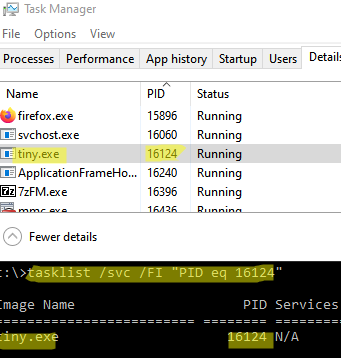
По выводу данной команды вы можете определить, что 80 порт TCP прослушивается (статус LISTENING ) процессом с PID 16124.

Вы можете определить исполняемый exe файл процесса с этим PID с помощью Task Manager или с помощью команды:
tasklist /FI «PID eq 16124»
Можно заменить все указанные выше команды одной:
for /f «tokens=5» %a in (‘netstat -aon ^| findstr :80’) do tasklist /FI «PID eq %a»
С помощью однострочной PowerShell команды можно сразу получить имя процесса, который прослушивает:
- TCP порт: Get-Process -Id (Get-NetTCPConnection -LocalPort 80).OwningProcess
- UDP порт: Get-Process -Id (Get-NetUDPEndpoint -LocalPort 53).OwningProcess

См. статью про просмотр сетевых подключений в Windows с помощью PowerShell.
Можно сразу завершить этот процесс, отправив результаты через pipe в командлет Stop-Process:
Get-Process -Id (Get-NetTCPConnection -LocalPort 80).OwningProcess| Stop-Process
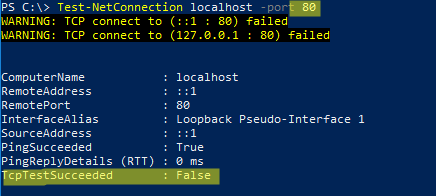
Проверьте, что порт 80 теперь свободен:
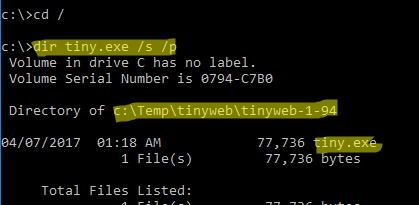
Чтобы быстрой найти путь к исполняемому файлу процесса в Windows, используйте команды:
dir tiny.exe /s /p
Или можно для поиска файла использовать встроенную команду where :
В нашем случае мы нашли, что исполняемый файл tiny.exe (легкий HTTP сервер), который слушает 80 порт, находится в каталоге c:\Temp\tinyweb\tinyweb-1-94
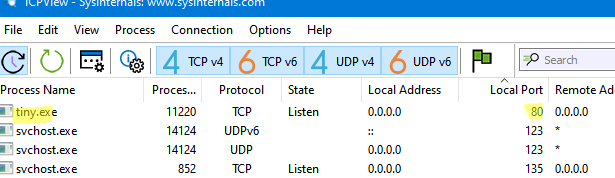
Также для просмотра списка процессов и используемых ими TCP портов в Windows можно использовать утилиту TCPView (https://learn.microsoft.com/en-us/sysinternals/downloads/tcpview).
 Предыдущая статья Следующая статья
Читайте далее в разделе Windows 10 Windows Server 2019

Установка и настройка OpenVPN сервера под Windows
Как сбросить пароль локального администратора в Windows?
Настройка двухфакторной аутентификации (2FA) в Windows с помощью MultiOTP
Установка KMS сервера vlmcsd на Linux для активации Windows и Office
Как определить, какая программа использует или блокирует определенные порты протокола управления передачей в Windows Server 2003
В этой пошаговой статье описывается, как определить, какая программа использует или блокирует определенные порты TCP.
Версию этой статьи для Microsoft Windows XP см. в разделе 281336.
Применяется к: Windows Server 2003
Исходный номер базы знаний: 323352
Аннотация
Служебная программаNetstat.exe имеет новый переключатель, -o коммутатор, который может отображать идентификатор процесса (ID), связанный с каждым подключением. Эти сведения можно использовать для определения того, какой процесс (программа) прослушивает определенный порт. Например, netstat -ano команда может получить следующие выходные данные:
Proto Local Address Foreign Address State PID TCP 0.0.0.0:80 0.0.0.0:0 Listening 888 При использовании диспетчера задач можно сопоставить идентификатор процесса, указанный в списке, с именем процесса (программа). С помощью этой функции можно найти конкретный порт, используемый программой в настоящее время. Так как программа уже использует этот конкретный порт, другой программе запрещено использовать этот же порт.
Сопоставление идентификатора процесса с программой
Чтобы сопоставить идентификатор процесса с программой, выполните следующие действия:
- Нажмите клавиши CTRL + SHIFT + ESC , чтобы открыть диспетчер задач.
- Перейдите на вкладку Процессы .
- Если у вас нет столбца PID, выберите Вид>Выбрать столбцы, а затем установите флажок PID (идентификатор процесса).
- Выберите заголовок столбца с меткой PID, чтобы отсортировать процесс по ИДЕНТИФИКАТОРАм. Вы сможете легко найти идентификатор процесса и сопоставить его с программой, которая указана в диспетчере задач.
Получение дополнительных сведений о служебной программе Netstat.exe
Чтобы получить дополнительные сведения о служебной программеNetstat.exe , выполните следующие действия.
- Щелкните последовательно Пуск>Выполнить.
- В поле Открыть введите cmd и нажмите кнопку ОК.
- В командной строке введите netstat /? .
Обратная связь
Были ли сведения на этой странице полезными?
Как можно посмотреть открытые порты в ОС Windows 10 – 7 способов проверки

Некоторые приложения, которые работают через интернет, отказывают в доступе, если для них заблокирован порт. В данном случае речь идет, конечно, не о разъемах устройства, а совершенно о другом термине. Каждый владелец компьютера должен знать, как посмотреть открытые порты в операционной системе Windows 10, чтобы в дальнейшем их принудительно открыть и дать зеленый свет на работу отдельных программ.
Что такое порт
Сначала нужно пояснить, что собой представляет сетевой порт. Это канал, через который компьютер может принимать и отправлять информацию. Он является своего рода дополнением к сетевому адресу, а его номер необходим для понимания того, на какой адрес нужно доставлять данные.  На заметку. Большое количество открытых портов не только предлагает широкие возможности обмена информацией, но и вызывает риск заражения компьютера вирусами. Сетевые координаты отличаются по своему предназначению. Одни выполняют функцию прямой отправки файлов, вторые тестируют связь, а третьи осуществляют поиск ресурсов. Поэтому современный компьютер поддерживает огромное количество портов, для каждого из которых присвоен определенный номер. Также отличается протокол, используемый для конкретной «тропинки».
Как проверить, открыт ли порт

Просмотр списка открытых портов необходим сразу в нескольких ситуациях. Например, когда есть подозрение на то, что один из них заблокирован, в связи с чем приложение с доступом к интернету не может осуществлять работу. Также проверка требуется в обратной ситуации, если хочется убедиться в закрытии того или иного порта во избежание заражения устройства. Вне зависимости от того, какую цель преследует пользователь, он может ознакомиться со списком активных «тропинок» несколькими способами. Представленные ниже варианты отличаются уровнем удобства и количеством шагов, необходимых для проверки. Поэтому изучите инструкцию для каждого из них в отдельности, чтобы выбрать оптимальный метод.
Утилита Netstat
- Кликните ПКМ по иконке «Пуск».
- Выберите запуск Командной строки с административными правами.
- Введите значение «netstat -a».
- Нажмите на клавишу «Enter».
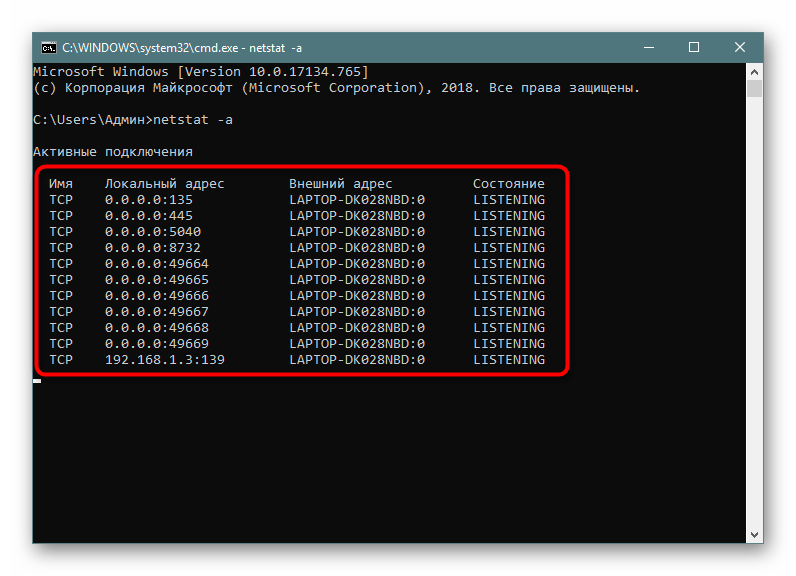
После этого внутри КС появится список всех активных портов, и вы сможете проверить наличие в нем необходимой «тропинки». Отсутствие искомых координат будет говорить о том, что они заблокированы.
NirSoft CurrPorts
Внешний вид Командной строки многим людям кажется неудобным и даже пугающим за счет своего чрезмерного минимализма. Если вам тоже не понравился первый вариант, то скачайте и установите на компьютер утилиту NirSoft CurrPorts, а затем действуйте по алгоритму:
- Запустите приложение.
- Щелкните ЛКМ по вкладке «Локальный порт» для сортировки.
- Проверьте, использует ли хотя бы одно из приложений искомый порт.
Недостаток данного метода заключается в том, что он позволяет осуществить просмотр только в рамках запущенных программ. Закрытые приложения не поделятся координатами, а потому придется обращаться к альтернативным вариантам.
Через брандмауэр Windows
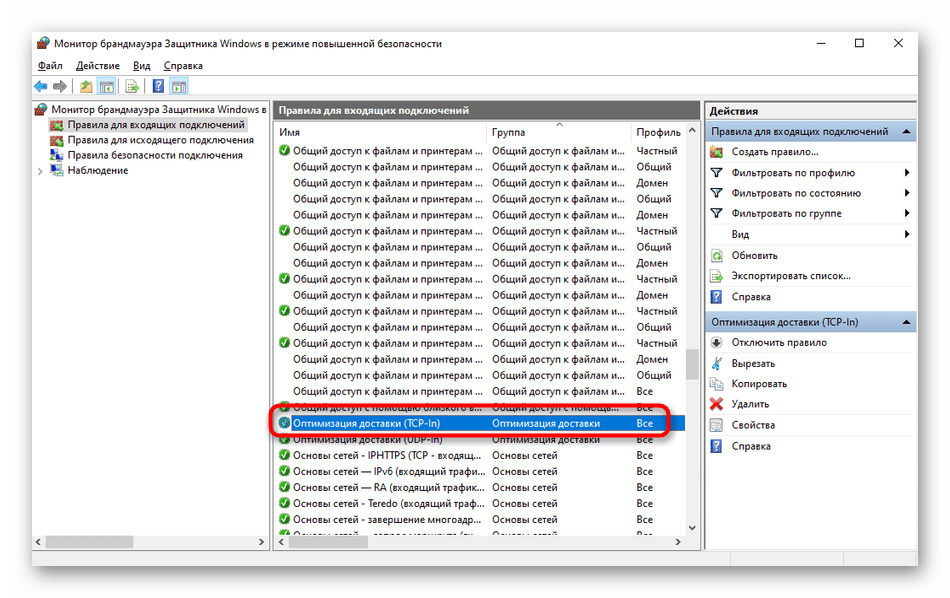
Вариант без использования сторонних программ, но тоже имеющий определенные ограничения. В частности, брандмауэр показывает локальный порт для каждого входящего подключения по отдельности. Процесс проверки будет рутинным и ресурсозатратным. Поэтому к данному методу стоит обращаться только в том случае, если нужен просмотр портов для определенного соединения:
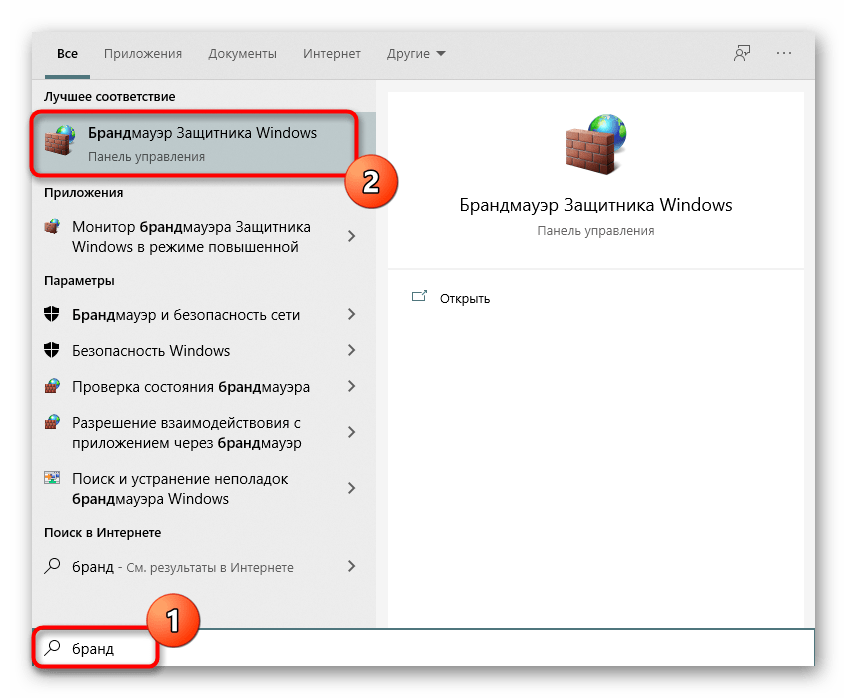
- Через поисковую строку найдите и запустите «Брандмауэр Защитника Windows».
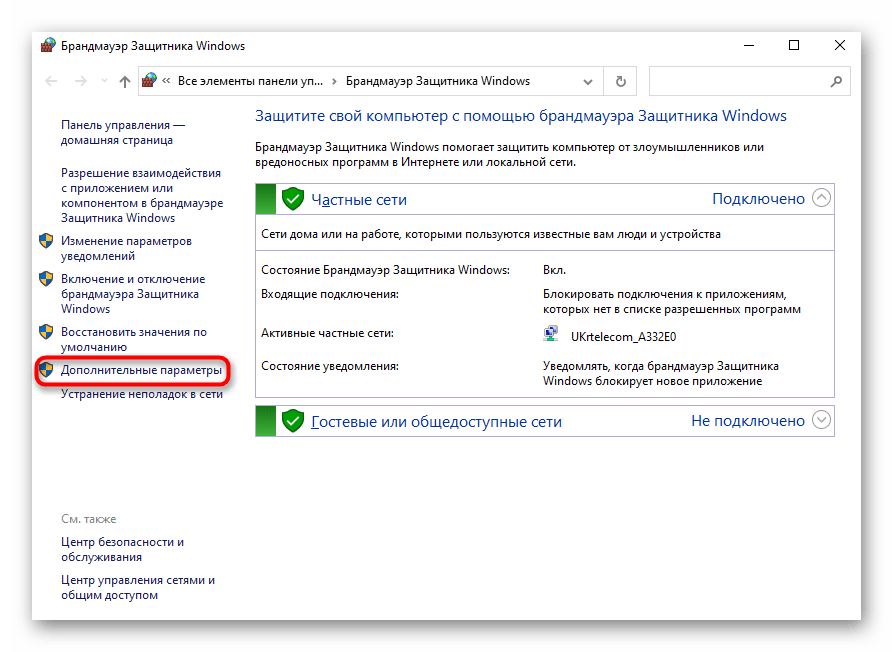
- Перейдите во вкладку «Дополнительные параметры».
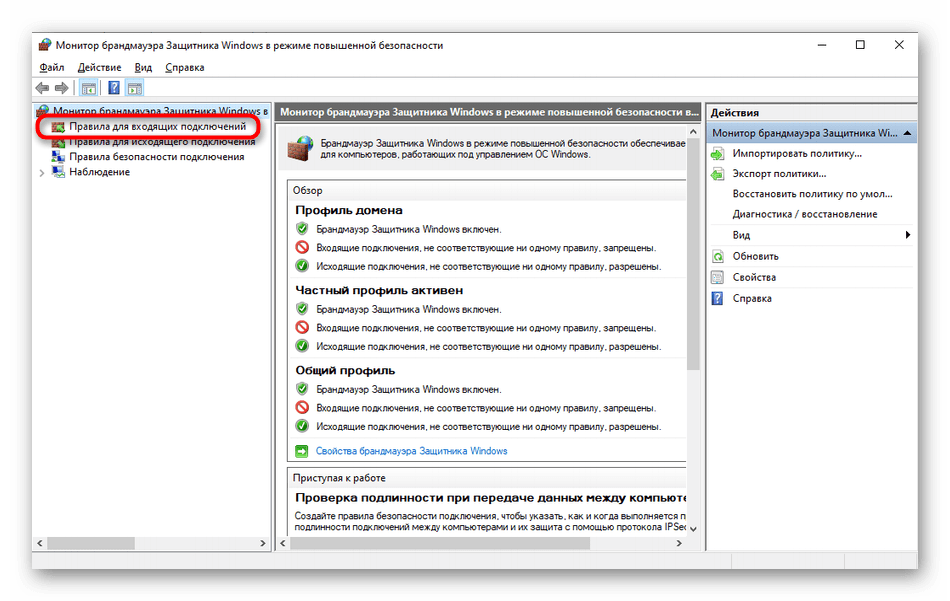
- Кликните ЛКМ по обозначению «Правила для входящих подключений».
- Двойным щелчком ЛКМ откройте интересующее соединение.
- Откройте вкладку «Протоколы и порты».
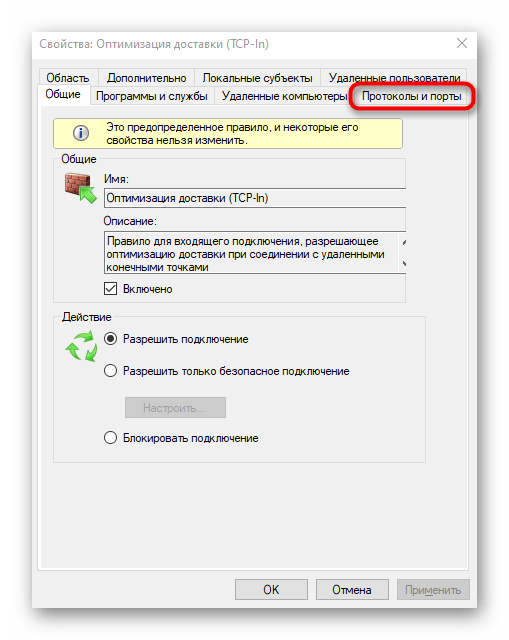
Далее остается ознакомиться с представленной информацией и сделать собственные выводы.
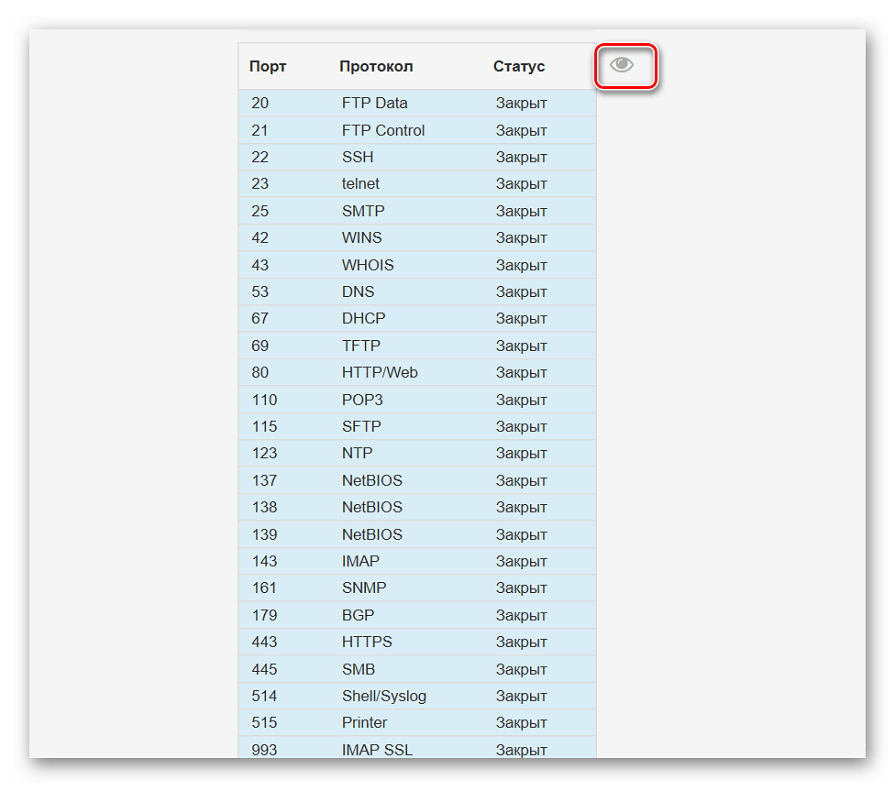
С помощью онлайн-сервисов
Намного более удобным и информативным вариантом является обращение к специальным онлайн-ресурсам, в числе которых можно выделить:
- Portscan;
- Hide my name;
- Тест IP.
Пользователю достаточно посетить один из предложенных сервисов через браузер и запустить сканирование портов. Через несколько секунд на экране появится подробная информация об открытых и закрытых «тропинках».
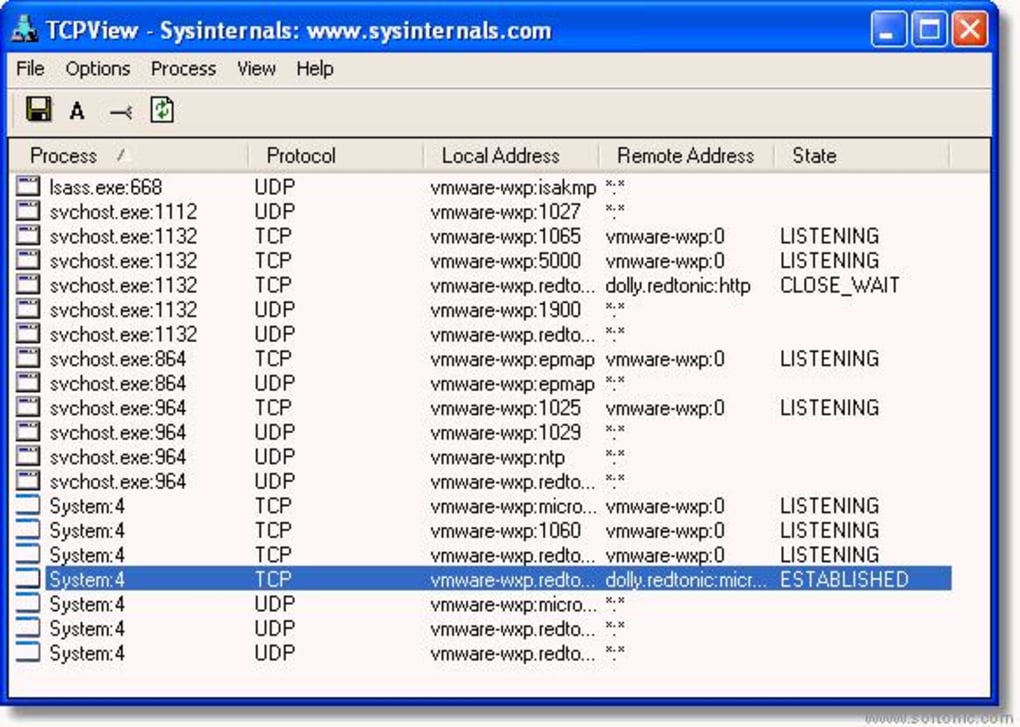
TCPView
Утилита, которая принадлежит компании Microsoft. Ее можно найти в магазине приложений Microsoft Store, где TCPView доступна для бесплатного скачивания. После установки приложения необходимо его запустить и дождаться окончания сканирования. Процесс займет не более пары минут. Далее в окне программы вы увидите список открытых портов и процессов, которые к ним обращаются.
PortQry
Еще одна утилита, доступная для бесплатного скачивания через Microsoft Store. Отличительной особенностью PortQry является то, что приложение не имеет графического интерфейса. Следовательно, проверка осуществляется встроенными средствами ПК:
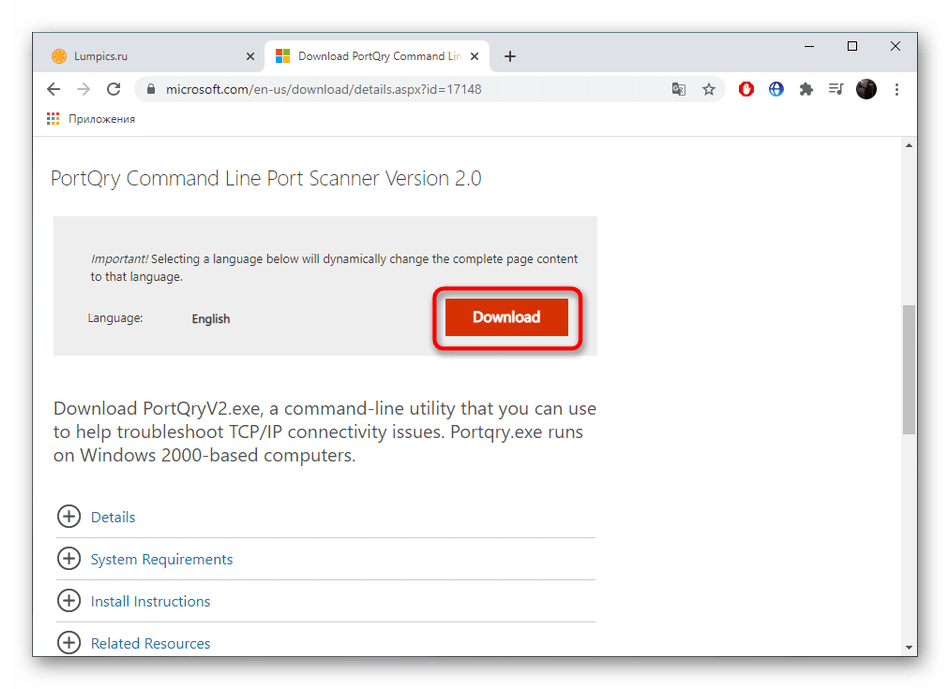
- Скачайте и установите PortQry.
- Запустите Командную строку.

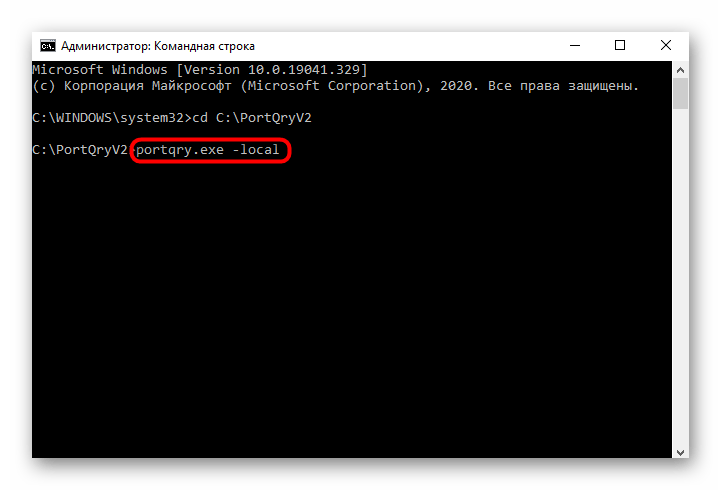
- Укажите адрес директории, куда была сохранена программа.
- Нажмите на клавишу «Enter».

- Введите команду «portqry.exe –local» и еще раз нажмите на «Enter».
Осуществление сканирования этим способом занимает больше времени, чем при помощи основного варианта, рассмотренного в самом начале материала (Командная строка). Поэтому обращайтесь к PortQry только в том случае, если запрос «netstat -a» не обрабатывается в КС.
Веб-интерфейс маршрутизатора
Заключительный вариант, заслуживающий внимания. Алгоритм будет отличаться в зависимости от производителя вашего роутера. Мы же рассмотрим процесс выполнения операции на примере маршрутизаторов TP-Link:
- Откройте браузер.
- В адресной строке введите 192.168.1.1 или 192.168.0.1.
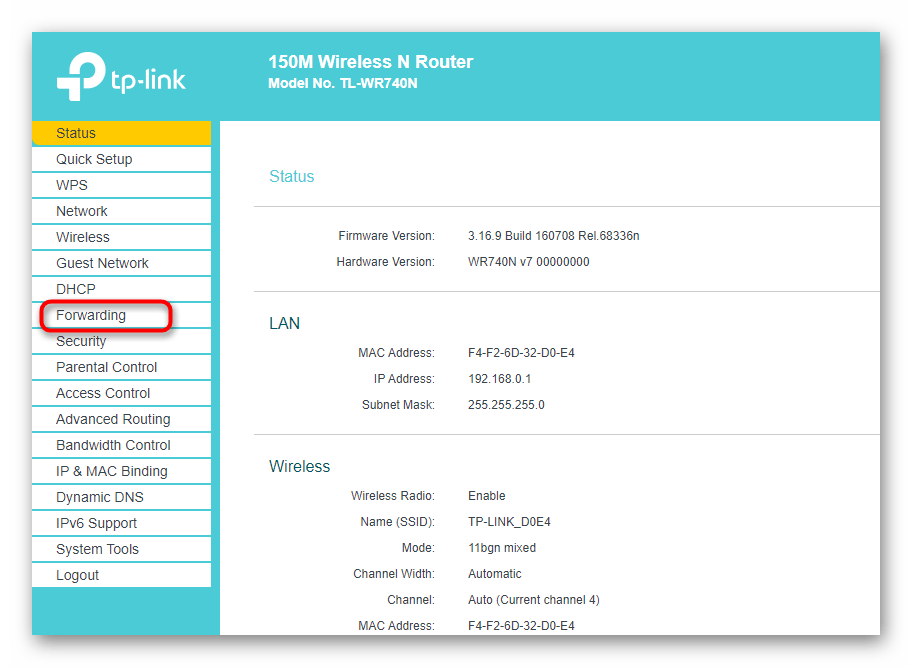
- В открывшемся окне пройдите авторизацию, указав логин и пароль оборудования (обычно используется «admin» для обоих пунктов).
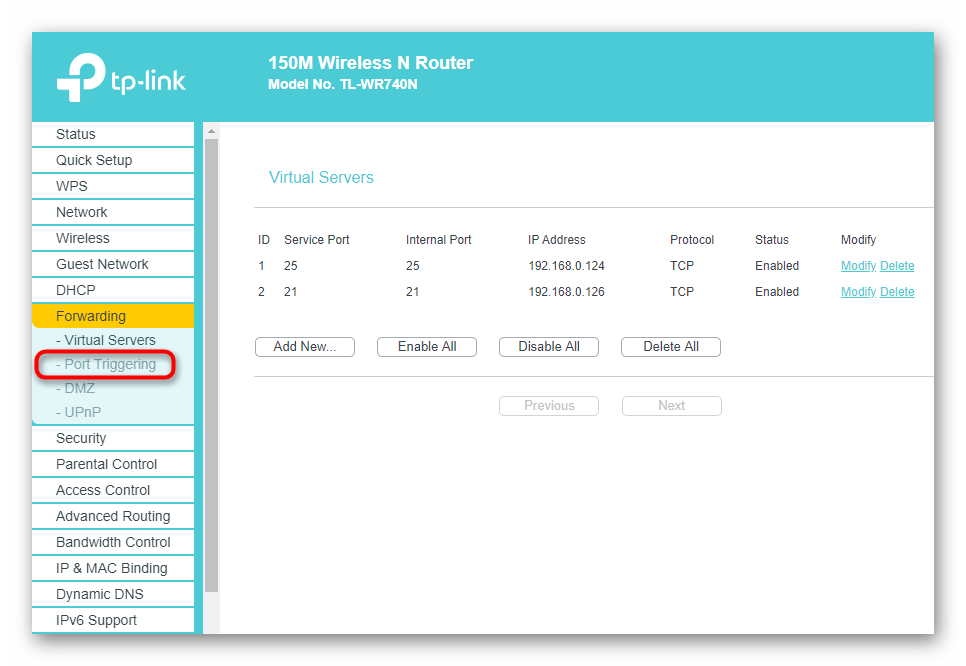
- Перейдите в раздел «Forwarding», а затем во вкладку «Port Triggering».
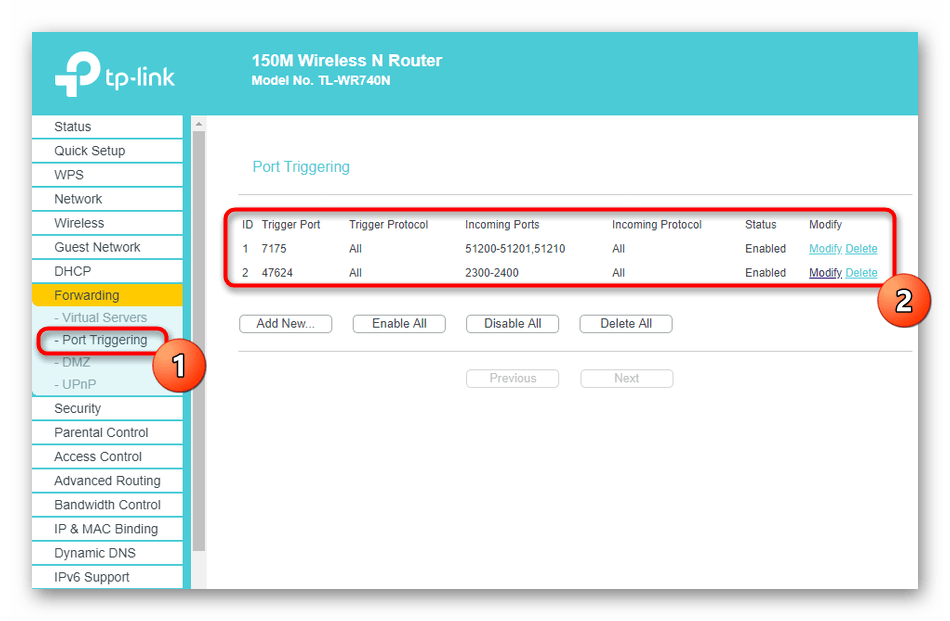
- Ознакомьтесь с информацией об открытых портах.
При использовании маршрутизаторов других марок совпадать будут только шаги 1-3. Дальнейшие действия зависят от оформления меню, где вам следует отталкиваться от пунктов со словом «Port» в названии.