Как прошить Honor 7A Pro. Обновляемся до Android 13, 12, 11, 10, 9 Pie

Кто сказал что нельзя прошить Honor 7A Pro? Что за чушь?! Ещё как можно, при этом особо не напрягая мозги и не сжигая нервы, если использовать заранее подготовленную нами инструкцию.
Почему надо обновлять прошивку на Android 14, 13, 12, 11, 10, 9.0 Pie, 8.0, 7.1, 6

Основной смысл обновлений в том, чтобы искоренить баги, проблемы и косяки, коих в операционной системе Android предостаточно:
- Например, зависание или краш системных приложений.
- Замыленные углы снимков при хорошей камере.
- Смартфон не включается совсем.
- Телефон выключается и перезагружается когда захочет.
- При включении Wi-Fi батарея садится за пару часов — проблема с энергопотреблением.
- Глюков может быть масса, бывают случаи когда телефон сам начинает звонить на первый номер из телефонной книги. Вряд ли кто доволен таким поведением.
Однако есть и те, кто просто хочет установить всё самое новое чтобы получить новые функции и возможности, так сказать начать менять что-то в своей жизни с малого.
Инструкция как установить прошивку на Honor 7A Pro
Используя инструкцию вы соглашаетесь с данным документом. На всякий случай сделайте бэкап файлов, которые вам дороги!
- Зарядите телефон не менее чем на 40%. Это важно.
- Для того чтобы прошить устройство скачаем приложение TWRP Manager, загрузить его можно самостоятельно или взять в архиве с прошивкой, которую вы выберете ниже.
- Устанавливаем TWRP Manager на Android (установка такая же простая как и у любого приложения)
- Теперь скачайте файл прошивки, поместив его на карту памяти смартфона. Сам файл находится внизу статьи, для начала можете дочитать инструкцию.
- Запускаем TWRP recovery mode — выключаем телефон, потом зажимаем одновременно кнопку включения и кнопку громкости вверх, в скором времени на экране вы увидите надпись «recovery» и появится меню как на скриншоте ниже.


Всё! Теперь у вас новенькая прошивка и новые возможности.
Скачать прошивку
Вам жить с этой операционной системой и вам решать что устанавливать, но мы рекомендуем, устанавливать Android не ниже семёрки, потому что всё что ниже уже морально устарело.
- Android 9.0 или просто пирог — новая ступень в развитии мобильных операционных систем, верх гениальности заморских программистов! URL: yourtopfile.info/android9pie
- 8.1 Орео — бывший верх гениальности тех же самых заморских программистов. URL: yourtopfile.info/android8oreo
- Семёрка Нуга (Nougat) — хорошая операционная система для среднего или бюджетного класса железа. URL: yourtopfile.info/android7nougat
- Шестёрка Маршмеллов — установить можно только в случае ностальгии по шестому Андроиду, в ином случае не надо, то же самое можно сказать и про пятую версию. URL: yourtopfile.info/android6
- Android 10 Q 2019. URL: yourtopfile.info/android10
- Android 11 2020. URL: yourtopfile.info/android11
- Android 12 2021. URL: yourtopfile.info/android12
- Android 13 2022. URL: yourtopfile.info/android13
Как получить root права
В сфере получения root прав есть две универсальные программы, (универсальные потому что поддерживают очень много устройств), получающие root за 1 клик, это ZYKURoot 2.2 — (сайт zykuroot.info), может версия есть и более новая, это на сайте надо смотреть

И Rootkhp Pro 2.6 — (с сайта Руткхп про). Версия также может быть не самая последняя, надо просматривать их сайт.

Инструкции к ним в общем то и не нужны, всё как обычно, подсоединяем телефон к компьютеру и нажимаем Root. Дальше сидим и ждём что скажет программа.
- ← Как прошить Micromax Q437. Обновляемся до Android 13, 12, 11, 10, 9 Pie
- Как прошить Alcatel 1X 5059D. Обновляемся до Android 13, 12, 11, 10, 9 Pie →
Как прошить Honor 7. Обновляемся до Android 13, 12, 11, 10, 9 Pie

Какой неудачник сказал что нельзя прошить Honor 7? Что за чушь?! Ещё как можно, при этом особо не напрягая мозги и не сжигая нервы, если воспользоваться инструкцией с нашего сайта.
Почему надо обновлять прошивку на Android 14, 13, 12, 11, 10, 9.0 Pie, 8.0, 7.1, 6
Основной смысл обновлений в том, чтобы искоренить баги, проблемы и косяки, коих в операционной системе Android предостаточно:
- Например, зависание или краш системных приложений.
- Замыленные углы снимков при хорошей камере.
- Смартфон не включается совсем.
- Смартфон уходит в бесконечную перезагрузку.
- Сильное энергопотребление при включении wi-fi, например, аккумулятор садится за час.
- Глюков может быть масса, бывают случаи когда телефон сам начинает звонить на первый номер из телефонной книги. Вряд ли кто доволен таким поведением.
Однако есть и те, кто просто хочет установить всё самое новое чтобы получить новые функции и возможности, так сказать начать менять что-то в своей жизни с малого.
Инструкция как установить прошивку на Honor 7
Используя инструкцию вы соглашаетесь с данным документом. На всякий случай сделайте бэкап файлов, которые вам дороги!
- Зарядите телефон не менее чем на 40%. Это важно.
- Для того чтобы прошить устройство скачаем приложение TWRP Manager, загрузить его можно самостоятельно или взять в архиве с прошивкой, которую вы выберете ниже.
- Устанавливаем TWRP Manager на Android (установка такая же простая как и у любого приложения)
- Теперь скачайте файл прошивки, поместив его на карту памяти смартфона. Сам файл находится внизу статьи, для начала можете дочитать инструкцию.
- Запускаем TWRP recovery mode — выключаем телефон, потом зажимаем одновременно кнопку включения и кнопку громкости вверх, в скором времени на экране вы увидите надпись «recovery» и появится меню как на скриншоте ниже.
Всё! Теперь у вас новенькая прошивка и новые возможности.
Скачать прошивку
Дело хозяйское, однако мы бы порекомендовали, устанавливать Android не ниже семёрки, потому что всё что ниже уже морально устарело.
- Android 9.0 или просто пирог — новая ступень в развитии мобильных операционных систем, верх гениальности заморских программистов! URL: yourtopfile.info/android9pie
- 8.1 Орео — бывший верх гениальности тех же самых заморских программистов. URL: yourtopfile.info/android8oreo
- Семёрка Нуга (Nougat) — хорошая операционная система для среднего или бюджетного класса железа. URL: yourtopfile.info/android7nougat
- Шестёрка Маршмеллов — установить можно только в случае ностальгии по шестому Андроиду, в ином случае не надо, то же самое можно сказать и про пятую версию. URL: yourtopfile.info/android6
- Android 10 Q 2019. URL: yourtopfile.info/android10
- Android 11 2020. URL: yourtopfile.info/android11
- Android 12 2021. URL: yourtopfile.info/android12
- Android 13 2022. URL: yourtopfile.info/android13
Как получить root права
В сфере получения root прав есть две универсальные программы, (универсальные потому что поддерживают очень много устройств), получающие root за 1 клик, это ZYKURoot 2.2 — (сайт zykuroot.info), может версия есть и более новая, это на сайте надо смотреть
И Rootkhp Pro 2.6 — (с сайта Руткхп про). Версия также может быть не самая последняя, надо просматривать их сайт.
Инструкции к ним в общем то и не нужны, всё как обычно, подсоединяем телефон к компьютеру и нажимаем Root. Дальше сидим и ждём что скажет программа.
- ← Как прошить General Mobile Discovery Air. Обновляемся до Android 13, 12, 11, 10, 9 Pie
- Как прошить 4Good S555m. Обновляемся до Android 13, 12, 11, 10, 9 Pie →
Как перепрошить хонор 7а про через компьютер если телефон не включается
Прошивка играет важнейшую роль в любом смартфоне. Она представляет собой операционную систему, которая отвечает за функционирование всех элементов гаджета. Можно сколько угодно вложить средств в процессор, камеру и батарею девайса, но без хорошей прошивки он не сможет работать.
Что такое прошивка
К сожалению, некоторые пользователи сталкиваются с проблемой, когда прошивка перестает функционировать. Попросту говоря, она слетает, и становится невозможным взаимодействовать со смартфоном. Проблема решается только перепрошивкой гаджета. Это процесс, направленный на установку новой операционной системы поверх старой. Причем поставить можно как аналогичную версию прошивки, так и более новую или старую.
Также перепрошивка выполняется и в условиях, когда смартфон работает стабильно. Ведь очередная версия операционной системы вне зависимости от производителя приносит как минимум обновление патча безопасности, а максимум – изменение интерфейса и добавление новых функций.
Как правило, крупные обновления у таких производителей, как Apple, Samsung, Xiaomi и Huawei происходят 1 раз в год. Пользователи еще за несколько месяцев до выхода системы читают обзоры о новой прошивке и предвкушают, как совсем скоро смогут ознакомиться с изменениями.
Если телефон исправен, то перепрошиться при наличии новой версии ОС можно в два счета. Для этого достаточно открыть настройки устройства, перейти в раздел обновлений и поставить на загрузку прошивку. Через несколько минут файл ОС скачается и начнется автоматическая установка, которая завершится перезагрузкой девайса.
Перед установкой новой прошивки рекомендуется выполнять сброс до заводских настроек и создавать резервную копию, чтобы в дальнейшем восстановить файлы.
Намного сложнее с перепрошивкой обстоят дела у людей, чей смартфон с определенный момент «окирпичился». Порой такие устройства не реагируют на команды или вовсе не включаются. Решить проблему бывает очень тяжело, из-за чего люди отказываются от использования текущего девайса и покупают новый телефон. Но это неправильный подход к делу, ведь перепрошить смартфон и тем самым вернуть его к жизни можно даже в том случае, если гаджет не включается. О том, как выполнить подобную операцию, расскажем далее.
Почему может слететь прошивка на Андроиде
Прежде чем представить подробную инструкцию по перепрошивке смартфона в ситуации, когда он не включается, стоит разобраться с тем, каким образом слетела операционная система. Возникновение проблемы объясняется несколькими причинами:
- предыдущее обновление было установлено некорректно (проигнорирован сброс настроек, разряженный аккумулятор и так далее);
- случайно был удален один из системных файлов;
- пользователь установил прошивку, которая не совместима с его устройством;
- заражение смартфона вирусами;
- выход из строя аппаратной части смартфона (процессор или оперативная память).
Когда человек имеет дело с одной из первых четырех причин, то он может не волноваться. Ведь даже в ситуации, когда телефон не включается, перепрошивку все равно удастся выполнить, следуя нашей инструкции. Но, если виной сбоя в работе системы стал вышедший из строя процессор или ОЗУ, решить проблему становится невозможно. Потребуется замена одного из элементов аппаратной части смартфона, и только после этого появится возможность накатить новую прошивку.
Иногда люди путают слетевшую прошивку с разряженным аккумулятором. Возможно, ваша ОС работает стабильно, а проблема касается встроенной батарейки, которая не может восстановить энергию.
К счастью, проблемы с аппаратной частью случаются крайне редко. Даже смартфоны китайских брендов собираются на совесть, благодаря чему поломка может произойти только после падения устройства или контакта с водой. Таким образом, у вас наверняка получится перепрошить телефон при соблюдении всех требований инструкции, представленной ниже.
Как прошить телефон, если он не включается, через компьютер
Ранее мы уже отметили, что девайс, который не подает признаков жизни, прошить будет проблематично. Но все равно возможно. Для этого нам потребуется дополнительное исправное устройство. В его качестве выступит компьютер.
Чтобы успешно выполнить операцию, можно пойти двумя путями:
- скачать официальное ПО производителя на компьютер;
- загрузить и установить ПО от стороннего издателя.
Оба способа хороши по-своему, но все-таки рекомендуется использовать программное обеспечение, которым располагает производитель смартфона. Как вы уже успели догадаться, в зависимости от марки девайса оно будет разным. Это может быть:
- HiSuit – Honor и Huawei;
- Smart Switch – Samsung;
- LG – LG Mobile Support Tool;
- Mi PC Suite – Xiaomi;
- ASUS Flash Tool – ASUS.
Если вашей марки смартфона не оказалось в списке, не переживайте. Вы можете перейти на сайт компании и в разделе «Помощь» получить дополнительную информацию о программах, которые рекомендуется использовать для перепрошивки с компьютера. Кроме того, допускается использование универсальных инструментов, подходящих для любых Андроид-смартфонов:
- SP Flash Tool (для процессоров MediaTek);
- ADB RUN (необходима во всех случаях);
- Qualcomm Products Support Tools (только для смартфонов на Snapdragon).
Помимо программного обеспечения понадобится позаботиться о наличии USB-кабеля. С его помощью можно будет подключить телефон к ПК. Воспользоваться сопряжением по Wi-Fi не удастся, поскольку оно возможно только в случае полной работоспособности мобильного устройства.
Перепрошить смартфон через компьютер можно только в том случае, если на гаджете активирована функция «Отладка по USB». Если она не была включена заранее, ПК не распознает подключенный девайс.
Наконец, перед выполнением операции потребуется скачать сам файл прошивки. Сделать это можно из любого источника, но рекомендуется обращаться к помощи официальных сайтов производителя. Внимательно подбирайте ОС, чтобы она соответствовала вашей модели смартфона.
Как перепрошить телефон официальными программами
Теперь более подробным образом остановимся на процессе переустановки операционной системы смартфона. И для начала рассмотрим официальные программы, позволяющие выполнить операцию.
В качестве примера мы выбрали программу Mi PC Suite, предусмотренную для смартфонов Сяоми. Устройства этой марки пользуются огромной популярностью и, скорее всего, вы тоже являетесь обладателем гаджета Xiaomi. Но, если это не так, предложенная инструкция все равно пригодиться, так как программы для девайсов других марок работают аналогичным образом.
Перед началом подготовки предлагаем ознакомиться с функционалом Mi PC Suite. Возможно, в будущем вы будете использовать ее и для других целей.
Сначала загрузите Mi PC Suite с официального сайта производителя. Но перед установкой главного ПО, нам понадобится дополнительное в лице драйверов для смартфона и ADB. Если ранее девайс подключался к компьютеру, то драйвера не понадобятся. В любом случае их также можно найти на сайте Xiaomi.
Затем устанавливаем все программное обеспечение, начиная с драйверов и ADB. Заканчиваем подготовительный процесс установкой Mi PC Suite. Как только все встанет на свои места, переводим смартфон в режим FastBooot. Для этого в выключенном состоянии необходимо зажать кнопку питания и нижнюю качельку громкости.
Как только все будет готово, можно непосредственно подключать мобильный девайс к компьютеру. Не забудьте также открыть Mi PC Suite.
В меню программы можно заметить пункт «Update». Нажимаем на него, а затем тапаем по надписи «Flash». Это нужно для того, чтобы выбрать файл прошивки, который ранее был загружен на компьютер.
Затем выбираем одну из предложенных прошивок и нажимаем кнопку «Flash Device». На этом процесс выполнения операции заканчивается, ведь далее начинается установка прошивки. Как только она обновиться, можно смело включать смартфон и продолжать эксплуатацию.
Как прошить телефон неофициальными программами
На осталось рассмотреть еще один способ, предполагающий использование неофициальных программ. Рассмотрим весь процесс на примере SP Flash Tool. Скачиваем программу с сайта разработчика, и далее действуем по следующей инструкции:
Как видите, перепрошивка подобным способом является далеко не самой сложной. Но, если при выполнении операции какие-то проблемы все-таки возникли, вы можете обратиться к подробной видеоинструкции.
Прошивка через стороннее Recovery
Если вы думаете, что перепрошить смартфон, который не включается, можно только через компьютер, то сильно заблуждаетесь. Есть еще один альтернативный вариант, не предполагающий использование стороннего устройства.
Но для выполнения операции на смартфоне должно быть установлено инженерное меню TWRP Recovery. Если этого не было сделано ранее, то процесс заметно осложнится. Дело в том, что на любом девайсе по умолчанию уже есть свое рекавери, но далеко не каждое инженерное меню позволяет установить прошивку. Именно поэтому мы предлагаем использовать сторонние Recovery.
При соблюдении всех условий обратитесь к следующей инструкции:
- Скачайте файл прошивки и перекиньте его на MicroSD-карту.
- Установите карточку в смартфон.
- Войдите в рекавери, зажав нижнюю качельку громкости и кнопку питания (комбинация может отличаться в зависимости от марки и модели смартфона).
- В открывшемся меню выберете пункт install zip from sdcard.
- Дождитесь окончания процесса и в начальном меню нажмите «reboot system now».
- Включите телефон.
Перед выполнением операции рекомендуется выполнить сброс настроек. Для этого в меню рекавери выберет пункт «wipe data/factory reset».
Если что-то пошло не так
Перепошивка смартфона в состоянии, когда девайс не включается – дело сложное. Оттого не приходится удивляться при возникновении проблем у пользователей, которые пытаются выполнить операцию. О том, как устранить ошибки на пути перепрошивки, расскажет наш специалист.
Давайте разбираться как через компьютер/ноутбук прошить Android, если он не хочет включаться. В данном случае подразумевается телефон и планшет под управлением ОС Андроид.
Данная статья подходит для всех брендов, выпускающих телефоны на Android 11/10/9/8: Samsung, HTC, Lenovo, LG, Sony, ZTE, Huawei, Meizu, Fly, Alcatel, Xiaomi, Nokia и прочие. Мы не несем ответственности за ваши действия.
Внимание! Вы можете задать свой вопрос специалисту в конце статьи.
Системные сбои в работе могут быть настолько серьезными, что перезагрузка или сброс настроек их не исправляют. Если вы столкнулись с такой ситуацией, то полезно будет знать, как перепрошить Андроид, чтобы вернуть телефон в рабочее состояние.
Проверка загрузчика

Даже если при нажатии кнопки питания ничего не происходит, паниковать рано. Подключите устройство к компьютеру через USB и нажмите кнопку питания или сочетание «Power» и клавиши уменьшения громкости.
Не знаешь как решить проблему в работе своего гаджета и нужен совет специалиста? На вопросы отвечает Алексей, мастер по ремонту смартфонов и планшетов в сервисном центре.Напиши мне »
Если компьютер увидит подключенный телефон, значит, его можно прошить – главное знать, как самому это сделать. Если никаких признаков жизни смартфон не подает, несите его в сервисный центр. Вероятно, устройство не включается из-за аппаратных неполадок, устранение которых требует вмешательства компетентного специалиста.
Прошивка Android через компьютер
Раз система повреждена настолько, что не включается, придется ее переустанавливать – проще говоря, прошивать телефон через компьютер. Если производитель предусмотрел такую возможность и разработал специальный софт, то проблем не будет.
Например, повезло владельцам смартфонов LG: за них все сделает программа LG Mobile Support Tool, которую можно скачать на сайте производителя техники.
Если официального приложения для прошивки или восстановления системы нет, можно использовать софт от сторонних разработчиков. Для каждого бренда есть своя программа:
- LG – KDZ Updater.
- Samsung – Odin.
- HTC – Android SDK Platform Tools.
- Lenovo – SP Flash Tool.
Работают перечисленные программы по одному принципу. Вы подключаете телефон через USB, скачиваете файл прошивки для конкретной модели смартфона и устанавливаете его через приложение. После успешной установки Андроид снова запускается и работает без ошибок.
Прошивка Android через Recovery Menu
Если на телефоне до появления проблем с системой было установлено кастомное Recovery (например, TWRP или Clockwork Mod), то можно прошить устройство без программ на компьютере. Тем не менее, сам компьютер понадобится, чтобы скачать прошивку и перенести на карту памяти.
- Найдите прошивку для своей модели телефона и скачайте её на компьютер.
- Закиньте файл на карту памяти и установите её в смартфон. Если смартфон не поддерживает microSD, этот способ не сработает.
- Запустите Recovery Menu. Обычно используется сочетание «Питание» + «Vol+».
- Очистите телефон от поврежденных файлов, выбрав пункт «wipe data/factory reset».
- Нажмите «install zip from sdcard».
- Выберите файл прошивки, закинутый на карту памяти, и подтвердите установку.
После окончания инсталляции нажмите «Reboot system now», чтобы завершить установку и применить конфигурацию. После перезагрузки Android должен запуститься без проблем.
Инженер по ремонту мобильной и компьютерной техники в специализированном сервисном центре, г. Москва. Непрерывный опыт работы с 2010 года.
Есть вопросы? Задавайте в комментариях к статье. Отвечать стараюсь максимально быстро вам на указанную почту. Каждый случай индивидуален и поэтому очень важно, чтобы вы максимально расписали свою проблему и какая у вас модель устройства.
Добрый день.Вы имели дело с андроид устройствами в автомобилях(головные устройства).
Добрый день.
Нет.
самсунг гелакси с 7 после обновления по воздуху начел тормозить попытались сбросить до заводских настроик завис на логотипе самсунг выключили больше он не включается не заряжается компьютером не определяется
Здравствуйте, Самсунг j7 циклично перезагружается и не включается даже на зарядке. Можно ли его прошить?
Htc не вмикається
Планшет Леново Тав2 А10-70Л. Возврат к заводским настройкам через меню Рекавери не помогает. Что можно еще предпринять?
при включении телефона престижио multi phone psp3503 DUO начинается загрузка до половины, потом он выключается и с ново вллючается но уже с темным экраном, воити в режим рекавери не могу при входе в рекавери появляются черные полоски на белом фоне, что делать как его прошить и установить драйвера?
Samsung j2 Prime вернулись к заводским настройкам телефон заблокировался,и пишет введите пароль, только экстренные вызов. Что делать?
Мой телефон не включается и не заряжается что делать? Подключаю к компьютеру, определяется как qualcom 9008
Здравствуйте! На моделе DEXP GS153 сделали графический ключ, после чего нижняя часть экрана плохо стала реагировать и ключ ввести не удалось после многих попыток. Пришлось сделать reset через power +volume+. В результате телефон включается, подключается к сети WiFi, ищет обновления. Но чтобы его настроить как новое устройство, он требует начальный графический ключ или ввод аккаунта Google. Естественно, что ключ не подходит и аккаунт уже не вспомнить. Что ещё можно сделать? Если способы отвязать аккаунт от устройства? Или нужна перепрошивка? Для данного устройства на сайте производителя перепрошивка нет (телефон китайский). Помогите, пожалуйста!
И еще я не могу найти прошивку для своего устройства.
Спасибо заранее.

Huawei — известная китайская компания-производитель смартфонов. Бренд не только популярен в Китае, но и имеет хорошую долю рынка в мире. Как и телефоны Xiaomi, устройства Huawei работают на собственной настраиваемой оболочке (EMUI) платформы Android. EMUI 8.0 — это последнее обновление, выпущенное компанией на основе прошивки Android 8.0 Oreo. Большинство поддерживающих устройств уже начали получать обновление через OTA. Но многие пользователи могут вручную загрузить и установить ее. Приведенное ниже руководство потребуется знать, перед тем как прошить Huawei. Оно будет полезно для возврата к стандартной прошивке, если были допущены ошибки во время процесса восстановления.
Предварительная подготовка аппарата
Потребуется карта MicroSD объемом 8 ГБ или более или внутренняя память, чтобы установить сток ROM. Предварительно заряжают телефон до 100 % и убеждаются, что достаточно батареи для запуска процесса обновления. Операции обновления могут стереть все пользовательские данные. Поэтому, если есть какая-то важная информация, нужно сделать резервную копию перед обновлением, используя руководство телефона по резервному копированию.
Обязательные процедуры, которые выполняют перед тем, как прошить Huawei:
- Перед перепрошивкой нужно разархивировать файл SD update_Package.tar.gz file и загрузить UPDATE.APP, чтобы выполнить операцию обновления на SD-карте. Пакет Update.zip всегда поставляется с основным update.app, который является полной ОС.
- Убеждаются, что есть последние драйверы USB и они установлены.
- Выполняют полную резервную копию телефона.
- Пользователь должен полностью осознавать последствия неудачной прошивки, а также тот факт, что ответственность за любую поломку телефона, вызванную этими действиями, будет возложена на его владельца.
Обычное и принудительное обновление
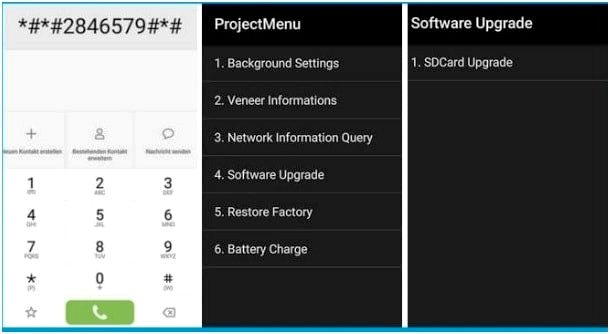
При обычном обновлении необходимо запустить устройство и войти в модуль обновления системы. Принудительное обновление используется только тогда, когда аппарат не может загрузиться или перейти в режим ожидания.
Алгоритм последовательности выполнения обычного обновления, который выполняют перед тем как прошить Huawei:
Переход на оригинальную прошивку
Для того чтобы прошить устройство, пользователю даже не потребуется отладка по USB, переход в режим Fastboot или стандартные методы, которые используют в других телефонах Android, потому что Huawei упростила этот процесс.
Перед тем как прошить Huawei через компьютер, выполняют следующие действия:
- Если у пользователя все еще есть доступ к телефону, обязательно выполняют резервную копию всего, что на нем находится, потому что этот процесс сотрет все.
- Заряжают аккумулятор как можно больше, по крайней мере, более 70 %.
- Заходят на официальный сайт Huawei и загружают прошивку для модели телефона, например, Huawei Ascend G510.
- В Windows разархивируют загруженный сжатый файл и копируют в корень памяти microSD.
- Выключают Huawei Ascend G510 или другую используемую модель.
- Перед тем как прошить Huawei, вынимают аккумулятор не менее чем на 10 секунд и ставят его обратно.
- Затем вставляют в телефон карту памяти microSD.
- Одновременно нажимают кнопки увеличения, уменьшения громкости и питания в течение нескольких секунд.
Телефон запустится, процесс обновления может занять около 10 минут, после чего аппарат перейдет на оригинальную прошивку.
Стоковое программное обеспечение
Если у пользователя есть устройство Huawei, очень важно обновить его до последней версии операционной системы Android, особенно в случаях, если нужно обновить, понизить или отремонтировать смартфоны и планшеты Huawei. Для этого выполняют следующие требования:
- Проверяют зарядку батареи не менее 70 %.
- Приобретают SD-карту 4 ГБ или более.
- Разблокируют загрузчик Huawei.
- Скачивают прошивку через Updater.
- Загружают и распаковывают прошивку Huawei Stock и копируют файл UPDATE.APP на внутреннюю память или на SD-карту.
- В телефоне Huawei переходят по ссылке: Настройки => Система => Обновление системы => Затем нажмите на 3 точки в правом верхнем углу
- Выбирают файл UPDATE.APP
- Аппарат начнет обновление.
Альтернативный метод – пользователи могут прошить Huawei Honor с помощью установки стандартного ПЗУ, не выключая устройство. Для этого создают новую папку на SD-карте> переименовывают ее в dload> помещают файл Update.App> открывают «Настройки»> «О телефоне»> «Обновление системы» и, наконец, нажимают «Локальное обновление», чтобы начать процесс перепрошивки. После этого перезагружают устройство.
Установка рекавери TWRP
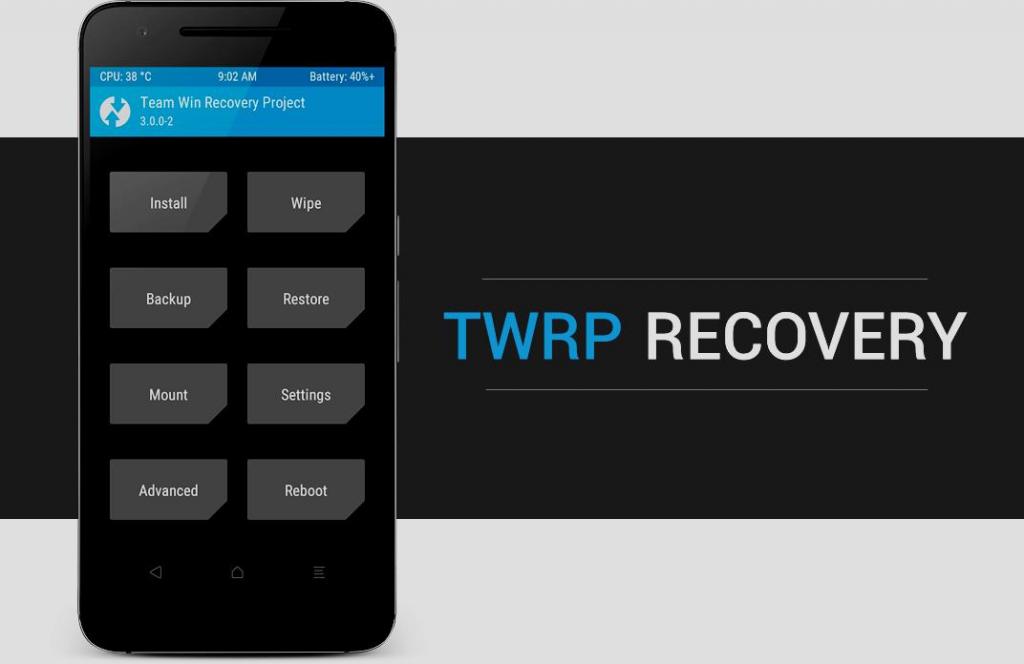
Ранее ClockworkMod (он же CWM) был обычным восстановлением практически для всех основных устройств Android. С тех пор многое изменилось, появился новый сервис, получивший множество критических отзывов, но также огромную базу пользователей. TeamWin Recovery Project, или сокращенно TWRP — это полностью сенсорное пользовательское восстановление, которое изначально было разработано для устройств Nexus, но с тех пор стало доступно для бесчисленного множества других смартфонов и планшетов в виде как официальных, так и сторонних сборок.
- Перед тем как прошить телефон Huawei, создают новую папку в памяти телефона или на SD-карте и переименовывают ее в dload.
- Загружают прошивку Huawei Stock и копируют файл update.zip и в папку dload.
- Вводят устройство в Twrp Recovery.
- Выключают аппарат.
- Нажимают громкость вверх и кнопку питания одновременно, чтобы войти в кастомное рекавери TWRP.
- Переходят к установке, находят файл update.zip и прошивают его.
- После завершения процесса обновления нажимают Wipe cache / dalvik, чтобы очистить исходное ПЗУ и перезагрузить устройство Huawei.
Приложение SP Flash Tool
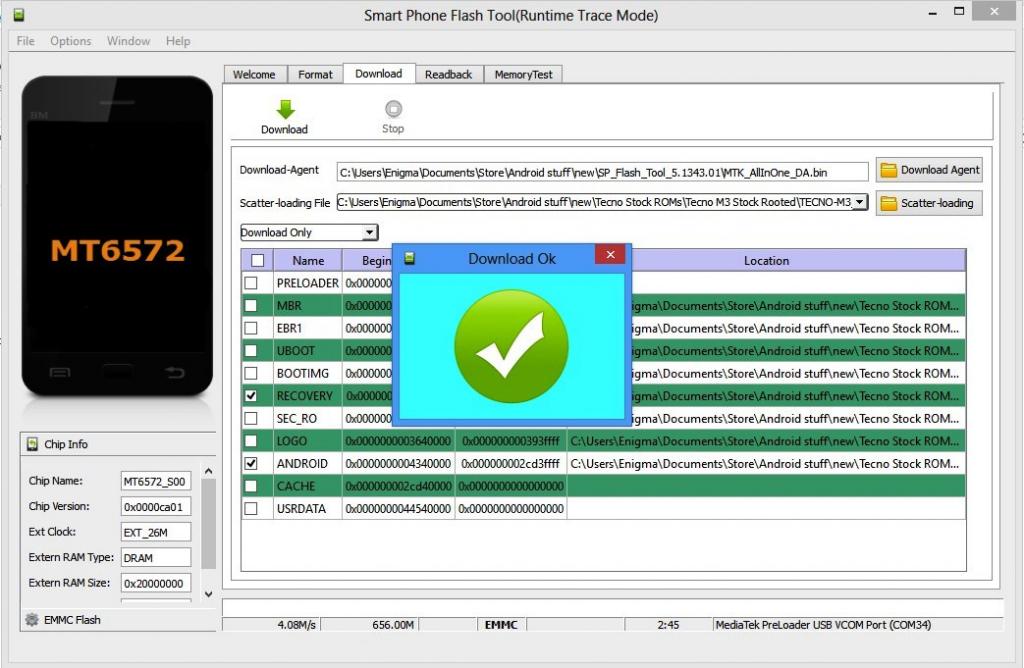
SP flash tool — это приложение, которое помогает прошивать Stock ROM, кастомное восстановление и исправление в некоторых экстремальных случаях: обновление прошивки, восстановление флэш, незавершенное устройство Android и Huawei. SmartPhone FlashTool работает со смартфонами MediaTek Android (на базе MTK). Предварительно потребуется загрузить разбросанный файл для устройства на базе MTK для работы.
Обновление планшета
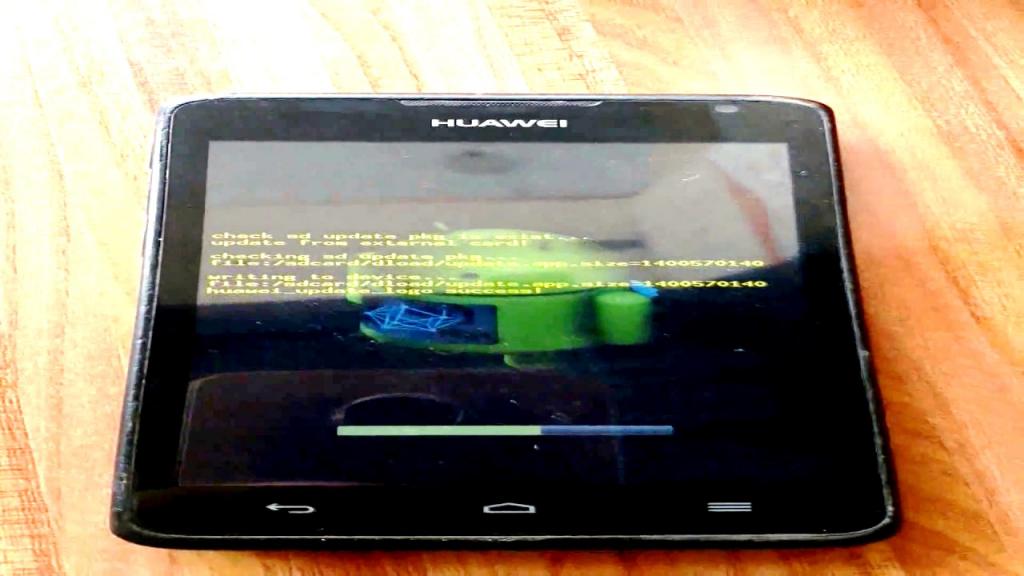
Перед тем как прошить планшет Huawei, можно установить пользовательскую версию программного обеспечения на устройство, что полезно при полной установке свежей версии операционной системы Android или другой операционной системы. Чтобы сделать это, планшет должен быть рутован, после чего на нем будет стерта вся текущая информация.
Прошивка модема Huawei
Как и в случае с операционными системами для мобильных телефонов, прошивки модема USB могут быть обновлены для улучшения работы устройства. У некоторых интернет-модемов есть проблемы с подключением и силой сигнала, и обновление их микропрограмм зачастую является решением проблем.
Обновление прошивки — это почти то же самое, что и перепрошивка телефона, в процессе которой выполняется замена текущей прошивки новой или старой, если нужно откатить состояние устройства.
Для того чтобы прошить модем МТС Huawei, выполняют процедуру:
- Скачивают прошивку на компьютер с профильного сайта. Когда загрузка будет завершена, нужно будет разархивировать файл, чтобы извлечь приложение exe внутри.
- Генерируют код разблокировки и прошивки для модема с помощью программного обеспечения Universal Mastercode и копируют их на листе бумаги.
- Убеждаются, что ноутбук или ИБП настольного компьютера полностью заряжены и есть резервная линия питания. Если во время перепрошивки отключится электропитание, модем станет бесполезным.
- Извлекают SIM-карту из USB-модема Huawei, подключают его к компьютеру и запускают обновление прошивки, которое загрузили и извлекли из zip-файла.
- Принимают условия соглашения.
- Начинают обновление прошивки.
- Ожидают минуту, пока обновление отсканирует USB-порты в поисках модема.
- Как только модем Huawei будет обнаружен, программа отобразит текущую версию прошивки и новое обновление.
- Нажимают кнопку «Пуск» и обновление прошивки аппарата будет завершено.
Советы профессионалов

Можно выполнить быстрые обновления через Firmware Finder и загрузить последнюю версию прошивки для своего устройства с помощью этого приложения. Программное обеспечение не требует каких-либо привилегий root или разблокированного загрузчика. Кроме того, с его использованием практически невозможно установить неправильную версию прошивки на смартфон. Перед любой прошивкой выполняют резервную копию, полностью заряжают телефон и подключаются к быстрому Wi-Fi.
Для опытных пользователей Android могут возникнуть ситуации, когда нужно прошить модем Huawei, но только с определенными файлами из обновления OTA. Например, если устройство случайно стало кирпичным, и пользователь точно знает, что перепрошивал, он сможет окатить неправильные действия и восстановить устройство.
Причины, почему Android-телефоны зависают:
- Установленное приложение не совместимо с операционной системой телефона.
- Ошибка чтения данных с SD-карты.
- Открытие поврежденных файлов, файлов APK или файлов приложений, хранящихся на внешнем носителе, например на SD-карте, может привести к зависанию телефона.
- Вирусы или вредоносные программы. Это одна из наиболее распространенных ситуаций, которая затрагивает систему безопасности телефона.
- Ошибки при неправильной установке ПЗУ.
Телефоны Huawei с Android отлично подходят для настройки и перепрограммирования ПЗУ, однако использование неверного, несовместимого или плохо закодированного ПЗУ, содержащего много ошибок, может существенно повлиять на стабильность телефона, поэтому от пользователя потребуется особая осторожность.
Давайте разбираться как через компьютер/ноутбук прошить Android, если он не хочет включаться. В данном случае подразумевается телефон и планшет под управлением ОС Андроид.
p, blockquote 1,0,0,0,0—>
Данная статья подходит для всех брендов, выпускающих телефоны на Android 9/8/7/6: Samsung, HTC, Lenovo, LG, Sony, ZTE, Huawei, Meizu, Fly, Alcatel, Xiaomi, Nokia и прочие. Мы не несем ответственности за ваши действия.
p, blockquote 2,0,0,0,0—>
Системные сбои в работе могут быть настолько серьезными, что перезагрузка или сброс настроек их не исправляют. Если вы столкнулись с такой ситуацией, то полезно будет знать, как перепрошить Андроид, чтобы вернуть телефон в рабочее состояние.
p, blockquote 3,0,1,0,0—>
Проверка загрузчика
p, blockquote 4,0,0,0,0—>

p, blockquote 5,0,0,0,0—>
Даже если при нажатии кнопки питания ничего не происходит, паниковать рано. Подключите устройство к компьютеру через USB и нажмите кнопку питания или сочетание «Power» и клавиши уменьшения громкости.
p, blockquote 6,0,0,0,0—>
p, blockquote 7,1,0,0,0—>
Прошивка Android через компьютер
p, blockquote 8,0,0,0,0—>
Например, повезло владельцам смартфонов LG: за них все сделает программа LG Mobile Support Tool, которую можно скачать на сайте производителя техники.
p, blockquote 9,0,0,0,0—>


p, blockquote 10,0,0,1,0—> Увеличить
Если официального приложения для прошивки или восстановления системы нет, можно использовать софт от сторонних разработчиков. Для каждого бренда есть своя программа:
p, blockquote 11,0,0,0,0—>
Работают перечисленные программы по одному принципу. Вы подключаете телефон через USB, скачиваете файл прошивки для конкретной модели смартфона и устанавливаете его через приложение. После успешной установки Андроид снова запускается и работает без ошибок.
p, blockquote 12,0,0,0,0—>
Прошивка Android через Recovery Menu
Если на телефоне до появления проблем с системой было установлено кастомное Recovery (например, TWRP или Clockwork Mod), то можно прошить устройство без программ на компьютере. Тем не менее, сам компьютер понадобится, чтобы скачать прошивку и перенести на карту памяти.
p, blockquote 13,0,0,0,0—>
- Найдите прошивку для своей модели телефона и скачайте её на компьютер.
- Закиньте файл на карту памяти и установите её в смартфон. Если смартфон не поддерживает microSD, этот способ не сработает.
- Запустите Recovery Menu. Обычно используется сочетание «Питание» + «Vol+».
- Очистите телефон от поврежденных файлов, выбрав пункт «wipe data/factory reset».
- Нажмите «install zip from sdcard».
- Выберите файл прошивки, закинутый на карту памяти, и подтвердите установку.

Увеличить p, blockquote 14,0,0,0,1—>
После окончания инсталляции нажмите «Reboot system now», чтобы завершить установку и применить конфигурацию. После перезагрузки Android должен запуститься без проблем.
Прошивка телефона Андроид через компьютер если он не включается4.3 (85.71%) 21 чел.
Читайте также:
- Это комплекс который включает компьютерное и коммуникационное оборудование
- Что такое компьютерные игры
- Какое основное предназначение компьютера
- Что такое компьютерное тестирование в школе
- Настройка ms sql express при установке spds x64 для autocad
Как перепрошить хонор 7а про через компьютер
Поскольку большинство телефонов Huawei работают на базе Android, вы можете настроить эти телефоны в значительной степени. В значительной степени мы имеем в виду, что вы можете удалить стандартные приложения, прошить новые версии Android и даже разогнать процессор вашего устройства. Для всего этого вам понадобится флеш-инструмент Huawei.
Флэш-инструмент — это программа, которая позволяет вам прошивать, также называемые установкой, различные пользовательские файлы на вашем устройстве. В Интернете существует множество таких файлов, которые вы можете загрузить, а затем прошить ими телефоны Huawei.
Использование инструмента для прошивки телефона Huawei не так сложно. Кроме того, у вас есть несколько инструментов для выполнения этой задачи, поэтому вы можете выбрать тот, который вы считаете наиболее простым для вас.
Топ 1. Загрузка Flash-инструмента Huawei — SP Flash Tool
Когда дело доходит до прошивки телефонов Huawei, одним из популярных инструментов прошивки Huawei является SP Flash Tool. Он поставляется со всеми функциями, необходимыми для прошивки вашего устройства различными файлами. Кроме того, он имеет приятный и простой в использовании современный интерфейс, поэтому вы не запутаетесь при его использовании.
Ниже описано, как прошить устройство Huawei с помощью этого инструмента на вашем компьютере.
Шаг 1. Загрузите инструмент и установите его на свой компьютер. Также загрузите ПЗУ для вашего устройства и сохраните его на своем компьютере.
Шаг 2. Выключите устройство и подключите его к компьютеру. Запустите инструмент на своем компьютере, перейдите на вкладку с надписью «Загрузить» и нажмите кнопку «Scatter-loading».
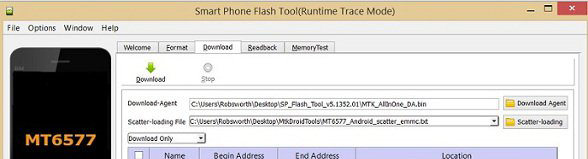
Шаг 3. Выберите скаттер-файл, который поставляется вместе с ПЗУ, которое вы загрузили, и нажмите кнопку «Загрузить» в инструменте.
Инструмент начнет мигать выбранный ROM на вашем устройстве Huawei. Это даст вам знать, когда ПЗУ будет мигать. Прошивка Huawei SP Flash Tool действительно хороший выбор.
Топ 2. Загрузка Flash-инструмента Huawei — Flash Tool
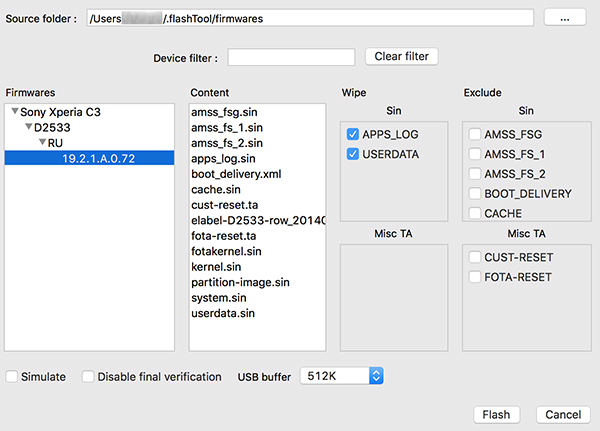
Flash Tool — это еще один инструмент, который позволяет прошивать как пользовательские, так и стандартные файлы на вашем устройстве Huawei. Он в основном используется для устройств Sony, но он также хорошо работает и с телефонами Huawei. Если вы предпочитаете этот инструмент, а не SP Flash Tool, то вот как прошить телефон Huawei, используя этот инструмент на вашем компьютере.
Шаг 1: Первое, что вам нужно, это загрузить на свой компьютер Флаш Huawei Firmware. Затем загрузите прошивку для своего устройства и сохраните ее в каталоге Flashtool на вашем компьютере.
Шаг 2: Запустите инструмент, когда он установлен, нажмите на значок грома и выберите параметр, который говорит Flashmode.
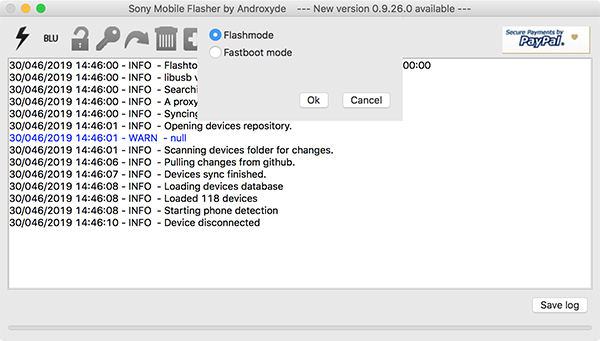
Шаг 3: Выберите вашу прошивку в инструменте, а затем нажмите кнопку с надписью Flash в нижней части экрана.
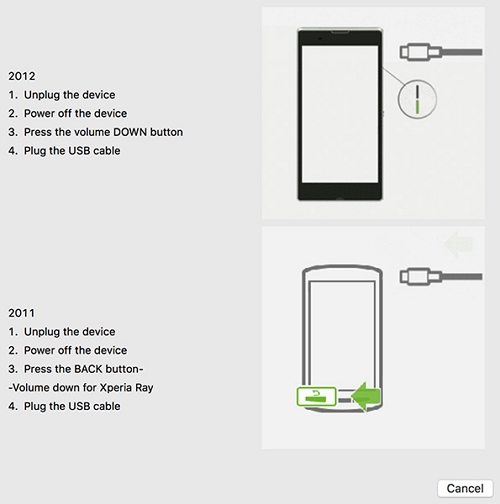
Шаг 4. Выключите устройство Huawei. Затем нажмите и удерживайте кнопку уменьшения громкости и подключите устройство к компьютеру с помощью USB-кабеля.
Топ 3. Загрузка Flash-инструмента Huawei — CyberFlashing
Хотя CyberFlashing является хорошим инструментом для прошивки Huawei p6 и также работает на других устройствах Huawei, он не столь популярен. Даже если вы какое-то время находились в пользовательском проблесковом пространстве, скорее всего, вы раньше не слышали об этом инструменте. Это отличный флэш-инструмент Huawei, и вот как вы используете его для своего устройства.
Шаг 1: Загрузите и запустите инструмент на своем компьютере. Подключите ваше устройство к компьютеру и нажмите кнопку «Сканировать» в инструменте.
Шаг 2: Когда инструмент обнаружит ваше устройство, нажмите кнопку с надписью Flash It, чтобы начать перепрошивку вашего устройства.
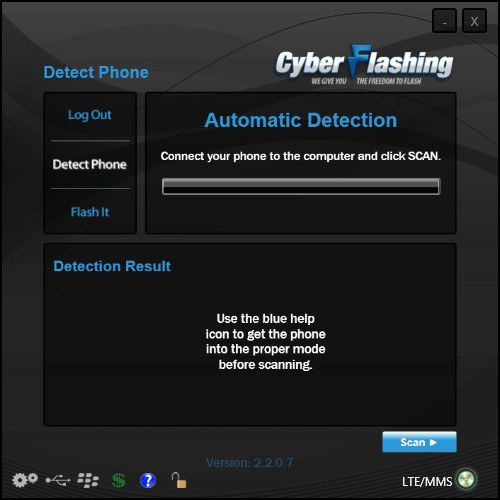
Вскоре у вас появится инструмент Android на базе Huawei.
В редком случае, когда инструмент не может обнаружить устройство, вы можете использовать один из параметров в инструменте, чтобы он обнаруживал ваше устройство вручную. Эта опция действительно полезна, если вы не можете заставить инструмент автоматически распознавать ваше устройство.
Дополнительный совет: телефон зависает и не загружается? Попробуйте ReiBoot для Android
Большинство процедур перепрошивки проходит без проблем. Однако иногда вы можете столкнуться с проблемами при перепрошивке телефонов. Если это когда-либо случится с вами, и ваше устройство не загрузится, у вас есть отличное программное обеспечение, доступное для решения проблемы.
Reiboot for Android, программное обеспечение, которое поможет вам решить ряд проблем на устройствах на базе Android. Даже если ваш телефон не включается и операционная система повреждена, опция «Восстановить телефон» в программном обеспечении исправит ваш телефон, несмотря ни на что.
Чтобы использовать программу лучше, вы должны понимать программу. Имеет следующие преимущества:
- 1 нажмите, чтобы войти и выйти из режима восстановления Android.
- Бесплатно войти или выйти из режима быстрой загрузки одним щелчком мыши.
- 1 Нажмите, чтобы войти и выйти из режима загрузки Android бесплатно.
- Простые клики, чтобы восстановить систему Android до нормальной.
- Исправьте различные проблемы с Android, такие как зависание приложения при сбое логотипа, черный экран, не отвечающий сенсорный экран, не загружается и так далее.
- Поддержка более 600 телефонов и планшетов Android, включая новые Huawei P30 и Android 10/9 Pie.
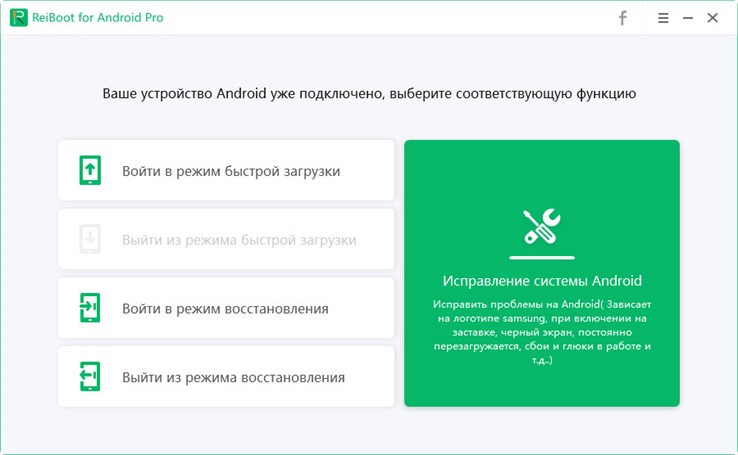
Мы настоятельно рекомендуем использовать программное обеспечение, если у вас возникнут какие-либо проблемы на вашем устройстве.
Заключение
Если вы хотите, чтобы ваш телефон Huawei прошился, есть несколько инструментов, доступных для выполнения задачи, каждый из которых имеет свой способ выполнения задачи, но в конечном итоге все они дают одинаковый результат.
Как узнать текущую версию прошивки?
Для уточнения текущей версии программного обеспечения, Вам необходимо перейти в Настройки – О телефоне/О планшетном ПК – Обновление системы. Версией являются три цифры после буквы B.
Например, номер сборки V100R001C00B122 означает, что у Вас установлена 122-я версия прошивки. Любая прошивка с цифрами больше этих является более новой.
Подробнее о версиях прошивок:
Так, для смартфонов регион Россия (channel/ru) это CUSTC10. Привязка к региону легко меняется специальным файлом-прошивкой, в некоторых официальных прошивках есть файл update.app в папке cust весом в несколько мегабайт или килобайт, который меняет регион на Россию.
Где скачать официальную прошивку для моей модели?
Официальные российские прошивки:
Для поиска нужной прошивки введите правильное название модели на английском языке, например, Honor 5X, либо служебный номер модели, например, KIW-L21.
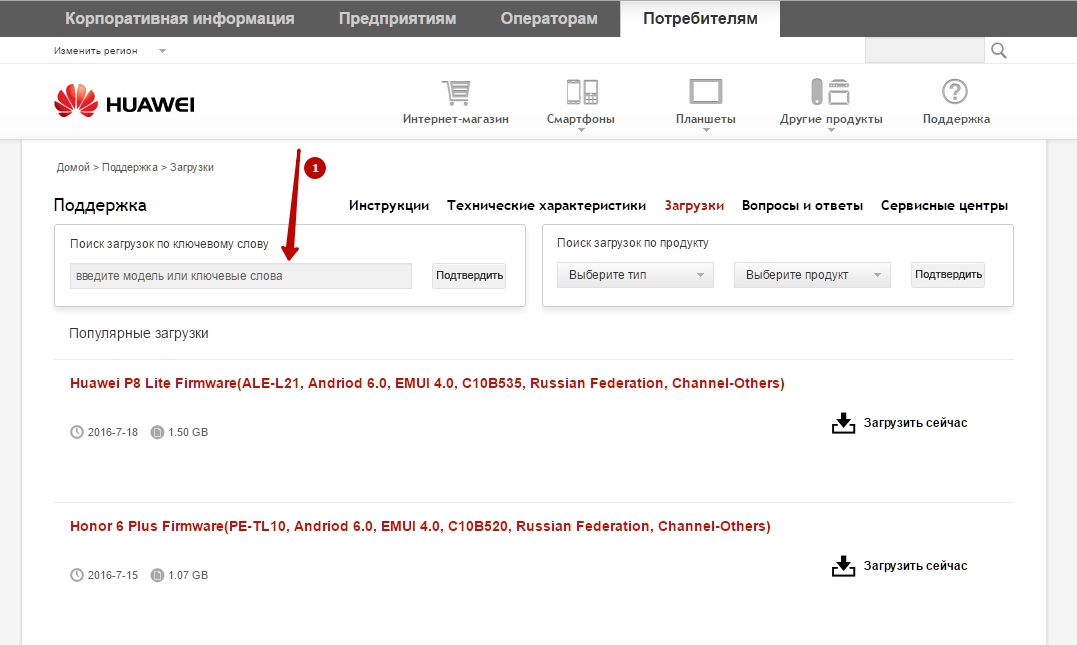
В российских версия прошивок присутствует полная локализация, полный набор сервисов Google Apps, а также предустановленные региональные приложения, такие как поиск Яндекса, Одноклассники, Вконтакте и др.
Официальные европейские прошивки:
В официальных глобальных прошивках присутствует поддержка всех основных мировых языков, включая русский, а также предустановленный набор приложений Google Apps.
Официальные китайские прошивки:
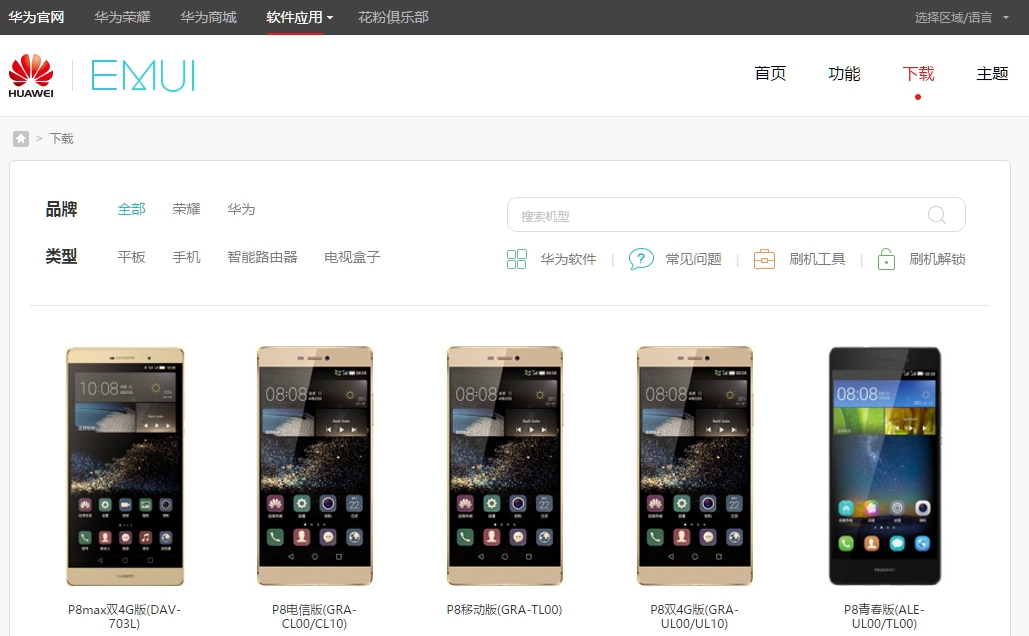
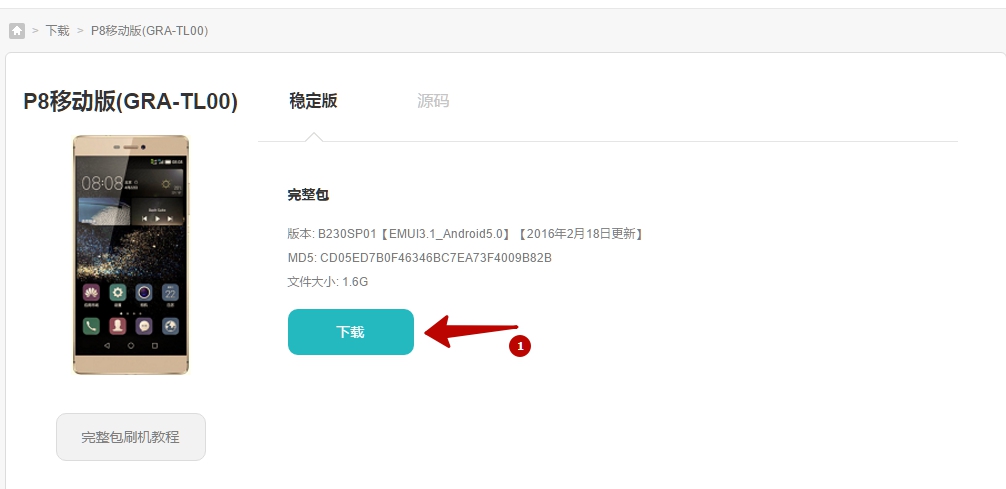
Обратите внимание, что по-умолчанию в китайских прошивках отсутствую сервисы Google Apps, а также русских язык в настройках системы.
После скачивания прошивки воспользуйтесь одним из способов ручной установки из описанных ниже.
Установка и обновление прошивки
Локальное обновление всегда удаляет данные, занесенные пользователем и настройки из памяти устройства. Перед тем как начать обновление ПО эти методом,
рекомендуем сделать резервную копию всех важных для Вас данных через приложение для резервного копирования, а так же сохранить иную необходимую информацию из памяти устройства (например, на карту памяти).
При онлайн или FOTA обновлении данные пользователя сохраняются. Несмотря на это, мы так же рекомендуем выполнять резервное копирование перед этим
обновлением.
Перед началом процедуры убедитесь, что батарея вашего устройства заряжена минимум до 60%.
Для подключения смартфонов и планшетов Huawei к ПК нужна утилита HiSuite. Установите ее на ПК перед началом обновления.
Что нужно знать перед обновлением прошивки смартфона:
Локальное обновление прошивки:
Локальное обновление используется в случае, если нововведения носят масштабный характер, кроме того, этот метод восстанавливает систему до изначального вида и в
большинстве случаев устраняет вероятность возникновения проблем с повышенным расходом батареи в первые дни после обновления.
- Создать в корневой директории SD карты папку dload.
- Скопировать файл UPDATE.APP из архива с прошивкой в папку dload на карте памяти.
- Зайти в меню Настройки-Память-Обновление ПО и начать процесс обновления (Settings->Storage->Software Upgrade->SD card Upgrade->Confirm->Upgrade).
- Дождаться окончания процесса обновления.
Принудительное локальное обновление через 3 кнопки:
Данный режим обновления прошивки является аварийным и сработает даже в том случае, если устройство нормально не загружается.
- Создать в корневой директории SD карты папку dload.
- Скопировать файл UPDATE.APP в папку dload на карте памяти.
- Выключить смартфон.
- Зажать клавиши Volume Up + Volume Down и включить смартфон, при этом клавиши Volume Up + Volume Down должны оставаться зажатыми
Обновление по воздуху (FOTA):
Для данного типа обновления желательно использовать скоростное подключение к сети, например Wi-Fi. Обратите внимание, если на устройстве получено повышение прав (root), установлено recovery, отличное от оригинального, а так же произведена модификация системы с
помощью этого повышения прав, обновление данным способом с высокой степенью вероятности закончится ошибкой и телефон после перезагрузки включится в обычном
режиме.
Обновление при помощи HiSuite:
Возможные ошибки при обновлении и способы их устранения:
Q: При включении с зажатыми кнопками громкости не начинается процесс прошивки.
A: Попробуйте заново записать в папку dload файл с прошивкой. Если всё равно не запускается, попробуйте запустить процесс обновления через меню настроек.
Обновление прошивки планшета:
Для того, чтобы установить любую оригинальную прошивку, необходимо проделать следующее:
- Скопируйте папку dload со всем её содержимым в корень SD-карты;
- Выключите планшет;
- Вставьте SD-карту если она была извлечена;
- Удерживая клавишу Увеличение громкости (Volume Up) нажмите и удерживайте кнопку Включения пока не моргнёт экран. Кнопку Увеличения громкости необходимо удерживать до тех пор, пока не начнётся процесс установки (появится зеленый робот и заполняющийся прогресс бар);
- В конце, когда появится соответствующее предложение, вытащите SD-карту или удерживайте кнопку Включения 10 секунд.
Примечание: В некоторых случаях зажимать кнопки вообще не нужно и процесс начнётся автоматически после включения/перезагрузки.
Если процесс обновления не запустился, необходимо открыть калькулятор, ввести ()()2846579()()= и далее выбрать Project Menu Act -> Upgrade ->SD Card upgrade.
Кто сказал что нельзя прошить Honor 7A Pro? Что за чушь?! Ещё как можно, при этом особо не напрягая мозги и не сжигая нервы, если использовать заранее подготовленную нами инструкцию.
Почему надо обновлять прошивку на Android
Основной смысл обновлений в том, чтобы искоренить баги, проблемы и косяки, коих в операционной системе Android предостаточно:
Однако есть и те, кто просто хочет установить всё самое новое чтобы получить новые функции и возможности, так сказать начать менять что-то в своей жизни с малого.
Инструкция как установить прошивку на Honor 7A Pro
Используя инструкцию вы соглашаетесь с данным документом. На всякий случай сделайте бэкап файлов, которые вам дороги!
Всё! Теперь у вас новенькая прошивка и новые возможности.
Вам жить с этой операционной системой и вам решать что устанавливать, но мы рекомендуем, устанавливать Android не ниже семёрки, потому что всё что ниже уже морально устарело.
Как получить root права
Инструкции к ним в общем то и не нужны, всё как обычно, подсоединяем телефон к компьютеру и нажимаем Root. Дальше сидим и ждём что скажет программа.
Сотовые устройства предоставляют нам возможность созваниваться со всеми, диалог с кем мы считаем крайне важным для себя или достаточно приятным.
Мы благодарны изобретателям за то, что осуществлять звонки мы можем в любом пространстве, не будучи привязанными к городскому телеграфу, как это было в недавнем прошлом.
Ни расстояние, ни время суток не станут препоной для звонка, поэтому неудивительно, что каждый современный человек имеет в своём распоряжении мобильный аппарат, среди разновидностей которых выделяется телефон марки Huawei.
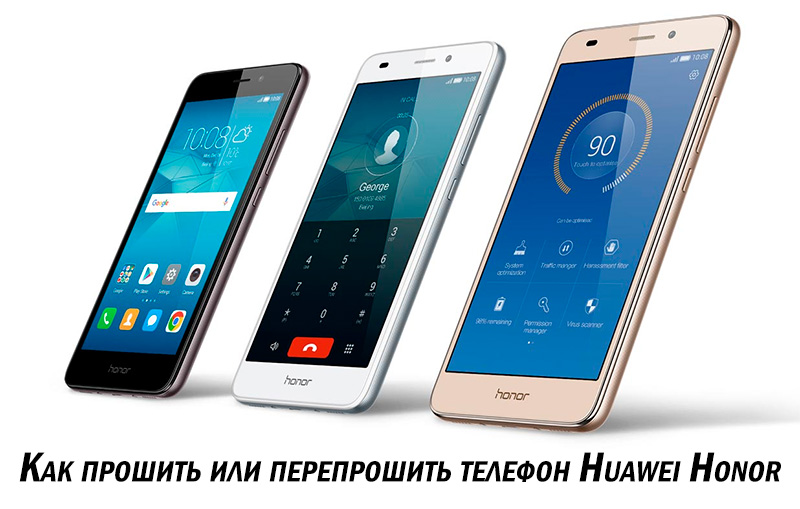
Прошивка популярного смартфона Huawei Honor не потребует многих усилий
Цели и причины перепрошивки
К сожалению, даже этот «верный друг» способен приносить небольшие проблемы, провоцировать замешательства и негативную реакцию. Это случается, когда при эксплуатации он отказывается выполнять ряд функций.
В этом случае приходится решать проблему кардинально, внедряясь в его программное обеспечение, а именно обновляя или устанавливая новую версию прошивки.
Что даёт новая прошивка
Это могут проделать мастера из сервисного центра, но существует и альтернативный вариант, когда вы сами изучите материал, как прошить телефон Huawei, после чего, засучив рукава и вооружившись повышенным вниманием, осуществить все важные манипуляции.
Новая прошивка U8860 не только заставит телефон успешно функционировать, но и откроет новые уникальные возможности, которые вы по достоинству сможете оценить сразу же.
Учтите и то, что после прошивки процесс обновления будет происходить не только успешно, но и в автоматическом режиме.
Перед началом такой ответственной манипуляции важно только разобраться, вас интересует официальная прошивка или кастомная.
Кастомная версия представляет собой нелицензированный продукт, выполненный умельцами. Однако достаточно часто именно кастомная прошивка является максимально затребованной, поскольку она сопровождается большим количеством новых возможностей.

На просторах интернета вы можете найти различные версии Андроид-прошивки, соответствующие вашим запросам
Процесс прошивки
Итак, после принятия решения относительно того, кто будет осуществлять перепрошивку смартфона, можно составлять весь последующий алгоритм действий.
Если вы не желаете тратить время на такие манипуляции, поэтому предпочитаете отдать телефон Huawei в сервисный центр, приготовьте некоторую денежную сумму мастерам, которые возьмутся прошить ваш мобильный агрегат.
Если же вы решились сами познать азы таких действий, вооружитесь важными знаниями, как перепрошить телефон Huawei, досконально изучите алгоритм, выполняя который на смартфон будет установлена новая прошивка.
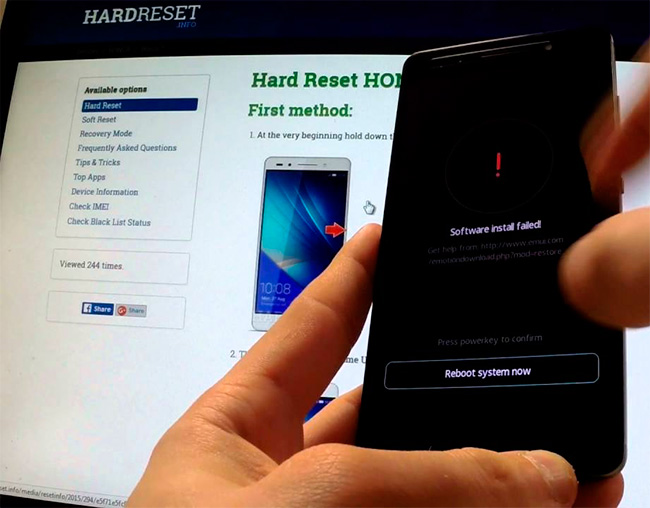
Алгоритм действий (вариант № 1)
Первоначально «походите» по просторам интернета, ознакомьтесь с информацией на тематических форумах, и, в конце концов, разыщите версию прошивки, которую вы желали бы установить на свой телефон Huawei.
Только помните, что доверять мгновенно всем сайтам, предлагающим любой продукт нельзя, чтобы не нахвататься серьёзных проблем. Следует проверить сайт, ознакомиться с отзывами других посетителей, только после этого осуществлять скачивание файла.
Закачивать прошивку можно только после того, как вы на сайте указали точную модель своего смартфона Huawei. Чужая прошивка навредит вашему мобильному устройству, поэтому нельзя к этому относиться хладнокровно.
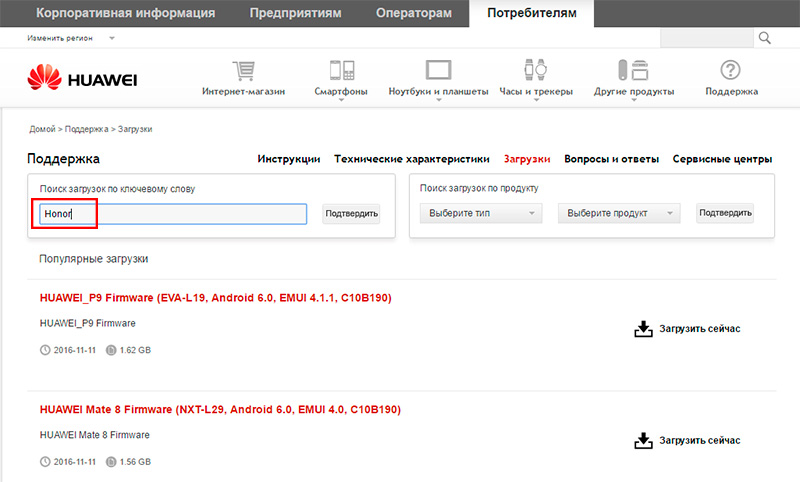
Укажите модель для подбора подходящих версий ПО
После закачивания в папке будут находиться несколько загрузочных файлов. Их все нужно поочерёдно проинсталлировать, начать процесс нужно только с файла, имеющего название «Setup» и расширение «exe».
Перезагрузите свой ПК, подключите к нему телефон Huawei, воспользовавшись USB-кабелем, дождитесь появления окна загрузчика на экране ПК.
Среди перечня устройств укажите свой смартфон, который вы желаете прошить. Перейдите во вкладку «Active Phone», там отыщите конкретно свою модель.
В следующем окне под названием «Program Boot Loaders» установите галочку, которая даёт разрешение на активизацию программы, отвечающей за загрузку прошивки. Ниже находится кнопка «Load Build Contents», по ней следует кликнуть, чтобы загрузить важные файлы.
В открывшемся окне нужно указать на contents.xml, после чего появится сразу же кнопка «Download», по которой нужно кликнуть. После этого начнётся процесс загрузки, вам стоит только подождать. Однако после завершения программа запросит разрешение на форматирование вашего телефона Huawei.
Не допускайте этого, сразу нажмите на кнопку «Отмена», это предотвратит потерю важных данных.
Теперь отсоедините USB-кабель, предварительно воспользовавшись функцией безопасного извлечения устройства. Перезагрузите свой компьютер и снова подсоедините к нему телефон Huawei.
На экране вновь возникнет окно, но на этот раз программа запросит у вас введения пароля. Практика показывает, что в качестве пароля выступает именно слово «Huawei». В окне сразу же появятся пункты, напротив каждого установите галочку, а далее укажите путь, где вы сохранили файл прошивки на первоначальном этапе.
После указания пути и нажатия на кнопку «Next» на экране вновь появится очередное окно, в котором будет легко обнаружить кнопку «Scan and Download». Кликните по ней и на некоторое время просто замрите, не вмешиваясь в происходящий процесс.
Прошивка 8860 Huawei запустится автоматически, на экране можно будет просто наблюдать за её ходом. Когда программа возвестит о завершении процесса, нажмите на «Ок», отсоедините телефон, после чего его перезагрузите. На этом первый способ установки новой версии прошивки завершается.
Алгоритм действий (вариант № 2)
Если первый вариант алгоритма действий более подходит для того, чтобы прошить телефон кастомной версией, то второй ориентирован исключительно на официальную версию.
В этом случае необходимо особенно тщательно следовать всем советам опытных пользователей. Прежде всего, необходимо сохранить прошивку только на SD-карте смартфона, на которой предварительно создайте папку с названием «Dload».
Специалисты рекомендуют обратить внимание на такое важное обстоятельство, как объём SD-карты. Как ни странно, но рекомендуется, чтобы объём не превышал четырёх гигабайт. Если ваша SD-карта большого объёма, лучше возьмите другую для проведения таких манипуляций.
Кстати, настоятельно не рекомендуется ориентироваться на встроенную память, если вы желаете успешно прошить свой телефон.
Прошивка, которая имеет в этом процессе наиболее большое значение, должна сопровождаться только именем UPDATE.APP.
В процессе установки прошивки смартфон может для вас внезапно перезагружаться. Будьте спокойны, не вмешивайтесь в этот процесс, поскольку такие перезагрузки являются подтверждением тому, что процесс осуществляется без проблем и правильно.
Если в папке «Dload» загружено несколько файлов, придётся каждый из них проинсталлировать, установив очерёдность.
Далее процесс установки новой версии прошивки может осуществляться двумя способами, поэтому ознакомиться лучше всего с ними обоими, а потом выбрать тот, который до мельчайших подробностей понятен и не вызывает у вас никаких вопросов.
Итак, выбрав первый способ, отключите своё мобильное устройство, откройте заднюю крышку и выньте аккумулятор, после чего вновь поставьте его на место. Это не пустое действие, поэтому не следует им пренебрегать и игнорировать. При извлечении аккумулятора сбрасываются настройки быстрой загрузки.
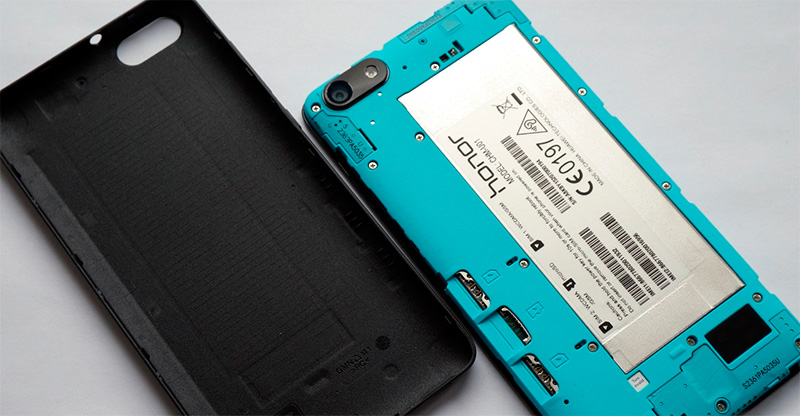
Извлеките на какое-то время батарею и верните на место
Теперь зажмите кнопки, отвечающие за регулировку громкости, и нажмите кнопку включения. Кнопки громкости отпустите только после того, как вы обнаружите, что процесс установки успешно запустился.
Второй способ предполагает некоторые действия, ориентированные на внесение изменений в настройки мобильного аппарата. Первоначально зайдите в основное меню, перейдите в подменю «Настройки», далее найдите строку «Память». После этого кликните по разделу «Обновление ПО», перед вами откроются новые параметры, среди которых найдите «Обновление SD-карты».
Процесс вновь запускается автоматически, вам остаётся только дождаться его успешного завершения.
Итак, изучив предложенные алгоритмы, вы сможете убедиться в том, что прошить смартфон Huawei несложно. Важно только помнить, что даже одно неразумное решение или действие способно серьёзно навредить вашему мобильному аппарату, поэтому прошивка – это тот случай, когда следует не допускать собственную фантазию, не полагаться на личное чутьё, а строго следовать установленному алгоритму. В этом случае не только процесс завершится успешно, но и вы получите возможность наслаждаться новыми появившимися функциями.
Читайте также:
- Могут ли украсть аккаунт ps4
- Выберите в данном списке устройства ввода компьютера несколько правильных ответов
- Компьютер неожиданно перезагрузился и возникла непредвиденная ошибка невозможно продолжить установку
- Как запустить reg файл от имени администратора
- Файл init за что отвечает