как в ворде повернуть страницу вертикально
Деление текста на колонки при альбомной ориентации.
Office 2007. В строке меню щёлкнуть по «Разметка страницы» . Во вкладке «Параметры страницы» щёлкнуть по значку «Колонки» и выбрать нужный вам вариант.
Office 2007. Для изменения ориентации всех листов надо в строке меню щёлкнуть по «Разметка страниц» Потом во вкладке «Параметры страницы» щёлкнуть по «Ориентация» и в меню выбрать нужный вариант.
Office 2007. Для изменения ориентации одного листа из нескольких.
Сначала на этом листе надо выделить текст или его часть. Если текста нет, то создайте любой текст (скопируйте) и потом исправьте (удалите) его, так как вам надо.
Потом в строке меню щёлкните «Разметка страницы» и во вкладке Разметка страницы щёлкните «Поля» . Потом в появившемся меню щёлкните по «Настраиваемые поля» . Потом в появившемся окне «Параметры страницы» выберите нужный вариант. В строке у «Применить: » должно стоять «к выделенному тексту» . ОК.
Если вам нужно изменить ориентацию нескольких страниц в разных местах, то повторите это.
Примечание. Если для изменения ориентации страницы выделена только часть текста на странице, то выделенный фрагмент текста будет помещен на отдельной странице, а окружающий текст — на других страницах.
Перед фрагментом текста с новой ориентацией страниц и после него будут автоматически вставлены разрывы раздела . Если документ уже разбит на разделы, можно щелкнуть в любом месте нужного раздела (либо выделить несколько разделов) , а затем изменить ориентацию страниц только в выбранных разделах.
Расположить две страницы рядом
Office 2007. В строке меню щёлкнуть «Вид» . Во вкладке «Масштаб» щёлкнуть по значку «Две страницы» .
Страница на всю ширину окна
Office 2007. В строке меню щёлкнуть «Вид» . Во вкладке «Масштаб» щёлкнуть по значку «По ширине страницы» .
Ваш браузер не поддерживается
Интернет-сервис Студворк построен на передовых, современных технологиях и не может гарантировать полную поддержку текущего браузера.

Установить новый браузер
-
Google Chrome

Скачать
Яндекс Браузер

Скачать
Opera

Скачать
Firefox

Скачать
Microsoft Edge
Нажимая на эту кнопку, вы соглашаетесь с тем, что сайт в вашем браузере может отображаться некорректно. Связаться с техподдержкой
8 (800) 500-78-57 support@studwork.ru
Работаем по будням с 8.00 до 20.00 по МСК
Ваш браузер не поддерживается
Интернет-сервис Студворк построен на передовых, современных технологиях и не может гарантировать полную поддержку текущего браузера.
Установить новый браузер
-
Google Chrome
Скачать
Яндекс Браузер
Скачать
Opera
Скачать
Firefox
Скачать
Microsoft Edge
Нажимая на эту кнопку, вы соглашаетесь с тем, что сайт в вашем браузере может отображаться некорректно. Связаться с техподдержкой
8 (800) 500-78-57 support@studwork.ru
Работаем по будням с 8.00 до 20.00 по МСК
Как повернуть страницу в Word
Поворачивать страницу, особенно с использованием параметра ориентации в Microsoft ® Word, может быть сложно, так как это действие скорее всего повлияет на весь документ. Однако, есть и другие способы повернуть страницу в Word. Например, можно повернуть одну страницу, используя настройки страницы. Чтобы задача повернуть страницу в Word не была для вас проблемой, ознакомьтесь с нашей инструкцией.
Как повернуть страницу в Word
Как уже упоминалось ранее, вы можете легко поворачивать страницы в Word с помощью меню страницы. Это процесс состоит из нескольких простых шагов. Вот подробная инструкция:
- Откройте ваш документ Microsoft ® Word.
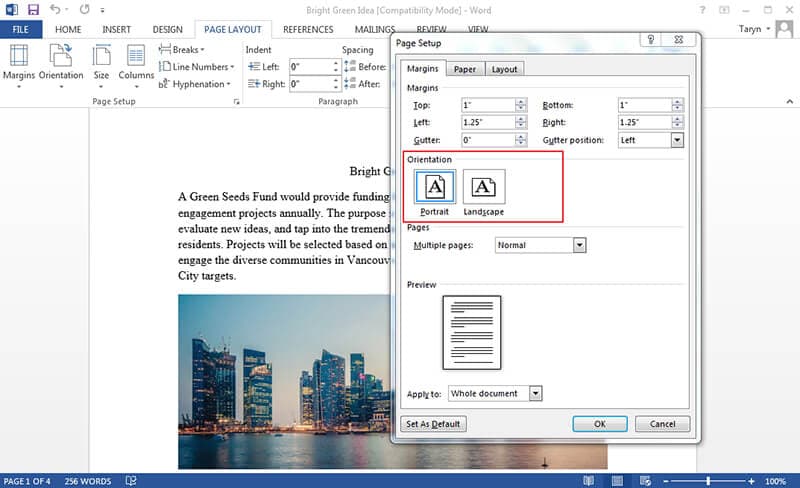
- Выделите страницу, которую вы хотите повернуть. Обратите внимание, что если этого не сделать, в диалоговом окне «Параметры страницы» ничего не отобразится.
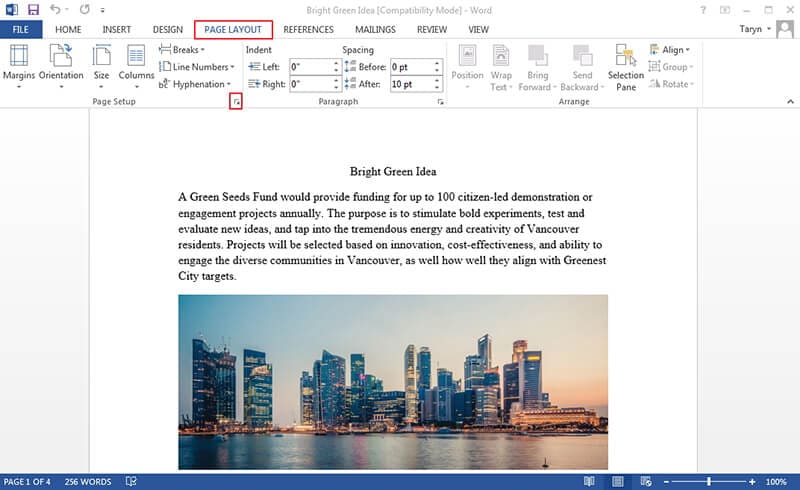
- Чтобы открыть диалоговое окно, откройте вкладку «Макет страницы» и щелкните по маленькой стрелке справа в нижней части группы «Параметры страницы».
Преимущества PDF-документов
PDF — один из самых часто используемых форматов, и это связано с несколькими его преимуществами. PDF стал самым популярным типом файлов, используемым для передачи, загрузки и скачивания файлов через Интернет и не только. Кому-то такой рост популярности может показаться удивительным, но только не пользователям PDF, которым хорошо известны преимущества формата. Формат PDF не зависит от программного обеспечения, особенностей оборудования или даже операционной системы, файлы этого типа читаются на любых системах, имеют оптимальный размер, занимают меньше места в памяти системы без потери качества и надежно защищены, поскольку их не могут редактировать сторонние пользователи.
Многие частные пользователи и представители малого бизнеса ждали дня, когда у них появится доступный PDF-редактор с полным набором функций. До появления PDFelement пользователи PDF должны были выбирать между дорогими программами для редактирования и бесплатными онлайн-инструментами, в которых было так мало функций, что работа в них превращалась в бесполезную трату времени.
К счастью, сейчас есть PDFelement. Эта программа обеспечивает новые возможности для редактирования, а также для создания и обработки форм. PDFelement предоставил пользователям более совершенные и быстрые инструменты редактирования текста, которых не было в предыдущих версиях. С помощью данной платформы пользователи Mac и Windows могут редактировать свои документы так же легко, как в Microsoft ® Word.

Гибкие возможности редактирования: Редактируйте любые документы, абзац за абзацем, статью за статьей. Добавляйте и удаляйте содержимое, изображения, ссылки на документ, настраивайте видимую часть страницы, добавляйте водяные знаки и редактируйте фон нужным вам образом. В PDFelement все это не составит труда, так как для работы с данной программой не требуется дополнительное обучение. Для перемещения по платформе используйте кнопки «Выбор», «Рука» и «Редактировать» в верхней левой части экрана.
PDFelement обладает множеством полезных особенностей:
- Простота создания заполняемых PDF-форм — программа превращает незаполняемые формы, созданные в Word, Excel и т.д., в заполняемые PDF-документы одним щелчком мыши.
- Экспорт данных из отсканированных PDF-файлов — преобразуйте бумажные документы в удобные файлы с помощью передовой технологии оптического распознавания символов (OCR).
- Экспорт данных форм в Excel. Вы можете извлечь данные PDF-формы в таблицу Excel за несколько секунд.
Кроме того, и в Windows, так и в Mac есть возможность попробовать PDFelement бесплатно, прежде чем тратить на приобретение программы свои с трудом заработанные средства. Не сомневаемся, что PDFelement поразит вас во время тестирования, и вам обязательно захочется приобрести эту программу. PDFelement предоставляет функционал профессионального уровня, который стоит гораздо дороже в других редакторах. Больше статей с инструкциями к PDFelement можно прочитать здесь.
Как повернуть страницы в PDF-файле
Шаг 1: Открытие PDF-файла
Откройте PDF в PDFelement с помощью кнопки «Открыть файл. » или перетащите файл для его открытия.

Шаг 2: Поворот страниц PDF-файлов
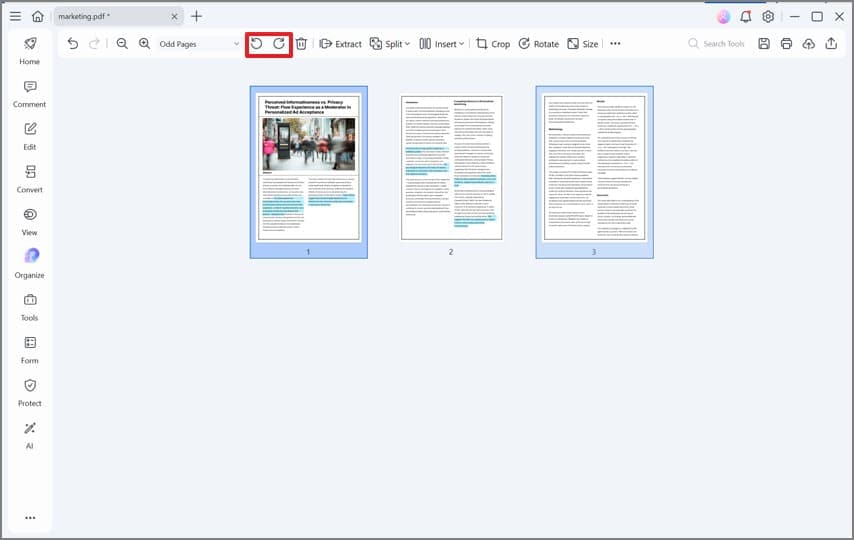
Перейдите в меню «Страница», выберите страницы, которые нужно повернуть, и укажите направление вращения, щелкнув значок «Повернуть одну или несколько страниц влево» или «Повернуть одну или несколько страниц вправо». Также можно щелкнуть правой кнопкой мыши по странице, которую нужно повернуть, и выбрать опцию «Повернуть страницу».
Шаг 3: Сохранение повернутых страниц
Сохраните изменения, нажав «Файл», а затем «Сохранить» или «Сохранить как».