Как выгрузить фото в iCloud и не остаться без свободного места
Медиатека iCloud позволяет владельцам iPhone и iPad хранить сотни и даже тысячи фотографий в «облаке» для получения удобного доступа к снимкам с мобильного устройства или компьютера. Но если за несколько лет вы собрали по-настоящему внушительную коллекцию фотографий, то спустя некоторое время после активации медиатеки можете столкнуться с сообщением о нехватке места в «облачном» хранилище. Как же этого избежать?
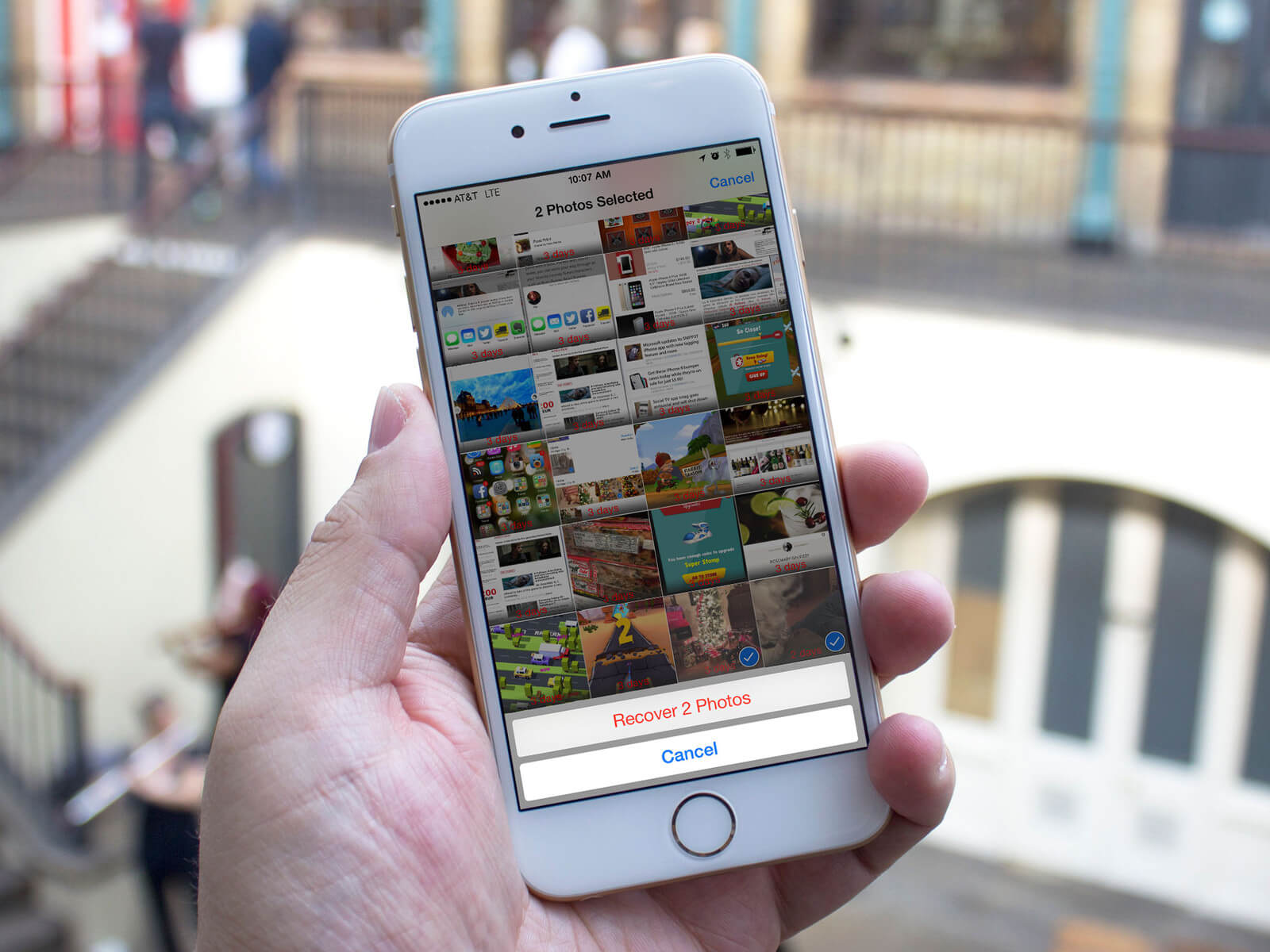
В отличие от обычного хранилища iCloud, медиатека iCloud хранит полные версии фотографий без сжатия. Поэтому даже при загрузке тысячи снимков по 3-5 мегабайт каждый вам может не хватить свободного места (с учетом наличия резервных копий устройств). Выход только один — оптимизировать фотографии. Таким образом у вас получится оптимизировать снимки на устойстве, при этом в «облако» будут загружены оригиналы.
Заходите в настройки iPhone или iPad, далее в раздел «Фото и камера». Здесь после активации медиатеки iCloud выбираете «Оптимизация хранения на iPad» или «Оптимизация хранения на iPhone». Таким образом вам удастся избежать переполнения своего «облака». Система сама поймет, сколько снимков можно загрузить.
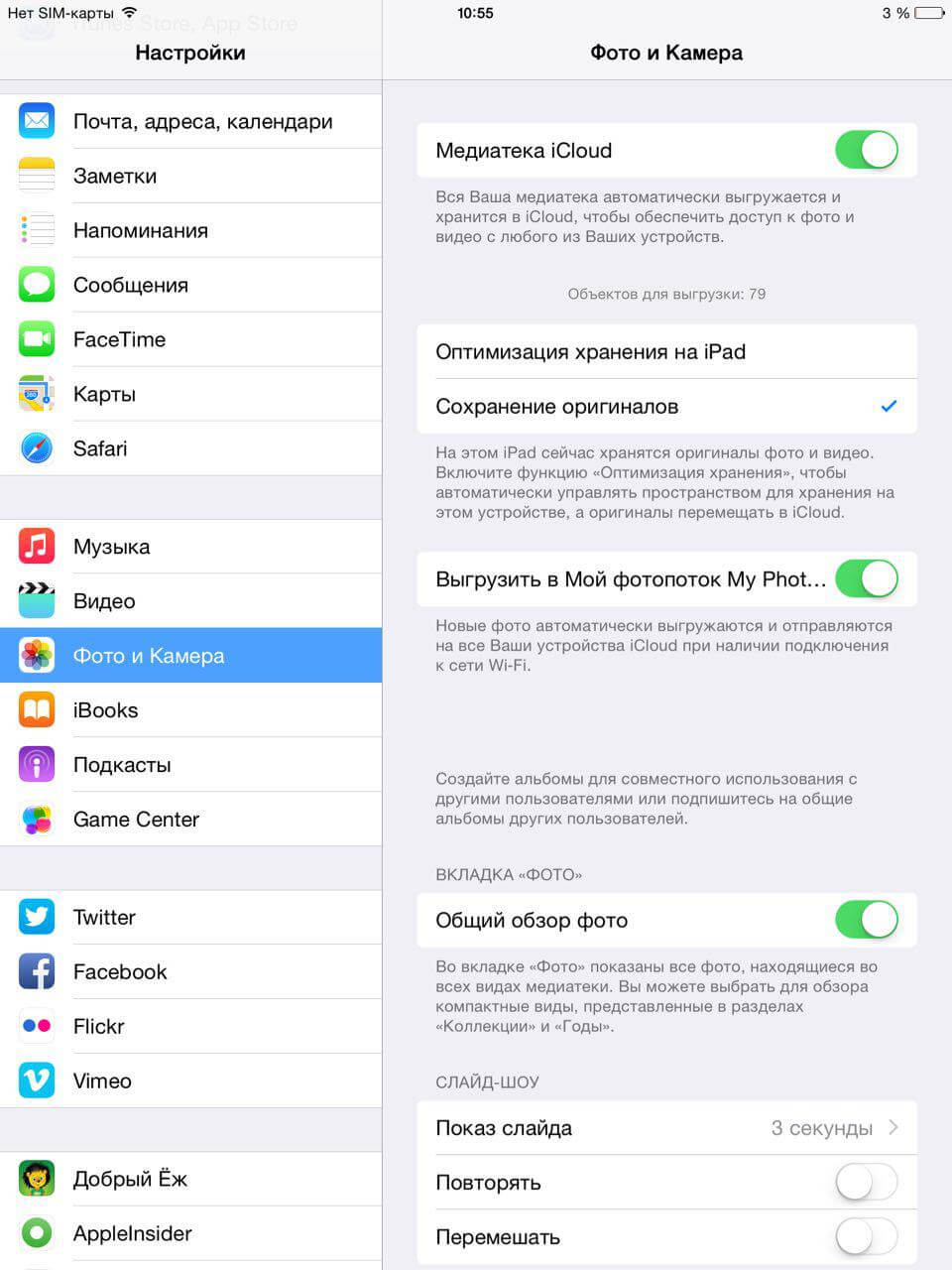
Если, конечно, вы сразу увидите информацию о нехватке места при попытке активировать медиатеку iCloud, здесь только два выхода: либо приобретать в iCloud дополнительное место, либо удалить лишние фотографии с устройства. Собственно, с таким сообщением я и столкнулся:
Настройка и использование функции «Фото iCloud»
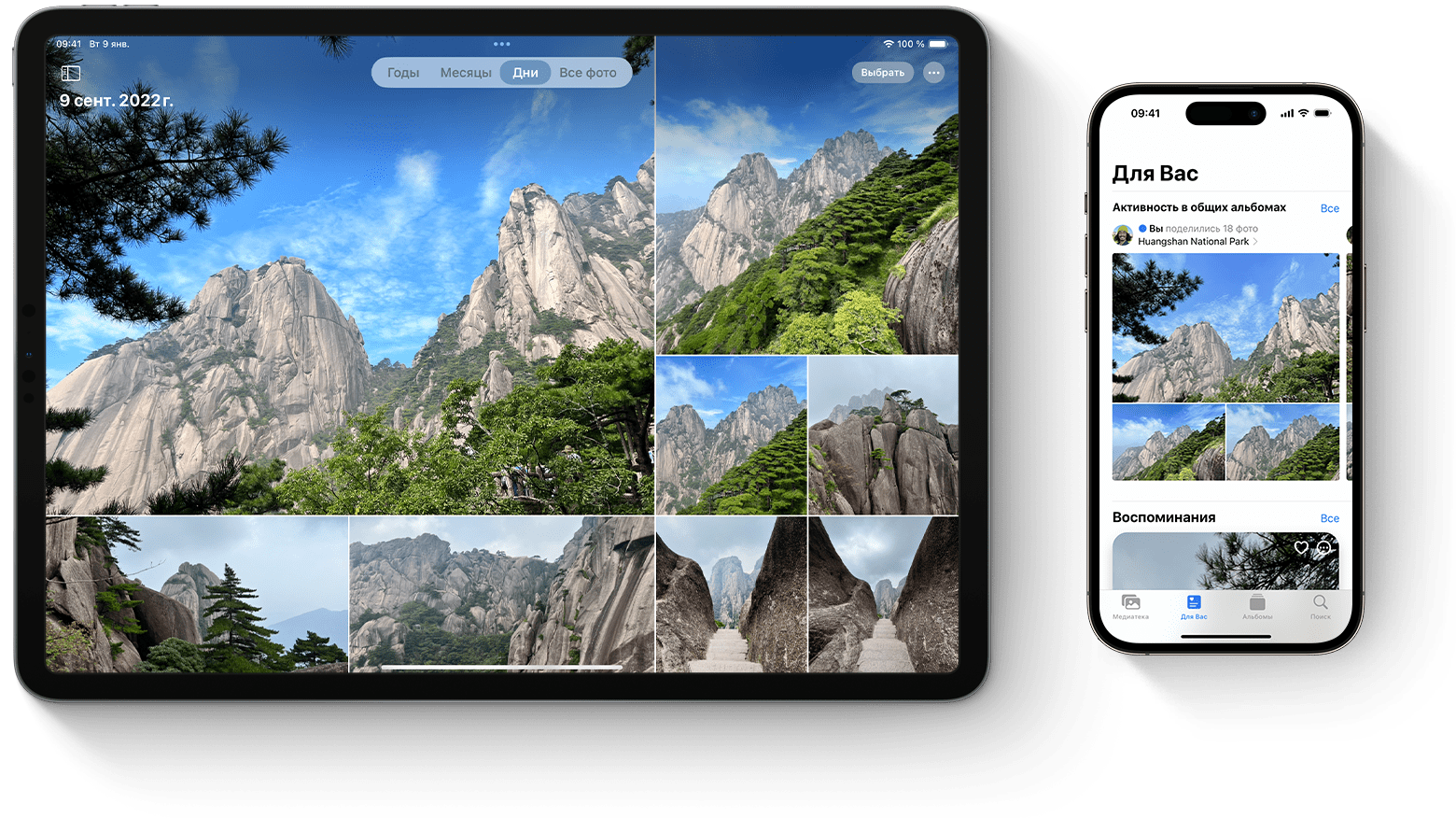
Функция «Фото iCloud» в паре с приложением «Фото» позволяет надежно хранить все фотографии и видеозаписи в облаке iCloud и поддерживать актуальность их версий на устройствах iPhone, iPad, Mac, Apple TV, а также на сайте iCloud.com.
- Как работает функция «Фото iCloud»
- Включение функции «Фото iCloud»
- Что происходит при редактировании или удалении фотографий
- Загрузка копий фотографий и видеозаписей
- Освобождение места в хранилище
Как работает функция «Фото iCloud»
Функция «Фото iCloud» автоматически сохраняет все фотографии и видео, отправляемые в iCloud, чтобы обеспечить доступ к медиатеке с любого устройства и в любое время. Все изменения в коллекциях на одном устройстве синхронизируются с другими устройствами. Ваши фотографии и видеозаписи упорядочиваются по категориям «Годы», «Месяцы», «Дни» и «Все фото».Все коллекции Воспоминания и Люди и питомцы обновляются на всех устройствах. Таким образом, вы сможете быстро найти требуемый момент, члена семьи или друга.
Ваши фотографии и видеозаписи хранятся в iCloud в исходных форматах и в исходном разрешении. Это относится к форматам HEIF, JPEG, RAW, PNG, GIF, TIFF, HEVC и MP4, а также специальным форматам съемки на iPhone и iPad, таким как замедленное и покадровое видео, видео 4K и Live Photos. Фотографии и видеозаписи, снятые на эти устройства, сохраняются в форматах HEIF и HEVC Время, затрачиваемое на добавление фотографий и видеозаписей на все устройства и веб-сайт iCloud.com, может различаться в зависимости от скорости подключения к Интернету.
Включение функции «Фото iCloud»
Убедитесь, что вы настроили iCloud, и выполните вход в iCloud с помощью одного и того же идентификатора Apple ID на всех своих устройствах.
На iPhone или iPad
- Выберите «Настройки» > [ваше имя].
- Нажмите iCloud.
- Выберите «Фото», а затем — переключатель рядом с параметром «Синхронизировать [ваше устройство]».
На компьютере Mac
- Выберите меню Apple > «Системные настройки».
- Щелкните идентификатор Apple ID.
- Нажмите iCloud на боковой панели, затем выберите «Фото».
- Нажмите переключатель рядом с параметром «Синхронизировать этот компьютер Mac».
На Apple TV 4K и Apple TV HD
- Перейдите в меню «Настройки» > «Пользователи и учетные записи».
- Выберите iCloud.
- Включите функцию «Фото iCloud».
На компьютере с Windows
Что происходит при редактировании или удалении фотографий
Когда вы редактируете или удаляете фотографии или видеозаписи, изменения отражаются на всех ваших устройствах.
Изменения отображаются на всех ваших устройствах
При внесении изменений в приложении «Фото» на iPhone, iPad или компьютере Mac фотография автоматически обновляется на всех ваших устройствах, включая Apple TV. Поэтому при обрезке или исправлении фотографий на iPhone вы видите изменения, когда открываете медиатеку на компьютере Mac. Оригиналы фотографий и видеозаписей сохраняются в iCloud, и вы в любой момент можете восстановить их, тем самым отменив внесенные изменения.
Удаление фотографий со всех ваших устройств
При удалении фотографий и видео на одном устройстве они удаляются везде, где используется функция «Фото iCloud». Случайно удаленные фотографии и видео можно восстановить из папки «Недавно удаленные», где они хранятся в течение 30 дней. После этого они удаляются без возможности восстановления.
Загрузка копий фотографий и видеозаписей
Когда включена функция «Фото iCloud», фотографии и видео автоматически отправляются в iCloud. Они не дублируются в резервной копии iCloud, поэтому следует хранить резервные копии медиатеки. Выполните следующие действия, чтобы загрузить копии фотографий и видеозаписей на компьютер Mac или компьютер с Windows. Можно также импортировать медиатеку на компьютер Mac или компьютер с ОС Windows.
Загрузка фотографий и видеозаписей с сайта iCloud.com
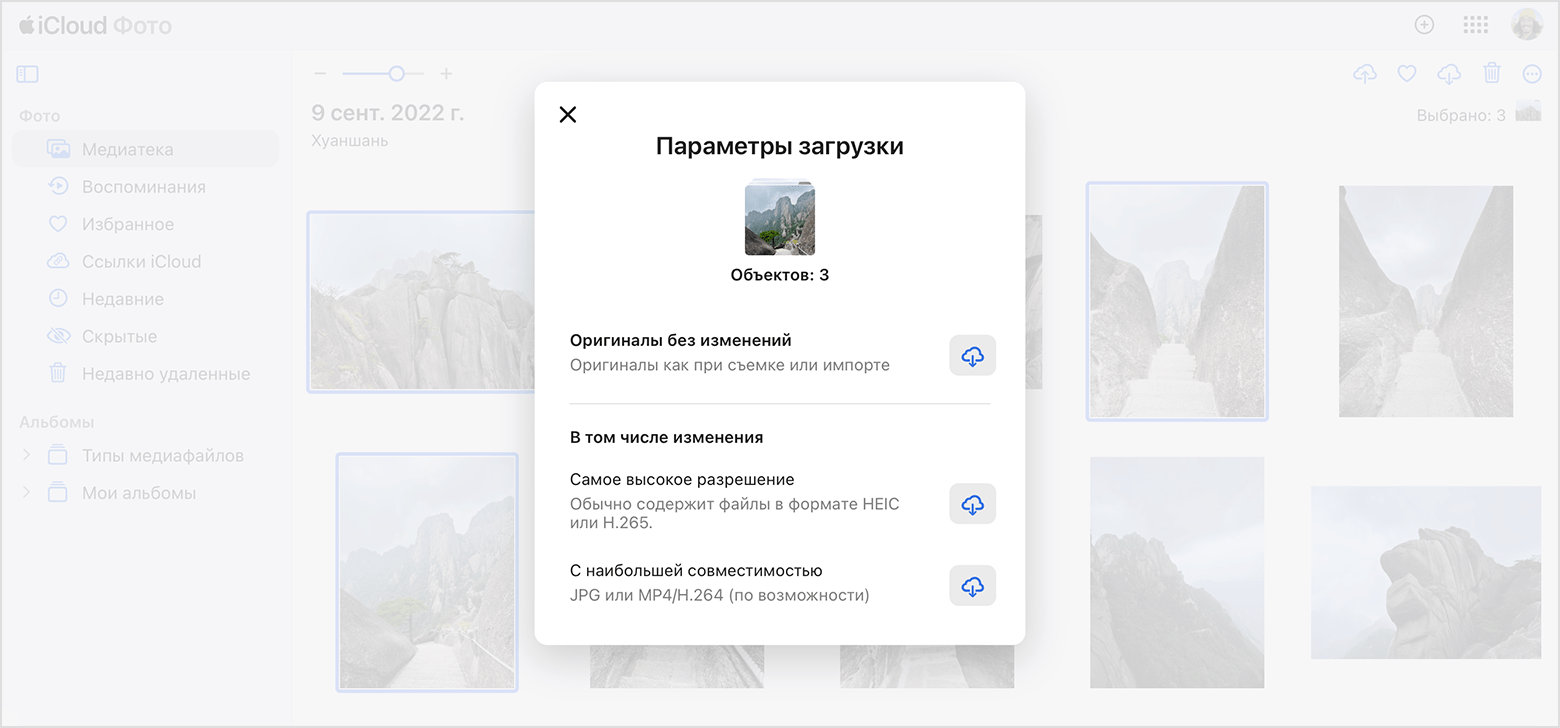
- На сайте iCloud.com нажмите «Фото».
- Выберите фотографии и видеозаписи, которые хотите загрузить.
- Для загрузки в самом высоком разрешении нажмите кнопку загрузки в правом верхнем углу окна. Или нажмите кнопку «Еще» и выберите «Дополнительные параметры загрузки».
- Чтобы загрузить в формате, наиболее совместимом с устройством (JPEG или H.264), выберите «Наиболее совместимый». Чтобы загрузить содержимое в том виде, в котором оно было снято или импортировано изначально, выберите «Оригинал без изменений».
- Нажмите кнопку «Загрузить».
Загрузка фотографий и видео с iPhone или iPad
- Откройте приложение «Фото» и выберите одну или несколько фотографий или видеозаписей.
- Нажмите кнопку «Экспортировать» .
- Нажмите AirDrop и выберите устройство, на которое нужно передать файлы. Дополнительные сведения об использовании AirDrop.
Если требуется загрузить большое количество фотографий воспользуйтесь функцией импорта фотографий.
Загрузка фотографий и видеозаписей с компьютера Mac
- На компьютере Mac откройте приложение «Фото».
- Выберите одну или несколько фотографий или видеозаписей.
- Перетащите содержимое на рабочий стол или щелкните на него, удерживая клавишу Control, и выберите «Поделиться» > AirDrop.
Освобождение места в хранилище
Фотографии и видеозаписи, для которых используется функция «Фото iCloud», занимают место в хранилище iCloud и на устройстве. Пока на устройстве и в iCloud достаточно места, вы можете сохранять любое количество фотографий и видеозаписей.
Увеличение объема хранилища iCloud
При регистрации в iCloud вы автоматически получаете бесплатно 5 ГБ пространства для хранения данных. Чтобы получить дополнительное место или доступ к премиум-функциям, можно перейти на тарифный план iCloud+.
Проверка настроек iCloud для получения рекомендаций
В iOS 17 и iPadOS 17 или более поздних версий можно перейти в настройки iCloud, чтобы проверить, есть ли ненужные фотографии и видео, которые можно удалить.
Включение функции «Оптимизация хранилища»
Функция «Фото iCloud» хранит все ваши фотографии и видео в исходной версии с высоким разрешением. Для экономии места в памяти устройства можно включить функцию «Оптимизация хранилища».
Если включена функция «Оптимизация хранилища», функция «Фото iCloud» автоматически регулирует размер медиатеки на устройстве. Исходные фотографии и видеозаписи хранятся в iCloud, а на устройстве хранятся их уменьшенные копии для экономии места. Медиатека оптимизируется, только когда не хватает места, первыми обрабатываются фотографии и видеозаписи, которые реже всего просматриваются. При необходимости можно загрузить исходные фотографии и видеозаписи по сети Wi-Fi или сотовой сети.
Если параметр «Загрузить оригиналы» включен, функция «Фото iCloud» будет хранить исходные фотографии и видео в полном разрешении в iCloud и на устройстве.
На iPhone или iPad
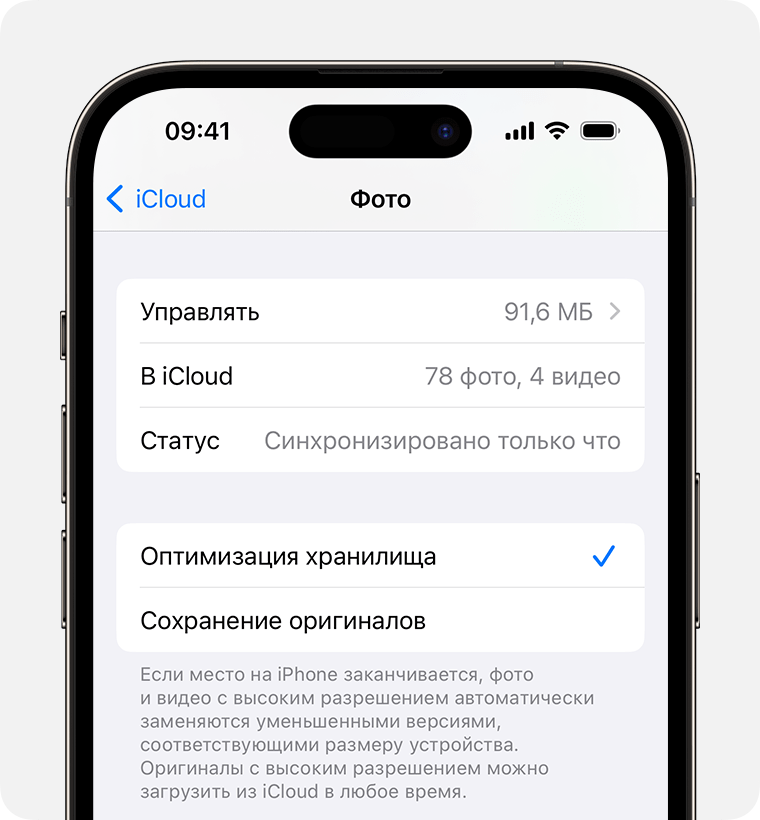
- Выберите «Настройки» > [ваше имя] > iCloud.
- Нажмите «Фото».
- Выберите вариант «Оптимизация хранилища».
На компьютере Mac
- Откройте программу «Фото» и выберите «Фото» в строке меню.
- Нажмите «Настройки».
- Перейдите на вкладку iCloud и выберите вариант использования хранилища.
Приостановка отправки файлов в медиатеку iCloud
Если функция «Фото iCloud» включена, время, затрачиваемое на отправку фотографий и видеозаписей в iCloud, зависит от размера коллекции и скорости подключения к Интернету. Если у вас большая коллекция фотографий и видеозаписей, на отправку может потребоваться больше времени, чем обычно. Можно просматривать состояние отправки и приостанавливать ее на один день.
- На iPhone или iPad откройте приложение «Фото», перейдите на вкладку «Медиатека» и нажмите «Все фото». Затем прокрутите экран вниз.
- На компьютере Mac откройте приложение «Фото». Выберите пункт «Медиатека» на боковой панели, затем щелкните «Все фото» в списке вкладок на панели инструментов. Прокрутите фотографии до конца и щелкните «Пауза».
Информация о продуктах, произведенных не компанией Apple, или о независимых веб-сайтах, неподконтрольных и не тестируемых компанией Apple, не носит рекомендательного или одобрительного характера. Компания Apple не несет никакой ответственности за выбор, функциональность и использование веб-сайтов или продукции сторонних производителей. Компания Apple также не несет ответственности за точность или достоверность данных, размещенных на веб-сайтах сторонних производителей. Обратитесь к поставщику за дополнительной информацией.
Какое облачное хранилище выбрать для Айфона в 2023 году
Облачное хранилище — то, без чего не обойтись в 2023 году. Если раньше пользователи доверяли свои данные внешним жестким дискам, то теперь предпочитают их хранить в онлайне. Как минимум — это безопаснее, так как вероятность утечки данных минимальна. Добавьте к этому то, что загрузить файлы в облако проще, чем перекидывать их на ПК через нереально медленный Lightning. Но какое лучше выбрать? Доверить свои фотки и видео iCloud, как и положено, или же прибегнуть к помощи сторонних облачных хранилищ? Давайте взвесим все плюсы и минусы каждого сервиса и попытаемся найти оптимальное решение.
Разбираемся, какое облачное хранилище лучше для Айфона
Удобное облачное хранилище на Айфон
Без iCloud на Айфоне точно не обойтись
Первый облачный сервис, которым уж точно пользуется каждый владелец Айфона — это iCloud. По умолчанию пользователям доступно 5 Гб — ничтожно мало для фотографий, но если отключить их синхронизацию, то можно перенести в облако другие данные вроде контактов. Впрочем, если у вас несколько устройств, то тут уже не обойтись без платной подписки, благо она стоит не так уж и дорого.
- 50 Гб — 59 рублей.
- 200 Гб — 149 рублей.
- 2 Тб — 599 рублей.
Однако имейте в виду, что вместе с фотками туда подгружаются и системные данные, поэтому выбранного объёма может оказаться мало. К тому же, если посчитать, какая сумма выходит за год, то iCloud уже не так выгоден — есть варианты подешевле. Удобно то, что все файлы синхронизируются в фоновом режиме, а для работы не нужно отдельного приложения.
Минус в том, что iCloud предназначен лишь для гаджетов Apple, так что, если совмещаете Айфон и Андроид, то явно не лучший вариант. А еще оплатить подписку не так-то просто как раньше.
Недорогое облачное хранилище для iOS
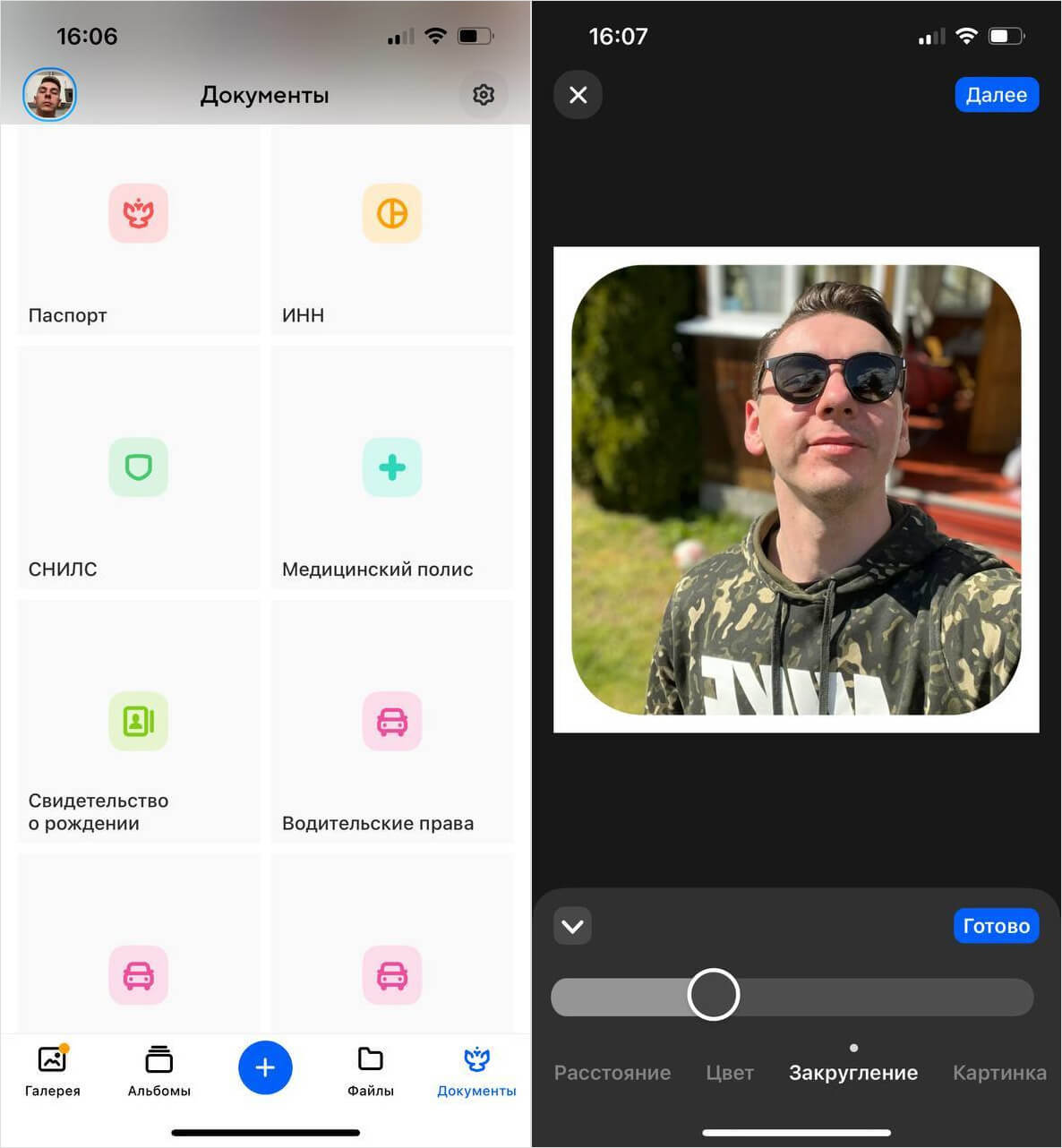
Облако Mail.ru позволяет редактировать фото прямо из хранилища
Более универсальным вариантом является Облако Mail.ru: во-первых, оно по умолчанию предлагает пользователям 8 Гб хранилища бесплатно, во-вторых — максимальный тариф рассчитан аж на 4 Тб, что вдвое больше чем у iCloud. Облачный сервис VK работает на разных платформах и имеет браузерную версию, так что, вы всегда самостоятельно навести там порядок, если автозагрузка на Айфоне перекинет туда лишнего. К тому же, Облако Mail.ru — еще и самое безопасное хранилище файлов: вход осуществляется при помощи многоступенчатого VK ID с двухфакторной аутентификацией, а еще есть встроенный мощный антивирус.
Файлы можно редактировать в онлайне: облако автоматически распознает документы и людей на фотографиях. И это я молчу про Диск-О: — с помощью него можно переносить файлы из одного облака в другое без сохранения файлов на ПК.
Преимущество Облака Mail.ru еще и в том, что это один из самых выгодных сервисов: компания регулярно делает скидки на него. Так добавить 64 Гб можно всего за 672 рубля в год, а 128 Гб — за 504 рубля в год. Если у вас есть карта Tinkoff Black, то вы можете вернуть еще до 25% от суммы — подобная акция проходит достаточно часто.
Стоит ли качать Яндекс Диск на Айфон
Однако недостаток Облака Mail.ru в том, что вам нужно заводить соответствующую учетную запись. Чтобы не плодить аккаунты, попробуйте Яндекс.Диск: он идеально подходит для тех, кто пользуется экосистемой компании. По умолчанию сервис предлагает 10 Гб хранилища, а при покупке дополнительного места суммирует эти объёмы.

Яндекс.Диск подойдет тем, кто пользуется разными сервисами компании
Удобно и то, что в бесплатной версии можно включить автозагрузку фото в облако, в результате чего они не занимают место в сервисе! То же самое можно провернуть и с видео, но только при подключении платной подписки.
Она, кстати, здесь называется Яндекс 360: есть варианты для себя и семьи. Обратите внимание, что все варианты — с сумасшедшим объёмом, который не под силу заполнить пользователю: 200 Гб, 1 Тб и 3 Тб. С другой стороны, сможете выгружать файлы даже на Windows и получите красивый почтовый адрес.
Купить Яндекс 360 объемом 200 Гб на 1 год сейчас можно за 1290 рублей, а еще — вернуть 20% рублями при оплате с карты Tinkoff Black. Текущая акция рассчитана до 25 июня, но сервис частенько появляется в предложениях партнеров банка, которое нужно вовремя поймать в приложении. Вдобавок карту можно получить с бесплатным обслуживанием навсегда, так что, вы точно будете в выигрыше.
Бесплатное облако на Айфон

Облако Mega — самый неочевидный, но достаточно удобный вариант
Еще один неочевидный вариант — это облачный сервис Mega из Новой Зеландии. Главная его фишка в том, что в бесплатной подписке доступно сразу 20 Гб облачного хранилища, а работать с ним можно на любой платформе. Сервис популярен среди пользователей за счет своей безопасности, основанной на сквозном шифровании, поэтому его часто используют предприниматели. Помимо хранения файлов здесь есть видеозвонки, чаты, возможность сохранения контактов и многие другие полезные фичи.
Но есть и недостатки у этого удобного облачного сервиса: в бесплатном тарифе имеется ограничение на загрузку файлов, а также не поддерживаются инструменты для редактирования — придется скачивать файл на устройство. При этом интерфейс прост в использовании, а максимальный объём хранилища — до 16 Тб. Стоит задуматься!
Так какое облако лучше выбрать? На мой взгляд, определенно нужно иметь подписку на iCloud, чтобы у вас всегда была резервная копия Айфона. А вот для хранения личных данных вроде фото, видео и документов идеально подходят Облако Mail.ru, если хотите сэкономить, или Яндекс 360, если пользуетесь другими приложениями Яндекса и не хотите распыляться на другие сервисы. Вдвойне круто, что и у обоих вариантов можно купить облако на год со скидкой, благодаря чему хранение данных не будет бить по кошельку.
Где хранить фотографии и видео, чтобы не занимать место на iPhone
Еще пару-тройку лет назад каждый уважающий себя фотолюбитель стремился купить себе качественную зеркалку, а профессионал докупал еще и необходимый набор объективов для съемки разных объектов. На сегодняшний день мобильная фотография уже вплотную начала приближаться к фотографии, сопоставимой с профессиональной. Производители флагманских смартфонов оснащают свои устройства набором линз, позволяющими производить качественную широкоугольную и ультра широкоугольную съемку, зумировать объекты с помощью телефото объективов, выполнять качественные портреты с эффектом боке.
На iPhone давно можно делать профессиональные фотографии. Но где их хранить?
Кроме того эти флагманы, как правило, позволяют еще и вполне качественно писать видео в 4K 60 fps с неплохой стабилизацией. Если правильно подобрать освещение, то можно сделать вполне приличную мобильную фотостудию или студию, на которой можно будет записывать блоги для выкладывания на YouTube. Я, например, знаю блогеров, которые начинали вести свой канал на YouTube с помощью iPhone 7, а сегодня используют iPhone 11 Pro Max. В нашем городе есть салоны, в которых фото на документы также делают с помощью iPhone. Да и мы с супругой уже забыли, когда брали с собой на море или на прогулку с детьми в парк обычный цифровик, iPhone полностью решает все наши задачи в плане фото- видеосъемки.
Сколько занимают места фотографии и видео в памяти iPhone
Обычная фотография, снятая на мой iPhone 6s, занимает 2,5-3 Mb. Минута видео при этом примерно составляет:
- 60 Mb при 720p HD 30 fps;
- 130 Mb при 1080p HD 30 fps;
- 175 Mb при 1080p HD 60 fps;
- 350 Mb при 4К 30 fps.
Конечно, на современных смартфонах фото в формате JPEG и видеофайл с расширением MOV будут весить значительно больше. Мы уже писали о том, как вместе с iPhone 7 и iOS 11 Apple представила новые форматы HEIF/HEVC для сжатия фото и видео соответственно. При выборе в настройках камеры iPhone формата захвата камеры “Высокая эффективность” снимки и видеоролики начнут занимать значительно меньше места без потери качества, но это вызовет определенные проблемы с совместимостью на старых устройствах Apple и нечитаемостью на устройствах под управлением Android и Windows без установки специальных утилит, либо без конвертирования в привычный формат.
Поэтому многие пользователи, которые постоянно делятся фото и видео и не хотят иметь проблем с совместимостью, до сих пор продолжают использовать традиционный JPEG для фото и H.264 для видео. В результате у iPhone c 64 Gb памяти на борту довольно быстро заканчивается свободное место. Поэтому нужно либо сбрасывать регулярно отснятый материал на жесткий диск ПК, на котором тоже постепенно уменьшается пространство, либо использовать облачные технологии.
Как пользоваться медиатекой iCloud
Apple предлагает пользователям своих гаджетов фирменное облако iCloud для хранения различных документов, данных, резервных копий мобильных гаджетов и, конечно, фотографий и видеороликов. 5 Gb, предоставляемых бесплатно, не хватает практически ни на что, поэтому я сразу оформил тарифный план на 200 Gb за 149 р. в месяц. При этом указанный объем делится на все гаджеты в нашей семье, благодаря использованию функции “Семейный доступ”.
Для настройки нужно тапнуть в настройках iPhone самый первый пункт с именем пользователя, перейти в пункт iCloud и далее “Управление хранилищем”, а там выбрать “Сменить план хранилища”.
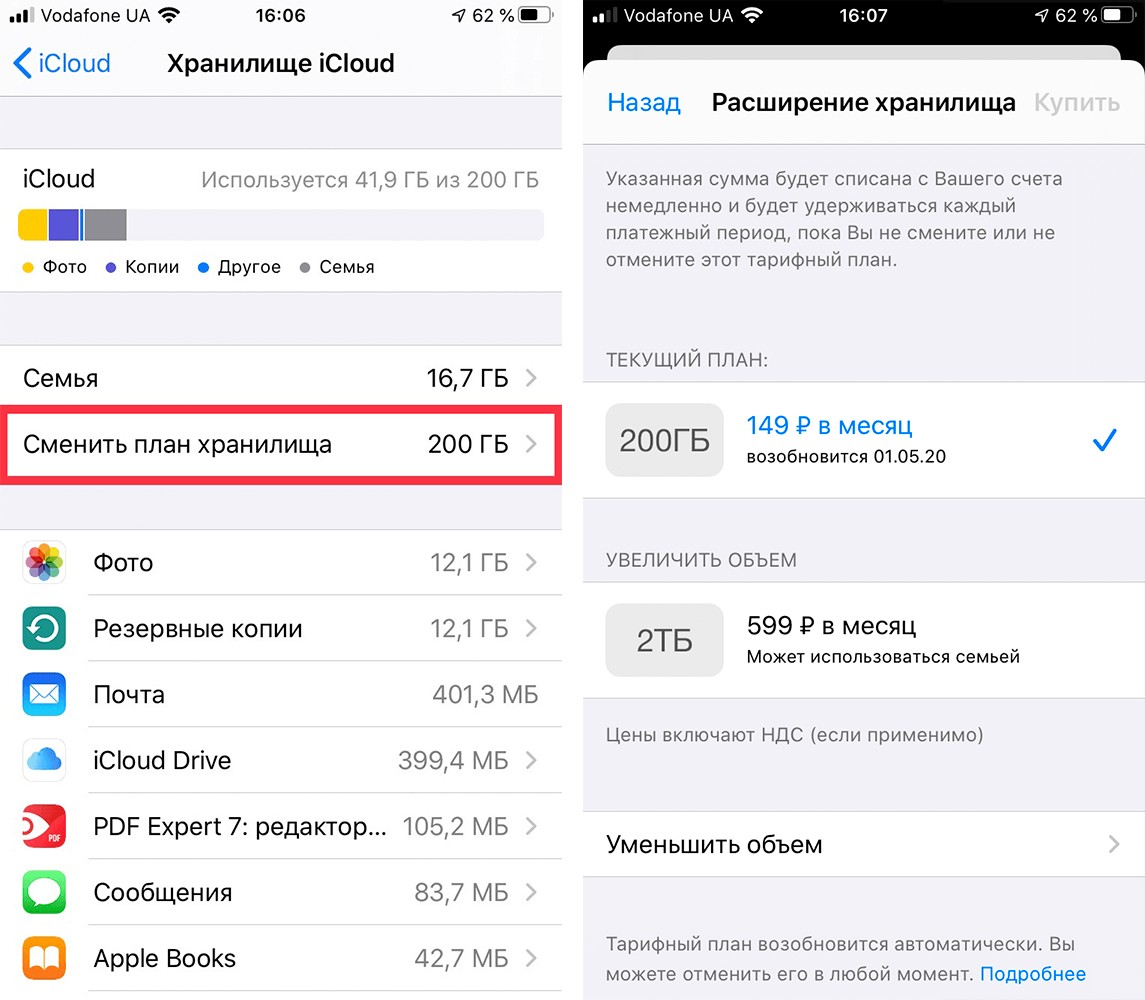
Выбираем тарифный план хранилища в iCloud
Теперь можно освободить драгоценное место на iPhone путем правильной настройки медиатеки iCloud. Для этого идем в “Настройки” — “Фото”. Включаем “Фото iCloud” и ниже устанавливаем галочку в пункте “Оптимизация хранилища”. Теперь оригиналы будут храниться в облаке iCloud, а на устройстве останутся уменьшенные версии. При обращении к нужному фото или видео с iPhone потребуется доступ в интернет для загрузки оригинала. При нынешнем скоростном и безлимитном интернете это не составляет никакой проблемы.
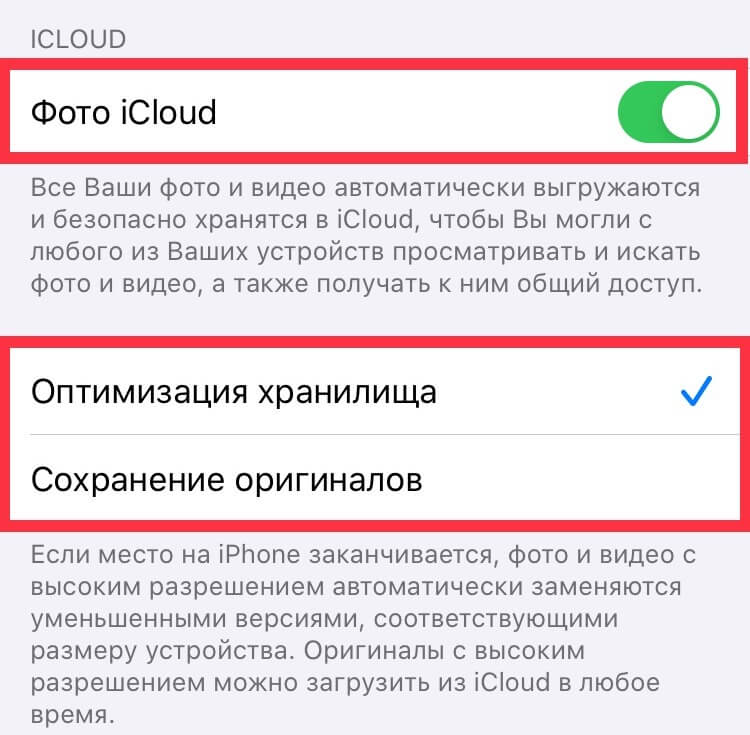
Освобождаем место на iPhone c помощью медиатеки iCloud
Как пользоваться Google Фото на iPhone
Практически у каждого сегодня есть учетная запись Gmail. Это и не удивительно, ведь сервисами Google пользуются не только пользователи устройств под управлением Android, но и пользователи гаджетов Apple. Кроссплатформенное приложение Google Фото позволяет освободить память гаджета путем выгрузки в фирменное облако от “Корпорации добра” отснятых фото и видео. Так же, как и медиатека iCloud, Google Фото позволяет получить доступ к своим альбомам на всех устройствах, где выполнен вход в учетную запись Gmail, но в отличие от “яблочного” облака гугловый сервис совершенно бесплатен при условии, что пользователь загружает:
- фотографии размером до 200 Mb и размером до 150 Мпикс.;
- видеоролики размером до 10 Gb;
- объекты размером меньше 256х256 пикселей.
При этом поддерживаются Live Photos и традиционные форматы файлов. Форматы высокой эффективности (HEIF/HEVC) потребуют переконвертации в совместимые.
Безусловно, есть возможность загружать и файлы в исходном качестве, например тяжелые ролики в 4К, но тогда хранение этих данных будет лимитировано местом в хранилище Google диска, которое можно расширить при оформлении подписки Google One. 100 Gb дополнительного места обойдутся в 129 р. /мес., а 200 Gb — уже 229 р./мес. Это дороже, чем тарифные планы iCloud от Apple, но справедливости ради стоит заметить, что большинство пользователей легко впишутся со своими фотографиями в бесплатный сервис, да и любительское видео на сегодняшний день вполне можно снимать в Full HD.
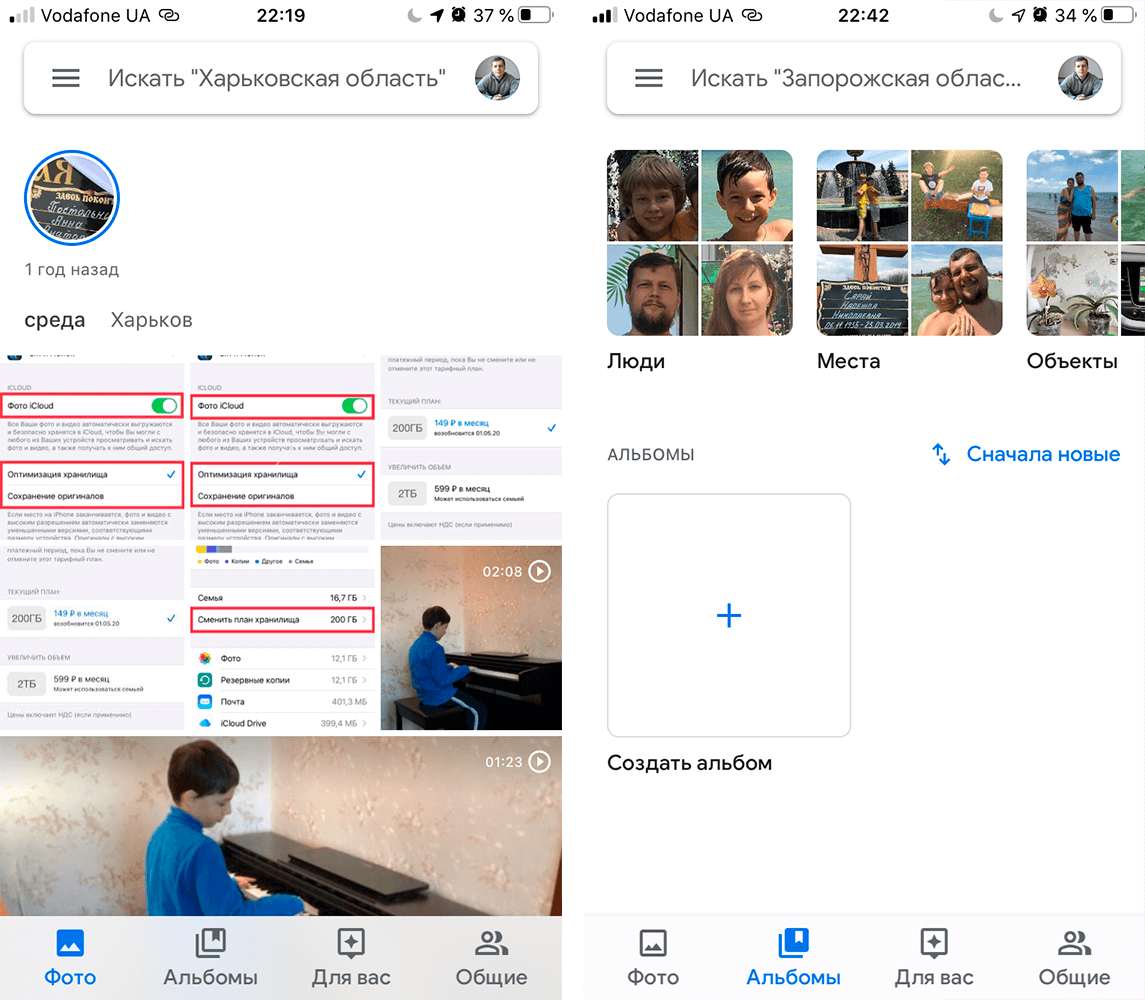
Альбомы в Google Фото
Функционально Google Фото позволяет делать практически то же, что медиатека iCloud. Можно создавать альбомы, можно предоставлять общий доступ к отснятым материалам, можно легко делиться ими с помощью стандартного меню iOS.

Делиться фото и видео очень удобно
По умолчанию приложение предлагает сортировку фото по встроенным альбомам «Люди», «Места», «Объекты», «Видео». Встроенный ассистент предлагает создавать из коллекции пользователя Коллажи, Анимации и Фильмы. На отдельной вкладке «Для вас» постоянно предлагаются рекомендации по более эффективному использованию приложения, например, отправке накопившихся скриншотов в архив. Неплохо работает поиск фото. Есть даже примитивный редактор, позволяющий применять разные фильтры, регулировать освещенность и цветовую гамму снимка, обрезать и поворачивать фотографии. Хотя я этими возможностями не пользуюсь — мне больше по душе средства редактирования и разметки, встроенные в iOS.

К изображениям можно применять разные фильтры
А еще меня впечатлила интеграция приложения с поиском по картинке в Google. Можно просто тапнуть по соответствующей пиктограмме и фотография станет объектом поиска похожих изображение в Google Lens.

Интеграция Google Фото с поиском по картинке
Для освобождения места на iPhone достаточно выбрать в меню Google Фото пункт «Освободить место». Приложение удалит снимок или ролик из Фото iCloud, но затем нужно будет зайти во встроенное приложение Фото на гаджете, открыть вкладку «Альбомы», а в ней зайти в «Недавно удаленные» и уже здесь окончательно распрощаться с занимающими драгоценные мегабайты хранилища файлами. Кстати удаленные в Фото iCloud снимки удаляются автоматически навсегда через 30 дней попадания в «Недавно удаленные», а объекты в корзине Google Фото ещё можно восстановить в течение 60 дней после удаления.
Облака можно использовать не только для фото — вот, например, какую связку придумал мой коллега Александр Богданов.
Как пользоваться OneDrive на iPhone для хранения фотографий
Не секрет, что Microsoft на протяжении нескольких лет упорно навязывает пользователям самого популярного офисного пакета в мире подписную модель на этот самый продукт. Но при этом есть очень лакомый приятный бонус: оформив подписку на Office 365, пользователь получает 1 Tb хранилища от Microsoft, в котором, помимо всего прочего, можно удобно хранить и фото- видеоматериалы. Благо фирменное приложение OneDrive для iPhone, также как и рассмотренное выше Google Фото, умеет выгружать отснятый пользователем материал в облако в фоновом режиме, позволяет создавать пользователю собственные Альбомы и пользоваться предлагаемыми по умолчанию, предоставить общий доступ к материалам другим пользователям, а также делиться объектами через стандартное меню в iOS.
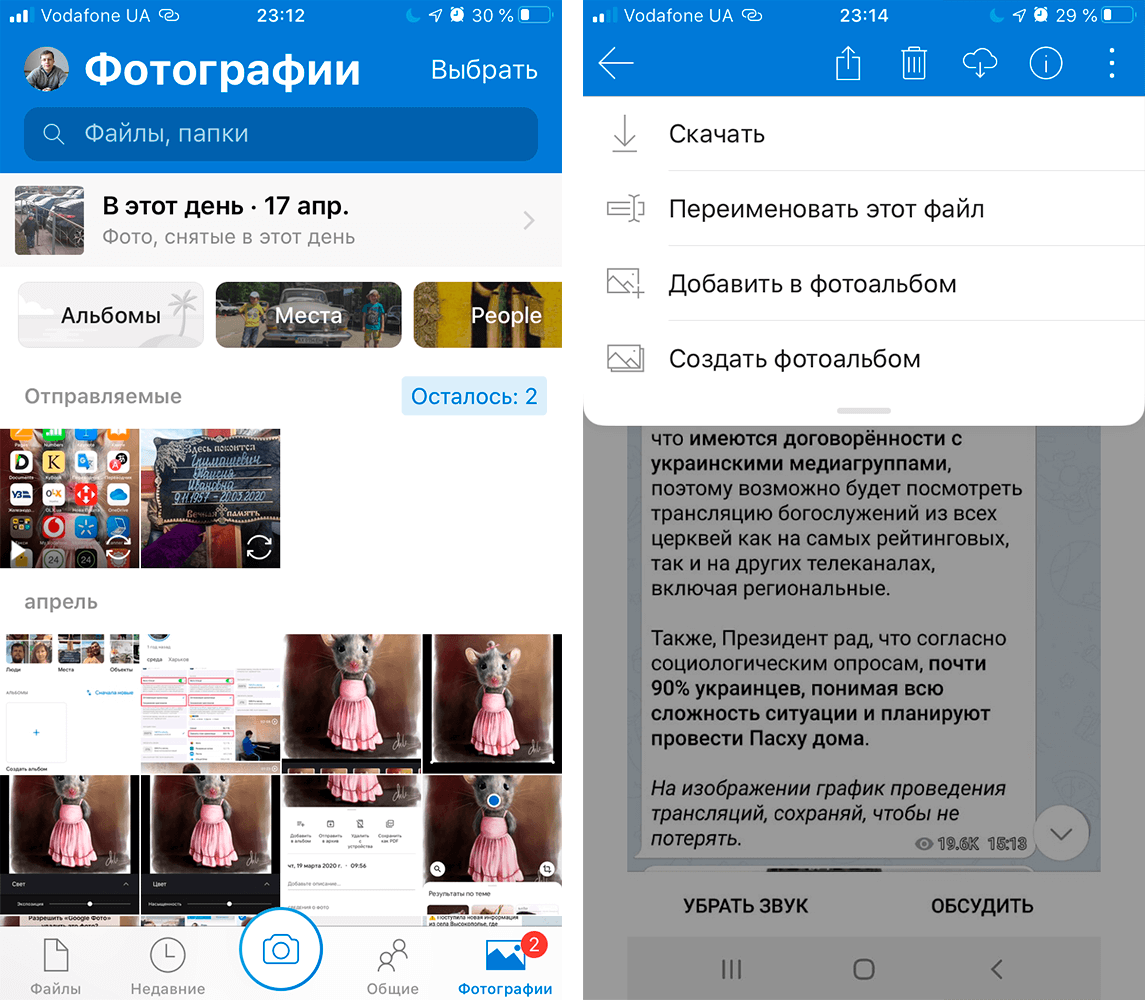
Так выглядят фотографии и альбомы в OneDrive
В отличие от предыдущих приложений, OneDrive не содержит никаких средств для редактирования фотографий и видеороликов, а также импортирует все фото и видеоматериалы, попадающие на гаджет не только при сохранении в Фото, но и из мессенджеров, приложения электронной почты, Файлов iOS. Это перегружает папку Изображения пользователя в облаке от Microsoft и создает определенный хаос в медиатеке. Но в целом, импорт всего и вся в OneDrive уже не раз выручал меня, когда я случайно удалял ту или иную фотографию.
А ещё в OneDrive есть Личное хранилище, защищенное Touch ID или Face ID, в зависимости от модели iPhone. И в этот защищенный сейф можно смело добавлять очень даже личную информацию.
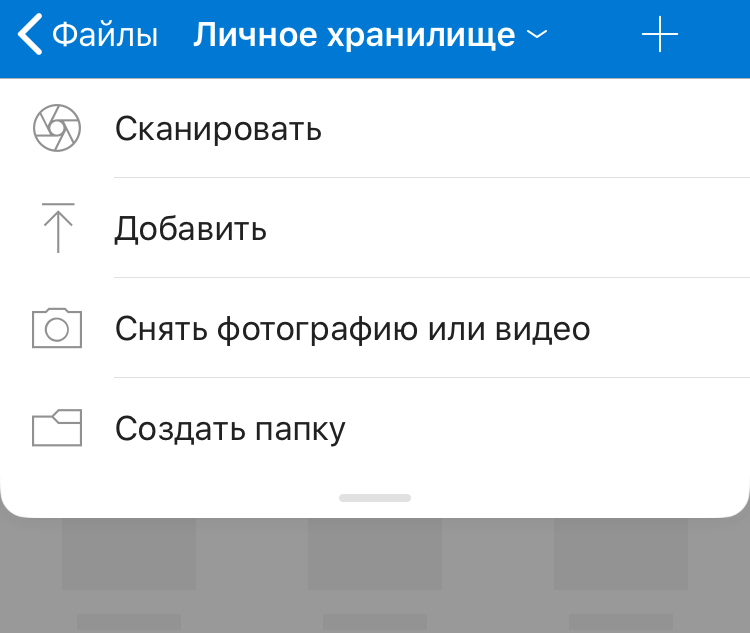
Личное хранилище надежно хранит всю конфиденциальную информацию
Итак, я пользуюсь параллельно тремя сервисами для хранения отснятого фото- и видеоматериала на свой iPhone. При этом я не переживаю о том, что у меня в неподходящий момент может закончиться свободное место на гаджете, а благодаря хорошему мобильному интернету мои файлы всегда со мной. А как и где вы храните незабываемые моменты из своей жизни? Пишите в комментариях и в нашем Telegram-чате.