У вас большие запросы!
Точнее, от вашего браузера их поступает слишком много, и сервер VK забил тревогу.
Эта страница была загружена по HTTP, вместо безопасного HTTPS, а значит телепортации обратно не будет.
Обратитесь в поддержку сервиса.
Вы отключили сохранение Cookies, а они нужны, чтобы решить проблему.
Почему-то страница не получила всех данных, а без них она не работает.
Обратитесь в поддержку сервиса.
Вы вернётесь на предыдущую страницу через 5 секунд.
Вернуться назад
У вас большие запросы!
Точнее, от вашего браузера их поступает слишком много, и сервер VK забил тревогу.
Эта страница была загружена по HTTP, вместо безопасного HTTPS, а значит телепортации обратно не будет.
Обратитесь в поддержку сервиса.
Вы отключили сохранение Cookies, а они нужны, чтобы решить проблему.
Почему-то страница не получила всех данных, а без них она не работает.
Обратитесь в поддержку сервиса.
Вы вернётесь на предыдущую страницу через 5 секунд.
Вернуться назад
Как сделать скрытую папку видимой
Скрытые папки – это папки, для которых установлен атрибут «скрытый». По умолчанию, такие папки не отображаются в интерфейсе Windows. Скрытые папки используются для того чтобы спрятать папки, которые не нужны пользователю.
Не редко, скрытые папки это папки с системными файлами, удаление которых может повредить операционной системе. В таких случаях атрибут «скрытый» используется как защита от случайного удаления файлов. В данном материале вы узнаете о том, как сделать скрытую папку видимой и как с нее можно снять атрибут «скрытый».
Как сделать скрытую папку видимой с помощью настроек Windows
Для того чтобы сделать скрытую папку видимой вам необходимо включить отображение скрытых папок. Для этого открыть любую папку и нажмите на клавишу ALT на клавиатуре. После этого появится ряд выпадающих меню: Файл, Правка, Вид, Сервис и Справка. После этого нам нужно открыть меню «Сервис».
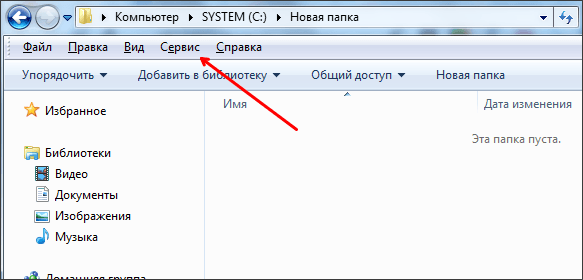
Дальше вам нужно выбрать пункт «Параметры папок».
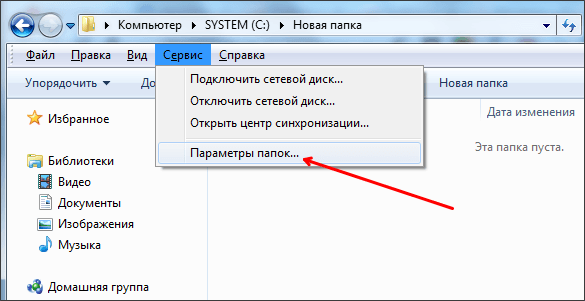
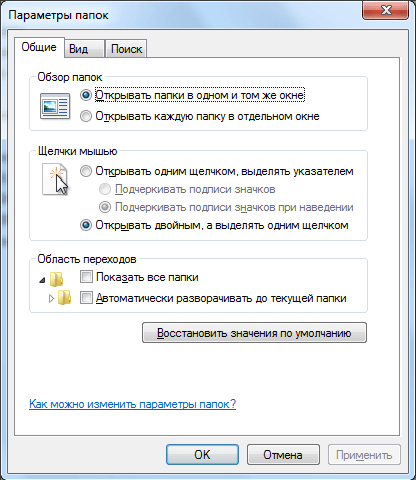
После этого перед вами должно открыться окно с названием «Параметры папок».
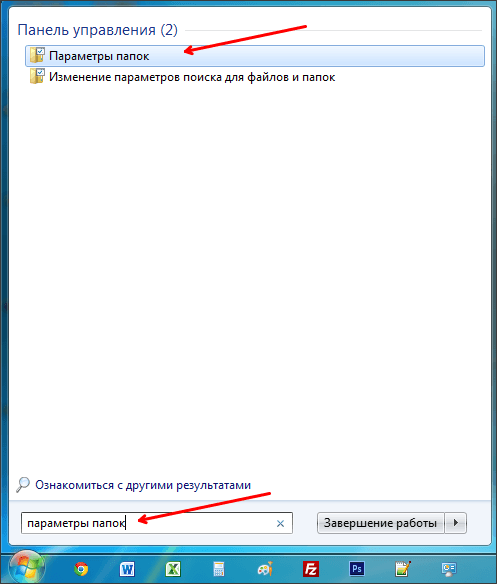
Если вам не удалось открыть окно «Параметры папок» через меню «Сервис», то вы можете открыть его с помощью поисковой строки в меню Пуск. Для этого просто введите поисковый запрос «параметры папок» и откройте первую строчку в результатах поиска.
Итак, после того как вы открыли окно «Параметры папок» вам нужно перейти на вкладку «Вид». Здесь есть расположен список параметров, которые имеют отношение к папкам и файлам. Вам нужно найти параметр «Скрывать защищенные системные файлы» и «Показывать скрытые файлы, папки и диски».
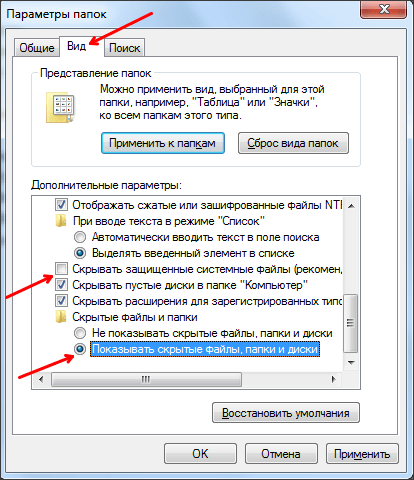
Параметр «Скрывать защищенные системные файлы» нужно отключить (снять отметку), а параметр «Показывать скрытые файлы, папки и диски» наоборот включить (установить отметку). После этого нужно сохранить настройки, для этого закройте окно «Параметры папок» нажатием на кнопку «Ok».
Как сделать скрытую папку видимой изменив ее свойства
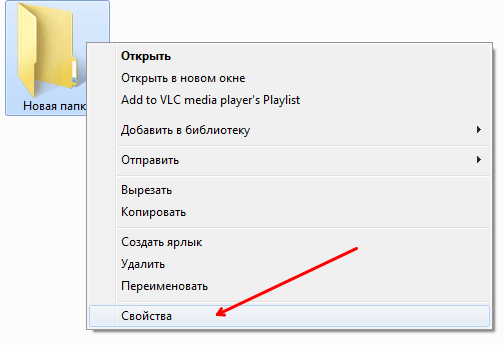
После этих несложных операций, скрытые папки должны стать видимыми и сними можно работать как с остальными обычными папками. В случае необходимости, вы можете снять атрибут «Скрыты» со скрытых папок. Для этого кликните правой кнопкой мышки по скрытой папке и выберите пункт меню «Свойства».
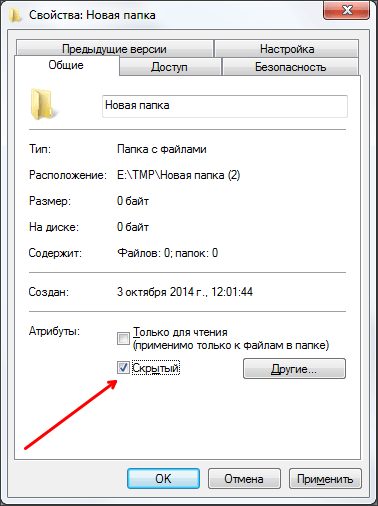
После этого откроется окно со свойствами вашей скрытой папки. Здесь нужно снять отметку напротив пункта «Скрытый» и нажать на кнопку «Ok».
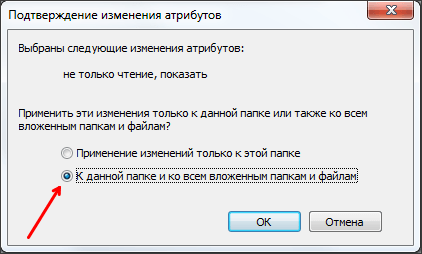
Если в вашей папке есть другие папки, то вы увидите окно с предложением снять атрибут скрытый только с этой папки или с этой папки и всех вложенных папок. Если вы хотите снять атрибут скрытый со всех вложенных папок, то выберите второй вариант и нажмите на кнопку «Ok».
После этого выбранная вами папка перестанет быть скрытой. Теперь, если есть такая необходимость, вы можете обратно отключить отображение скрытых папок и работать с системой как раньше. Это можно сделать в окне «Параметры папок».
- Как открыть скрытую папку в Windows 7
- Как сделать папку скрытой
- На флешке не видно файлов
- Как открыть скрытые папки в Windows 8
- Как показать скрытые папки в Windows 7
Создатель сайта comp-security.net, автор более 2000 статей о ремонте компьютеров, работе с программами, настройке операционных систем.
Остались вопросы?
Задайте вопрос в комментариях под статьей или на странице «Задать вопрос» и вы обязательно получите ответ.
2 комментария — Добавьте свой
Роман 30.03.2020
А что если пункт «скрытый» не нажимается?
admin 30.03.2020
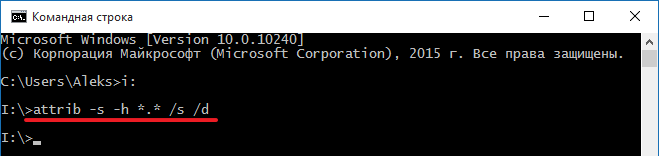
Попробуйте снять атрибут «скрытый» через командну строку. Для этого запустите командную строку (cmd) с правами администратора, перейдите в папку с файлами и выполните следующую команду: attrib -s -h *.* /s /d Ссылки:
- Командная строка с правами администратора
- Переход в нужную папку
- Команда attrib
Оставить комментарий
Также в рубрике
- Файл hosts в Windows 7
- Горячие клавиши в Windows 7
- Как сделать папку скрытой
- Учимся использовать Msconfig
- Как отправить файл большого размера
- Массовое переименование файлов
- Как обновить драйвер видеокарты
- Как расшарить папку в Windows 7
- Как найти файл hosts
- Как заархивировать папку
- На флешке не видно файлов
- Как добавить программу в автозагрузку Windows 7
- Как отключить пароль в Windows 8
- Как открыть командную строку в Windows 8
- Как изменить имя пользователя в Windows 8
Похожие статьи
- Как открыть скрытую папку в Windows 7
- Как показать скрытые папки в Windows 7
- Как открыть скрытые папки в Windows 8
- На флешке не видно файлов
- Как сделать папку скрытой
- Как открыть общий доступ к папке по локальной сети на Windows 11 и Windows 10
- Как найти скрытую папку на компьютере с Windows 10
- Как найти все папки с общим доступом на Windows 10 или Windows 7
- Как открыть скрытые папки на Windows 10
- Как создать ZIP архив папки с файлами
- Как создать каталог (папку) в командной строке Windows 7 или Windows 10
- Как изменить дату создания (изменения) файла в его свойствах
- Как удалить лишние папки из окна «Этот компьютер» в Windows 10
Самое популярное
- Как сделать шпоры в Word 1k просмотров
- Самые мощные процессоры на Socket LGA 1155 700 просмотров
- Как включить Secure Boot в BIOS на Gigabyte и AORUS 700 просмотров
- Как поставить знак градуса на клавиатуре 700 просмотров
- Как в Word развернуть горизонтально только один лист 600 просмотров
Самое обсуждаемое
- Как посмотреть ответы в Google Формах 1 комментарий
- Что такое пиры и сиды в Торренте 1 комментарий
- Как поставить «собаку» на клавиатуре ноутбука или компьютера 1 комментарий
- Как включить спящий режим через командную строку в Windows 10 или Windows 7 1 комментарий
- Как закрепить BAT-файл на панели задач или в меню «Пуск» 1 комментарий
Как открыть скрытые папки на Windows 10
Скрытые папки — это папки с атрибутом «Скрытый». По умолчанию такие папки не отображаются в интерфейсе Windows. Увидеть их можно только после внесения изменений в настройки.
Обычно атрибут «Скрытый» автоматически устанавливается для системных папок и файлов. Это позволяет убрать их из интерфейса Windows, тем самым уменьшив вероятность их случайного повреждения или удаления. Также через «Свойства» этот атрибут может быть установлен и самим пользователем.
В данном материале мы расскажем о том, как открыть скрытые папки на Windows 10 и снять с них атрибут «Скрытый».
Как открыть скрытые папки через «Проводник»
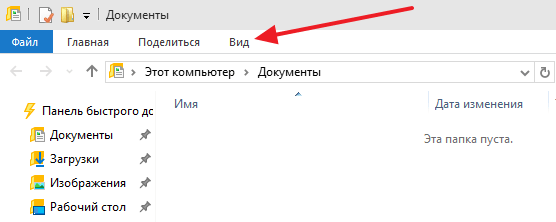
Для того чтобы открыть скрытую папку нужно включить отображение скрытых папок в интерфейсе Windows 10. Для этого откройте любую папку (например, « Документы ») и перейдите на вкладку « Вид ».
После того как вы перешли на вкладку « Вид » нужно установить отметку напротив функции « Скрытые элементы ». Это сразу включит отображение скрытых папок и файлов (без системных файлов).
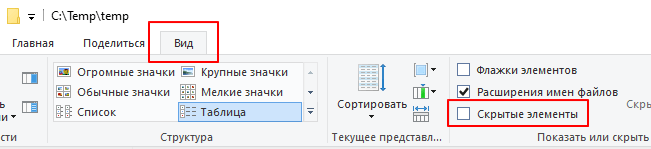
Если вы хотите видеть и системные файлы, то нужно нажать на кнопку « Параметры », которая также находится на вкладке « Вид ».
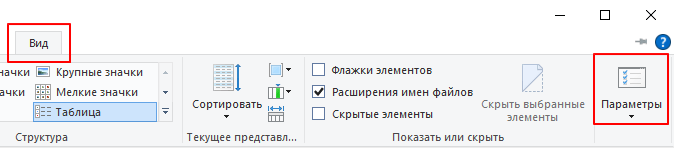
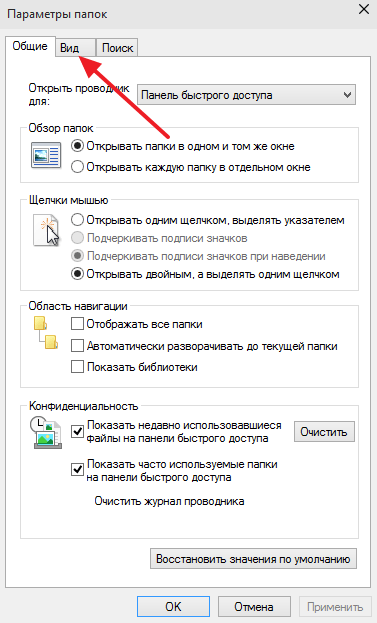
В результате перед вами должно открыться окно « Параметры папок ». В этом окне снова нужно перейти на вкладку « Вид ».
На вкладке « Вид » есть список дополнительных параметров. В этом списке нужно включить параметр « Показывать скрытые файлы, папки и диски », а также отключить параметр « Скрывать защищенные системные файлы ».
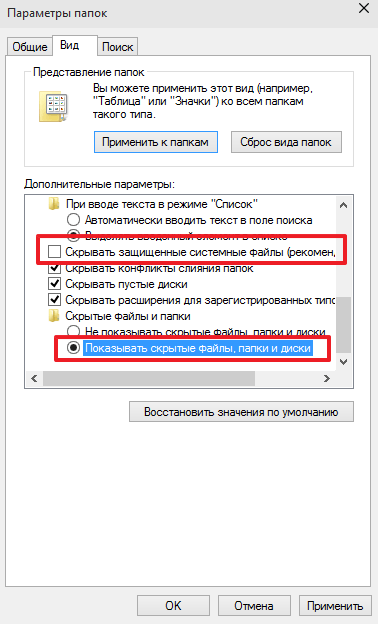
После внесение этих настроек окно « Параметры папок » нужно закрыть нажатием на кнопку « Ok ». В результате скрытые папки и файлы (включая системные файлы) начнут отображаться в интерфейсе Windows 10, и вы сможете их открывать.
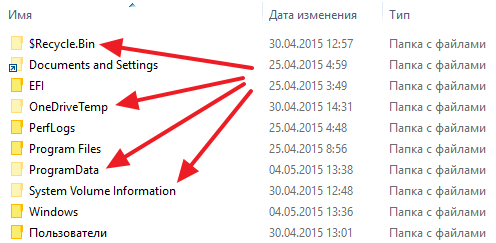
После включения отображения скрытых папок вы сможете отличать их по иконке. Иконка скрытых папок и файлов будет отображаться полупрозрачной.
Как открыть скрытые папки через командную строку
Указанные выше действия также можно выполнить и через командную строку. Для этого нужно запустить командную строку и выполнить указанные ниже команды.
Включить отображение скрытых файлов:
reg add "HKCU\Software\Microsoft\Windows\CurrentVersion\Explorer\Advanced" /v Hidden /t REG_DWORD /d 1 /f
Отключить отображение скрытых файлов:
reg add "HKCU\Software\Microsoft\Windows\CurrentVersion\Explorer\Advanced" /v Hidden /t REG_DWORD /d 2 /f
Включить отображение системных файлов:
reg add HKCU\Software\Microsoft\Windows\CurrentVersion\Explorer\Advanced /v ShowSuperHidden /t REG_DWORD /d 1 /f
Отключить отображение системных файлов:
reg add HKCU\Software\Microsoft\Windows\CurrentVersion\Explorer\Advanced /v ShowSuperHidden /t REG_DWORD /d 0 /f
Как снять атрибут «Скрытый» с файлов и папок
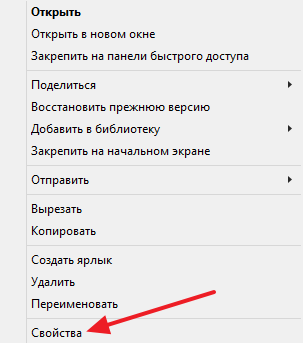
При необходимости мы можем снять с папки или файла атрибут скрытый. Для этого нужно кликнуть по нему правой кнопкой мышки и выбрать пункт меню « Свойства ».
В окне « Свойства папки » нужно снять галочку напротив функции « Скрытый » и нажать на кнопку « Ok » для того чтобы сохранить настройки.
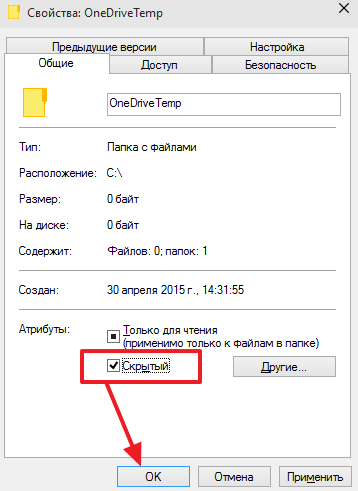
После этих несложных манипуляций папка перестает быть скрытой и будет отображаться даже тогда, когда отображение скрытых папок отключено.
Как снять атрибут «Скрытый» через командную строку
Также атрибут « Скрытый » можно снять с помощью командной строки. Для этого нужно открыть командную строку и перейти в папку, где расположены скрытые файлы или папки.
Для перехода в нужный каталог используйте следующую команду:
cd /d
Например, для того чтобы перейти в каталог « e:\temp\ » нужно выполнить:
cd /d e:\temp\
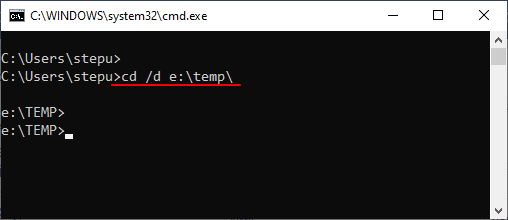
После этого нужно снять атрибут « Скрытый » с помощью следующей команды:
attrib -h *.* /s /d
Где « -h» — снятие атрибута « Скрытый », « /s» — обработка вложенных папок, « /d» — обработка файлов и папок.
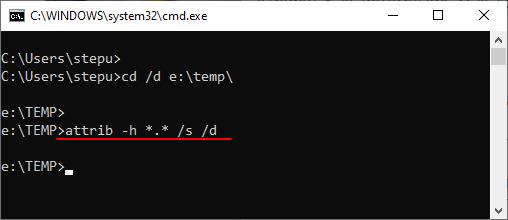
Если нужно также снять и атрибут « Системный », то нужно добавить опцию « -s ». В этом случае команда будет выглядеть так:
attrib -s -h *.* /s /d
Если нужно снять с файлов вообще все атрибуты, то к команде нужно также добавить опции « -r » ( Только чтение ) и « -a » ( Архивный ). С этими опциями команда будет выглядеть так:
attrib -s -h -r -a *.* /s /d
Последние две команды бывают полезны для восстановления файлов после заражения флешки вирусами. Так как многие вирусы устанавливают файлам указанные атрибуты.
- Как показать скрытые папки в Windows 7
- Как открыть скрытые файлы на флешке
- Как скрыть и показать скрытые папки в Windows 10
- Как найти скрытую папку на компьютере с Windows 10
- Как сделать папку скрытой
Создатель сайта comp-security.net, автор более 2000 статей о ремонте компьютеров, работе с программами, настройке операционных систем.
Остались вопросы?
Задайте вопрос в комментариях под статьей или на странице «Задать вопрос» и вы обязательно получите ответ.